
Как в Windows 11 сделать резервную копию закрепленных приложений в меню «Пуск» https://winreviewer.com/kak-v-windows-11-sdelat-rezervnuyu-kopiyu-zakreplennyx-prilozhenij-v-menyu-pusk/
Winreview
Как в Windows 11 сделать резервную копию закрепленных приложений в меню «Пуск»
Если вы настроили меню «Пуск» в Windows 11 по вкусу, можно сделать резервную копию раздела закрепленных приложений. Это позволит вам позже восстановить
👍2
Как в Windows 11 открывать Проводник в папке "Этот Компьютер", "OneDrive" или "Загрузки"
https://winreviewer.com/kak-v-windows-11-otkryvat-provodnik-v-papke-etot-kompyuter-onedrive-ili-zagruzki/
https://winreviewer.com/kak-v-windows-11-otkryvat-provodnik-v-papke-etot-kompyuter-onedrive-ili-zagruzki/
Winreview
Как в Windows 11 открывать Проводник в папке Этот Компьютер, OneDrive или Загрузки
Сегодня мы поговорим, как в Windows 11 настроить проводник на запуск в папке "Этот Компьютер", "OneDrive" или "Загрузки". В параметрах папки есть
👍2
This media is not supported in your browser
VIEW IN TELEGRAM
Как в Firefox включить защиту от слежки через ссылки
1. Откройте новую вкладку и введите
2. Установите для параметра
Браузер будет удалять дополнительные параметры из ссылок, которые часто используются в целях шпионажа. Существует несколько компаний, которые добавляют такие параметры к ссылкам, в том числе Facebook, Yandex и Microsoft (Bing).
Опция автоматической очистки URL-адреса доступна, начиная с Firefox 102.
Подробнее здесь: https://winreviewer.com/kak-v-firefox-vklyuchit-zashhitu-ot-slezhki-cherez-ssylki/
1. Откройте новую вкладку и введите
about:config в строке адрес, затем нажмите Enter.2. Установите для параметра
privacy.query_stripping.enabled значение true.Браузер будет удалять дополнительные параметры из ссылок, которые часто используются в целях шпионажа. Существует несколько компаний, которые добавляют такие параметры к ссылкам, в том числе Facebook, Yandex и Microsoft (Bing).
Опция автоматической очистки URL-адреса доступна, начиная с Firefox 102.
Подробнее здесь: https://winreviewer.com/kak-v-firefox-vklyuchit-zashhitu-ot-slezhki-cherez-ssylki/
👍3
Что нового в Windows 11 версии 22H2 - полный список изменений
Windows 11 версии 22H2 — это первое крупное обновление исходного выпуска, которое добавляет множество новых функций, улучшений и исправлений. Оно также направлено на устранение некоторых недостатков, широко критикуемых пользователями первого выпуска, и на расширение возможностей ОС.
https://winreviewer.com/chto-novogo-v-windows-11-versii-22h2/
Windows 11 версии 22H2 — это первое крупное обновление исходного выпуска, которое добавляет множество новых функций, улучшений и исправлений. Оно также направлено на устранение некоторых недостатков, широко критикуемых пользователями первого выпуска, и на расширение возможностей ОС.
https://winreviewer.com/chto-novogo-v-windows-11-versii-22h2/
👍3
Как в Windows 11 включить новый поиск в панели задач в сборке 25158
https://winreviewer.com/kak-v-windows-11-vklyuchit-novyj-poisk-v-paneli-zadach-v-sborke-25158/
https://winreviewer.com/kak-v-windows-11-vklyuchit-novyj-poisk-v-paneli-zadach-v-sborke-25158/
Winreview
Как в Windows 11 включить новый поиск в панели задач в сборке 25158
Рассмотрим шаги, которые необходимо выполнить, чтобы включить новый поиск на панели задач в Windows 11 Build 25158. Несмотря на то, что эта сборка
👍1
Включаем новые функции Windows 11, доступные ограниченному количеству инсайдеров
Предварительно загрузите ViveTool и распакуйте утилиту в папку c:\ViveTool. Откройте Терминал от имени Администратора.
▪️Тема "Windows:интересное"
В терминале выполните
▪️Панель задач с областью переполнения
Предварительно загрузите ViveTool и распакуйте утилиту в папку c:\ViveTool. Откройте Терминал от имени Администратора.
▪️Тема "Windows:интересное"
В терминале выполните
c:\vivetool\vivetool /enable /id:39258685
Перезапустите приложение "Параметры", и откройте раздел "Персонализация". ▪️Панель задач с областью переполнения
c:\vivetool\vivetool /enable /id:35620393
c:\vivetool\vivetool /enable /id:35620394
Перезапустите Windows 11, чтобы активировать изменения для панели задач.👍3🔥1
https://winreviewer.com/kak-v-windows-11-zapustit-internet-explorer-esli-on-vam-dejstvitelno-nuzhen/
Как в Windows 11 запустить Internet Explorer, если он вам действительно нужен
Как в Windows 11 запустить Internet Explorer, если он вам действительно нужен
Winreview
Как в Windows 11 запустить Internet Explorer, если он вам действительно нужен
Есть как минимум два способа открыть браузер Internet Explorer в Windows 11, если этого требуют ваши задачи. Хотя он официально не поддерживается,
👍2
Как в Windows 11 включить новую анимацию панели задач https://winreviewer.com/kak-v-windows-11-vklyuchit-novuyu-animaciyu-paneli-zadach/
Несколько дней назад Microsoft выпустила новую сборку 25179 на канале Dev для участников программы предварительной оценки. Самым важным изменением в ней являются вкладки в проводнике, доступные для всех. Сборка также включает новую панель навигации, которая также доступна для всех. Кроме того, в системе есть скрытая новая функция - новая анимация панели задач. ☝️Инструкция, как её активировать.
Несколько дней назад Microsoft выпустила новую сборку 25179 на канале Dev для участников программы предварительной оценки. Самым важным изменением в ней являются вкладки в проводнике, доступные для всех. Сборка также включает новую панель навигации, которая также доступна для всех. Кроме того, в системе есть скрытая новая функция - новая анимация панели задач. ☝️Инструкция, как её активировать.
Winreview
Как в Windows 11 включить новую анимацию панели задач
Всего несколько дней назад Microsoft выпустила новую сборку 25179 на канале Dev для участников программы предварительной оценки. Самым важным изменением в
👍2
Как включить Encrypted Client Hello в Edge для защиты соединений
Функция поддерживается в Microsoft Edge, начиная с версии 105. Браузер будет шифровать все параметры протокола TLS, делая соединения более безопасными.
Encrypted Client Hello (ECH) — это расширение протокола TLS 1.3, которое шифрует более ранний этап соединения. Веб-сервер в Интернете может обслуживать несколько доменов/веб-сайтов с одного и того же IP-адреса, что очень часто встречается на виртуальном и общем хостинге.
Браузер устанавливает соединение TLS до сеанса HTTPS, поэтому ему необходимо знать точное имя сервера. Чтобы избежать перехвата имени сервера и манипулирования данными, ECH шифрует всю полезную нагрузку с помощью открытого ключа, известного браузеру.
👉 https://winreviewer.com/kak-vklyuchit-encrypted-client-hello-v-edge-dlya-zashhity-soedinenij/
Функция поддерживается в Microsoft Edge, начиная с версии 105. Браузер будет шифровать все параметры протокола TLS, делая соединения более безопасными.
Encrypted Client Hello (ECH) — это расширение протокола TLS 1.3, которое шифрует более ранний этап соединения. Веб-сервер в Интернете может обслуживать несколько доменов/веб-сайтов с одного и того же IP-адреса, что очень часто встречается на виртуальном и общем хостинге.
Браузер устанавливает соединение TLS до сеанса HTTPS, поэтому ему необходимо знать точное имя сервера. Чтобы избежать перехвата имени сервера и манипулирования данными, ECH шифрует всю полезную нагрузку с помощью открытого ключа, известного браузеру.
👉 https://winreviewer.com/kak-vklyuchit-encrypted-client-hello-v-edge-dlya-zashhity-soedinenij/
Вы наверняка слышали слухи о том, что Microsoft может выпустить преемницу Windows 11, то есть Windows 12. Midjourney, генератор преобразования текста в изображение на основе искусственного интеллекта, был настроен на создание изображений для создания «стандартных» обоев для Windows 12. Результат на удивление крутой и красивый. Изображения выглядят как настоящие обои, которые сочетают в себе логотип Windows с причудливым фоном и градиентами.
Прикрепил zip-файл ☝️ с изображениями 4K. P.S. Мне очень нравятся "небесные" варианты.
Прикрепил zip-файл ☝️ с изображениями 4K. P.S. Мне очень нравятся "небесные" варианты.
👍2
🔥 Microsoft, по-видимому, выпустит Windows 11 22H2 «Sun Valley 2» 20 сентября.
Во всяком случае, об этом сообщают источники, близкие к Microsoft. Релиз состоится ровно через неделю после выхода накопительных обновлений.
Подробный список изменений в системе: Что нового в Windows 11, версия 22H2, сборка 22621.
Но вкладки в Проводнике изначально в релиз не войдут. До конца этого года Microsoft планирует выпустить еще одно обновление для Windows 11 версии 22H2, которое и доставит вкладки в Проводнике и "предлагаемые действия" пользователям стабильной ветки ОС.
Во всяком случае, об этом сообщают источники, близкие к Microsoft. Релиз состоится ровно через неделю после выхода накопительных обновлений.
Подробный список изменений в системе: Что нового в Windows 11, версия 22H2, сборка 22621.
Но вкладки в Проводнике изначально в релиз не войдут. До конца этого года Microsoft планирует выпустить еще одно обновление для Windows 11 версии 22H2, которое и доставит вкладки в Проводнике и "предлагаемые действия" пользователям стабильной ветки ОС.
🔥2🙏1
Как включить анимацию значков в настройках Windows 11
В сборке Windows 11 build 25188 Microsoft добавила в приложение "Параметры" новую функцию - анимированные значки в левой области. Однако по умолчанию анимации отключены, и их необходимо активировать вручную.
1) Загрузите ViveTool с GitHub по этой ссылке.
2) Распакуйте архив приложения в папку
3) Нажмите
4) Во вкладке PowerShell или командной строки в приложении «Терминал» выполните следующую команду:
5) Перезапустите Windows 11, увидев в консоли сообщение об успешном применении настройки "
👉 https://winreviewer.com/kak-vklyuchit-animaciyu-znachkov-v-nastrojkax-windows-11/
В сборке Windows 11 build 25188 Microsoft добавила в приложение "Параметры" новую функцию - анимированные значки в левой области. Однако по умолчанию анимации отключены, и их необходимо активировать вручную.
1) Загрузите ViveTool с GitHub по этой ссылке.
2) Распакуйте архив приложения в папку
c:\vivetool.3) Нажмите
Win + X и выберите Терминал (Администратор) в меню.4) Во вкладке PowerShell или командной строки в приложении «Терминал» выполните следующую команду:
c:\vivetool\vivetool.exe /enable /id:34878152.5) Перезапустите Windows 11, увидев в консоли сообщение об успешном применении настройки "
Successfully set feature configuration".👉 https://winreviewer.com/kak-vklyuchit-animaciyu-znachkov-v-nastrojkax-windows-11/
Winreview
Как включить анимацию значков в настройках Windows 11 В сборке Windows 11 build 25188 Microsoft добавила в приложение "Параметры" новую функцию - анимированные значки в левой области. Однако по умолчанию анимации отключены, и их необходимо активировать вручную.…
Ещё одна скрытая функция в Windows 11 Build 25188 - Live Kernel Dumps, функция снятия снимка памяти ядра "на лету" в Диспетчере задач.
Вероятно, вы хотя бы раз видели, как Windows создает подобные дампы при сбоях, когда появляется синий экран смерти (BSOD) (ну или, по крайней мере, слышали о них). Созданный дамп памяти ядра может быть полезен для опытных пользователей и ИТ-специалистов для анализа причины сбоя ОС. Данные в дампе могут указывать на дефектный драйвер, программу или даже на неисправное оборудование.
Диспетчер задач в Windows 11 сможет создавать дампы памяти ядра на лету. без перезагрузки ОС. Соответствующий пункт появится в контекстном меню Диспетчера задач, как показано на скриншоте ниже.
Активировать его можно командой
Вероятно, вы хотя бы раз видели, как Windows создает подобные дампы при сбоях, когда появляется синий экран смерти (BSOD) (ну или, по крайней мере, слышали о них). Созданный дамп памяти ядра может быть полезен для опытных пользователей и ИТ-специалистов для анализа причины сбоя ОС. Данные в дампе могут указывать на дефектный драйвер, программу или даже на неисправное оборудование.
Диспетчер задач в Windows 11 сможет создавать дампы памяти ядра на лету. без перезагрузки ОС. Соответствующий пункт появится в контекстном меню Диспетчера задач, как показано на скриншоте ниже.
Активировать его можно командой
vivetool.exe /enable /id:40430431
👉 https://winreviewer.com/dispetcher-zadach-v-windows-11-smozhet-sozdavat-dampy-pamyati-yadra-na-letu/Winreview
Диспетчер задач в Windows 11 сможет создавать дампы памяти ядра на лету
Вчера Microsoft выпустила новую версию Windows 11 Build 25188 для инсайдеров на канале Dev. Согласно официальному списку изменений, релиз содержит
Microsoft работает над драйверами следующего поколения для Windows 11
Сборка 21588 содержит немало интересного из того, что не было перечислено в официальном списке изменений. Например, в ней есть ссылка на модель драйверов дисплея Windows (WDDM) версии 3.2. Их упоминание нашлось в средстве диагностики DirectX (dxdiagn.dll). Любопытно, что выпуск Windows 11 версии 22H2, который состоится этой осенью, будет первым, в котором будем использоваться WDDM v3.1. Таким образом, WDDM 3.2 готовится для следующего крупного выпуска Windows, хотя на данный момент сложно сказать, когда именно WDDM 3.2 будет представлена.
Также в системе нашелся обновленный драйвер Microsoft Security Core Boot (msseccore.sys). Новый драйвер имеет номер версии 10.0.25188.1000, что ясно указывает на то, что он был обновлен в последней инсайдерской сборке.
Сборка 21588 содержит немало интересного из того, что не было перечислено в официальном списке изменений. Например, в ней есть ссылка на модель драйверов дисплея Windows (WDDM) версии 3.2. Их упоминание нашлось в средстве диагностики DirectX (dxdiagn.dll). Любопытно, что выпуск Windows 11 версии 22H2, который состоится этой осенью, будет первым, в котором будем использоваться WDDM v3.1. Таким образом, WDDM 3.2 готовится для следующего крупного выпуска Windows, хотя на данный момент сложно сказать, когда именно WDDM 3.2 будет представлена.
Также в системе нашелся обновленный драйвер Microsoft Security Core Boot (msseccore.sys). Новый драйвер имеет номер версии 10.0.25188.1000, что ясно указывает на то, что он был обновлен в последней инсайдерской сборке.
👍3
Forwarded from Windows 11, 10, etc - Вадим Стеркин
🙄 Как скачать Windows с сайта Microsoft в 2022 году
Эх, не думал, что придется писать такую инструкцию... В связи с политической обстановкой Microsoft ограничила скачивание помощника по обновлению, Media Creation Tool и образов ISO со своего сайта. Но похоже реализацию поручили сотрудникам с ограниченными умственными возможностями 🤡
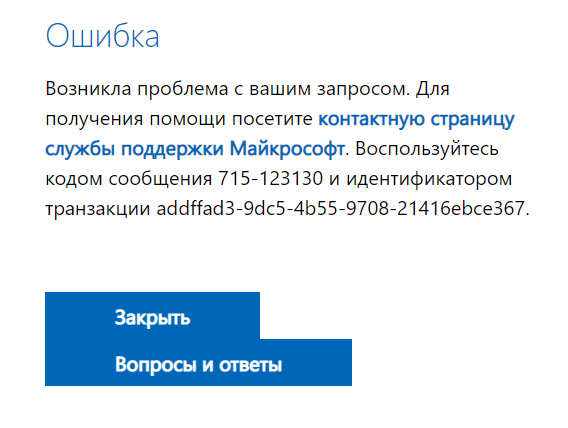
Под раздачу попали не просто жители РФ, а вообще все люди, у которых язык веб-страниц в браузере русский 👈 При этом для клиентов российских провайдеров создан дополнительный барьер - им файлы в принципе не отдают.
💩 Описание проблемы
Для примера я возьму страницу https://www.microsoft.com/ru-ru/software-download/home. Это - точка входа на все страницы загрузки Windows, которые тоже откроются на русском языке (в адресе
При скачивании с таких страниц возникает ошибка вне зависимости от вашего географического расположения или наличия VPN 🤦♂️ Более того, если вы уже получили эту ошибку, переход на английскую страницу https://www.microsoft.com/en-us/software-download/home и последующая закачка все равно завершится ошибкой.
В РФ свою лепту могут вносить провайдеры, блокируя те или иные ресурсы, необходимые для отображения страниц на сайте Microsoft. Поэтому их содержимое может вообще не отображаться.
✅ Решение проблемы
Если у вас российский провайдер, сначала включите прокси или VPN.
1. Если вы уже столкнулись с ошибкой, закройте все окна приватного режима / инкогнито и откройте новое окно.
2. В нем перейдите на страницу https://www.microsoft.com/en-us/software-download/home и выберите ОС.
3. Помощник по обновлению и MCT скачиваются без затей.
Для скачивания ISO выберите образ и язык (например, Russian) и нажмите Confirm. Будет создана ссылка на загрузку, которая живет 24 часа. По ней можно скачать без прокси/VPN.
4. PROFIT!
Решение сформулировано таким образом, чтобы как можно короче покрыть большинство проблемных сценариев на сегодня. Ошибка может не воспроизводиться лично у вас. Тогда просто поверьте, что она есть у других. Если же вам не удается добиться успеха, для загрузки ISO есть торренты и UUP 👌
🥊 Мнение
Я свободно владею английским языком. При этом 20 лет вношу вклад в сообщество русскоязычных пользователей продукции Microsoft. В прошлом году 38% посетителей моего блога проживали за пределами РФ. Большинство этих людей пользуются сайтом Microsoft на русском языке.
Раз уж решили ограничить, простой гео-блокировки российских провайдеров с внятным сообщением о причине было достаточно. Но компания устроила цирк, наказав при этом всех русскоязычных клиентов. В своих публикациях я нередко стараюсь разъяснять, почему Microsoft поступает так, а не иначе. Но на сей раз в голове крутится только Задорнов: "Ну тупые!" 😡
Эх, не думал, что придется писать такую инструкцию... В связи с политической обстановкой Microsoft ограничила скачивание помощника по обновлению, Media Creation Tool и образов ISO со своего сайта. Но похоже реализацию поручили сотрудникам с ограниченными умственными возможностями 🤡
Под раздачу попали не просто жители РФ, а вообще все люди, у которых язык веб-страниц в браузере русский 👈 При этом для клиентов российских провайдеров создан дополнительный барьер - им файлы в принципе не отдают.
💩 Описание проблемы
Для примера я возьму страницу https://www.microsoft.com/ru-ru/software-download/home. Это - точка входа на все страницы загрузки Windows, которые тоже откроются на русском языке (в адресе
ru-ru).При скачивании с таких страниц возникает ошибка вне зависимости от вашего географического расположения или наличия VPN 🤦♂️ Более того, если вы уже получили эту ошибку, переход на английскую страницу https://www.microsoft.com/en-us/software-download/home и последующая закачка все равно завершится ошибкой.
В РФ свою лепту могут вносить провайдеры, блокируя те или иные ресурсы, необходимые для отображения страниц на сайте Microsoft. Поэтому их содержимое может вообще не отображаться.
✅ Решение проблемы
Если у вас российский провайдер, сначала включите прокси или VPN.
1. Если вы уже столкнулись с ошибкой, закройте все окна приватного режима / инкогнито и откройте новое окно.
2. В нем перейдите на страницу https://www.microsoft.com/en-us/software-download/home и выберите ОС.
3. Помощник по обновлению и MCT скачиваются без затей.
Для скачивания ISO выберите образ и язык (например, Russian) и нажмите Confirm. Будет создана ссылка на загрузку, которая живет 24 часа. По ней можно скачать без прокси/VPN.
4. PROFIT!
Решение сформулировано таким образом, чтобы как можно короче покрыть большинство проблемных сценариев на сегодня. Ошибка может не воспроизводиться лично у вас. Тогда просто поверьте, что она есть у других. Если же вам не удается добиться успеха, для загрузки ISO есть торренты и UUP 👌
🥊 Мнение
Я свободно владею английским языком. При этом 20 лет вношу вклад в сообщество русскоязычных пользователей продукции Microsoft. В прошлом году 38% посетителей моего блога проживали за пределами РФ. Большинство этих людей пользуются сайтом Microsoft на русском языке.
Раз уж решили ограничить, простой гео-блокировки российских провайдеров с внятным сообщением о причине было достаточно. Но компания устроила цирк, наказав при этом всех русскоязычных клиентов. В своих публикациях я нередко стараюсь разъяснять, почему Microsoft поступает так, а не иначе. Но на сей раз в голове крутится только Задорнов: "Ну тупые!" 😡
👍4❤2
Как включить панель задач для сенсорного ввода в Windows 11 сборке 25193
Как вы, возможно, помните, на короткое время у "инсайлеров" канала Dev была новая панель задач, оптимизированная для сенсорного ввода. Microsoft быстро удалила эту функцию, сославшись на необходимость её доработать. Новая панель задач вернулась обратно в Windows 11 в сборке 25193, но уже в виде скрытой функции.
1) Скачайте ViveTool и распакуйте в c:\vivetool.
2) Откройте терминал от имени администратора и выполните следующую команду:
4) Включите Оптимизировать панель задач для сенсорного взаимодействия, когда это устройство используется в качестве планшета, в «Параметрах» (Win + I) > «Персонализация» > «Панель задач» > «Поведение панели задач».
👉 https://winreviewer.com/kak-vklyuchit-panel-zadach-dlya-sensornogo-vvoda-v-windows-11-sborke-25193/
Как вы, возможно, помните, на короткое время у "инсайлеров" канала Dev была новая панель задач, оптимизированная для сенсорного ввода. Microsoft быстро удалила эту функцию, сославшись на необходимость её доработать. Новая панель задач вернулась обратно в Windows 11 в сборке 25193, но уже в виде скрытой функции.
1) Скачайте ViveTool и распакуйте в c:\vivetool.
2) Откройте терминал от имени администратора и выполните следующую команду:
c:\vivetool\vivetool /enable /ID:26008830
3) Перезагрузите Windows 11.4) Включите Оптимизировать панель задач для сенсорного взаимодействия, когда это устройство используется в качестве планшета, в «Параметрах» (Win + I) > «Персонализация» > «Панель задач» > «Поведение панели задач».
👉 https://winreviewer.com/kak-vklyuchit-panel-zadach-dlya-sensornogo-vvoda-v-windows-11-sborke-25193/
В Windows 11 Build 25197 появился новый интерфейс Spotlight для рабочего стола. При нажатии кнопки «Подробнее об этом изображении» в нижней части экрана новая панель с информацией и дополнительными функциями. Кроме того, можно переключать обои и использовать Bing для поиска похожих картинок. Это скрытая функция, которую можно активировать с помощью ViveTool.
1) Загрузите Vivetool и распакуйте архив в каталог c:\vivetool. Затем выполните следующие команды:
🔹 c:\ViveTool\vivetool.exe /enable/id:39710659
🔹 c:\ViveTool\vivetool.exe /enable/id:40268500
🔹 c:\ViveTool\vivetool.exe /enable/id:39880030
2) Перезагрузите Windows 11.
3) Теперь откройте Параметры и установите Windows Spotlight на фон рабочего стола в разделе "Персонализация" > "Темы" или в "Персонализация" > "Фон".
4) Щелкните правой кнопкой мыши значок «Подробнее об этом изображении» на рабочем столе, чтобы открыть новый пользовательский интерфейс.
👉 Подробнее: https://winreviewer.com/vklyuchaem-novyj-interfejs-windows-spotlight-v-windows-11/
1) Загрузите Vivetool и распакуйте архив в каталог c:\vivetool. Затем выполните следующие команды:
🔹 c:\ViveTool\vivetool.exe /enable/id:39710659
🔹 c:\ViveTool\vivetool.exe /enable/id:40268500
🔹 c:\ViveTool\vivetool.exe /enable/id:39880030
2) Перезагрузите Windows 11.
3) Теперь откройте Параметры и установите Windows Spotlight на фон рабочего стола в разделе "Персонализация" > "Темы" или в "Персонализация" > "Фон".
4) Щелкните правой кнопкой мыши значок «Подробнее об этом изображении» на рабочем столе, чтобы открыть новый пользовательский интерфейс.
👉 Подробнее: https://winreviewer.com/vklyuchaem-novyj-interfejs-windows-spotlight-v-windows-11/
👍2
https://winreviewer.com/kak-vklyuchit-novye-podskazki-privyazki-v-windows-11-build-25300/
Как включить новые подсказки Snap в Windows 11 build 25300
Как включить новые подсказки Snap в Windows 11 build 25300
Winreview
Как включить новые подсказки Snap в Windows 11 build 25300
Как вы, возможно, уже узнали из списка изменений в сборке, Windows 11 build 25300, включает набор экспериментальных реализаций привязки окон. Для
👍5