
Media is too big
VIEW IN TELEGRAM
Как правильно использовать стили
В этом видео автор разбирает, для чего нужны Стили в Excel и как правильно их использовать для быстрого форматирования данных.
01:30 Стиль для целых чисел с разделителями
04:23 Редактирование параметров стиля
05:12 Стили для своих единиц измерения
08:28 Стили для тысяч и миллионов
10:15 Стили с цветом и процентами для отклонений
13:17 Стили со значками и спецсимволами
15:33 Стиль для полей ввода в защищенных формах
17:45 Стили для финансовых моделей
18:26 Стили со сложными условиями и эмодзи
22:25 Перенос стилей в другие книги..
Смотреть это видео на youtube: youtu.be/T762JP2kg1U
В этом видео автор разбирает, для чего нужны Стили в Excel и как правильно их использовать для быстрого форматирования данных.
01:30 Стиль для целых чисел с разделителями
04:23 Редактирование параметров стиля
05:12 Стили для своих единиц измерения
08:28 Стили для тысяч и миллионов
10:15 Стили с цветом и процентами для отклонений
13:17 Стили со значками и спецсимволами
15:33 Стиль для полей ввода в защищенных формах
17:45 Стили для финансовых моделей
18:26 Стили со сложными условиями и эмодзи
22:25 Перенос стилей в другие книги..
Смотреть это видео на youtube: youtu.be/T762JP2kg1U
Media is too big
VIEW IN TELEGRAM
Как разбить данные ячейки в Excel
В этом видеоуроке автор подробно и наглядно рассматривает процесс разбиения данных в Microsoft Excel.
0:22 Вступление
0:42 Текст по столбцам
1:54 Формулы
3:39 Мгновенное заполнение
5:21 Макрос
7:26 Заключение..
Смотреть это видео на youtube: youtu.be/EdPu3t8V7Pc
В этом видеоуроке автор подробно и наглядно рассматривает процесс разбиения данных в Microsoft Excel.
0:22 Вступление
0:42 Текст по столбцам
1:54 Формулы
3:39 Мгновенное заполнение
5:21 Макрос
7:26 Заключение..
Смотреть это видео на youtube: youtu.be/EdPu3t8V7Pc
Пара «тяжëлых» элементов
Excel не без грехов. Есть инструменты, которые «весят» слишком много, из-за чего работа становится невыносимой:
1. Макросы. Этот графический инструмент делает файл подверженным к лагам и техническим ошибкам. Для большей надëжности заранее сохраните файл без использования макросов — так станет значительно проще и безопаснее.
2. Расчëтные формулы. Большое количество расчетных формул в совокупности с «простынëй» исходных данных также могут вам помешать. При возможности, исключите исходные данные и сохраните файл в таком виде.
Excel не без грехов. Есть инструменты, которые «весят» слишком много, из-за чего работа становится невыносимой:
1. Макросы. Этот графический инструмент делает файл подверженным к лагам и техническим ошибкам. Для большей надëжности заранее сохраните файл без использования макросов — так станет значительно проще и безопаснее.
2. Расчëтные формулы. Большое количество расчетных формул в совокупности с «простынëй» исходных данных также могут вам помешать. При возможности, исключите исходные данные и сохраните файл в таком виде.

Пара текстовых функций для исправления ошибок коллег
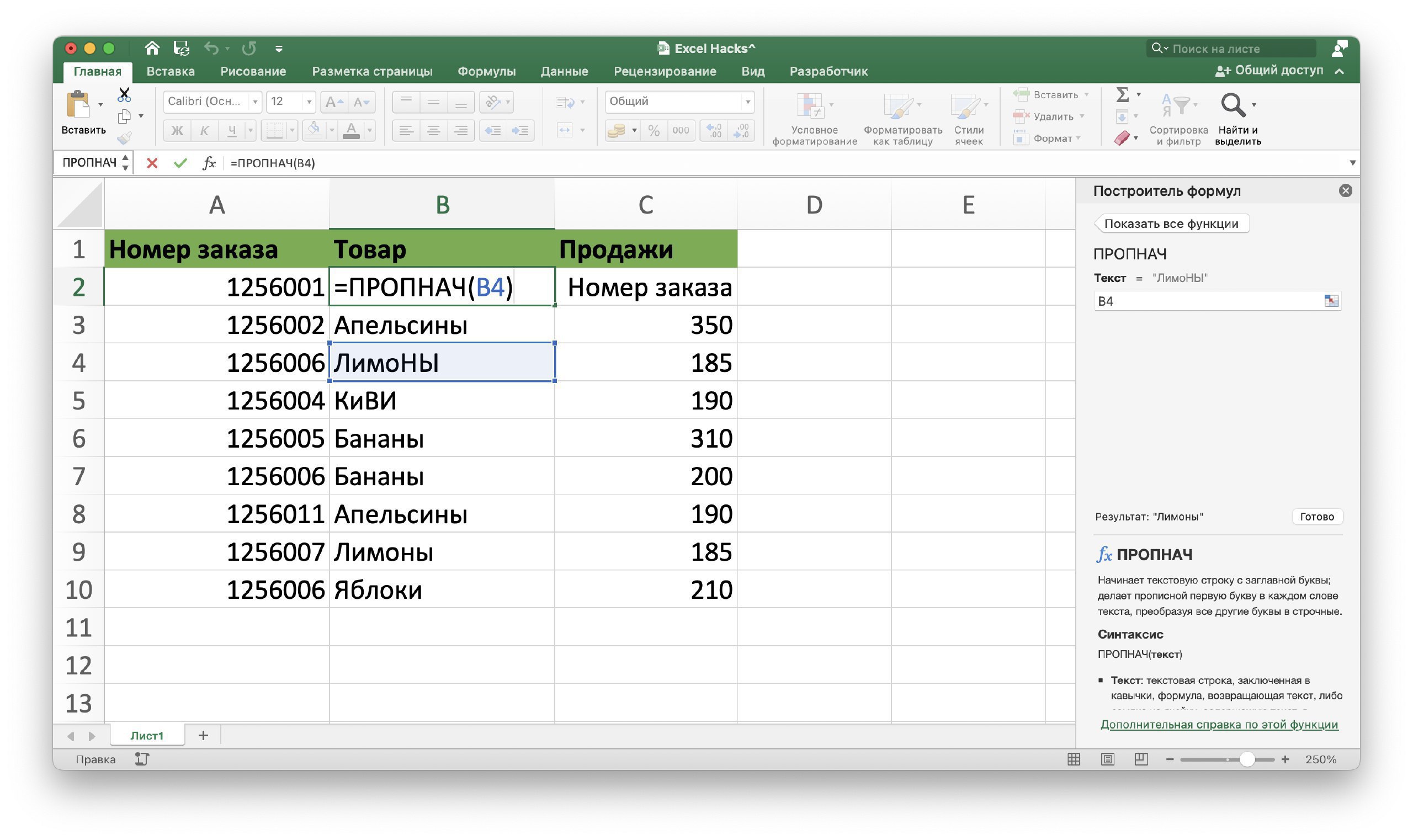
Первая функция — «ПРОПНАЧ». Она исправляет текст, который невнимательный коллега написал наполовину большими буквами.
Функция подчистит предложения и приведëт в стандартный вид «Caps Lock».
Параллельно с этим «Excel-старички» используют старую функцию «Автозаполнения». Она существует в программе с 2013 года и до сих пор отлично справляется с работой.
Первая функция — «ПРОПНАЧ». Она исправляет текст, который невнимательный коллега написал наполовину большими буквами.
Функция подчистит предложения и приведëт в стандартный вид «Caps Lock».
Параллельно с этим «Excel-старички» используют старую функцию «Автозаполнения». Она существует в программе с 2013 года и до сих пор отлично справляется с работой.
Media is too big
VIEW IN TELEGRAM
Загрузка исторических данных акций, индексов и валют
В Microsoft Excel 365 появилась новая финансовая функция ИСТОРИЯАКЦИЙ (STOCKHISTORY), которая позволяет автоматически загружать историю котировок валют, акций, ETF и биржевых индексов. В этом видео автор подробно разбирает данную функцию.
01:07 Параметры функции ИСТОРИЯАКЦИЙ
02:00 Загрузка истории цен акций, ETF и взаимных фондов
05:20 Пример загрузки истории фонда MITTX с 1924 года
08:12 Загрузка истории котировок акций и ETF Мосбиржи
12:38 Загрузка истории других параметров: цены открытия, объема торгов, high, low
14:10 Загрузка истории котировок валют и криптовалют
20:20 Загрузка данных биржевых индексов..
Смотреть это видео на youtube: youtu.be/mU6OqMaOa7w
В Microsoft Excel 365 появилась новая финансовая функция ИСТОРИЯАКЦИЙ (STOCKHISTORY), которая позволяет автоматически загружать историю котировок валют, акций, ETF и биржевых индексов. В этом видео автор подробно разбирает данную функцию.
01:07 Параметры функции ИСТОРИЯАКЦИЙ
02:00 Загрузка истории цен акций, ETF и взаимных фондов
05:20 Пример загрузки истории фонда MITTX с 1924 года
08:12 Загрузка истории котировок акций и ETF Мосбиржи
12:38 Загрузка истории других параметров: цены открытия, объема торгов, high, low
14:10 Загрузка истории котировок валют и криптовалют
20:20 Загрузка данных биржевых индексов..
Смотреть это видео на youtube: youtu.be/mU6OqMaOa7w
Media is too big
VIEW IN TELEGRAM
Работа с формулами Excel
В этом видео автор разбирает работу с формулами в Excel: вы познакомитесь с видами ссылок, рассмотрите ссылки на данные другого листа или книги, создадите трехмерную ссылку, научитесь копировать и отображать формулы, а также работать со специальной вставкой.
00:00 Адрес ячейки: относительный, абсолютный, смешанный
06:53 Отображение формул на листе
08:39 Ссылка на данные другого листа или другой книги
11:58 Трехмерная ссылка (консолидация данных)
14:54 Именованный диапазон
19:49 Копирование формул и специальная вставка..
Смотреть это видео на youtube: youtu.be/-OqfhOD-pNg
В этом видео автор разбирает работу с формулами в Excel: вы познакомитесь с видами ссылок, рассмотрите ссылки на данные другого листа или книги, создадите трехмерную ссылку, научитесь копировать и отображать формулы, а также работать со специальной вставкой.
00:00 Адрес ячейки: относительный, абсолютный, смешанный
06:53 Отображение формул на листе
08:39 Ссылка на данные другого листа или другой книги
11:58 Трехмерная ссылка (консолидация данных)
14:54 Именованный диапазон
19:49 Копирование формул и специальная вставка..
Смотреть это видео на youtube: youtu.be/-OqfhOD-pNg
Media is too big
VIEW IN TELEGRAM
Подборка важных функций Excel
В этом видео автор собрал полезный список из 41 функции Excel, которые можно назвать самыми важными, и подробно разобрал их назначение и синтаксис..
Смотреть это видео на youtube: youtu.be/F_AZdMdLtsA
В этом видео автор собрал полезный список из 41 функции Excel, которые можно назвать самыми важными, и подробно разобрал их назначение и синтаксис..
Смотреть это видео на youtube: youtu.be/F_AZdMdLtsA
Media is too big
VIEW IN TELEGRAM
Формулы Excel для начинающих
Формулы в Excel – основа программы. С их помощью производятся самые различные вычисления: от простого суммирования до моделирования случайных выборок.
В этом видеоуроке автор подробно и наглядно рассматривает работу простейших функций: математических операторов, СУММ, СРЗНАЧ, СЧЁТ, МИН, МАКС, ОКРУГЛ. Изучив эти функции вы узнаете основные приемы, как работать в Microsoft Excel..
Смотреть это видео на youtube: youtu.be/QRN2U5xrBOU
Формулы в Excel – основа программы. С их помощью производятся самые различные вычисления: от простого суммирования до моделирования случайных выборок.
В этом видеоуроке автор подробно и наглядно рассматривает работу простейших функций: математических операторов, СУММ, СРЗНАЧ, СЧЁТ, МИН, МАКС, ОКРУГЛ. Изучив эти функции вы узнаете основные приемы, как работать в Microsoft Excel..
Смотреть это видео на youtube: youtu.be/QRN2U5xrBOU
Media is too big
VIEW IN TELEGRAM
Функции СЧЁТЕСЛИ и СЧЁТЕСЛИМН в Excel
Одной из часто решаемых с помощью Excel задач является подсчет количества определенных значений в некотором диапазоне. Для решения подобных задач можно задействовать функции СЧЁТЕСЛИ и СЧЁТЕСЛИМН.
0:00 Вступление
0:26 Простое использование функции СЧЁТЕСЛИ
1:40 Сводные таблицы с помощью СЧЁТЕСЛИМН
3:49 Подсчет значений в диапазоне
5:04 Поиск дубликатов..
Смотреть это видео на youtube: youtu.be/MeiKWiKDea0
Одной из часто решаемых с помощью Excel задач является подсчет количества определенных значений в некотором диапазоне. Для решения подобных задач можно задействовать функции СЧЁТЕСЛИ и СЧЁТЕСЛИМН.
0:00 Вступление
0:26 Простое использование функции СЧЁТЕСЛИ
1:40 Сводные таблицы с помощью СЧЁТЕСЛИМН
3:49 Подсчет значений в диапазоне
5:04 Поиск дубликатов..
Смотреть это видео на youtube: youtu.be/MeiKWiKDea0
Как получить дату из составляющих
У Excel это делается достаточно просто, если знаешь о существовании нужных функций. Вот несколько из них:
• «ДЕНЬ» возвращает номер дня.
• «МЕСЯЦ» возвращает номер месяца.
• «ГОД» возвращает год.
• «ДЕНЬНЕД» возвращает порядковый номер дня недели, при этом 2 во втором аргументе означает, что неделя начинается с понедельника, а заканчивается воскресеньем.
• «ДАТА» собирает из составляющих необходимую дату, т.е. делает обратное действие от первых трёх функций.
У Excel это делается достаточно просто, если знаешь о существовании нужных функций. Вот несколько из них:
• «ДЕНЬ» возвращает номер дня.
• «МЕСЯЦ» возвращает номер месяца.
• «ГОД» возвращает год.
• «ДЕНЬНЕД» возвращает порядковый номер дня недели, при этом 2 во втором аргументе означает, что неделя начинается с понедельника, а заканчивается воскресеньем.
• «ДАТА» собирает из составляющих необходимую дату, т.е. делает обратное действие от первых трёх функций.

Media is too big
VIEW IN TELEGRAM
Основы Excel. Форматирование данных
В этом видеоуроке автор разбирает, что представляет собой форматирование в Excel, и как им следует грамотно пользоваться.
00:00 Форматирование данных (шрифт, цвет, начертание)
04:31 Форматирование ячеек (границы, заливка, готовые стили)
09:00 Выравнивание содержимого
10:27 Перенос текста, ориентация, автоподбор ширины
12:59 Объединение ячеек
15:25 Копирование формата
17:07 Поиск и замена формата
18:39 Очистка форматирования..
Смотреть это видео на youtube: youtu.be/r9Els1oWJVc
В этом видеоуроке автор разбирает, что представляет собой форматирование в Excel, и как им следует грамотно пользоваться.
00:00 Форматирование данных (шрифт, цвет, начертание)
04:31 Форматирование ячеек (границы, заливка, готовые стили)
09:00 Выравнивание содержимого
10:27 Перенос текста, ориентация, автоподбор ширины
12:59 Объединение ячеек
15:25 Копирование формата
17:07 Поиск и замена формата
18:39 Очистка форматирования..
Смотреть это видео на youtube: youtu.be/r9Els1oWJVc
Функция ПРОСМОТР (LOOKUP)
ПРОСМОТР (LOOKUP) возвращает значение из строки, столбца или массива.
• Просматриваемый вектор (обязательный аргумент) — диапазон, состоящий из одной строки или одного столбца;
• Вектор результатов (необязательный аргумент) — диапазон, состоящий из одной строки или столбца (должен иметь тот же размер, что и просматриваемый вектор).
Пример работы формулы приведен на картинке ниже.
ПРОСМОТР (LOOKUP) возвращает значение из строки, столбца или массива.
=ПРОСМОТР(искомое_значение; просматриваемый_вектор; [вектор_результатов])
• Искомое значение (обязательный аргумент) — значение, которое функция ищет в первом векторе;• Просматриваемый вектор (обязательный аргумент) — диапазон, состоящий из одной строки или одного столбца;
• Вектор результатов (необязательный аргумент) — диапазон, состоящий из одной строки или столбца (должен иметь тот же размер, что и просматриваемый вектор).
Пример работы формулы приведен на картинке ниже.

Media is too big
VIEW IN TELEGRAM
Работа с фигурами, добавление рисунков и схемы SmartArt в Excel
В этом видеоуроке автор подробно разбирает процесс добавления в таблицы разного рода фигур, картинок с компьютера или онлайн, элементов SmartArt и т.д..
Смотреть это видео на youtube: youtu.be/EwY4Lqpqtpc
В этом видеоуроке автор подробно разбирает процесс добавления в таблицы разного рода фигур, картинок с компьютера или онлайн, элементов SmartArt и т.д..
Смотреть это видео на youtube: youtu.be/EwY4Lqpqtpc
Media is too big
VIEW IN TELEGRAM
8 преимуществ сводной таблицы по Модели Данных в Excel
Модель Данных — это область внутри файла Excel, где можно хранить табличные данные - одну или несколько таблиц, связанных, при желании, между собой. Другими словами, это маленькая база данных (OLAP-куб), встроенная внутрь книги.
При создании сводной таблицы есть неприметная, но очень важная галочка - Добавить эти данные в Модель Данных, которая даёт несколько важных преимуществ по сравнению с классической сводной таблицей Excel. В данном видео автор подробно разберет эти выгоды..
Смотреть это видео на youtube: youtu.be/-iA08ipGdWk
Модель Данных — это область внутри файла Excel, где можно хранить табличные данные - одну или несколько таблиц, связанных, при желании, между собой. Другими словами, это маленькая база данных (OLAP-куб), встроенная внутрь книги.
При создании сводной таблицы есть неприметная, но очень важная галочка - Добавить эти данные в Модель Данных, которая даёт несколько важных преимуществ по сравнению с классической сводной таблицей Excel. В данном видео автор подробно разберет эти выгоды..
Смотреть это видео на youtube: youtu.be/-iA08ipGdWk
Разбивка текста по столбцам
При слиянии данных нескольких таблиц можно заметить издержки программы — столбцы и строки не соблюдены.
Для решения проблемы и разбиения данных по столбцам выделите группу ячеек, кликните по разделу «Данные», найдите функцию «Работа с данными» и действие «Текст по столбцам».
Откроется окно «Мастер распределения текста по столбцам», где останется ввести нужные данные.
При слиянии данных нескольких таблиц можно заметить издержки программы — столбцы и строки не соблюдены.
Для решения проблемы и разбиения данных по столбцам выделите группу ячеек, кликните по разделу «Данные», найдите функцию «Работа с данными» и действие «Текст по столбцам».
Откроется окно «Мастер распределения текста по столбцам», где останется ввести нужные данные.

Media is too big
VIEW IN TELEGRAM
Функция ВПР (VLOOKUP) для анализа в Excel
В этом видеоуроке автор делится пошаговой инструкцией по использованию функции ВПР для чайников. Вы разберете принципы работы, синтаксис, аргументы и примеры использования данной функции в Excel..
Смотреть это видео на youtube: youtu.be/nNUx72wmLjs
В этом видеоуроке автор делится пошаговой инструкцией по использованию функции ВПР для чайников. Вы разберете принципы работы, синтаксис, аргументы и примеры использования данной функции в Excel..
Смотреть это видео на youtube: youtu.be/nNUx72wmLjs
This media is not supported in your browser
VIEW IN TELEGRAM
Как связать Excel и Powerpoint
В этом видеоуроке автор рассматривает возможность создания связи между Excel и Powerpoint, такая настройка позволит сэкономить много времени при постоянной работе с презентациями..
Смотреть это видео на youtube: youtu.be/7V4cowt-lEA
В этом видеоуроке автор рассматривает возможность создания связи между Excel и Powerpoint, такая настройка позволит сэкономить много времени при постоянной работе с презентациями..
Смотреть это видео на youtube: youtu.be/7V4cowt-lEA
Media is too big
VIEW IN TELEGRAM
Как сделать календарь в excel
В этом видеоуроке автор подробно разбирает процесс создания календаря стандартными инструментами Excel..
Смотреть это видео на youtube: youtu.be/Z4ncZcil0n0
В этом видеоуроке автор подробно разбирает процесс создания календаря стандартными инструментами Excel..
Смотреть это видео на youtube: youtu.be/Z4ncZcil0n0
Как скрывать строки и столбцы?
Сделать это можно за несколько секунд:
1) Выделяем столбец, который хотим скрыть.
2) По выделенному столбцу щелкаем правой кнопкой мыши и выбираем опцию Скрыть. Также есть альтернативный способ: CTRL + 0 (для столбцов), CTRL + 9 (для строк).
Сделать это можно за несколько секунд:
1) Выделяем столбец, который хотим скрыть.
2) По выделенному столбцу щелкаем правой кнопкой мыши и выбираем опцию Скрыть. Также есть альтернативный способ: CTRL + 0 (для столбцов), CTRL + 9 (для строк).

Как разобраться в сложной формуле
Разработчики Excel заботятся о своих пользователях, раз выпустили инструмент «Вычисления фрагмента формулы».
Для начала правой кнопкой мыши выделите тяжëлую формулу (состоящую из 2-5 обычных), зажмите клавишу «F9» и формула разделится на привычные формулы программы.
Не забудьте отменить расчëты с помощью горячих клавиш «Ctrl+Z».
Разработчики Excel заботятся о своих пользователях, раз выпустили инструмент «Вычисления фрагмента формулы».
Для начала правой кнопкой мыши выделите тяжëлую формулу (состоящую из 2-5 обычных), зажмите клавишу «F9» и формула разделится на привычные формулы программы.
Не забудьте отменить расчëты с помощью горячих клавиш «Ctrl+Z».
