
Команда отмены действия в Word - разные способы:
Для отмены неправильного действия (явной ошибки ввода текста, его неосторожного удаления или ненужной вставки объекта и т.п.) тут же рекомендуется использовать функцию отмены.
1 способ: в окне открытого документа после ошибочного действия тут же используем сочетание клавиш Alt+Back Space или Ctrl+Z.
2 способ:
1. В окне открытого документа выбираем кнопку «Отменить ввод» на панели быстрого доступа.
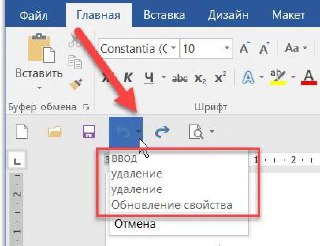
2. Если щелкнуть по кнопке с треугольником справа от кнопки «Отменить ввод», откроется список всех совершенных действия в документе, в котором можно выбрать ненужное событие и щелкнуть по нему, заодно отменяя и все действия, расположенные выше выбранного в списке.
Отменять действия можно последовательно до 100 событий.
Важно: Не все действия можно отменить, например выбор команд на вкладке Файл или сохранение файла. Если действие отмены недоступно, то команда Отменить меняется на Нельзя отменить.
Для отмены неправильного действия (явной ошибки ввода текста, его неосторожного удаления или ненужной вставки объекта и т.п.) тут же рекомендуется использовать функцию отмены.
1 способ: в окне открытого документа после ошибочного действия тут же используем сочетание клавиш Alt+Back Space или Ctrl+Z.
2 способ:
1. В окне открытого документа выбираем кнопку «Отменить ввод» на панели быстрого доступа.
2. Если щелкнуть по кнопке с треугольником справа от кнопки «Отменить ввод», откроется список всех совершенных действия в документе, в котором можно выбрать ненужное событие и щелкнуть по нему, заодно отменяя и все действия, расположенные выше выбранного в списке.
Отменять действия можно последовательно до 100 событий.
Важно: Не все действия можно отменить, например выбор команд на вкладке Файл или сохранение файла. Если действие отмены недоступно, то команда Отменить меняется на Нельзя отменить.
Как быстро повторить последнее действие в Word?
Рассмотрим на примере:
Допустим, в программе Word вы выполняете форматирование фрагментов текста. Первое действие вы задаете параметры, например, жирность шрифта, далее вам не нужно уже каждый раз нажимать кнопку "Полужирный" на панели инструментов. Вам всего лишь надо выделить следующее слово или установить курсор текста на слово и затем нажать клавишу F4 на клавиатуре.
• CTRL+Y - сочетание клавиш, которое также повторяет последнее действие.
Эти клавиши повтора работают с любым действием в ворд, за исключением тех, что «повторить/отменить» нельзя.
Если вы предпочитаете работать с мышью, на панели быстрого доступа нажмите кнопку Повторить.
Рассмотрим на примере:
Допустим, в программе Word вы выполняете форматирование фрагментов текста. Первое действие вы задаете параметры, например, жирность шрифта, далее вам не нужно уже каждый раз нажимать кнопку "Полужирный" на панели инструментов. Вам всего лишь надо выделить следующее слово или установить курсор текста на слово и затем нажать клавишу F4 на клавиатуре.
• CTRL+Y - сочетание клавиш, которое также повторяет последнее действие.
Эти клавиши повтора работают с любым действием в ворд, за исключением тех, что «повторить/отменить» нельзя.
Если вы предпочитаете работать с мышью, на панели быстрого доступа нажмите кнопку Повторить.
Как отделить одну часть документа от другой при помощи декоративной линии?
Такую линию можно создать несколькими способами.
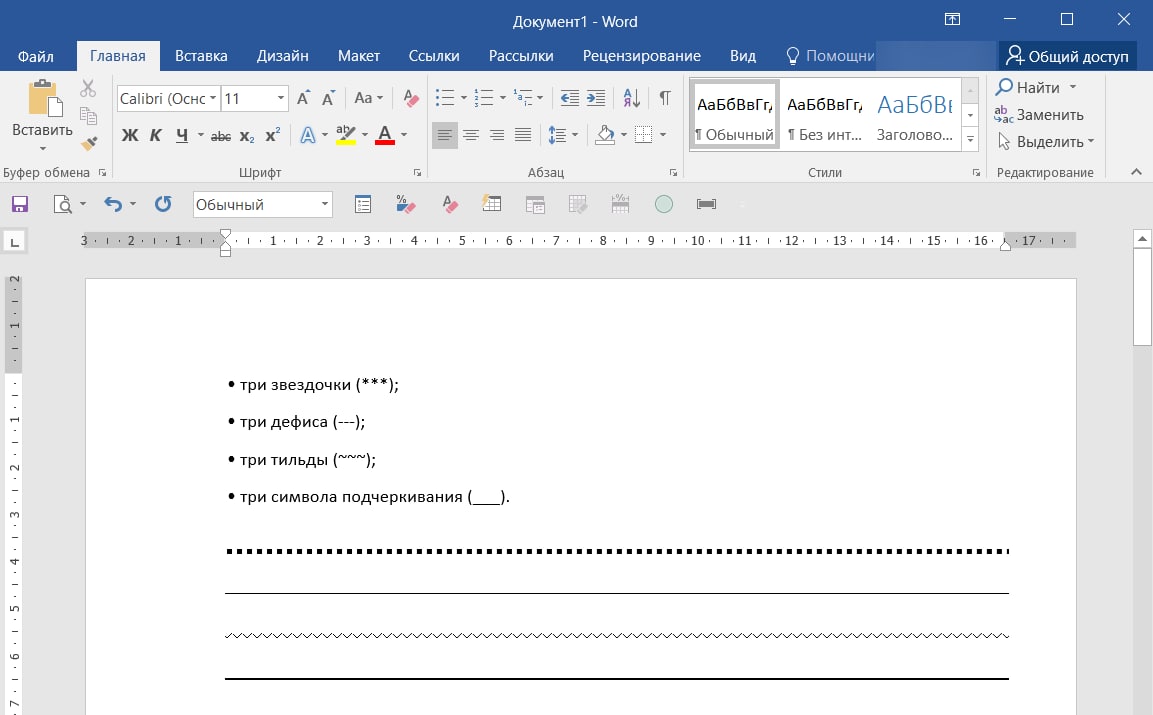
1 способ: можно ввести последовательно символы, как на картинке.
После этого следует нажать клавишу Enter. Word заменит эти последовательности символов линией определенного типа, проходящей от одного края до другого.
2 способ: Декоративную линию можно создать при помощи фигур.
1. Перейдите на вкладку Вставка, в группе Иллюстрации щелкните на кнопке Фигуры.
2. Воспользуйтесь инструментом из области Линии появившегося меню, чтобы нарисовать линию. Например, кнопка Рисованная кривая позволяет нарисовать произвольную кривую.
3 способ: Можно добавить декоративную линию при помощи инструмента Границы и заливка.
1. Перейдите на вкладку Дизайн и в группе Фон страницы щелкните на кнопке Границы страниц.
2. В появившемся окне нажмите кнопку Горизонтальная линия.
3. В окне Горизонтальная линия выберите понравившуюся линию.
4. Нажмите кнопку OK, чтобы вставить выделенную линию.
Такую линию можно создать несколькими способами.
1 способ: можно ввести последовательно символы, как на картинке.
После этого следует нажать клавишу Enter. Word заменит эти последовательности символов линией определенного типа, проходящей от одного края до другого.
2 способ: Декоративную линию можно создать при помощи фигур.
1. Перейдите на вкладку Вставка, в группе Иллюстрации щелкните на кнопке Фигуры.
2. Воспользуйтесь инструментом из области Линии появившегося меню, чтобы нарисовать линию. Например, кнопка Рисованная кривая позволяет нарисовать произвольную кривую.
3 способ: Можно добавить декоративную линию при помощи инструмента Границы и заливка.
1. Перейдите на вкладку Дизайн и в группе Фон страницы щелкните на кнопке Границы страниц.
2. В появившемся окне нажмите кнопку Горизонтальная линия.
3. В окне Горизонтальная линия выберите понравившуюся линию.
4. Нажмите кнопку OK, чтобы вставить выделенную линию.
Как удалить гиперссылки в Word во всем документе и быстро?
Удалить все гиперссылки (ссылки) в документе Word можно быстро, если знать горячие клавиши и последовательность команд, которые необходимо выполнить.
1. Выделите весь документ командой Главная =>Выделить => Выделить все или используйте горячие клавиши Ctrl+A. Текст в документе будет полностью выделен.
2. Щелкните на комбинации клавиш Ctrl+Shift+F9 — ссылки удалятся, а все остальные опции форматирования документа будут сохранены. То есть гиперссылки, которые были созданы на словах, будут неактивны.
Удалить все гиперссылки (ссылки) в документе Word можно быстро, если знать горячие клавиши и последовательность команд, которые необходимо выполнить.
1. Выделите весь документ командой Главная =>Выделить => Выделить все или используйте горячие клавиши Ctrl+A. Текст в документе будет полностью выделен.
2. Щелкните на комбинации клавиш Ctrl+Shift+F9 — ссылки удалятся, а все остальные опции форматирования документа будут сохранены. То есть гиперссылки, которые были созданы на словах, будут неактивны.
Интересно, а что не понравилось в предыдущем посте. Если у кого-то не сработал способ, прошу в чат и уточнить вопрос. Благодарю ☺️
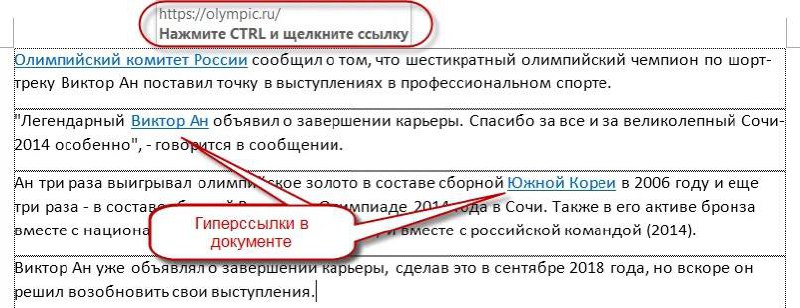
Как настроить в Word открытие гиперссылки без клавиши Ctrl?
1. В верхнем левом углу окна программы щелкнуть по кнопке кнопку «Файл».
2. В меню выбрать пункт «Параметры Word».
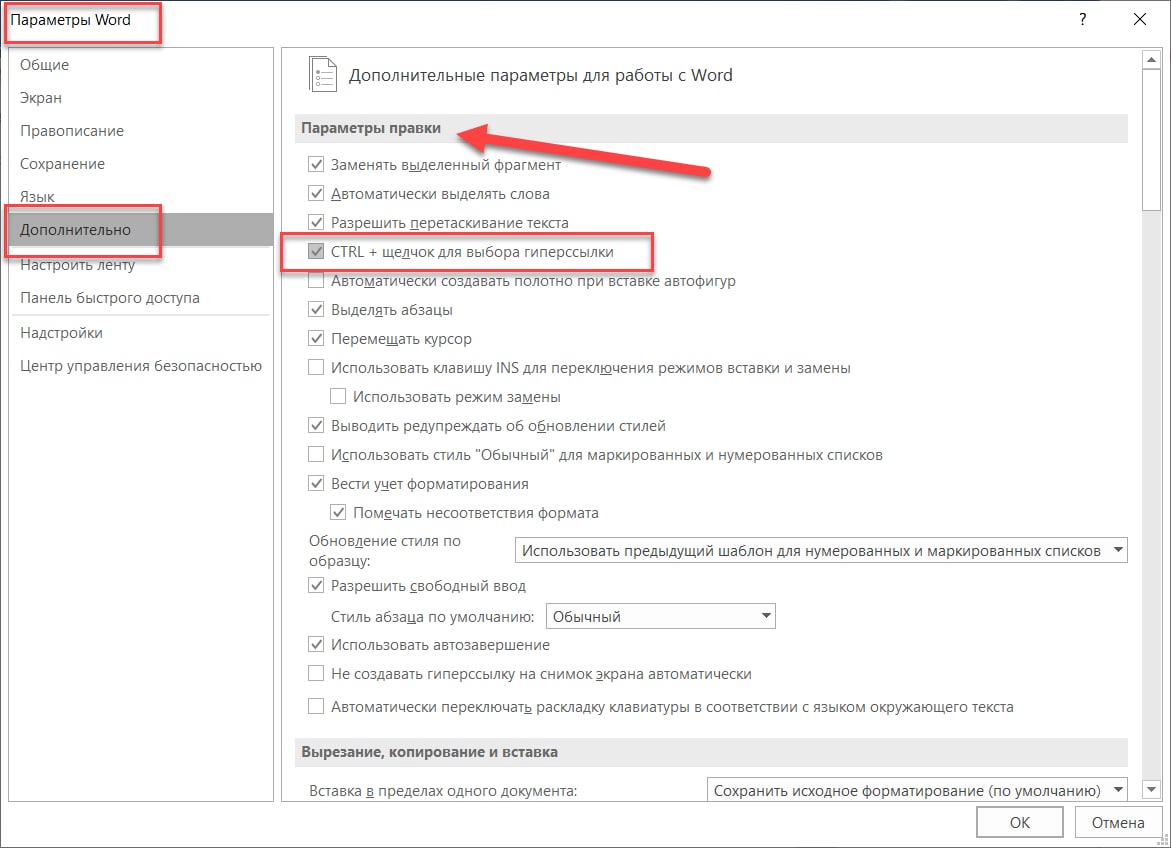
3. В окне «Параметры Word» перейти к вкладке «Дополнительно» и в группе «Параметры правки» выбрать, включить или нет пункт «Ctrl+щелчок для выбора гиперссылки»:
– включение этого пункта облегчит редактирование текста гиперссылок, так как гиперссылка не будет сразу реагировать на щелчки (без клавиши Ctrl);
– отказ от включения ускорит запуск гиперссылки, но затруднит редактирование текста гиперссылки.
4. Закрыть окно кнопкой «ОК».
1. В верхнем левом углу окна программы щелкнуть по кнопке кнопку «Файл».
2. В меню выбрать пункт «Параметры Word».
3. В окне «Параметры Word» перейти к вкладке «Дополнительно» и в группе «Параметры правки» выбрать, включить или нет пункт «Ctrl+щелчок для выбора гиперссылки»:
– включение этого пункта облегчит редактирование текста гиперссылок, так как гиперссылка не будет сразу реагировать на щелчки (без клавиши Ctrl);
– отказ от включения ускорит запуск гиперссылки, но затруднит редактирование текста гиперссылки.
4. Закрыть окно кнопкой «ОК».
Как перейти на новую страницу, не дожидаясь ее окончания (принудительно)?
Следуйте одному из приведенных ниже алгоритмов.
1 способ:
1. В окне открытого документа ставим курсор в точке перехода с одной страницы на другую.
2. Используем сочетание клавиш Ctrl+Enter.
2 способ:
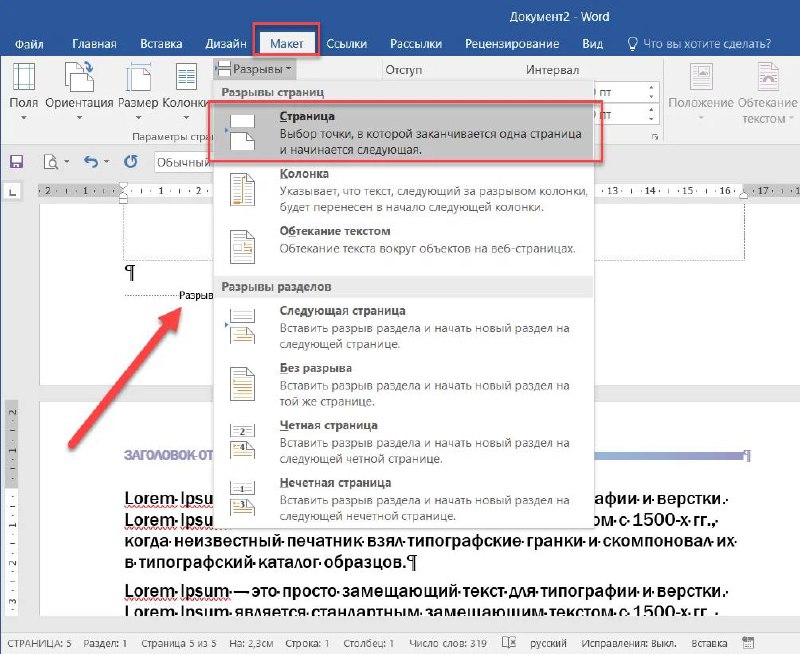
1. В окне открытого документа переходим к вкладке «Разметка страницы».
2. Ставим курсор в точке перехода с одной страницы на другую.
3. В группе «Параметры страницы» открываем меню «Разрывы» и в списке команд выбираем пункт «Страница».
Следуйте одному из приведенных ниже алгоритмов.
1 способ:
1. В окне открытого документа ставим курсор в точке перехода с одной страницы на другую.
2. Используем сочетание клавиш Ctrl+Enter.
2 способ:
1. В окне открытого документа переходим к вкладке «Разметка страницы».
2. Ставим курсор в точке перехода с одной страницы на другую.
3. В группе «Параметры страницы» открываем меню «Разрывы» и в списке команд выбираем пункт «Страница».
This media is not supported in your browser
VIEW IN TELEGRAM
Как и где смотреть статистику и сведения о документе?
🎯В программе Word предусмотрен Буфер обмена, который позволяет работать с рисунками, таблицами и другими объектами и фрагментами текста.
📌Что такое буфер обмена, как его использовать, как помогает Специальная вставка работать с Буфером обмена.
📌Настройка Параметров буфера обмена, как очистить буфер обмена от объектов, как вставлять сразу все скопированные элементы в документ.
‼️Как скопировать в буфер обмена изображения экрана горячими клавишами и другие вопросы в данной статье.
📌Что такое буфер обмена, как его использовать, как помогает Специальная вставка работать с Буфером обмена.
📌Настройка Параметров буфера обмена, как очистить буфер обмена от объектов, как вставлять сразу все скопированные элементы в документ.
‼️Как скопировать в буфер обмена изображения экрана горячими клавишами и другие вопросы в данной статье.
А в Дзене новая статья на моем канале:
Отправлено из Яндекс.Дзена https://zen.yandex.ru/media/studyword/kak-udalit-parol-iz-pdffaila-v-google-chrome-android-iphone-windows-i-mac-5f9c583c3910530e0dca3ab4
Отправлено из Яндекс.Дзена https://zen.yandex.ru/media/studyword/kak-udalit-parol-iz-pdffaila-v-google-chrome-android-iphone-windows-i-mac-5f9c583c3910530e0dca3ab4
Яндекс Дзен
Как удалить пароль из PDF-файла в Google Chrome, Android, iPhone, Windows и Mac?
Встречались с документами PDF, которые защищены паролем? Да, это хранит вашу конфиденциальность, эта функция достаточно полезная. Ваши файлы защищены паролем и это значит, что ваши данные остаются в безопасности. Если вы когда-либо получали банковскую выписку…
https://dzen.ru/media/id/5f7c45abe1aa8a3640352bec/611238a90a275314eaf353e4
Как выделять в документе Word горячими клавишами слово, абзац, предложение
Как выделять в документе Word горячими клавишами слово, абзац, предложение
Дзен | Статьи
Как выделять в документе Word горячими клавишами слово, абзац, предложение
Статья автора «Изучаем Word» в Дзене ✍: Набор текста и его форматирование в программе Word - это главный функционал текстового редактора. Рассмотрим, как правильно делать набор текста в Word?
https://dzen.ru/media/id/5f7c45abe1aa8a3640352bec/63528fb8b8137b3aea3e9117
Как в Word вставить две и более сносок на один и тот же текст?
Как в Word вставить две и более сносок на один и тот же текст?
Дзен | Статьи
Как в Word вставить две и более сносок на один и тот же текст?
Статья автора «Изучаем Word» в Дзене ✍: Как вставить несколько сносок с одной и той же нумерацией? Давайте рассмотрим на примере.
https://dzen.ru/a/ZIBBmtHJf3DX0THS?share_to=telegram
Работа со шрифтом: как задать нужный размер и начертание шрифта?
Работа со шрифтом: как задать нужный размер и начертание шрифта?
Дзен | Статьи
Работа со шрифтом: как задать нужный размер и начертание шрифта?
Статья автора «Изучаем Word» в Дзене ✍: Поговорим о том, как работать со шрифтом, редактировать его или как говорят другими словами форматировать текст, задать нужный размер шрифта, его начертание...
https://dzen.ru/a/ZO8MAI22WwmCTez8?share_to=telegram
Масштаб и индекс текста в Word. Строчные и заглавные буквы, шрифтовые эффекты?
Масштаб и индекс текста в Word. Строчные и заглавные буквы, шрифтовые эффекты?
Дзен | Статьи
Масштаб и индекс текста в Word. Строчные и заглавные буквы, шрифтовые эффекты?
Статья автора «Изучаем Word» в Дзене ✍: Работа со шрифтом в MS Word не ограничивается только его начертанием и размером.
https://dzen.ru/a/ZPXi3bf4FUB98OSn?share_to=telegram
Таблица разорвана на странице в Word. Как соединить таблицу в единую?
Таблица разорвана на странице в Word. Как соединить таблицу в единую?
Дзен | Статьи
Таблица разорвана на странице в Word. Как соединить таблицу в единую?
Статья автора «Изучаем Word» в Дзене ✍: При работе с таблицами в программе Word частой проблемой может стать разрыв таблицы на две страницы или несколько листов.