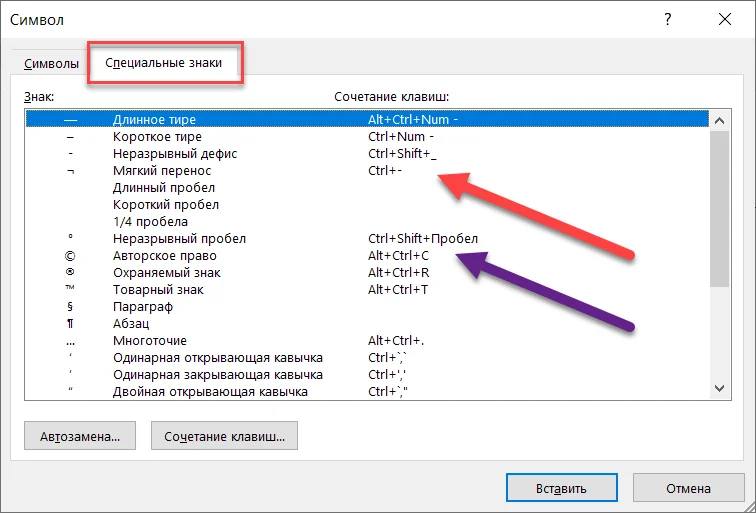
Как настроить всплывающие подсказки кнопок команд на ленте?
Горячие клавиши облегчают работу в Word.
Чтобы задать автоматическую активацию подсказок при наведении курсора мыши кнопку команды, выполните следующие действия:
1. В верхнем левом углу окна программы щелкнуть по команде «Файл».
2. В меню типичных задач выбрать пункт «Параметры»
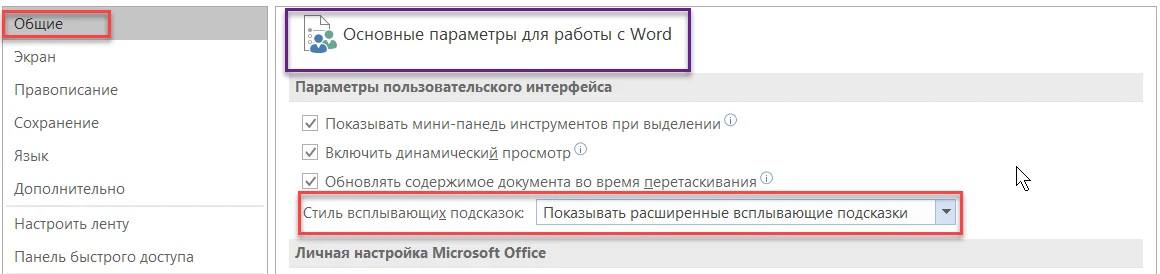
3. В окне «Параметры» на вкладке «Общие» в группе «Основные параметры работы с Word» в графе «Стиль всплывающих подсказок» в списке значение выберите «Показывать улучшенные всплывающие подсказки».
Горячие клавиши облегчают работу в Word.
Чтобы задать автоматическую активацию подсказок при наведении курсора мыши кнопку команды, выполните следующие действия:
1. В верхнем левом углу окна программы щелкнуть по команде «Файл».
2. В меню типичных задач выбрать пункт «Параметры»
3. В окне «Параметры» на вкладке «Общие» в группе «Основные параметры работы с Word» в графе «Стиль всплывающих подсказок» в списке значение выберите «Показывать улучшенные всплывающие подсказки».
Как добавить кнопки команд с ленты на панель быстрого доступа?
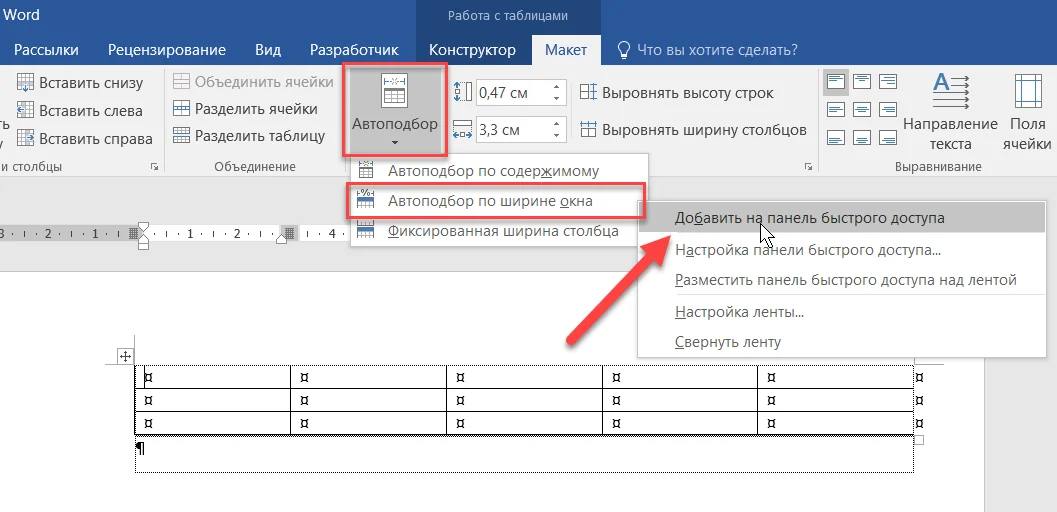
1. Найдите нужную команду, например, выравнять таблицу по ширине страницы, а называется она "Автоподбор по ширине окна"
2. В окне открытого документа щелкните правой кнопкой мыши по кнопке нужной команды любой вкладки ленты.
3. В контекстном меню выберите пункт «Добавить на панель быстрого доступа».
Команда будет добавлена в виде значка (иконки) на панель быстрого доступа.
1. Найдите нужную команду, например, выравнять таблицу по ширине страницы, а называется она "Автоподбор по ширине окна"
2. В окне открытого документа щелкните правой кнопкой мыши по кнопке нужной команды любой вкладки ленты.
3. В контекстном меню выберите пункт «Добавить на панель быстрого доступа».
Команда будет добавлена в виде значка (иконки) на панель быстрого доступа.
Видео: как добавить Подложку с разным текстом на нескольких страницах Word?
Требуется создать Подложку на всех листах документа Word, но так, чтобы подложка первой страницы отличалась от последующих. Как это сделать?
Требуется создать Подложку на всех листах документа Word, но так, чтобы подложка первой страницы отличалась от последующих. Как это сделать?
Видео: Как быстро поменять Язык при проверке Правописания?
Можно изменить язык проверки Правописания, выбирая отдельно слова, а есть более быстрый способ:
1. Включить Стили в документе Word.
2. Выбрать шрифт в документе Обычный (на базе этого шрифта создаются другие стили).
3. Внести изменения Формата Языка в стилях Word.
Важно: для того чтобы применить Язык правописания достаточно Вырезать - Вставить или Сохранить документ или закрыть и открыть снова файл.
Можно изменить язык проверки Правописания, выбирая отдельно слова, а есть более быстрый способ:
1. Включить Стили в документе Word.
2. Выбрать шрифт в документе Обычный (на базе этого шрифта создаются другие стили).
3. Внести изменения Формата Языка в стилях Word.
Важно: для того чтобы применить Язык правописания достаточно Вырезать - Вставить или Сохранить документ или закрыть и открыть снова файл.
Как задать особый номер первой страницы (для титульного листа)?
Чтобы не отображать номер первой страницы документа, выполните следующие действия:
1 способ:
1. В окне открытого документа дважды щелкните в области нумерации страницы.
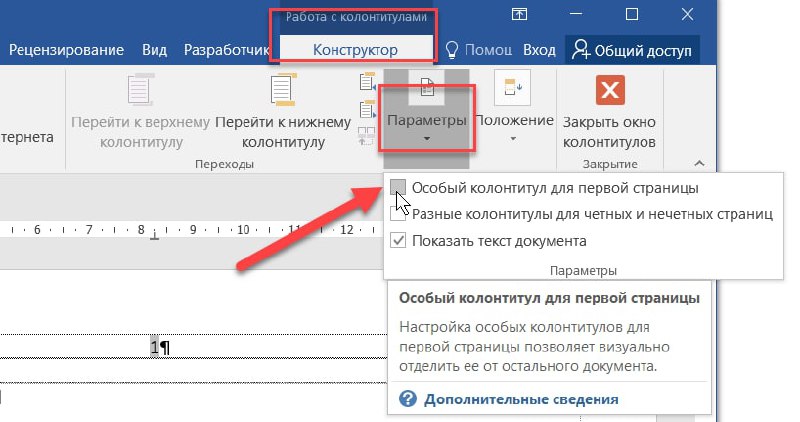
2. Когда активируется вкладка «Конструктор - Работа с колонтитулами», щелкните в группе «Параметры» выберите пункт «Особый колонтитул для первой страницы».
3. Для возвращения к работе с документом дважды щелкните по текстовому полю страницы.
2 способ:
1. На вкладке Макет, в группе Параметры страницы выберите команду открытия окна "Параметры страницы"
2. В окне "Параметры страницы" перейдите на закладку "Источник бумаги" и установите галочку напротив команды "Различать колонтитулы - первой страницы" - это и есть Особый колонтитул для первой страницы.
Чтобы не отображать номер первой страницы документа, выполните следующие действия:
1 способ:
1. В окне открытого документа дважды щелкните в области нумерации страницы.
2. Когда активируется вкладка «Конструктор - Работа с колонтитулами», щелкните в группе «Параметры» выберите пункт «Особый колонтитул для первой страницы».
3. Для возвращения к работе с документом дважды щелкните по текстовому полю страницы.
2 способ:
1. На вкладке Макет, в группе Параметры страницы выберите команду открытия окна "Параметры страницы"
2. В окне "Параметры страницы" перейдите на закладку "Источник бумаги" и установите галочку напротив команды "Различать колонтитулы - первой страницы" - это и есть Особый колонтитул для первой страницы.
Как добавить пустую страницу в Word?
Чтобы в нужном месте документа появилась новая пустая страница, достаточно:
1 способ:
1. В окне открытого документа перейти к вкладке «Вставка».
2. Поставить курсор ввода текста в том месте страницы, где необходимо добавить станицу.
3. В группе «Страницы» щелкнуть по кнопке «Пустая страница»
Примечание. Это необязательно конец страницы, курсор можно установить и среди текста. Необходимо учитывать, что в этом случае весь текст страницы, расположенный после курсора, перейдет на следующую страницу.
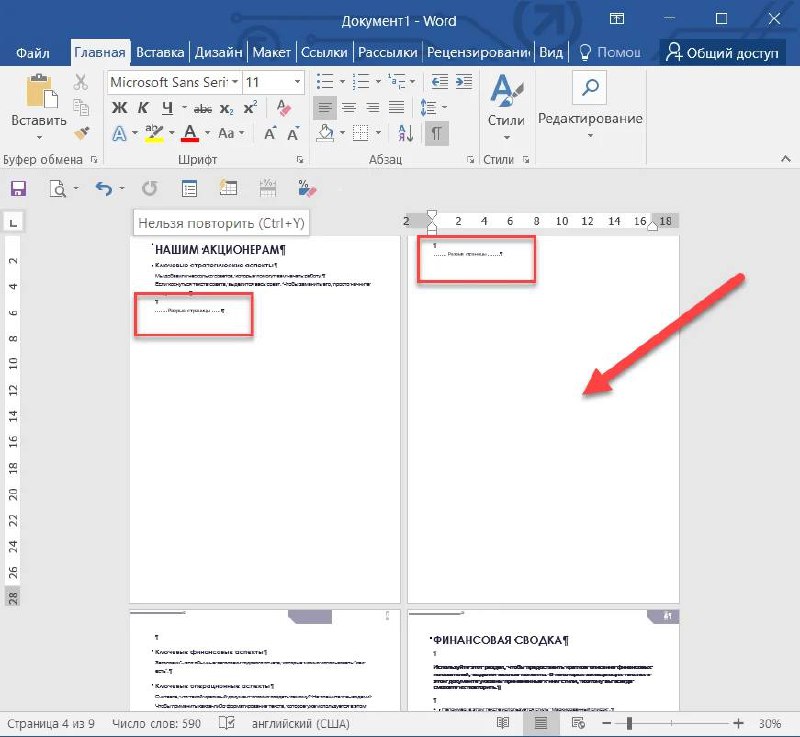
4. В месте установки курсора ввода текста возникнут "Разрывы страницы" и появится добавлена новая пустая страница.
2 способ: используйте горячие клавиши для добавления нового листа, вставки разрыва страницы в Word - Ctrl +Enter. Для этого установите курсор текста в нужном месте документа и нажмите сочетание клавиш.
Важно! чтобы видеть разрывы страницы включите непечатаемые символы
Чтобы в нужном месте документа появилась новая пустая страница, достаточно:
1 способ:
1. В окне открытого документа перейти к вкладке «Вставка».
2. Поставить курсор ввода текста в том месте страницы, где необходимо добавить станицу.
3. В группе «Страницы» щелкнуть по кнопке «Пустая страница»
Примечание. Это необязательно конец страницы, курсор можно установить и среди текста. Необходимо учитывать, что в этом случае весь текст страницы, расположенный после курсора, перейдет на следующую страницу.
4. В месте установки курсора ввода текста возникнут "Разрывы страницы" и появится добавлена новая пустая страница.
2 способ: используйте горячие клавиши для добавления нового листа, вставки разрыва страницы в Word - Ctrl +Enter. Для этого установите курсор текста в нужном месте документа и нажмите сочетание клавиш.
Важно! чтобы видеть разрывы страницы включите непечатаемые символы
Как вырезать несколько фрагментов текста в Word и вставить их в другом месте документа "горячими клавишами"?
Сочетание клавиш «CTRL+F3» позволяет вырезать сразу несколько групп символов по отдельности из различных фрагментов текста.
После, при нажатии «CTRL+Shift+F3» они появятся в новом указанном месте документа.
Сочетание клавиш «CTRL+F3» позволяет вырезать сразу несколько групп символов по отдельности из различных фрагментов текста.
После, при нажатии «CTRL+Shift+F3» они появятся в новом указанном месте документа.
Как настроить "малые прописные" буквы в ворде?
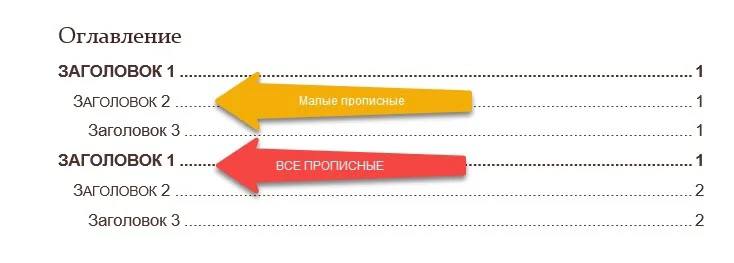
Чаще всего такой формат шрифта используется в Оглавлениях. Стиль выглядит красиво и компактно. А сделать его можно также как и в третьем способе изменения шрифта, только выбрать не ВСЕ ПРОПИСНЫЕ, а "малые прописные".
Пример будет выглядеть как на рисунке, где Заголовок 1 - это Все прописные, Заголовок 2 - Малые прописные, Заголовок 3 - шрифт Как в предложениях.
Чаще всего такой формат шрифта используется в Оглавлениях. Стиль выглядит красиво и компактно. А сделать его можно также как и в третьем способе изменения шрифта, только выбрать не ВСЕ ПРОПИСНЫЕ, а "малые прописные".
Пример будет выглядеть как на рисунке, где Заголовок 1 - это Все прописные, Заголовок 2 - Малые прописные, Заголовок 3 - шрифт Как в предложениях.
Как настроить список последних документов?
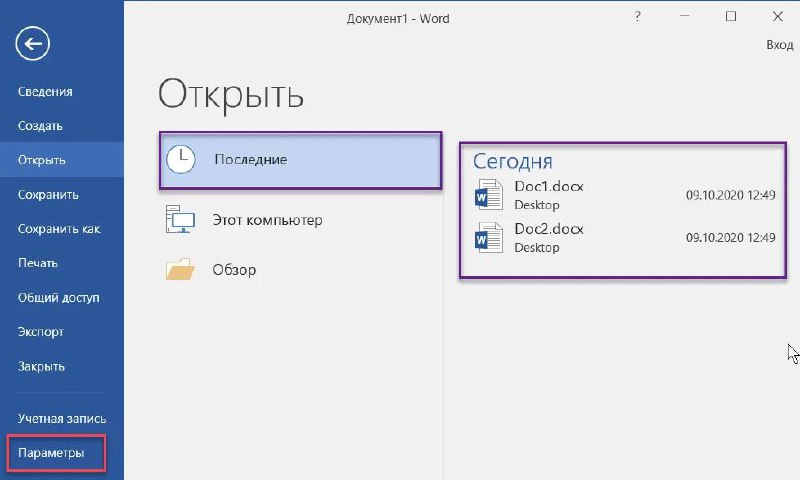
В меню Файл - Открыть - Последние документы отображается список последних документов, с которыми работали в программе Word (но не более 50). Данный список позволяет быстро вернуться к недавним документам.
Чтобы задать отображение нужного количества документов в списке, надо:
1. В верхнем левом углу окна программы щелкнуть по команде «Файл».
2. В меню типичных задач выбрать пункт «Параметры»
3. В окне «Параметры Word» перейти на вкладку «Дополнительно» и в группе «Экран» в графе «Число документов в списке последних файлов» задать регулятором нужное значение.
В меню Файл - Открыть - Последние документы отображается список последних документов, с которыми работали в программе Word (но не более 50). Данный список позволяет быстро вернуться к недавним документам.
Чтобы задать отображение нужного количества документов в списке, надо:
1. В верхнем левом углу окна программы щелкнуть по команде «Файл».
2. В меню типичных задач выбрать пункт «Параметры»
3. В окне «Параметры Word» перейти на вкладку «Дополнительно» и в группе «Экран» в графе «Число документов в списке последних файлов» задать регулятором нужное значение.
Как очистить формат фрагмента текста?
1. В окне открытого документа выделяем нужный фрагмент текста.
2. Переходим к вкладке «Главная».
3. Выбираем команду "Вырезать".
4. Далее устанавливаем курсор текста в том же месте (собственно, мы его никуда и не сдвигали).
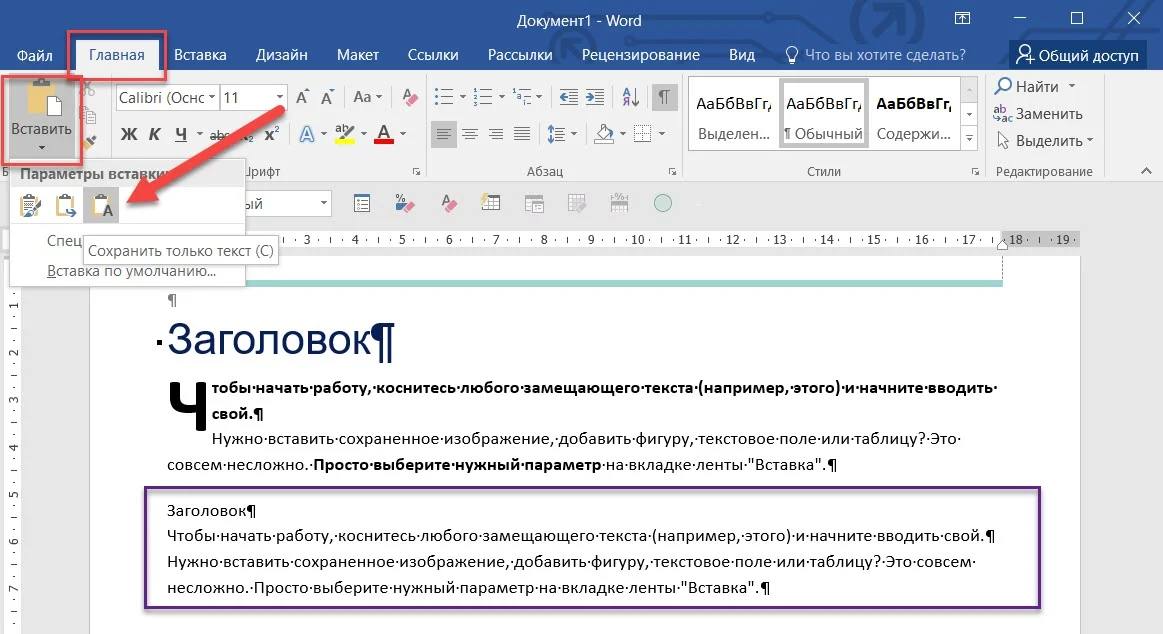
Примечание! вот здесь нужно обратить внимание на то, какую вставку текста вы делаете - это должен быть неформатированный текст, а команда называется "Сохранить только текст"
5. Выбираем команду на вкладке Главная - Вставить - Сохранить только текст.
Или:
5. Установить курсор текста в нужном месте и нажать правую кнопку мыши.
6. Выбрать команду Параметры вставки - Сохранить только текст.
1. В окне открытого документа выделяем нужный фрагмент текста.
2. Переходим к вкладке «Главная».
3. Выбираем команду "Вырезать".
4. Далее устанавливаем курсор текста в том же месте (собственно, мы его никуда и не сдвигали).
Примечание! вот здесь нужно обратить внимание на то, какую вставку текста вы делаете - это должен быть неформатированный текст, а команда называется "Сохранить только текст"
5. Выбираем команду на вкладке Главная - Вставить - Сохранить только текст.
Или:
5. Установить курсор текста в нужном месте и нажать правую кнопку мыши.
6. Выбрать команду Параметры вставки - Сохранить только текст.
Что делать, если галочка по проверке Правописания "полуактивна", то есть невозможно ее снять?
Как помечать текст "без проверки", но не удаётся снять эту галочку. Выполните следующие действия:
1. Вызовите диалоговое окно Главная - Заменить .
2. Далее команда Больше - Формат - Язык
3. В поле Найти выбираете команду "Без проверки правописания", то есть ставите галочку "не проверять правописание", далее Окей.
4. В поле Заменить выбираете команду "Проверка правописания", то есть убираете галочку "не проверять правописание", далее Окей.
5. Заменить все.
Как помечать текст "без проверки", но не удаётся снять эту галочку. Выполните следующие действия:
1. Вызовите диалоговое окно Главная - Заменить .
2. Далее команда Больше - Формат - Язык
3. В поле Найти выбираете команду "Без проверки правописания", то есть ставите галочку "не проверять правописание", далее Окей.
4. В поле Заменить выбираете команду "Проверка правописания", то есть убираете галочку "не проверять правописание", далее Окей.
5. Заменить все.
Как сократить текст на одну страницу?
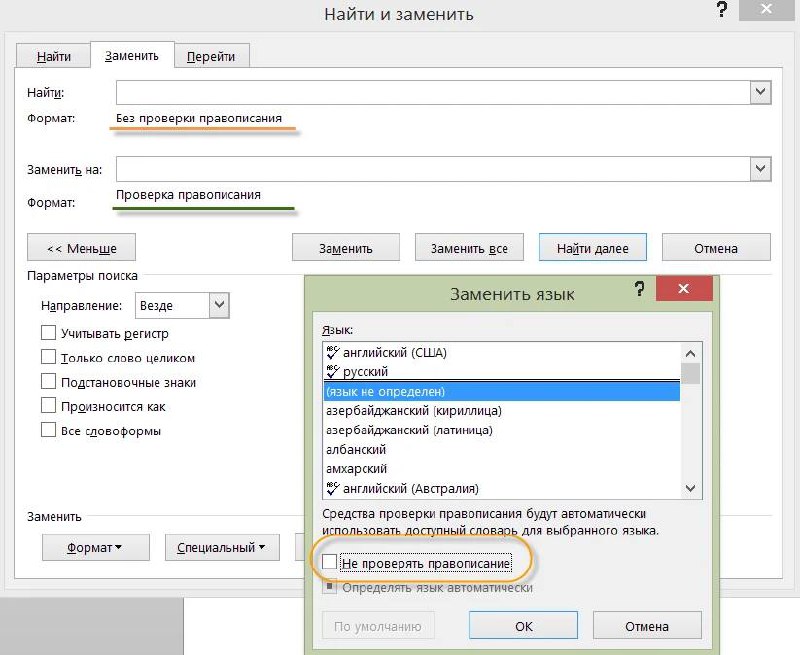
1. Добавьте на панель быстрого доступа команду Предварительный просмотр и печать.
2. Перейдите в режим редактирования в Предварительном просмотре.
3. В окне открытого предварительного просмотра на вкладке «Предварительный просмотр» в группе «Просмотр» щелкаем на кнопке «Сократить на страницу».
Примечание: За счет уменьшения размеров шрифтов, интервалов между строк и т.д. сократится общее число страниц в документе. Подгонка, осуществленная в предварительном просмотре документа, действительна и при возвращении к нормальному виду документа.
1. Добавьте на панель быстрого доступа команду Предварительный просмотр и печать.
2. Перейдите в режим редактирования в Предварительном просмотре.
3. В окне открытого предварительного просмотра на вкладке «Предварительный просмотр» в группе «Просмотр» щелкаем на кнопке «Сократить на страницу».
Примечание: За счет уменьшения размеров шрифтов, интервалов между строк и т.д. сократится общее число страниц в документе. Подгонка, осуществленная в предварительном просмотре документа, действительна и при возвращении к нормальному виду документа.
Как скрыть или отобразить поля документа вместе с колонтитулами?
Что значит скрыть или отобразить поля в Word? В любой момент работы с документом, можно убрать или добавить отображение верхнего и нижнего поля (включая колонтитулы):
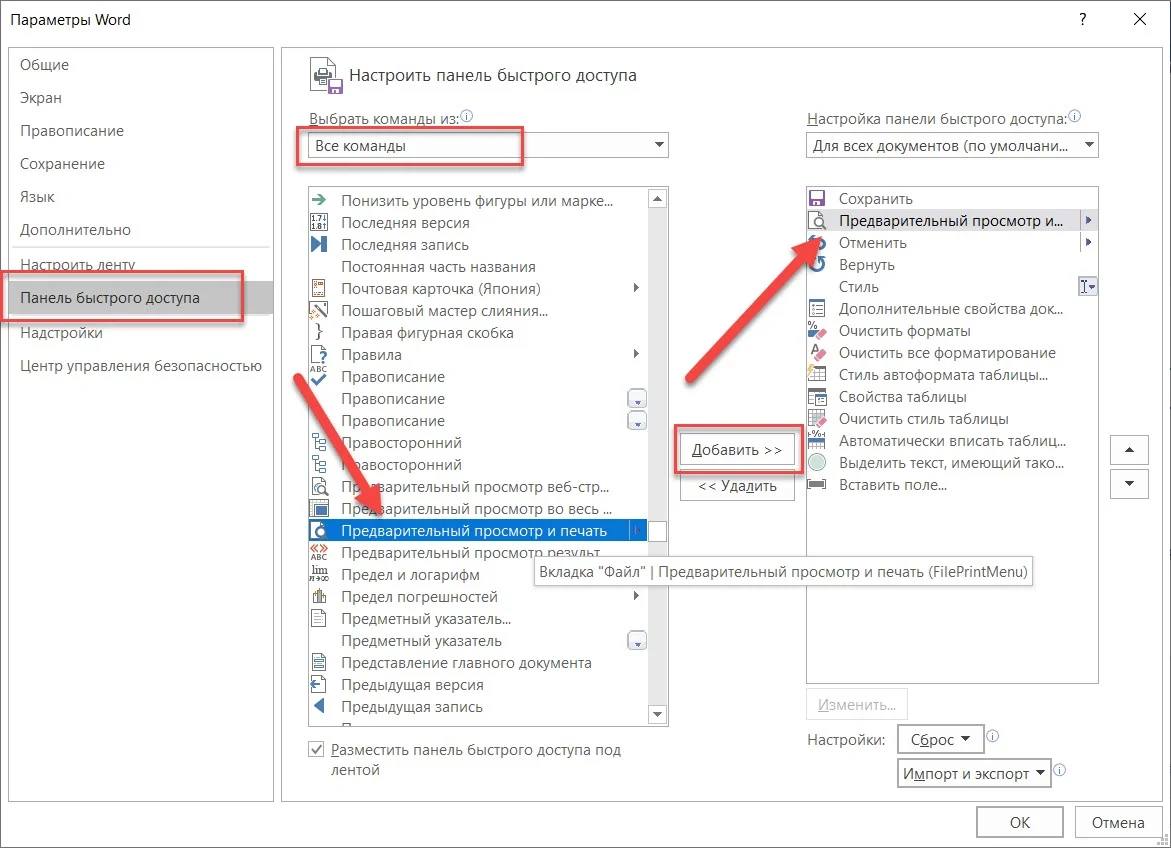
1. В окне открытого документа дважды щелкаем по разделительному пробелу между страницами.
2. Документ примет следующий вид.
Важно: данная команда не имеет отмены поэтому, если вы отключите поля, то вернуть придется только "обратной" командой - включением, дважды щелкнув мышью между верхней и нижней страницей.
Что значит скрыть или отобразить поля в Word? В любой момент работы с документом, можно убрать или добавить отображение верхнего и нижнего поля (включая колонтитулы):
1. В окне открытого документа дважды щелкаем по разделительному пробелу между страницами.
2. Документ примет следующий вид.
Важно: данная команда не имеет отмены поэтому, если вы отключите поля, то вернуть придется только "обратной" командой - включением, дважды щелкнув мышью между верхней и нижней страницей.
В документах с большим количеством картинок очень медленно пролистываются страницы. Как решить данную проблему?
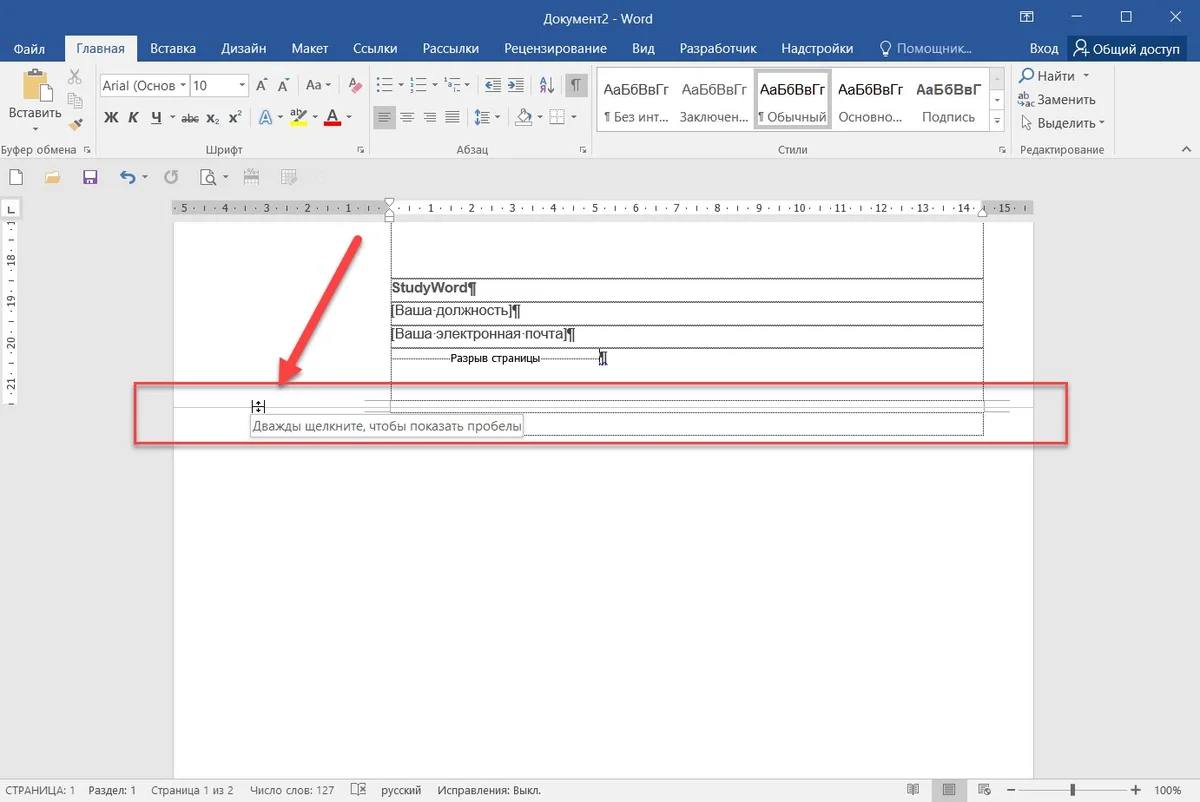
Если отключить показ изображений, то Word не будет тратить время на прорисовывание каждого рисунка. Для этого сделайте следующее.
Откройте окно Параметры Word, далее Дополнительно - Показывать содержимое документа. Установите флажок Показывать замещающие рамки рисунки.
Если отключить показ изображений, то Word не будет тратить время на прорисовывание каждого рисунка. Для этого сделайте следующее.
Откройте окно Параметры Word, далее Дополнительно - Показывать содержимое документа. Установите флажок Показывать замещающие рамки рисунки.
Как убрать лишние (двойные) пробелы в документе?
Если в документе большое количество лишних пробелов, выполните следующие действия:
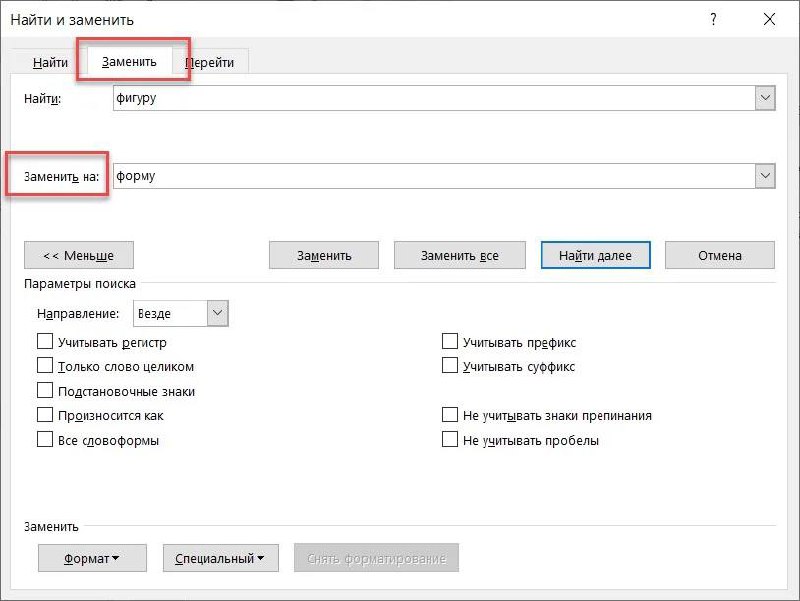
1. В окне открытого документа активируйте функции «Заменить» или сочетание клавиш Ctrl+H (и переключаемся на вкладку Найти)
2. В графе «Найти» поставьте курсор ввода текста и наберите два пробела подряд.
3. В графе «Заменить на:» поставьте курсор ввода текста и наберите один пробел.
4. Щелкните по кнопке «Заменить все». В окошке выйдет сообщение о количестве осуществленных замен.
5. Повторно щелкайте по кнопке «Заменить все» до тех пор, пока в окошке не будет сообщение, что осуществлено 0 замен.
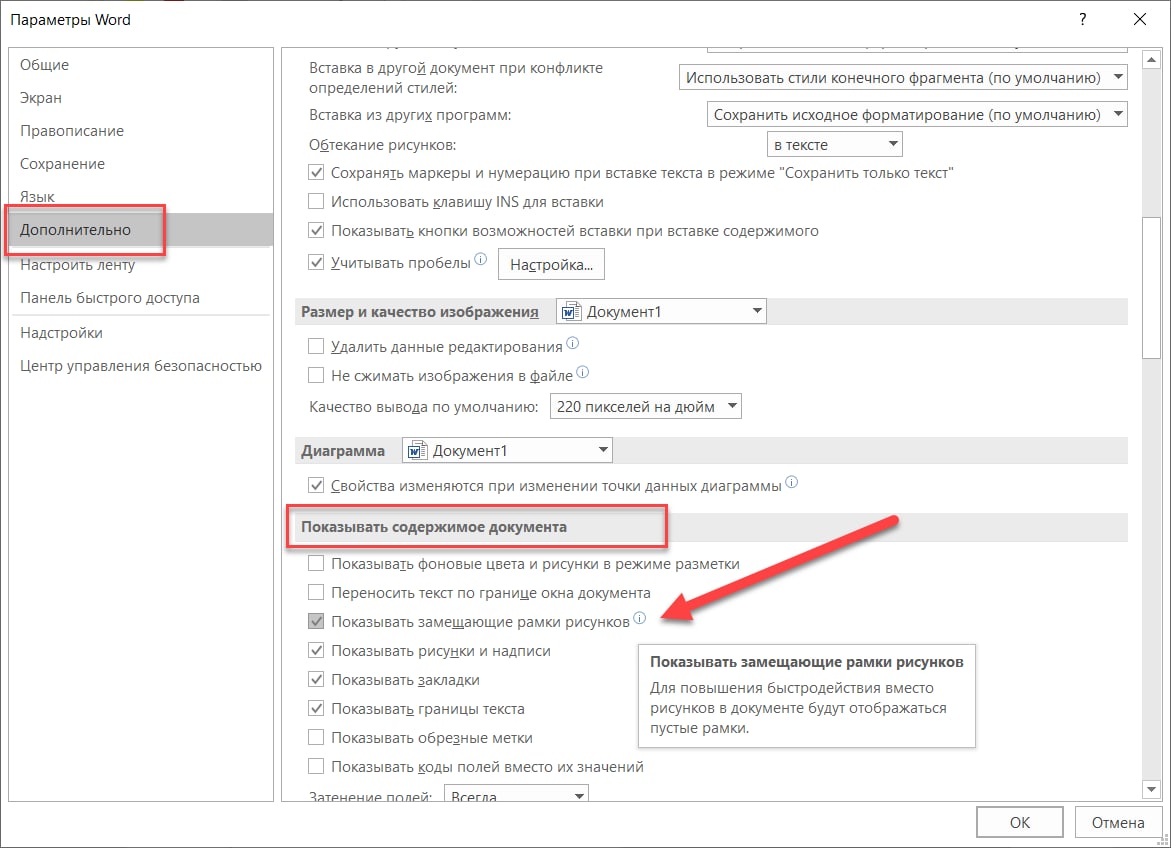
Примечание: на картинке показана замена слов в программе ворд. Если речь о пробелах, то их в полях не будет видно, просто ставим как написано в инструкции выше:)
Если в документе большое количество лишних пробелов, выполните следующие действия:
1. В окне открытого документа активируйте функции «Заменить» или сочетание клавиш Ctrl+H (и переключаемся на вкладку Найти)
2. В графе «Найти» поставьте курсор ввода текста и наберите два пробела подряд.
3. В графе «Заменить на:» поставьте курсор ввода текста и наберите один пробел.
4. Щелкните по кнопке «Заменить все». В окошке выйдет сообщение о количестве осуществленных замен.
5. Повторно щелкайте по кнопке «Заменить все» до тех пор, пока в окошке не будет сообщение, что осуществлено 0 замен.
Примечание: на картинке показана замена слов в программе ворд. Если речь о пробелах, то их в полях не будет видно, просто ставим как написано в инструкции выше:)
Какое тире использовать в тексте: короткое или длинное? Примеры и сочетания клавиш
В документах, грамотно подготовленных для публикации, нужно использовать:
• короткое тире – ;
• длинное тире —;
• дефисы -;
• минусы –;
Короткое тире (–): обычно используются при указании диапазона, например, «страницы 13–34», а также в контекстах, вроде. Короткое тире, как и дефисы, обычно не отделяются пробелами справа и слева.
Чтобы вставить короткое тире, используем сочетание клавиш
• Ctrl+Num «-»
Длинное тире (—): используется в качестве знака пунктуации в предложениях — например, как в этом, и отделяется пробелами с обеих сторон.
• Чтобы поставить длинное тире используем сочетание клавиш Ctrl+Alt+Num «-»
Дефис (-): используется в сложносоставных словах (черно-белый и т.д.)
• Чтобы поставить дефис, нажмите клавишу «-» на верхнем цифровом ряду клавиатуры.
Минус (-): используется в формулах, математических текстах и т.д.
• Чтобы поставить правильный математический минус (-) в тексте, лучше использовать вставку математических символов Symbol.
В документах, грамотно подготовленных для публикации, нужно использовать:
• короткое тире – ;
• длинное тире —;
• дефисы -;
• минусы –;
Короткое тире (–): обычно используются при указании диапазона, например, «страницы 13–34», а также в контекстах, вроде. Короткое тире, как и дефисы, обычно не отделяются пробелами справа и слева.
Чтобы вставить короткое тире, используем сочетание клавиш
• Ctrl+Num «-»
Длинное тире (—): используется в качестве знака пунктуации в предложениях — например, как в этом, и отделяется пробелами с обеих сторон.
• Чтобы поставить длинное тире используем сочетание клавиш Ctrl+Alt+Num «-»
Дефис (-): используется в сложносоставных словах (черно-белый и т.д.)
• Чтобы поставить дефис, нажмите клавишу «-» на верхнем цифровом ряду клавиатуры.
Минус (-): используется в формулах, математических текстах и т.д.
• Чтобы поставить правильный математический минус (-) в тексте, лучше использовать вставку математических символов Symbol.