
Как сделать поиск в Интернете проще и быстрее
Поисковых систем много и каждая работает по-своему. На одной лучше ищет по иностранным сайтах, а на другой видео или товары.
Конечно можно вручную включать другой поисковик и искать, но это долго, утомительно и весьма неудобно, поэтому можно воспользоваться расширение Мультипоиск, которое совместимо с любым браузером на движке Chrome.
Расширение позволяет быстро переключаться между поисковыми системами и не вводить запрос заново. Достаточно нажать на нужный значок и запрос выдаст в другой поисковой системе.
Для поиска доступны Google, Yandex, Yahoo, Wikipedia, Youtube, eBay, Netflix и другие.
Для того чтобы почувствовать, как это работает, просто установите этот плагин в ваш браузер и убедитесь насколько это удобно.
#расширения
#поиск
Поисковых систем много и каждая работает по-своему. На одной лучше ищет по иностранным сайтах, а на другой видео или товары.
Конечно можно вручную включать другой поисковик и искать, но это долго, утомительно и весьма неудобно, поэтому можно воспользоваться расширение Мультипоиск, которое совместимо с любым браузером на движке Chrome.
Расширение позволяет быстро переключаться между поисковыми системами и не вводить запрос заново. Достаточно нажать на нужный значок и запрос выдаст в другой поисковой системе.
Для поиска доступны Google, Yandex, Yahoo, Wikipedia, Youtube, eBay, Netflix и другие.
Для того чтобы почувствовать, как это работает, просто установите этот плагин в ваш браузер и убедитесь насколько это удобно.
#расширения
#поиск
Как запретить Windows блокировать нежелательные программы
В августовском обновлении Windows 10 была изменена система защиты. А точнее - система теперь блокирует весь нежелательный софт, который может повредить безопасности ОС, ухудшить производительность и замедлить скорость работы Интернета.
В процессе анализа выяснилось, что служба безопасности Windows блокирует программы для майнинга криптовалют, скачивания файлов с торрент-трекеров, автоматическую установку новых версий драйверов, очистку системы от мусора, оптимизации ОС и другие сервисы.
Для полного отключения автоматической блокировки выполните последовательность следующих действий:
1️⃣ Щелкните ПКМ на кнопке Пуск и выберите ссылку Параметры и перейдите в раздел Обновление и безопасность.
2️⃣ В списке слева выберите раздел Безопасность Windows.
3️⃣ В разделе справа выберите Управления приложениями и браузером.
4️⃣ В открывшемся окне выберите ссылку Параметры защиты на основе репутации.
5️⃣ Отключите переключатель - Блокировка потенциально нежелательных приложений.
#windows
#windows10
#блокировка_программ
В августовском обновлении Windows 10 была изменена система защиты. А точнее - система теперь блокирует весь нежелательный софт, который может повредить безопасности ОС, ухудшить производительность и замедлить скорость работы Интернета.
В процессе анализа выяснилось, что служба безопасности Windows блокирует программы для майнинга криптовалют, скачивания файлов с торрент-трекеров, автоматическую установку новых версий драйверов, очистку системы от мусора, оптимизации ОС и другие сервисы.
Для полного отключения автоматической блокировки выполните последовательность следующих действий:
1️⃣ Щелкните ПКМ на кнопке Пуск и выберите ссылку Параметры и перейдите в раздел Обновление и безопасность.
2️⃣ В списке слева выберите раздел Безопасность Windows.
3️⃣ В разделе справа выберите Управления приложениями и браузером.
4️⃣ В открывшемся окне выберите ссылку Параметры защиты на основе репутации.
5️⃣ Отключите переключатель - Блокировка потенциально нежелательных приложений.
#windows
#windows10
#блокировка_программ
Что такое VPN
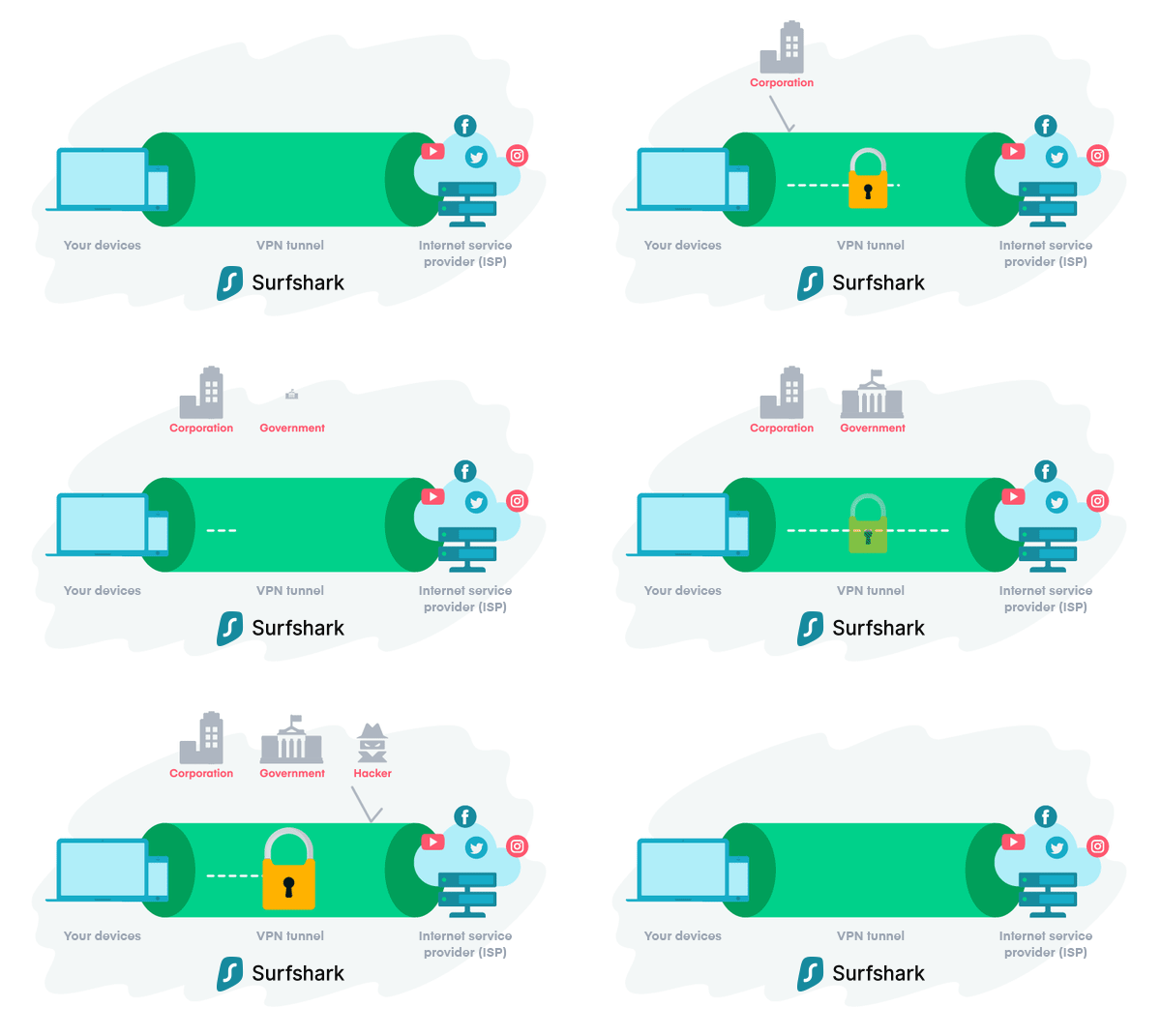
VPN (Virtual Private Network) - виртуальная частная сеть с шифрованием трафика между клиентом и VPN-сервером.
Если проще, то между вашим компьютером (VPN-клиентом) и сайтом на который вы предполагаете попасть, организуется безопасное шифрованное подключение, через посредника, в качестве которого, выступает VPN-сервер.
Именно это и делает ваш доступ в Интернет безопасным. Никто не сможет проконтролировать ваш трафик, ни провайдер, ни кто-либо другой. Кроме, самих сервисов VPN, если они не благонадежны.
#полезно_знать
#vpn
VPN (Virtual Private Network) - виртуальная частная сеть с шифрованием трафика между клиентом и VPN-сервером.
Если проще, то между вашим компьютером (VPN-клиентом) и сайтом на который вы предполагаете попасть, организуется безопасное шифрованное подключение, через посредника, в качестве которого, выступает VPN-сервер.
Именно это и делает ваш доступ в Интернет безопасным. Никто не сможет проконтролировать ваш трафик, ни провайдер, ни кто-либо другой. Кроме, самих сервисов VPN, если они не благонадежны.
#полезно_знать
#vpn
This media is not supported in your browser
VIEW IN TELEGRAM
Как отключить фоновые приложения в Windows 10
Большинство приложений в Windows 10 могут работать в фоновом режиме. Они не используют активно ресурсы компьютера, но при этом получают и отправляют необходимые им данные, например, отправляют уведомления, проверяют собственные обновления и т.д., что весьма увеличивает энергопотребление, особенно при работе от аккумулятора.
Большинству этих приложений не обязательно работать именно в фоновом режиме, поэтому их можно отключить.Если вам все же необходима работа отдельных приложений, то можно сделать выборочное отключение, для этого:
✅ Открываем Параметры, кликните на значок Конфиденциальность и далее выберите в списке слева - Фоновые приложения.
На этом шаге можно отключить все фоновые приложения или выборочно, в зависимости от ваших предпочтений.
#windows10
#фоновые_приложения
Большинство приложений в Windows 10 могут работать в фоновом режиме. Они не используют активно ресурсы компьютера, но при этом получают и отправляют необходимые им данные, например, отправляют уведомления, проверяют собственные обновления и т.д., что весьма увеличивает энергопотребление, особенно при работе от аккумулятора.
Большинству этих приложений не обязательно работать именно в фоновом режиме, поэтому их можно отключить.Если вам все же необходима работа отдельных приложений, то можно сделать выборочное отключение, для этого:
✅ Открываем Параметры, кликните на значок Конфиденциальность и далее выберите в списке слева - Фоновые приложения.
На этом шаге можно отключить все фоновые приложения или выборочно, в зависимости от ваших предпочтений.
#windows10
#фоновые_приложения
Синий экран смерти Windows - причины и как устранить
Из всех ошибок, которые могут появиться за компьютером, синий экран смерти или bsod (blue screen of death) – самая серьезная и неприятная. Возникает, как правило, очень неожиданно.
BSOD – это не проблема, а следствие следующих пунктов:
1️⃣ Криво встали драйвера.
2️⃣ Вирусы.
3️⃣ Ошибка в установке операционной системы.
4️⃣ Неисправность железа (материнская плата, оперативка, жесткий диск).
Первое решается легко...
#windows
#синий_экран
Из всех ошибок, которые могут появиться за компьютером, синий экран смерти или bsod (blue screen of death) – самая серьезная и неприятная. Возникает, как правило, очень неожиданно.
BSOD – это не проблема, а следствие следующих пунктов:
1️⃣ Криво встали драйвера.
2️⃣ Вирусы.
3️⃣ Ошибка в установке операционной системы.
4️⃣ Неисправность железа (материнская плата, оперативка, жесткий диск).
Первое решается легко...
#windows
#синий_экран
Как почистить кэш на компьютере
Кэш – важный элемент каждого портативного и настольного компьютера. Время от времени его нужно очищать, чтобы устранить неполадки, освободить место на диске и увеличить производительность ПК.
Что такое кэш?
#полезно_знать
#кэш
Кэш – важный элемент каждого портативного и настольного компьютера. Время от времени его нужно очищать, чтобы устранить неполадки, освободить место на диске и увеличить производительность ПК.
Что такое кэш?
#полезно_знать
#кэш
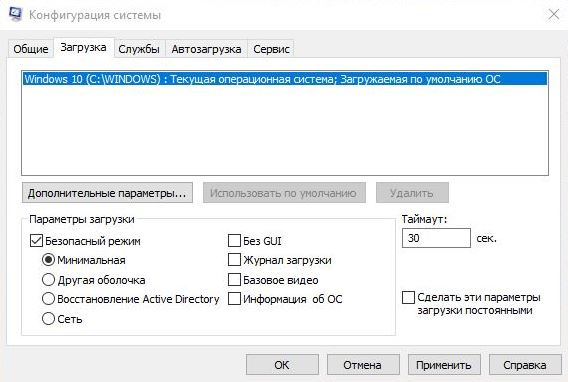
Как загрузить Windows 10 в безопасном режиме?
Есть несколько стандартных способов загрузки Windows 10, которые мы можем рекомендовать. Это необходимо для тех случаев, когда винда неправильно работает или не грузится.
При входе в безопасный режим система загружает минимальный интерфейс с сервисами и драйверами, без которых невозможно функционирование системы.
Предлагаем самые простые способы загрузки.
#windows
#windows10
#безопасный_режим
Есть несколько стандартных способов загрузки Windows 10, которые мы можем рекомендовать. Это необходимо для тех случаев, когда винда неправильно работает или не грузится.
При входе в безопасный режим система загружает минимальный интерфейс с сервисами и драйверами, без которых невозможно функционирование системы.
Предлагаем самые простые способы загрузки.
#windows
#windows10
#безопасный_режим
Как узнать свой IP адрес компьютера или ноутбука на windows 10
Прежде чем узнать свой ай пи адрес, немного рассмотрим теории и ответим на вопросы: что такое IP-адрес и зачем он нужен на компьютере.
IP - это сокращенное название от английского словосочетания Internet Protocol, адрес представляет собой уникальное числовое значение компьютера, ноутбука, планшета или любого другого устройства в компьютерных сетях (например, глобальной и локальной).
#windows10
#полезно_знать
#ip
Прежде чем узнать свой ай пи адрес, немного рассмотрим теории и ответим на вопросы: что такое IP-адрес и зачем он нужен на компьютере.
IP - это сокращенное название от английского словосочетания Internet Protocol, адрес представляет собой уникальное числовое значение компьютера, ноутбука, планшета или любого другого устройства в компьютерных сетях (например, глобальной и локальной).
#windows10
#полезно_знать
#ip

Как активировать Windows 10 без сторонних программ даже если вы не шарите в компах
После того, как ты скачал и установил пиратскую винду, начинает бесить плашка об активации Windows. Конечно, в гугле можно найти активаторы и по быстрому крякнуть, но всегда есть риск подхватить вирусы.
Для активации не нужны активаторы, крякеры и прочая чепуха, достаточно:
1️⃣ Нажать ПКМ на "Пуск", выбираем "PowerShell (администратор)".
2️⃣ Ввести команду "slmgr /skms kms.loli.best", дожидаемся диалоговое окно и закрываем.
3️⃣ Снова ввести "slmgr /ato и slmgr /xpr", немного ждем и активация прошла успешно.
По необходимости - перезагружаем👌
#windows10
#активация
После того, как ты скачал и установил пиратскую винду, начинает бесить плашка об активации Windows. Конечно, в гугле можно найти активаторы и по быстрому крякнуть, но всегда есть риск подхватить вирусы.
Для активации не нужны активаторы, крякеры и прочая чепуха, достаточно:
1️⃣ Нажать ПКМ на "Пуск", выбираем "PowerShell (администратор)".
2️⃣ Ввести команду "slmgr /skms kms.loli.best", дожидаемся диалоговое окно и закрываем.
3️⃣ Снова ввести "slmgr /ato и slmgr /xpr", немного ждем и активация прошла успешно.
По необходимости - перезагружаем👌
#windows10
#активация
Как удалить ненужные файлы в Windows и увеличить производительность компьютера.
Спустя некоторое время в Windows накапливается всякий файловый хлам, в виде временных файлов, который занимает место на твоём винчестере. Автоматом эти файлы не удаляются, поэтому нужно делать это периодически самому (раз в месяц - в идеале).
Чтобы найти эти файлы:
1️⃣ Нажимаем комбинацию "Win+R";
2️⃣ В открывшемся окне пишем %temp%;
3️⃣ Откроется окно с временными файлами Windows, нажимаем "Ctrl+A", затем "Shift+Del" и соглашаемся с безвозвратным удалением файлов;
При удалении может выскочить окно, сообщающее нам, что некоторые файлы и папки удалить невозможно. Жмём кнопку "пропустить".
После завершения удаления - перезагрузка (можно потом).
Чтобы не заморачиваться и делать это автоматом, существуют всякие разные проги, например - CCleaner, только помимо временных файлов он ещё удалит пароли, имена и другие данные в браузерах, но эти параметры можно поменять в настройках.
#windows
#temp
#ccleaner
Спустя некоторое время в Windows накапливается всякий файловый хлам, в виде временных файлов, который занимает место на твоём винчестере. Автоматом эти файлы не удаляются, поэтому нужно делать это периодически самому (раз в месяц - в идеале).
Чтобы найти эти файлы:
1️⃣ Нажимаем комбинацию "Win+R";
2️⃣ В открывшемся окне пишем %temp%;
3️⃣ Откроется окно с временными файлами Windows, нажимаем "Ctrl+A", затем "Shift+Del" и соглашаемся с безвозвратным удалением файлов;
При удалении может выскочить окно, сообщающее нам, что некоторые файлы и папки удалить невозможно. Жмём кнопку "пропустить".
После завершения удаления - перезагрузка (можно потом).
Чтобы не заморачиваться и делать это автоматом, существуют всякие разные проги, например - CCleaner, только помимо временных файлов он ещё удалит пароли, имена и другие данные в браузерах, но эти параметры можно поменять в настройках.
#windows
#temp
#ccleaner

Как запустить любую программу с помощью комбинации клавиш
1️⃣ Щёлкаем ПКМ на ярлыке нужной программы.
2️⃣ Из выпадающего списка выбираем пункт свойства и далее в поле Быстрый вызов, вводим любую букву или цифру и нажимаем кнопу Применить или ОК.
Система автоматически добавит к вашему символу комбинацию клавиш Ctrl + Alt + ваш символ. Соответственно запуск программы произойдет при одновременном нажатии установленной комбинации.
#полезно_знать
#горячие_клавиши
1️⃣ Щёлкаем ПКМ на ярлыке нужной программы.
2️⃣ Из выпадающего списка выбираем пункт свойства и далее в поле Быстрый вызов, вводим любую букву или цифру и нажимаем кнопу Применить или ОК.
Система автоматически добавит к вашему символу комбинацию клавиш Ctrl + Alt + ваш символ. Соответственно запуск программы произойдет при одновременном нажатии установленной комбинации.
#полезно_знать
#горячие_клавиши

Как перевернуть видеозапись средствами Windows 10
Если вы записали вертикальный видос на смартфоне и сбросили его на свой компьютер, то на Windows 10 мы можем перевернуть видео, сделав его горизонтальным.
1️⃣ Запускаем стандартное приложение Фотографии
В меню нажмите Дополнительно -> Видеопроекты.
2️⃣ Далее жмём кнопку Новый видеопроект.
3️⃣ Переносим видос в Библиотеку проектов.
4️⃣ Далее переносим видос из Библиотеки проектов вниз. Вращаем видео кнопкой Повернуть или сочетанием клавиш CTRL + R.
5️⃣ Для сохранения нажимаем Завершить видео. Указываем качество видео и жмём кнопку Экспортировать.
#windows10
#полезно_знать
Если вы записали вертикальный видос на смартфоне и сбросили его на свой компьютер, то на Windows 10 мы можем перевернуть видео, сделав его горизонтальным.
1️⃣ Запускаем стандартное приложение Фотографии
В меню нажмите Дополнительно -> Видеопроекты.
2️⃣ Далее жмём кнопку Новый видеопроект.
3️⃣ Переносим видос в Библиотеку проектов.
4️⃣ Далее переносим видос из Библиотеки проектов вниз. Вращаем видео кнопкой Повернуть или сочетанием клавиш CTRL + R.
5️⃣ Для сохранения нажимаем Завершить видео. Указываем качество видео и жмём кнопку Экспортировать.
#windows10
#полезно_знать
Браузер Brave. Что это?
Если тебе надоел Chrome, Mozilla кажется медленной, Vivaldi сырым, а душа требует чего то нового - Brave - отличная альтернатива.
1️⃣ Внешний вид - сдержанный минимализм. Дизайн - пушка.
2️⃣ Быстродействие - топ, грузит очень быстро.
3️⃣ Встроенные элементы - VPN, криптокошелёк, блокировщик рекламы.
4️⃣ Встроенный просмотр torrent файлов.
5️⃣Отдельная каста iOS пользователей. Для них есть платные тарифы с VPN и FireWall на борту, даже плейлисты прикрутили.
6️⃣Отсутствие телеметрии - её нет. По заверениям разработчиков, открытый исходный код.
7️⃣Построен на основе Chromium, потому легко поставить любые дополнения.
Даже если не планируешь им пользоваться, просто попробуй - уверяем, тебе понравится.
#браузер
#brave
Если тебе надоел Chrome, Mozilla кажется медленной, Vivaldi сырым, а душа требует чего то нового - Brave - отличная альтернатива.
1️⃣ Внешний вид - сдержанный минимализм. Дизайн - пушка.
2️⃣ Быстродействие - топ, грузит очень быстро.
3️⃣ Встроенные элементы - VPN, криптокошелёк, блокировщик рекламы.
4️⃣ Встроенный просмотр torrent файлов.
5️⃣Отдельная каста iOS пользователей. Для них есть платные тарифы с VPN и FireWall на борту, даже плейлисты прикрутили.
6️⃣Отсутствие телеметрии - её нет. По заверениям разработчиков, открытый исходный код.
7️⃣Построен на основе Chromium, потому легко поставить любые дополнения.
Даже если не планируешь им пользоваться, просто попробуй - уверяем, тебе понравится.
#браузер
#brave
Как отключить обновления Windows 10 и не только их
Если ты активный пользователь "десятки", то скорее всего ты сталкивался с предлогом автоматического обновления системы. Как правило, оно возникает в самый неподходящий момент.
Можно отключить в редакторе групповых политик, а можно тупо скачать утилиту Win 10 Tweaker. Она умеет отключать не только обновления, но и менять функционал контекстного меню, удалять приложения и чистить мусор в системе, одним словом - оптимизировать.
#windows10
#автоматическое_обновление
#win10tweaker
Если ты активный пользователь "десятки", то скорее всего ты сталкивался с предлогом автоматического обновления системы. Как правило, оно возникает в самый неподходящий момент.
Можно отключить в редакторе групповых политик, а можно тупо скачать утилиту Win 10 Tweaker. Она умеет отключать не только обновления, но и менять функционал контекстного меню, удалять приложения и чистить мусор в системе, одним словом - оптимизировать.
#windows10
#автоматическое_обновление
#win10tweaker
Как узнать скорость интернета?
Чтобы узнать скорость инета мы можем воспользоваться любым онлайн-сервисом, один из них - speedtest.net. Заходим на сайт, жмём кнопку GO, начинается старт замера.
По результатам испытаний мы получим значения входящих и исходящих соединений в мегабитах в секунду. Для перевода мегабит в мегабайты можно воспользоваться онлайн-калькулятором.
#windows
#speedtest
Чтобы узнать скорость инета мы можем воспользоваться любым онлайн-сервисом, один из них - speedtest.net. Заходим на сайт, жмём кнопку GO, начинается старт замера.
По результатам испытаний мы получим значения входящих и исходящих соединений в мегабитах в секунду. Для перевода мегабит в мегабайты можно воспользоваться онлайн-калькулятором.
#windows
#speedtest
This media is not supported in your browser
VIEW IN TELEGRAM
Поиск файлов по размеру
Для поиска файлов больших или небольших размеров не обязательно пользоваться сторонними программами, в Windows можно организовать поиск файлов по конкретным заданным условиям при помощи проводника.
Открываем необходимую папку, либо мой компьютер и в поле поиска используем следующие строки для поиска:
1️⃣ размер: гигантский - поиск файлов более 1 Гб.
2️⃣ размер: большой - поиск файлов более 100 Мб.
3️⃣ размер: >200Мб - поиск более 200Мб. Число можно использовать любое.
Найдя нужный файл, жмём по нему ПКМ и выбираем пункт меню расположение файла, чтобы открыть папку, в котором хранится этот файл.
#windows
#поиск_файлов
Для поиска файлов больших или небольших размеров не обязательно пользоваться сторонними программами, в Windows можно организовать поиск файлов по конкретным заданным условиям при помощи проводника.
Открываем необходимую папку, либо мой компьютер и в поле поиска используем следующие строки для поиска:
1️⃣ размер: гигантский - поиск файлов более 1 Гб.
2️⃣ размер: большой - поиск файлов более 100 Мб.
3️⃣ размер: >200Мб - поиск более 200Мб. Число можно использовать любое.
Найдя нужный файл, жмём по нему ПКМ и выбираем пункт меню расположение файла, чтобы открыть папку, в котором хранится этот файл.
#windows
#поиск_файлов
This media is not supported in your browser
VIEW IN TELEGRAM
Как управлять памятью в Windows10
По умолчанию десятка не удаляет файлы из Корзины и папки Загрузки автоматически. Мы можем исправить это и задать периодичность автоматической очистки.
Для этого запускаем Параметры сочетанием клавиш WIN + I. Переходим в раздел Система - Память. Активируем функцию контроля памяти.
Далее ниже нажимаем Настроить контроль памяти или запустить его. Устанавливаем галочку Удалять временные файлы, не используемые в моих приложениях. Задаём периодичность очистки для Корзины и папки Загрузки.
#windows10
#контроль_памяти
По умолчанию десятка не удаляет файлы из Корзины и папки Загрузки автоматически. Мы можем исправить это и задать периодичность автоматической очистки.
Для этого запускаем Параметры сочетанием клавиш WIN + I. Переходим в раздел Система - Память. Активируем функцию контроля памяти.
Далее ниже нажимаем Настроить контроль памяти или запустить его. Устанавливаем галочку Удалять временные файлы, не используемые в моих приложениях. Задаём периодичность очистки для Корзины и папки Загрузки.
#windows10
#контроль_памяти
Как сделать скриншот части экрана в Windows 10
Имеется очень много способов, но мы поговорим о наиболее используемых способах:
1. Воспользуйтесь встроенным приложением «Ножницы». Запустив, нажмите «Режим» и выберите нужную область дисплея. Затем воспользуйтесь кнопкой «Создать» и кликните по экрану.Когда скриншот будет готов, программа откроет его в новом окне. Здесь на изображение можно нанести свои пометки и отправить его по почте или просто сохранить на жёстком диске.
2. «Фрагмент и набросок». С его помощью тоже можно делать снимки выделенной области, выбранных окон или всего экрана. Скорее всего, в будущем эта утилита заменит «Ножницы».
Чтобы вызвать нажмите Win + Shift + S или найдите программу по названию через поиск по системе. Далее выберите область скриншота с помощью появившихся на дисплее кнопок.
Чтобы увидеть снимок экрана, откройте Paint и нажмите Ctrl + V.
3. LightShot — простейший инструмент, который позволяет делать скриншоты выделенной области в пару кликов.
#windows10
#скриншот
Имеется очень много способов, но мы поговорим о наиболее используемых способах:
1. Воспользуйтесь встроенным приложением «Ножницы». Запустив, нажмите «Режим» и выберите нужную область дисплея. Затем воспользуйтесь кнопкой «Создать» и кликните по экрану.Когда скриншот будет готов, программа откроет его в новом окне. Здесь на изображение можно нанести свои пометки и отправить его по почте или просто сохранить на жёстком диске.
2. «Фрагмент и набросок». С его помощью тоже можно делать снимки выделенной области, выбранных окон или всего экрана. Скорее всего, в будущем эта утилита заменит «Ножницы».
Чтобы вызвать нажмите Win + Shift + S или найдите программу по названию через поиск по системе. Далее выберите область скриншота с помощью появившихся на дисплее кнопок.
Чтобы увидеть снимок экрана, откройте Paint и нажмите Ctrl + V.
3. LightShot — простейший инструмент, который позволяет делать скриншоты выделенной области в пару кликов.
#windows10
#скриншот
This media is not supported in your browser
VIEW IN TELEGRAM
Отписываемся от ненужных Email-рассылок
Если ваш почтовый ящик забит сотнями писем и практически ничего из них вы не открываете, то пора отписаться от всех ненужных рассылок. Вы можете заходить в каждый сервис и отписываться отдельно, но это слишком долго и мучительно.
Unroll.Me - сервис позволит в 1 клик отписаться от ненужных рассылок. Покажет на сколько сервисов вы подписаны.
Чтобы воспользоваться нужно:
1️⃣ Перейти по ссылке Unroll.Me и авторизоваться
2️⃣ Дать нужные разрешения
3️⃣ Нажимать "Unsubscribe" напротив ненужных рассылок, чтобы отписаться
Если ваш почтовый ящик забит сотнями писем и практически ничего из них вы не открываете, то пора отписаться от всех ненужных рассылок. Вы можете заходить в каждый сервис и отписываться отдельно, но это слишком долго и мучительно.
Unroll.Me - сервис позволит в 1 клик отписаться от ненужных рассылок. Покажет на сколько сервисов вы подписаны.
Чтобы воспользоваться нужно:
1️⃣ Перейти по ссылке Unroll.Me и авторизоваться
2️⃣ Дать нужные разрешения
3️⃣ Нажимать "Unsubscribe" напротив ненужных рассылок, чтобы отписаться
This media is not supported in your browser
VIEW IN TELEGRAM
Как скопировать текст из диалоговых окон
Если возникла необходимость скопировать текст из диалогового окна или уведомления, то можно воспользоваться средствами самой системы.
Загвоздка в том, что текст в этом окне нельзя выделить и скопировать как в обычном документе, поэтому нужно щёлкнуть по области уведомления (окну) и нажать сочетание клавиш Ctrl+C.
Затем открываем любой текстовый редактор и нажимаем Ctrl+V. Единственный минус - работает не во всех окнах.
#windows
#hotkey
Если возникла необходимость скопировать текст из диалогового окна или уведомления, то можно воспользоваться средствами самой системы.
Загвоздка в том, что текст в этом окне нельзя выделить и скопировать как в обычном документе, поэтому нужно щёлкнуть по области уведомления (окну) и нажать сочетание клавиш Ctrl+C.
Затем открываем любой текстовый редактор и нажимаем Ctrl+V. Единственный минус - работает не во всех окнах.
#windows
#hotkey
Как создать полный диагностический отчёт в Windows10
При возникновении неполадок в работе Windows10, а также при подготовке к оптимизации системы с целью получения наилучшей производительности весьма полезным может оказаться создание полных диагностических отчётов.
За генерирование диагностических отчётов в ОС Windows10 отвечает встроенная утилита Performance Monitor. Чтобы создать отчёт, выполните команду perfmon /report в Командной строке (администратор).
В течение некоторого времени запущенный монитор ресурсов и производительности будет собирать сведения, после чего в его же окне будет выведен отсортированный список с результатами проверки.
Отчёт может быть сохранён в отдельный файл. Для этого в главном меню Файл выбираем Сохранить как и указываем путь к нужной папке. Отчёты сохраняются в формате HTML.
#windiws10
#performance_monitor
При возникновении неполадок в работе Windows10, а также при подготовке к оптимизации системы с целью получения наилучшей производительности весьма полезным может оказаться создание полных диагностических отчётов.
За генерирование диагностических отчётов в ОС Windows10 отвечает встроенная утилита Performance Monitor. Чтобы создать отчёт, выполните команду perfmon /report в Командной строке (администратор).
В течение некоторого времени запущенный монитор ресурсов и производительности будет собирать сведения, после чего в его же окне будет выведен отсортированный список с результатами проверки.
Отчёт может быть сохранён в отдельный файл. Для этого в главном меню Файл выбираем Сохранить как и указываем путь к нужной папке. Отчёты сохраняются в формате HTML.
#windiws10
#performance_monitor