
Скорая помощь Plus Messenger pinned «ОГЛАВЛЕНИЕ 11: Спам бан 18: Автоматическое скачивание и воспроизведение 22: Удаление аккаунта 26: Неправильное время 28: Настройки конфиденциальности 30: Куда жаловаться? 32: Как отключить сохранение фото в галерею? 47: Архив 48: Прокси-сервер 49: Проблемы…»
Plus Messenger поддерживает быстрый переход к некоторым разделам настроек по внутренним ссылкам.
Список ссылок:
Платформа Telegram
• tg://settings/faq: официальный FAQ
• tg://settings/tgsupport: официальная служба технической поддержки
Конфиденциальность
• tg://settings/privacy: общие настройки конфиденциальности
• tg://settings/lastseen: настройки времени последней активности
• tg://settings/devices: устройства, на которых выполнен вход в текущий аккаунт
Данные и память
• tg://settings/data: общие настройки данных и памяти, автоскачивания и автовоспроизведения
• tg://settings/storage: настройки и очистка кеша
Папки
• tg://settings/folders: настройки папок
• tg://settings/managetabs: настройки вкладок при пересылке сообщений
Перевод
• tg://settings/translatelang: изменить язык перевода (p2.41)
Прочее
• tg://settings/proxy: настройки прокси-сервера
• tg://settings/notifications: уведомления
• tg://settings/themes: настройки чатов
Список ссылок:
Платформа Telegram
• tg://settings/faq: официальный FAQ
• tg://settings/tgsupport: официальная служба технической поддержки
Конфиденциальность
• tg://settings/privacy: общие настройки конфиденциальности
• tg://settings/lastseen: настройки времени последней активности
• tg://settings/devices: устройства, на которых выполнен вход в текущий аккаунт
Данные и память
• tg://settings/data: общие настройки данных и памяти, автоскачивания и автовоспроизведения
• tg://settings/storage: настройки и очистка кеша
Папки
• tg://settings/folders: настройки папок
• tg://settings/managetabs: настройки вкладок при пересылке сообщений
Перевод
• tg://settings/translatelang: изменить язык перевода (p2.41)
Прочее
• tg://settings/proxy: настройки прокси-сервера
• tg://settings/notifications: уведомления
• tg://settings/themes: настройки чатов
Telegram
Скорая помощь Plus Messenger
Телеграм позволяет скрыть данные о времени вашей последней активности (то есть точном времени, когда Вы в последний раз были онлайн).
Внимание! Вместе с временем последней активности скрывается также статус ("онлайн"/"оффлайн"), но есть исключения: см.…
Внимание! Вместе с временем последней активности скрывается также статус ("онлайн"/"оффлайн"), но есть исключения: см.…
👍131❤27💩26👎20😱5🎉3
ЗАЩИТА АККАУНТА
Платформа Telegram позволяет любому пользователю увидеть полный список приложений и устройств, на которых выполнен вход в его аккаунт. Каждый такой вход называется "Активный сеанс". "Текущий сеанс" - это тот вход в аккаунт, который выполнен в приложении, в котором пользователь открыл список активных сеансов.
Открыть список активных сеансов в Plus Messenger можно тремя способами:
1. Настройки / Устройства.
2. Настройки / Конфиденциальность / Активные сеансы.
3. tg://settings/devices
В верхней части списка отображается информация о текущем сеансе, в нижней - об остальных сеансах. Если Вы видите в нижней части списка устройства или приложения, в которых Вы хотите прекратить использование Вашего аккаунта, Вы можете нажать на соответствующий пункт списка и завершить соответствующий сеанс.
⚠️ Внимание! Если при попытке завершить другой сеанс приложение отображает сообщение о том, что это запрещено в целях безопасности, то Вам нужно повторить попытку через несколько часов.
Вы также можете защитить свой аккаунт от мошенников, включив двухэтапную аутентификацию. Подробнее читайте в статье https://t.me/tghelp_ru/53, раздел "1. Пароль двухэтапной аутентификации".
Платформа Telegram позволяет любому пользователю увидеть полный список приложений и устройств, на которых выполнен вход в его аккаунт. Каждый такой вход называется "Активный сеанс". "Текущий сеанс" - это тот вход в аккаунт, который выполнен в приложении, в котором пользователь открыл список активных сеансов.
Открыть список активных сеансов в Plus Messenger можно тремя способами:
1. Настройки / Устройства.
2. Настройки / Конфиденциальность / Активные сеансы.
3. tg://settings/devices
В верхней части списка отображается информация о текущем сеансе, в нижней - об остальных сеансах. Если Вы видите в нижней части списка устройства или приложения, в которых Вы хотите прекратить использование Вашего аккаунта, Вы можете нажать на соответствующий пункт списка и завершить соответствующий сеанс.
⚠️ Внимание! Если при попытке завершить другой сеанс приложение отображает сообщение о том, что это запрещено в целях безопасности, то Вам нужно повторить попытку через несколько часов.
Вы также можете защитить свой аккаунт от мошенников, включив двухэтапную аутентификацию. Подробнее читайте в статье https://t.me/tghelp_ru/53, раздел "1. Пароль двухэтапной аутентификации".
Telegram
Скорая помощь Plus Messenger
КОДЫ И ПАРОЛИ
В Plus Messenger Вы можете столкнуться с паролями четырех разных видов.
1. Пароль двухэтапной аутентификации (далее - облачный пароль)
❓ Для чего нужен?
Дополнительная защита аккаунта. Если двухэтапная аутентификация включена, то для входа…
В Plus Messenger Вы можете столкнуться с паролями четырех разных видов.
1. Пароль двухэтапной аутентификации (далее - облачный пароль)
❓ Для чего нужен?
Дополнительная защита аккаунта. Если двухэтапная аутентификация включена, то для входа…
👍157❤28💩25🥰12👏8👎4😱3
АДМИНИСТРИРОВАНИЕ ГРУППЫ (или супергруппы, или канала)
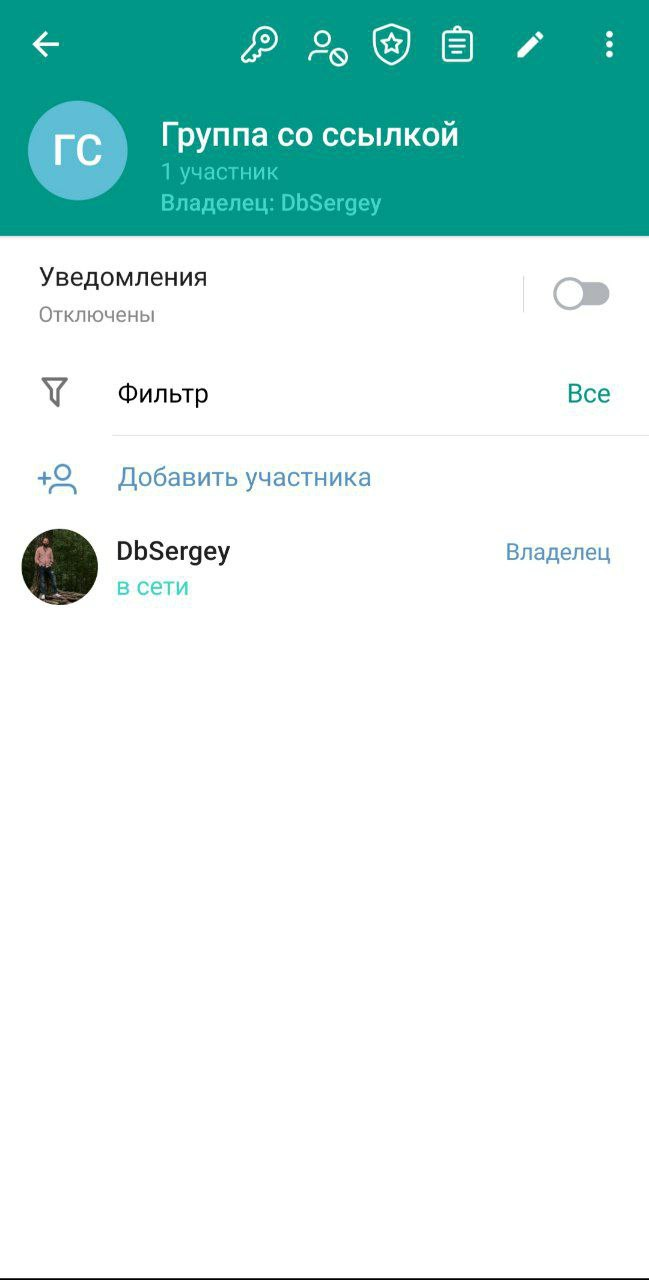
Владельцы (а также администраторы) могут совершать все доступные действия со своими группами на экране управления группой.
Для того чтобы открыть экран управления группой, необходимо нажать на ее заголовок. Кнопки в верхней части экрана управления ведут на отдельные экраны, на которых доступны различные действия с группой:
1. Управление правами участников.
2. Черный список.
3. Управление списком администраторов и их правами.
4. Недавние действия.
5. Редактирование профиля: приватность/публичность, привязанная группа/канал, удаление группы/канала.
6. Дополнительные функции.
Управление супергруппами и каналами осуществляется точно так же.
#админить
Владельцы (а также администраторы) могут совершать все доступные действия со своими группами на экране управления группой.
Для того чтобы открыть экран управления группой, необходимо нажать на ее заголовок. Кнопки в верхней части экрана управления ведут на отдельные экраны, на которых доступны различные действия с группой:
1. Управление правами участников.
2. Черный список.
3. Управление списком администраторов и их правами.
4. Недавние действия.
5. Редактирование профиля: приватность/публичность, привязанная группа/канал, удаление группы/канала.
6. Дополнительные функции.
Управление супергруппами и каналами осуществляется точно так же.
#админить
👍186❤36💩27👎18🥰16😱5🔥4🤯2
КАК ПОЖАЛОВАТЬСЯ НА СПАМ
Для того чтобы пожаловаться на спам, сделайте следующее:
👤 В личном чате
1. Нажмите кнопку "Заблокировать" в верхней части экрана.
2. Убедитесь, что галка "Сообщить о спаме" установлена.
3. При необходимости снимите галку "Удалить чат".
4. Нажмите кнопку "Заблокировать".
Внимание! Кнопка "Заблокировать" отображается только в том случае, если беседу с Вами начал кто-то, кого нет в Вашем списке контактов. Она исчезает автоматически через некоторое время после того, как начата такая беседа. Также Вы можете сами ее скрыть, нажав на крестик в плашке с этой кнопкой. Если кнопки "Заблокировать" в верхней части экрана нет, то Вы не можете ни сообщить о спаме от данного собеседника, ни включить эту кнопку.
👥 В группе/канале
Пожаловаться на конкретное сообщение
1. Нажмите на сообщение, которое Вы считаете спамом.
2. В открывшемся меню выберите пункт "Пожаловаться".
3. Выберите в качестве причины жалобы пункт "Спам".
Пожаловаться на всю группу/канал
1. Нажмите на кнопку с тремя точками в правом верхнем углу окна группы/канала
2. В открывшемся меню выберите пункт "Пожаловаться".
3. Выберите в качестве причины жалобы пункт "Спам".
Пожалуйста, имейте в виду, что отправка жалобы на сообщение или на пользователя Телеграм не означает, что платформа незамедлительно заблокирует автора этого сообщения. Каждая жалоба тщательно проверяется платформой Телеграм. Указанный пользователь будет заблокирован только в том случае, если проверка покажет, что этот пользователь действительно рассылает спам.
#пожаловаться
Для того чтобы пожаловаться на спам, сделайте следующее:
👤 В личном чате
1. Нажмите кнопку "Заблокировать" в верхней части экрана.
2. Убедитесь, что галка "Сообщить о спаме" установлена.
3. При необходимости снимите галку "Удалить чат".
4. Нажмите кнопку "Заблокировать".
Внимание! Кнопка "Заблокировать" отображается только в том случае, если беседу с Вами начал кто-то, кого нет в Вашем списке контактов. Она исчезает автоматически через некоторое время после того, как начата такая беседа. Также Вы можете сами ее скрыть, нажав на крестик в плашке с этой кнопкой. Если кнопки "Заблокировать" в верхней части экрана нет, то Вы не можете ни сообщить о спаме от данного собеседника, ни включить эту кнопку.
👥 В группе/канале
Пожаловаться на конкретное сообщение
1. Нажмите на сообщение, которое Вы считаете спамом.
2. В открывшемся меню выберите пункт "Пожаловаться".
3. Выберите в качестве причины жалобы пункт "Спам".
Пожаловаться на всю группу/канал
1. Нажмите на кнопку с тремя точками в правом верхнем углу окна группы/канала
2. В открывшемся меню выберите пункт "Пожаловаться".
3. Выберите в качестве причины жалобы пункт "Спам".
Пожалуйста, имейте в виду, что отправка жалобы на сообщение или на пользователя Телеграм не означает, что платформа незамедлительно заблокирует автора этого сообщения. Каждая жалоба тщательно проверяется платформой Телеграм. Указанный пользователь будет заблокирован только в том случае, если проверка покажет, что этот пользователь действительно рассылает спам.
#пожаловаться
👍245❤51💩39🤮22👏16🎉8👎7🤔6😢6😱3
ОБНОВЛЕНИЕ ПРИЛОЖЕНИЯ
Для обновления версии Plus Messenger используйте официальные источники:
1️⃣ Канал @plusmsgrupdates.
👍 Администрация Plus Messenger рекомендует использовать именно этот источник: см. подробности по ссылке.
2️⃣ Google PlayStore: https://play.google.com/store/apps/details?id=org.telegram.plus
3️⃣ APKMirror: https://www.apkmirror.com/apk/rafalense/plus-messenger (откройте сайт, прокрутите его вниз до раздела "All versions" и скачайте самую верхнюю версию из этого раздела).
4️⃣ Huawei AppGallery: https://appgallery.huawei.com/#/app/C102568417
❌ AppCenter: больше не поддерживается
🚫 Ни в коем случае не скачивайте apk-файлы Plus Messenger из других источников! В эти apk-файлы может быть добавлен зловредный код, который скомпрометирует Ваши аккаунты и отправит мошенникам Ваши авторизационные данные (номер телефона и пароль), а также все Ваши переписки.
ℹ️ Подпишитесь на официальный русскоязычный канал Plus Messenger https://t.me/plusmsgrru , чтобы своевременно узнавать о появлении новых версий Plus Messenger.
Для обновления версии Plus Messenger используйте официальные источники:
1️⃣ Канал @plusmsgrupdates.
👍 Администрация Plus Messenger рекомендует использовать именно этот источник: см. подробности по ссылке.
2️⃣ Google PlayStore: https://play.google.com/store/apps/details?id=org.telegram.plus
3️⃣ APKMirror: https://www.apkmirror.com/apk/rafalense/plus-messenger (откройте сайт, прокрутите его вниз до раздела "All versions" и скачайте самую верхнюю версию из этого раздела).
❌ AppCenter: больше не поддерживается
🚫 Ни в коем случае не скачивайте apk-файлы Plus Messenger из других источников! В эти apk-файлы может быть добавлен зловредный код, который скомпрометирует Ваши аккаунты и отправит мошенникам Ваши авторизационные данные (номер телефона и пароль), а также все Ваши переписки.
ℹ️ Подпишитесь на официальный русскоязычный канал Plus Messenger https://t.me/plusmsgrru , чтобы своевременно узнавать о появлении новых версий Plus Messenger.
Telegram
Скорая помощь Plus Messenger
@plusmsgrupdates - ОПТИМАЛЬНЫЙ ИСТОЧНИК для скачивания Plus Messenger
Дело в том, что именно на канале публикуются direct-версии приложения.
Почему direct-версия лучше?
1. В этой версии можно исправить проблему с расположением файлов Plus Messenger с…
Дело в том, что именно на канале публикуются direct-версии приложения.
Почему direct-версия лучше?
1. В этой версии можно исправить проблему с расположением файлов Plus Messenger с…
👍714❤59💩48👎34🔥34🥰27🤔24🤮22🎉21😁20👏16
Чтобы конвертировать группу в супергруппу, достаточно сделать её публичной.
Для этого
1. Нажмите на заголовок группы.
2. Перейдите в редактирование.
3. Измените тип группы.
4. Задайте имя группы.
5. Сохраните изменения.
После этого можно сделать группу приватной, она по-прежнему останется супергруппой.
Есть и другие способы сделать группу супергруппой:
1. Изменить настройки видимости истории для новых участников.
2. Ограничить права любого участника.
3. Изменить права для всех участников группы.
⚠️ Сделать из супергруппы обычную группу невозможно.
Для этого
1. Нажмите на заголовок группы.
2. Перейдите в редактирование.
3. Измените тип группы.
4. Задайте имя группы.
5. Сохраните изменения.
После этого можно сделать группу приватной, она по-прежнему останется супергруппой.
Есть и другие способы сделать группу супергруппой:
1. Изменить настройки видимости истории для новых участников.
2. Ограничить права любого участника.
3. Изменить права для всех участников группы.
⚠️ Сделать из супергруппы обычную группу невозможно.
👍278❤39💩26👎19🤮14😢7🥰5😱5
Для того чтобы создать в группе голосовой чат, необходимо сделать следующее:
1. Открыть профиль группы (открыть ее и нажать на ее название).
2. Нажать на кнопку с тремя точками справа наверху.
3. Выбрать пункт "Начать голосовой чат".
Внимание! Начать голосовой чат в группе может только ее владелец или администратор с правом "Управление голосовыми чатами".
Подробнее про голосовые чаты читайте в официальном блоге Telegram.
1. Открыть профиль группы (открыть ее и нажать на ее название).
2. Нажать на кнопку с тремя точками справа наверху.
3. Выбрать пункт "Начать голосовой чат".
Внимание! Начать голосовой чат в группе может только ее владелец или администратор с правом "Управление голосовыми чатами".
Подробнее про голосовые чаты читайте в официальном блоге Telegram.
👍260💩42❤36🔥12🥰10👎9🎉7🤯6😢3
ССЫЛКА НА ГРУППУ / КАНАЛ
Платформа Telegram поддерживает два типа групп (и каналов): публичные и приватные.
Ссылка на публичную группу отображается в профиле группы сразу под ее описанием.
Чтобы открыть профиль группы, нажмите на ее заголовок.
Чтобы скопировать ссылку на группу в буфер обмена, нажмите на эту ссылку и подержите.
Ссылку на приватную группу может увидеть только владелец этой группы или администратор, у которого есть разрешение на "Пригласительные ссылки". У каждого из администраторов с таким правом есть своя уникальная ссылка на группу.
Чтобы увидеть ссылку на приватную группу, сделайте следующее:
1. Откройте профиль группы.
2. Нажмите кнопку "Добавить участника"*.
3. Нажмите кнопку "Пригласить в группу по ссылке".
* Если в профиле группы не отображается кнопка "Добавить участника", значит, вы не являетесь администратором группы или у вас нет разрешения "Пригласительные ссылки".
Сброс пригласительной ссылки приватной группы
Начиная с версии Telegram 7.4.2.0 для того, чтобы сбросить ссылку на приватную группу, необходимо открыть экран редактирования профиля группы, нажать на "Тип группы", а затем - на кнопку с тремя точками справа от текста ссылки.
Платформа Telegram поддерживает два типа групп (и каналов): публичные и приватные.
Ссылка на публичную группу отображается в профиле группы сразу под ее описанием.
Чтобы открыть профиль группы, нажмите на ее заголовок.
Чтобы скопировать ссылку на группу в буфер обмена, нажмите на эту ссылку и подержите.
Ссылку на приватную группу может увидеть только владелец этой группы или администратор, у которого есть разрешение на "Пригласительные ссылки". У каждого из администраторов с таким правом есть своя уникальная ссылка на группу.
Чтобы увидеть ссылку на приватную группу, сделайте следующее:
1. Откройте профиль группы.
2. Нажмите кнопку "Добавить участника"*.
3. Нажмите кнопку "Пригласить в группу по ссылке".
* Если в профиле группы не отображается кнопка "Добавить участника", значит, вы не являетесь администратором группы или у вас нет разрешения "Пригласительные ссылки".
Сброс пригласительной ссылки приватной группы
Начиная с версии Telegram 7.4.2.0 для того, чтобы сбросить ссылку на приватную группу, необходимо открыть экран редактирования профиля группы, нажать на "Тип группы", а затем - на кнопку с тремя точками справа от текста ссылки.
👍263💩50❤40👎22🤬21🔥14🎉8😱7🥰5😢5
ЧТО ДЕЛАТЬ, ЕСЛИ PLUS MESSENGER РАБОТАЕТ НЕПРАВИЛЬНО?
Если ваше приложение работает неправильно, попробуйте выполнить следующие шаги. После каждого шага проверяйте, не исчезла ли проблема.
0. Перезагрузите телефон.
Серьезно. Большая часть ситуаций со странным поведением любого приложение обычно решается перезагрузкой устройства.
1. Проверьте, какую версию приложения вы используете.
• Посмотрите последнее сообщение на канале @plusmsgrru, чтобы узнать актуальную (самую последнюю) версию приложения.
• Нажмите сюда, чтобы увидеть версию Вашего приложения.
• Если у вас установлена не последняя версия приложения, обновите его.
2. Проверьте, какой тип сборки у вас установлен: стабильная версия или бета-версия.
• Нажмите сюда, чтобы увидеть номер версии и сборки вашего приложения (4 или 5 цифр в скобочках, например 17430).
• Если номер сборки состоит из пяти цифр и последняя цифра - 0 или 1 (например 17430 или 17431), то у вас установлена стабильная версия.
• В противном случае (например 17459) у вас установлена бета. Если вы используете бета-версию, жаловаться бессмысленно: вы сами приняли решение работать с версией, содержащей баги, когда установили себе бета-версию.
3. Очистите кеш и локальную базу данных и сбросьте кеш чатов.
• О том, как очистить кеш приложения, можно прочитать по ссылке.
• Имейте в виду: при очистке кеша все скачанные медиафайлы удалятся. Если они нужна вам на Вашем устройстве, сохраните их куда-либо вне кеша: для сохранения изображения нажмите на экран рядом с этим изображением, для сохранения видео нажмите на кнопку с тремя точками рядом с этим видео.
4. Перезайдите в аккаунт
• Выйдите из своего аккаунта (Настройки - три точки справа наверху - Выход)
• Войдите в аккаунт обратно
5. Если ничего из вышеперечисленного не помогло, попробуйте переустановить приложение.
• Удалите Plus Messenger с Вашего устройства.
• Скачайте и установите приложение заново (ссылки доступны тут).
• ⚠️ Внимание! После переустановки приложения вам придется заново войти во все свои аккаунты. Убедитесь, что у вас есть доступ ко всем SIM-картам, на телефоны которых были созданы ваши аккаунты (или что у вас есть активные сеансы этих аккаунтов в других приложениях или на других устройствах), а также проверьте, что вы помните все свои парли двухэтапной аутентификации.
Отображение интерфейса
Если приложение вдруг перестало показывать часть данных (например, названия чатов в списке чатов, или имена участников в группе), то скорее всего проблема в установленной теме. Сбросить настройки темы на заводские можно тут: Меню - Оформление - Сброс настроек темы.
Проблемы с загрузкой файлов
Если приложение Plus Messenger начало слишком медленно загружать файлы, то на это может быть три причины:
• Слишком старый (и медленный) телефон.
• Переполнение кеша: https://t.me/tghelp_ru/88
• Плохое соединение с серверами Телеграма: https://t.me/tghelp_ru/49
#починить
Если ваше приложение работает неправильно, попробуйте выполнить следующие шаги. После каждого шага проверяйте, не исчезла ли проблема.
0. Перезагрузите телефон.
Серьезно. Большая часть ситуаций со странным поведением любого приложение обычно решается перезагрузкой устройства.
1. Проверьте, какую версию приложения вы используете.
• Посмотрите последнее сообщение на канале @plusmsgrru, чтобы узнать актуальную (самую последнюю) версию приложения.
• Нажмите сюда, чтобы увидеть версию Вашего приложения.
• Если у вас установлена не последняя версия приложения, обновите его.
2. Проверьте, какой тип сборки у вас установлен: стабильная версия или бета-версия.
• Нажмите сюда, чтобы увидеть номер версии и сборки вашего приложения (4 или 5 цифр в скобочках, например 17430).
• Если номер сборки состоит из пяти цифр и последняя цифра - 0 или 1 (например 17430 или 17431), то у вас установлена стабильная версия.
• В противном случае (например 17459) у вас установлена бета. Если вы используете бета-версию, жаловаться бессмысленно: вы сами приняли решение работать с версией, содержащей баги, когда установили себе бета-версию.
3. Очистите кеш и локальную базу данных и сбросьте кеш чатов.
• О том, как очистить кеш приложения, можно прочитать по ссылке.
• Имейте в виду: при очистке кеша все скачанные медиафайлы удалятся. Если они нужна вам на Вашем устройстве, сохраните их куда-либо вне кеша: для сохранения изображения нажмите на экран рядом с этим изображением, для сохранения видео нажмите на кнопку с тремя точками рядом с этим видео.
4. Перезайдите в аккаунт
• Выйдите из своего аккаунта (Настройки - три точки справа наверху - Выход)
• Войдите в аккаунт обратно
5. Если ничего из вышеперечисленного не помогло, попробуйте переустановить приложение.
• Удалите Plus Messenger с Вашего устройства.
• Скачайте и установите приложение заново (ссылки доступны тут).
• ⚠️ Внимание! После переустановки приложения вам придется заново войти во все свои аккаунты. Убедитесь, что у вас есть доступ ко всем SIM-картам, на телефоны которых были созданы ваши аккаунты (или что у вас есть активные сеансы этих аккаунтов в других приложениях или на других устройствах), а также проверьте, что вы помните все свои парли двухэтапной аутентификации.
Отображение интерфейса
Если приложение вдруг перестало показывать часть данных (например, названия чатов в списке чатов, или имена участников в группе), то скорее всего проблема в установленной теме. Сбросить настройки темы на заводские можно тут: Меню - Оформление - Сброс настроек темы.
Проблемы с загрузкой файлов
Если приложение Plus Messenger начало слишком медленно загружать файлы, то на это может быть три причины:
• Слишком старый (и медленный) телефон.
• Переполнение кеша: https://t.me/tghelp_ru/88
• Плохое соединение с серверами Телеграма: https://t.me/tghelp_ru/49
#починить
👍274❤54💩49👎25🤮19🥰16🔥9🎉6🤯5😢5❤🔥2
ПРОСМОТР СПИСКА УЧАСТНИКОВ, ПРОЧИТАВШИХ СООБЩЕНИЕ
В Телеграме версии v8.1.1.0 появилась возможность видеть, кто прочитал Ваше сообщение.
Для того, чтобы увидеть список участников, просмотревших ваше сообщение, сделайте следующее:
1. Нажмите на сообщение.
2. В меню, которое появится на экране, нажмите на самый верхний пункт (см. скриншот).
Вот несколько особенностей этой функции:
1. Посмотреть список участников, прочитавших сообщение, можно только в небольших группах. Ходят слухи, что в группе должно быть не более 100 участников, но это не точно.
2. Посмотреть список участников, прочитавших сообщение, можно только для своих сообщений. Список участников, прочитавших чужое сообщение, увидеть невозможно.
#читатели
В Телеграме версии v8.1.1.0 появилась возможность видеть, кто прочитал Ваше сообщение.
Для того, чтобы увидеть список участников, просмотревших ваше сообщение, сделайте следующее:
1. Нажмите на сообщение.
2. В меню, которое появится на экране, нажмите на самый верхний пункт (см. скриншот).
Вот несколько особенностей этой функции:
1. Посмотреть список участников, прочитавших сообщение, можно только в небольших группах. Ходят слухи, что в группе должно быть не более 100 участников, но это не точно.
2. Посмотреть список участников, прочитавших сообщение, можно только для своих сообщений. Список участников, прочитавших чужое сообщение, увидеть невозможно.
#читатели

👍278💩61❤55🔥19👎18🤯14😁13🥰12😢4😱2
ОПТИМИЗАЦИЯ БАЗЫ
В версии v8.1.1.0 разработчики официального приложения были вынуждены реализовать функцию оптимизации базы приложения. Подробности на английском языке доступны по ссылке https://t.me/durov/167.
Что нужно знать пользователям Plus Messenger об оптимизации базы.
1. Если бы разработчики Telegram не внедрили эту функцию в приложение, то к концу сентября 2021 года платформа Telegram не смогла бы больше регистрировать новых пользователей и создавать новые группы и каналы.
2. Оптимизация базы - это не особенность Plus Messenger, а базовая функция приложения Telegram.
3. Оптимизация базы запускается автоматически при первом запуске Plus Messenger версии v8.1.1.0 или новее
4. Использовать приложение до завершения оптимизации базы невозможно.
5. Оценить заранее, сколько времени займет оптимизация базы, также невозможно. Если бы это было возможно, разработчики обязательно реализовали бы отображение времени, оставшегося до завершения оптимизации, а они этого не сделали.
6. Время, которое нужно приложению, чтобы оптимизировать базу, зависит от размера локальной базы данных и быстродействия устройства, на котором запущен Plus Messenger.
7. Если во время оптимизации базы Вы сворачиваете Plus Messenger и запускаете официальное приложение Telegram, то это может помешать процессу оптимизации базы: например, он может зависнуть и вообще никогда не завершиться. Это произойдет в том случае, если кеш приложения Plus Messenger хранится в той же папке на вашем устройстве, что и кеш официального приложения.
Что делать, если оптимизация идет более 30 минут?
1. Перелогиньтесь. Внимание! Для входа в аккаунт нужно иметь возможность принимать SMS-сообщения на тот номер телефона, на который зарегистрирован аккаунт Telegram (если в этом аккаунте нет других активных сеансов), а также помнить пароль двухэтапной аутентификации (если она включена)!
• Выйдите из своего аккаунта (Настройки - три точки справа наверху - Выход)
• Войдите в аккаунт обратно
2. Если это не помогло, переустановите приложение:
• Удалите приложение с устройства.
• Скачайте и установите последнюю версию Plus Messenger.
• Повторно войдите во все свои аккаунты.
В версии v8.1.1.0 разработчики официального приложения были вынуждены реализовать функцию оптимизации базы приложения. Подробности на английском языке доступны по ссылке https://t.me/durov/167.
Что нужно знать пользователям Plus Messenger об оптимизации базы.
1. Если бы разработчики Telegram не внедрили эту функцию в приложение, то к концу сентября 2021 года платформа Telegram не смогла бы больше регистрировать новых пользователей и создавать новые группы и каналы.
2. Оптимизация базы - это не особенность Plus Messenger, а базовая функция приложения Telegram.
3. Оптимизация базы запускается автоматически при первом запуске Plus Messenger версии v8.1.1.0 или новее
4. Использовать приложение до завершения оптимизации базы невозможно.
5. Оценить заранее, сколько времени займет оптимизация базы, также невозможно. Если бы это было возможно, разработчики обязательно реализовали бы отображение времени, оставшегося до завершения оптимизации, а они этого не сделали.
6. Время, которое нужно приложению, чтобы оптимизировать базу, зависит от размера локальной базы данных и быстродействия устройства, на котором запущен Plus Messenger.
7. Если во время оптимизации базы Вы сворачиваете Plus Messenger и запускаете официальное приложение Telegram, то это может помешать процессу оптимизации базы: например, он может зависнуть и вообще никогда не завершиться. Это произойдет в том случае, если кеш приложения Plus Messenger хранится в той же папке на вашем устройстве, что и кеш официального приложения.
Что делать, если оптимизация идет более 30 минут?
1. Перелогиньтесь. Внимание! Для входа в аккаунт нужно иметь возможность принимать SMS-сообщения на тот номер телефона, на который зарегистрирован аккаунт Telegram (если в этом аккаунте нет других активных сеансов), а также помнить пароль двухэтапной аутентификации (если она включена)!
• Выйдите из своего аккаунта (Настройки - три точки справа наверху - Выход)
• Войдите в аккаунт обратно
2. Если это не помогло, переустановите приложение:
• Удалите приложение с устройства.
• Скачайте и установите последнюю версию Plus Messenger.
• Повторно войдите во все свои аккаунты.
👍270💩60❤50🤬27🔥15👎9🥰8😱6😢6🤯4
ОГРАНИЧЕНИЯ GOOGLE PLAY MARKET ДЛЯ ANDROID 11
Plus Messenger версии 8.2.3 (или новее) при работе на Android 11 (или новее) вынужден работать в соответствии с ограничениями, которые Google Play Market накладывает на все размещенные в нем приложения:
1. Приложение может сохранять кеш только в папке Android/data во внутренней памяти Вашего телефона. Даже если в настройках приложения в качестве хранилища выбрана карта памяти.
2. Приложение может отображать свои всплывающие уведомления только в нижней части экрана.
Это создаёт сразу несколько проблем.
1. Приложение "Галерея" на некоторых устройствах не может отобразить фото и видео, скачанные в Плюсе. Причем иногда даже в том случае, если пользователь нажал на три точки рядом с фото и выбрал пункт "Сохранить в галерею".
2. Plus Messenger не может применить темы Plus.
3. Plus Messenger не может сохранить свои настройки в виде файла ни в память телефона, ни в облако.
4. Уведомления Плюса (Меню - настройки Plus - уведомления) отображаются только в нижней части экрана, независимо от настройки "Всплывать снизу".
Важно знать, что
1. На некоторых устройствах приложение "Проводник" не отображает содержимое директории "
2. Применить тему из приложений Themes for Telegram и Plus Themes можно по инструкции https://teletype.in/@plusmessenger/Plus823ThemesRu
Разработчик Plus Messenger ищет способы обойти все эти ограничения. Подписывайтесь на канал @plusmsgrru, чтобы быть в курсе о выходе новых версий Plus Messenger.
✅ Проблема решена. Подробности доступны по ссылке https://t.me/tghelp_ru/82
Plus Messenger версии 8.2.3 (или новее) при работе на Android 11 (или новее) вынужден работать в соответствии с ограничениями, которые Google Play Market накладывает на все размещенные в нем приложения:
1. Приложение может сохранять кеш только в папке Android/data во внутренней памяти Вашего телефона. Даже если в настройках приложения в качестве хранилища выбрана карта памяти.
2. Приложение может отображать свои всплывающие уведомления только в нижней части экрана.
Это создаёт сразу несколько проблем.
1. Приложение "Галерея" на некоторых устройствах не может отобразить фото и видео, скачанные в Плюсе. Причем иногда даже в том случае, если пользователь нажал на три точки рядом с фото и выбрал пункт "Сохранить в галерею".
2. Plus Messenger не может применить темы Plus.
3. Plus Messenger не может сохранить свои настройки в виде файла ни в память телефона, ни в облако.
4. Уведомления Плюса (Меню - настройки Plus - уведомления) отображаются только в нижней части экрана, независимо от настройки "Всплывать снизу".
Важно знать, что
1. На некоторых устройствах приложение "Проводник" не отображает содержимое директории "
Android\Data\org.telegram.plus". В этом случае имеет смысл попробовать сторонний файловый менеджер, например ES Explorer. 2. Применить тему из приложений Themes for Telegram и Plus Themes можно по инструкции https://teletype.in/@plusmessenger/Plus823ThemesRu
👍242💩66❤53👎31🔥18🥰11😱11😢5🎉4🤯3