
Как создавать скрипты в Unity
Cкрипты обычно создаются непосредственно в Unity.
Вы можете создать скрипт используя меню Create в левом верхнем углу панели Project или выбрав Assets > Create > C# Script (или JavaScript) в главном меню.
Новый скрипт будет создан в папке, которую вы выбрали в панели Project. Лучше ввести новое имя скрипта сразу после создания, чем изменять его потом.
Имя, которое вы введете, будет использовано, чтобы создать начальный текст в скрипте.
Туториал по созданию нового скрипта в Unity.
#Unity #script
Cкрипты обычно создаются непосредственно в Unity.
Вы можете создать скрипт используя меню Create в левом верхнем углу панели Project или выбрав Assets > Create > C# Script (или JavaScript) в главном меню.
Новый скрипт будет создан в папке, которую вы выбрали в панели Project. Лучше ввести новое имя скрипта сразу после создания, чем изменять его потом.
Имя, которое вы введете, будет использовано, чтобы создать начальный текст в скрипте.
Туториал по созданию нового скрипта в Unity.
#Unity #script
YouTube
Unity: пишем первый скрипт на C#
Урок для тех, кто никогда не программировал ни на одном объектно-ориентированном языке и не пробовал это делать в Unity.
Пишем традиционный код, который выводит приветствие: Hello, World! С этого начинают все программисты мира.
-------------------------…
Пишем традиционный код, который выводит приветствие: Hello, World! С этого начинают все программисты мира.
-------------------------…
Морфинг PNG изображений в After Effects
Превращать друг в друга можно не только шейпы, но и другие изображения.
C помощью морфинга удается добиться изменения контуров объектов и трансформирования их друг в друга.
Работа проводится на разных слоях с помощью команды Auto-trace.
В этом видео-ролике рассказывается, как сделать плавный переход от одного PNG-изображения к другому.
#Adobe_After_Effects #анимация
Превращать друг в друга можно не только шейпы, но и другие изображения.
C помощью морфинга удается добиться изменения контуров объектов и трансформирования их друг в друга.
Работа проводится на разных слоях с помощью команды Auto-trace.
В этом видео-ролике рассказывается, как сделать плавный переход от одного PNG-изображения к другому.
#Adobe_After_Effects #анимация
Как составить файл скрипта
После двойного щелчка на скрипте в Unity, он будет открыт в текстовом редакторе. По умолчанию Unity использует MonoDevelop, но вы можете выбрать любой редактор из панели External Tools в настройках Unity.
Скрипт взаимодействует с движком за счет создания класса, называемого MonoBehaviour. Имя класса берется из имени, которое вы указали при создании файла (на картинке показан общий вид файла скрипта).
Имя класса и имя файла должны быть одинаковыми, для того, чтобы скриптовый компонент мог быть присоединен к игровому объекту.
Туториал по присоединению скрипта к игровому объекту.
#Unity #script
После двойного щелчка на скрипте в Unity, он будет открыт в текстовом редакторе. По умолчанию Unity использует MonoDevelop, но вы можете выбрать любой редактор из панели External Tools в настройках Unity.
Скрипт взаимодействует с движком за счет создания класса, называемого MonoBehaviour. Имя класса берется из имени, которое вы указали при создании файла (на картинке показан общий вид файла скрипта).
Имя класса и имя файла должны быть одинаковыми, для того, чтобы скриптовый компонент мог быть присоединен к игровому объекту.
Туториал по присоединению скрипта к игровому объекту.
#Unity #script
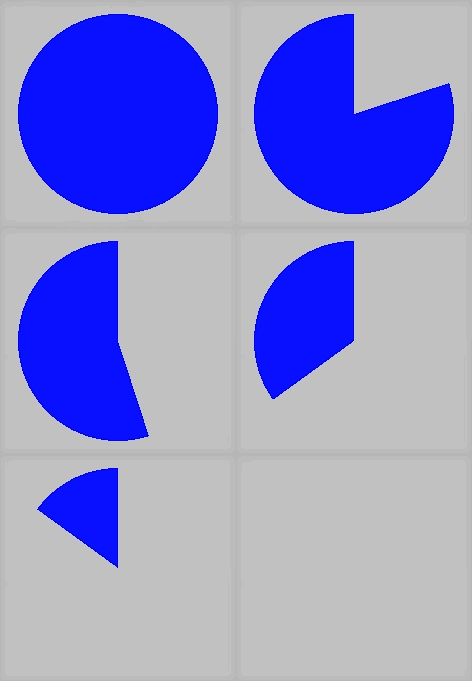
Анимированная круговая диаграмма в After Effects
Анимация выполняется с помощью шейпового перехода Radial Wipe.
Применяется при подготовке презентаций (плавная смена одной диаграммы на другую), имитации часов (ускоренный ход часовой стрелки) и т.д.
Туториал по созданию анимированной круговой диаграммы.
#Adobe_After_Effects #анимация
Анимация выполняется с помощью шейпового перехода Radial Wipe.
Применяется при подготовке презентаций (плавная смена одной диаграммы на другую), имитации часов (ускоренный ход часовой стрелки) и т.д.
Туториал по созданию анимированной круговой диаграммы.
#Adobe_After_Effects #анимация
Вышла новая версия Cascadeur
В новой версии добавили Graph Editor - набор инструментов для анимации поз персонажей и новую экспериментальную систему Spline IK.
Если до сих пор не пробовали эту программу, то настоятельно советую. Это значительно упрощает процесс создания анимаций для 3д моделей.
И да, это БЕСПЛАТНО.
https://youtu.be/aFV3WSjnzwc
#анимация
В новой версии добавили Graph Editor - набор инструментов для анимации поз персонажей и новую экспериментальную систему Spline IK.
Если до сих пор не пробовали эту программу, то настоятельно советую. Это значительно упрощает процесс создания анимаций для 3д моделей.
И да, это БЕСПЛАТНО.
https://youtu.be/aFV3WSjnzwc
#анимация
YouTube
Cascadeur 2021.2 Feature Highlights
Learn what’s new in Cascasdeur 2021 Early Access 2: new features in AutoPosing and AutoPhysics, brand new Graph editor that allows more intuitive manipulating curves and keys, improvements in UI and visualizations and much more. Newest version is available…
Функции скриптов Unity
Функция Start - активируется движком Unity до начала игрового процесса (т.е. до первого вызова функции Update), и это идеальное место для выполнения инициализации.
О назначении функций Awake и Start в Unity подробно рассказано в этом видео-ролике.
#Unity #script
Функция Start - активируется движком Unity до начала игрового процесса (т.е. до первого вызова функции Update), и это идеальное место для выполнения инициализации.
О назначении функций Awake и Start в Unity подробно рассказано в этом видео-ролике.
#Unity #script
Модификаторы шейпов в After Effects
Модификаторы позволяют изменять шейпы, получать невероятные фигуры.
С помощью модификаторов можно получать зигзагообразные линии, втягивать и раздувать фигуры, имитировать работу циркулярной пилы, движение "змейкой" и многое другое.
Познакомиться с основами работы с модификаторами и узнать некоторые приемы трансформации шейпов можно в этом видео-ролике.
#Adobe_After_Effects #анимация
Модификаторы позволяют изменять шейпы, получать невероятные фигуры.
С помощью модификаторов можно получать зигзагообразные линии, втягивать и раздувать фигуры, имитировать работу циркулярной пилы, движение "змейкой" и многое другое.
Познакомиться с основами работы с модификаторами и узнать некоторые приемы трансформации шейпов можно в этом видео-ролике.
#Adobe_After_Effects #анимация

Функции скриптов Unity
Функция Update - это место для размещения кода, который будет обрабатывать обновление кадра для игрового объекта.
Это может быть движение, срабатывание действий или ответная реакция на ввод пользователя.
Update отвечает за всё, что должно быть обработано с течением времени в игровом процессе.
Чтобы позволить функции Update выполнять свою работу, необходимо инициализировать переменные, осуществить связь с другими игровыми объектами.
В этом видео-ролике подробно рассказывается о функциях Update и FixedUpdate в Unity.
#Unity #script
Функция Update - это место для размещения кода, который будет обрабатывать обновление кадра для игрового объекта.
Это может быть движение, срабатывание действий или ответная реакция на ввод пользователя.
Update отвечает за всё, что должно быть обработано с течением времени в игровом процессе.
Чтобы позволить функции Update выполнять свою работу, необходимо инициализировать переменные, осуществить связь с другими игровыми объектами.
В этом видео-ролике подробно рассказывается о функциях Update и FixedUpdate в Unity.
#Unity #script
Создание Beam эффекта в After Effects
Beam эффект представляет собой впечатляющий эффект молнии, электрического разряда, светового луча, перехода фигуры с одного места на другое и пр.
Выполняется на шейповых слоях с использованием встроенного эффекта Beam.
Туториал по использованию Beam эффекта.
#Adobe_After_Effects #анимация
Beam эффект представляет собой впечатляющий эффект молнии, электрического разряда, светового луча, перехода фигуры с одного места на другое и пр.
Выполняется на шейповых слоях с использованием встроенного эффекта Beam.
Туториал по использованию Beam эффекта.
#Adobe_After_Effects #анимация

Переменные функций скриптов в Unity
Переменные скриптовых функций - это своего рода ячейки, хранящие информацию.
Каждая переменная в скриптах указывается совместно со своим типом (смотрите картинку).
Несложный туториал по основам программирования на C# для Unity, правилам работы с переменными и основными функциями скрипта.
#Unity #script
Переменные скриптовых функций - это своего рода ячейки, хранящие информацию.
Каждая переменная в скриптах указывается совместно со своим типом (смотрите картинку).
Несложный туториал по основам программирования на C# для Unity, правилам работы с переменными и основными функциями скрипта.
#Unity #script
Анимация лучей с помощью встроенного эффекта Beam
Эффекту Beam я уже посвящал пост, в котором приводил несложный туториал по его использованию.
Сегодня хочу остановиться на возможностях Beam. Взгляните, как можно применить Beam в моушн-дизайне.
Туториал по созданию надписи (логотипа) со святящимися разноцветными лучами.
#Adobe_After_Effects #анимация
Эффекту Beam я уже посвящал пост, в котором приводил несложный туториал по его использованию.
Сегодня хочу остановиться на возможностях Beam. Взгляните, как можно применить Beam в моушн-дизайне.
Туториал по созданию надписи (логотипа) со святящимися разноцветными лучами.
#Adobe_After_Effects #анимация
YouTube
Beams - Flying through animation / Easy After Effects tutorial
I found this animation in one of reels on Reddit. Such using of beams allows to make pretty good animation scene inside After Effects.
Template: http://easyaftereffects.net/beams-flying-through-animation
Support my channel- buy my exclusive products: htt…
Template: http://easyaftereffects.net/beams-flying-through-animation
Support my channel- buy my exclusive products: htt…
Быстрый способ создания радиальных лучей в After Effects
Данный метод позволяет БЫСТРО создать большое количество копий (лучей) и распределить их вокруг окружности.
Работа проводится на шейповом слое с помощью модификатора Repeater.
Более подробно о с оздании радиальных лучей рассказывается в этом ролике.
#Adobe_After_Effects #анимация
Данный метод позволяет БЫСТРО создать большое количество копий (лучей) и распределить их вокруг окружности.
Работа проводится на шейповом слое с помощью модификатора Repeater.
Более подробно о с оздании радиальных лучей рассказывается в этом ролике.
#Adobe_After_Effects #анимация
Управление игровым объектом с помощью скриптов Unity
Скрипт определяет план выполнения тех или иных действий в игре.
Код, прописанный в скрипте, не активируется, пока скрипт не присоединен к игровому объекту.
Скрипт прикрепляется перетаскиванием на игровой объект в панели Hierarchy или через окно Inspector.
Имеется также подменю Scripts в меню Component, которое содержит все скрипты, доступные в проекте, включая те, которые вы создали сами.
Cкрипт начнет работать, когда вы нажмете Play и запустите игру, проверить это можно добавив в функцию Start команду Debug.Log.
Туториал по использованию команды Debug.Log.
#Unity #script
Скрипт определяет план выполнения тех или иных действий в игре.
Код, прописанный в скрипте, не активируется, пока скрипт не присоединен к игровому объекту.
Скрипт прикрепляется перетаскиванием на игровой объект в панели Hierarchy или через окно Inspector.
Имеется также подменю Scripts в меню Component, которое содержит все скрипты, доступные в проекте, включая те, которые вы создали сами.
Cкрипт начнет работать, когда вы нажмете Play и запустите игру, проверить это можно добавив в функцию Start команду Debug.Log.
Туториал по использованию команды Debug.Log.
#Unity #script
YouTube
Unity3D - Scripting Basics and Debug.Log
Get started with writing code in Unity3D with the most basic case - writing text to the debug console.
This introductory video assumes you know very little about computer programming and Unity3D. Made with Unity 4.3.
https://www.stuartspence.ca/codingplayground
This introductory video assumes you know very little about computer programming and Unity3D. Made with Unity 4.3.
https://www.stuartspence.ca/codingplayground
Как создать эффект электрического разряда
Неплохую визуальную картинку протекания тока через воздух - электрический разряд, можно создать в After Effects.
Работа проводится на шейповом слое с использованием стандартных настроек.
Как получить анимированную картинку электрического разряда - в этом видео.
#Adobe_After_Effects #анимация
Неплохую визуальную картинку протекания тока через воздух - электрический разряд, можно создать в After Effects.
Работа проводится на шейповом слое с использованием стандартных настроек.
Как получить анимированную картинку электрического разряда - в этом видео.
#Adobe_After_Effects #анимация
YouTube
Create anime lightning in After Effects
Template: http://easyaftereffects.net/anime-lightning-in-after-effects/
Hi guys. I prepared for you a really exciting After Effects tutorial about cartoon lightning animation. This effect you can find in many different anime, btw I decided to make this lesson…
Hi guys. I prepared for you a really exciting After Effects tutorial about cartoon lightning animation. This effect you can find in many different anime, btw I decided to make this lesson…
Маски в After Effects
C помощью масок можно легко и быстро делать различные выделения, свечения, переходы и дополнительные эффекты. Область применения масок практически безгранична.
Туториал по работе с масками в After Effects.
#Adobe_After_Effects #анимация
C помощью масок можно легко и быстро делать различные выделения, свечения, переходы и дополнительные эффекты. Область применения масок практически безгранична.
Туториал по работе с масками в After Effects.
#Adobe_After_Effects #анимация
Слои и маски в After Effects
Маска – это контур, который используется для выделения или скрытия части изображения. Маска состоит из сегментов и узлов. Может быть с открытым, либо замкнутым контуром.
Маски предназначены для того, чтобы «вырезать» (выделять) определенные области слоя так, что нижележащие слои будут просматриваться в композиции определенным образом.
Разбираемся с понятием "маски", просмотрев учебный видео-ролик, чем отличаются маски от шейпов и как с ними работать. Здесь же: как наложить маску на слой, применить размытие контуров, использование полигональных масок.
#Adobe_After_Effects #анимация
Маска – это контур, который используется для выделения или скрытия части изображения. Маска состоит из сегментов и узлов. Может быть с открытым, либо замкнутым контуром.
Маски предназначены для того, чтобы «вырезать» (выделять) определенные области слоя так, что нижележащие слои будут просматриваться в композиции определенным образом.
Разбираемся с понятием "маски", просмотрев учебный видео-ролик, чем отличаются маски от шейпов и как с ними работать. Здесь же: как наложить маску на слой, применить размытие контуров, использование полигональных масок.
#Adobe_After_Effects #анимация
YouTube
Основы After Effects — #4 Маски и Шейпы в Adobe After Effects
#4-й урок курса "Основы After Effects"
В этом уроке разберемся, что такое маски и шейпы и как они работают в Adobe After Effects
Автор: Илья Зернов
Канал Ильи: https://www.youtube.com/channel/UCmLY17yagzLy6GRiI1nVBow
Школа онлайн-образования: https:…
В этом уроке разберемся, что такое маски и шейпы и как они работают в Adobe After Effects
Автор: Илья Зернов
Канал Ильи: https://www.youtube.com/channel/UCmLY17yagzLy6GRiI1nVBow
Школа онлайн-образования: https:…
Как размыть объект на видео
Размытие одного или нескольких объектов на видео-ролике выполняется с помощью возможностей выделительного контура маски.
На выделенную область накладывается эффект Control Palen.
Более подробно в этом видео-ролике.
#Adobe_After_Effects #анимация
Размытие одного или нескольких объектов на видео-ролике выполняется с помощью возможностей выделительного контура маски.
На выделенную область накладывается эффект Control Palen.
Более подробно в этом видео-ролике.
#Adobe_After_Effects #анимация
Как наложить текст на видео
Работа проводится над видео-роликом, загруженным в After Effects с помощью альфа-каналов.
Текст наложите на новый слой. Затем переключитесь на режим наложения, выберите команду "Подложить под альфа-канал",
Туториал по работе с альфа-каналами в After Effects.
#Adobe_After_Effects #анимация
Работа проводится над видео-роликом, загруженным в After Effects с помощью альфа-каналов.
Текст наложите на новый слой. Затем переключитесь на режим наложения, выберите команду "Подложить под альфа-канал",
Туториал по работе с альфа-каналами в After Effects.
#Adobe_After_Effects #анимация
YouTube
After Effects #4. Альфа-канал || Уроки Виталия Менчуковского
Работа с альфа-каналом в After Effects позволит вам создавать очень интересные эффекты за несколько секунд.
Как создать маску в виде прямоугольника, многоугольника, эллипса, звезды
Маски в виде простых фигур создаются с помощью панели Tools (смотрите картинку).
Как создавать маски, регулировать области их воздействий, анимировать размеры маски, устанавливать степень прозрачности границ маски вы узнаете из этого видео-ролика.
#Adobe_After_Effects #анимация
Маски в виде простых фигур создаются с помощью панели Tools (смотрите картинку).
Как создавать маски, регулировать области их воздействий, анимировать размеры маски, устанавливать степень прозрачности границ маски вы узнаете из этого видео-ролика.
#Adobe_After_Effects #анимация
Как создать маску произвольной формы
Задача выполняется по точкам (вертексам) с использованием инструмента Pen Tool (смотрите картинку).
Простейший контур, который можно нарисовать инструментом «Перо» — это прямая линия из двух вершин.
Сделав несколько щелчков инструментом, можно создать контур, состоящий из отрезков прямых линий:
1. Поместите инструмент «Перо» в точку, где должна начинаться фигура, и щелкните, чтобы закрепить вершину (без перетаскивания.)
3. Щелкайте поочередно в местах угловых точек вашей фигуры и еще раз в том месте, где должен заканчиваться сегмент. (Щелчок при нажатой клавише SHIFT сделает угол между сегментами кратным 45°).
#Adobe_After_Effects #анимация
Задача выполняется по точкам (вертексам) с использованием инструмента Pen Tool (смотрите картинку).
Простейший контур, который можно нарисовать инструментом «Перо» — это прямая линия из двух вершин.
Сделав несколько щелчков инструментом, можно создать контур, состоящий из отрезков прямых линий:
1. Поместите инструмент «Перо» в точку, где должна начинаться фигура, и щелкните, чтобы закрепить вершину (без перетаскивания.)
3. Щелкайте поочередно в местах угловых точек вашей фигуры и еще раз в том месте, где должен заканчиваться сегмент. (Щелчок при нажатой клавише SHIFT сделает угол между сегментами кратным 45°).
#Adobe_After_Effects #анимация