
Ноды в Unreal Engine 4
Для создания материалов используются ноды. У нодов есть входы и выходы, соединения отображаются линиями. Удерживайте левую клавишу мыши на белом контакте выхода нода и перетаскивайте на входной контакт Multiply.
Входы расположены слева, а выходы — справа.
На картинке пример с использованием нодов Multiply и Constant3Vector, добавляющих текстуре жёлтого цвета.
#UE4
Для создания материалов используются ноды. У нодов есть входы и выходы, соединения отображаются линиями. Удерживайте левую клавишу мыши на белом контакте выхода нода и перетаскивайте на входной контакт Multiply.
Входы расположены слева, а выходы — справа.
На картинке пример с использованием нодов Multiply и Constant3Vector, добавляющих текстуре жёлтого цвета.
#UE4
Текстуры в 2D графике на Unity
В 2D-играх спрайты реализуются с использованием текстур, применяемых к плоским сеткам, которые приблизительно соответствуют форме объектов.
Для объекта в 2D-игре может потребоваться набор связанных графических изображений для представления кадров анимации или различных состояний персонажа. Доступны специальные методы, позволяющие эффективно проектировать и визуализировать эти наборы изображений.
Туториал по созданию 2D объектов здесь: https://youtu.be/bOOqMYFQL9I
#Unity
В 2D-играх спрайты реализуются с использованием текстур, применяемых к плоским сеткам, которые приблизительно соответствуют форме объектов.
Для объекта в 2D-игре может потребоваться набор связанных графических изображений для представления кадров анимации или различных состояний персонажа. Доступны специальные методы, позволяющие эффективно проектировать и визуализировать эти наборы изображений.
Туториал по созданию 2D объектов здесь: https://youtu.be/bOOqMYFQL9I
#Unity
https://habrastorage.org/getpro/habr/post_images/f79/c01/0a8/f79c010a853743d48f260c0a40f0df24.gif
Текстуры в Unreal Engine 4
Для добавления в модель цвета и деталей используется текстура - двухмерное изображение. Обычно текстура проецируется на трёхмерные модели, придавая им цвет и детали.
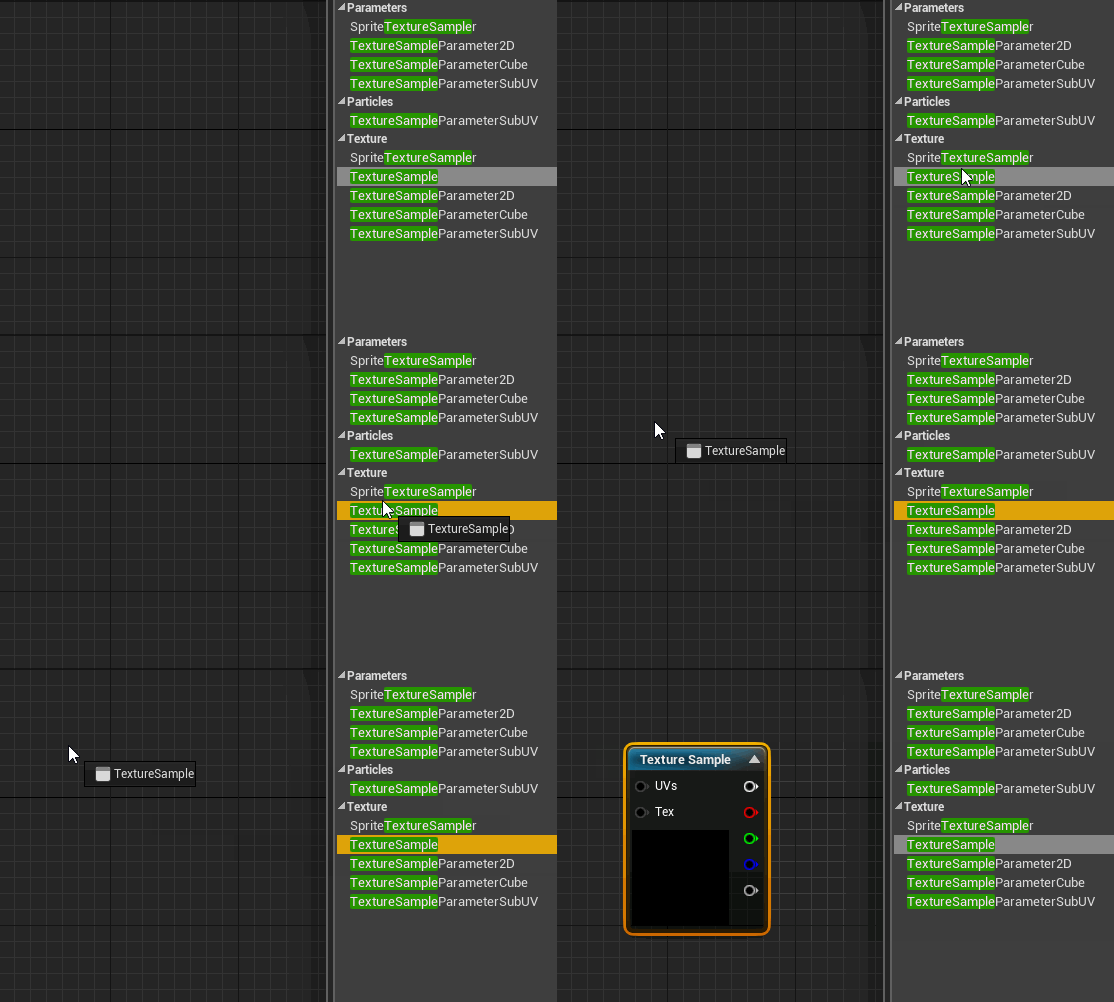
Применить в материале текстуру позволяет нод TextureSample, который находится на панели Palette.
Добавляется нод удержанием левой клавиши мыши и перетаскиванием его на схему.
#UE4
Текстуры в Unreal Engine 4
Для добавления в модель цвета и деталей используется текстура - двухмерное изображение. Обычно текстура проецируется на трёхмерные модели, придавая им цвет и детали.
Применить в материале текстуру позволяет нод TextureSample, который находится на панели Palette.
Добавляется нод удержанием левой клавиши мыши и перетаскиванием его на схему.
#UE4
https://unity.com/sites/default/files/styles/16_9_s_scale_width/public/2018-01/SpriteImportSort600.gif?itok=IqWT-AWY
Текстуры в 2D графике на Unity
На движке можно импортировать спрайты и автоматически вырезать их из атласов.
Управлять масштабированием и сжатием для оптимизации и мультиплатформенности.
Можно также выполнять послойную сортировку.
Текстуры в 2D графике на Unity
На движке можно импортировать спрайты и автоматически вырезать их из атласов.
Управлять масштабированием и сжатием для оптимизации и мультиплатформенности.
Можно также выполнять послойную сортировку.

Выбор текстур в Unreal Engine 4
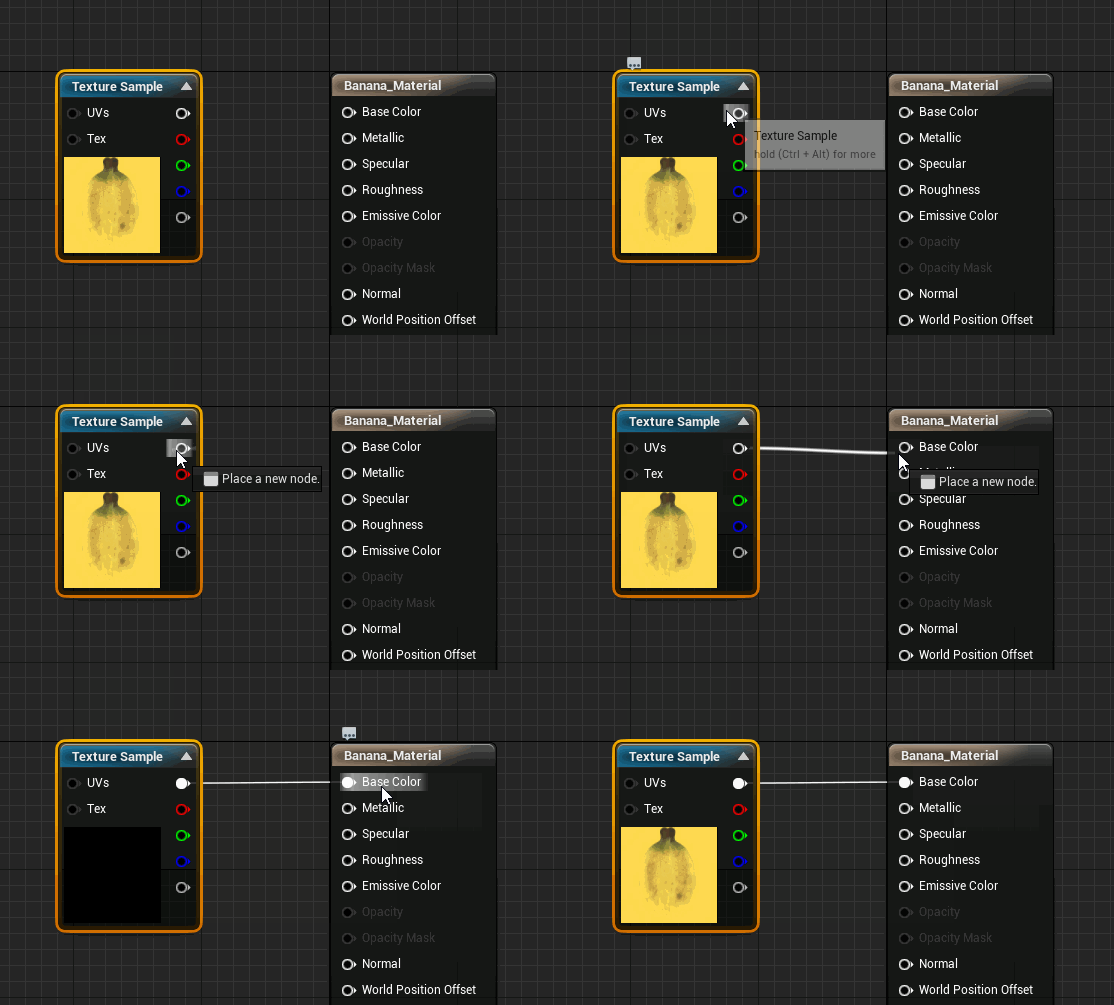
Для выбора текстуры выделите нод TextureSample. Перейдите в панель Details и нажмите на раскрывающийся список, расположенный справа от Texture. Откроется меню, в котором перечислены все текстуры проекта. Выберете необходимую.
Чтобы увидеть текстуру на меше предварительного просмотра, нужно подключить её к ноду Result. Удерживайте левую клавишу мыши на контакте выхода нода TextureSample. Перетащите его на входной контакт Base Color нода Result.
https://habrastorage.org/getpro/habr/post_images/3df/43f/e7d/3df43fe7d19f2ac3ec4784a330b68d4c.gif
#UE4
Для выбора текстуры выделите нод TextureSample. Перейдите в панель Details и нажмите на раскрывающийся список, расположенный справа от Texture. Откроется меню, в котором перечислены все текстуры проекта. Выберете необходимую.
Чтобы увидеть текстуру на меше предварительного просмотра, нужно подключить её к ноду Result. Удерживайте левую клавишу мыши на контакте выхода нода TextureSample. Перетащите его на входной контакт Base Color нода Result.
https://habrastorage.org/getpro/habr/post_images/3df/43f/e7d/3df43fe7d19f2ac3ec4784a330b68d4c.gif
#UE4
https://unity.com/sites/default/files/styles/16_9_s_scale_width/public/2018-01/2DPhysics600.gif?itok=03KWB1n1
Возможности Unity 2D
На движке можно создать огромное количество жестких тел, сочленений и коллайдеров,
Геймплей создается всего за несколько кликов в редакторе.
Поведение объектов можно задавать с помощью Physics Materials.
Можно также создавать собственные формы столкновения с Polygon Colliders.
Возможности Unity 2D
На движке можно создать огромное количество жестких тел, сочленений и коллайдеров,
Геймплей создается всего за несколько кликов в редакторе.
Поведение объектов можно задавать с помощью Physics Materials.
Можно также создавать собственные формы столкновения с Polygon Colliders.

Blueprints в Unreal Engine 4
Как и в материалах, в Blueprints используется система на основе нодов. Это значит, что достаточно создать ноды и соединить их — никакого кода не требуется!
Создание Blueprint: перейдите в Content Browser и нажмите на Add New. Выберите в списке Blueprint Class.
Откроется окно с запросом выбора родительского класса. Ваш Blueprint будет наследовать все переменные, функции и компоненты из выбранного родительского класса. Уделите время на изучение возможностей каждого класса.
#UE4
Как и в материалах, в Blueprints используется система на основе нодов. Это значит, что достаточно создать ноды и соединить их — никакого кода не требуется!
Создание Blueprint: перейдите в Content Browser и нажмите на Add New. Выберите в списке Blueprint Class.
Откроется окно с запросом выбора родительского класса. Ваш Blueprint будет наследовать все переменные, функции и компоненты из выбранного родительского класса. Уделите время на изучение возможностей каждого класса.
#UE4
Blueprint Editor в Unreal Engine 4
Blueprint editor состоит из четырёх основных панелей:
Components - содержит список текущих компонентов.
My Blueprint - используется для управления графами, функциями и переменными.
Details - отображает свойства текущего выбранного элемента.
Graph: все ноды и логика находятся здесь. Перемещаться по панели можно, зажав правую клавишу мыши и перемещая мышь. Масштабирование выполняется прокруткой колёсика мыши.
Viewport - отображает все компоненты, имеющие визуальные элементы. Перемещение и обзор выполняются так же, как и во Viewport основного редактора.
#UE4
Blueprint editor состоит из четырёх основных панелей:
Components - содержит список текущих компонентов.
My Blueprint - используется для управления графами, функциями и переменными.
Details - отображает свойства текущего выбранного элемента.
Graph: все ноды и логика находятся здесь. Перемещаться по панели можно, зажав правую клавишу мыши и перемещая мышь. Масштабирование выполняется прокруткой колёсика мыши.
Viewport - отображает все компоненты, имеющие визуальные элементы. Перемещение и обзор выполняются так же, как и во Viewport основного редактора.
#UE4
https://unity.com/sites/default/files/styles/16_9_s_scale_width/public/2018-01/ParticlesLigthing600.gif?itok=8jktq9fu
Возможности Unity 2D
В движке можно сочетать элементы 2d и 3d графики. использовать освещение спрайтами.
Можно применять системы частиц, создающих эффектные взрывы, со спрайтами. То есть комбинировать возможности движка в зависимости от потребностей вашей игры.
Возможности Unity 2D
В движке можно сочетать элементы 2d и 3d графики. использовать освещение спрайтами.
Можно применять системы частиц, создающих эффектные взрывы, со спрайтами. То есть комбинировать возможности движка в зависимости от потребностей вашей игры.

Компоненты в Unreal Engine 4
Компоненты — это строительные элементы, из которых состоит объект Blueprint. Компоненты могут быть не только физическими объектами: дверями, колесами автомобиля, но и компонентами движения: езды, полета.
Чтобы увидеть компоненты, необходимо переключиться в режим Viewport.
Так, чтобы создать поворотный стол с предметом, надо использовать 2 компонента:
Cylinder - простой белый цилиндр. Это будет основанием, на котором лежит предмет.
Static Mesh - это компонент будет отображать меш предмета.
Для уменьшения основания активируйте манипулятор масштаба, нажав R, а затем уменьшите масштаб.
https://habrastorage.org/getpro/habr/post_images/e2c/8e3/679/e2c8e3679e8f7f9a603b5a581cc7b3d9.gif
#UE4
Компоненты — это строительные элементы, из которых состоит объект Blueprint. Компоненты могут быть не только физическими объектами: дверями, колесами автомобиля, но и компонентами движения: езды, полета.
Чтобы увидеть компоненты, необходимо переключиться в режим Viewport.
Так, чтобы создать поворотный стол с предметом, надо использовать 2 компонента:
Cylinder - простой белый цилиндр. Это будет основанием, на котором лежит предмет.
Static Mesh - это компонент будет отображать меш предмета.
Для уменьшения основания активируйте манипулятор масштаба, нажав R, а затем уменьшите масштаб.
https://habrastorage.org/getpro/habr/post_images/e2c/8e3/679/e2c8e3679e8f7f9a603b5a581cc7b3d9.gif
#UE4

Как использовать видео в Unity
Unity может использовать видеофайл там, где применяется статическое изображение текстуры. Например, для воспроизведения видео на объектах в сцене, можно создать телеэкран внутри самой игры.
Движок позволяет использовать абстрактное движущееся изображение для создания эффектов «хамелеона» на поверхности объекта.
Взгляните, как удачно применены движущиеся изображения в игре Demonest.
https://youtu.be/UBVWmUwsDqA
#Unity
Unity может использовать видеофайл там, где применяется статическое изображение текстуры. Например, для воспроизведения видео на объектах в сцене, можно создать телеэкран внутри самой игры.
Движок позволяет использовать абстрактное движущееся изображение для создания эффектов «хамелеона» на поверхности объекта.
Взгляните, как удачно применены движущиеся изображения в игре Demonest.
https://youtu.be/UBVWmUwsDqA
#Unity
YouTube
Демонест [онлайн игра Demonest]
Официальный сайт игры: http://demonest.ruОфициальная группа игры во ВКонтакте: http://vk.com/demonestОнлайн игра «Демонест» является бесплатной ролевой онлай...
Добавление меша в панель компонентов в Unreal Engine 4
Если вы использовали до этого шага другие компоненты, то в панели Components снимите с них выделение. Если этого не сделать, то следующий компонент будет прикреплён к предыдущему компоненту и унаследует его изменения (масштаб и пр.).
https://habrastorage.org/getpro/habr/post_images/e30/2f7/84a/e302f784abc6ee078fa9a07abc57082e.gif
#UE4
Если вы использовали до этого шага другие компоненты, то в панели Components снимите с них выделение. Если этого не сделать, то следующий компонент будет прикреплён к предыдущему компоненту и унаследует его изменения (масштаб и пр.).
https://habrastorage.org/getpro/habr/post_images/e30/2f7/84a/e302f784abc6ee078fa9a07abc57082e.gif
#UE4

https://habrastorage.org/webt/py/zj/bi/pyzjbiha5nept3fqmkkpoezrbms.gif
Cоздание графического интерфейса в Unity
Графический пользовательский интерфейс (GUI) игры состоит из графики, которая не используется непосредственно в игровой сцене, но позволяет игроку делать выбор и видеть информацию. Например, отображение счета и меню параметров являются типичными примерами графического интерфейса игры. Эта графика явно сильно отличается от той, что используется для детализации поверхности сетки, но, тем не менее, обрабатывается с использованием стандартных текстур.
#Unity
Cоздание графического интерфейса в Unity
Графический пользовательский интерфейс (GUI) игры состоит из графики, которая не используется непосредственно в игровой сцене, но позволяет игроку делать выбор и видеть информацию. Например, отображение счета и меню параметров являются типичными примерами графического интерфейса игры. Эта графика явно сильно отличается от той, что используется для детализации поверхности сетки, но, тем не менее, обрабатывается с использованием стандартных текстур.
#Unity
Добавление меша в панель компонентов в Unreal Engine 4
Для отображения меша выберите компонент Static Mesh, а затем нажмите на вкладку Details.
Переместите объект, если он находится в неправильном положении. Для этого активируйте манипулятор перемещения, нажав W, а затем передвиньте его.
https://habrastorage.org/getpro/habr/post_images/963/4b0/737/9634b0737b59f0c546dcb0f176446cf5.gif
#UE4
Для отображения меша выберите компонент Static Mesh, а затем нажмите на вкладку Details.
Переместите объект, если он находится в неправильном положении. Для этого активируйте манипулятор перемещения, нажав W, а затем передвиньте его.
https://habrastorage.org/getpro/habr/post_images/963/4b0/737/9634b0737b59f0c546dcb0f176446cf5.gif
#UE4

https://youtu.be/nk1npBKFFlY
Частицы в Unity
Сетки идеальны для изображения твердых объектов, но менее подходят для таких вещей, как пламя, дым и искры.
Этот тип эффекта намного лучше обрабатывается системами частиц. Частица - это небольшой 2D-график, представляющий небольшую часть чего-то, что в основном жидкое или газообразное, например, облако дыма. Когда многие из этих частиц создаются одновременно и приводятся в движение, возможно, со случайными вариациями, они могут создать очень убедительный эффект.
#Unity
Частицы в Unity
Сетки идеальны для изображения твердых объектов, но менее подходят для таких вещей, как пламя, дым и искры.
Этот тип эффекта намного лучше обрабатывается системами частиц. Частица - это небольшой 2D-график, представляющий небольшую часть чего-то, что в основном жидкое или газообразное, например, облако дыма. Когда многие из этих частиц создаются одновременно и приводятся в движение, возможно, со случайными вариациями, они могут создать очень убедительный эффект.
#Unity
YouTube
Drakensang Online | Official Trailer 2014
Register & Play for free!
https://www.drakensang.com/?=2619
~~~~~~~~~~~~~~~~~~~~~~~~~~
Drakensang Online's Official Trailer
- choose between 4 different characters
- over 25 Million registered accounts
- play via client or browser
- MMORPG with PvE & PvP…
https://www.drakensang.com/?=2619
~~~~~~~~~~~~~~~~~~~~~~~~~~
Drakensang Online's Official Trailer
- choose between 4 different characters
- over 25 Million registered accounts
- play via client or browser
- MMORPG with PvE & PvP…
Контакты Execution в Unreal Engine 4
Ноды Blueprint имеют особые контакты, называемые контактами Execution. Контакт слева — это вход, контакт справа — выход. У всех нодов есть хотя бы по одному входу и выходу.
Если нод имеет контакт входа, то его нужно подключить, чтобы он заработал. Если нод не подключен, все последующие ноды не будут выполняться.
Если переместить, повернуть или отмасштабировать корневой компонент, то тоже самое произойдёт и с прикреплёнными к нему компонентами.
#UE4
Ноды Blueprint имеют особые контакты, называемые контактами Execution. Контакт слева — это вход, контакт справа — выход. У всех нодов есть хотя бы по одному входу и выходу.
Если нод имеет контакт входа, то его нужно подключить, чтобы он заработал. Если нод не подключен, все последующие ноды не будут выполняться.
Если переместить, повернуть или отмасштабировать корневой компонент, то тоже самое произойдёт и с прикреплёнными к нему компонентами.
#UE4
Частицы в Unity
Системами частиц удобно отображать взрыв, посылая частицы с текстурой огня на большой скорости из центральной точки. Водопад можно смоделировать, ускоряя частицы воды вниз от линии высоко в сцене.
В игре Battlestar Galactica Deadlock разные виды вспышек реализованы системой частиц.
https://cdn.cloudflare.steamstatic.com/steam/apps/256684699/movie480.webm?t=1494934321
#Unity
Системами частиц удобно отображать взрыв, посылая частицы с текстурой огня на большой скорости из центральной точки. Водопад можно смоделировать, ускоряя частицы воды вниз от линии высоко в сцене.
В игре Battlestar Galactica Deadlock разные виды вспышек реализованы системой частиц.
https://cdn.cloudflare.steamstatic.com/steam/apps/256684699/movie480.webm?t=1494934321
#Unity
Вращение объекта в Unreal Engine 4
Реализация вращения объекта настолько проста, что требует всего одного нода. Нажмите правой клавишей на пустое пространство в графе, чтобы открыть меню доступных нодов.
Достаточно поворачивать корневой компонент, чтобы осуществлялось вращение всех прикрепленных объектов.
Выберите AddLocalRotation (DefaultSceneRoot). Если нода нет в списке, снимите флажок Context Sensitive в правой верхней части меню.
#UE4
Реализация вращения объекта настолько проста, что требует всего одного нода. Нажмите правой клавишей на пустое пространство в графе, чтобы открыть меню доступных нодов.
Достаточно поворачивать корневой компонент, чтобы осуществлялось вращение всех прикрепленных объектов.
Выберите AddLocalRotation (DefaultSceneRoot). Если нода нет в списке, снимите флажок Context Sensitive в правой верхней части меню.
#UE4
https://youtu.be/4QBh35gAMiw
Карты высот местности в Unity
Текстуры можно использовать даже в тех случаях, когда изображение вообще не будет просматриваться напрямую. На картинке в оттенках серого каждое значение пикселя - это просто число, соответствующее оттенку серого в этой точке изображения (это может быть значение в диапазоне 0..1, где ноль - черный, а единица - белый). Хотя такое изображение можно просматривать, нет причин, по которым числовые значения пикселей нельзя использовать и для других целей, и именно это и делается с помощью карт высот ландшафта.
Посмотрите, как карты высот использованы в игре Пароград
#Unity
Карты высот местности в Unity
Текстуры можно использовать даже в тех случаях, когда изображение вообще не будет просматриваться напрямую. На картинке в оттенках серого каждое значение пикселя - это просто число, соответствующее оттенку серого в этой точке изображения (это может быть значение в диапазоне 0..1, где ноль - черный, а единица - белый). Хотя такое изображение можно просматривать, нет причин, по которым числовые значения пикселей нельзя использовать и для других целей, и именно это и делается с помощью карт высот ландшафта.
Посмотрите, как карты высот использованы в игре Пароград
#Unity
YouTube
Пароград: Добро пожаловать в Нексус!
Видео посвящено центру Вселенского Механизма -- городу пара Нексус. Вы совершите путешествие по старинным каменным улочкам города, сможете полюбоваться его замками, узнать больше о великих фракциях и населяющих их расах, но самое главное, выбрать свой путь…
Как задать значение вращения объекта в Unreal Engine 4
После выбора AddLocalRotation вход Target автоматически подключится к выбранному компоненту.
Чтобы задать значение вращения, перейдите к входу Delta Rotation и измените значение Z на 1.0. Благодаря этому Blueprint сможет выполнять вращение относительно оси Z. Чем выше значения, тем быстрее будет вращаться объект.
Аналогично можно задать вращение по осям X и Y.
Для постоянного вращения объекта нужно вызывать AddLocalRotation в каждом кадре. Для выполнения нода в каждом кадре используйте нод Event Tick.
https://habrastorage.org/getpro/habr/post_images/1c1/296/cec/1c1296cec5666b38fc0d994f5d748577.gif
#UE4
После выбора AddLocalRotation вход Target автоматически подключится к выбранному компоненту.
Чтобы задать значение вращения, перейдите к входу Delta Rotation и измените значение Z на 1.0. Благодаря этому Blueprint сможет выполнять вращение относительно оси Z. Чем выше значения, тем быстрее будет вращаться объект.
Аналогично можно задать вращение по осям X и Y.
Для постоянного вращения объекта нужно вызывать AddLocalRotation в каждом кадре. Для выполнения нода в каждом кадре используйте нод Event Tick.
https://habrastorage.org/getpro/habr/post_images/1c1/296/cec/1c1296cec5666b38fc0d994f5d748577.gif
#UE4