Добавление мешей на уровень в Unreal Engine 4
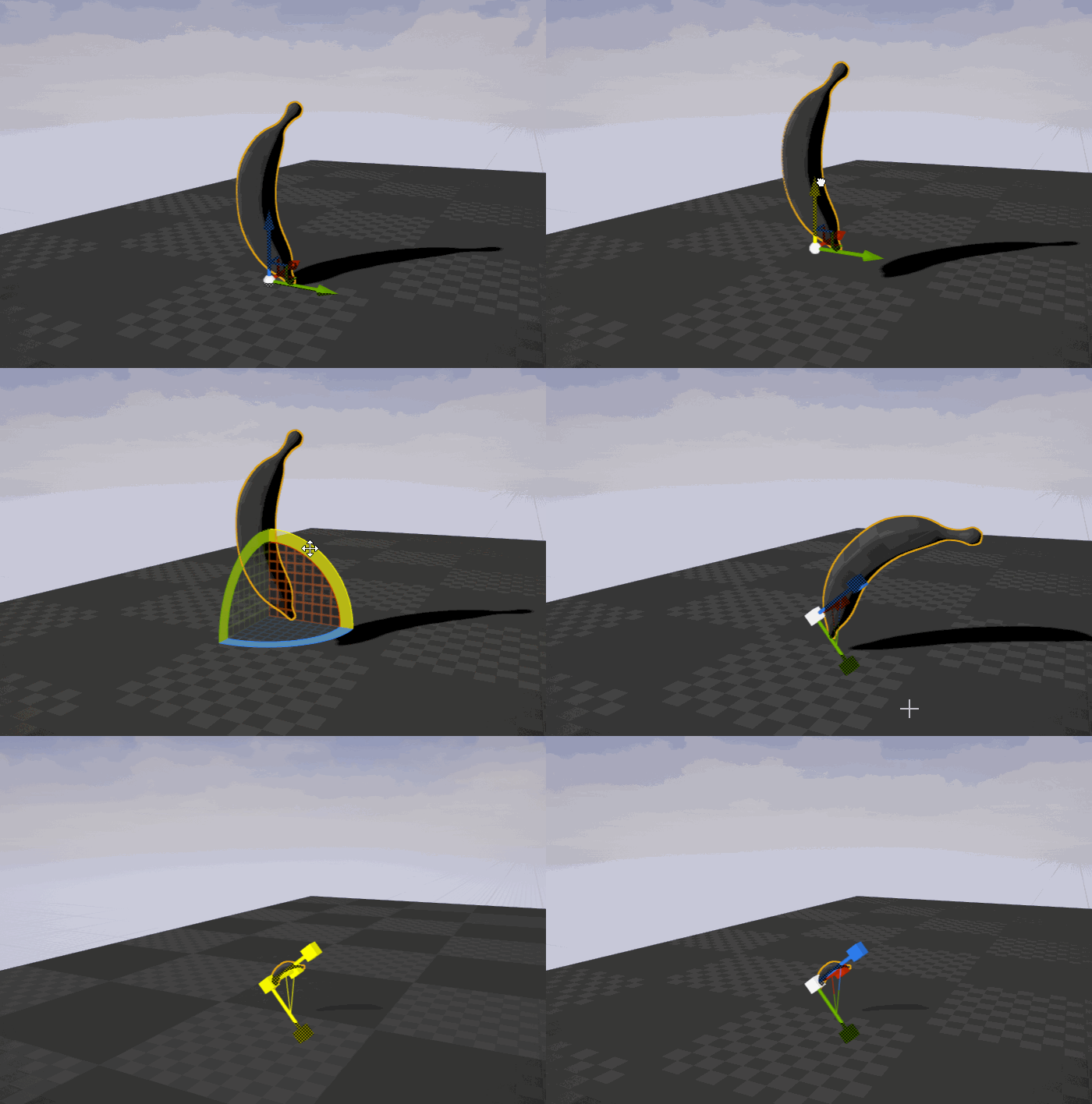
Объекты на уровне можно перемещать, поворачивать и масштабировать. Горячие клавиши для этих действий — W, E и R. После нажатия на них можно использовать манипулятор.
https://habrastorage.org/getpro/habr/post_images/691/912/9f8/6919129f8209d1374d7a070abba0594d.gif
#UE4
Объекты на уровне можно перемещать, поворачивать и масштабировать. Горячие клавиши для этих действий — W, E и R. После нажатия на них можно использовать манипулятор.
https://habrastorage.org/getpro/habr/post_images/691/912/9f8/6919129f8209d1374d7a070abba0594d.gif
#UE4
Cистемы частиц в Unity
В играх встречаются элементы, которые по своей природе не имеют чёткой формы и изменяются в реальном времени, потому их трудно отобразить с помощью мешей и спрайтов. Для эффектов в виде текущих жидкостей, дыма, облаков, пламени и магических заклинаний следует применять подход, известный как системы частиц.
Система частиц позволяет отобразить всё непостоянство и энергетику таких эффектов.
Реалистичность взрывов, плавающий туман в игре Affected Zone обязаны использованию систем частиц.
https://youtu.be/z_fP_1M_Tvw
#Unity
В играх встречаются элементы, которые по своей природе не имеют чёткой формы и изменяются в реальном времени, потому их трудно отобразить с помощью мешей и спрайтов. Для эффектов в виде текущих жидкостей, дыма, облаков, пламени и магических заклинаний следует применять подход, известный как системы частиц.
Система частиц позволяет отобразить всё непостоянство и энергетику таких эффектов.
Реалистичность взрывов, плавающий туман в игре Affected Zone обязаны использованию систем частиц.
https://youtu.be/z_fP_1M_Tvw
#Unity
YouTube
Affected Zone. Trailer
Affected Zone - новая бесплатная клиентская многопользовательская игра, в которой вы выступаете в роли командира отряда наемников, исследователя и покорителя...
Материалы в Unreal Engine 4
Материал задаёт внешний вид поверхности. На базовом уровне материал определяется по четырем параметрам:
Base Color - цвет или текстура поверхности. Используется для добавления детализации и вариаций цвета.
Metallic - показывает насколько металлическим выглядит материал. Чисто металлический объект имеет максимальное значение Metallic, а ткань — значение 0.
Specular - управляет блеском неметаллических поверхностей. Например, керамика будет обладать высоким значением Specular, в отличие от глины.
Roughness - поверхность с максимальной roughness (шероховатостью) не будет иметь никакого блеска. Используется для создания камней, деревьев.
На рисунке показано применение разных материалов с одним и тем же цветом.
#UE4
Материал задаёт внешний вид поверхности. На базовом уровне материал определяется по четырем параметрам:
Base Color - цвет или текстура поверхности. Используется для добавления детализации и вариаций цвета.
Metallic - показывает насколько металлическим выглядит материал. Чисто металлический объект имеет максимальное значение Metallic, а ткань — значение 0.
Specular - управляет блеском неметаллических поверхностей. Например, керамика будет обладать высоким значением Specular, в отличие от глины.
Roughness - поверхность с максимальной roughness (шероховатостью) не будет иметь никакого блеска. Используется для создания камней, деревьев.
На рисунке показано применение разных материалов с одним и тем же цветом.
#UE4
Текстуры в Unity
В прошлых постах я рассматривал как геометрия сетки объекта создает формы. Но большая часть мелких деталей обеспечивается текстурами.
Текстура - это просто стандартное растровое изображение, которое накладывается на поверхность сетки. Вы можете представить себе изображение текстуры так, как если бы оно было напечатано на листе резины, который растягивается и прикрепляется к сетке в соответствующих положениях.
На картинке на обычный цилиндр наложена текстура коры дерева.
#Unity
В прошлых постах я рассматривал как геометрия сетки объекта создает формы. Но большая часть мелких деталей обеспечивается текстурами.
Текстура - это просто стандартное растровое изображение, которое накладывается на поверхность сетки. Вы можете представить себе изображение текстуры так, как если бы оно было напечатано на листе резины, который растягивается и прикрепляется к сетке в соответствующих положениях.
На картинке на обычный цилиндр наложена текстура коры дерева.
#Unity
Редакторы материалов в Unreal Engine 4
Редакторы материалов в UE4 состоят из 4 панелей:
Graph - содержит все ноды (узлы) и нод Result. Перемещаться по панели можно, удерживая правую клавишу мыши и двигая мышью. Масштабирование выполняется прокруткой колёсика мыши.
Details - отображает свойства выбранного нода. Если нод не выбран, то отображаются свойства материала.
Viewport - содержит меш предварительного просмотра, представляющий материал. Поворачивать камеру можно, удерживая левую клавишу и двигая мышь. Масштабирование выполняется прокруткой колёсика мыши.
Palette - список всех нодов, доступных для материала.
#UE4
Редакторы материалов в UE4 состоят из 4 панелей:
Graph - содержит все ноды (узлы) и нод Result. Перемещаться по панели можно, удерживая правую клавишу мыши и двигая мышью. Масштабирование выполняется прокруткой колёсика мыши.
Details - отображает свойства выбранного нода. Если нод не выбран, то отображаются свойства материала.
Viewport - содержит меш предварительного просмотра, представляющий материал. Поворачивать камеру можно, удерживая левую клавишу и двигая мышь. Масштабирование выполняется прокруткой колёсика мыши.
Palette - список всех нодов, доступных для материала.
#UE4
Текстуры в Unity
Текстуры применяются к объектам с помощью материалов и шейдеров.
Материалы используют специализированные графические программы для визуализации текстуры на поверхности сетки.
Шейдеры реализовывают эффекты освещения и окраски, чтобы, среди прочего, имитировать блестящие или неровные поверхности.
Вы можете использовать две или более текстуры одновременно, комбинируя их для еще большей гибкости.
В игре Naval Action текстуры использованы для визуализации парусов кораблей, морской глади и других объектов.
https://youtu.be/mPtRUS943CA
#Unity
Текстуры применяются к объектам с помощью материалов и шейдеров.
Материалы используют специализированные графические программы для визуализации текстуры на поверхности сетки.
Шейдеры реализовывают эффекты освещения и окраски, чтобы, среди прочего, имитировать блестящие или неровные поверхности.
Вы можете использовать две или более текстуры одновременно, комбинируя их для еще большей гибкости.
В игре Naval Action текстуры использованы для визуализации парусов кораблей, морской глади и других объектов.
https://youtu.be/mPtRUS943CA
#Unity
Telegram
Study 3d | Gamedev | Моделирование
https://habr.com/ru/post/474812/
Ноды в Unreal Engine 4
Для создания материалов используются ноды. У нодов есть входы и выходы, соединения отображаются линиями. Удерживайте левую клавишу мыши на белом контакте выхода нода и перетаскивайте на входной контакт Multiply.
Входы расположены слева, а выходы — справа.
На картинке пример с использованием нодов Multiply и Constant3Vector, добавляющих текстуре жёлтого цвета.
#UE4
Для создания материалов используются ноды. У нодов есть входы и выходы, соединения отображаются линиями. Удерживайте левую клавишу мыши на белом контакте выхода нода и перетаскивайте на входной контакт Multiply.
Входы расположены слева, а выходы — справа.
На картинке пример с использованием нодов Multiply и Constant3Vector, добавляющих текстуре жёлтого цвета.
#UE4
Текстуры в 2D графике на Unity
В 2D-играх спрайты реализуются с использованием текстур, применяемых к плоским сеткам, которые приблизительно соответствуют форме объектов.
Для объекта в 2D-игре может потребоваться набор связанных графических изображений для представления кадров анимации или различных состояний персонажа. Доступны специальные методы, позволяющие эффективно проектировать и визуализировать эти наборы изображений.
Туториал по созданию 2D объектов здесь: https://youtu.be/bOOqMYFQL9I
#Unity
В 2D-играх спрайты реализуются с использованием текстур, применяемых к плоским сеткам, которые приблизительно соответствуют форме объектов.
Для объекта в 2D-игре может потребоваться набор связанных графических изображений для представления кадров анимации или различных состояний персонажа. Доступны специальные методы, позволяющие эффективно проектировать и визуализировать эти наборы изображений.
Туториал по созданию 2D объектов здесь: https://youtu.be/bOOqMYFQL9I
#Unity
https://habrastorage.org/getpro/habr/post_images/f79/c01/0a8/f79c010a853743d48f260c0a40f0df24.gif
Текстуры в Unreal Engine 4
Для добавления в модель цвета и деталей используется текстура - двухмерное изображение. Обычно текстура проецируется на трёхмерные модели, придавая им цвет и детали.
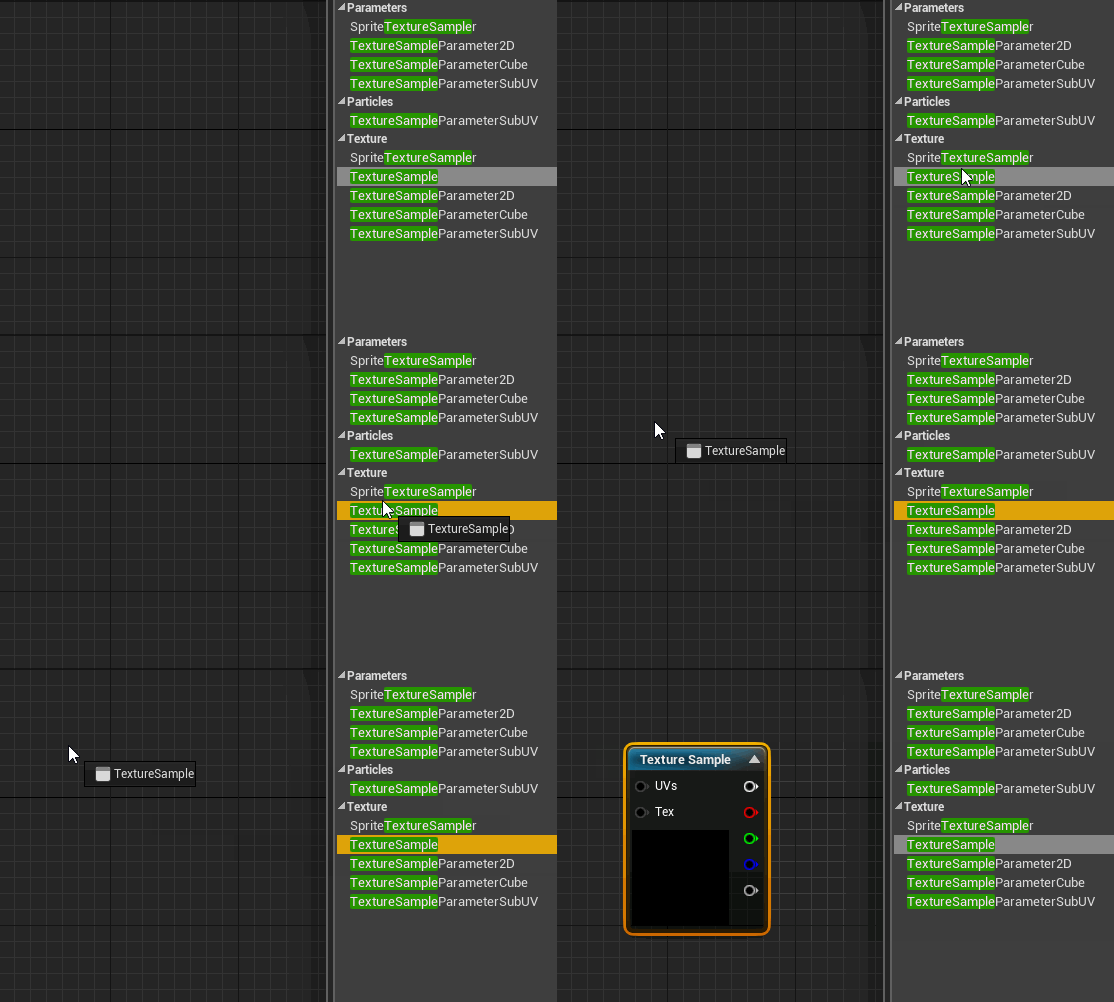
Применить в материале текстуру позволяет нод TextureSample, который находится на панели Palette.
Добавляется нод удержанием левой клавиши мыши и перетаскиванием его на схему.
#UE4
Текстуры в Unreal Engine 4
Для добавления в модель цвета и деталей используется текстура - двухмерное изображение. Обычно текстура проецируется на трёхмерные модели, придавая им цвет и детали.
Применить в материале текстуру позволяет нод TextureSample, который находится на панели Palette.
Добавляется нод удержанием левой клавиши мыши и перетаскиванием его на схему.
#UE4
https://unity.com/sites/default/files/styles/16_9_s_scale_width/public/2018-01/SpriteImportSort600.gif?itok=IqWT-AWY
Текстуры в 2D графике на Unity
На движке можно импортировать спрайты и автоматически вырезать их из атласов.
Управлять масштабированием и сжатием для оптимизации и мультиплатформенности.
Можно также выполнять послойную сортировку.
Текстуры в 2D графике на Unity
На движке можно импортировать спрайты и автоматически вырезать их из атласов.
Управлять масштабированием и сжатием для оптимизации и мультиплатформенности.
Можно также выполнять послойную сортировку.

Выбор текстур в Unreal Engine 4
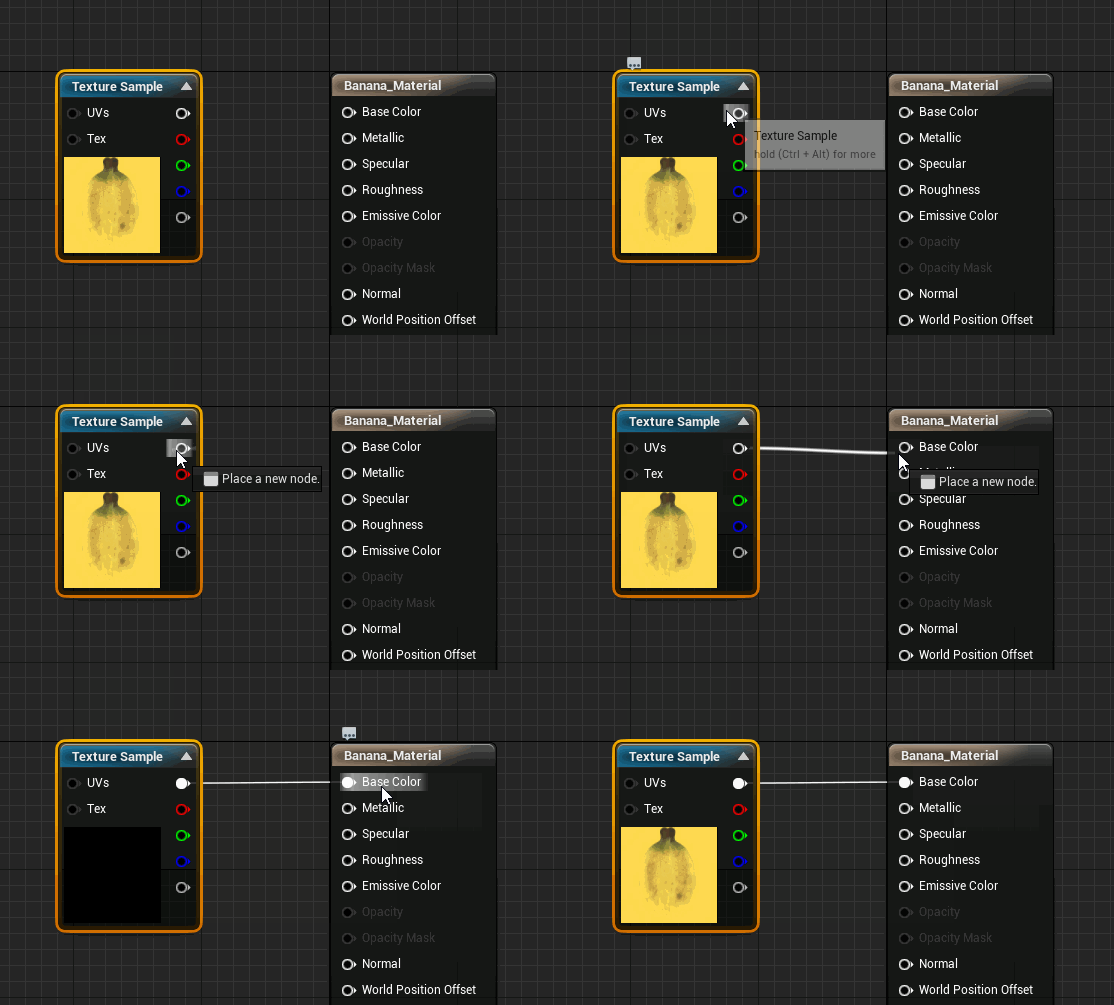
Для выбора текстуры выделите нод TextureSample. Перейдите в панель Details и нажмите на раскрывающийся список, расположенный справа от Texture. Откроется меню, в котором перечислены все текстуры проекта. Выберете необходимую.
Чтобы увидеть текстуру на меше предварительного просмотра, нужно подключить её к ноду Result. Удерживайте левую клавишу мыши на контакте выхода нода TextureSample. Перетащите его на входной контакт Base Color нода Result.
https://habrastorage.org/getpro/habr/post_images/3df/43f/e7d/3df43fe7d19f2ac3ec4784a330b68d4c.gif
#UE4
Для выбора текстуры выделите нод TextureSample. Перейдите в панель Details и нажмите на раскрывающийся список, расположенный справа от Texture. Откроется меню, в котором перечислены все текстуры проекта. Выберете необходимую.
Чтобы увидеть текстуру на меше предварительного просмотра, нужно подключить её к ноду Result. Удерживайте левую клавишу мыши на контакте выхода нода TextureSample. Перетащите его на входной контакт Base Color нода Result.
https://habrastorage.org/getpro/habr/post_images/3df/43f/e7d/3df43fe7d19f2ac3ec4784a330b68d4c.gif
#UE4
https://unity.com/sites/default/files/styles/16_9_s_scale_width/public/2018-01/2DPhysics600.gif?itok=03KWB1n1
Возможности Unity 2D
На движке можно создать огромное количество жестких тел, сочленений и коллайдеров,
Геймплей создается всего за несколько кликов в редакторе.
Поведение объектов можно задавать с помощью Physics Materials.
Можно также создавать собственные формы столкновения с Polygon Colliders.
Возможности Unity 2D
На движке можно создать огромное количество жестких тел, сочленений и коллайдеров,
Геймплей создается всего за несколько кликов в редакторе.
Поведение объектов можно задавать с помощью Physics Materials.
Можно также создавать собственные формы столкновения с Polygon Colliders.

Blueprints в Unreal Engine 4
Как и в материалах, в Blueprints используется система на основе нодов. Это значит, что достаточно создать ноды и соединить их — никакого кода не требуется!
Создание Blueprint: перейдите в Content Browser и нажмите на Add New. Выберите в списке Blueprint Class.
Откроется окно с запросом выбора родительского класса. Ваш Blueprint будет наследовать все переменные, функции и компоненты из выбранного родительского класса. Уделите время на изучение возможностей каждого класса.
#UE4
Как и в материалах, в Blueprints используется система на основе нодов. Это значит, что достаточно создать ноды и соединить их — никакого кода не требуется!
Создание Blueprint: перейдите в Content Browser и нажмите на Add New. Выберите в списке Blueprint Class.
Откроется окно с запросом выбора родительского класса. Ваш Blueprint будет наследовать все переменные, функции и компоненты из выбранного родительского класса. Уделите время на изучение возможностей каждого класса.
#UE4
Blueprint Editor в Unreal Engine 4
Blueprint editor состоит из четырёх основных панелей:
Components - содержит список текущих компонентов.
My Blueprint - используется для управления графами, функциями и переменными.
Details - отображает свойства текущего выбранного элемента.
Graph: все ноды и логика находятся здесь. Перемещаться по панели можно, зажав правую клавишу мыши и перемещая мышь. Масштабирование выполняется прокруткой колёсика мыши.
Viewport - отображает все компоненты, имеющие визуальные элементы. Перемещение и обзор выполняются так же, как и во Viewport основного редактора.
#UE4
Blueprint editor состоит из четырёх основных панелей:
Components - содержит список текущих компонентов.
My Blueprint - используется для управления графами, функциями и переменными.
Details - отображает свойства текущего выбранного элемента.
Graph: все ноды и логика находятся здесь. Перемещаться по панели можно, зажав правую клавишу мыши и перемещая мышь. Масштабирование выполняется прокруткой колёсика мыши.
Viewport - отображает все компоненты, имеющие визуальные элементы. Перемещение и обзор выполняются так же, как и во Viewport основного редактора.
#UE4
https://unity.com/sites/default/files/styles/16_9_s_scale_width/public/2018-01/ParticlesLigthing600.gif?itok=8jktq9fu
Возможности Unity 2D
В движке можно сочетать элементы 2d и 3d графики. использовать освещение спрайтами.
Можно применять системы частиц, создающих эффектные взрывы, со спрайтами. То есть комбинировать возможности движка в зависимости от потребностей вашей игры.
Возможности Unity 2D
В движке можно сочетать элементы 2d и 3d графики. использовать освещение спрайтами.
Можно применять системы частиц, создающих эффектные взрывы, со спрайтами. То есть комбинировать возможности движка в зависимости от потребностей вашей игры.

Компоненты в Unreal Engine 4
Компоненты — это строительные элементы, из которых состоит объект Blueprint. Компоненты могут быть не только физическими объектами: дверями, колесами автомобиля, но и компонентами движения: езды, полета.
Чтобы увидеть компоненты, необходимо переключиться в режим Viewport.
Так, чтобы создать поворотный стол с предметом, надо использовать 2 компонента:
Cylinder - простой белый цилиндр. Это будет основанием, на котором лежит предмет.
Static Mesh - это компонент будет отображать меш предмета.
Для уменьшения основания активируйте манипулятор масштаба, нажав R, а затем уменьшите масштаб.
https://habrastorage.org/getpro/habr/post_images/e2c/8e3/679/e2c8e3679e8f7f9a603b5a581cc7b3d9.gif
#UE4
Компоненты — это строительные элементы, из которых состоит объект Blueprint. Компоненты могут быть не только физическими объектами: дверями, колесами автомобиля, но и компонентами движения: езды, полета.
Чтобы увидеть компоненты, необходимо переключиться в режим Viewport.
Так, чтобы создать поворотный стол с предметом, надо использовать 2 компонента:
Cylinder - простой белый цилиндр. Это будет основанием, на котором лежит предмет.
Static Mesh - это компонент будет отображать меш предмета.
Для уменьшения основания активируйте манипулятор масштаба, нажав R, а затем уменьшите масштаб.
https://habrastorage.org/getpro/habr/post_images/e2c/8e3/679/e2c8e3679e8f7f9a603b5a581cc7b3d9.gif
#UE4

Как использовать видео в Unity
Unity может использовать видеофайл там, где применяется статическое изображение текстуры. Например, для воспроизведения видео на объектах в сцене, можно создать телеэкран внутри самой игры.
Движок позволяет использовать абстрактное движущееся изображение для создания эффектов «хамелеона» на поверхности объекта.
Взгляните, как удачно применены движущиеся изображения в игре Demonest.
https://youtu.be/UBVWmUwsDqA
#Unity
Unity может использовать видеофайл там, где применяется статическое изображение текстуры. Например, для воспроизведения видео на объектах в сцене, можно создать телеэкран внутри самой игры.
Движок позволяет использовать абстрактное движущееся изображение для создания эффектов «хамелеона» на поверхности объекта.
Взгляните, как удачно применены движущиеся изображения в игре Demonest.
https://youtu.be/UBVWmUwsDqA
#Unity
YouTube
Демонест [онлайн игра Demonest]
Официальный сайт игры: http://demonest.ruОфициальная группа игры во ВКонтакте: http://vk.com/demonestОнлайн игра «Демонест» является бесплатной ролевой онлай...
Добавление меша в панель компонентов в Unreal Engine 4
Если вы использовали до этого шага другие компоненты, то в панели Components снимите с них выделение. Если этого не сделать, то следующий компонент будет прикреплён к предыдущему компоненту и унаследует его изменения (масштаб и пр.).
https://habrastorage.org/getpro/habr/post_images/e30/2f7/84a/e302f784abc6ee078fa9a07abc57082e.gif
#UE4
Если вы использовали до этого шага другие компоненты, то в панели Components снимите с них выделение. Если этого не сделать, то следующий компонент будет прикреплён к предыдущему компоненту и унаследует его изменения (масштаб и пр.).
https://habrastorage.org/getpro/habr/post_images/e30/2f7/84a/e302f784abc6ee078fa9a07abc57082e.gif
#UE4

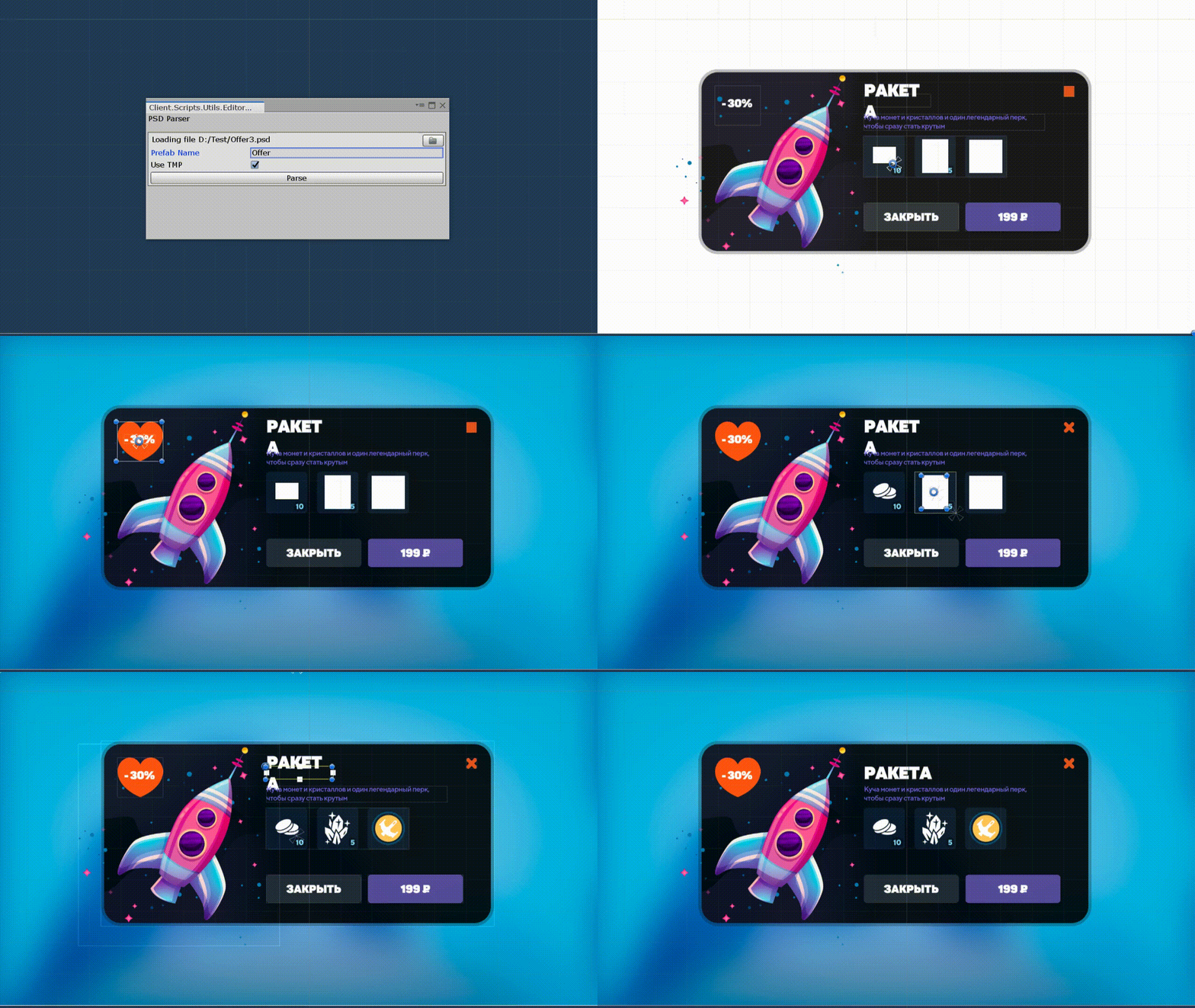
https://habrastorage.org/webt/py/zj/bi/pyzjbiha5nept3fqmkkpoezrbms.gif
Cоздание графического интерфейса в Unity
Графический пользовательский интерфейс (GUI) игры состоит из графики, которая не используется непосредственно в игровой сцене, но позволяет игроку делать выбор и видеть информацию. Например, отображение счета и меню параметров являются типичными примерами графического интерфейса игры. Эта графика явно сильно отличается от той, что используется для детализации поверхности сетки, но, тем не менее, обрабатывается с использованием стандартных текстур.
#Unity
Cоздание графического интерфейса в Unity
Графический пользовательский интерфейс (GUI) игры состоит из графики, которая не используется непосредственно в игровой сцене, но позволяет игроку делать выбор и видеть информацию. Например, отображение счета и меню параметров являются типичными примерами графического интерфейса игры. Эта графика явно сильно отличается от той, что используется для детализации поверхности сетки, но, тем не менее, обрабатывается с использованием стандартных текстур.
#Unity