
Импорт ассетов на Unreal Engine 4
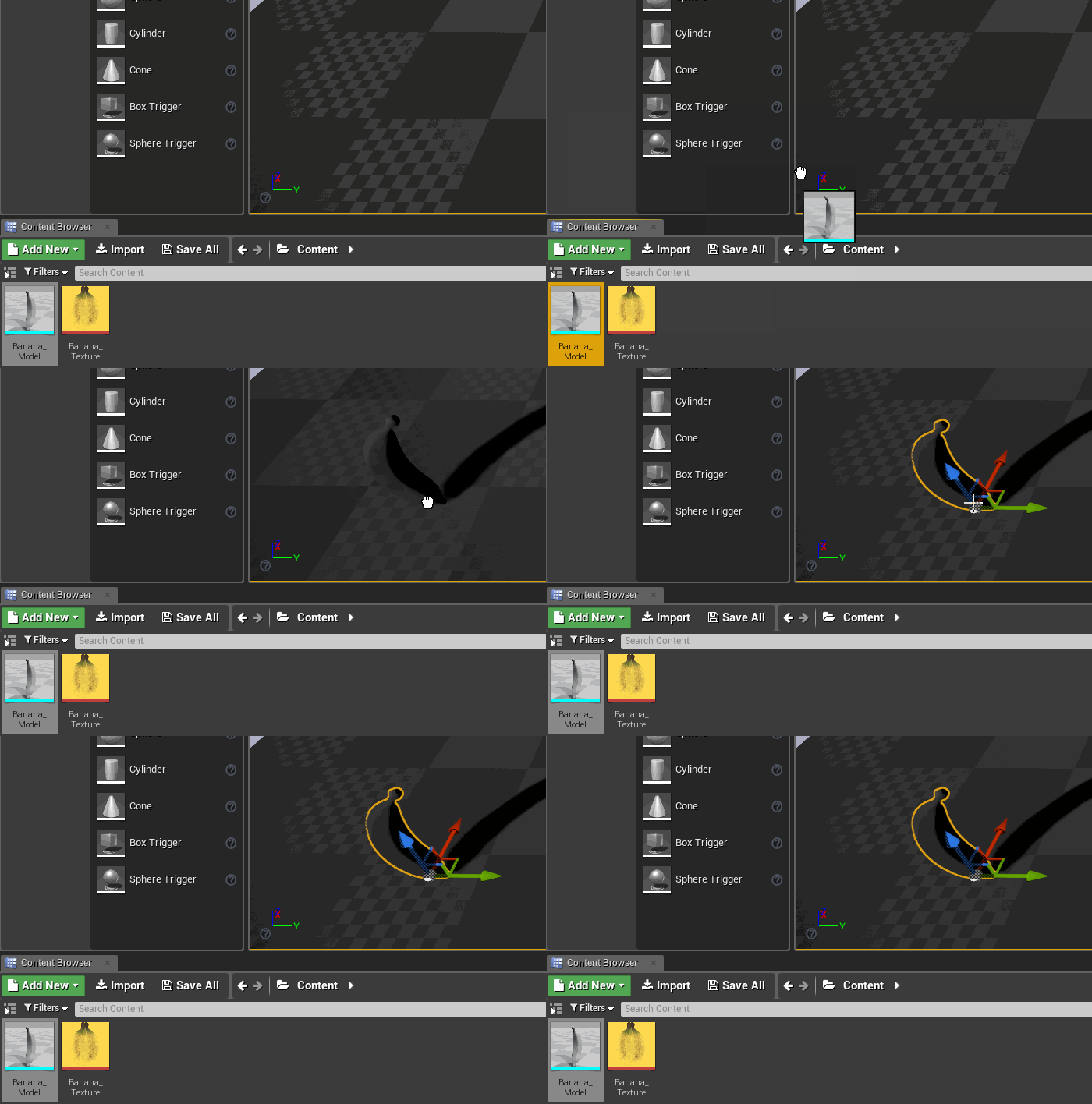
Чтобы Unreal мог использовать файлы, их нужно импортировать. Для импорта следует перейти в Content Browser и нажать на Import.
С помощью диспетчера файлов найдите нужную папку/файл, выделите их и нажмите Open.
Unreal предложит несколько вариантов импорта файла .fbx. Для создания собственных файлов следует снять флажок Import Materials. Остальные параметры можно не менять.
При нажатии на Import открытые ранее файлы появятся в Content Browser. Сохраняются файлы нажатием на файл правой клавишей мыши и выбором Save.
Также сохраняются все файлы за раз, выбором File\Save All. Старайтесь сохраняться почаще!
#UE4
Чтобы Unreal мог использовать файлы, их нужно импортировать. Для импорта следует перейти в Content Browser и нажать на Import.
С помощью диспетчера файлов найдите нужную папку/файл, выделите их и нажмите Open.
Unreal предложит несколько вариантов импорта файла .fbx. Для создания собственных файлов следует снять флажок Import Materials. Остальные параметры можно не менять.
При нажатии на Import открытые ранее файлы появятся в Content Browser. Сохраняются файлы нажатием на файл правой клавишей мыши и выбором Save.
Также сохраняются все файлы за раз, выбором File\Save All. Старайтесь сохраняться почаще!
#UE4
Skybox в Unity
Вы можете добавить скайбокс к сцене, просто установив свойство Skybox в окне «Освещение» (меню: «Окно»> «Освещение»).
Skybox представляет из себя 6-сторонний куб, который прорисовывается позади всей остальной графики в игре.
Пошаговое создание Skybox:
1. Сделать 6 текстур, которые соответствуют каждой из 6 сторон скайбокса.
2. Для каждой текстуры измените режим обертки (Wrap Mode) с Repeat на Clamp.
3. Создайте новый Material, выбрав Assets->Create->Material в строке меню.
4. Выберите шейдер из выпадающего списка в верхней части Inspector, затем выберите RenderFX->Skybox.
5. Назначьте 6 текстур для каждого слота текстуры в материале путем перетаскивания каждой текстуры из Project View на соответствующие слоты.
Посмотрите, как заполнено окружающее игрока пространство в игре Beat Saber.
https://youtu.be/pa4vrynwkwY
#Unity
Вы можете добавить скайбокс к сцене, просто установив свойство Skybox в окне «Освещение» (меню: «Окно»> «Освещение»).
Skybox представляет из себя 6-сторонний куб, который прорисовывается позади всей остальной графики в игре.
Пошаговое создание Skybox:
1. Сделать 6 текстур, которые соответствуют каждой из 6 сторон скайбокса.
2. Для каждой текстуры измените режим обертки (Wrap Mode) с Repeat на Clamp.
3. Создайте новый Material, выбрав Assets->Create->Material в строке меню.
4. Выберите шейдер из выпадающего списка в верхней части Inspector, затем выберите RenderFX->Skybox.
5. Назначьте 6 текстур для каждого слота текстуры в материале путем перетаскивания каждой текстуры из Project View на соответствующие слоты.
Посмотрите, как заполнено окружающее игрока пространство в игре Beat Saber.
https://youtu.be/pa4vrynwkwY
#Unity
YouTube
Beat Saber – E3 2018 Announce Trailer | PS VR
Beat Saber is a unique VR rhythm game where your goal is to slash the beats (represented by small cubes) as they are coming at you. Every beat indicates which saber you need to use and also the direction you need to match. All the music is composed to perfectly…
Добавление мешей на уровень в Unreal Engine 4
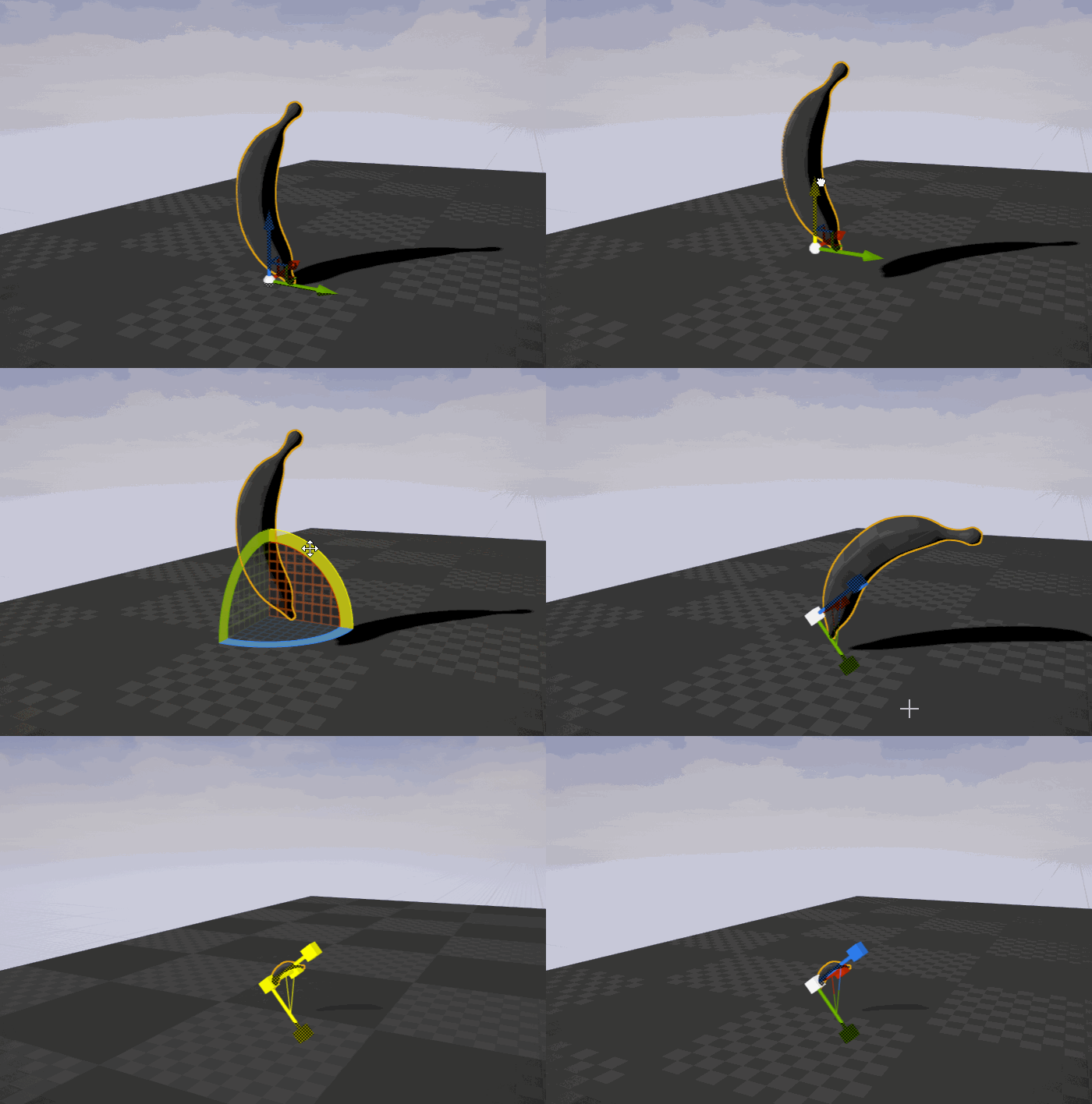
В UE4 модели называются «мешами» (meshes). Чтобы добавить на уровень меш, нажмите правой клавишу мыши и перетащите модель из Content Browser во Viewport. Отпустите левую клавишу мыши и меш добавится на уровень.
https://habrastorage.org/getpro/habr/post_images/cf4/53b/18b/cf453b18b54c583e9d74f89e3776a937.gif
#UE4
В UE4 модели называются «мешами» (meshes). Чтобы добавить на уровень меш, нажмите правой клавишу мыши и перетащите модель из Content Browser во Viewport. Отпустите левую клавишу мыши и меш добавится на уровень.
https://habrastorage.org/getpro/habr/post_images/cf4/53b/18b/cf453b18b54c583e9d74f89e3776a937.gif
#UE4
Skybox в Unity
Чтобы привязать Скайбокс к сцене, следуйте пошаговой инструкции:
1. Выберите Edit->Render Settings из главного меню.
2. В появившемся окне выберите вкладку Scene.
3. Перетащите материал скайбокса в слот Skybox Material в Inspector.
Туториал по Skybox здесь: https://youtu.be/dANTog5DRCM
#Unity
Чтобы привязать Скайбокс к сцене, следуйте пошаговой инструкции:
1. Выберите Edit->Render Settings из главного меню.
2. В появившемся окне выберите вкладку Scene.
3. Перетащите материал скайбокса в слот Skybox Material в Inspector.
Туториал по Skybox здесь: https://youtu.be/dANTog5DRCM
#Unity
YouTube
Unity3d Adding Skybox Tutorial in unity 2018/19 Series
we are going to see how to a skybox for Unity3d Adding Skybox Tutorial in unity 2018/19 Series
Добавление мешей на уровень в Unreal Engine 4
Объекты на уровне можно перемещать, поворачивать и масштабировать. Горячие клавиши для этих действий — W, E и R. После нажатия на них можно использовать манипулятор.
https://habrastorage.org/getpro/habr/post_images/691/912/9f8/6919129f8209d1374d7a070abba0594d.gif
#UE4
Объекты на уровне можно перемещать, поворачивать и масштабировать. Горячие клавиши для этих действий — W, E и R. После нажатия на них можно использовать манипулятор.
https://habrastorage.org/getpro/habr/post_images/691/912/9f8/6919129f8209d1374d7a070abba0594d.gif
#UE4
Cистемы частиц в Unity
В играх встречаются элементы, которые по своей природе не имеют чёткой формы и изменяются в реальном времени, потому их трудно отобразить с помощью мешей и спрайтов. Для эффектов в виде текущих жидкостей, дыма, облаков, пламени и магических заклинаний следует применять подход, известный как системы частиц.
Система частиц позволяет отобразить всё непостоянство и энергетику таких эффектов.
Реалистичность взрывов, плавающий туман в игре Affected Zone обязаны использованию систем частиц.
https://youtu.be/z_fP_1M_Tvw
#Unity
В играх встречаются элементы, которые по своей природе не имеют чёткой формы и изменяются в реальном времени, потому их трудно отобразить с помощью мешей и спрайтов. Для эффектов в виде текущих жидкостей, дыма, облаков, пламени и магических заклинаний следует применять подход, известный как системы частиц.
Система частиц позволяет отобразить всё непостоянство и энергетику таких эффектов.
Реалистичность взрывов, плавающий туман в игре Affected Zone обязаны использованию систем частиц.
https://youtu.be/z_fP_1M_Tvw
#Unity
YouTube
Affected Zone. Trailer
Affected Zone - новая бесплатная клиентская многопользовательская игра, в которой вы выступаете в роли командира отряда наемников, исследователя и покорителя...
Материалы в Unreal Engine 4
Материал задаёт внешний вид поверхности. На базовом уровне материал определяется по четырем параметрам:
Base Color - цвет или текстура поверхности. Используется для добавления детализации и вариаций цвета.
Metallic - показывает насколько металлическим выглядит материал. Чисто металлический объект имеет максимальное значение Metallic, а ткань — значение 0.
Specular - управляет блеском неметаллических поверхностей. Например, керамика будет обладать высоким значением Specular, в отличие от глины.
Roughness - поверхность с максимальной roughness (шероховатостью) не будет иметь никакого блеска. Используется для создания камней, деревьев.
На рисунке показано применение разных материалов с одним и тем же цветом.
#UE4
Материал задаёт внешний вид поверхности. На базовом уровне материал определяется по четырем параметрам:
Base Color - цвет или текстура поверхности. Используется для добавления детализации и вариаций цвета.
Metallic - показывает насколько металлическим выглядит материал. Чисто металлический объект имеет максимальное значение Metallic, а ткань — значение 0.
Specular - управляет блеском неметаллических поверхностей. Например, керамика будет обладать высоким значением Specular, в отличие от глины.
Roughness - поверхность с максимальной roughness (шероховатостью) не будет иметь никакого блеска. Используется для создания камней, деревьев.
На рисунке показано применение разных материалов с одним и тем же цветом.
#UE4
Текстуры в Unity
В прошлых постах я рассматривал как геометрия сетки объекта создает формы. Но большая часть мелких деталей обеспечивается текстурами.
Текстура - это просто стандартное растровое изображение, которое накладывается на поверхность сетки. Вы можете представить себе изображение текстуры так, как если бы оно было напечатано на листе резины, который растягивается и прикрепляется к сетке в соответствующих положениях.
На картинке на обычный цилиндр наложена текстура коры дерева.
#Unity
В прошлых постах я рассматривал как геометрия сетки объекта создает формы. Но большая часть мелких деталей обеспечивается текстурами.
Текстура - это просто стандартное растровое изображение, которое накладывается на поверхность сетки. Вы можете представить себе изображение текстуры так, как если бы оно было напечатано на листе резины, который растягивается и прикрепляется к сетке в соответствующих положениях.
На картинке на обычный цилиндр наложена текстура коры дерева.
#Unity
Редакторы материалов в Unreal Engine 4
Редакторы материалов в UE4 состоят из 4 панелей:
Graph - содержит все ноды (узлы) и нод Result. Перемещаться по панели можно, удерживая правую клавишу мыши и двигая мышью. Масштабирование выполняется прокруткой колёсика мыши.
Details - отображает свойства выбранного нода. Если нод не выбран, то отображаются свойства материала.
Viewport - содержит меш предварительного просмотра, представляющий материал. Поворачивать камеру можно, удерживая левую клавишу и двигая мышь. Масштабирование выполняется прокруткой колёсика мыши.
Palette - список всех нодов, доступных для материала.
#UE4
Редакторы материалов в UE4 состоят из 4 панелей:
Graph - содержит все ноды (узлы) и нод Result. Перемещаться по панели можно, удерживая правую клавишу мыши и двигая мышью. Масштабирование выполняется прокруткой колёсика мыши.
Details - отображает свойства выбранного нода. Если нод не выбран, то отображаются свойства материала.
Viewport - содержит меш предварительного просмотра, представляющий материал. Поворачивать камеру можно, удерживая левую клавишу и двигая мышь. Масштабирование выполняется прокруткой колёсика мыши.
Palette - список всех нодов, доступных для материала.
#UE4
Текстуры в Unity
Текстуры применяются к объектам с помощью материалов и шейдеров.
Материалы используют специализированные графические программы для визуализации текстуры на поверхности сетки.
Шейдеры реализовывают эффекты освещения и окраски, чтобы, среди прочего, имитировать блестящие или неровные поверхности.
Вы можете использовать две или более текстуры одновременно, комбинируя их для еще большей гибкости.
В игре Naval Action текстуры использованы для визуализации парусов кораблей, морской глади и других объектов.
https://youtu.be/mPtRUS943CA
#Unity
Текстуры применяются к объектам с помощью материалов и шейдеров.
Материалы используют специализированные графические программы для визуализации текстуры на поверхности сетки.
Шейдеры реализовывают эффекты освещения и окраски, чтобы, среди прочего, имитировать блестящие или неровные поверхности.
Вы можете использовать две или более текстуры одновременно, комбинируя их для еще большей гибкости.
В игре Naval Action текстуры использованы для визуализации парусов кораблей, морской глади и других объектов.
https://youtu.be/mPtRUS943CA
#Unity
Telegram
Study 3d | Gamedev | Моделирование
https://habr.com/ru/post/474812/
Ноды в Unreal Engine 4
Для создания материалов используются ноды. У нодов есть входы и выходы, соединения отображаются линиями. Удерживайте левую клавишу мыши на белом контакте выхода нода и перетаскивайте на входной контакт Multiply.
Входы расположены слева, а выходы — справа.
На картинке пример с использованием нодов Multiply и Constant3Vector, добавляющих текстуре жёлтого цвета.
#UE4
Для создания материалов используются ноды. У нодов есть входы и выходы, соединения отображаются линиями. Удерживайте левую клавишу мыши на белом контакте выхода нода и перетаскивайте на входной контакт Multiply.
Входы расположены слева, а выходы — справа.
На картинке пример с использованием нодов Multiply и Constant3Vector, добавляющих текстуре жёлтого цвета.
#UE4
Текстуры в 2D графике на Unity
В 2D-играх спрайты реализуются с использованием текстур, применяемых к плоским сеткам, которые приблизительно соответствуют форме объектов.
Для объекта в 2D-игре может потребоваться набор связанных графических изображений для представления кадров анимации или различных состояний персонажа. Доступны специальные методы, позволяющие эффективно проектировать и визуализировать эти наборы изображений.
Туториал по созданию 2D объектов здесь: https://youtu.be/bOOqMYFQL9I
#Unity
В 2D-играх спрайты реализуются с использованием текстур, применяемых к плоским сеткам, которые приблизительно соответствуют форме объектов.
Для объекта в 2D-игре может потребоваться набор связанных графических изображений для представления кадров анимации или различных состояний персонажа. Доступны специальные методы, позволяющие эффективно проектировать и визуализировать эти наборы изображений.
Туториал по созданию 2D объектов здесь: https://youtu.be/bOOqMYFQL9I
#Unity
https://habrastorage.org/getpro/habr/post_images/f79/c01/0a8/f79c010a853743d48f260c0a40f0df24.gif
Текстуры в Unreal Engine 4
Для добавления в модель цвета и деталей используется текстура - двухмерное изображение. Обычно текстура проецируется на трёхмерные модели, придавая им цвет и детали.
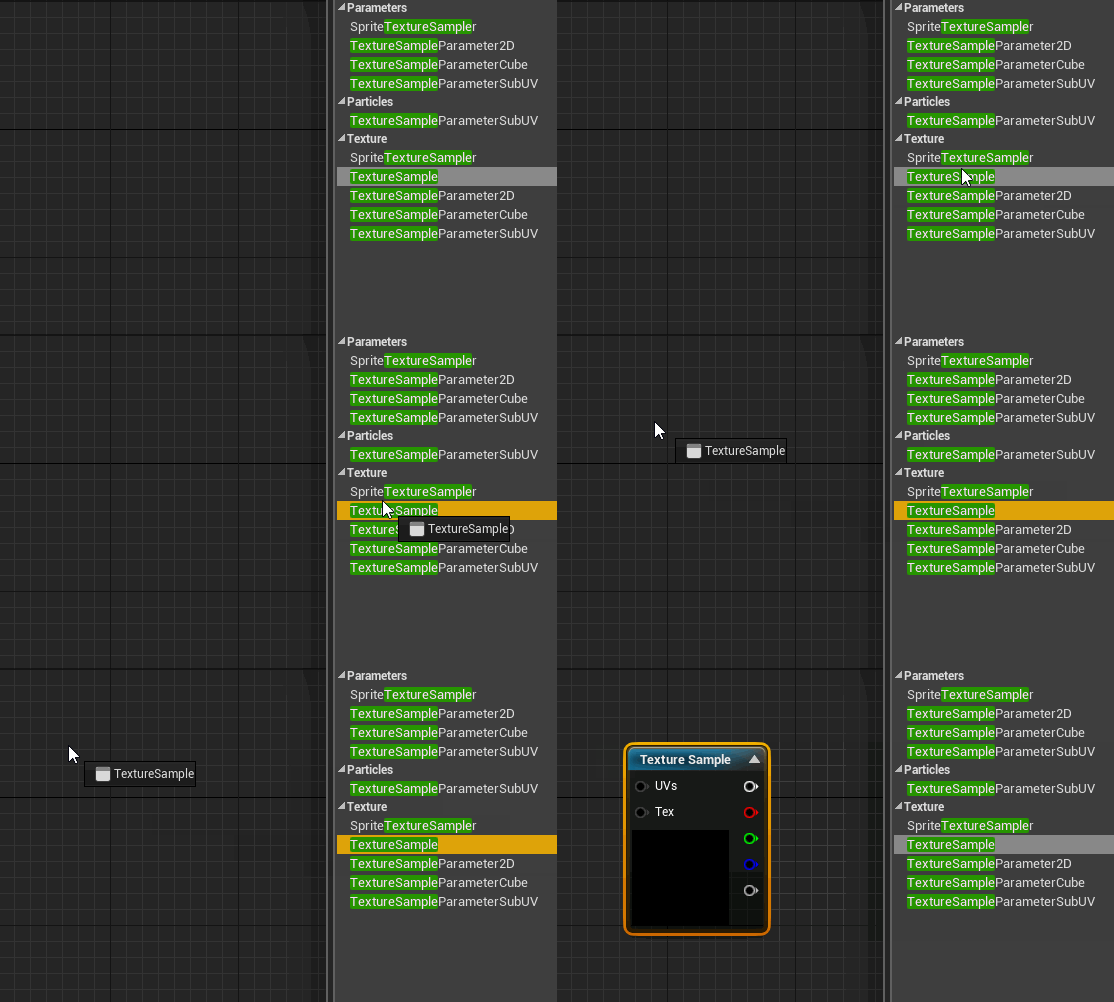
Применить в материале текстуру позволяет нод TextureSample, который находится на панели Palette.
Добавляется нод удержанием левой клавиши мыши и перетаскиванием его на схему.
#UE4
Текстуры в Unreal Engine 4
Для добавления в модель цвета и деталей используется текстура - двухмерное изображение. Обычно текстура проецируется на трёхмерные модели, придавая им цвет и детали.
Применить в материале текстуру позволяет нод TextureSample, который находится на панели Palette.
Добавляется нод удержанием левой клавиши мыши и перетаскиванием его на схему.
#UE4
https://unity.com/sites/default/files/styles/16_9_s_scale_width/public/2018-01/SpriteImportSort600.gif?itok=IqWT-AWY
Текстуры в 2D графике на Unity
На движке можно импортировать спрайты и автоматически вырезать их из атласов.
Управлять масштабированием и сжатием для оптимизации и мультиплатформенности.
Можно также выполнять послойную сортировку.
Текстуры в 2D графике на Unity
На движке можно импортировать спрайты и автоматически вырезать их из атласов.
Управлять масштабированием и сжатием для оптимизации и мультиплатформенности.
Можно также выполнять послойную сортировку.

Выбор текстур в Unreal Engine 4
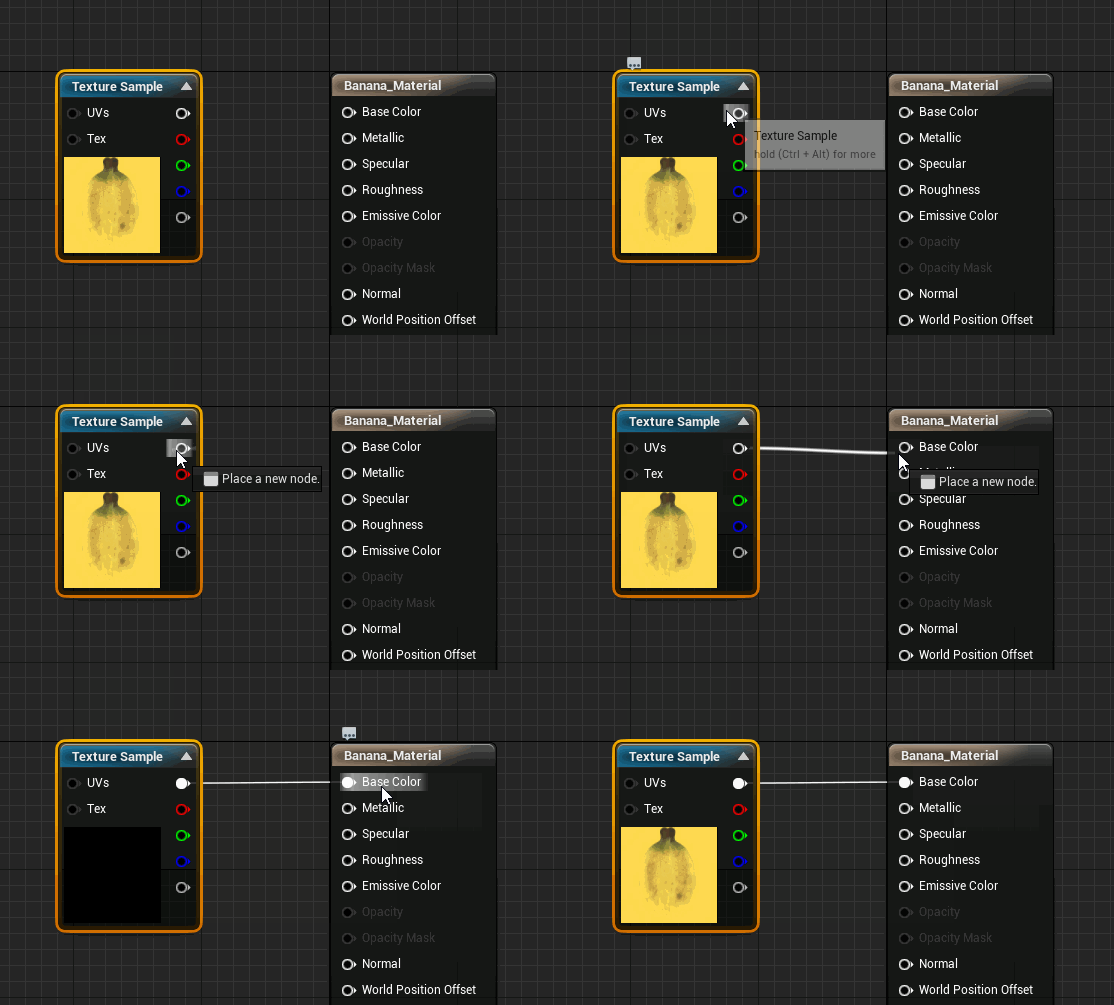
Для выбора текстуры выделите нод TextureSample. Перейдите в панель Details и нажмите на раскрывающийся список, расположенный справа от Texture. Откроется меню, в котором перечислены все текстуры проекта. Выберете необходимую.
Чтобы увидеть текстуру на меше предварительного просмотра, нужно подключить её к ноду Result. Удерживайте левую клавишу мыши на контакте выхода нода TextureSample. Перетащите его на входной контакт Base Color нода Result.
https://habrastorage.org/getpro/habr/post_images/3df/43f/e7d/3df43fe7d19f2ac3ec4784a330b68d4c.gif
#UE4
Для выбора текстуры выделите нод TextureSample. Перейдите в панель Details и нажмите на раскрывающийся список, расположенный справа от Texture. Откроется меню, в котором перечислены все текстуры проекта. Выберете необходимую.
Чтобы увидеть текстуру на меше предварительного просмотра, нужно подключить её к ноду Result. Удерживайте левую клавишу мыши на контакте выхода нода TextureSample. Перетащите его на входной контакт Base Color нода Result.
https://habrastorage.org/getpro/habr/post_images/3df/43f/e7d/3df43fe7d19f2ac3ec4784a330b68d4c.gif
#UE4
https://unity.com/sites/default/files/styles/16_9_s_scale_width/public/2018-01/2DPhysics600.gif?itok=03KWB1n1
Возможности Unity 2D
На движке можно создать огромное количество жестких тел, сочленений и коллайдеров,
Геймплей создается всего за несколько кликов в редакторе.
Поведение объектов можно задавать с помощью Physics Materials.
Можно также создавать собственные формы столкновения с Polygon Colliders.
Возможности Unity 2D
На движке можно создать огромное количество жестких тел, сочленений и коллайдеров,
Геймплей создается всего за несколько кликов в редакторе.
Поведение объектов можно задавать с помощью Physics Materials.
Можно также создавать собственные формы столкновения с Polygon Colliders.

Blueprints в Unreal Engine 4
Как и в материалах, в Blueprints используется система на основе нодов. Это значит, что достаточно создать ноды и соединить их — никакого кода не требуется!
Создание Blueprint: перейдите в Content Browser и нажмите на Add New. Выберите в списке Blueprint Class.
Откроется окно с запросом выбора родительского класса. Ваш Blueprint будет наследовать все переменные, функции и компоненты из выбранного родительского класса. Уделите время на изучение возможностей каждого класса.
#UE4
Как и в материалах, в Blueprints используется система на основе нодов. Это значит, что достаточно создать ноды и соединить их — никакого кода не требуется!
Создание Blueprint: перейдите в Content Browser и нажмите на Add New. Выберите в списке Blueprint Class.
Откроется окно с запросом выбора родительского класса. Ваш Blueprint будет наследовать все переменные, функции и компоненты из выбранного родительского класса. Уделите время на изучение возможностей каждого класса.
#UE4
Blueprint Editor в Unreal Engine 4
Blueprint editor состоит из четырёх основных панелей:
Components - содержит список текущих компонентов.
My Blueprint - используется для управления графами, функциями и переменными.
Details - отображает свойства текущего выбранного элемента.
Graph: все ноды и логика находятся здесь. Перемещаться по панели можно, зажав правую клавишу мыши и перемещая мышь. Масштабирование выполняется прокруткой колёсика мыши.
Viewport - отображает все компоненты, имеющие визуальные элементы. Перемещение и обзор выполняются так же, как и во Viewport основного редактора.
#UE4
Blueprint editor состоит из четырёх основных панелей:
Components - содержит список текущих компонентов.
My Blueprint - используется для управления графами, функциями и переменными.
Details - отображает свойства текущего выбранного элемента.
Graph: все ноды и логика находятся здесь. Перемещаться по панели можно, зажав правую клавишу мыши и перемещая мышь. Масштабирование выполняется прокруткой колёсика мыши.
Viewport - отображает все компоненты, имеющие визуальные элементы. Перемещение и обзор выполняются так же, как и во Viewport основного редактора.
#UE4