
Камеры в Unity
Ортогональная камера выводит объекты вблизи и вдали от неё одинакового размера. Обзор ортогональной камеры определяется прямоугольником, зажатым между двумя плоскостями отсечения.
Перспективная камера, наоборот, уменьшает объекты по мере удаления от нее. Обзор перспективной камеры определяется пирамидой. Вершина пирамиды находится в точке камеры, а основание в дальней точке отсечения.
В игре Rust гармонично объединены виды с перспективной и ортогональной камер.
https://cdn.akamai.steamstatic.com/steam/apps/256761600/movie480.webm?t=1568120227
#Unity #камера
Ортогональная камера выводит объекты вблизи и вдали от неё одинакового размера. Обзор ортогональной камеры определяется прямоугольником, зажатым между двумя плоскостями отсечения.
Перспективная камера, наоборот, уменьшает объекты по мере удаления от нее. Обзор перспективной камеры определяется пирамидой. Вершина пирамиды находится в точке камеры, а основание в дальней точке отсечения.
В игре Rust гармонично объединены виды с перспективной и ортогональной камер.
https://cdn.akamai.steamstatic.com/steam/apps/256761600/movie480.webm?t=1568120227
#Unity #камера
Опции Unreal Engine 4
Desktop/Console позволяет отключать некоторые эффекты постобработки (Mobile/Tablet) Также можно будет использовать мышь для сенсорного ввода.
Maximum Quality. Также отключает некоторые эффекты постобработки (Scalable 3D or 2D).
No Starter Content. опция включается чтобы добавить базовый контент (Starter Content).
#UE4
Desktop/Console позволяет отключать некоторые эффекты постобработки (Mobile/Tablet) Также можно будет использовать мышь для сенсорного ввода.
Maximum Quality. Также отключает некоторые эффекты постобработки (Scalable 3D or 2D).
No Starter Content. опция включается чтобы добавить базовый контент (Starter Content).
#UE4
Камеры в Unity
Камера не может оставить фон полностью неопределенным, поэтому она должна чем-то заполнить пустое пространство. Самый простой вариант - очистить фон до плоского цвета перед рендерингом сцены поверх него. Вы можете установить этот цвет с помощью свойства камеры Background, либо из инспектора, либо из скрипта.
На ролике показано заполнение внутреннего пространства в игре INSIDE. Это тот редкий случай, когда игра, созданная датскими инди-разработчиками, стала шедевром. Они создали простейшую в геймплейном и графическом плане, но невероятно трогательную и запоминающуюся игру.
https://cdn.akamai.steamstatic.com/steam/apps/256665311/movie480.webm?t=1466209771
#Unity #камера
Камера не может оставить фон полностью неопределенным, поэтому она должна чем-то заполнить пустое пространство. Самый простой вариант - очистить фон до плоского цвета перед рендерингом сцены поверх него. Вы можете установить этот цвет с помощью свойства камеры Background, либо из инспектора, либо из скрипта.
На ролике показано заполнение внутреннего пространства в игре INSIDE. Это тот редкий случай, когда игра, созданная датскими инди-разработчиками, стала шедевром. Они создали простейшую в геймплейном и графическом плане, но невероятно трогательную и запоминающуюся игру.
https://cdn.akamai.steamstatic.com/steam/apps/256665311/movie480.webm?t=1466209771
#Unity #камера
Выбор проекта в Unreal Engine 4
Создание проекта в Unreal Engine 4 заканчивается с выбором местоположения папки проекта и имени проекта.
Чтобы изменить папку для хранения проекта необходимо нажать многоточие в конце поля Folder.
Имя проекта - это не название игры. Имя проекта вносится в поле Name.
#UE4
Создание проекта в Unreal Engine 4 заканчивается с выбором местоположения папки проекта и имени проекта.
Чтобы изменить папку для хранения проекта необходимо нажать многоточие в конце поля Folder.
Имя проекта - это не название игры. Имя проекта вносится в поле Name.
#UE4
Камеры в Unity
Для заполнения фона существует и более сложный подход, который хорошо работает с уличными сценами, - это использование Skybox. Как следует из названия, скайбокс ведет себя как «ящик», выложенный изображениями неба. Камера эффективно размещается в центре этого поля и может видеть небо со всех сторон. При вращении камера видит другую область неба, но никогда не перемещается из центра (поэтому камера не может «приблизиться» к небу).
Один из вариантов использования изображений неба и окружения показан в игре FIREWATCH. Впечатляет?
https://youtu.be/cXWlgP5hZzc
#Unity #камера
Для заполнения фона существует и более сложный подход, который хорошо работает с уличными сценами, - это использование Skybox. Как следует из названия, скайбокс ведет себя как «ящик», выложенный изображениями неба. Камера эффективно размещается в центре этого поля и может видеть небо со всех сторон. При вращении камера видит другую область неба, но никогда не перемещается из центра (поэтому камера не может «приблизиться» к небу).
Один из вариантов использования изображений неба и окружения показан в игре FIREWATCH. Впечатляет?
https://youtu.be/cXWlgP5hZzc
#Unity #камера
YouTube
Firewatch - Now Available
Firewatch is a mystery set in the Wyoming wilderness, where your only emotional lifeline is the person on the other end of a handheld radio.
Available now for Windows, Mac, Linux, and PlayStation 4
Learn more at http://firewatchgame.com
Available now for Windows, Mac, Linux, and PlayStation 4
Learn more at http://firewatchgame.com
Навигация по интерфейсу Unreal Engine 4
Получить доступ к интерфейсу UE4 можно после создания проекта. При формировании проекта и нажатии на Create Project открывается редактор. Условно поле редактора можно разделить на 6 частей.
1. Content Browser. Здесь отображаются все файлы проекта. Её можно использовать для создания папок и упорядочивания файлов. Здесь также можно выполнять поиск по файлам с помощью поисковой строки или фильтров.
2. Modes переключает инструменты. Инструментом по умолчанию является Place Tool. Он позволяет располагать на уровне различные типы объектов, такие как источники освещения и камеры.
3. World Outliner. Отображает все объекты на текущем уровне. Можно упорядочить список, распределив связанные объекты по папкам, а также искать и фильтровать их по типам.
#UE4
Получить доступ к интерфейсу UE4 можно после создания проекта. При формировании проекта и нажатии на Create Project открывается редактор. Условно поле редактора можно разделить на 6 частей.
1. Content Browser. Здесь отображаются все файлы проекта. Её можно использовать для создания папок и упорядочивания файлов. Здесь также можно выполнять поиск по файлам с помощью поисковой строки или фильтров.
2. Modes переключает инструменты. Инструментом по умолчанию является Place Tool. Он позволяет располагать на уровне различные типы объектов, такие как источники освещения и камеры.
3. World Outliner. Отображает все объекты на текущем уровне. Можно упорядочить список, распределив связанные объекты по папкам, а также искать и фильтровать их по типам.
#UE4
Фон обзора камеры в Unity
Для сцен, происходящих в помещении, камера всегда ставится внутри какого-либо объекта, представляющего интерьер здания, пещеры или другого сооружения.
Когда действие игры происходит на открытом воздухе, между значимыми объектами остается много пустых областей, которые вообще ничем не заполнены. Эти фоновые области обычно представляют небо, космос или мрачные глубины подводной сцены.
В игре Kerbal Space Program плоскость отсечения заполнена космическими далями, а внутренняя часть космодрома - техническим интерьером.
https://cdn.akamai.steamstatic.com/steam/apps/256721667/movie480.webm?t=1530546338
#Unity #камера
Для сцен, происходящих в помещении, камера всегда ставится внутри какого-либо объекта, представляющего интерьер здания, пещеры или другого сооружения.
Когда действие игры происходит на открытом воздухе, между значимыми объектами остается много пустых областей, которые вообще ничем не заполнены. Эти фоновые области обычно представляют небо, космос или мрачные глубины подводной сцены.
В игре Kerbal Space Program плоскость отсечения заполнена космическими далями, а внутренняя часть космодрома - техническим интерьером.
https://cdn.akamai.steamstatic.com/steam/apps/256721667/movie480.webm?t=1530546338
#Unity #камера
Навигация по интерфейсу Unreal Engine 4
4. Details. Отображает все свойства выбранного объекта. Используется для изменения параметров объекта. Внесённые изменения влияют только на выбранный экземпляр объекта. Например, если в сцене есть две сферы, то при изменении размера одной изменения коснутся только её.
5. Toolbar. Содержит множество различных функций. Чаще всего используются Play.
6. Viewport - это обзор уровня. Осматриваться по сторонам можно, удерживая правую клавишу мыши и перемещая её. Для перемещения по уровню нужно зажать right-click and use the WASD keys.
#UE4
4. Details. Отображает все свойства выбранного объекта. Используется для изменения параметров объекта. Внесённые изменения влияют только на выбранный экземпляр объекта. Например, если в сцене есть две сферы, то при изменении размера одной изменения коснутся только её.
5. Toolbar. Содержит множество различных функций. Чаще всего используются Play.
6. Viewport - это обзор уровня. Осматриваться по сторонам можно, удерживая правую клавишу мыши и перемещая её. Для перемещения по уровню нужно зажать right-click and use the WASD keys.
#UE4
Skybox в Unity
Скайбокс визуализируется за всеми объектами сцены и поэтому представляет собой вид на бесконечное расстояние. Чаще всего используется для представления неба в стандартной уличной сцене, но на самом деле рамка полностью окружает камеру, даже под ней. Это означает, что вы можете использовать скайбокс для представления частей сцены (например, холмистые равнины, простирающиеся за горизонт) или кругового обзора сцены в космосе или под водой.
Еще один пример использования Скайбокса в игре GUNS OF ICARUS ONLINE.
https://cdn.akamai.steamstatic.com/steam/apps/256681728/movie480.webm?t=1490149234
#Unity
Скайбокс визуализируется за всеми объектами сцены и поэтому представляет собой вид на бесконечное расстояние. Чаще всего используется для представления неба в стандартной уличной сцене, но на самом деле рамка полностью окружает камеру, даже под ней. Это означает, что вы можете использовать скайбокс для представления частей сцены (например, холмистые равнины, простирающиеся за горизонт) или кругового обзора сцены в космосе или под водой.
Еще один пример использования Скайбокса в игре GUNS OF ICARUS ONLINE.
https://cdn.akamai.steamstatic.com/steam/apps/256681728/movie480.webm?t=1490149234
#Unity
Импорт ассетов на Unreal Engine 4
Чтобы Unreal мог использовать файлы, их нужно импортировать. Для импорта следует перейти в Content Browser и нажать на Import.
С помощью диспетчера файлов найдите нужную папку/файл, выделите их и нажмите Open.
Unreal предложит несколько вариантов импорта файла .fbx. Для создания собственных файлов следует снять флажок Import Materials. Остальные параметры можно не менять.
При нажатии на Import открытые ранее файлы появятся в Content Browser. Сохраняются файлы нажатием на файл правой клавишей мыши и выбором Save.
Также сохраняются все файлы за раз, выбором File\Save All. Старайтесь сохраняться почаще!
#UE4
Чтобы Unreal мог использовать файлы, их нужно импортировать. Для импорта следует перейти в Content Browser и нажать на Import.
С помощью диспетчера файлов найдите нужную папку/файл, выделите их и нажмите Open.
Unreal предложит несколько вариантов импорта файла .fbx. Для создания собственных файлов следует снять флажок Import Materials. Остальные параметры можно не менять.
При нажатии на Import открытые ранее файлы появятся в Content Browser. Сохраняются файлы нажатием на файл правой клавишей мыши и выбором Save.
Также сохраняются все файлы за раз, выбором File\Save All. Старайтесь сохраняться почаще!
#UE4
Skybox в Unity
Вы можете добавить скайбокс к сцене, просто установив свойство Skybox в окне «Освещение» (меню: «Окно»> «Освещение»).
Skybox представляет из себя 6-сторонний куб, который прорисовывается позади всей остальной графики в игре.
Пошаговое создание Skybox:
1. Сделать 6 текстур, которые соответствуют каждой из 6 сторон скайбокса.
2. Для каждой текстуры измените режим обертки (Wrap Mode) с Repeat на Clamp.
3. Создайте новый Material, выбрав Assets->Create->Material в строке меню.
4. Выберите шейдер из выпадающего списка в верхней части Inspector, затем выберите RenderFX->Skybox.
5. Назначьте 6 текстур для каждого слота текстуры в материале путем перетаскивания каждой текстуры из Project View на соответствующие слоты.
Посмотрите, как заполнено окружающее игрока пространство в игре Beat Saber.
https://youtu.be/pa4vrynwkwY
#Unity
Вы можете добавить скайбокс к сцене, просто установив свойство Skybox в окне «Освещение» (меню: «Окно»> «Освещение»).
Skybox представляет из себя 6-сторонний куб, который прорисовывается позади всей остальной графики в игре.
Пошаговое создание Skybox:
1. Сделать 6 текстур, которые соответствуют каждой из 6 сторон скайбокса.
2. Для каждой текстуры измените режим обертки (Wrap Mode) с Repeat на Clamp.
3. Создайте новый Material, выбрав Assets->Create->Material в строке меню.
4. Выберите шейдер из выпадающего списка в верхней части Inspector, затем выберите RenderFX->Skybox.
5. Назначьте 6 текстур для каждого слота текстуры в материале путем перетаскивания каждой текстуры из Project View на соответствующие слоты.
Посмотрите, как заполнено окружающее игрока пространство в игре Beat Saber.
https://youtu.be/pa4vrynwkwY
#Unity
YouTube
Beat Saber – E3 2018 Announce Trailer | PS VR
Beat Saber is a unique VR rhythm game where your goal is to slash the beats (represented by small cubes) as they are coming at you. Every beat indicates which saber you need to use and also the direction you need to match. All the music is composed to perfectly…
Добавление мешей на уровень в Unreal Engine 4
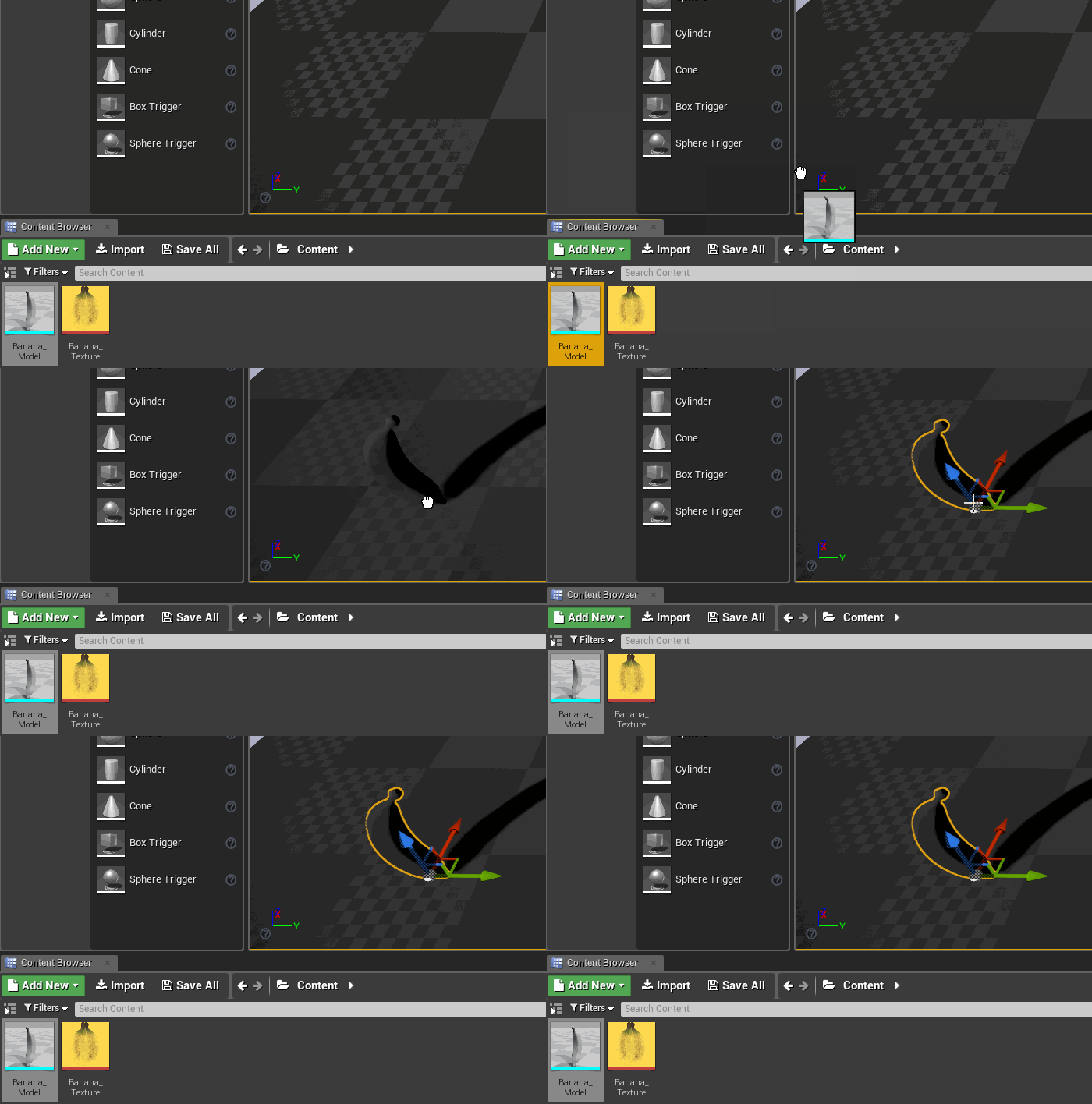
В UE4 модели называются «мешами» (meshes). Чтобы добавить на уровень меш, нажмите правой клавишу мыши и перетащите модель из Content Browser во Viewport. Отпустите левую клавишу мыши и меш добавится на уровень.
https://habrastorage.org/getpro/habr/post_images/cf4/53b/18b/cf453b18b54c583e9d74f89e3776a937.gif
#UE4
В UE4 модели называются «мешами» (meshes). Чтобы добавить на уровень меш, нажмите правой клавишу мыши и перетащите модель из Content Browser во Viewport. Отпустите левую клавишу мыши и меш добавится на уровень.
https://habrastorage.org/getpro/habr/post_images/cf4/53b/18b/cf453b18b54c583e9d74f89e3776a937.gif
#UE4
Skybox в Unity
Чтобы привязать Скайбокс к сцене, следуйте пошаговой инструкции:
1. Выберите Edit->Render Settings из главного меню.
2. В появившемся окне выберите вкладку Scene.
3. Перетащите материал скайбокса в слот Skybox Material в Inspector.
Туториал по Skybox здесь: https://youtu.be/dANTog5DRCM
#Unity
Чтобы привязать Скайбокс к сцене, следуйте пошаговой инструкции:
1. Выберите Edit->Render Settings из главного меню.
2. В появившемся окне выберите вкладку Scene.
3. Перетащите материал скайбокса в слот Skybox Material в Inspector.
Туториал по Skybox здесь: https://youtu.be/dANTog5DRCM
#Unity
YouTube
Unity3d Adding Skybox Tutorial in unity 2018/19 Series
we are going to see how to a skybox for Unity3d Adding Skybox Tutorial in unity 2018/19 Series
Добавление мешей на уровень в Unreal Engine 4
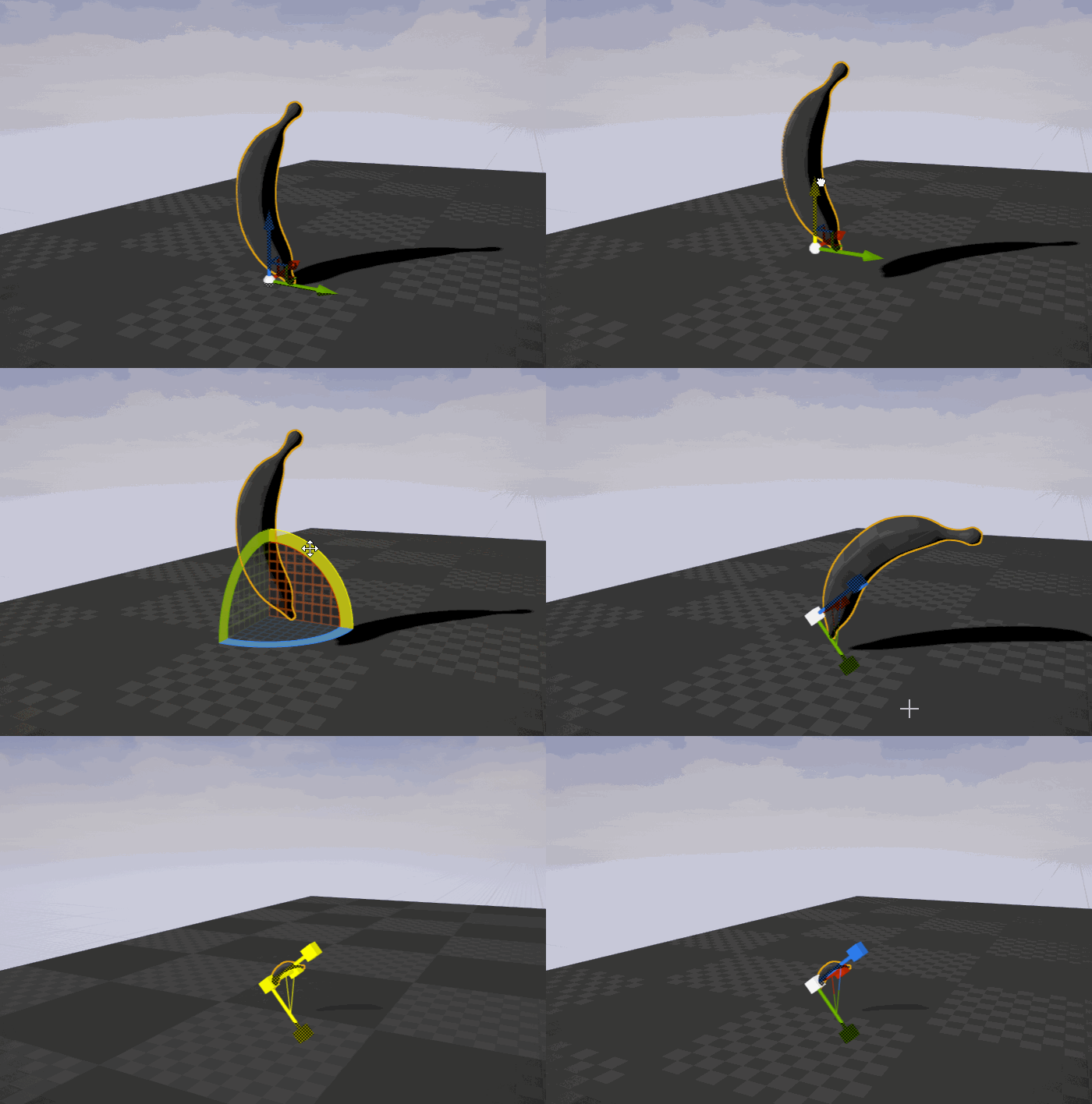
Объекты на уровне можно перемещать, поворачивать и масштабировать. Горячие клавиши для этих действий — W, E и R. После нажатия на них можно использовать манипулятор.
https://habrastorage.org/getpro/habr/post_images/691/912/9f8/6919129f8209d1374d7a070abba0594d.gif
#UE4
Объекты на уровне можно перемещать, поворачивать и масштабировать. Горячие клавиши для этих действий — W, E и R. После нажатия на них можно использовать манипулятор.
https://habrastorage.org/getpro/habr/post_images/691/912/9f8/6919129f8209d1374d7a070abba0594d.gif
#UE4
Cистемы частиц в Unity
В играх встречаются элементы, которые по своей природе не имеют чёткой формы и изменяются в реальном времени, потому их трудно отобразить с помощью мешей и спрайтов. Для эффектов в виде текущих жидкостей, дыма, облаков, пламени и магических заклинаний следует применять подход, известный как системы частиц.
Система частиц позволяет отобразить всё непостоянство и энергетику таких эффектов.
Реалистичность взрывов, плавающий туман в игре Affected Zone обязаны использованию систем частиц.
https://youtu.be/z_fP_1M_Tvw
#Unity
В играх встречаются элементы, которые по своей природе не имеют чёткой формы и изменяются в реальном времени, потому их трудно отобразить с помощью мешей и спрайтов. Для эффектов в виде текущих жидкостей, дыма, облаков, пламени и магических заклинаний следует применять подход, известный как системы частиц.
Система частиц позволяет отобразить всё непостоянство и энергетику таких эффектов.
Реалистичность взрывов, плавающий туман в игре Affected Zone обязаны использованию систем частиц.
https://youtu.be/z_fP_1M_Tvw
#Unity
YouTube
Affected Zone. Trailer
Affected Zone - новая бесплатная клиентская многопользовательская игра, в которой вы выступаете в роли командира отряда наемников, исследователя и покорителя...
Материалы в Unreal Engine 4
Материал задаёт внешний вид поверхности. На базовом уровне материал определяется по четырем параметрам:
Base Color - цвет или текстура поверхности. Используется для добавления детализации и вариаций цвета.
Metallic - показывает насколько металлическим выглядит материал. Чисто металлический объект имеет максимальное значение Metallic, а ткань — значение 0.
Specular - управляет блеском неметаллических поверхностей. Например, керамика будет обладать высоким значением Specular, в отличие от глины.
Roughness - поверхность с максимальной roughness (шероховатостью) не будет иметь никакого блеска. Используется для создания камней, деревьев.
На рисунке показано применение разных материалов с одним и тем же цветом.
#UE4
Материал задаёт внешний вид поверхности. На базовом уровне материал определяется по четырем параметрам:
Base Color - цвет или текстура поверхности. Используется для добавления детализации и вариаций цвета.
Metallic - показывает насколько металлическим выглядит материал. Чисто металлический объект имеет максимальное значение Metallic, а ткань — значение 0.
Specular - управляет блеском неметаллических поверхностей. Например, керамика будет обладать высоким значением Specular, в отличие от глины.
Roughness - поверхность с максимальной roughness (шероховатостью) не будет иметь никакого блеска. Используется для создания камней, деревьев.
На рисунке показано применение разных материалов с одним и тем же цветом.
#UE4
Текстуры в Unity
В прошлых постах я рассматривал как геометрия сетки объекта создает формы. Но большая часть мелких деталей обеспечивается текстурами.
Текстура - это просто стандартное растровое изображение, которое накладывается на поверхность сетки. Вы можете представить себе изображение текстуры так, как если бы оно было напечатано на листе резины, который растягивается и прикрепляется к сетке в соответствующих положениях.
На картинке на обычный цилиндр наложена текстура коры дерева.
#Unity
В прошлых постах я рассматривал как геометрия сетки объекта создает формы. Но большая часть мелких деталей обеспечивается текстурами.
Текстура - это просто стандартное растровое изображение, которое накладывается на поверхность сетки. Вы можете представить себе изображение текстуры так, как если бы оно было напечатано на листе резины, который растягивается и прикрепляется к сетке в соответствующих положениях.
На картинке на обычный цилиндр наложена текстура коры дерева.
#Unity
Редакторы материалов в Unreal Engine 4
Редакторы материалов в UE4 состоят из 4 панелей:
Graph - содержит все ноды (узлы) и нод Result. Перемещаться по панели можно, удерживая правую клавишу мыши и двигая мышью. Масштабирование выполняется прокруткой колёсика мыши.
Details - отображает свойства выбранного нода. Если нод не выбран, то отображаются свойства материала.
Viewport - содержит меш предварительного просмотра, представляющий материал. Поворачивать камеру можно, удерживая левую клавишу и двигая мышь. Масштабирование выполняется прокруткой колёсика мыши.
Palette - список всех нодов, доступных для материала.
#UE4
Редакторы материалов в UE4 состоят из 4 панелей:
Graph - содержит все ноды (узлы) и нод Result. Перемещаться по панели можно, удерживая правую клавишу мыши и двигая мышью. Масштабирование выполняется прокруткой колёсика мыши.
Details - отображает свойства выбранного нода. Если нод не выбран, то отображаются свойства материала.
Viewport - содержит меш предварительного просмотра, представляющий материал. Поворачивать камеру можно, удерживая левую клавишу и двигая мышь. Масштабирование выполняется прокруткой колёсика мыши.
Palette - список всех нодов, доступных для материала.
#UE4