Forwarded from Cyber Media
Александра Антипина, независимый эксперт, автор блога Inside и капитан команды Cult, рассказала порталу Cyber Media о своем опыте участия в кибербитвах, их отличиях от CTF-соревнований и дала рекомендации тем, кто планирует поучаствовать в кибербитве впервые.
Please open Telegram to view this post
VIEW IN TELEGRAM
Forwarded from Как я встретил столбняк
Media is too big
VIEW IN TELEGRAM
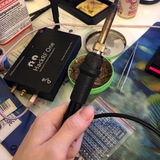
Если вам не хватает денег на покупку процессора, то вот простой способ сделать его самостоятельно в домашних условиях
Forwarded from Backconnect (🤘)
В этом году мне посчастливилось познакомиться с ребятами из команды культ.
В команде много старожилов, которые уже не первый год играют на полях кибербитвы, однако, к новичкам команды все относятся с уважением и при необходимости оказывают методическую и менторскую помощь, основанную на их опыте!
Культ - это не только про технические скилы, но и про ламповое обсуждение тем, находящихся далеко за рамками иб :)
Это непередаваемо круто!
Хочу пожелать команде успеха в грядущих соревнованиях!🫡
В команде много старожилов, которые уже не первый год играют на полях кибербитвы, однако, к новичкам команды все относятся с уважением и при необходимости оказывают методическую и менторскую помощь, основанную на их опыте!
Культ - это не только про технические скилы, но и про ламповое обсуждение тем, находящихся далеко за рамками иб :)
Это непередаваемо круто!
Хочу пожелать команде успеха в грядущих соревнованиях!
Please open Telegram to view this post
VIEW IN TELEGRAM
Forwarded from mp4 from the 2ch
Forwarded from Inside
Ночной всем привет!
Недавно я столкнулась с аудитом беспроводных сетей и вспомнила интересный момент: один из моих вардрайвинговых девайсов, который поддерживает 5 ГГц, просто - бескорпусная плата. Ну, знаете, когда у тебя в руках просто плата без всякого корпуса — не очень удобно таскать её с собой. Так что я решила обновить своё оборудование.
Сначала подумала: нужно что-то новее, чем мой старенький TP-Link или Alfa, чтобы поддерживало 5 ГГц. Заказала TP-Link Archer T9UH v1 с чипом Realtek RTL8814AU на Яндекс Маркете (ссылочка).
Использовать свисток планировалось на MacBook Pro с ARM-процессором, через Parallels, с установленной внутри Kali Linux. Задача была — собрать драйвера и настроить адаптер. Итак, делюсь, как всё это дело установила:
Порядок установки драйвера
Сначала обновляем систему и ставим всё нужное для сборки:
Клонируем репозиторий драйвера с GitHub:
Собираем и устанавливаем драйвер:
Загружаем модуль:
Результат
После всех этих шагов я запустила Wifite — и вуаля, девайс обнаружен! Мой TP-Link Archer T9UH теперь спокойно ловит сети, в том числе на 5 ГГц. На скриншоте видно, что поймал сеть на 44-м канале — отличный результат.
Теперь можно спокойно идти вардрайвить с более мощным и удобным оборудованием! 😎
P.S. А еще свисток прикольно складывается - как телефон-раскладушка. ЛоооооЛ!
Недавно я столкнулась с аудитом беспроводных сетей и вспомнила интересный момент: один из моих вардрайвинговых девайсов, который поддерживает 5 ГГц, просто - бескорпусная плата. Ну, знаете, когда у тебя в руках просто плата без всякого корпуса — не очень удобно таскать её с собой. Так что я решила обновить своё оборудование.
Сначала подумала: нужно что-то новее, чем мой старенький TP-Link или Alfa, чтобы поддерживало 5 ГГц. Заказала TP-Link Archer T9UH v1 с чипом Realtek RTL8814AU на Яндекс Маркете (ссылочка).
Использовать свисток планировалось на MacBook Pro с ARM-процессором, через Parallels, с установленной внутри Kali Linux. Задача была — собрать драйвера и настроить адаптер. Итак, делюсь, как всё это дело установила:
Порядок установки драйвера
Сначала обновляем систему и ставим всё нужное для сборки:
sudo apt install dkms build-essential libelf-dev linux-headers-$(uname -r) git
Клонируем репозиторий драйвера с GitHub:
git clone https://github.com/morrownr/8814au.git
cd 8814au
Собираем и устанавливаем драйвер:
make
sudo make install
Загружаем модуль:
sudo modprobe 8814auРезультат
После всех этих шагов я запустила Wifite — и вуаля, девайс обнаружен! Мой TP-Link Archer T9UH теперь спокойно ловит сети, в том числе на 5 ГГц. На скриншоте видно, что поймал сеть на 44-м канале — отличный результат.
Теперь можно спокойно идти вардрайвить с более мощным и удобным оборудованием! 😎
P.S. А еще свисток прикольно складывается - как телефон-раскладушка. ЛоооооЛ!
802.11
802.11: The original WLAN standard
802.11a: Up to 54 Mbit/s on 5 GHz
802.11b: 5.5 Mbit/s and 11 Mbit/s on 2.4 GHz
802.11g: Up to 54 Mbit/s on 2.4 GHz, backwards compatible with 802.11b
802.11h: Regulatory requirement to limit power and transmission in the 5GHz band
802.11i: Provides enhanced security
802.11n: Provides higher throughput with Multiple Input/Multiple Output (MIMO), aka Wi-Fi 4
802.11ac: Very High Throughput < 6 GHz, aka Wi-Fi 5
802.11ad: Multi-Gigabit in the 60GHz band, known as WiGig
802.11ax: High Efficiency (HE) Wireless LAN, aka Wi-Fi 6
802.11: The original WLAN standard
802.11a: Up to 54 Mbit/s on 5 GHz
802.11b: 5.5 Mbit/s and 11 Mbit/s on 2.4 GHz
802.11g: Up to 54 Mbit/s on 2.4 GHz, backwards compatible with 802.11b
802.11h: Regulatory requirement to limit power and transmission in the 5GHz band
802.11i: Provides enhanced security
802.11n: Provides higher throughput with Multiple Input/Multiple Output (MIMO), aka Wi-Fi 4
802.11ac: Very High Throughput < 6 GHz, aka Wi-Fi 5
802.11ad: Multi-Gigabit in the 60GHz band, known as WiGig
802.11ax: High Efficiency (HE) Wireless LAN, aka Wi-Fi 6
rfkill - утилита, позволяющая софтварно выключить беспроводные интерфейсы. "Хардварно" интерфейсы выключатся в биосе (хотя, тут можно поспорить, что их можно было бы выковырять физически).
Получаем список RF девайсов:
Блокируем девайс phy0:
Проверяем, что заблокировали phy0:
Разблокируем интерфейс:
Блокируем все интерфейсы сразу:
Разблокируем все интерфейсы сразу:
Получаем список RF девайсов:
kali@kali:~$ sudo rfkill list
0: hci0: Bluetooth
 Soft blocked: no
 Hard blocked: no
1: phy0: Wireless LAN
 Soft blocked: no
 Hard blocked: no
Блокируем девайс phy0:
sudo rfkill block 1Проверяем, что заблокировали phy0:
kali@kali:~$ sudo rfkill list 1
1: phy0: Wireless LAN
Soft blocked: yes
Hard blocked: noРазблокируем интерфейс:
sudo rfkill unblock 1
Блокируем все интерфейсы сразу:
sudo rfkill block allРазблокируем все интерфейсы сразу:
sudo rfkill unblock allWireshark не переключает каналы (вместо него можно использовать airodump), он останется на том канале, на котором в данный момент находится беспроводной адаптер. Чтобы быстро просканировать все каналы на частоте 2,4 ГГц, мы можем запустить следующий bash скрипт в фоновом режиме в терминале.
for channel in 1 6 11 2 7 10 3 8 4 9 5
do
  iw dev wlan0mon set channel ${channel}
  sleep 1
doneФильтр для записи трафика с точки, без биконов, ack, rts, cts:
((wlan addr1 XX:XX:XX:XX:XX:XX) or (wlan addr2 XX:XX:XX:XX:XX:XX) or (wlan addr3 XX:XX:XX:XX:XX:XX) or (wlan addr4 XX:XX:XX:XX:XX:XX)) and not (subtype beacon) and not (type ctl) and not (subtype probe-req) and not (subtype probe-resp)Интерфейсы ваершарка:
Начинаем писать wlan0mon:
Ставим wlan0 в режим монитора и начинаем писать:
Тоже самое, только по индексу интерфейса:
Тоже, только отфильтровываем биконы, чтобы не засорять память:
kali@kali:~$ sudo wireshark -D
Capture-Message: 14:05:44.552: Capture Interface List ...
Capture-Message: 14:05:44.697: Loading External Capture Interface List ...
1. eth0
2. lo (Loopback)
3. any
4. wlan0mon
5. nflog
6. nfqueue
7. ciscodump (Cisco remote capture)
8. dpauxmon (DisplayPort AUX channel monitor capture)
9. randpkt (Random packet generator)
10. sdjournal (systemd Journal Export)
11. sshdump (SSH remote capture)
12. udpdump (UDP Listener remote capture)
Начинаем писать wlan0mon:
sudo wireshark -i wlan0mon -k
Ставим wlan0 в режим монитора и начинаем писать:
sudo wireshark -i wlan0 -I -kТоже самое, только по индексу интерфейса:
sudo wireshark -i 4 -I -k
Тоже, только отфильтровываем биконы, чтобы не засорять память:
sudo wireshark -i wlan0mon -k -f "not subtype beacon"Выкидываем tcpdump в stdout:
Выкидываем dumpcap в stdout:
Выкидываем tshark в stdout:
Пайпим наши данные в ваершарк:
Делаем пайп с именем:
Используем с ваершарком и tcpdump:
Кидаем наши пакеты через ссш с другой машины себе в ваершарк:
sudo tcpdump -i wlan0mon -w - -U
Выкидываем dumpcap в stdout:
sudo dumpcap -w - -P -i wlan0monВыкидываем tshark в stdout:
sudo tshark -w - -i wlan0mon
Пайпим наши данные в ваершарк:
sudo tcpdump -U -w - -i wlan0mon | wireshark -k -i -Делаем пайп с именем:
mkfifo /tmp/named_pipe
ls -l /tmp/named_pipe
Используем с ваершарком и tcpdump:
sudo wireshark -k -i /tmp/named_pipe
sudo tcpdump -U -w - -i wlan0mon > /tmp/named_pipe
Кидаем наши пакеты через ссш с другой машины себе в ваершарк:
ssh root@10.11.0.196 "sudo -S tcpdump -U -w - -i wlan0mon" | sudo wireshark -k -i -Forwarded from Bobeg hack stuff
Bus Pirate
Bus Pirate Hardware Hacking