
TeamViewer_Setup.exe
19.4 MB
Kompyuterni masofadan boshqarish. 🔔 Kanalga a'zo bo'ling !
👉@Install11
👉@Install11
Total commander dasturi haqida.wmv
54 MB
🔔 Kanalga a'zo bo'ling !
👉@Install11
👉@Install11
WinRAR-5.71.exe
3.3 MB
Arxivlovchi dastur 🔔 Kanalga a'zo bo'ling !
👉@Install11
👉@Install11
Free YouTube Download 4.1.86.930 Premium.iso
41 MB
🔔 Kanalga a'zo bo'ling !
👉@Install11
👉@Install11
WPS Office v11.2.0.9747.exe
149.9 MB
WPS Office dasturining Kompyuter versiyasi.
WPS Office - bu matnlarni yoki elektron jadvallarni yozish va tahrirlash uchun bepul dasturlar to'plami.
👉 @install11
WPS Office - bu matnlarni yoki elektron jadvallarni yozish va tahrirlash uchun bepul dasturlar to'plami.
👉 @install11
👍1
WPS Office (word, pdf document).apk
43.3 MB
WPS Office dasturining android versiyasi.
WPS Office - bu matnlarni yoki elektron jadvallarni yozish va tahrirlash uchun bepul dasturlar to'plami.
👉 @install11
WPS Office - bu matnlarni yoki elektron jadvallarni yozish va tahrirlash uchun bepul dasturlar to'plami.
👉 @install11
Windows operatsion sistemasida klaviatura tugmalari vazifalari CTRL+C-Nusxa olish CTRL+X - Buferga ko'chirish
CTRL+V - Qo'yish
CTRL+Z - Oxirgi amalni bekor qilish
Delete - O'chirish
SHIFT+DELETE - Korzinaga tashlamasdan o'chirish
CTRL tugmasini va sichqonchaning chap yugmasini bosib turgan holda siljitish - Tanlangan elementdan nusxa olish
CTRL+SHIFT tugmasini va sichqonchaning chap tugmasini bosib turgan holda siljitish - Tanlangan elementga yorliq qo'yish
F1 - Yordam
F2 - Belgilangan elementni qayta nomlash
F3 - Fayl yoki papkani izlash
F4 - "Мой компютер" ёки "проводник" darchasida adreslar qatorini ko'rsatish
F5 - Joriy darchani qayta o'qish
F10 - Joriy programma menyusiga o'tish
Esc - Joriy amalni bekor qilish Alt+Enter - Tanlangan element haqida ma'lumot olish
Alt+F4 - Joriy elementni yopish
Alt+TAB - Ochiq turgan bir elementdan boshqasiga o'tish
Alt+Esc - Elementlardan bir - biriga ochilish tartibida o'tish \
Alt+Space - Joriy darcha sistema menyusiga o'tish
CTRL+Esc - "Пуск" menyusini ochish
CTRL+A - Barcha elementlarni belgilash
CTRL+F4 - Bir vaqtning o'zida bir necha darchalar bilan ishlaydigan programmalarda, joriy darchani yopish
CTRL+O - Elementni ochish
CTRL+SHIFT - ixtiyoriy strelka Abzasni belgilash
SHIFT - ixtiyoriy strelka bilan Bir nechta elementni belgilash
ShIFT+10 - Belgilangan elementga kontent menyu chiqrish
BACKSPACE - "Мой компютер" yoki "проводник" darchasida yuqori papkaga o'tish
CTRL+Shift+Esc Windows programmalar yo'riqchisini ochish 👉 @install11
CTRL+V - Qo'yish
CTRL+Z - Oxirgi amalni bekor qilish
Delete - O'chirish
SHIFT+DELETE - Korzinaga tashlamasdan o'chirish
CTRL tugmasini va sichqonchaning chap yugmasini bosib turgan holda siljitish - Tanlangan elementdan nusxa olish
CTRL+SHIFT tugmasini va sichqonchaning chap tugmasini bosib turgan holda siljitish - Tanlangan elementga yorliq qo'yish
F1 - Yordam
F2 - Belgilangan elementni qayta nomlash
F3 - Fayl yoki papkani izlash
F4 - "Мой компютер" ёки "проводник" darchasida adreslar qatorini ko'rsatish
F5 - Joriy darchani qayta o'qish
F10 - Joriy programma menyusiga o'tish
Esc - Joriy amalni bekor qilish Alt+Enter - Tanlangan element haqida ma'lumot olish
Alt+F4 - Joriy elementni yopish
Alt+TAB - Ochiq turgan bir elementdan boshqasiga o'tish
Alt+Esc - Elementlardan bir - biriga ochilish tartibida o'tish \
Alt+Space - Joriy darcha sistema menyusiga o'tish
CTRL+Esc - "Пуск" menyusini ochish
CTRL+A - Barcha elementlarni belgilash
CTRL+F4 - Bir vaqtning o'zida bir necha darchalar bilan ishlaydigan programmalarda, joriy darchani yopish
CTRL+O - Elementni ochish
CTRL+SHIFT - ixtiyoriy strelka Abzasni belgilash
SHIFT - ixtiyoriy strelka bilan Bir nechta elementni belgilash
ShIFT+10 - Belgilangan elementga kontent menyu chiqrish
BACKSPACE - "Мой компютер" yoki "проводник" darchasida yuqori papkaga o'tish
CTRL+Shift+Esc Windows programmalar yo'riqchisini ochish 👉 @install11
❤1
USB.Safely.Remove-6.0.9.1263.zip
3.6 MB
USB Safely Remove dasturi
USB Safely Remove – tashqi qurilmalaringiz (fleshka, modem va boshq.) bilan ishlashni avtomatlashtirishning ajoyib vositasi. Siz tashqi qurilma ulangan yoki uzilgan (подключение и отключение) paytida dasturlarning ishga tushishini belgilab qo‘yishingiz mumkin, bundan tashqari to‘plamda funksional komanda satrini olishingiz mumkin. Asosan klaviaturada ishlaydiganlar uchun USB Safely Remove “qaynoq klavisha” yordamida qurilmalarni to‘xtatish yoki ularning tarkibini ko‘rish imkoniyatini ta’minlaydi. Asosiysi esa, noyob texnologiya USB Safely Remove’ga tashqi qurilmaning to‘xtatilishida xalaqit beruvchi sababni aniq belgilab beradi va ushbu sababni osongina bartaraf etishga yordam beradi.
👨🏻💻 @install11
USB Safely Remove – tashqi qurilmalaringiz (fleshka, modem va boshq.) bilan ishlashni avtomatlashtirishning ajoyib vositasi. Siz tashqi qurilma ulangan yoki uzilgan (подключение и отключение) paytida dasturlarning ishga tushishini belgilab qo‘yishingiz mumkin, bundan tashqari to‘plamda funksional komanda satrini olishingiz mumkin. Asosan klaviaturada ishlaydiganlar uchun USB Safely Remove “qaynoq klavisha” yordamida qurilmalarni to‘xtatish yoki ularning tarkibini ko‘rish imkoniyatini ta’minlaydi. Asosiysi esa, noyob texnologiya USB Safely Remove’ga tashqi qurilmaning to‘xtatilishida xalaqit beruvchi sababni aniq belgilab beradi va ushbu sababni osongina bartaraf etishga yordam beradi.
👨🏻💻 @install11
👍1
Office2010.exe
600 MB
Office 2010 versiyasi. Microsoft Office (keyingi o'rinlarda "Office Office" deb nomlanadi) - bu Microsoft tomonidan ishlab chiqarilgan Microsoft Windows va Apple Mac OS X operatsion tizimlari uchun yaratilgan dasturlar to'plami bo'lib, turli xil hujjatlar bilan ishlash uchun dasturiy ta'minotni o'z ichiga oladi: matnli hujjatlar, elektron jadvallar, ma'lumotlar bazalari. va hokazo
👉 @install11
👉 @install11
👍2
Windows 10 tizimini rasmiy saytidan ko'chirib olish
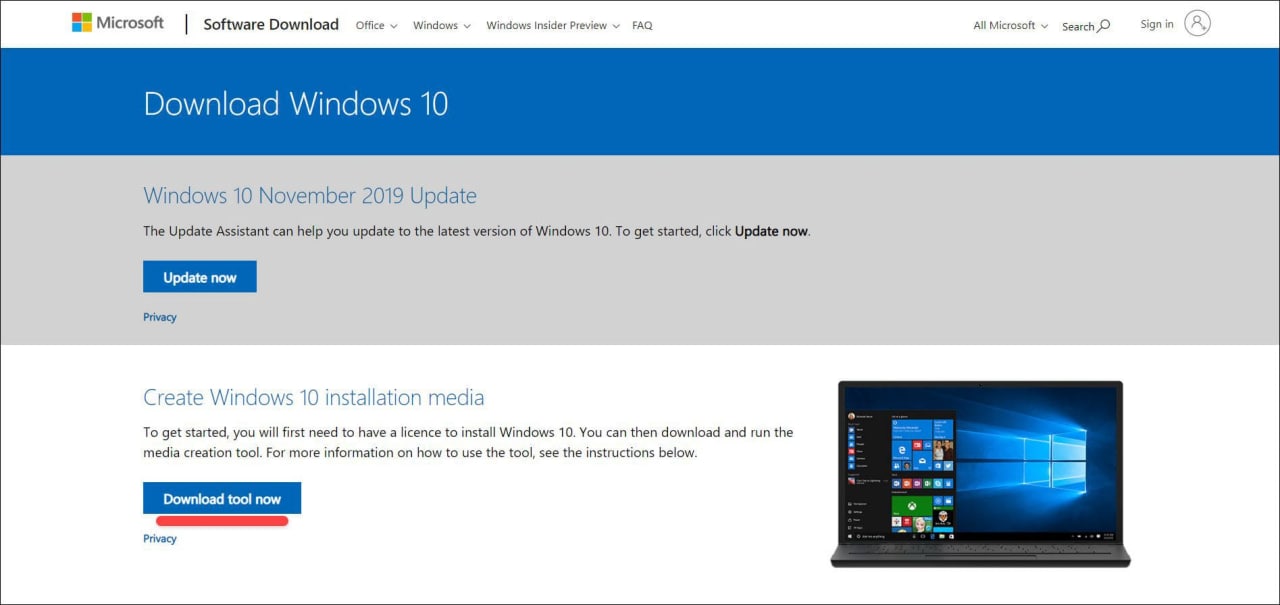
Windows 10 tizimini rasmiy saytdan qanday olish mumkinligini yozib o'taman:
1. Microsoft saytining aynan ko'chirish mumkin bo'lgan sahifasiga o'ting:
https://www.microsoft.com/ru-ru/software-download/windows10
2. Microsoft sizga bitta havola bilan tizimni yuklab olishga imkon bermaydi, tizimni yuklab olish Media Creation Tool dasturi orqali amalga oshiriladi. Bu dasturni yuqorida kirgan havolangiz orqali ko'chirib olasiz, uning uchun "Скачать средство сейчас" tugmasini bosasiz va dasturni ko'chirib olasiz(18,5MB).
3. Dastur yuklab olingandan so'ng, uni ishga tushirasiz(Media Creation tool dasturini).
4. Biroz kutgandan so'ng, "Принять" tugmasini bosasiz.
5. "Создать установочный носитель..." qismini belgilaysiz va "Далее".
6. Windows 10 tizimi tili va razryadini tanlaysiz va "Далее".
7. "ISO-файл" qismini belgilaymiz va "Далее" tugmasini bosgan holda, Windows 10 tizimi iso faylini qayerga saqlashingizni belgilaymiz.
8. Windows 10 tizimi rasmiy saytidan ko'chirilishni boshlaydi, ko'chirib bo'lgandan so'ng, uni biror fleshkaga yozib, kompyuteringizga o'rnatishingiz mumkin.
☝️Bunday usulda ko'chirib olish uchun, kompyuter internetga ulangan bo'lishi lozim. Yuqoridagi qadamlar orqali o'zim ko'chirib ko'rdim va virtual kompyuterga, olingan Windows 10 tizimini iso fayli orqali o'rnatib ko'rdim, hech qanday muammo bo'lgani yo'q. Windows 10 20H2 versiyasi ko'chirib olinadi.
O'zingiz uchun yaxshi ko‘rgan narsani do'stingizga ham ravo ko‘ring: 👇 @install11
Windows 10 tizimini rasmiy saytdan qanday olish mumkinligini yozib o'taman:
1. Microsoft saytining aynan ko'chirish mumkin bo'lgan sahifasiga o'ting:
https://www.microsoft.com/ru-ru/software-download/windows10
2. Microsoft sizga bitta havola bilan tizimni yuklab olishga imkon bermaydi, tizimni yuklab olish Media Creation Tool dasturi orqali amalga oshiriladi. Bu dasturni yuqorida kirgan havolangiz orqali ko'chirib olasiz, uning uchun "Скачать средство сейчас" tugmasini bosasiz va dasturni ko'chirib olasiz(18,5MB).
3. Dastur yuklab olingandan so'ng, uni ishga tushirasiz(Media Creation tool dasturini).
4. Biroz kutgandan so'ng, "Принять" tugmasini bosasiz.
5. "Создать установочный носитель..." qismini belgilaysiz va "Далее".
6. Windows 10 tizimi tili va razryadini tanlaysiz va "Далее".
7. "ISO-файл" qismini belgilaymiz va "Далее" tugmasini bosgan holda, Windows 10 tizimi iso faylini qayerga saqlashingizni belgilaymiz.
8. Windows 10 tizimi rasmiy saytidan ko'chirilishni boshlaydi, ko'chirib bo'lgandan so'ng, uni biror fleshkaga yozib, kompyuteringizga o'rnatishingiz mumkin.
☝️Bunday usulda ko'chirib olish uchun, kompyuter internetga ulangan bo'lishi lozim. Yuqoridagi qadamlar orqali o'zim ko'chirib ko'rdim va virtual kompyuterga, olingan Windows 10 tizimini iso fayli orqali o'rnatib ko'rdim, hech qanday muammo bo'lgani yo'q. Windows 10 20H2 versiyasi ko'chirib olinadi.
O'zingiz uchun yaxshi ko‘rgan narsani do'stingizga ham ravo ko‘ring: 👇 @install11
Foxit PDF Reader 9.7.0.29455.zip
105.3 MB
Foxit Reader - bu taniqli Adobe Reader dasturiga alternativa - PDF formatida hujjatlarni ko'rish va chop etish uchun bepul dastur. Viewer Foxit Reader interfeysning qulayligi va qulayligi, hajmi (ikki megabaytdan kam) va PDF-fayllarni ochish tezligi bilan ajablantiradi.
Fikrlarni kiritish imkoniyati: Foxit Reader sizga sharhlaringizni mavjud PDF hujjatiga qo'shish, so'ngra ushbu sharhlar bilan birga chop etish yoki saqlash imkoniyatini beradi.Xavfsizlik va maxfiylik: Foxit Reader foydalanuvchilarning xavfsizligi va maxfiyligini juda hurmat qiladi va hech qachon foydalanuvchi ruxsatisiz Internetga ulanmaydi. Foxit Reader-da hech qanday ayg'oqchi dastur yoki reklama dasturlari mavjud emas. ➤ @install11
Fikrlarni kiritish imkoniyati: Foxit Reader sizga sharhlaringizni mavjud PDF hujjatiga qo'shish, so'ngra ushbu sharhlar bilan birga chop etish yoki saqlash imkoniyatini beradi.Xavfsizlik va maxfiylik: Foxit Reader foydalanuvchilarning xavfsizligi va maxfiyligini juda hurmat qiladi va hech qachon foydalanuvchi ruxsatisiz Internetga ulanmaydi. Foxit Reader-da hech qanday ayg'oqchi dastur yoki reklama dasturlari mavjud emas. ➤ @install11
👍1
Deylik, siz Youtubeda blogersiz. Kanalingiz uchun intro, outro yoki videolaringizni montaj qilish kerak. Ushbu saytda siz bepul intro, outro yasashingiz va videolaringizni montaj qilishingiz mumkin. Oson, tez va qulay.
LINK 👉 panzoid.com
👉🏻 @install11
LINK 👉 panzoid.com
👉🏻 @install11
Ant Download Manager 2.1.0.zip
22.7 MB
Ant Download Manager - bu audio va video kontentni yuklab olish funktsiyasiga ega bo'lgan har qanday internet-faylni tez yuklab oluvchi dastur. O'zingizga m'aqul bo'lgan dasturlarni do'stlaringizga ham ravo ko'ring💻💻💻
👉 @install11
👉 @install11
Age of Empire 3 Complete Edition @zonagamers.part5.rar
209.2 MB
Kompyuter uchun o'yinlar
@install11
@install11
Spiderman 2 PC Games Setup.exe
219.1 MB
Kompyuter uchun o'yinlar
@install11
@install11