Caramba Switcher Lab 2020.12.01.rar
4.4 MB
Caramba Switcher - bu Windows uchun yangi, aqlli va oddiy avtomatik klaviatura rejimi va til almashinuvchisi.
Qisqa qilib aytganda, lotindan kirillga, yoki aksini osonlikcha bajarasiz.
Shift tugmasini ikki marta yoki bir marta Pause break tugmasini bosganizda klaviatura raskladkasi avtomatik almashadi.
👉 @install11
Qisqa qilib aytganda, lotindan kirillga, yoki aksini osonlikcha bajarasiz.
Shift tugmasini ikki marta yoki bir marta Pause break tugmasini bosganizda klaviatura raskladkasi avtomatik almashadi.
👉 @install11
Forwarded from 🅻🅰︎🆉🅸🆉🅱︎🅴🅺
Soft4Boost AMPlayer 5.6.9.303.exe
40.9 MB
Soft4Boost AMPlayer 5.6.9.303 versiyasi. Universal media pleer, siz deyarli barcha mavjud formatdagi video va audio fayllarni o'ynatishingiz, shuningdek rasm va fotosuratlarni ko'rishingiz mumkin. 👉 @install11
«Windows 10»da barcha bilishi lozim bo‘lgan klaviatura kombinatsiyalari Klaviaturadagi kombinatsiyalardan foydalanish kompyuterda ishlashni yanada qulaylashtirib, unumdorlikni oshiradi. Quyida keltirilgan ro‘yxatda siz oldingi versiyalarda tanish bo‘lgan kombinatsiyalar bilan bir qatorda, «Windows 10» bilan birga paydo bo‘lganlarini topishingiz mumkin. Ularning barchasini yodlab olishning hecham keragi yo‘q, bu albatta oson ish emas. Shunchaki eng ko‘p foydalanadigan 3-4 operatsiyani tanlang, ularga mos bo‘lgan klavishlarni stikerga yozib, doimiy ko‘rinib turadigan joyga yopishtirib qo‘ying. Ular tez orada miyangizda muhrlanib qoladi.
Oynalar va ilovalarni boshqarish
Win + ← (strelka chapga) — ilova oynasini ekranning chap tomoniga joylashtirish.
Win + → (strelka o‘ngga) — ilova oynasini ekranning o‘ng tomoniga joylashtirish.
Win + ↑ (strelka tepaga) — ilova oynasini butun ekranga yoyish. Yoki, agar oyna oldin ekranning biror tomonida yarim ekranni egallab turgan holatda bo‘lsa, u tepa qismda ekranning chorak qismini egallaydi.
Win + ↓ (strelka pastga) — aktiv oynani pastga tushirish. Yoki, agar oyna oldin ekranning biror tomonida yarim ekranni egallab turgan holatda bo‘lsa, u pastki qismda ekranning chorak qismini egallaydi.
Win + D — ish stolini ko‘rsatish va berkitish (oynalarni boshqarish orqali).
Win + Shift + M — pastga tushirilgan oynalarni qayta tiklash (oynalar ekranda egallab turgan avvalgi holatiga qaytadi).
Win + Home — aktiv oynadan tashqari qolgan barcha oynalarni pastga tushirish (qayta bosganda barcha oynalarni avvalgi holatiga tiklash).
Alt + Tab — ishga tushirilgan ilovalar o‘rtasida o‘tish.
Alt + F4 — aktiv oynani yopish.
Win + Shift + ← (strelka chapga) yoki → (o‘ngga) — oynani boshqa monitorga o‘tkazish.
Win + T — vazifalar panelida ketma-ket ikonkalar bo‘yicha o‘tish. Ilovani ishga tushirish uchun «Enter»ni bosing.
Win + 0…9 — vazifalar panelidagi ikonkaning tartib raqamiga mos tarzda ilovani ishga tushirish «Provodnik» oynasi
Win + E — fayl menejerini ishga tushirish.
Ctrl + N — yangi oynani ochish.
Ctrl + sichqoncha g‘ildiragi — elementlar ko‘rinishini o‘zgartirish (ikonkalar, jadvallar, eskizlar va hokazo).
Alt + ↑ (strelka tepaga) — bir bosqich tepaga ko‘tarilish.
Alt + ← (strelka chapga) — oldingi papkani ko‘rish.
Alt + → (strelka o‘ngga) — keyingi papkani ko‘rish.
Virtual ish stollari
Win + Ctrl + D — virtual ish stolini qo‘shish.
Win + Ctrl + ← (strelka chapga) — virtual ish stollari o‘rtasida o‘ngdan chapga o‘tish.
Win + Ctrl + → (strelka o‘ngga) — virtual ish stollari o‘rtasida chapdan o‘ngga o‘tish.
Win + Ctrl + F4 — ishlatilayotgan virtual ish stolini yopish.
Win + Tab — barcha ish stollari va ulardagi ilovalarni ko‘rsatish.
Windows
Ctrl + Shift + Esc — «Dispetcher zadach»ni ishga tushirish.
Win + R — «Vipolnit» komanda kiritish oynasini ochish.
Shift + Delete — fayllarni savat (korzinka)ga yubormasdan o‘chirish.
Alt + Enter — tanlangan element xususiyati(svoystvo)ni ko‘rsatish.
Win + Space (probel) — kiritish tili va klaviatura raskladkasini o‘zgartirish.
Win + A — «Sentr podderjki»ni ochish.
Win + S — qidiruv oynasini ochish.
Win + H — «Podelitsya» panelini chaqirish.
Win + I — «Parametri» oynasini ochish.
Skrinshotlar va o‘yinlar
Win + PrtScr — skrinshot yaratish va uni rasmlar papkasiga saqlash.
Win + Alt + PrtScr — o‘yin ekranini rasmga olish.
Win + G — o‘tish jarayonini yozib borish uchun o‘yin panelini ochish.
Win + Alt + G — aktiv oynadagi oxirgi 30 soniyani yozib olish.
Win + Alt + R — yozib olishni boshlash yoki to‘xtatish.
Win + P — namoyish etish rejimlari o‘rtasida o‘tish (ikkinchi displey mavjud bo‘lgan taqdirda)
👉@install11
Oynalar va ilovalarni boshqarish
Win + ← (strelka chapga) — ilova oynasini ekranning chap tomoniga joylashtirish.
Win + → (strelka o‘ngga) — ilova oynasini ekranning o‘ng tomoniga joylashtirish.
Win + ↑ (strelka tepaga) — ilova oynasini butun ekranga yoyish. Yoki, agar oyna oldin ekranning biror tomonida yarim ekranni egallab turgan holatda bo‘lsa, u tepa qismda ekranning chorak qismini egallaydi.
Win + ↓ (strelka pastga) — aktiv oynani pastga tushirish. Yoki, agar oyna oldin ekranning biror tomonida yarim ekranni egallab turgan holatda bo‘lsa, u pastki qismda ekranning chorak qismini egallaydi.
Win + D — ish stolini ko‘rsatish va berkitish (oynalarni boshqarish orqali).
Win + Shift + M — pastga tushirilgan oynalarni qayta tiklash (oynalar ekranda egallab turgan avvalgi holatiga qaytadi).
Win + Home — aktiv oynadan tashqari qolgan barcha oynalarni pastga tushirish (qayta bosganda barcha oynalarni avvalgi holatiga tiklash).
Alt + Tab — ishga tushirilgan ilovalar o‘rtasida o‘tish.
Alt + F4 — aktiv oynani yopish.
Win + Shift + ← (strelka chapga) yoki → (o‘ngga) — oynani boshqa monitorga o‘tkazish.
Win + T — vazifalar panelida ketma-ket ikonkalar bo‘yicha o‘tish. Ilovani ishga tushirish uchun «Enter»ni bosing.
Win + 0…9 — vazifalar panelidagi ikonkaning tartib raqamiga mos tarzda ilovani ishga tushirish «Provodnik» oynasi
Win + E — fayl menejerini ishga tushirish.
Ctrl + N — yangi oynani ochish.
Ctrl + sichqoncha g‘ildiragi — elementlar ko‘rinishini o‘zgartirish (ikonkalar, jadvallar, eskizlar va hokazo).
Alt + ↑ (strelka tepaga) — bir bosqich tepaga ko‘tarilish.
Alt + ← (strelka chapga) — oldingi papkani ko‘rish.
Alt + → (strelka o‘ngga) — keyingi papkani ko‘rish.
Virtual ish stollari
Win + Ctrl + D — virtual ish stolini qo‘shish.
Win + Ctrl + ← (strelka chapga) — virtual ish stollari o‘rtasida o‘ngdan chapga o‘tish.
Win + Ctrl + → (strelka o‘ngga) — virtual ish stollari o‘rtasida chapdan o‘ngga o‘tish.
Win + Ctrl + F4 — ishlatilayotgan virtual ish stolini yopish.
Win + Tab — barcha ish stollari va ulardagi ilovalarni ko‘rsatish.
Windows
Ctrl + Shift + Esc — «Dispetcher zadach»ni ishga tushirish.
Win + R — «Vipolnit» komanda kiritish oynasini ochish.
Shift + Delete — fayllarni savat (korzinka)ga yubormasdan o‘chirish.
Alt + Enter — tanlangan element xususiyati(svoystvo)ni ko‘rsatish.
Win + Space (probel) — kiritish tili va klaviatura raskladkasini o‘zgartirish.
Win + A — «Sentr podderjki»ni ochish.
Win + S — qidiruv oynasini ochish.
Win + H — «Podelitsya» panelini chaqirish.
Win + I — «Parametri» oynasini ochish.
Skrinshotlar va o‘yinlar
Win + PrtScr — skrinshot yaratish va uni rasmlar papkasiga saqlash.
Win + Alt + PrtScr — o‘yin ekranini rasmga olish.
Win + G — o‘tish jarayonini yozib borish uchun o‘yin panelini ochish.
Win + Alt + G — aktiv oynadagi oxirgi 30 soniyani yozib olish.
Win + Alt + R — yozib olishni boshlash yoki to‘xtatish.
Win + P — namoyish etish rejimlari o‘rtasida o‘tish (ikkinchi displey mavjud bo‘lgan taqdirda)
👉@install11
Word uchun Qisqa Klaviatura Buyruqlari
Ctrl+Shift+G (So’z Sanash) – Bloglar yoki Twitter uchun yozayotganingizda so’zlarni sanashingiz kerakmi? Ctrl+Shift+G dan foydalanish so’z va belgilarni bo’sh joyni hisobga olgan va olmagan holatda sanash imkonini beradi. Shuningdek, u paragraf va qatorlarni ham sanab beradi.
Ctrl+Alt+O (Reja Ko’rinish) – Ctrl +Alt+O bilan hujjat ko’rinishini reja ko’rinishiga o’zgartiring. Bu master hujjatlar bilan ishlashni osonlashtiradi hamda, sarlavha orqali yashirish va kengaytirish imkonini beradi.
Ctrl+Alt+P (Chop qilishi sahifasi) – Boshqa ixtiyoriy ko’rinishdan dastlabki chop qilish sahifasiga qaytish uchun Ctrl+Alt+P ni bosing.
Ctrl+Shift+* (Ko’rsatish/Yashirish) – Paragraf ishoralari va boshqa chop qilinmaydigan belgilarni Ctrl+Shift+* bilan Ko’rsatish/Yashirish orqali ko’ring.
Alt+Shift+P (Sahifa raqamlarini kiritish) – Hujjat ichida xohlagan joyda joriy sahifaning tartib raqamini kiritish uchun Alt+Shift+P ni bosing. Bu ayniqsa kolontitul va pastki kolontitullarda juda foydali.
Shift+Delete (Ustun/Qatorni o’chirish) – Shift+Delete ni bosish orqali Jadvalning tanlangan Ustun va Qatorlarini o’chirish. Tanlash uchun ustun tepasiga yoki qator boshiga kursorni olib boring va qora block strelka ko’ringanda bosing.
Excel uchun Qisqa Klaviatura Buyruqlari
Har kim bilishi foydali bo’lgan ushbu qulay Excel navigatsiyalarini qo’llash bilan o’tkazgichni ishlatishni to’xtating!
Home (Qator boshiga) – Qatordagi chapdan eng avvalgi katakchaga qaytish uchun klavituradagi Home tugmachasini bosing (odatda bu A ustun bo’ladi).
Ctrl+Home (Tepadagi chap burchak) – Tepadagi chap burchakka borish uchun Ctrl+Home klaviaturalari kombinatsiyasidan foydalaning (odatda A1 katakchasi bo’ladi).
Ctrl+End (Pastki o’ng burchak) – Ma’lumotlaringizning pastki o’ng burchagiga borish uchun Ctrl+End ni bosing.
Ctrl+8 (Reja ko’rinishni Ko’rsatish/Yashirish) – Subtotal rejimida tuzilma darajalaringizni yo’qotib qo’ydingizmi? Hozirgi subtotallaringizni ko’rinali saqlab qolgan holda ularni qaytarish (yoki yashirish) uchun Ctrl+8 dan foydalaning.
Ctrl+9 (Qatorni yashirish) – Ctrl+9 bilan qatorni tez yashiring (Ishora: Yashirilgan qatorni ko’rsatish uchun Shift ni qo’shing). U bir necha qatorlarda ham ishlaydi. Yashirilgan qatorlarni osongina ochsa bo’ladi, shuning uchun ma’lumotlarni “himoyalash” uchun buni ishlatmang.
Ctrl+T (Jadval yaratish) – Ctrl+T bilan ro’yhatning ichida xohlagan joydan jadval yarating. Siz hamma kataklarni tanlashingiz shart emas, keyin u jadvalni kengaytirishingiz mumkin.
Shift+F11 (Yangi varaq ochish) – Shift+F11 bilan faol varaqning o’ng tomonidan yangi varaq qo’shing. Ikkita yoki ko’proq kerakmi? Sizga kerak bo’lgancha varaqlarni tanlang, so’ng qisqa buyruqdan foydalaning.
Ctrl+F1 (Lentani yashirish) – Ctrl+F1 ni bosish bilan lentani yashirish orqali ekran maydonini kengaytiring. Bu sizga menyular lentasidan ko’ra ko’proq ma’lumot ko’rishni xohlaganingizda juda qulay!
Ctrl+Shift+O (Izohlarni topish) – Ctrl+Shift+O dan foydalanib izoh bo’lgan barcha kataklarni topish va tez o’chirish. Agar siz barcha izoh ko’rsatkichlarini yashirgan bo’lsangiz juda zo’r qisqa buyruq.
Aslida klaviatura orqali amalga oshiriladigan qisa buyruqlar juda ko’p. Ularni bilish va amalda qo’llash vaqtni ancha tejaydi. Siz bilgan shunga o’xshash ajoyib qisa klaviatura buyruqlari bu yerda qayd etilmagan bo’lsa izohda qoldirishingiz mumkin. @install11
Ctrl+Shift+G (So’z Sanash) – Bloglar yoki Twitter uchun yozayotganingizda so’zlarni sanashingiz kerakmi? Ctrl+Shift+G dan foydalanish so’z va belgilarni bo’sh joyni hisobga olgan va olmagan holatda sanash imkonini beradi. Shuningdek, u paragraf va qatorlarni ham sanab beradi.
Ctrl+Alt+O (Reja Ko’rinish) – Ctrl +Alt+O bilan hujjat ko’rinishini reja ko’rinishiga o’zgartiring. Bu master hujjatlar bilan ishlashni osonlashtiradi hamda, sarlavha orqali yashirish va kengaytirish imkonini beradi.
Ctrl+Alt+P (Chop qilishi sahifasi) – Boshqa ixtiyoriy ko’rinishdan dastlabki chop qilish sahifasiga qaytish uchun Ctrl+Alt+P ni bosing.
Ctrl+Shift+* (Ko’rsatish/Yashirish) – Paragraf ishoralari va boshqa chop qilinmaydigan belgilarni Ctrl+Shift+* bilan Ko’rsatish/Yashirish orqali ko’ring.
Alt+Shift+P (Sahifa raqamlarini kiritish) – Hujjat ichida xohlagan joyda joriy sahifaning tartib raqamini kiritish uchun Alt+Shift+P ni bosing. Bu ayniqsa kolontitul va pastki kolontitullarda juda foydali.
Shift+Delete (Ustun/Qatorni o’chirish) – Shift+Delete ni bosish orqali Jadvalning tanlangan Ustun va Qatorlarini o’chirish. Tanlash uchun ustun tepasiga yoki qator boshiga kursorni olib boring va qora block strelka ko’ringanda bosing.
Excel uchun Qisqa Klaviatura Buyruqlari
Har kim bilishi foydali bo’lgan ushbu qulay Excel navigatsiyalarini qo’llash bilan o’tkazgichni ishlatishni to’xtating!
Home (Qator boshiga) – Qatordagi chapdan eng avvalgi katakchaga qaytish uchun klavituradagi Home tugmachasini bosing (odatda bu A ustun bo’ladi).
Ctrl+Home (Tepadagi chap burchak) – Tepadagi chap burchakka borish uchun Ctrl+Home klaviaturalari kombinatsiyasidan foydalaning (odatda A1 katakchasi bo’ladi).
Ctrl+End (Pastki o’ng burchak) – Ma’lumotlaringizning pastki o’ng burchagiga borish uchun Ctrl+End ni bosing.
Ctrl+8 (Reja ko’rinishni Ko’rsatish/Yashirish) – Subtotal rejimida tuzilma darajalaringizni yo’qotib qo’ydingizmi? Hozirgi subtotallaringizni ko’rinali saqlab qolgan holda ularni qaytarish (yoki yashirish) uchun Ctrl+8 dan foydalaning.
Ctrl+9 (Qatorni yashirish) – Ctrl+9 bilan qatorni tez yashiring (Ishora: Yashirilgan qatorni ko’rsatish uchun Shift ni qo’shing). U bir necha qatorlarda ham ishlaydi. Yashirilgan qatorlarni osongina ochsa bo’ladi, shuning uchun ma’lumotlarni “himoyalash” uchun buni ishlatmang.
Ctrl+T (Jadval yaratish) – Ctrl+T bilan ro’yhatning ichida xohlagan joydan jadval yarating. Siz hamma kataklarni tanlashingiz shart emas, keyin u jadvalni kengaytirishingiz mumkin.
Shift+F11 (Yangi varaq ochish) – Shift+F11 bilan faol varaqning o’ng tomonidan yangi varaq qo’shing. Ikkita yoki ko’proq kerakmi? Sizga kerak bo’lgancha varaqlarni tanlang, so’ng qisqa buyruqdan foydalaning.
Ctrl+F1 (Lentani yashirish) – Ctrl+F1 ni bosish bilan lentani yashirish orqali ekran maydonini kengaytiring. Bu sizga menyular lentasidan ko’ra ko’proq ma’lumot ko’rishni xohlaganingizda juda qulay!
Ctrl+Shift+O (Izohlarni topish) – Ctrl+Shift+O dan foydalanib izoh bo’lgan barcha kataklarni topish va tez o’chirish. Agar siz barcha izoh ko’rsatkichlarini yashirgan bo’lsangiz juda zo’r qisqa buyruq.
Aslida klaviatura orqali amalga oshiriladigan qisa buyruqlar juda ko’p. Ularni bilish va amalda qo’llash vaqtni ancha tejaydi. Siz bilgan shunga o’xshash ajoyib qisa klaviatura buyruqlari bu yerda qayd etilmagan bo’lsa izohda qoldirishingiz mumkin. @install11
KMS Tools Portable (install program).zip
52.9 MB
WIndows va Microsoft Office dasturlarini aktivatsiya qilish uchun ajoyib dastur 👌@install11
Diqqat! Telegram foydalanuvchilari uchun:
‼️ Telegram'da kanalni yovuz niyatli shaxslar tomonidan “uxlatish” holatlari ko‘paymoqda (yana misollar: 1, 2 (rus tilida)). Ular reklama beruvchi sifatida o‘zlarini tanishtirib, arxiv faylini yuborishadi, uning ichida go‘yoki reklama qilinishi lozim bo‘lgan video, taqdimot yoki ilova joylashgan bo‘ladi.
Aslida esa ushbu arxivlar tarkibida ko‘plab holatlarda kompyuteringizga masofadan turib ulanish va ochiq sessiyada turgan Telegram-mijozini “uxlatish” imkonini beruvchi Windows uchun troyan dasturi bo‘ladi. Yana bir “qarmoqqa tushirish” usuli — bu reklama beruvchining go‘yoki anketa to‘ldirish uchun yuboradigan havolasidir, tabiiyki ushbu havola foydalanuvchini Telegram'ga kirish uchun ma’lumotlarni kiritishni talab etuvchi fishing sahifasiga yo‘naltiradi.
Ushbu xabarni barcha tanish Telegram-kanallari adminlariga yetkazishni unutmang!
👨🏻💻@install11
‼️ Telegram'da kanalni yovuz niyatli shaxslar tomonidan “uxlatish” holatlari ko‘paymoqda (yana misollar: 1, 2 (rus tilida)). Ular reklama beruvchi sifatida o‘zlarini tanishtirib, arxiv faylini yuborishadi, uning ichida go‘yoki reklama qilinishi lozim bo‘lgan video, taqdimot yoki ilova joylashgan bo‘ladi.
Aslida esa ushbu arxivlar tarkibida ko‘plab holatlarda kompyuteringizga masofadan turib ulanish va ochiq sessiyada turgan Telegram-mijozini “uxlatish” imkonini beruvchi Windows uchun troyan dasturi bo‘ladi. Yana bir “qarmoqqa tushirish” usuli — bu reklama beruvchining go‘yoki anketa to‘ldirish uchun yuboradigan havolasidir, tabiiyki ushbu havola foydalanuvchini Telegram'ga kirish uchun ma’lumotlarni kiritishni talab etuvchi fishing sahifasiga yo‘naltiradi.
Ushbu xabarni barcha tanish Telegram-kanallari adminlariga yetkazishni unutmang!
👨🏻💻@install11
ABBYY FineReader 12.0.101.264.exe
49.6 MB
Endi bu dastur bilan siz:
- hujjatlarni skaner qilish
- .pdf dan wordga o'tkazish
- qulay interfeys ko'rinishi
- qo'shimcha o'zgartirish paneli
kabi multifunksional imkoniyatlarga ega bo'lasiz.
Windows razryad: x64 va x86
Hajmi: 49.6MB
- hujjatlarni skaner qilish
- .pdf dan wordga o'tkazish
- qulay interfeys ko'rinishi
- qo'shimcha o'zgartirish paneli
kabi multifunksional imkoniyatlarga ega bo'lasiz.
Windows razryad: x64 va x86
Hajmi: 49.6MB
TeamViewer_Setup.exe
19.4 MB
Kompyuterni masofadan boshqarish. 🔔 Kanalga a'zo bo'ling !
👉@Install11
👉@Install11
Total commander dasturi haqida.wmv
54 MB
🔔 Kanalga a'zo bo'ling !
👉@Install11
👉@Install11
WinRAR-5.71.exe
3.3 MB
Arxivlovchi dastur 🔔 Kanalga a'zo bo'ling !
👉@Install11
👉@Install11
Free YouTube Download 4.1.86.930 Premium.iso
41 MB
🔔 Kanalga a'zo bo'ling !
👉@Install11
👉@Install11
WPS Office v11.2.0.9747.exe
149.9 MB
WPS Office dasturining Kompyuter versiyasi.
WPS Office - bu matnlarni yoki elektron jadvallarni yozish va tahrirlash uchun bepul dasturlar to'plami.
👉 @install11
WPS Office - bu matnlarni yoki elektron jadvallarni yozish va tahrirlash uchun bepul dasturlar to'plami.
👉 @install11
👍1
WPS Office (word, pdf document).apk
43.3 MB
WPS Office dasturining android versiyasi.
WPS Office - bu matnlarni yoki elektron jadvallarni yozish va tahrirlash uchun bepul dasturlar to'plami.
👉 @install11
WPS Office - bu matnlarni yoki elektron jadvallarni yozish va tahrirlash uchun bepul dasturlar to'plami.
👉 @install11
Windows operatsion sistemasida klaviatura tugmalari vazifalari CTRL+C-Nusxa olish CTRL+X - Buferga ko'chirish
CTRL+V - Qo'yish
CTRL+Z - Oxirgi amalni bekor qilish
Delete - O'chirish
SHIFT+DELETE - Korzinaga tashlamasdan o'chirish
CTRL tugmasini va sichqonchaning chap yugmasini bosib turgan holda siljitish - Tanlangan elementdan nusxa olish
CTRL+SHIFT tugmasini va sichqonchaning chap tugmasini bosib turgan holda siljitish - Tanlangan elementga yorliq qo'yish
F1 - Yordam
F2 - Belgilangan elementni qayta nomlash
F3 - Fayl yoki papkani izlash
F4 - "Мой компютер" ёки "проводник" darchasida adreslar qatorini ko'rsatish
F5 - Joriy darchani qayta o'qish
F10 - Joriy programma menyusiga o'tish
Esc - Joriy amalni bekor qilish Alt+Enter - Tanlangan element haqida ma'lumot olish
Alt+F4 - Joriy elementni yopish
Alt+TAB - Ochiq turgan bir elementdan boshqasiga o'tish
Alt+Esc - Elementlardan bir - biriga ochilish tartibida o'tish \
Alt+Space - Joriy darcha sistema menyusiga o'tish
CTRL+Esc - "Пуск" menyusini ochish
CTRL+A - Barcha elementlarni belgilash
CTRL+F4 - Bir vaqtning o'zida bir necha darchalar bilan ishlaydigan programmalarda, joriy darchani yopish
CTRL+O - Elementni ochish
CTRL+SHIFT - ixtiyoriy strelka Abzasni belgilash
SHIFT - ixtiyoriy strelka bilan Bir nechta elementni belgilash
ShIFT+10 - Belgilangan elementga kontent menyu chiqrish
BACKSPACE - "Мой компютер" yoki "проводник" darchasida yuqori papkaga o'tish
CTRL+Shift+Esc Windows programmalar yo'riqchisini ochish 👉 @install11
CTRL+V - Qo'yish
CTRL+Z - Oxirgi amalni bekor qilish
Delete - O'chirish
SHIFT+DELETE - Korzinaga tashlamasdan o'chirish
CTRL tugmasini va sichqonchaning chap yugmasini bosib turgan holda siljitish - Tanlangan elementdan nusxa olish
CTRL+SHIFT tugmasini va sichqonchaning chap tugmasini bosib turgan holda siljitish - Tanlangan elementga yorliq qo'yish
F1 - Yordam
F2 - Belgilangan elementni qayta nomlash
F3 - Fayl yoki papkani izlash
F4 - "Мой компютер" ёки "проводник" darchasida adreslar qatorini ko'rsatish
F5 - Joriy darchani qayta o'qish
F10 - Joriy programma menyusiga o'tish
Esc - Joriy amalni bekor qilish Alt+Enter - Tanlangan element haqida ma'lumot olish
Alt+F4 - Joriy elementni yopish
Alt+TAB - Ochiq turgan bir elementdan boshqasiga o'tish
Alt+Esc - Elementlardan bir - biriga ochilish tartibida o'tish \
Alt+Space - Joriy darcha sistema menyusiga o'tish
CTRL+Esc - "Пуск" menyusini ochish
CTRL+A - Barcha elementlarni belgilash
CTRL+F4 - Bir vaqtning o'zida bir necha darchalar bilan ishlaydigan programmalarda, joriy darchani yopish
CTRL+O - Elementni ochish
CTRL+SHIFT - ixtiyoriy strelka Abzasni belgilash
SHIFT - ixtiyoriy strelka bilan Bir nechta elementni belgilash
ShIFT+10 - Belgilangan elementga kontent menyu chiqrish
BACKSPACE - "Мой компютер" yoki "проводник" darchasida yuqori papkaga o'tish
CTRL+Shift+Esc Windows programmalar yo'riqchisini ochish 👉 @install11
❤1
USB.Safely.Remove-6.0.9.1263.zip
3.6 MB
USB Safely Remove dasturi
USB Safely Remove – tashqi qurilmalaringiz (fleshka, modem va boshq.) bilan ishlashni avtomatlashtirishning ajoyib vositasi. Siz tashqi qurilma ulangan yoki uzilgan (подключение и отключение) paytida dasturlarning ishga tushishini belgilab qo‘yishingiz mumkin, bundan tashqari to‘plamda funksional komanda satrini olishingiz mumkin. Asosan klaviaturada ishlaydiganlar uchun USB Safely Remove “qaynoq klavisha” yordamida qurilmalarni to‘xtatish yoki ularning tarkibini ko‘rish imkoniyatini ta’minlaydi. Asosiysi esa, noyob texnologiya USB Safely Remove’ga tashqi qurilmaning to‘xtatilishida xalaqit beruvchi sababni aniq belgilab beradi va ushbu sababni osongina bartaraf etishga yordam beradi.
👨🏻💻 @install11
USB Safely Remove – tashqi qurilmalaringiz (fleshka, modem va boshq.) bilan ishlashni avtomatlashtirishning ajoyib vositasi. Siz tashqi qurilma ulangan yoki uzilgan (подключение и отключение) paytida dasturlarning ishga tushishini belgilab qo‘yishingiz mumkin, bundan tashqari to‘plamda funksional komanda satrini olishingiz mumkin. Asosan klaviaturada ishlaydiganlar uchun USB Safely Remove “qaynoq klavisha” yordamida qurilmalarni to‘xtatish yoki ularning tarkibini ko‘rish imkoniyatini ta’minlaydi. Asosiysi esa, noyob texnologiya USB Safely Remove’ga tashqi qurilmaning to‘xtatilishida xalaqit beruvchi sababni aniq belgilab beradi va ushbu sababni osongina bartaraf etishga yordam beradi.
👨🏻💻 @install11
👍1
Office2010.exe
600 MB
Office 2010 versiyasi. Microsoft Office (keyingi o'rinlarda "Office Office" deb nomlanadi) - bu Microsoft tomonidan ishlab chiqarilgan Microsoft Windows va Apple Mac OS X operatsion tizimlari uchun yaratilgan dasturlar to'plami bo'lib, turli xil hujjatlar bilan ishlash uchun dasturiy ta'minotni o'z ichiga oladi: matnli hujjatlar, elektron jadvallar, ma'lumotlar bazalari. va hokazo
👉 @install11
👉 @install11
👍2
Windows 10 tizimini rasmiy saytidan ko'chirib olish
Windows 10 tizimini rasmiy saytdan qanday olish mumkinligini yozib o'taman:
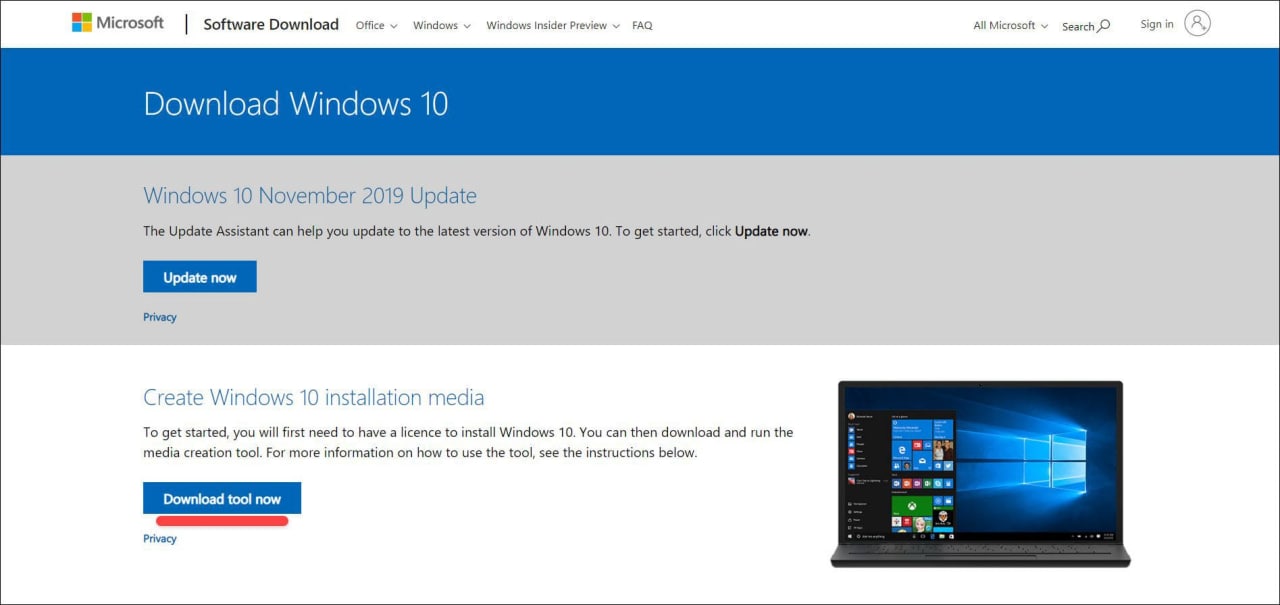
1. Microsoft saytining aynan ko'chirish mumkin bo'lgan sahifasiga o'ting:
https://www.microsoft.com/ru-ru/software-download/windows10
2. Microsoft sizga bitta havola bilan tizimni yuklab olishga imkon bermaydi, tizimni yuklab olish Media Creation Tool dasturi orqali amalga oshiriladi. Bu dasturni yuqorida kirgan havolangiz orqali ko'chirib olasiz, uning uchun "Скачать средство сейчас" tugmasini bosasiz va dasturni ko'chirib olasiz(18,5MB).
3. Dastur yuklab olingandan so'ng, uni ishga tushirasiz(Media Creation tool dasturini).
4. Biroz kutgandan so'ng, "Принять" tugmasini bosasiz.
5. "Создать установочный носитель..." qismini belgilaysiz va "Далее".
6. Windows 10 tizimi tili va razryadini tanlaysiz va "Далее".
7. "ISO-файл" qismini belgilaymiz va "Далее" tugmasini bosgan holda, Windows 10 tizimi iso faylini qayerga saqlashingizni belgilaymiz.
8. Windows 10 tizimi rasmiy saytidan ko'chirilishni boshlaydi, ko'chirib bo'lgandan so'ng, uni biror fleshkaga yozib, kompyuteringizga o'rnatishingiz mumkin.
☝️Bunday usulda ko'chirib olish uchun, kompyuter internetga ulangan bo'lishi lozim. Yuqoridagi qadamlar orqali o'zim ko'chirib ko'rdim va virtual kompyuterga, olingan Windows 10 tizimini iso fayli orqali o'rnatib ko'rdim, hech qanday muammo bo'lgani yo'q. Windows 10 20H2 versiyasi ko'chirib olinadi.
O'zingiz uchun yaxshi ko‘rgan narsani do'stingizga ham ravo ko‘ring: 👇 @install11
Windows 10 tizimini rasmiy saytdan qanday olish mumkinligini yozib o'taman:
1. Microsoft saytining aynan ko'chirish mumkin bo'lgan sahifasiga o'ting:
https://www.microsoft.com/ru-ru/software-download/windows10
2. Microsoft sizga bitta havola bilan tizimni yuklab olishga imkon bermaydi, tizimni yuklab olish Media Creation Tool dasturi orqali amalga oshiriladi. Bu dasturni yuqorida kirgan havolangiz orqali ko'chirib olasiz, uning uchun "Скачать средство сейчас" tugmasini bosasiz va dasturni ko'chirib olasiz(18,5MB).
3. Dastur yuklab olingandan so'ng, uni ishga tushirasiz(Media Creation tool dasturini).
4. Biroz kutgandan so'ng, "Принять" tugmasini bosasiz.
5. "Создать установочный носитель..." qismini belgilaysiz va "Далее".
6. Windows 10 tizimi tili va razryadini tanlaysiz va "Далее".
7. "ISO-файл" qismini belgilaymiz va "Далее" tugmasini bosgan holda, Windows 10 tizimi iso faylini qayerga saqlashingizni belgilaymiz.
8. Windows 10 tizimi rasmiy saytidan ko'chirilishni boshlaydi, ko'chirib bo'lgandan so'ng, uni biror fleshkaga yozib, kompyuteringizga o'rnatishingiz mumkin.
☝️Bunday usulda ko'chirib olish uchun, kompyuter internetga ulangan bo'lishi lozim. Yuqoridagi qadamlar orqali o'zim ko'chirib ko'rdim va virtual kompyuterga, olingan Windows 10 tizimini iso fayli orqali o'rnatib ko'rdim, hech qanday muammo bo'lgani yo'q. Windows 10 20H2 versiyasi ko'chirib olinadi.
O'zingiz uchun yaxshi ko‘rgan narsani do'stingizga ham ravo ko‘ring: 👇 @install11