
📌 Як налаштувати податки для роботи з ПРРО
#кейси_poster
Щоб працювати з ПРРО та відправляти до податкової правильну інформацію, треба налаштувати податки в Poster. Для цього:
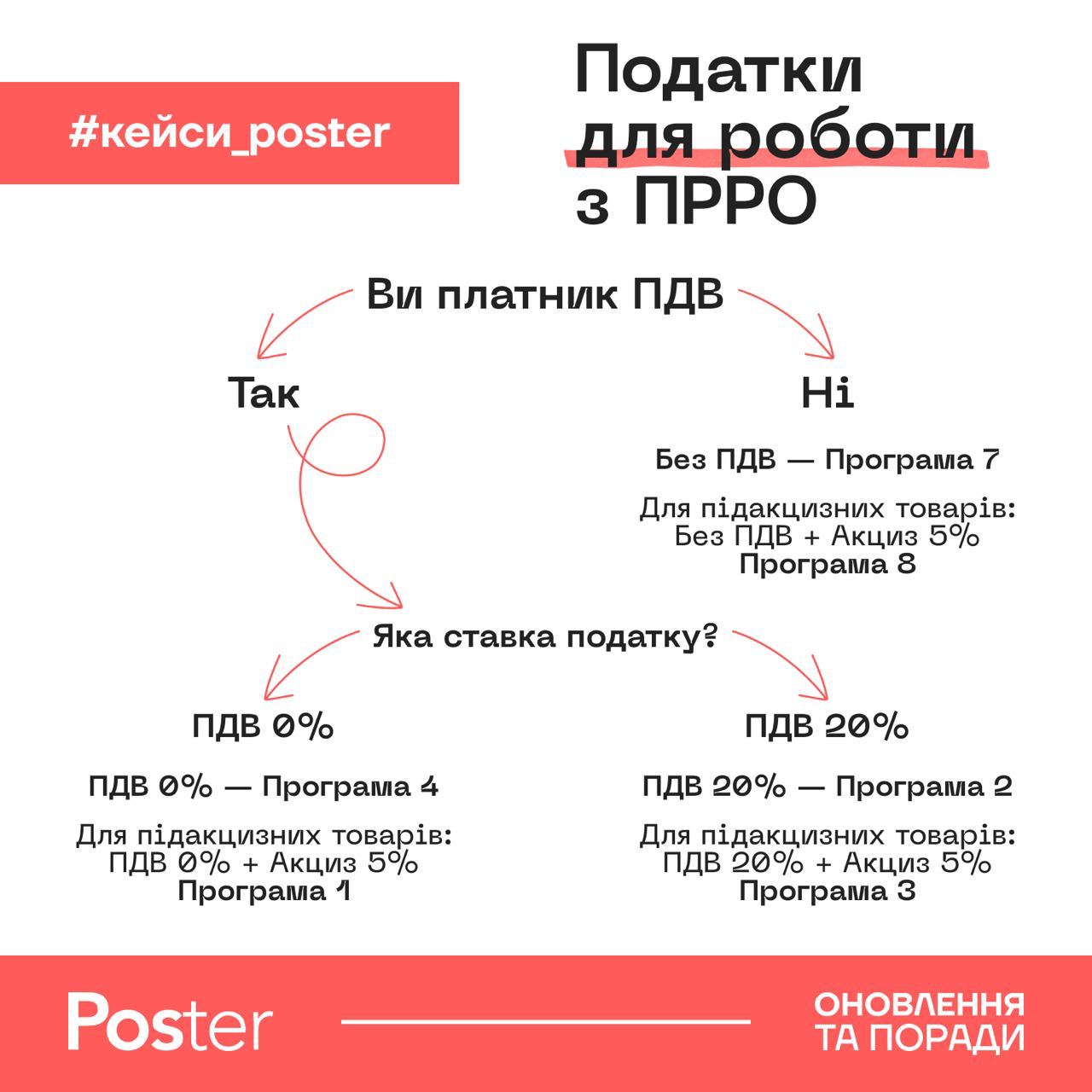
1. Визначте, який податок вам треба налаштувати. Підготували для вас схему, яка допоможе визначити податок та його програму.
2. В адмін-панелі перейдіть у вкладку Налаштування → Податки та відредагуйте необхідний податок.
3. Оберіть для податку відповідну програму згідно зі схемою.
4. Застосуйте налаштовані податки до вашого меню.
🧐 Розглянемо на прикладі: Степан — не платник ПДВ. Він продає пиво та закуски. Для цього він налаштовує податок “Без ПДВ” для снеків, та податок “Без ПДВ + Акциз 5%” для пива.
Щоб не пропускати цікавинки → Poster: оновлення та поради 🦄
#кейси_poster
Щоб працювати з ПРРО та відправляти до податкової правильну інформацію, треба налаштувати податки в Poster. Для цього:
1. Визначте, який податок вам треба налаштувати. Підготували для вас схему, яка допоможе визначити податок та його програму.
2. В адмін-панелі перейдіть у вкладку Налаштування → Податки та відредагуйте необхідний податок.
3. Оберіть для податку відповідну програму згідно зі схемою.
4. Застосуйте налаштовані податки до вашого меню.
🧐 Розглянемо на прикладі: Степан — не платник ПДВ. Він продає пиво та закуски. Для цього він налаштовує податок “Без ПДВ” для снеків, та податок “Без ПДВ + Акциз 5%” для пива.
Щоб не пропускати цікавинки → Poster: оновлення та поради 🦄
👍6
🧮 Як навести лад у фінансах
#кейси_poster
Якщо у вас не було часу розібратись із фінансами, а зараз не зрозуміло, з чого почати та як виправити цифри на рахунках у Poster — ми допоможемо 👌
Підготували статтю «Як навести лад у фінансах» в якій разом розберемо:
💵 як створити рахунки та привʼязати їх до закладу;
⚖️ як вирівняти баланси на рахунках;
💰 як вести облік правильно.
Ніколи не пізно розібратися у фінансах та почати контролювати прибутковість закладу ☺️
Щоб не пропускати цікавинки → Poster: оновлення та поради 🦄
#кейси_poster
Якщо у вас не було часу розібратись із фінансами, а зараз не зрозуміло, з чого почати та як виправити цифри на рахунках у Poster — ми допоможемо 👌
Підготували статтю «Як навести лад у фінансах» в якій разом розберемо:
💵 як створити рахунки та привʼязати їх до закладу;
⚖️ як вирівняти баланси на рахунках;
💰 як вести облік правильно.
Ніколи не пізно розібратися у фінансах та почати контролювати прибутковість закладу ☺️
Щоб не пропускати цікавинки → Poster: оновлення та поради 🦄
👍3🥱1
🔄 Швидке редагування цін
#лайфхаки_poster
Коли в закладі змінюються ціни, їх також треба змінити й в Poster.
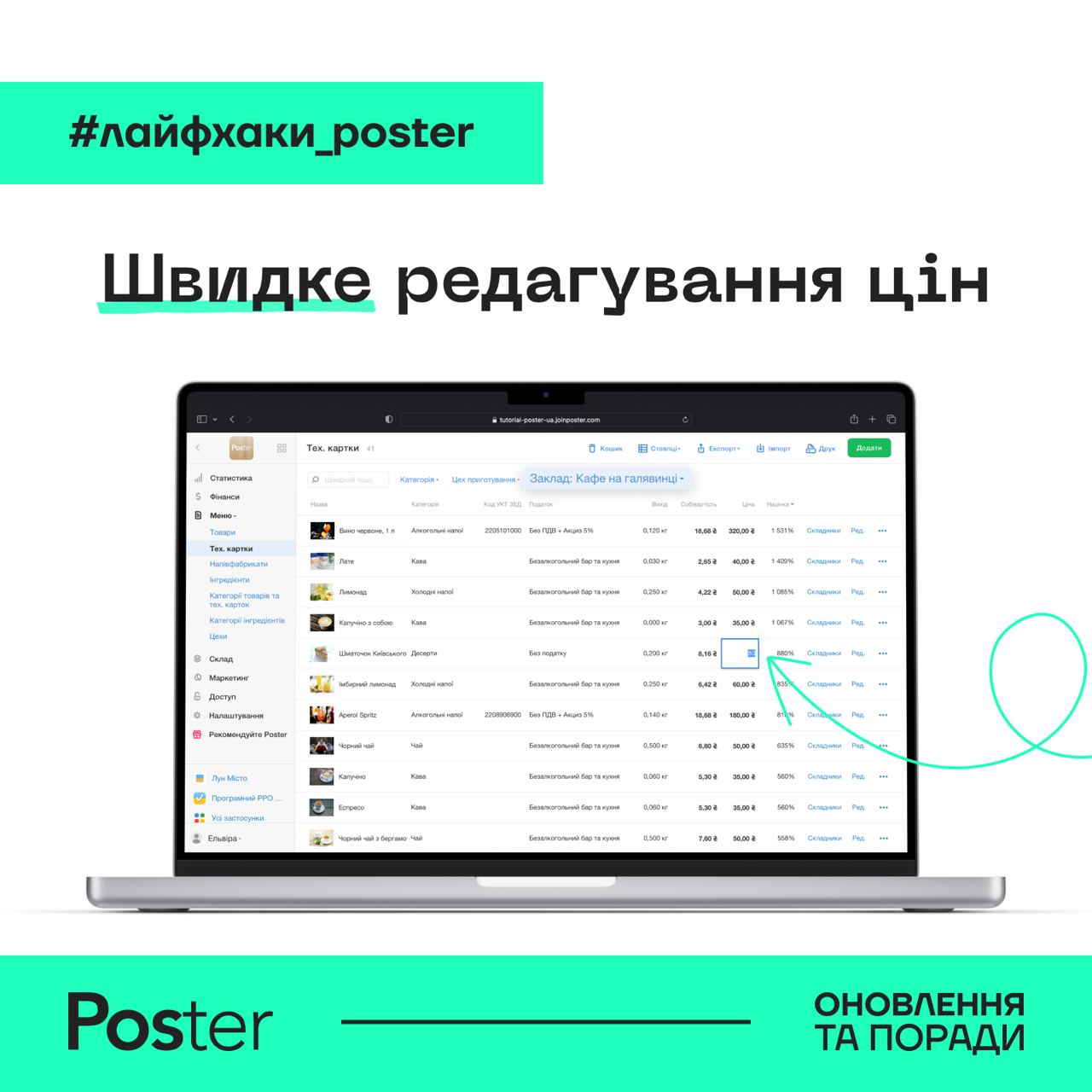
Робіть ці зміни з переліку товарів або тех. карток — просто натисніть на ціну напроти назви та напишіть нову. Це допоможе зекономити ваш час, тому що не треба заходити в кожну позицію окремо.
🤓 Так само легко можна змінити націнку або встановити код УКТ ЗЕД.
☝️ Якщо у вас декілька закладів в аккаунті та різні ціни в них — спочатку оберіть, в якому саме закладі ви зараз хочете зробити зміни.
Щоб не пропускати цікавинки → Poster: оновлення та поради 🦄
#лайфхаки_poster
Коли в закладі змінюються ціни, їх також треба змінити й в Poster.
Робіть ці зміни з переліку товарів або тех. карток — просто натисніть на ціну напроти назви та напишіть нову. Це допоможе зекономити ваш час, тому що не треба заходити в кожну позицію окремо.
🤓 Так само легко можна змінити націнку або встановити код УКТ ЗЕД.
☝️ Якщо у вас декілька закладів в аккаунті та різні ціни в них — спочатку оберіть, в якому саме закладі ви зараз хочете зробити зміни.
Щоб не пропускати цікавинки → Poster: оновлення та поради 🦄
👍13
📑 Періодичний звіт у ПРРО
#оновлення_poster
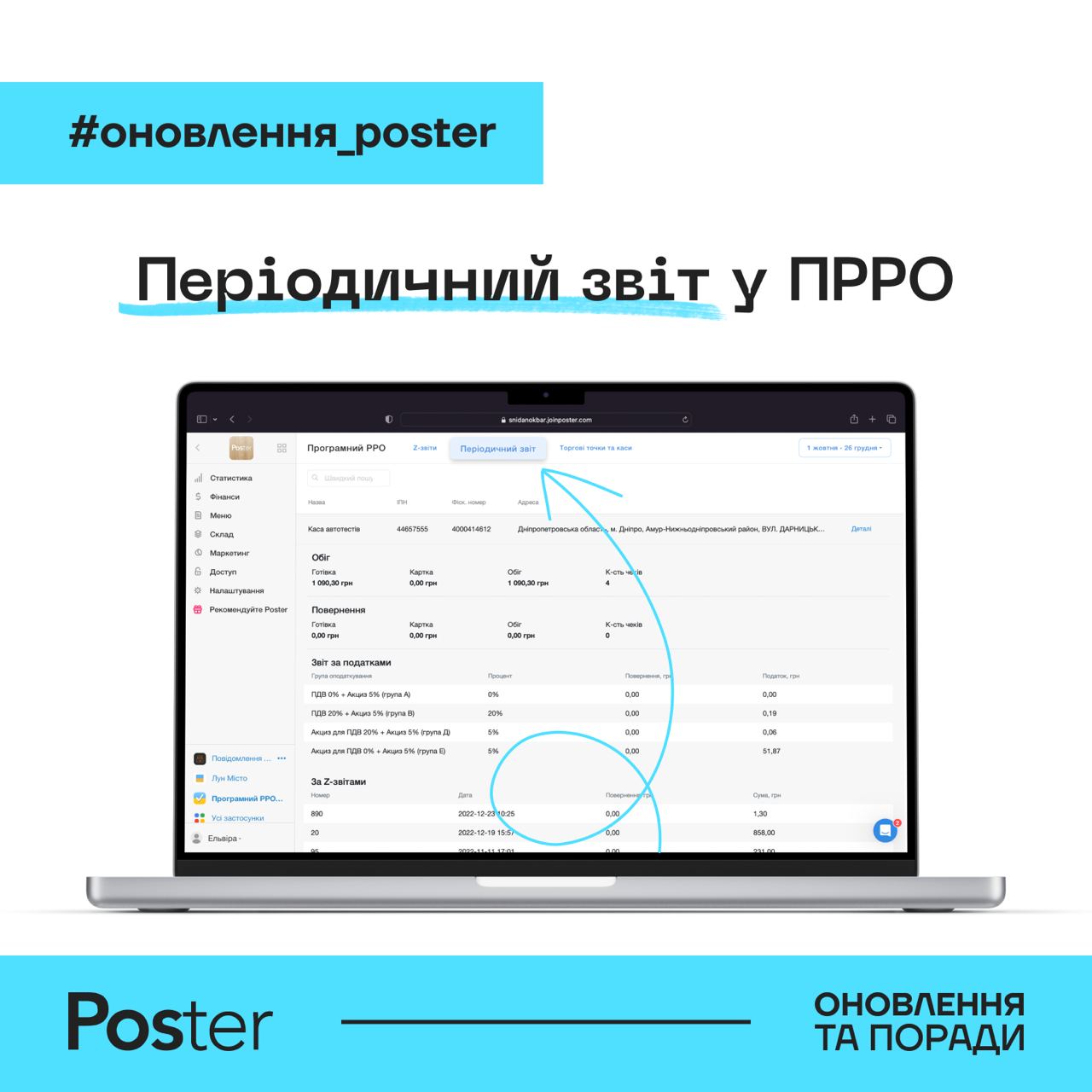
Зробили можливість переглядати періодичний звіт у ПРРО, що допоможе економити час при підготовці податкової звітності.
Для цього у вкладці Програмний РРО перейдіть у Періодичний звіт. Оберіть період та перевірте:
• загальний фіскалізований обіг;
• обіг готівкою та карткою окремо;
• кількість чеків та суму повернень;
• суму податків, яку треба сплатити.
💡 Якщо вартість вашої оренди залежить від обігу, ви зможете швидко скласти цей звіт та передати його орендодавцю.
Щоб не пропускати цікавинки → Poster: оновлення та поради 🦄
#оновлення_poster
Зробили можливість переглядати періодичний звіт у ПРРО, що допоможе економити час при підготовці податкової звітності.
Для цього у вкладці Програмний РРО перейдіть у Періодичний звіт. Оберіть період та перевірте:
• загальний фіскалізований обіг;
• обіг готівкою та карткою окремо;
• кількість чеків та суму повернень;
• суму податків, яку треба сплатити.
💡 Якщо вартість вашої оренди залежить від обігу, ви зможете швидко скласти цей звіт та передати його орендодавцю.
Щоб не пропускати цікавинки → Poster: оновлення та поради 🦄
🔥6👍3
🎄 Графік роботи підтримки в новорічні свята
31 грудня та 6 січня з 21:00 до 08:00 наша підтримка не працює та проводить час зі своїми сім'ями.
Якщо у вас будуть питання, спробуйте знайти відповідь самостійно у базі знань або в цьому каналі. Можете написати нам в чат та ми відповімо, як тільки будемо на місці 👌
🥂 В новому році бажаємо вам зростання, лояльних клієнтів та збільшення виторгу. Та всім нам бажаємо перемоги у 2023 році 💙 💛
31 грудня та 6 січня з 21:00 до 08:00 наша підтримка не працює та проводить час зі своїми сім'ями.
Якщо у вас будуть питання, спробуйте знайти відповідь самостійно у базі знань або в цьому каналі. Можете написати нам в чат та ми відповімо, як тільки будемо на місці 👌
🥂 В новому році бажаємо вам зростання, лояльних клієнтів та збільшення виторгу. Та всім нам бажаємо перемоги у 2023 році 💙 💛
👍9
⭐️ Новий рік — нові функції
Цього року ми продовжимо розвиватись. Буде ще більше лайфхаків та нових функцій. Вже скоро порадуємо вас оновленням 😉
А поки що ми вирішили поцікавитись, яка функція з минулого року вам сподобалась найбільше?
Цього року ми продовжимо розвиватись. Буде ще більше лайфхаків та нових функцій. Вже скоро порадуємо вас оновленням 😉
А поки що ми вирішили поцікавитись, яка функція з минулого року вам сподобалась найбільше?
На яку функцію ви очікували найбільше?
Anonymous Poll
34%
Термінал на смартфоні
7%
Джерела замовлень
25%
Інвентаризація на терміналі
9%
Коментарі до кожної страви окремо
24%
Періодичний звіт у ПРРО
👀 Відстежуйте податки з фіскальних продажів
#оновлення_poster
⚡️ Тепер можна переглядати суми податків з фіскальних та нефіскальних продажів окремо. Це допоможе простіше готувати квартальну та річну звітність для податкової.
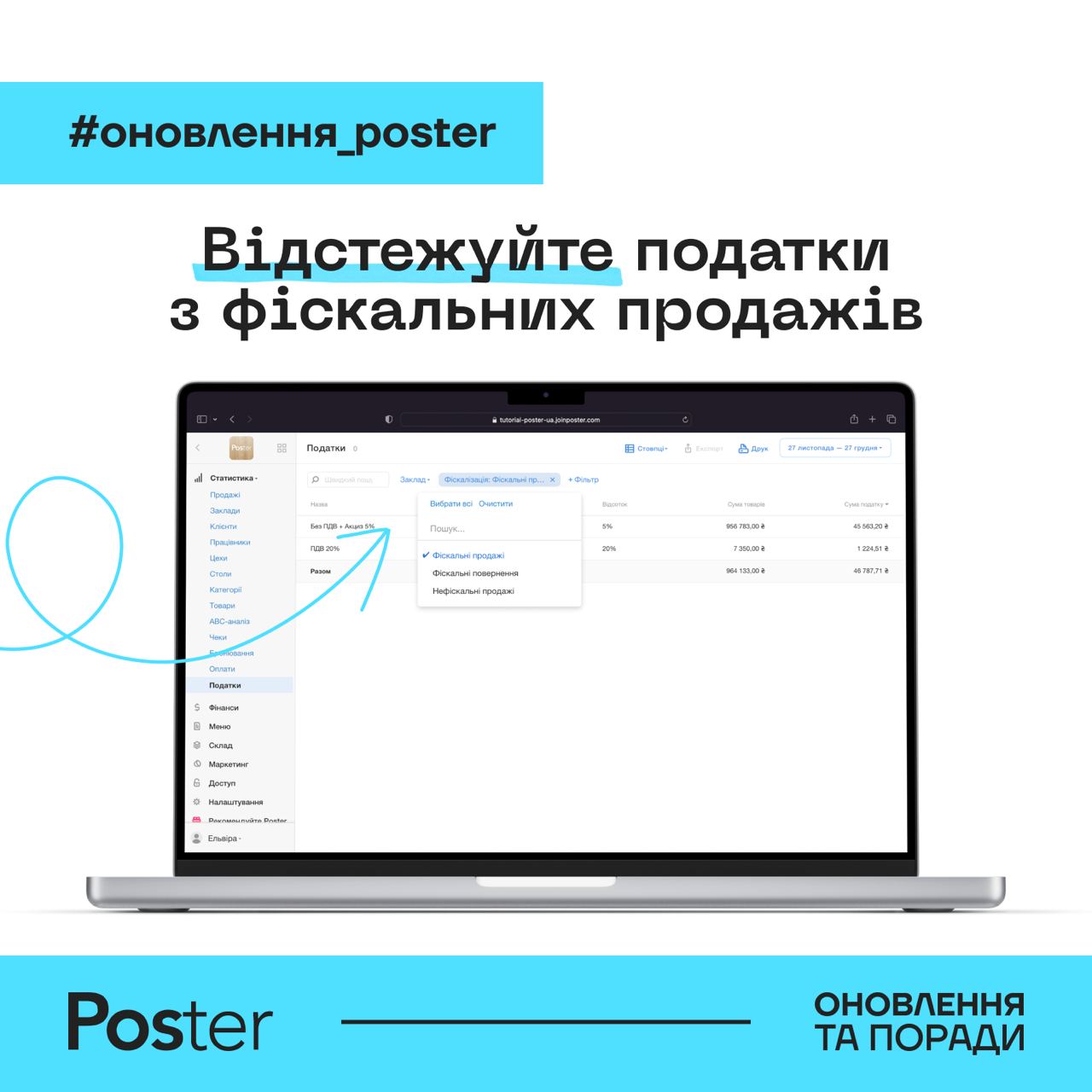
У вкладці Статистика → Податки застосуйте фільтр Фіскалізація та оберіть Фіскальні продажі, Фіскальні повернення або Нефіскальні продажі. Переглядайте, на яку суму товарів ви фіскалізували та скільки податку з цього треба сплатити.
💡 Щоб було легше готувати звітність по акцизному податку, налаштуйте окремі податки для різного алкоголю. Наприклад: податок “Міцний алкоголь, 5%” для рому, горілки та джину, “Виноробна продукція, 5%” для столових та ігристих вин, “Пиво та сидри, 5%” – для розливного й пляшкового пива та сидрів.
Щоб не пропускати цікавинки → Poster: оновлення та поради 🦄
#оновлення_poster
⚡️ Тепер можна переглядати суми податків з фіскальних та нефіскальних продажів окремо. Це допоможе простіше готувати квартальну та річну звітність для податкової.
У вкладці Статистика → Податки застосуйте фільтр Фіскалізація та оберіть Фіскальні продажі, Фіскальні повернення або Нефіскальні продажі. Переглядайте, на яку суму товарів ви фіскалізували та скільки податку з цього треба сплатити.
💡 Щоб було легше готувати звітність по акцизному податку, налаштуйте окремі податки для різного алкоголю. Наприклад: податок “Міцний алкоголь, 5%” для рому, горілки та джину, “Виноробна продукція, 5%” для столових та ігристих вин, “Пиво та сидри, 5%” – для розливного й пляшкового пива та сидрів.
Щоб не пропускати цікавинки → Poster: оновлення та поради 🦄
❤3👍1
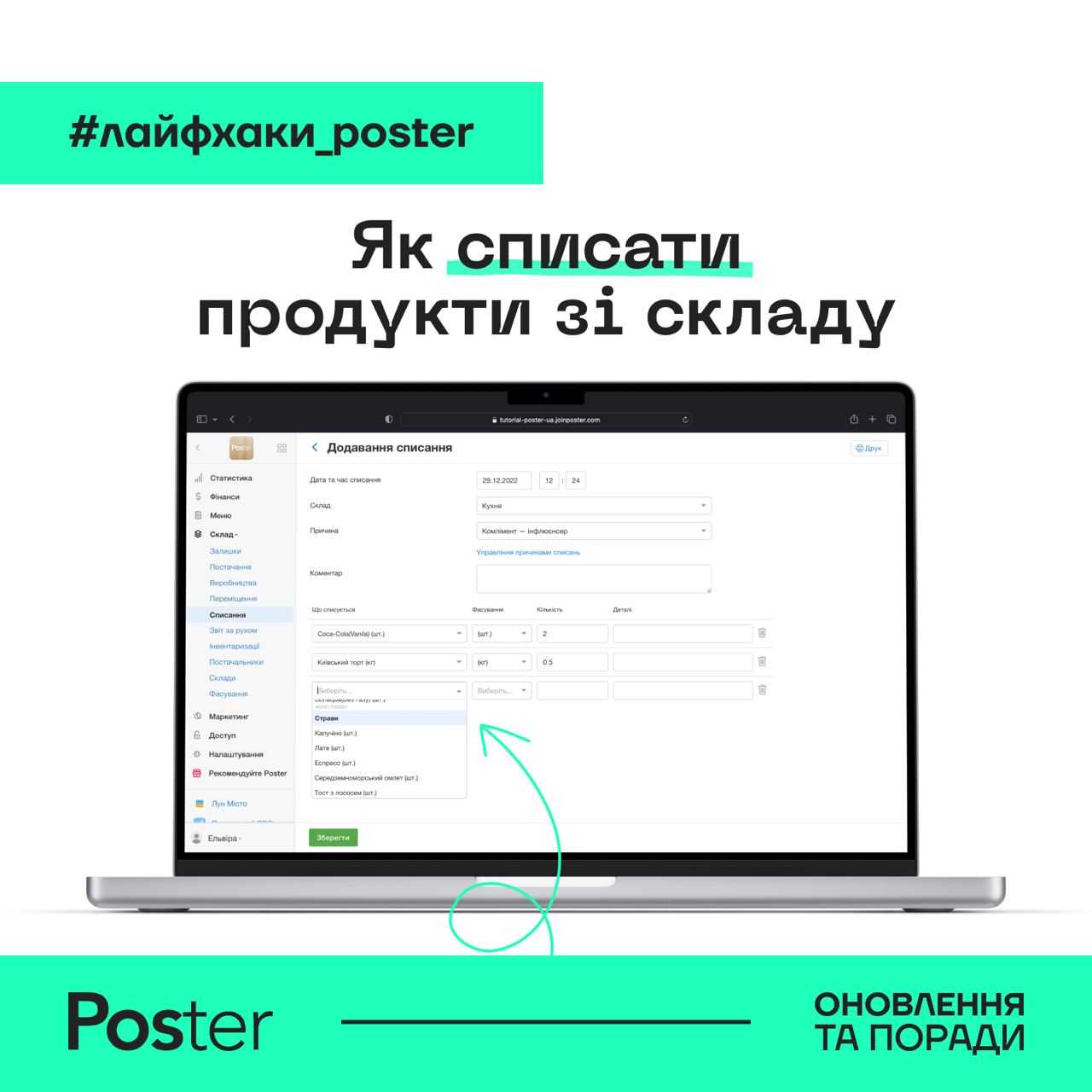
🍲 Як списати продукти та страви зі складу
#лайфхаки_poster
Автоматичне списання продуктів зі складу відбувається лише в момент продажу. Але бувають випадки, коли їх треба списати з інших причин. Наприклад, якийсь інгредієнт зіпсувався, ви розробляєте нове меню, робите фотографії ваших страв для сайту тощо.
💡 Якщо вам потрібно списати продукти, зробіть ручне списання у вкладці Склад → Списання. Можете списувати окремі інгредієнти, або ж цілі тех. картки та напівфабрикати.
☝️ Списати можливо лише тех. картку та напівфабрикат з заповненими складниками.
Щоб не пропускати цікавинки → Poster: оновлення та поради 🦄
#лайфхаки_poster
Автоматичне списання продуктів зі складу відбувається лише в момент продажу. Але бувають випадки, коли їх треба списати з інших причин. Наприклад, якийсь інгредієнт зіпсувався, ви розробляєте нове меню, робите фотографії ваших страв для сайту тощо.
💡 Якщо вам потрібно списати продукти, зробіть ручне списання у вкладці Склад → Списання. Можете списувати окремі інгредієнти, або ж цілі тех. картки та напівфабрикати.
☝️ Списати можливо лише тех. картку та напівфабрикат з заповненими складниками.
Щоб не пропускати цікавинки → Poster: оновлення та поради 🦄
👍5
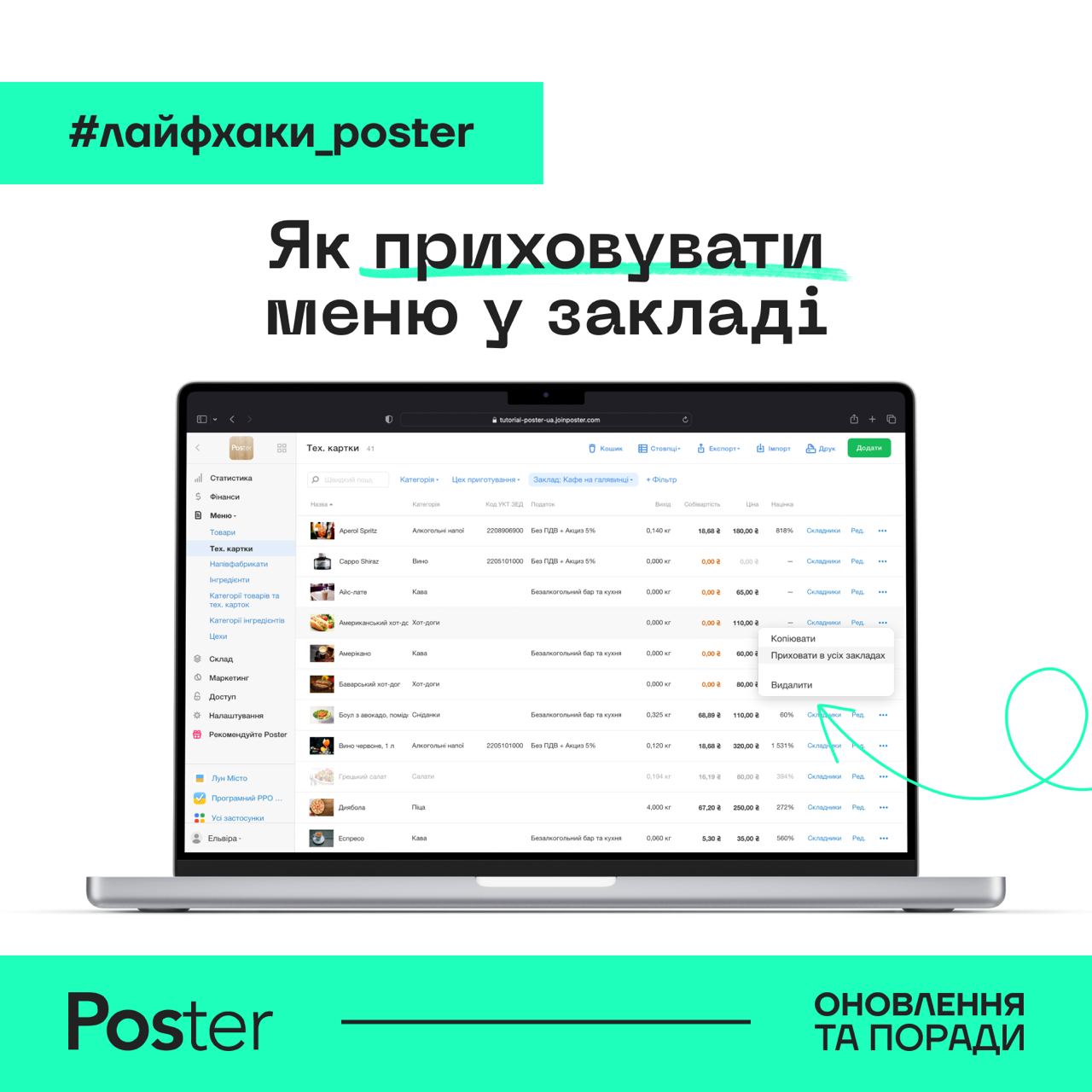
🌑 Як приховувати меню у закладі
#лайфхаки_poster
Щоб страви не відображалися на терміналі, але зберігалися в адмін-панелі — приховуйте меню в закладі. Це допоможе, наприклад, приховати страви та товари, якщо продуктів немає на складі або пропонувати гостям сезонне меню та приховувати його, коли сезон мине.
💡 Для того, щоб приховати необхідну страву, у вкладці Меню → Тех. картки натисніть напроти неї на ••• та оберіть Приховати. Так само можна приховувати товари та категорії меню.
☝️ Прихована позиція буде відображатися сірим кольором. Щоб знову відображати її на терміналі для продажів, натисніть напроти неї на ••• та оберіть Показати.
Щоб не пропускати цікавинки → Poster: оновлення та поради 🦄
#лайфхаки_poster
Щоб страви не відображалися на терміналі, але зберігалися в адмін-панелі — приховуйте меню в закладі. Це допоможе, наприклад, приховати страви та товари, якщо продуктів немає на складі або пропонувати гостям сезонне меню та приховувати його, коли сезон мине.
💡 Для того, щоб приховати необхідну страву, у вкладці Меню → Тех. картки натисніть напроти неї на ••• та оберіть Приховати. Так само можна приховувати товари та категорії меню.
☝️ Прихована позиція буде відображатися сірим кольором. Щоб знову відображати її на терміналі для продажів, натисніть напроти неї на ••• та оберіть Показати.
Щоб не пропускати цікавинки → Poster: оновлення та поради 🦄
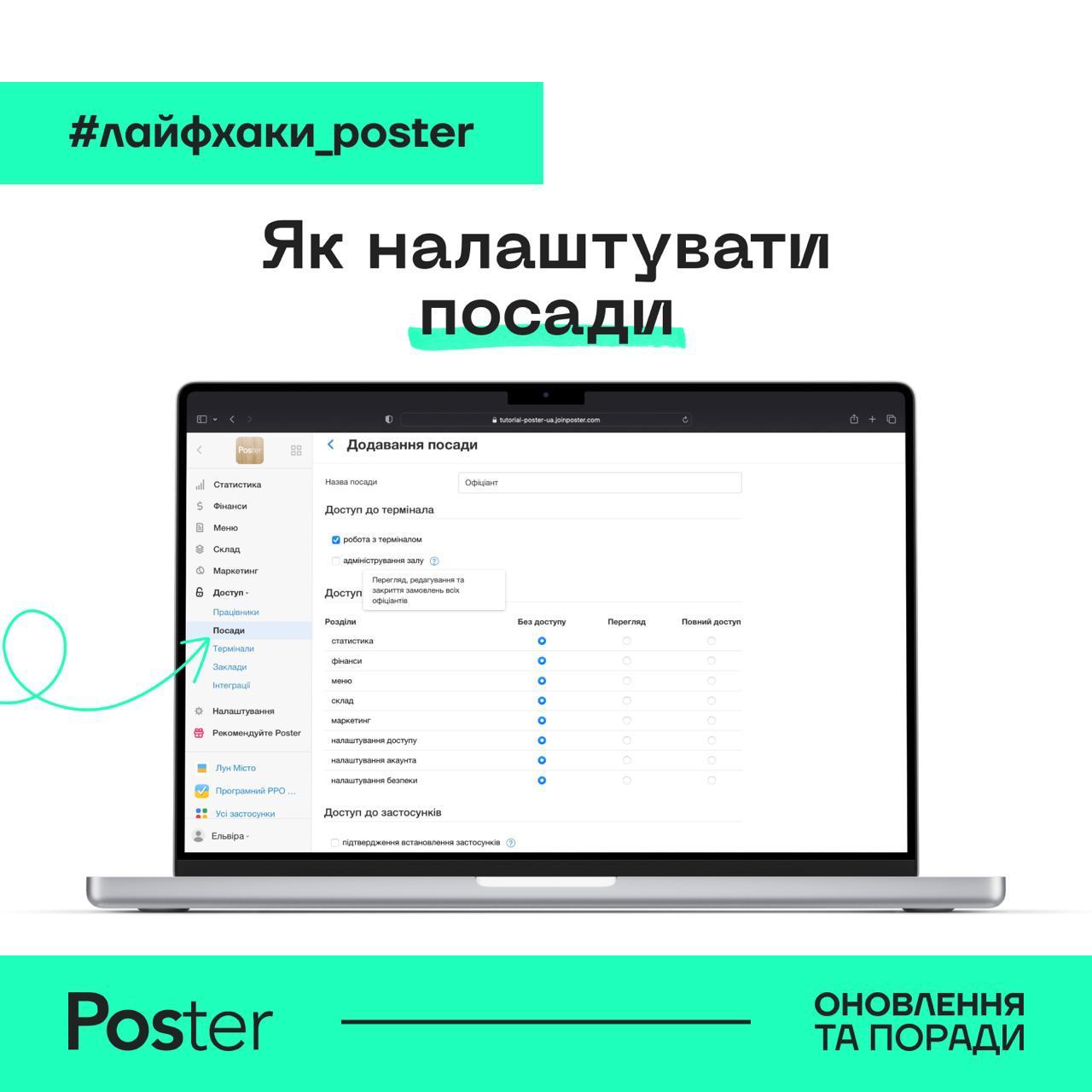
🔏 Як додати та налаштувати посади
#лайфхаки_poster
Створюйте та використовуйте посади для ваших працівників, щоб надати кожному різні права доступу до Poster, контролювати перегляд даних та обмежити дії в аккаунті.
Для цього перейдіть у вкладку Доступ → Посади та натисніть кнопку Додати. Розглянемо варіанти доступів:
👩🍳 Робота з терміналом — можна заходити в термінал для продажів та працювати із власними замовленнями.
👩💼 Адміністрування залу — дасть можливість працювати з усіма замовленнями офіціантів, а не тільки зі своїми. Окрім цього, у працівника буде доступ до сортування на терміналі та контролю робочих змін інших працівників.
🧑💻 Доступ до адмін-панелі — якщо працівник буде працювати в адмін-панелі, оберіть напроти окремого розділа варіант взаємодії з ними.
📲 Підтвердження встановлення застосунків — дозволить працівнику додати в аккаунт застосунок з Каталогу.
Щоб не пропускати цікавинки → Poster: оновлення та поради 🦄
#лайфхаки_poster
Створюйте та використовуйте посади для ваших працівників, щоб надати кожному різні права доступу до Poster, контролювати перегляд даних та обмежити дії в аккаунті.
Для цього перейдіть у вкладку Доступ → Посади та натисніть кнопку Додати. Розглянемо варіанти доступів:
👩🍳 Робота з терміналом — можна заходити в термінал для продажів та працювати із власними замовленнями.
👩💼 Адміністрування залу — дасть можливість працювати з усіма замовленнями офіціантів, а не тільки зі своїми. Окрім цього, у працівника буде доступ до сортування на терміналі та контролю робочих змін інших працівників.
🧑💻 Доступ до адмін-панелі — якщо працівник буде працювати в адмін-панелі, оберіть напроти окремого розділа варіант взаємодії з ними.
📲 Підтвердження встановлення застосунків — дозволить працівнику додати в аккаунт застосунок з Каталогу.
Щоб не пропускати цікавинки → Poster: оновлення та поради 🦄
🎥 YouTube-канал Poster
А ви знали, що в нас є YouTube-канал? 🤔
На ньому є багато корисних відео, які показують, як працювати з програмою.
Наприклад:
🍔 Як працювати з меню в Poster
📦 Як працювати з постачаннями в Poster
Ці відео допоможуть розібратися тим, хто нещодавно працює з Poster. Поділіться ними з новими співробітниками 😉
Також в нас є відео, які будуть корисні тим, хто ще не почав працювати з ПРРО. Розказуємо, як зареєструвати його в податковій:
🏠 Як зареєструвати точку продажів у кабінеті платника податків
💻 Як зареєструвати віртуальну касу для точки продажів
А ще, на каналі ми викладаємо подкасти та інтервʼю з рестораторами, в яких ви зможете дізнатись про їх шлях, як вони працюють та поради по роботі.
Щоб не пропускати цікавинки → Poster: оновлення та поради 🦄
А ви знали, що в нас є YouTube-канал? 🤔
На ньому є багато корисних відео, які показують, як працювати з програмою.
Наприклад:
🍔 Як працювати з меню в Poster
📦 Як працювати з постачаннями в Poster
Ці відео допоможуть розібратися тим, хто нещодавно працює з Poster. Поділіться ними з новими співробітниками 😉
Також в нас є відео, які будуть корисні тим, хто ще не почав працювати з ПРРО. Розказуємо, як зареєструвати його в податковій:
🏠 Як зареєструвати точку продажів у кабінеті платника податків
💻 Як зареєструвати віртуальну касу для точки продажів
А ще, на каналі ми викладаємо подкасти та інтервʼю з рестораторами, в яких ви зможете дізнатись про їх шлях, як вони працюють та поради по роботі.
Щоб не пропускати цікавинки → Poster: оновлення та поради 🦄
👍6
🥤 Як вести облік стаканів
#кейси_poster
Помітили, що у нас часто запитують, як вести облік стаканів на складі. Вирішили розібрати цей кейс, тому що кожен заклад може вести облік у свій спосіб.
Гортайте картки, щоб підібрати варіант, який підійде саме вам.
Щоб не пропускати цікавинки → Poster: оновлення та поради 🦄
#кейси_poster
Помітили, що у нас часто запитують, як вести облік стаканів на складі. Вирішили розібрати цей кейс, тому що кожен заклад може вести облік у свій спосіб.
Гортайте картки, щоб підібрати варіант, який підійде саме вам.
Щоб не пропускати цікавинки → Poster: оновлення та поради 🦄
👍8🔥1
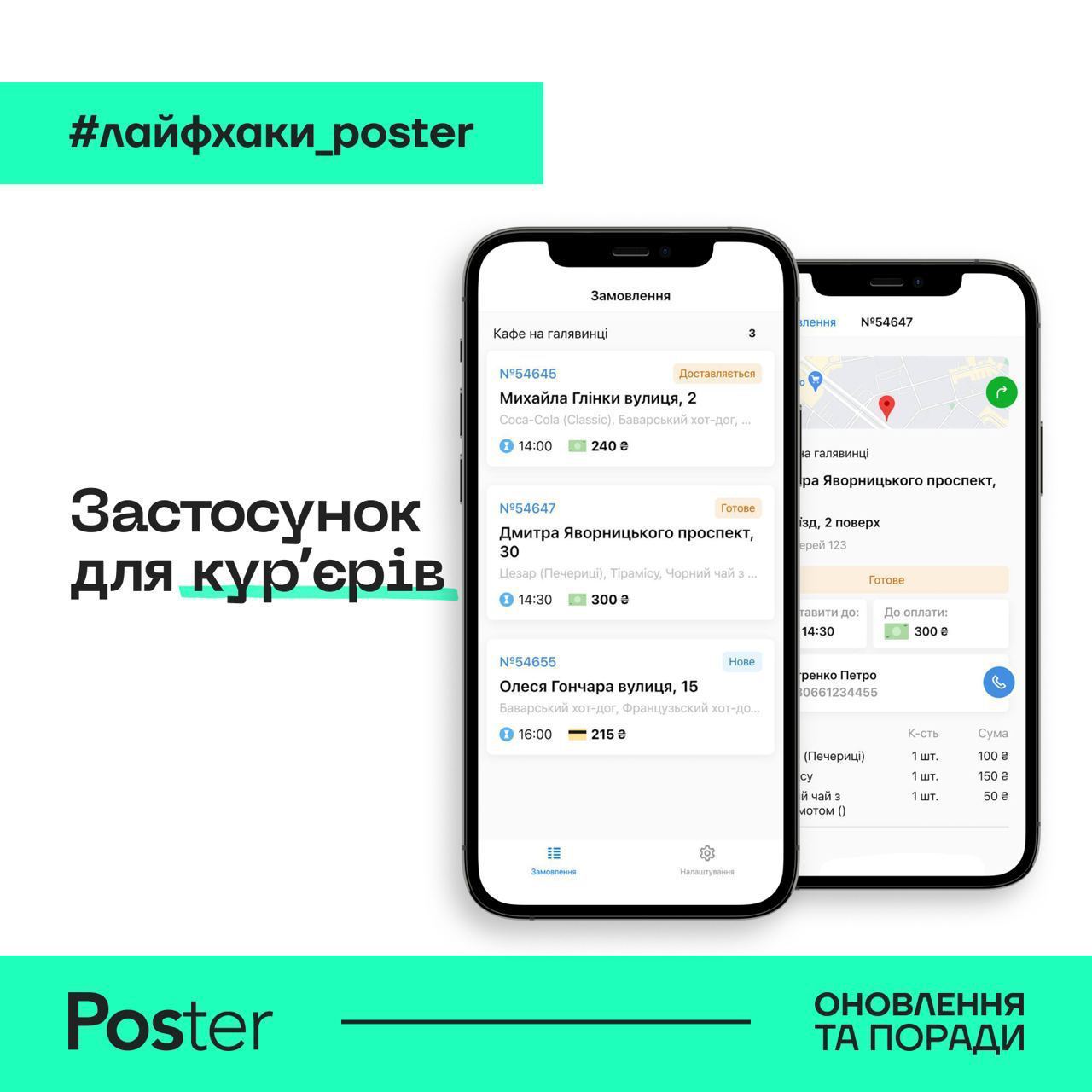
🛵 Автоматизуйте роботу та спростіть спілкування з курʼєрами
#лайфхаки_poster
Щоб заощадити на додаткових чеках, відмовитися від телефонних дзвінків кур’єрам та контролювати швидкість доставлення, під’єднайте застосунок «Poster Кур’єр».
Автоматизуйте роботу служби власної доставки:
• Замовлення з термінала будуть надходити на телефон кур’єра. Сповіщайте про нові замовлення та готовність страв без додаткових телефонних дзвінків.
• У застосунку курʼєр зможе зателефонувати клієнту, перевірити статус та суму замовлення, побачити коментар та час доставлення.
• Щойно замовлення буде виконано, кур’єр позначить це у застосунку. А ви в адмін-панелі зможете переглянути докладну статистику за кожним кур’єром.
Щоб не пропускати цікавинки → Poster: оновлення та поради 🦄
#лайфхаки_poster
Щоб заощадити на додаткових чеках, відмовитися від телефонних дзвінків кур’єрам та контролювати швидкість доставлення, під’єднайте застосунок «Poster Кур’єр».
Автоматизуйте роботу служби власної доставки:
• Замовлення з термінала будуть надходити на телефон кур’єра. Сповіщайте про нові замовлення та готовність страв без додаткових телефонних дзвінків.
• У застосунку курʼєр зможе зателефонувати клієнту, перевірити статус та суму замовлення, побачити коментар та час доставлення.
• Щойно замовлення буде виконано, кур’єр позначить це у застосунку. А ви в адмін-панелі зможете переглянути докладну статистику за кожним кур’єром.
Щоб не пропускати цікавинки → Poster: оновлення та поради 🦄
👍5
⌛️ Облік робочого часу працівників
#лайфхаки_poster
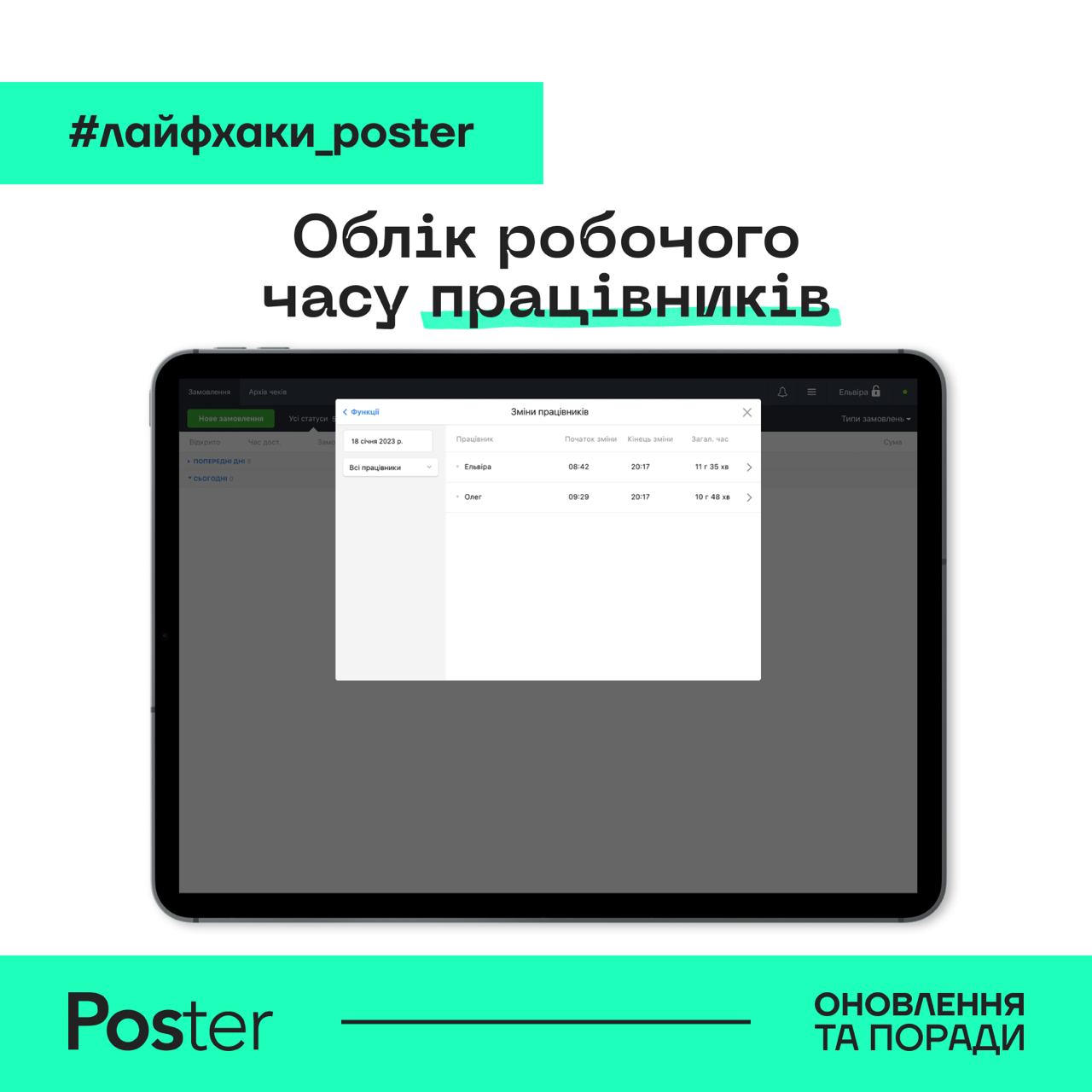
Увімкніть облік робочого часу, щоб контролювати зміни працівників та легше рахувати заробітну плату. Для цього у розділі Налаштування → Загальні встановіть прапорець Враховувати робочий час працівників.
📊 В адмін-панелі ви зможете дивитись статистику за кожним офіціантом, його відпрацьований час та продажі.
Переглянути всі зміни працівників, відредагувати або видалити їх можна на терміналі. Увійдіть до термінала як власник або адміністратор, натисніть праворуч вгорі на ≡ та виберіть Всі зміни.
Щоб не пропускати цікавинки → Poster: оновлення та поради 🦄
#лайфхаки_poster
Увімкніть облік робочого часу, щоб контролювати зміни працівників та легше рахувати заробітну плату. Для цього у розділі Налаштування → Загальні встановіть прапорець Враховувати робочий час працівників.
📊 В адмін-панелі ви зможете дивитись статистику за кожним офіціантом, його відпрацьований час та продажі.
Переглянути всі зміни працівників, відредагувати або видалити їх можна на терміналі. Увійдіть до термінала як власник або адміністратор, натисніть праворуч вгорі на ≡ та виберіть Всі зміни.
Щоб не пропускати цікавинки → Poster: оновлення та поради 🦄
👍1
🚚 Застосунки переїхали в новий розділ
#оновлення_poster
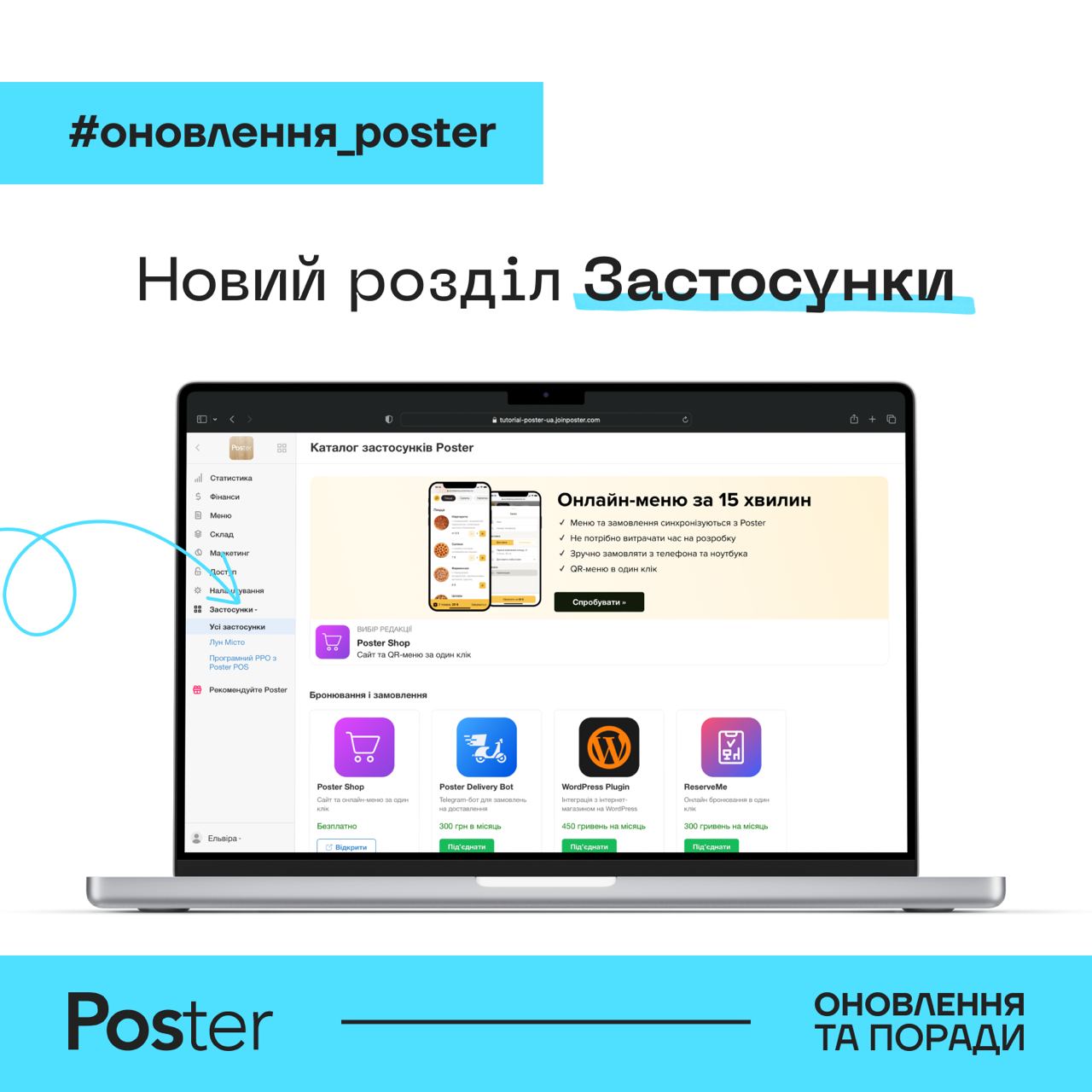
Тепер усі застосунки зберігатимуться в окремому розділі Застосунки. З ним буде зручніше додавати нові сервіси та працювати з вже підключеними застосунками.
Раніше всі застосунки візуально виглядали як окремі розділи в адмін-панелі. Тому ми вирішили навести лад та згуртувати їх в окремому розділі.
☝️ Підключайте до акаунта нові сервіси у вкладці Застосунки → Усі застосунки та не губіть вже підключені, такі як Програмний РРО, Poster Connect, Повідомлення про залишки та інші.
Щоб не пропускати цікавинки → Poster: оновлення та поради 🦄
#оновлення_poster
Тепер усі застосунки зберігатимуться в окремому розділі Застосунки. З ним буде зручніше додавати нові сервіси та працювати з вже підключеними застосунками.
Раніше всі застосунки візуально виглядали як окремі розділи в адмін-панелі. Тому ми вирішили навести лад та згуртувати їх в окремому розділі.
☝️ Підключайте до акаунта нові сервіси у вкладці Застосунки → Усі застосунки та не губіть вже підключені, такі як Програмний РРО, Poster Connect, Повідомлення про залишки та інші.
Щоб не пропускати цікавинки → Poster: оновлення та поради 🦄
👍5
🔍 Швидкий пошук на терміналі
#лайфхаки_poster
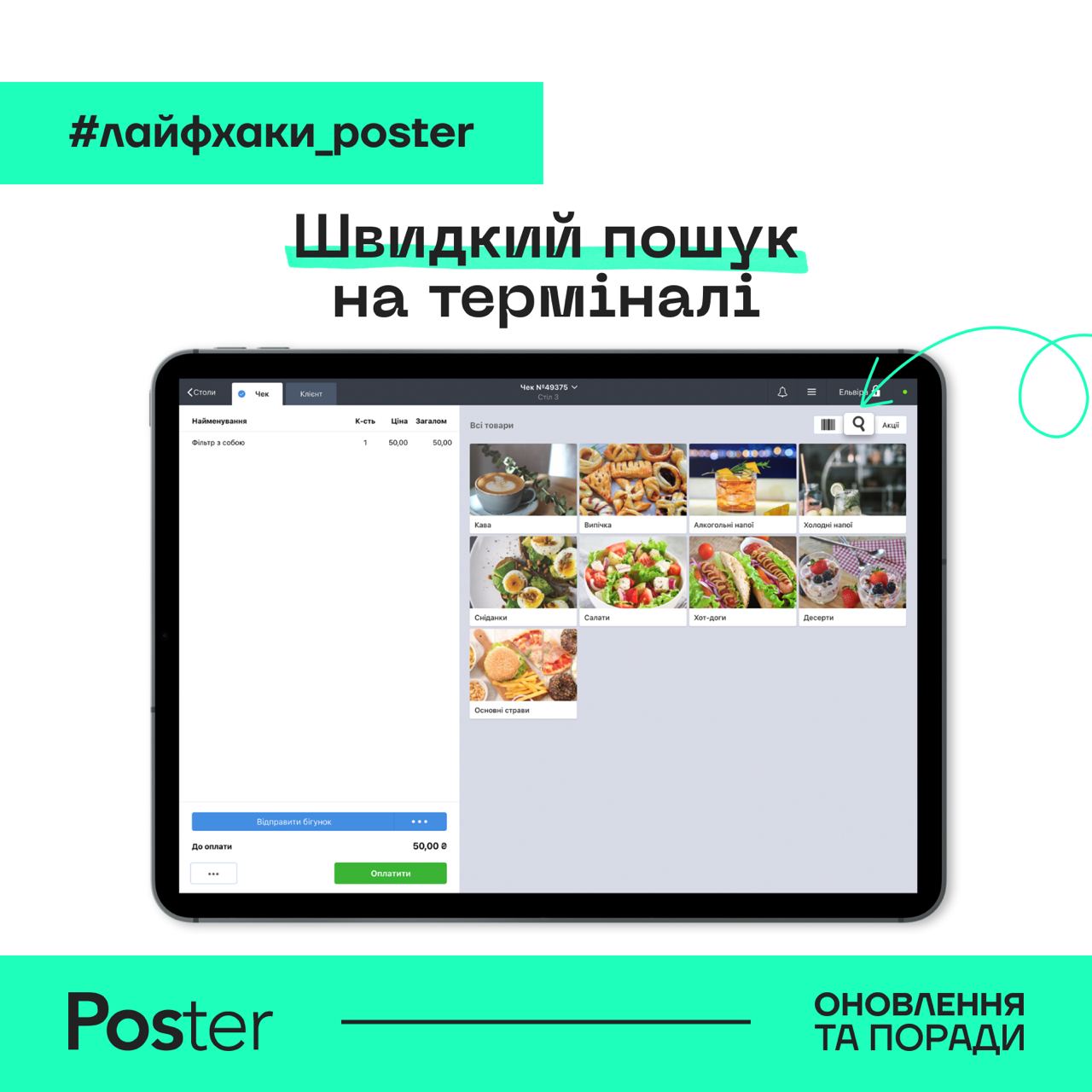
Для того, щоб швидше знайти необхідну позицію в меню на терміналі, скористуйтеся швидким пошуком.
Для цього натисніть на іконку 🔍 праворуч вгорі та почніть вводити назву страви. Додайте її в чек натиснувши на назву. Щоб закрити пошук та повернутися в меню, натисніть на ✖️ в кінці строки.
Це допоможе, наприклад, якщо у вас багато позицій в меню або ви новий співробітник та ще не орієнтуєтесь в розташуванні по категоріях.
Щоб не пропускати цікавинки → Poster: оновлення та поради 🦄
#лайфхаки_poster
Для того, щоб швидше знайти необхідну позицію в меню на терміналі, скористуйтеся швидким пошуком.
Для цього натисніть на іконку 🔍 праворуч вгорі та почніть вводити назву страви. Додайте її в чек натиснувши на назву. Щоб закрити пошук та повернутися в меню, натисніть на ✖️ в кінці строки.
Це допоможе, наприклад, якщо у вас багато позицій в меню або ви новий співробітник та ще не орієнтуєтесь в розташуванні по категоріях.
Щоб не пропускати цікавинки → Poster: оновлення та поради 🦄
👍3