
😌 Повернулися до стабільної роботи
Підлікували сервер, щоб він працював як треба. Наразі каса, адмін-панель та застосунки працюють в штатному режимі. Можна проводити будь-які операції та закривати фіскальну зміну.
Вибачте, якщо це вплинуло на роботу вашого закладу 🙏🏼
Підлікували сервер, щоб він працював як треба. Наразі каса, адмін-панель та застосунки працюють в штатному режимі. Можна проводити будь-які операції та закривати фіскальну зміну.
Вибачте, якщо це вплинуло на роботу вашого закладу 🙏🏼
❤17👍8
🎬 Вебінар по касовій дисципліні: як облаштувати касу в закладі та правила розрахунків
#вебінар
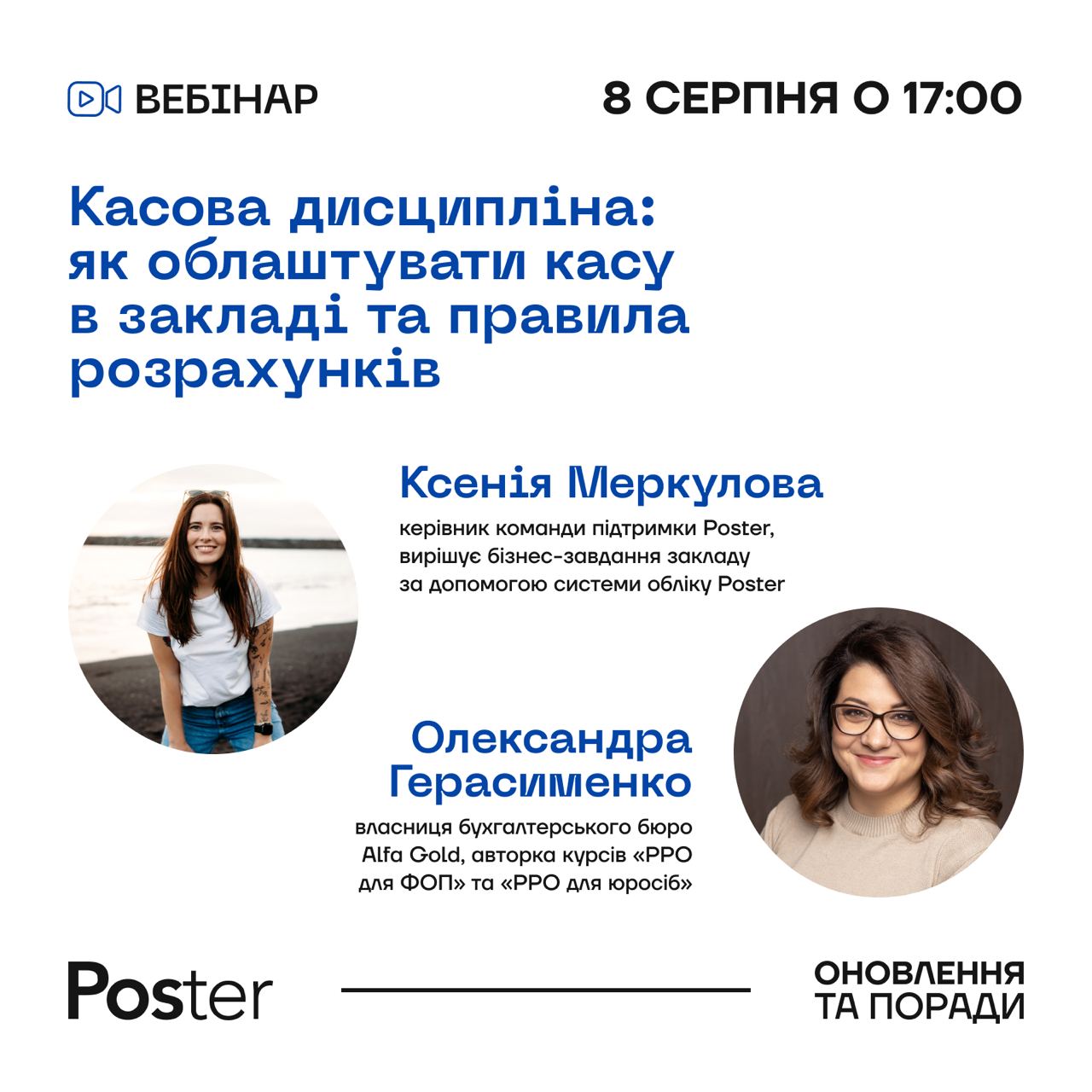
8 серпня о 17:00 проведемо безкоштовний вебінар про те, як працювати з готівкою та закривати зміну за 5 хвилин з першої спроби. Розповімо, чому не варто нехтувати регулярними інкасаціями та дамо відповіді на найчастіші запитання щодо касової дисципліни, типових помилок та штрафів.
Зареєструватись
📝 На вебінарі розглянемо такі теми:
• Готівка на підприємстві, вимоги закону та правила при роботі з готівкою.
• Документальне оформлення каси: від працівників до матеріальної відповідальності.
• Що таке службові операції та як з ними працювати ФОП і ТОВ.
• Які штрафи та відповідальність за порушення касової дисципліни.
• Як працювати з касовими змінами, щоб готівка збігалась зі звітами.
• Робота з акцизними товарами.
☝️ Правильна робота із касою допоможе не лише запобігти штрафам, а й бачити реальний обіг готівки у закладі.
❤️ Вебінар буде корисний всім — і власникам, і бухгалтерам, і працівникам закладу, які працюють з готівкою.
Діліться посиланням та доєднуйтесь → https://bit.ly/3DFvox7 ⚡️
#вебінар
8 серпня о 17:00 проведемо безкоштовний вебінар про те, як працювати з готівкою та закривати зміну за 5 хвилин з першої спроби. Розповімо, чому не варто нехтувати регулярними інкасаціями та дамо відповіді на найчастіші запитання щодо касової дисципліни, типових помилок та штрафів.
Зареєструватись
📝 На вебінарі розглянемо такі теми:
• Готівка на підприємстві, вимоги закону та правила при роботі з готівкою.
• Документальне оформлення каси: від працівників до матеріальної відповідальності.
• Що таке службові операції та як з ними працювати ФОП і ТОВ.
• Які штрафи та відповідальність за порушення касової дисципліни.
• Як працювати з касовими змінами, щоб готівка збігалась зі звітами.
• Робота з акцизними товарами.
☝️ Правильна робота із касою допоможе не лише запобігти штрафам, а й бачити реальний обіг готівки у закладі.
❤️ Вебінар буде корисний всім — і власникам, і бухгалтерам, і працівникам закладу, які працюють з готівкою.
Діліться посиланням та доєднуйтесь → https://bit.ly/3DFvox7 ⚡️
👍7🔥2❤1
💬 Як коментарі до замовлення спрощують роботу офіціантам
#лайфхаки_poster #каса_poster
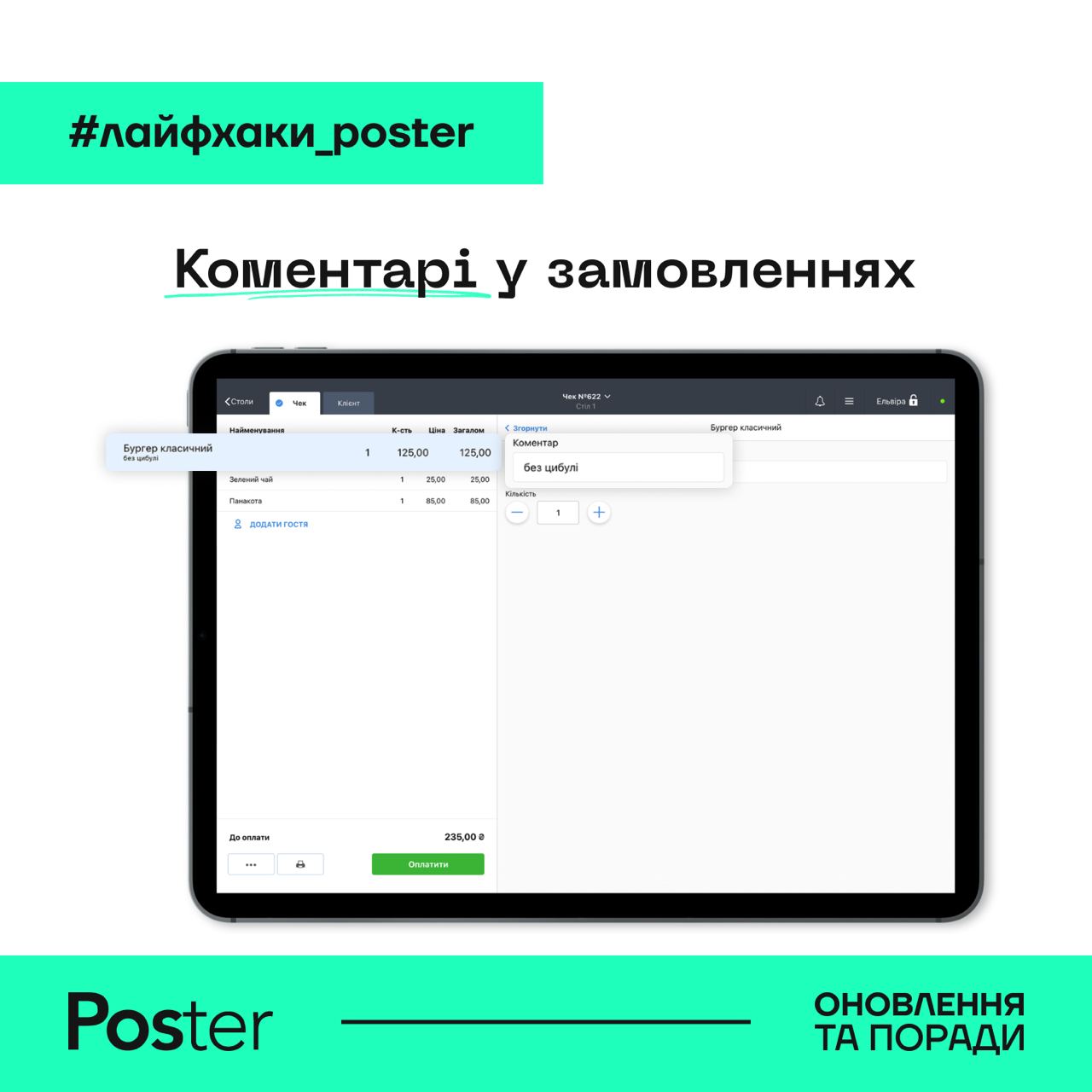
Додавайте коментарі до замовлення, щоб знизити вірогідність помилок у них чи для швидкого спілкування з кухнею.
📝 Додайте коментар окремо до страви, щоб вказати побажання гостя. Наприклад, якщо гість попросив не додавати цибулю у бургер. Для цього у замовленні натисніть на страву, у полі Коментар напишіть «Без цибулі». Цей коментар залишиться на екрані замовлення та відобразиться у бігунці на кухню. Кухар отримає побажання, а офіціанту не треба буде йти на кухню та пояснювати деталі замовлення.
Якщо ви не працюєте з бігунками на кухні — касири можуть писати коментарі до кожної страви для себе. Таким чином не прийдеться тримати в голові побажання гостя.
💡 В адмін-панелі у вкладці Налаштування → Чек зніміть прапорець Друкувати коментар до чека. Тоді коментарі залишаться лише у програмі та гості не будуть бачити їх у своїх чеках.
Щоб не пропускати цікавинки → Poster: оновлення та поради 🦄
#лайфхаки_poster #каса_poster
Додавайте коментарі до замовлення, щоб знизити вірогідність помилок у них чи для швидкого спілкування з кухнею.
📝 Додайте коментар окремо до страви, щоб вказати побажання гостя. Наприклад, якщо гість попросив не додавати цибулю у бургер. Для цього у замовленні натисніть на страву, у полі Коментар напишіть «Без цибулі». Цей коментар залишиться на екрані замовлення та відобразиться у бігунці на кухню. Кухар отримає побажання, а офіціанту не треба буде йти на кухню та пояснювати деталі замовлення.
Якщо ви не працюєте з бігунками на кухні — касири можуть писати коментарі до кожної страви для себе. Таким чином не прийдеться тримати в голові побажання гостя.
💡 В адмін-панелі у вкладці Налаштування → Чек зніміть прапорець Друкувати коментар до чека. Тоді коментарі залишаться лише у програмі та гості не будуть бачити їх у своїх чеках.
Щоб не пропускати цікавинки → Poster: оновлення та поради 🦄
❤8
🧐 Як закрити зміну зі зняттям Z-звіту не друкуючи його
#оновлення_poster
🔎 Зберігати звіти у друкованому форматі при роботі з ПРРО не обовʼязково. Z-звіти в електронному форматі зберігаються в адмін-панелі у вкладці Програмний РРО → Z-звіти.
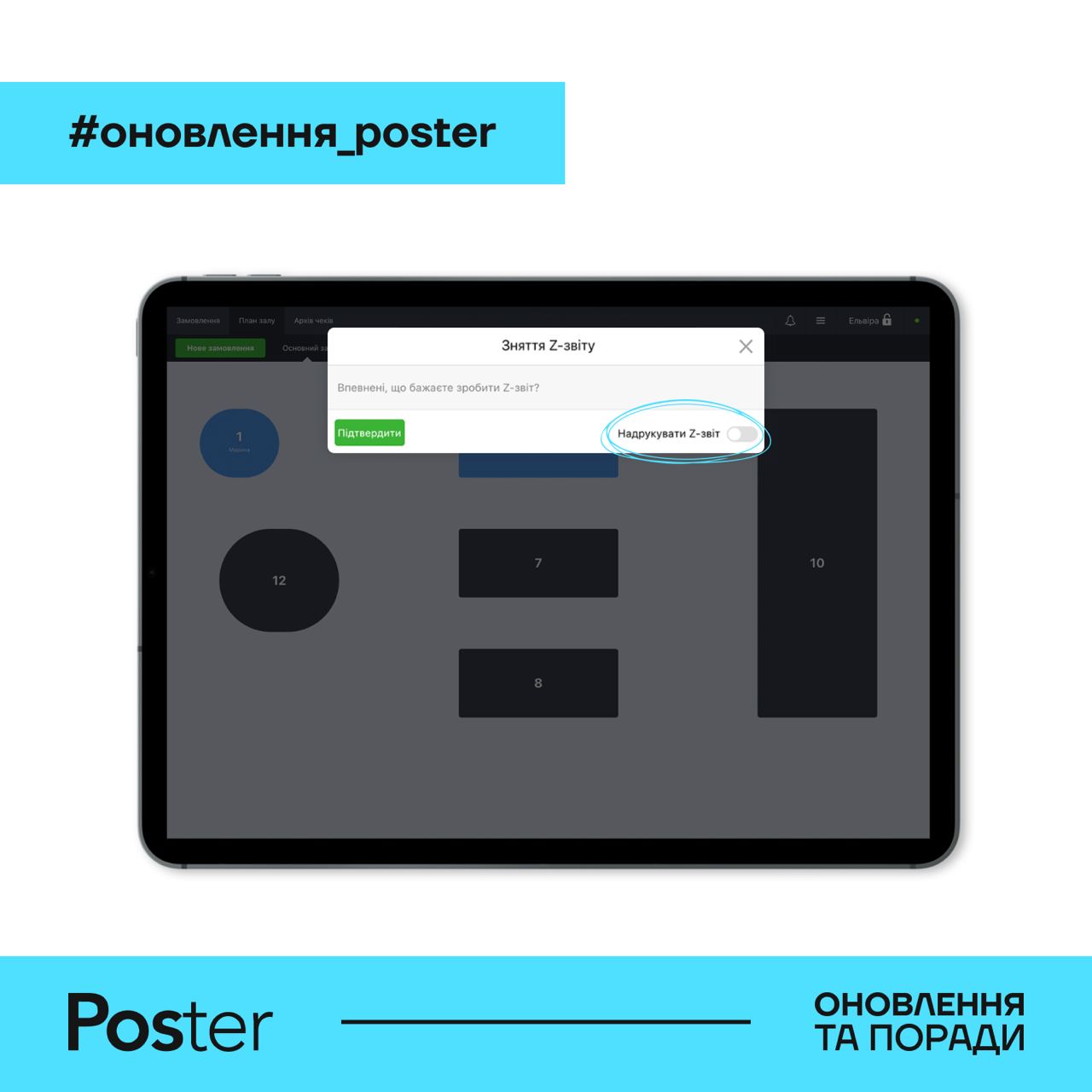
Але якщо закривати зміну з включеним перемикачем Z-звіт, то він не тільки відправиться у податкову, а й надрукується на принтері чеків. Як же закрити зміну правильно, щоб при цьому не надрукувати звіт?
💡 Знімайте Z-звіт окремо перед закриттям касової зміни. Для цього перейдіть у меню функцій та натисніть Z-звіт. Вимкніть перемикач Надрукувати Z-звіт та натисніть Підтвердити. Звіт відправиться до податкової. Після цього закрийте касову зміну з вимкненим перемикачем Z-звіт.
Таким чином ви закриєте касову зміну, Z-звіт відправиться до податкової, а ви не витрачатимете зайву касову стрічку.
Щоб не пропускати цікавинки → Poster: оновлення та поради 🦄
#оновлення_poster
🔎 Зберігати звіти у друкованому форматі при роботі з ПРРО не обовʼязково. Z-звіти в електронному форматі зберігаються в адмін-панелі у вкладці Програмний РРО → Z-звіти.
Але якщо закривати зміну з включеним перемикачем Z-звіт, то він не тільки відправиться у податкову, а й надрукується на принтері чеків. Як же закрити зміну правильно, щоб при цьому не надрукувати звіт?
💡 Знімайте Z-звіт окремо перед закриттям касової зміни. Для цього перейдіть у меню функцій та натисніть Z-звіт. Вимкніть перемикач Надрукувати Z-звіт та натисніть Підтвердити. Звіт відправиться до податкової. Після цього закрийте касову зміну з вимкненим перемикачем Z-звіт.
Таким чином ви закриєте касову зміну, Z-звіт відправиться до податкової, а ви не витрачатимете зайву касову стрічку.
Щоб не пропускати цікавинки → Poster: оновлення та поради 🦄
👍9
🎬 Вже за 15 хвилин починаємо вебінар по касовій дисципліні
Дамо відповіді на всі запитання по касовим змінам, роботі з готівкою, різниці ведення дисципліни для ФОП і ТОВ та багато іншого.
Пишіть ваші запитання у чаті вебінару та спікер відповість на них під час ефіру 🤝
Приєднатись → https://youtu.be/LVl3mApFxnE
Дамо відповіді на всі запитання по касовим змінам, роботі з готівкою, різниці ведення дисципліни для ФОП і ТОВ та багато іншого.
Пишіть ваші запитання у чаті вебінару та спікер відповість на них під час ефіру 🤝
Приєднатись → https://youtu.be/LVl3mApFxnE
❤4
🍝 Як вказати послідовність подачі страв
#лайфхаки_poster
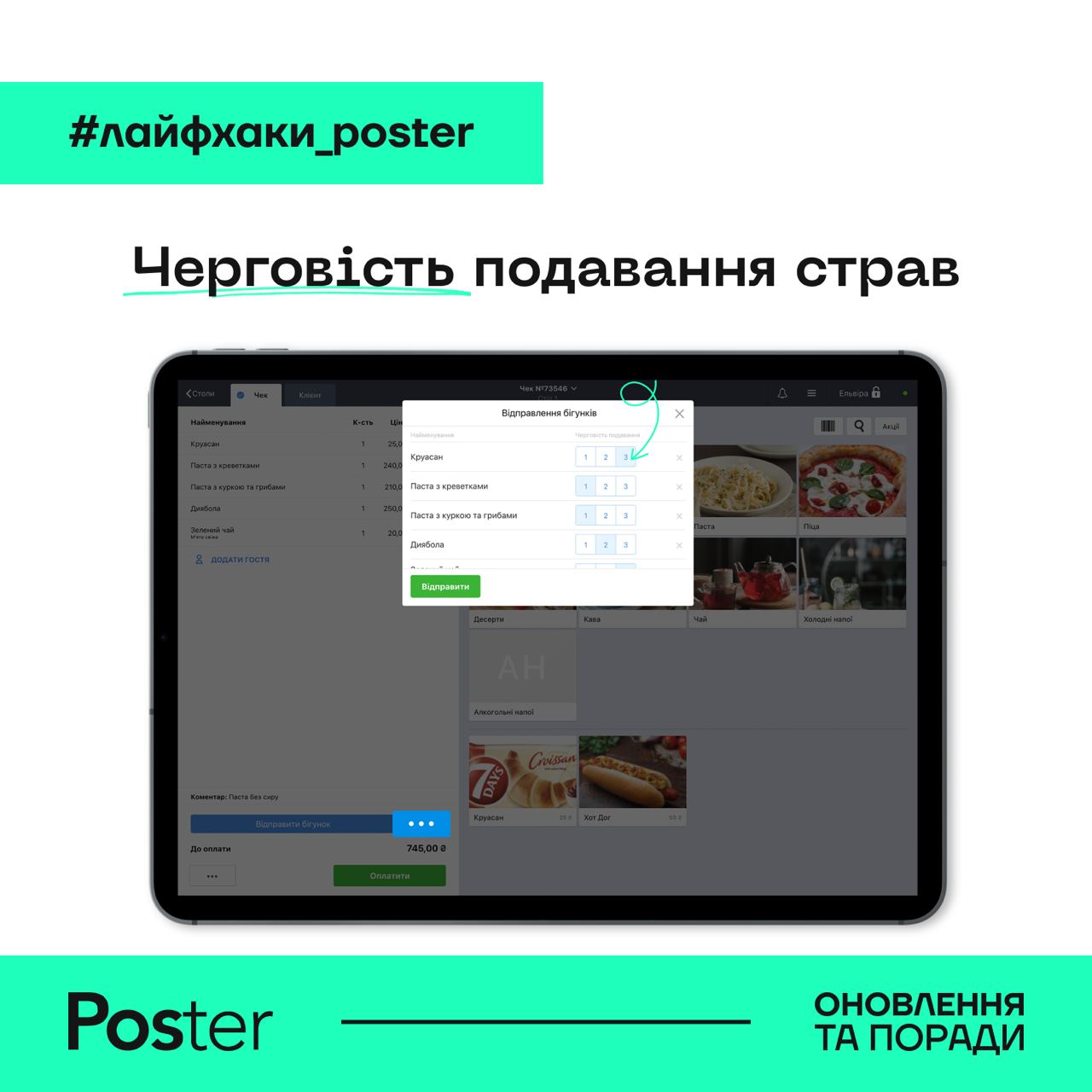
Відправляйте бігунки на кухню з побажаннями гостей щодо черговості приготування та подавання страв.
💡 Для цього у відкритому замовленні на касі натисніть ••• поруч із кнопкою Відправити бігунок. Далі у вікні виберіть, яку страву винести першою, другою чи останньою. Для цього натисніть відповідну цифру. Натисніть Відправити, щоб ці дані відправились на кухню у бігунку.
Таким чином не треба буде розписувати великий коментар із послідовністю подачі страв чи бігти на кухню із замовленням, щоб розказати про послідовність кухарю.
Щоб не пропускати цікавинки → Poster: оновлення та поради 🦄
#лайфхаки_poster
Відправляйте бігунки на кухню з побажаннями гостей щодо черговості приготування та подавання страв.
💡 Для цього у відкритому замовленні на касі натисніть ••• поруч із кнопкою Відправити бігунок. Далі у вікні виберіть, яку страву винести першою, другою чи останньою. Для цього натисніть відповідну цифру. Натисніть Відправити, щоб ці дані відправились на кухню у бігунку.
Таким чином не треба буде розписувати великий коментар із послідовністю подачі страв чи бігти на кухню із замовленням, щоб розказати про послідовність кухарю.
Щоб не пропускати цікавинки → Poster: оновлення та поради 🦄
❤4
🪄 Приймайте оплати та отримуйте відгуки від гостей за QR-кодом
#оновлення_poster
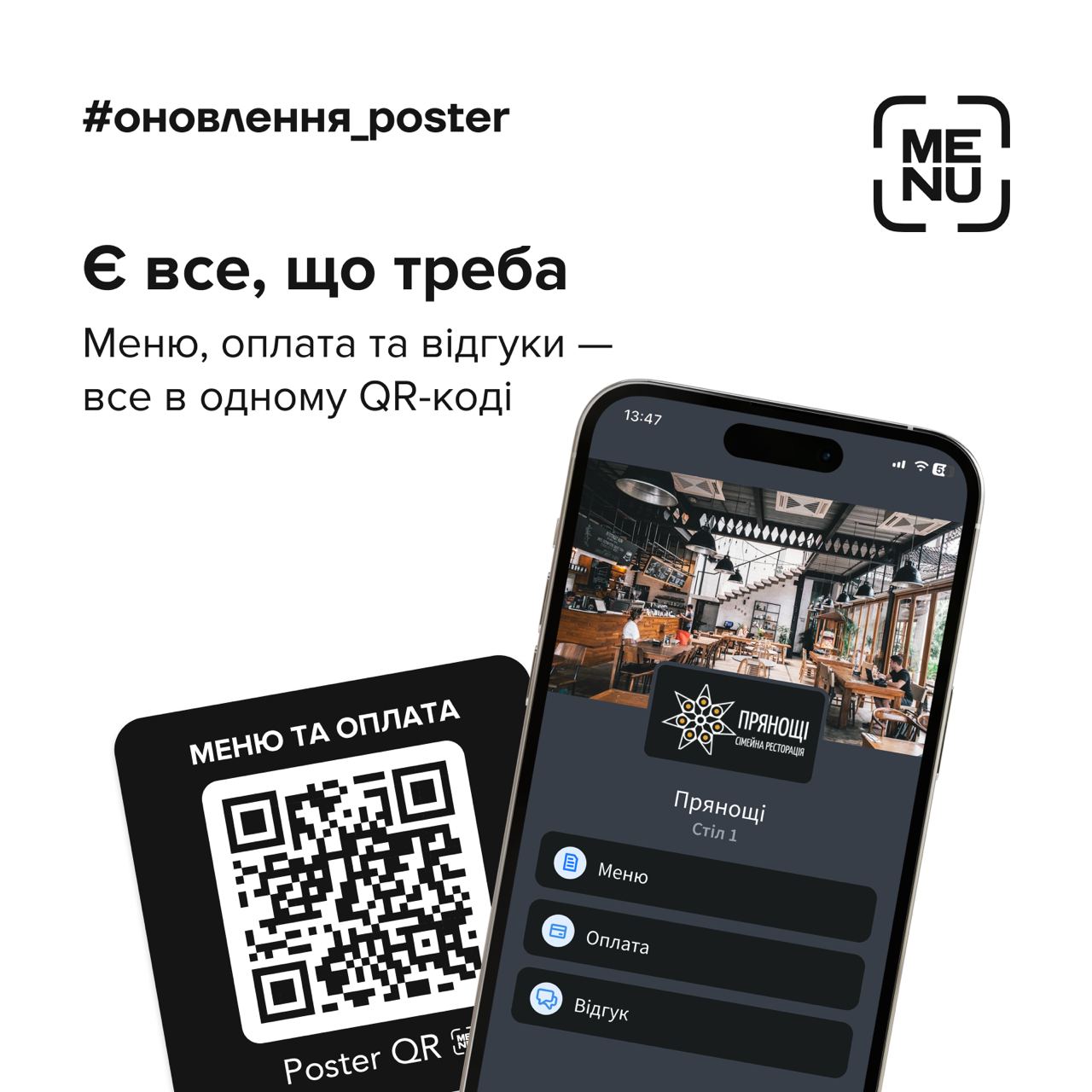
😍 А ви вже чули про оновлений Poster QR? Ми додали в QR-код оплати та відгуки, а ціна залишилась незмінною. Підʼєднайте застосунок у вкладці Застосунки → Усі застосунки та тестуйте перші 15 днів безплатно.
📱 З оплатами за QR-кодом ваші гості сплатять рахунок одразу за столиком не очікуючи офіціанта. А він миттєво отримає повідомлення про оплату у Telegram-бота. Це неодмінно створить вау-ефект для гостей та пришвидшить обслуговування.
💭 Збір відгуків допоможе не тільки швидко реагувати на негативні ситуації, а й збирати подяку від гостей, щоб мотивувати команду.
Якщо ви вже працюєте з QR-меню — налаштуйте нові функції без доплати. Для цього замовте нові наліпки, а ми надрукуємо їх власним коштом та відправимо в зручне відділення Нової пошти.
☝️ Наразі оплата та відгуки доступні лише в акаунтах з одним закладом. Якщо у вас декілька закладів, залиште заявку у формі.
Щоб не пропускати цікавинки → Poster: оновлення та поради 🦄
#оновлення_poster
😍 А ви вже чули про оновлений Poster QR? Ми додали в QR-код оплати та відгуки, а ціна залишилась незмінною. Підʼєднайте застосунок у вкладці Застосунки → Усі застосунки та тестуйте перші 15 днів безплатно.
📱 З оплатами за QR-кодом ваші гості сплатять рахунок одразу за столиком не очікуючи офіціанта. А він миттєво отримає повідомлення про оплату у Telegram-бота. Це неодмінно створить вау-ефект для гостей та пришвидшить обслуговування.
💭 Збір відгуків допоможе не тільки швидко реагувати на негативні ситуації, а й збирати подяку від гостей, щоб мотивувати команду.
Якщо ви вже працюєте з QR-меню — налаштуйте нові функції без доплати. Для цього замовте нові наліпки, а ми надрукуємо їх власним коштом та відправимо в зручне відділення Нової пошти.
☝️ Наразі оплата та відгуки доступні лише в акаунтах з одним закладом. Якщо у вас декілька закладів, залиште заявку у формі.
Щоб не пропускати цікавинки → Poster: оновлення та поради 🦄
👍7
🥐 Відгук Frankly про заклад, облік з Poster та фіскалізацію
Ми завжди раді чути відгуки про роботу із Poster. Нещодавно поспілкувалися з Олександром Трофіменковим, співвласником закладу Frankly. Він розповів нам про свій заклад, як вони ведуть облік у ньому та фіскалізують продажі. А ми із задоволенням ділимося цим відгуком із вами ❤️
Посиланням на відеовідгук → https://www.youtube.com/watch?v=4L4tFKcxLw4
Ми завжди раді чути відгуки про роботу із Poster. Нещодавно поспілкувалися з Олександром Трофіменковим, співвласником закладу Frankly. Він розповів нам про свій заклад, як вони ведуть облік у ньому та фіскалізують продажі. А ми із задоволенням ділимося цим відгуком із вами ❤️
Посиланням на відеовідгук → https://www.youtube.com/watch?v=4L4tFKcxLw4

❤8👍1
🍝 Оновлена вкладка меню у Poster QR
#оновлення_poster
Обʼєднали категорії, підкатегорії та товари на одну сторінку, щоб ви могли зручно керувати власним меню на сайті. Також додали швидкий пошук та фільтри, щоб швидше знаходити необхідні товари.
🔄 Сортуйте меню так, як вам потрібно. В оновленому меню ви можете змінювати послідовність категорій, підкатегорій та товарів, перемістити товар з однієї категорії до іншої, зробити категорію підкатегорією та навпаки.
💡 Для цього зайдіть у застосунок у вкладці Меню → QR-меню. В ньому перейдіть у вкладку Меню. Наведіть курсор на необхідну категорію чи товар, затисніть ::: іконку та перемістіть позицію у необхідне місце. Перейдіть у Мій сайт справа зверху, щоб одразу побачити зміни.
Щоб не пропускати цікавинки → Poster: оновлення та поради 🦄
#оновлення_poster
Обʼєднали категорії, підкатегорії та товари на одну сторінку, щоб ви могли зручно керувати власним меню на сайті. Також додали швидкий пошук та фільтри, щоб швидше знаходити необхідні товари.
🔄 Сортуйте меню так, як вам потрібно. В оновленому меню ви можете змінювати послідовність категорій, підкатегорій та товарів, перемістити товар з однієї категорії до іншої, зробити категорію підкатегорією та навпаки.
💡 Для цього зайдіть у застосунок у вкладці Меню → QR-меню. В ньому перейдіть у вкладку Меню. Наведіть курсор на необхідну категорію чи товар, затисніть ::: іконку та перемістіть позицію у необхідне місце. Перейдіть у Мій сайт справа зверху, щоб одразу побачити зміни.
Щоб не пропускати цікавинки → Poster: оновлення та поради 🦄
👍10❤3🔥2
🖍 Як вибрати товари, на які не діють знижки та оплата бонусами
#лайфхаки_poster #маркетинг
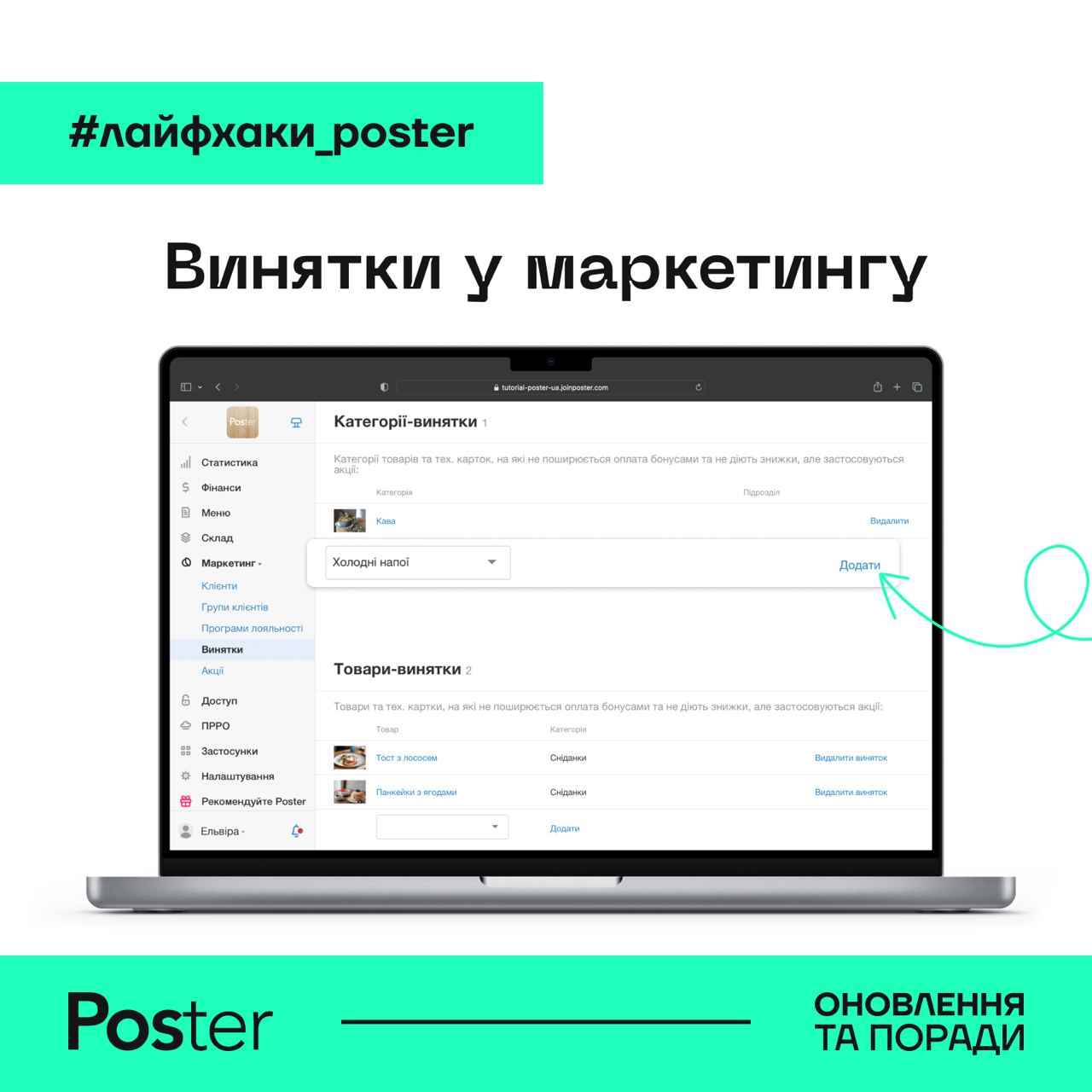
Винятки — це категорії меню й окремі товари та тех. картки, на які не поширюється оплата бонусами та не діють знижки. Додавайте необхідні категорії меню та товари у винятки, якщо їх можна придбати лише за повну вартість.
☝️ На товари-винятки не поширюються програми лояльності, але діють акції.
🌯 Щоб вибрати категорії, на які не діють знижки, відкрийте вкладку Маркетинг → Винятки в адмін-панелі. У блоці Категорії-винятки виберіть категорію товарів та тех. карток, наприклад «Холодні напої». Натисніть Додати. Тоді гості зможуть розрахуватися бонусами за всі товари, окрім холодних напоїв.
Аналогічно виберіть окремі позиції меню, на які не будуть розповсюджуватись знижки та оплати бонусами. Наприклад, «Тост з лососем». Гості отримають знижки на всі сніданки, окрім вибраної позиції.
Щоб не пропускати цікавинки → Poster: оновлення та поради 🦄
#лайфхаки_poster #маркетинг
Винятки — це категорії меню й окремі товари та тех. картки, на які не поширюється оплата бонусами та не діють знижки. Додавайте необхідні категорії меню та товари у винятки, якщо їх можна придбати лише за повну вартість.
☝️ На товари-винятки не поширюються програми лояльності, але діють акції.
🌯 Щоб вибрати категорії, на які не діють знижки, відкрийте вкладку Маркетинг → Винятки в адмін-панелі. У блоці Категорії-винятки виберіть категорію товарів та тех. карток, наприклад «Холодні напої». Натисніть Додати. Тоді гості зможуть розрахуватися бонусами за всі товари, окрім холодних напоїв.
Аналогічно виберіть окремі позиції меню, на які не будуть розповсюджуватись знижки та оплати бонусами. Наприклад, «Тост з лососем». Гості отримають знижки на всі сніданки, окрім вибраної позиції.
Щоб не пропускати цікавинки → Poster: оновлення та поради 🦄
👍1
💻 Що таке URL акаунта та для чого він потрібен
#лайфхаки_poster
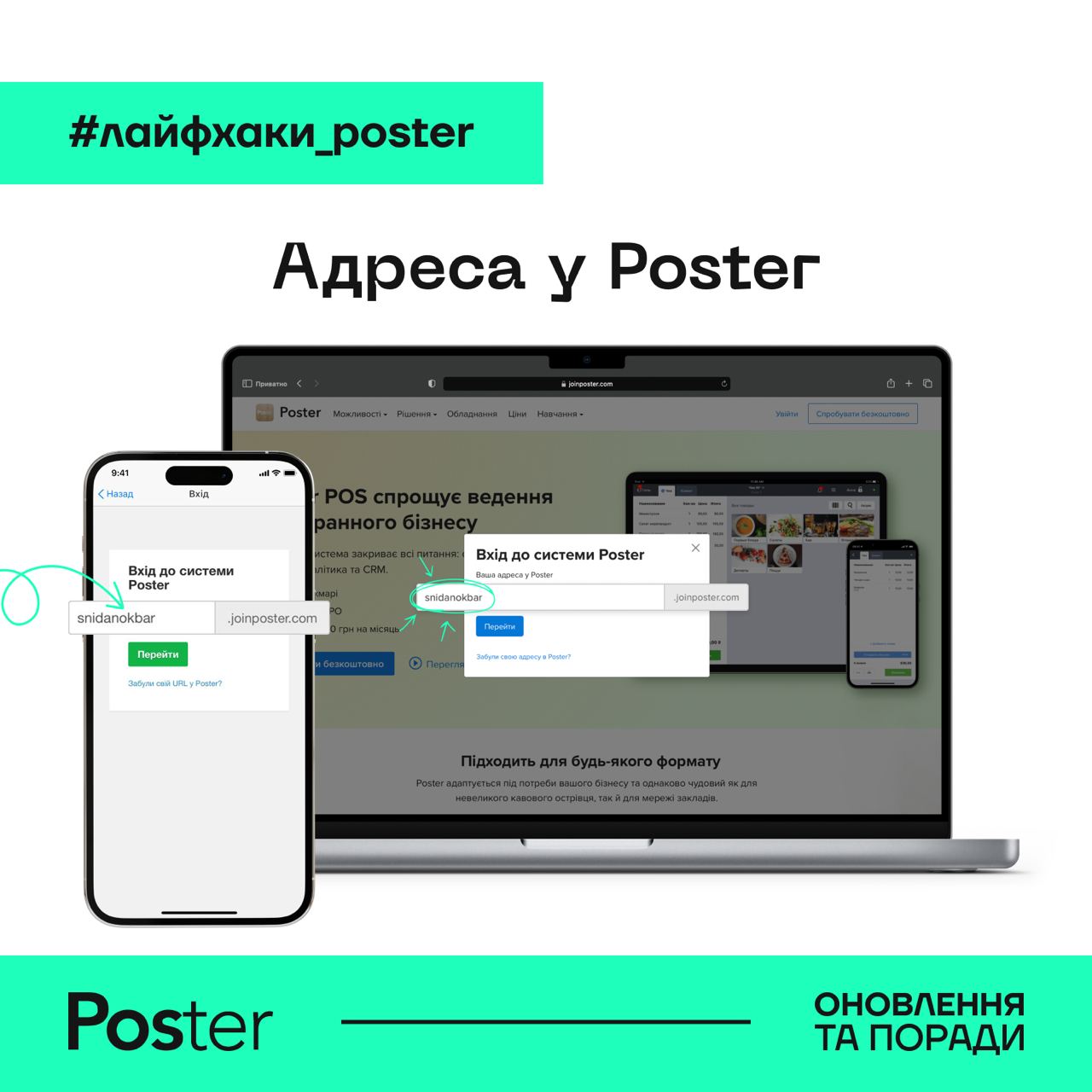
🧑💻 URL акаунта — це адреса у Poster. Він формується в момент реєстрації на основі тої назви закладу, яку ви вказали. Використовується для того, щоб увійти в адмін-панель та застосунки Poster, такі як Poster Boss, Poster Курʼєр та інші. За допомогою URL ви вказуєте, в який саме акаунт хочете увійти.
Таким чином URL — це не логін в акаунт, це його назва. Логіном в акаунт є електрона пошта, яку вказали у вкладці Доступ → Працівники.
🙋 Чи можна змінити адресу у Poster? Так. Для цього напишіть з пошти власника акаунта нам на пошту contact@joinposter.com. Вкажіть стару адресу акаунта та нову. Ми перевіримо, чи не зайнята вона та змінимо її 🤝
☝️ Після зміни адреси акаунта зміниться посилання на адмін-панель та логін в касу. Тому попередьте про це співробітників у закладі та відправте їм нові дані для входу.
Щоб не пропускати цікавинки → Poster: оновлення та поради 🦄
#лайфхаки_poster
🧑💻 URL акаунта — це адреса у Poster. Він формується в момент реєстрації на основі тої назви закладу, яку ви вказали. Використовується для того, щоб увійти в адмін-панель та застосунки Poster, такі як Poster Boss, Poster Курʼєр та інші. За допомогою URL ви вказуєте, в який саме акаунт хочете увійти.
Таким чином URL — це не логін в акаунт, це його назва. Логіном в акаунт є електрона пошта, яку вказали у вкладці Доступ → Працівники.
🙋 Чи можна змінити адресу у Poster? Так. Для цього напишіть з пошти власника акаунта нам на пошту contact@joinposter.com. Вкажіть стару адресу акаунта та нову. Ми перевіримо, чи не зайнята вона та змінимо її 🤝
☝️ Після зміни адреси акаунта зміниться посилання на адмін-панель та логін в касу. Тому попередьте про це співробітників у закладі та відправте їм нові дані для входу.
Щоб не пропускати цікавинки → Poster: оновлення та поради 🦄
❤6👍2
🥂 Головні та вкладені категорії в Poster QR
#оновлення_poster
Спростіть навігацію на сайті з дворівневим меню в Poster QR. Гостям більше не треба довго гортати все меню, щоб визначитись з замовленням. На першій сторінці сайту гості бачитимуть лише головні категорії та швидше виберуть, що спробувати сьогодні.
💁♀ Дворівневе меню доступне, якщо хоча б в одній з категорій буде підкатегорія. Розглянемо на прикладі: у вас є категорія «Бар». В ній знаходяться вкладені категорії «Кава», «Чай», «Коктейлі». Таким чином мобільне QR-меню стане дворівневим. Гості побачать спочатку головні категорії — «Сніданки», «Пасти», «Бар» та інші. Перейшовши у категорію буде видно лише відповідні їй позиції та підкатегорії.
💡 Щоб меню відображалося одним рівнем як і раніше, перемістіть всі вкладені категорії на головний рівень у вкладці Poster QR → Меню. Детальніше про налаштування QR-меню під ваш заклад розказали у статті в базі знань.
😍 Оновлене меню не тільки зручне, а ще й гарне. Переконайтеся у цьому, переглянувши наш демо-акаунт зі смартфона → demo-ua.ps.me
#оновлення_poster
Спростіть навігацію на сайті з дворівневим меню в Poster QR. Гостям більше не треба довго гортати все меню, щоб визначитись з замовленням. На першій сторінці сайту гості бачитимуть лише головні категорії та швидше виберуть, що спробувати сьогодні.
💁♀ Дворівневе меню доступне, якщо хоча б в одній з категорій буде підкатегорія. Розглянемо на прикладі: у вас є категорія «Бар». В ній знаходяться вкладені категорії «Кава», «Чай», «Коктейлі». Таким чином мобільне QR-меню стане дворівневим. Гості побачать спочатку головні категорії — «Сніданки», «Пасти», «Бар» та інші. Перейшовши у категорію буде видно лише відповідні їй позиції та підкатегорії.
💡 Щоб меню відображалося одним рівнем як і раніше, перемістіть всі вкладені категорії на головний рівень у вкладці Poster QR → Меню. Детальніше про налаштування QR-меню під ваш заклад розказали у статті в базі знань.
😍 Оновлене меню не тільки зручне, а ще й гарне. Переконайтеся у цьому, переглянувши наш демо-акаунт зі смартфона → demo-ua.ps.me
❤6🔥3
😄 А ви бігаєте за співробітниками, які зняли зайвий Z-звіт?
Принесли вам трохи розважального контенту, щоб розбавити пʼятничний настрій 😌
Заодно хотіли б нагадати, що немає обмежень щодо кількості створення звітів за день. Так, краще знімати звіт лише один раз в кінці зміни. Але якщо випадково зняли більш ніж один звіт за день — в цьому немає нічого страшного.
📝 Детальніше про роботу із Z-звітами писали в цьому пості. Також розбирали це питання на вебінарі по касовій дисципліні.
Принесли вам трохи розважального контенту, щоб розбавити пʼятничний настрій 😌
Заодно хотіли б нагадати, що немає обмежень щодо кількості створення звітів за день. Так, краще знімати звіт лише один раз в кінці зміни. Але якщо випадково зняли більш ніж один звіт за день — в цьому немає нічого страшного.
📝 Детальніше про роботу із Z-звітами писали в цьому пості. Також розбирали це питання на вебінарі по касовій дисципліні.
👍10🤣10🔥2❤1
😥 Ранок неділі починається не з кави, а з нестабільної роботи серверів податкової
Спостерігаємо нестабільну роботу серверів податкової. Через це на будь-яку фіскальну дію ви можете отримувати помилку «Відновіть інтернет-з’єднання та виконайте цю дію ще раз».
Як тільки зʼєднання з серверами податкової відновиться, фіскальна зміна відкриється з першою транзакцією, а чеки можна буде фіскалізувати з архіву.
Поки що ми не отримали розʼяснення від податкової, тому не зможемо зорієнтувати вас по термінам відновлення роботи. Зазвичай це займає до кількох годин. Моніторимо ситуацію та повідомимо додатково.
Синхронізація з Poster стабільна, тому жоден чек не загубиться 👌🏼
Спостерігаємо нестабільну роботу серверів податкової. Через це на будь-яку фіскальну дію ви можете отримувати помилку «Відновіть інтернет-з’єднання та виконайте цю дію ще раз».
Як тільки зʼєднання з серверами податкової відновиться, фіскальна зміна відкриється з першою транзакцією, а чеки можна буде фіскалізувати з архіву.
Поки що ми не отримали розʼяснення від податкової, тому не зможемо зорієнтувати вас по термінам відновлення роботи. Зазвичай це займає до кількох годин. Моніторимо ситуацію та повідомимо додатково.
Синхронізація з Poster стабільна, тому жоден чек не загубиться 👌🏼
❤7👍3
Poster: оновлення та поради
😥 Ранок неділі починається не з кави, а з нестабільної роботи серверів податкової Спостерігаємо нестабільну роботу серверів податкової. Через це на будь-яку фіскальну дію ви можете отримувати помилку «Відновіть інтернет-з’єднання та виконайте цю дію ще раз».…
☕️ Робота ПРРО стабілізувалась
Тепер програмний РРО працює стабільно. Перевірте архів та фіскалізуйте чеки з червоним індикатором. Після цього зніміть Х-звіт та впевніться, що сума грошей в касі збігається з сумою в звіті.
Деталі по проблемі: зʼясували, що проблема була з сервером АЦСК «Україна», який відповідає за роботу ключів ЕЦП. Наразі його робота стабільна.
Тепер програмний РРО працює стабільно. Перевірте архів та фіскалізуйте чеки з червоним індикатором. Після цього зніміть Х-звіт та впевніться, що сума грошей в касі збігається з сумою в звіті.
Деталі по проблемі: зʼясували, що проблема була з сервером АЦСК «Україна», який відповідає за роботу ключів ЕЦП. Наразі його робота стабільна.
❤8
🔔 Отримуйте сповіщення з виторгом за зміну на смартфон
#лайфхаки_poster
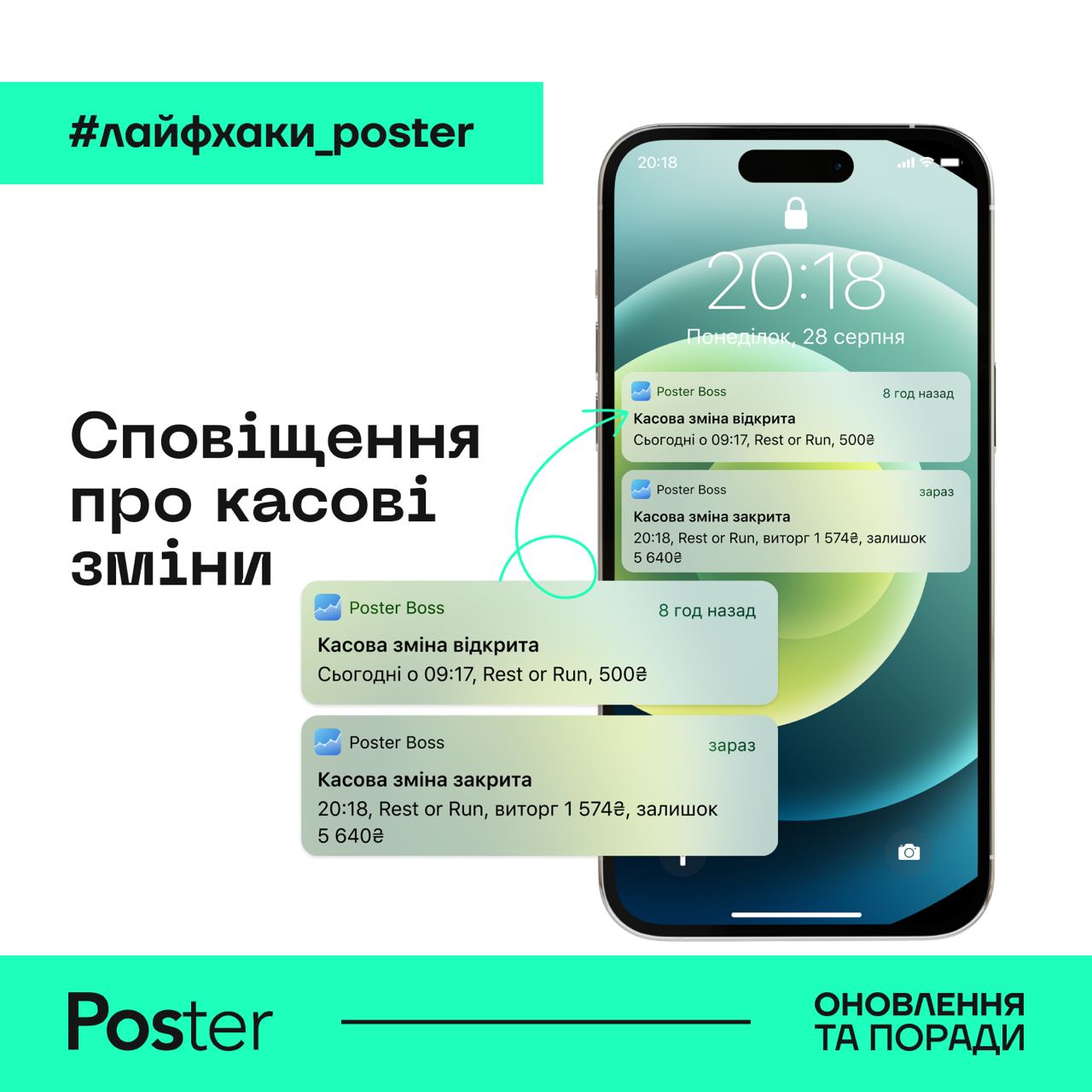
Контролюйте працівників з будь-якого місця, маючи в руках лише телефон. Встановіть безплатний застосунок Poster Boss та першим дізнавайтеся про добовий виторг закладу.
💬 Під час відкриття та закриття зміни ви миттєво отримаєте сповіщення на телефон. В ньому ви побачите час відкриття чи закриття зміни, суму з якою відкрили зміну та виторг за весь день. Натиснувши на сповіщення відкриється застосунок з усіма деталями по касовій зміні.
📲 Завантажте Poster Boss за посиланням для IOS чи Android.
Щоб не пропускати цікавинки → Poster: оновлення та поради 🦄
#лайфхаки_poster
Контролюйте працівників з будь-якого місця, маючи в руках лише телефон. Встановіть безплатний застосунок Poster Boss та першим дізнавайтеся про добовий виторг закладу.
💬 Під час відкриття та закриття зміни ви миттєво отримаєте сповіщення на телефон. В ньому ви побачите час відкриття чи закриття зміни, суму з якою відкрили зміну та виторг за весь день. Натиснувши на сповіщення відкриється застосунок з усіма деталями по касовій зміні.
📲 Завантажте Poster Boss за посиланням для IOS чи Android.
Щоб не пропускати цікавинки → Poster: оновлення та поради 🦄
❤9🔥1
🎁 Як налаштувати акції
#лайфхаки_poster #маркетинг
Завершуємо серію постів на тему маркетингу у Poster. Сьогодні розкажемо, як створювати акції, щоб залучити нових гостей, збільшити обсяги продажів та дохід закладу.
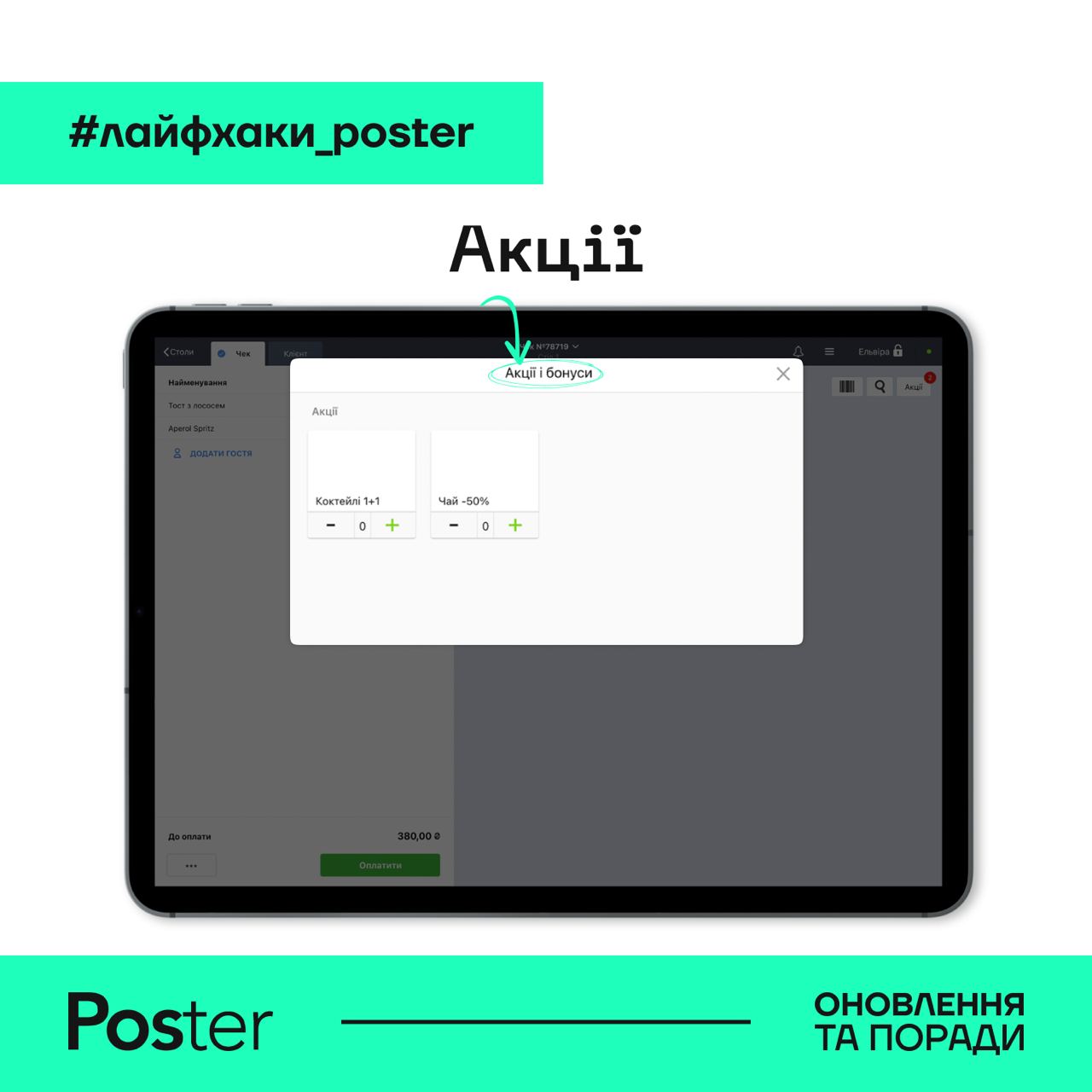
Щоб створити акцію зайдіть у вкладку Маркетинг → Акції та натисніть Додати. Вкажіть товари та категорії, які гість повинен замовити та виберіть, що саме він за це отримає — знижку на вибрані товари чи смачний бонус. Покроково розказали про створення акцій у статті «Як налаштувати акції».
☕️ Щоб потішити гостей спеціальними пропозиціями або запропонувати безплатну шосту каву, налаштуйте популярні акції за підказками у статті.
🎞 Також в нас є навчальне відео, в якому ми показали весь процес створення акцій.
Щоб не пропускати цікавинки → Poster: оновлення та поради 🦄
#лайфхаки_poster #маркетинг
Завершуємо серію постів на тему маркетингу у Poster. Сьогодні розкажемо, як створювати акції, щоб залучити нових гостей, збільшити обсяги продажів та дохід закладу.
Щоб створити акцію зайдіть у вкладку Маркетинг → Акції та натисніть Додати. Вкажіть товари та категорії, які гість повинен замовити та виберіть, що саме він за це отримає — знижку на вибрані товари чи смачний бонус. Покроково розказали про створення акцій у статті «Як налаштувати акції».
☕️ Щоб потішити гостей спеціальними пропозиціями або запропонувати безплатну шосту каву, налаштуйте популярні акції за підказками у статті.
🎞 Також в нас є навчальне відео, в якому ми показали весь процес створення акцій.
Щоб не пропускати цікавинки → Poster: оновлення та поради 🦄
🚧 Наразі спостерігаються збої в роботі серверів податкової
При фіскалізації чеків з ПРРО можуть виникати помилки.
Якщо ви реєстрували касу для роботи в офлайн режимі, чеки фіскалізуються автоматично, як тільки сервера податкової стабілізуються.
Якщо каса не налаштована на роботу в офлайні — почекайте відновлення роботи та фіскалізуйте чеки з архіву.
При фіскалізації чеків з ПРРО можуть виникати помилки.
Якщо ви реєстрували касу для роботи в офлайн режимі, чеки фіскалізуються автоматично, як тільки сервера податкової стабілізуються.
Якщо каса не налаштована на роботу в офлайні — почекайте відновлення роботи та фіскалізуйте чеки з архіву.
❤4🙏2
👌 Сервера податкової повернулись до роботи
Зараз фіскалізація чеків з ПРРО повертається да онлайн-режиму.
Перевірте, чи залишились у вас нефіскалізовані чеки в архіві, і якщо так — фіскалізуйте їх вручну.
📖 Як фіскалізувати чеки з архіву
Зараз фіскалізація чеків з ПРРО повертається да онлайн-режиму.
Перевірте, чи залишились у вас нефіскалізовані чеки в архіві, і якщо так — фіскалізуйте їх вручну.
📖 Як фіскалізувати чеки з архіву
❤6