
❗️Через технічні роботи на серверах податкової, онлайн-фіскалізація поки не працює
🙋🏻♂️ Що робити з фіскалізацією чеків?
Якщо ви працюєте з ПРРО і при реєстрації підключали офлайн-роботу каси, чеки синхронізуються у податкову автоматично. Якщо не підключали, фіскалізуйте їх вручну через Архів чеків, коли сервери відновляться.
🙋🏻♀️ Що робити з Z-звітом?
Якщо до півночі сервери не запрацюють, радимо зняти Z-звіт завтра вранці перед початком нової зміни.
Щоб перевірити чи підключали ви офлайн-режим для каси, скористайтесь нашою статтею за посиланням.
☑️ UPD: Робота серверів налагоджена та все працює у звичайному режимі.
🙋🏻♂️ Що робити з фіскалізацією чеків?
Якщо ви працюєте з ПРРО і при реєстрації підключали офлайн-роботу каси, чеки синхронізуються у податкову автоматично. Якщо не підключали, фіскалізуйте їх вручну через Архів чеків, коли сервери відновляться.
🙋🏻♀️ Що робити з Z-звітом?
Якщо до півночі сервери не запрацюють, радимо зняти Z-звіт завтра вранці перед початком нової зміни.
Щоб перевірити чи підключали ви офлайн-режим для каси, скористайтесь нашою статтею за посиланням.
☑️ UPD: Робота серверів налагоджена та все працює у звичайному режимі.
👍6❤4
🖥 Спробуйте застосунок для відправки бігунків на кухню
#лайфхаки_poster
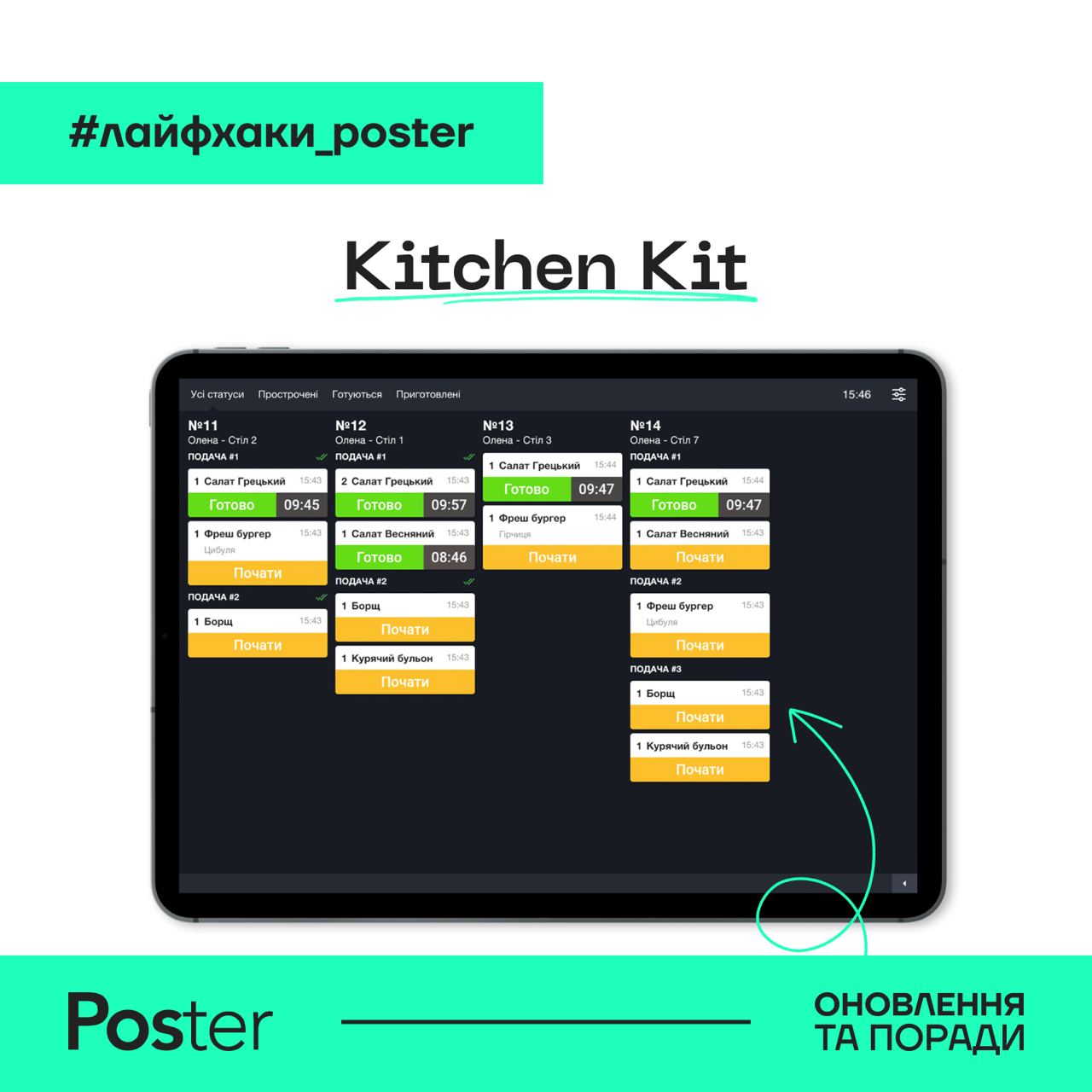
Kitchen Kit — застосунок для відправки бігунків, який встановлюється на планшет та замінює принтер на кухні. Він допоможе заощадити не лише на покупці принтера, а й скоротити витрати на папері. Дані по всіх відправлених бігунках завжди будуть доступні в електронному вигляді.
⚡️ На планшеті кухаря буде видно порядок видачі страв, який вибрав на терміналі офіціант. Можна переглянути складники та рецепт приготування, а таймер нагадає про терміни подачі страви.
🕒 Коли замовлення буде готове — на касу прийде повідомлення. Тому офіціантам не прийдеться витрачати час, щоб ходити на кухню та перевіряти готовність страви.
Щоб не пропускати цікавинки → Poster: оновлення та поради 🦄
#лайфхаки_poster
Kitchen Kit — застосунок для відправки бігунків, який встановлюється на планшет та замінює принтер на кухні. Він допоможе заощадити не лише на покупці принтера, а й скоротити витрати на папері. Дані по всіх відправлених бігунках завжди будуть доступні в електронному вигляді.
⚡️ На планшеті кухаря буде видно порядок видачі страв, який вибрав на терміналі офіціант. Можна переглянути складники та рецепт приготування, а таймер нагадає про терміни подачі страви.
🕒 Коли замовлення буде готове — на касу прийде повідомлення. Тому офіціантам не прийдеться витрачати час, щоб ходити на кухню та перевіряти готовність страви.
Щоб не пропускати цікавинки → Poster: оновлення та поради 🦄
❤7
🍝 Як вести облік харчування персоналу
#лайфхаки_poster
Щоб вести облік списання продуктів на харчування для співробітників, ці страви треба пробивати на касі. А як проводити такі чеки, якщо співробітники мають знижку або ж взагалі харчуються безплатно? 🤔
Для цього створіть клієнта зі знижкою та застосовуйте його до таких чеків:
1. У вкладці Маркетинг → Групи клієнтів додайте групу «Працівники» та встановіть необхідний рівень знижки.
2. У вкладці Маркетинг → Клієнти додайте ваших співробітників. В полі Група оберіть створену групу зі знижкою.
💡 Можна створити лише одного клієнта і назвати «Працівники». Кожен співробітник буде використовувати його для застосування знижки. Але у такому випадку ви не зможете відслідковувати статистику по кожному співробітнику окремо.
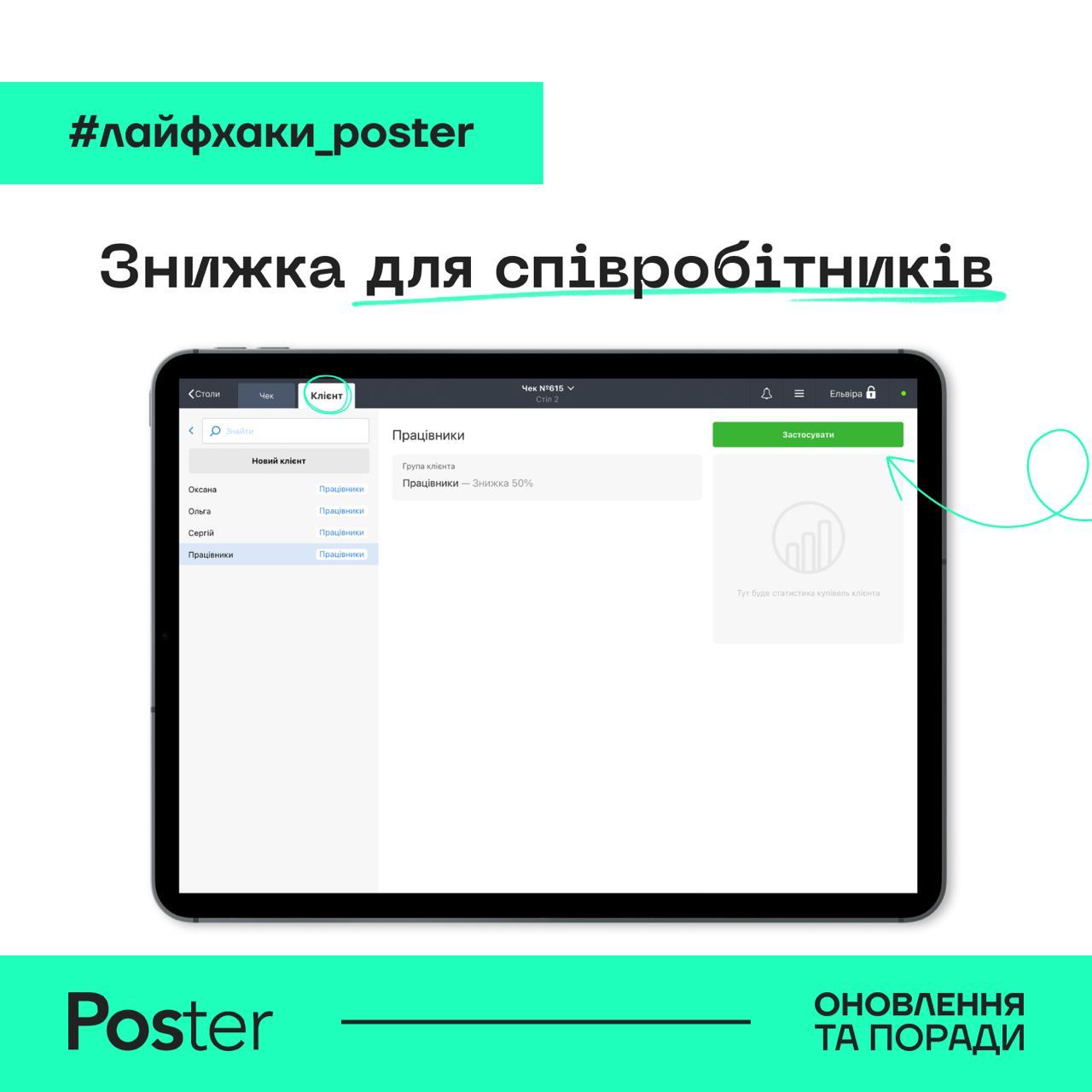
3. На касі у вкладці Клієнт оберіть необхідного працівника та натисніть Застосувати. Знижку буде застосовано на всі позиції у чеку.
💡 Якщо на деякі товари або категорії не розповсюджується знижка — вкажіть це у вкладці Маркетинг → Винятки.
Щоб не пропускати цікавинки → Poster: оновлення та поради 🦄
#лайфхаки_poster
Щоб вести облік списання продуктів на харчування для співробітників, ці страви треба пробивати на касі. А як проводити такі чеки, якщо співробітники мають знижку або ж взагалі харчуються безплатно? 🤔
Для цього створіть клієнта зі знижкою та застосовуйте його до таких чеків:
1. У вкладці Маркетинг → Групи клієнтів додайте групу «Працівники» та встановіть необхідний рівень знижки.
2. У вкладці Маркетинг → Клієнти додайте ваших співробітників. В полі Група оберіть створену групу зі знижкою.
💡 Можна створити лише одного клієнта і назвати «Працівники». Кожен співробітник буде використовувати його для застосування знижки. Але у такому випадку ви не зможете відслідковувати статистику по кожному співробітнику окремо.
3. На касі у вкладці Клієнт оберіть необхідного працівника та натисніть Застосувати. Знижку буде застосовано на всі позиції у чеку.
💡 Якщо на деякі товари або категорії не розповсюджується знижка — вкажіть це у вкладці Маркетинг → Винятки.
Щоб не пропускати цікавинки → Poster: оновлення та поради 🦄
👍8❤4
🔽 Знаходьте потрібні чеки за допомогою фільтрів
#кейси_poster
У вкладці Статистика → Чеки відображаються усі чеки за день. Але інколи треба подивитись якісь певні чеки, наприклад, лише зі знижкою або чеки окремого клієнта.
💡 Для цього використовуйте фільтри. З їх допомогою можна швидко відсортувати лише потрібні чеки та проаналізувати їх.
Розібрали декілька варіантів, як можна використовувати фільтри чеків. Гортайте картки, щоб ознайомитись.
Щоб не пропускати цікавинки → Poster: оновлення та поради 🦄
#кейси_poster
У вкладці Статистика → Чеки відображаються усі чеки за день. Але інколи треба подивитись якісь певні чеки, наприклад, лише зі знижкою або чеки окремого клієнта.
💡 Для цього використовуйте фільтри. З їх допомогою можна швидко відсортувати лише потрібні чеки та проаналізувати їх.
Розібрали декілька варіантів, як можна використовувати фільтри чеків. Гортайте картки, щоб ознайомитись.
Щоб не пропускати цікавинки → Poster: оновлення та поради 🦄
👍5❤3
Яку тему ви б хотіли, щоб ми розібрали детальніше?
Anonymous Poll
24%
Склад
14%
Статистика
16%
Робота на касі
40%
Фінанси
24%
Маркетинг
4%
Свій варіант (напишу у коментарі)
👍2❤1
🍽 QR-меню та сайт для замовлень в один клік
#лайфхаки_poster
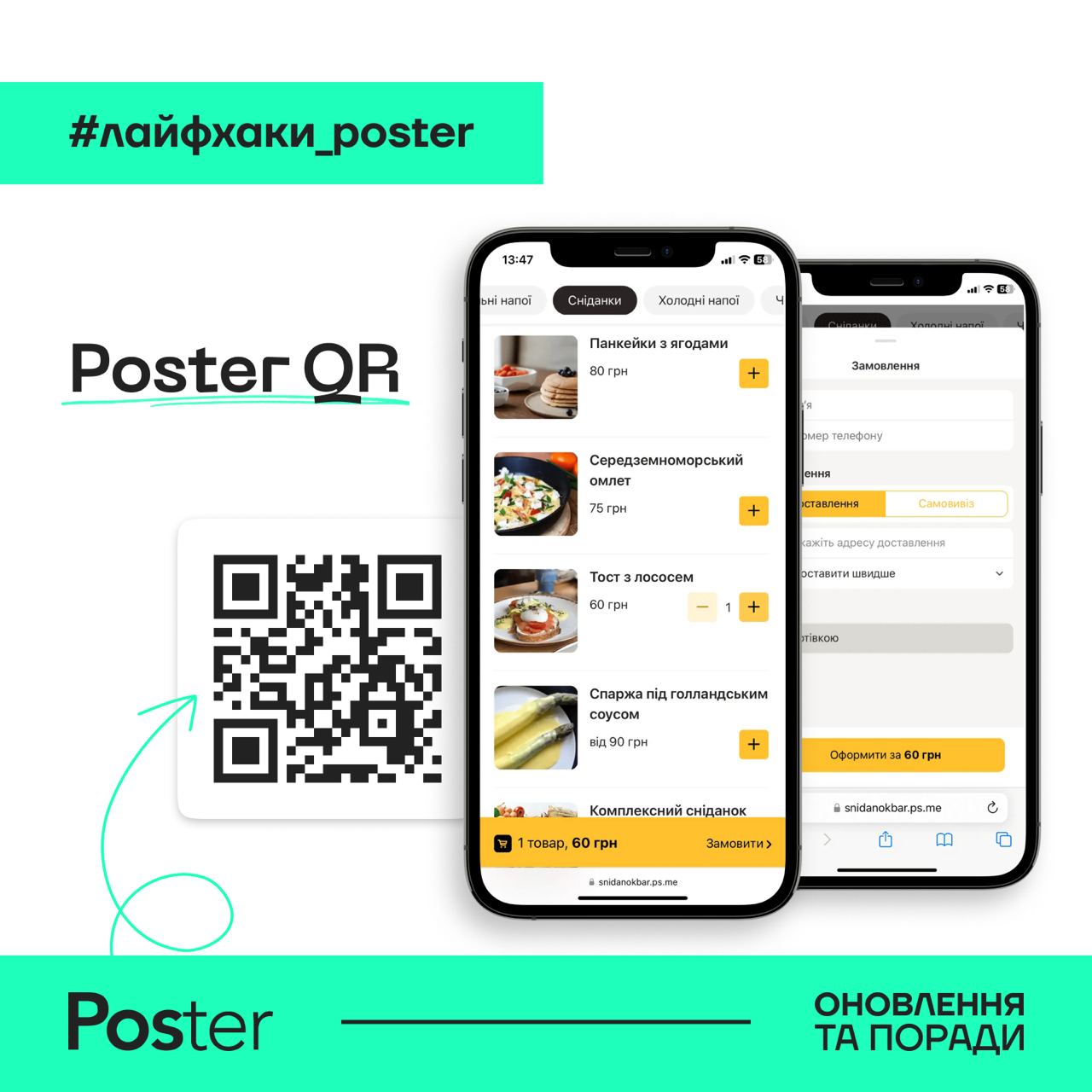
Створіть безконтактне меню або сайт для замовлень для вашого закладу із застосунком Poster QR. Після підʼєднання застосунку ви отримаєте сайт, який автоматично наповниться товарами та тех. картками з меню вашого аккаунту Poster.
🍝 Додайте описи до страв та розмістіть QR-коди на столах. Ваші гості зможуть зручно ознайомитись з меню на своєму смартфоні зісканувавши цей код.
🥡 Також можете додати кошик та отримати власний сайт для замовлень, які автоматично будуть потрапляти на касу.
Щоб не пропускати цікавинки → Poster: оновлення та поради 🦄
#лайфхаки_poster
Створіть безконтактне меню або сайт для замовлень для вашого закладу із застосунком Poster QR. Після підʼєднання застосунку ви отримаєте сайт, який автоматично наповниться товарами та тех. картками з меню вашого аккаунту Poster.
🍝 Додайте описи до страв та розмістіть QR-коди на столах. Ваші гості зможуть зручно ознайомитись з меню на своєму смартфоні зісканувавши цей код.
🥡 Також можете додати кошик та отримати власний сайт для замовлень, які автоматично будуть потрапляти на касу.
Щоб не пропускати цікавинки → Poster: оновлення та поради 🦄
👍4❤3🤔2
🥚 Як вести облік яєць та враховувати окремі витрати білка та жовтка
#кейси_poster
У пекарнях та кондитерських часто використовують жовтки та білки окремо. Ми вирішили розібрати цей кейс та детально описали, як можна враховувати білки й жовтки та бачити їх залишки на складі.
В статті «Як вести облік яєць» покроково розібрали:
⛅️ Як додати інгредієнти «Білок» та «Жовток»;
🥚 Як створити напівфабрикат «Яйце»;
🪺 Як бути з постачанням та інвентаризацією.
Це дозволить додавати білок в напівфабрикати кремів та безе, жовток враховувати при приготуванні тіста та соусів, враховувати цілі яйця при приготуванні сніданків.
Щоб не пропускати цікавинки → Poster: оновлення та поради 🦄
#кейси_poster
У пекарнях та кондитерських часто використовують жовтки та білки окремо. Ми вирішили розібрати цей кейс та детально описали, як можна враховувати білки й жовтки та бачити їх залишки на складі.
В статті «Як вести облік яєць» покроково розібрали:
⛅️ Як додати інгредієнти «Білок» та «Жовток»;
🥚 Як створити напівфабрикат «Яйце»;
🪺 Як бути з постачанням та інвентаризацією.
Це дозволить додавати білок в напівфабрикати кремів та безе, жовток враховувати при приготуванні тіста та соусів, враховувати цілі яйця при приготуванні сніданків.
Щоб не пропускати цікавинки → Poster: оновлення та поради 🦄
🔥2
😍 Дякуємо за участь в опитуванні та відгук під постом
За результатами опитування найактуальніша тема для вас, це фінанси.
Поки ми готуємо нові пости на цю тему, пропонуємо пригадати ті, які вже були опубліковані раніше:
🧮 Як навести лад у фінансах — розповіли, як почати облік з самого початку
💳 Категорії транзакцій — допомагаємо аналізувати рух грошей на рахунках
🖍 Коригувальна транзакція — розказуємо, що таке актуалізація
📝 Як відредагувати червону касову зміну — допомагаємо виправляти розбіжності
Ми обовʼязково розберемо й інші теми та питання, які були запропоновані в коментарях.
Щоб не пропускати цікавинки → Poster: оновлення та поради 🦄
За результатами опитування найактуальніша тема для вас, це фінанси.
Поки ми готуємо нові пости на цю тему, пропонуємо пригадати ті, які вже були опубліковані раніше:
🧮 Як навести лад у фінансах — розповіли, як почати облік з самого початку
💳 Категорії транзакцій — допомагаємо аналізувати рух грошей на рахунках
🖍 Коригувальна транзакція — розказуємо, що таке актуалізація
📝 Як відредагувати червону касову зміну — допомагаємо виправляти розбіжності
Ми обовʼязково розберемо й інші теми та питання, які були запропоновані в коментарях.
Щоб не пропускати цікавинки → Poster: оновлення та поради 🦄
🔥4
🧾 Видаляйте чеки прямо на касі Poster
#лайфхаки_poster
З новим застосунком «Видалення чеків на касі» ваші співробітники зможуть самостійно видаляти необхідні чеки.
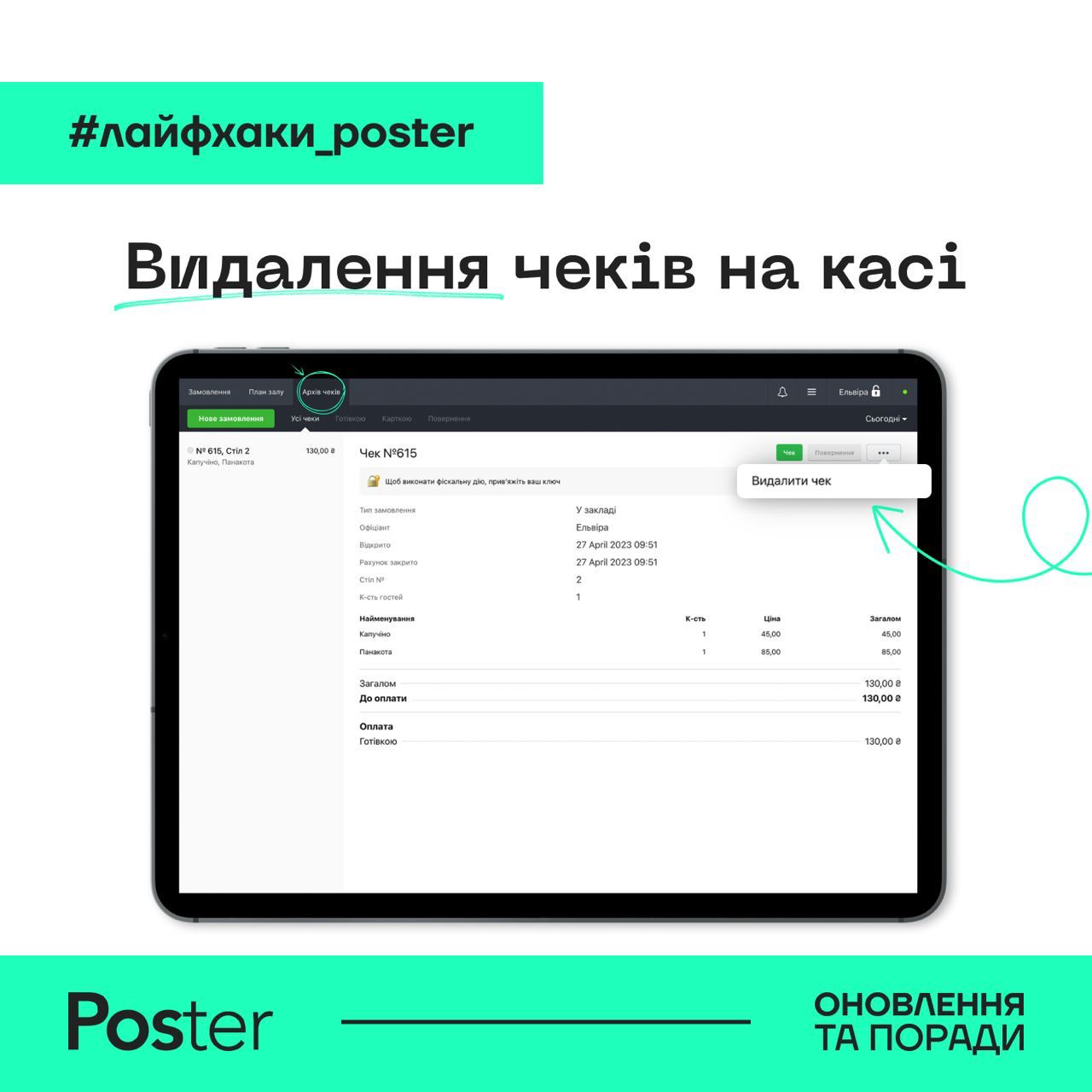
Після підʼєднання, застосунок додасть кнопку для видалення чеків на касі. Співробітники зможуть зайти в Архів чеків, вибрати потрібний чек, справа вгорі натиснути на ••• та Видалити чек. Після цього чек видалиться з архіву чеків, перерахується виторг за зміну та продукти повернуться на склад.
💡 У вкладці Статистика → Чеки цей чек залишиться та буде підсвічуватись червоним, але рахуватися у виторгу не буде.
Застосунок доступний в будь-якому тарифному плані всього за 30 грн на місяць.
Щоб не пропускати цікавинки → Poster: оновлення та поради 🦄
#лайфхаки_poster
З новим застосунком «Видалення чеків на касі» ваші співробітники зможуть самостійно видаляти необхідні чеки.
Після підʼєднання, застосунок додасть кнопку для видалення чеків на касі. Співробітники зможуть зайти в Архів чеків, вибрати потрібний чек, справа вгорі натиснути на ••• та Видалити чек. Після цього чек видалиться з архіву чеків, перерахується виторг за зміну та продукти повернуться на склад.
💡 У вкладці Статистика → Чеки цей чек залишиться та буде підсвічуватись червоним, але рахуватися у виторгу не буде.
Застосунок доступний в будь-якому тарифному плані всього за 30 грн на місяць.
Щоб не пропускати цікавинки → Poster: оновлення та поради 🦄
👏7🔥6
🥗 Як створювати, редагувати та списувати тех. картки
#кейси_poster
Ви просили розібрати питання «Тех. картки з нуля. Заміна в тех. картці інгредієнтів та списання їх». Відповіли на кожне питання по черзі 👇
1. Тех. картки — це страви та напої, які готуються за рецептом у вас у закладі. Написали статтю «Як додати тех. картку», в якій покроково розписали етапи заповнення тех. картки та показали приклад створення.
2. Бувають випадки, коли склад тех. картки треба змінити, наприклад, збільшити кількість соусу у салаті або замінити свіжий огірок у шаурмі на солоний. Для цього у вкладці Меню → Тех. картки натисніть Ред. напроти необхідної страви:
• Щоб змінити кількість інгредієнта, в переліку інгредієнтів у складі змініть вагу брутто на необхідну
• Щоб замінити інгредієнт на інший — видаліть зі складу тех. картки старий інгредієнт та додайте його замінник.
💡 Зміни у тех. картці застосовуються з моменту збереження змін. Виправити тех. картку заднім числом не можна.
3. Щось зіпсувалось або приготували страву, від якої відмовився гість? Зробіть ручне списання зі складу.
Пишіть в коментарі, якщо залишились питання по тех. картках 😉
Щоб не пропускати цікавинки → Poster: оновлення та поради 🦄
#кейси_poster
Ви просили розібрати питання «Тех. картки з нуля. Заміна в тех. картці інгредієнтів та списання їх». Відповіли на кожне питання по черзі 👇
1. Тех. картки — це страви та напої, які готуються за рецептом у вас у закладі. Написали статтю «Як додати тех. картку», в якій покроково розписали етапи заповнення тех. картки та показали приклад створення.
2. Бувають випадки, коли склад тех. картки треба змінити, наприклад, збільшити кількість соусу у салаті або замінити свіжий огірок у шаурмі на солоний. Для цього у вкладці Меню → Тех. картки натисніть Ред. напроти необхідної страви:
• Щоб змінити кількість інгредієнта, в переліку інгредієнтів у складі змініть вагу брутто на необхідну
• Щоб замінити інгредієнт на інший — видаліть зі складу тех. картки старий інгредієнт та додайте його замінник.
💡 Зміни у тех. картці застосовуються з моменту збереження змін. Виправити тех. картку заднім числом не можна.
3. Щось зіпсувалось або приготували страву, від якої відмовився гість? Зробіть ручне списання зі складу.
Пишіть в коментарі, якщо залишились питання по тех. картках 😉
Щоб не пропускати цікавинки → Poster: оновлення та поради 🦄
❤7
💰 Фінансові рахунки у Poster
#лайфхаки_poster
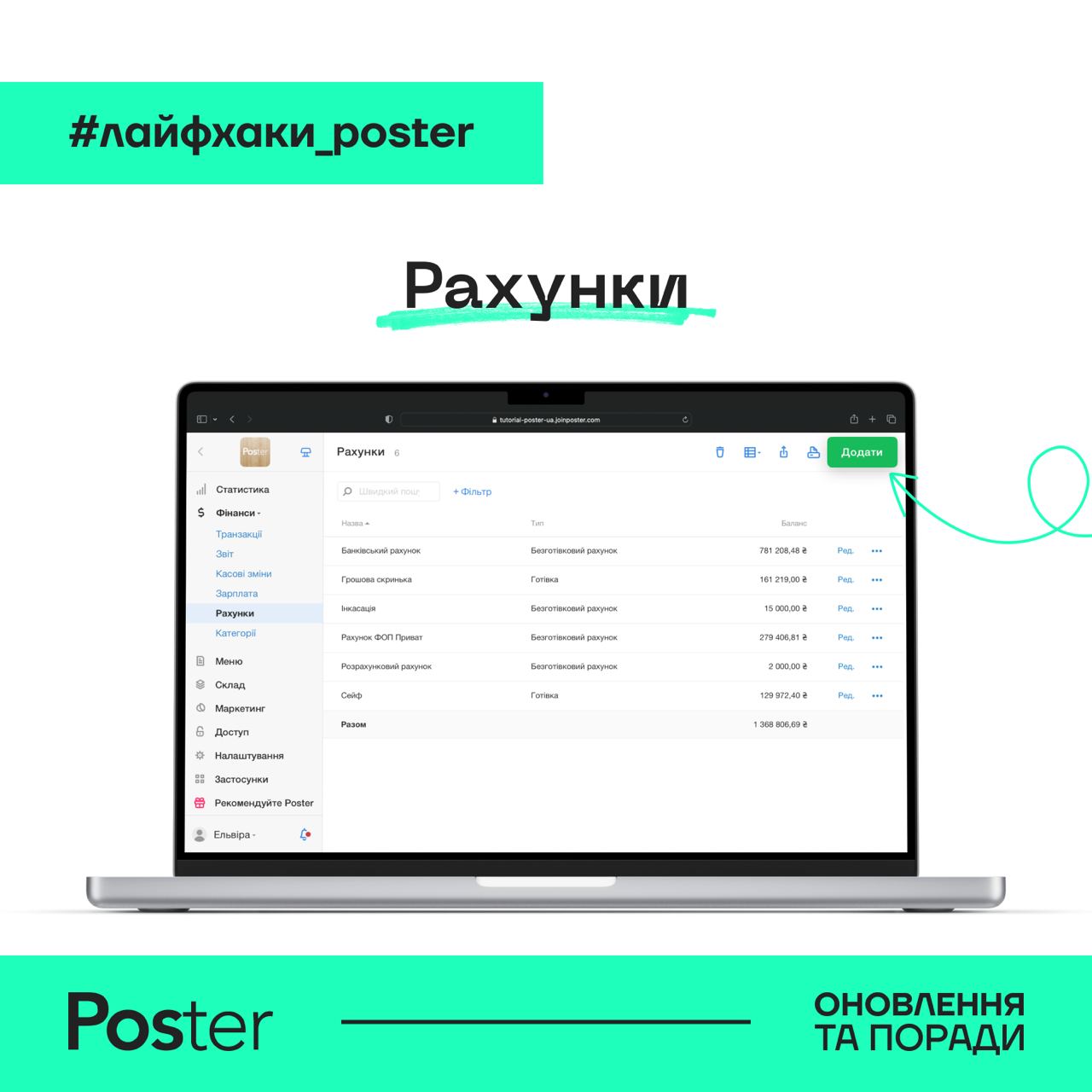
Рахунки відображають поточну кількість грошей закладу та допомагають фіксувати рух грошей у транзакціях. Наприклад, щоб відобразити оплату за постачання, треба обовʼязково вказати, з якого саме рахунка було списання коштів.
В кожному аккаунті створюється три обов’язкові рахунки:
• Грошова скринька — це каса у закладі, на неї автоматично потрапляє виторг від замовлень, які оплачено готівкою
• Розрахунковий рахунок — на нього потрапляє виторг від чеків, які оплачено карткою через банківський термінал
• Сейф — це рахунок для інкасації готівки
💡 Готівка, безготівковий виторг та суми інкасацій будуть автоматично потрапляти на рахунки після закриття касової зміни.
Щоб створити додатковий рахунок, у вкладці Фінанси → Рахунки натисніть справа вгорі Додати. Напишіть назву рахунку, оберіть валюту та тип рахунку. Якщо на ньому вже є кошти, заповніть Початковий баланс.
Щоб не пропускати цікавинки → Poster: оновлення та поради 🦄
#лайфхаки_poster
Рахунки відображають поточну кількість грошей закладу та допомагають фіксувати рух грошей у транзакціях. Наприклад, щоб відобразити оплату за постачання, треба обовʼязково вказати, з якого саме рахунка було списання коштів.
В кожному аккаунті створюється три обов’язкові рахунки:
• Грошова скринька — це каса у закладі, на неї автоматично потрапляє виторг від замовлень, які оплачено готівкою
• Розрахунковий рахунок — на нього потрапляє виторг від чеків, які оплачено карткою через банківський термінал
• Сейф — це рахунок для інкасації готівки
💡 Готівка, безготівковий виторг та суми інкасацій будуть автоматично потрапляти на рахунки після закриття касової зміни.
Щоб створити додатковий рахунок, у вкладці Фінанси → Рахунки натисніть справа вгорі Додати. Напишіть назву рахунку, оберіть валюту та тип рахунку. Якщо на ньому вже є кошти, заповніть Початковий баланс.
Щоб не пропускати цікавинки → Poster: оновлення та поради 🦄
❤9
📲 Підключайте комплект мобільних кас за 810 грн
#оновлення_poster
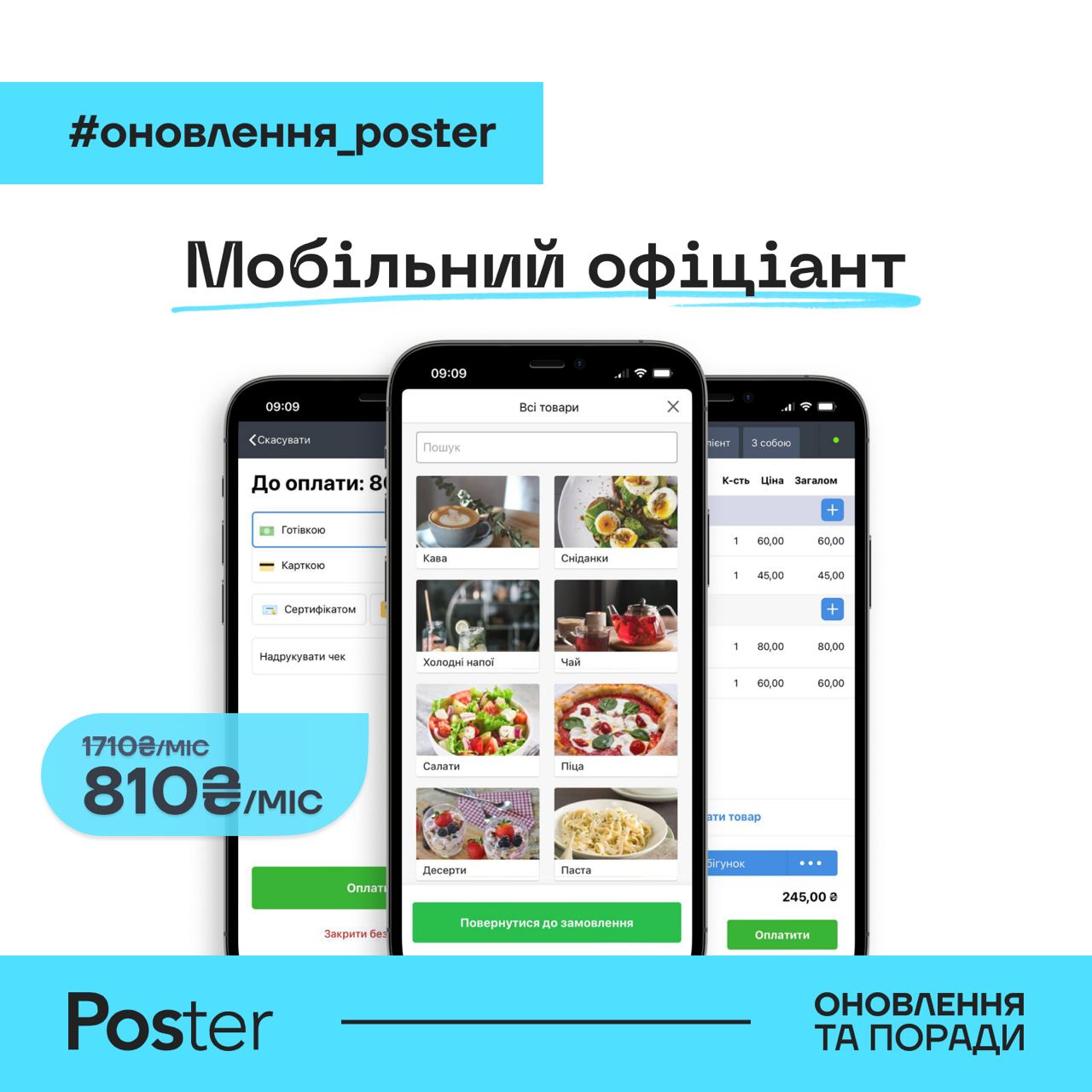
«Мобільний офіціант» — це як звичайна каса, тільки на смартфоні та дешевше. Підключайте мобільні каси комплектом з трьох штук лише за 810 грн/міс. Починаючи з четвертої, мобільна каса буде коштувати 270 грн/міс.
⚡️ Пришвидшіть обслуговування та зменшіть кількість помилок у замовленнях. Більше не потрібно запам’ятовувати замовлення чи записувати його в блокноті, щоб перенести на касу. Створюйте замовлення гостей на смартфоні одразу біля столика.
💰 Економте на обладнанні — офіціанти можуть використовувати власні смартфони.
💡 Додайте мобільні каси самостійно у вкладці Доступ → Каси.
Щоб не пропускати цікавинки → Poster: оновлення та поради 🦄
#оновлення_poster
«Мобільний офіціант» — це як звичайна каса, тільки на смартфоні та дешевше. Підключайте мобільні каси комплектом з трьох штук лише за 810 грн/міс. Починаючи з четвертої, мобільна каса буде коштувати 270 грн/міс.
⚡️ Пришвидшіть обслуговування та зменшіть кількість помилок у замовленнях. Більше не потрібно запам’ятовувати замовлення чи записувати його в блокноті, щоб перенести на касу. Створюйте замовлення гостей на смартфоні одразу біля столика.
💰 Економте на обладнанні — офіціанти можуть використовувати власні смартфони.
💡 Додайте мобільні каси самостійно у вкладці Доступ → Каси.
Щоб не пропускати цікавинки → Poster: оновлення та поради 🦄
❤9
❗️Фіскалізація чеків ПРРО поки не працює
☝️ Продовжуйте створювати чеки на касі Poster як звичайно. Коли робота буде відновлена, фіскалізуйте їх вручну через Архів чеків.
Про відновлення стабільної роботи ПРРО повідомимо окремо.
☝️ Продовжуйте створювати чеки на касі Poster як звичайно. Коли робота буде відновлена, фіскалізуйте їх вручну через Архів чеків.
Про відновлення стабільної роботи ПРРО повідомимо окремо.
❤9🙏2
💚 Фіскалізація чеків ПРРО працює
Були проблеми у роботі серверів податкової. Наразі все працює стабільно.
Фіскалізуйте чеки вручну на касі в Архіві чеків. Після цього зробіть Х-звіт та перевірте, що фіскалізована сума збігається з фактичним виторгом.
Бажаємо гарного та плідного дня ☀️
Були проблеми у роботі серверів податкової. Наразі все працює стабільно.
Фіскалізуйте чеки вручну на касі в Архіві чеків. Після цього зробіть Х-звіт та перевірте, що фіскалізована сума збігається з фактичним виторгом.
Бажаємо гарного та плідного дня ☀️
❤7👍1
📑 Повернення податкових перевірок
#фіскалізація #ПРРО
Фіскалізація – це коли бізнес використовує фіскальний апарат або Програмний РРО, передає дані про отримані оплати до податкової та видає фіскальні чеки про покупку своїм клієнтам.
Починаючи з 1 січня 2022 року всі ФОП на єдиному податку 2, 3 і 4 груп, які приймають будь-які оплати від клієнтів, повинні були розпочати роботу з РРО або ПРРО.
💡 З початку повномасштабного вторгнення прийняли мораторій на перевірки. Але з 1 жовтня цього року планують поновити перевірки та штрафи за невикористання РРО. Це означає, що до цієї дати всі ФОП 2-4 груп повинні розпочати роботу з РРО/ПРРО.
☝️ Почніть реєстрацію та підключення ПРРО вже зараз. З нашого досвіду, коли у грудні 2021 року всі почали одночасно реєструватися у податковій — її сервери не витримали навантаження. Через це багато клієнтів не встигли підготувати все вчасно. Тому, щоб запобігти штрафам — почніть реєстрацію вже зараз.
Щоб не пропускати цікавинки → Poster: оновлення та поради 🦄
#фіскалізація #ПРРО
Фіскалізація – це коли бізнес використовує фіскальний апарат або Програмний РРО, передає дані про отримані оплати до податкової та видає фіскальні чеки про покупку своїм клієнтам.
Починаючи з 1 січня 2022 року всі ФОП на єдиному податку 2, 3 і 4 груп, які приймають будь-які оплати від клієнтів, повинні були розпочати роботу з РРО або ПРРО.
💡 З початку повномасштабного вторгнення прийняли мораторій на перевірки. Але з 1 жовтня цього року планують поновити перевірки та штрафи за невикористання РРО. Це означає, що до цієї дати всі ФОП 2-4 груп повинні розпочати роботу з РРО/ПРРО.
☝️ Почніть реєстрацію та підключення ПРРО вже зараз. З нашого досвіду, коли у грудні 2021 року всі почали одночасно реєструватися у податковій — її сервери не витримали навантаження. Через це багато клієнтів не встигли підготувати все вчасно. Тому, щоб запобігти штрафам — почніть реєстрацію вже зараз.
Щоб не пропускати цікавинки → Poster: оновлення та поради 🦄
❤12👍5
🛵 Працюйте з різними цінами для однієї тех. картки без дублікатів
#лайфхаки_poster
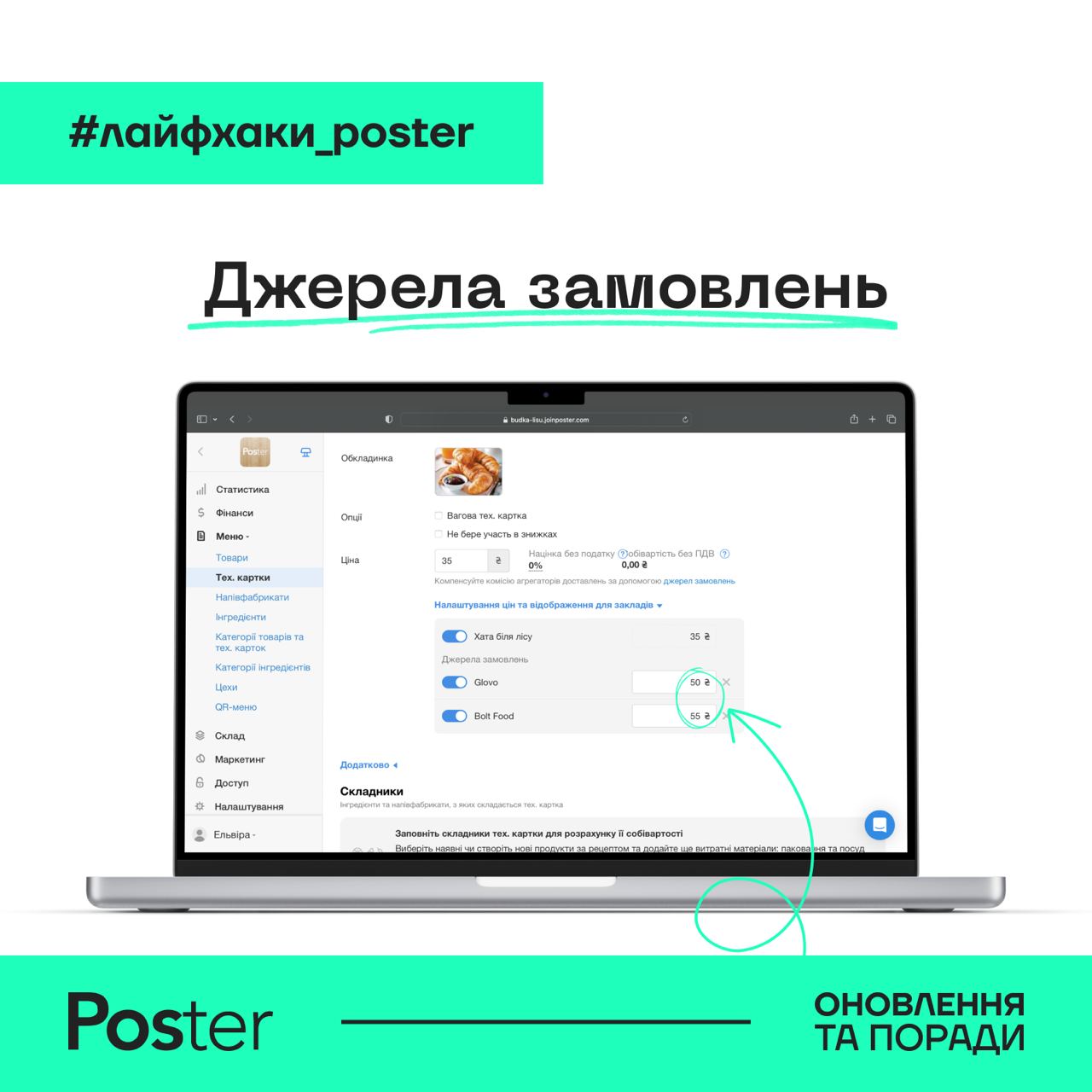
Якщо у страви різні ціни в закладі та на доставлення, вам допоможуть «Джерела замовлень». Ви зможете вказувати різні ціни для однієї тех. картки та приховувати страву для замовлень для окремого джерела.
💡 Для цього створіть необхідну кількість джерел у вкладці Налаштування → Замовлення. У тех. картках напроти кожного джерела встановіть ціни як в застосунку агрегатора. На касі під час прийому замовлення оберіть необхідне джерело і працюйте лише зі стравами та цінами, які встановили для нього.
📊 Також ви зможете переглядати статистику по кожному джерелу окремо, щоб аналізувати їх прибутковість.
Щоб не пропускати цікавинки → Poster: оновлення та поради 🦄
#лайфхаки_poster
Якщо у страви різні ціни в закладі та на доставлення, вам допоможуть «Джерела замовлень». Ви зможете вказувати різні ціни для однієї тех. картки та приховувати страву для замовлень для окремого джерела.
💡 Для цього створіть необхідну кількість джерел у вкладці Налаштування → Замовлення. У тех. картках напроти кожного джерела встановіть ціни як в застосунку агрегатора. На касі під час прийому замовлення оберіть необхідне джерело і працюйте лише зі стравами та цінами, які встановили для нього.
📊 Також ви зможете переглядати статистику по кожному джерелу окремо, щоб аналізувати їх прибутковість.
Щоб не пропускати цікавинки → Poster: оновлення та поради 🦄
❤6
📑 Як зареєструвати та підʼєднати ПРРО до Poster
#фіскалізація #ПРРО
Підготуйтеся до податкових перевірок — почніть реєструвати ПРРО вже зараз. Щоб зареєструватися у податковій не треба нікуди йти — все можна зробити вдома з компʼютера.
📖 Ми підготували для вас покрокові інструкції, які допоможуть зареєструвати та підʼєднати ПРРО до Poster:
Як зареєструвати ПРРО в податковій
Як підʼєднати ПРРО до Poster
🎞 На нашому YouTube-каналі можете подивитися відеоінструкції, в яких показані всі етапи реєстрації та підключення ПРРО.
💡 Якщо ви не маєте часу на оформлення документів, наші партнери протягом тижня допоможуть зареєструвати та налаштувати ПРРО за 2000 грн. Заповніть заявку і вони передзвонять вам для уточнення деталей.
Щоб не пропускати цікавинки → Poster: оновлення та поради 🦄
#фіскалізація #ПРРО
Підготуйтеся до податкових перевірок — почніть реєструвати ПРРО вже зараз. Щоб зареєструватися у податковій не треба нікуди йти — все можна зробити вдома з компʼютера.
📖 Ми підготували для вас покрокові інструкції, які допоможуть зареєструвати та підʼєднати ПРРО до Poster:
Як зареєструвати ПРРО в податковій
Як підʼєднати ПРРО до Poster
🎞 На нашому YouTube-каналі можете подивитися відеоінструкції, в яких показані всі етапи реєстрації та підключення ПРРО.
💡 Якщо ви не маєте часу на оформлення документів, наші партнери протягом тижня допоможуть зареєструвати та налаштувати ПРРО за 2000 грн. Заповніть заявку і вони передзвонять вам для уточнення деталей.
Щоб не пропускати цікавинки → Poster: оновлення та поради 🦄
👍7❤4🔥1