✅ КАК добавить программу в автозагрузку Windows
Если нужно, чтобы программа запускалась вместе с операционной системой Виндовс, то можете добавить её в раздел автозагрузки. Делается это очень ПРОСТО 👍
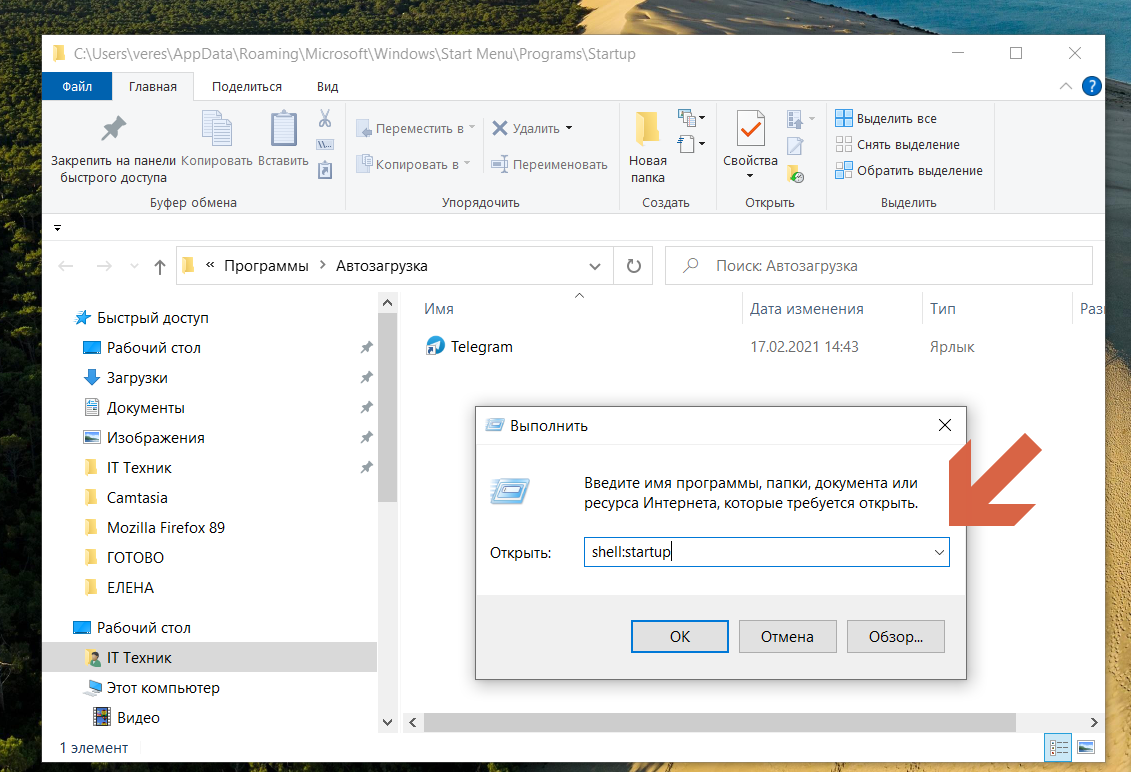
▶️ Нажмите "Win + R". (Win - это клавиша с изображением "окна", слева от пробела)
▶️ Введите команду "shell:startup".
▶️ Откроется папка. Скопируйте в неё ярлык необходимой программы.
Чтобы скопировать ярлык, зажмите на значке программы, нажмите "Alt" и перенесите в папку. Если не можете найти ярлык, то его можно создать из ".EXE" файла программы, который находится в "Program Files".
🤘Готово. Теперь программа будет автоматически загружаться при запуске системы. Вы также можете включить автозагрузку через параметры Windows.
👍 Как запустить портативный антивирусный сканер "Средство удаления вредоносных программ Microsoft Windows" (Malicious Software Removal Tool).
Делается это очень просто! Не нужно ничего скачивать из официального сайта, поскольку утилита уже встроена в операционную систему.
▶️ Нажмите на клавиатуре
Делается это очень просто! Не нужно ничего скачивать из официального сайта, поскольку утилита уже встроена в операционную систему.
▶️ Нажмите на клавиатуре
Win + R
▶️ Введите команду MRT
▶️ Нажмите Enter и через несколько секунд запустится средство удаления вредоносных программ!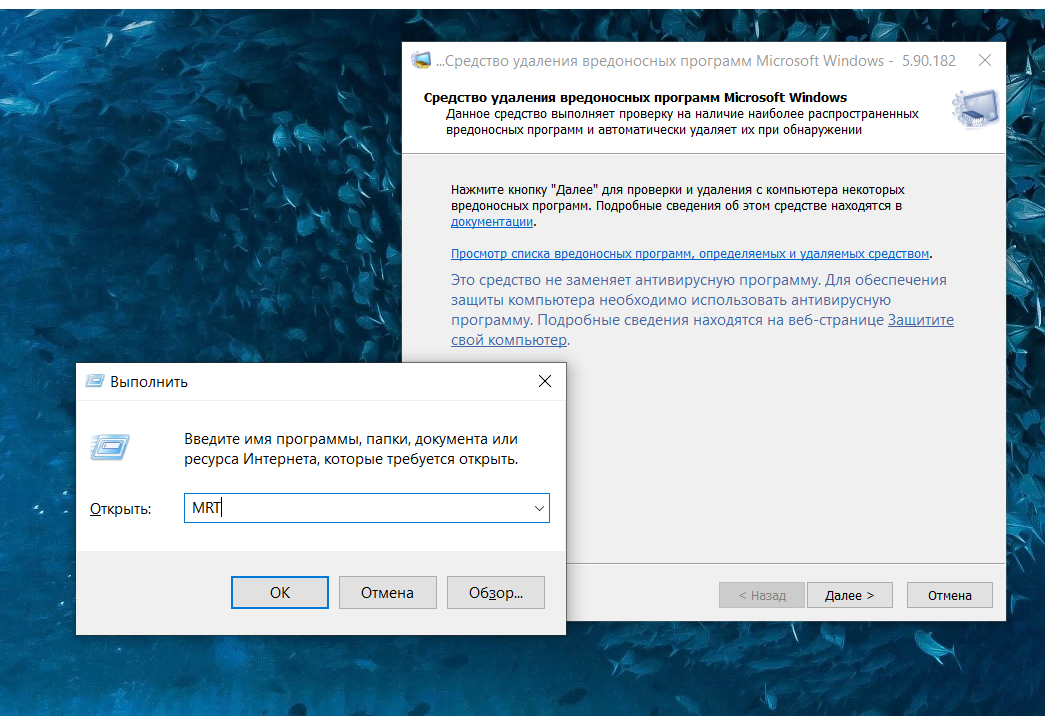
✅ Как быстро открыть панель управления в Windows 10?
Можно воспользоваться поиском или же поступить следующим образом:
▶️ Нажмите
Можно воспользоваться поиском или же поступить следующим образом:
▶️ Нажмите
Win + R
▶️Введите команду control
▶️Нажмите Enter
👍 ГОТОВО!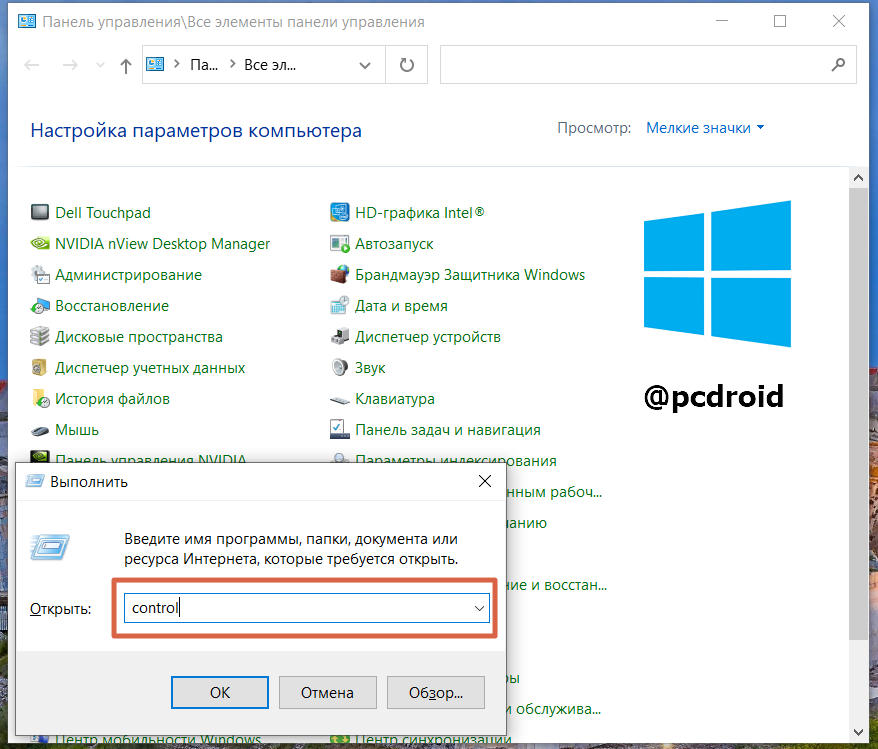
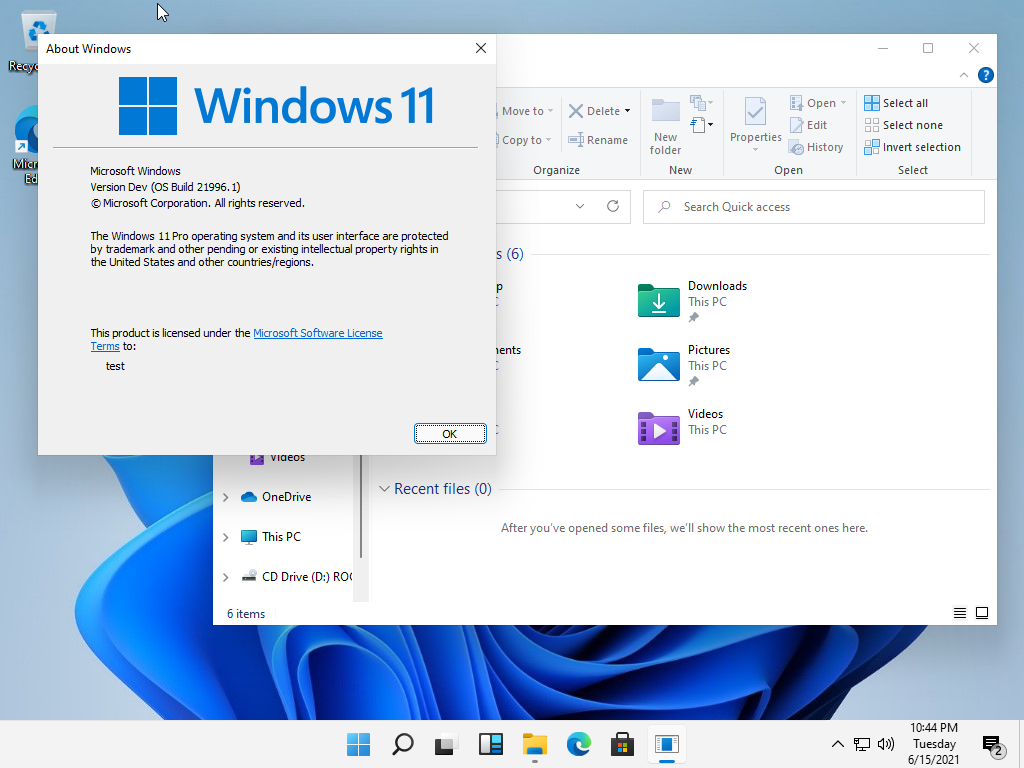
✅ Доступна для загрузки НОВАЯ Windows 11 Build 21996
▶️ ЭТО БЕТА ВЕРСИЯ!
В Сети появилась сборка Windows 11 под номером 21996 (Build 21996.210529-1541). Это тестовая внутренняя версия следующей операционной системы. Полноценная сборка появится после 24 июня, где номер будет 22000 (по слухам), а пока доступна только эта версия. В данной редакции можно предварительно оценить обновленный пользовательский интерфейс и новые анимации системы.