Каталог портативных программ
Портативные версии программ - это программы, которые не требуют классической установки. Все, что нужно - это скачать нужный софт и сразу же запустить его через исполняющий файл.
Хотелось бы рассказать вам о сервисе PortableApps - сайт, на котором собрано большое количество портативных программ. Вы можете скачивать их по отдельности или скачать специальную утилиту Portableapps Platform, через которую вы сможете также скачивать программы без посещения сайта.
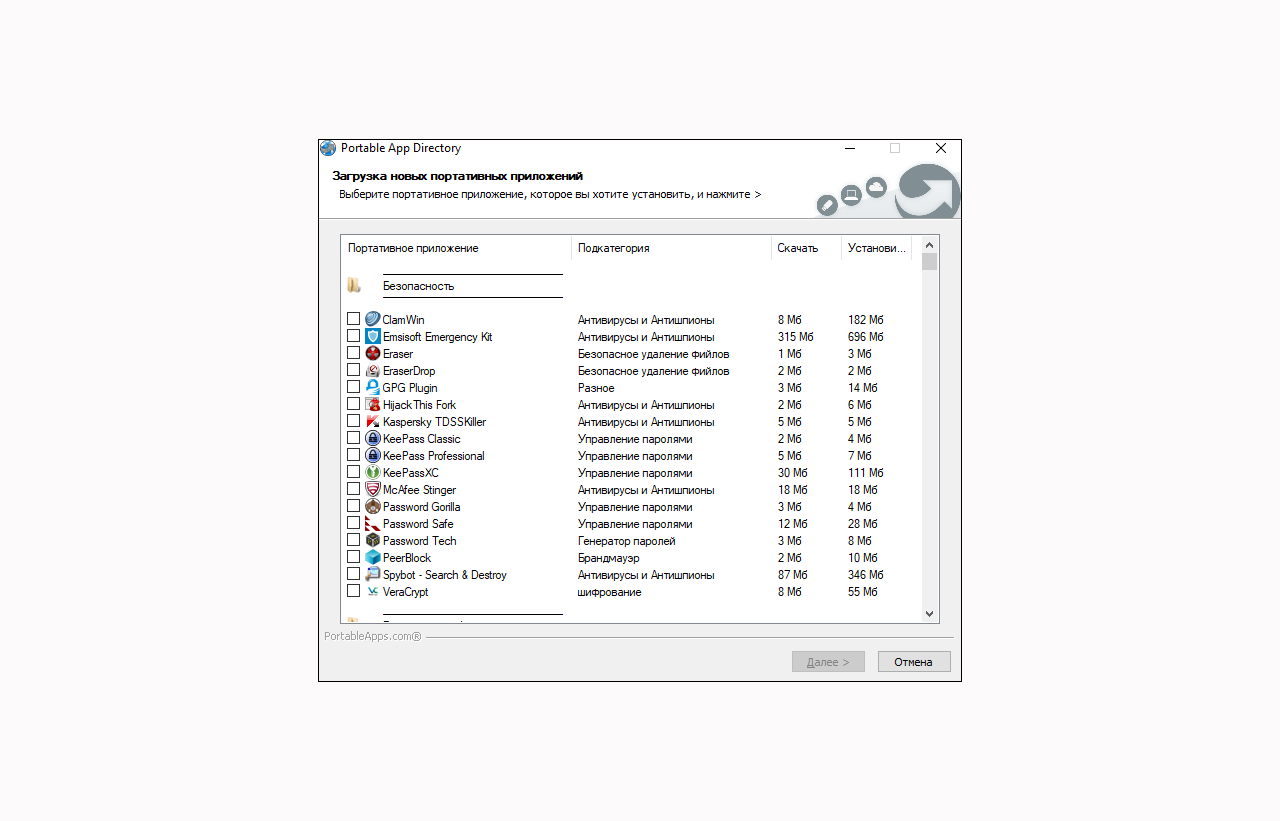
В окне программы представлено более 300 портативных приложений, которые распределены по категориям: Безопасность, Графика и изображение, Игры, Интернет, Музыка и видео, Образование, Офис, Разработка, Специальные возможности, Утилиты. В каждой категории есть подкатегории, которые подсказывают специализацию конкретной программы.
Для закачки портативных версий программ просто установите флажки напротив нужного софта и нажмите Далее.
#онлайн #софт
Портативные версии программ - это программы, которые не требуют классической установки. Все, что нужно - это скачать нужный софт и сразу же запустить его через исполняющий файл.
Хотелось бы рассказать вам о сервисе PortableApps - сайт, на котором собрано большое количество портативных программ. Вы можете скачивать их по отдельности или скачать специальную утилиту Portableapps Platform, через которую вы сможете также скачивать программы без посещения сайта.
В окне программы представлено более 300 портативных приложений, которые распределены по категориям: Безопасность, Графика и изображение, Игры, Интернет, Музыка и видео, Образование, Офис, Разработка, Специальные возможности, Утилиты. В каждой категории есть подкатегории, которые подсказывают специализацию конкретной программы.
Для закачки портативных версий программ просто установите флажки напротив нужного софта и нажмите Далее.
#онлайн #софт
God Mode (Режим Бога)
Система Windows имеет множество настраиваемых параметров. Некоторые из них располагаются в меню Пуск, некоторые в Параметрах, а другие в Панели управления. Неопытному пользователю порой бывает сложно найти нужный системный инструмент.
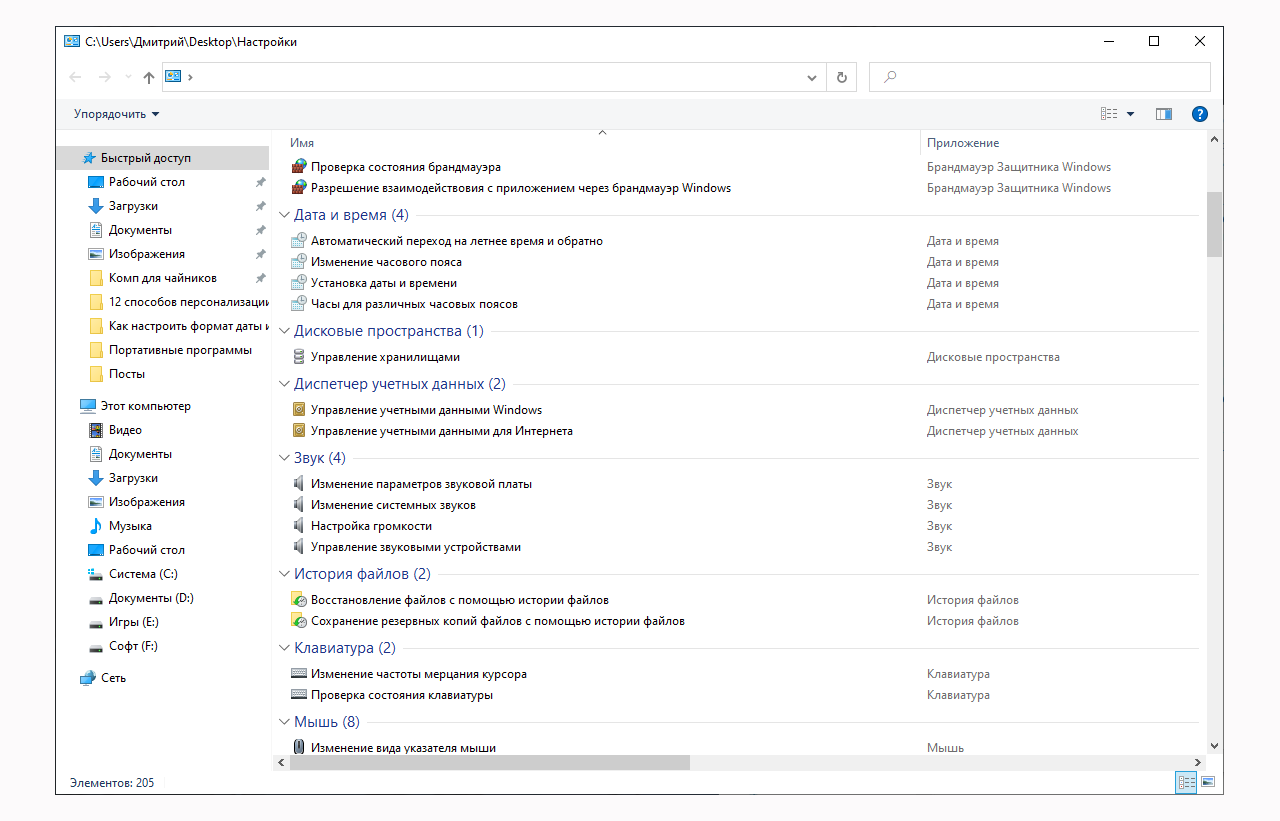
Поэтому я хотел бы рассказать вам о так называемом Режиме Бога, который совмещает большинство системных инструментов в одной папке. Будьте внимательны, не изменяйте настройки, если не понимаете возможные последствия.
Для доступа к этому режиму создайте новую папку и в качестве имени укажите
После этого вам будет доступна папка, которая будет содержать различные инструменты. Функция доступна начиная с Windows 7 и выше.
#система
Система Windows имеет множество настраиваемых параметров. Некоторые из них располагаются в меню Пуск, некоторые в Параметрах, а другие в Панели управления. Неопытному пользователю порой бывает сложно найти нужный системный инструмент.
Поэтому я хотел бы рассказать вам о так называемом Режиме Бога, который совмещает большинство системных инструментов в одной папке. Будьте внимательны, не изменяйте настройки, если не понимаете возможные последствия.
Для доступа к этому режиму создайте новую папку и в качестве имени укажите
Настройки.{ED7BA470-8E54-465E-825C-99712043E01C}. Вместо Настройки можно указать любое имя.После этого вам будет доступна папка, которая будет содержать различные инструменты. Функция доступна начиная с Windows 7 и выше.
#система
Работа с журналом событий
В процессе работы Windows записывает часть данных в логи (системные журналы). Как правило, под запись попадают различные события, например, включение/выключение ПК, возникновение ошибок, обновления и т.д. Разумеется, в некоторых случаях эти записи могут быть очень полезными. Например, при поиске причин возникновения ошибок, синих экранов, внезапных перезагрузок и т.д.
Для открытия Журнала событий нажмите
Приложение — собираются все ошибки (и предупреждения), которые возникают из-за работы программ.
Система — содержатся события, которые сгенерированы различными компонентами ОС Windows (модули, драйверы и пр.).
Безопасность — события, относящиеся к безопасности системы (входы в учетную запись, раздача прав доступа папкам и файлам, и т.д.).
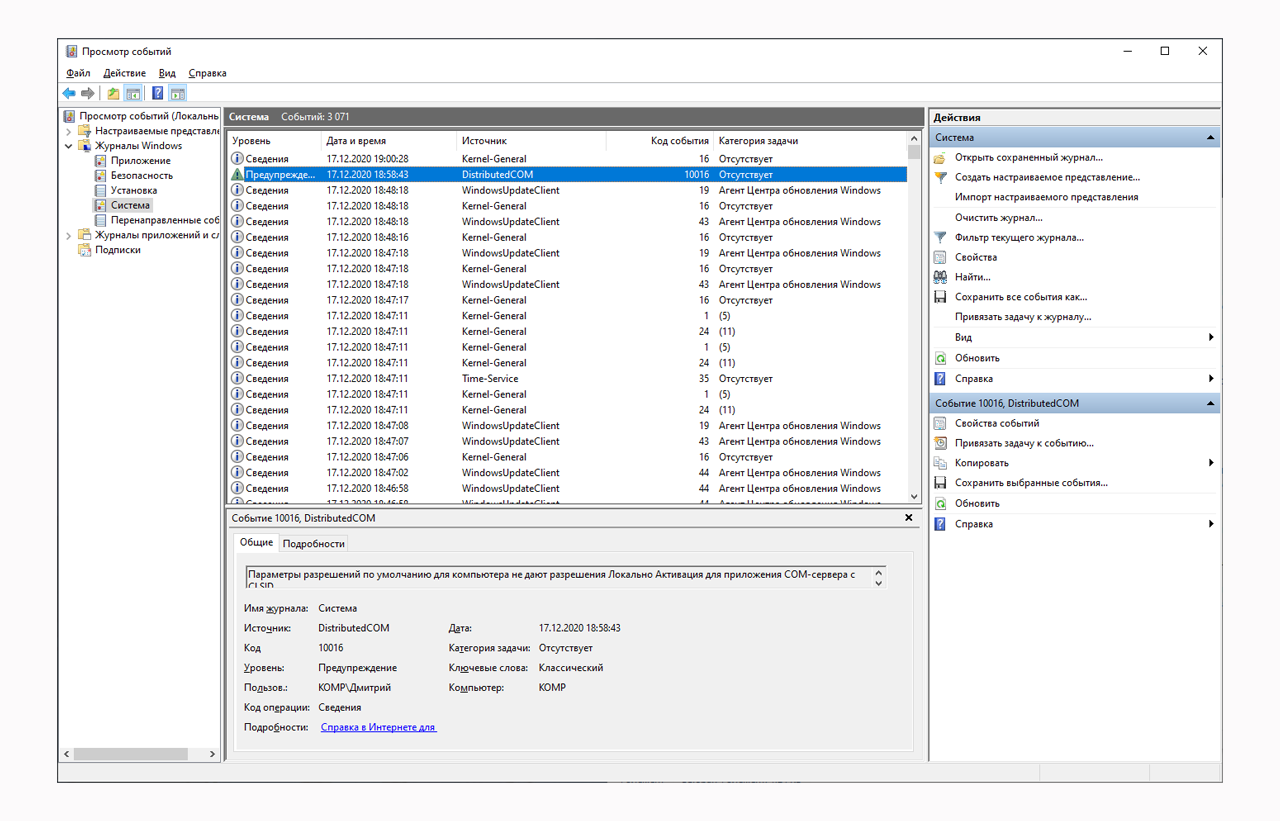
Выбрав нужный журнал справа в разделе Действия нажмите Фильтр текущего журнала. Укажите нужную дату, уровень события и нажмите OK. В результате вы увидите отфильтрованный список событий. Ориентируясь по дате и времени вы можете найти именно ту ошибку, которая вас интересует.
#система
В процессе работы Windows записывает часть данных в логи (системные журналы). Как правило, под запись попадают различные события, например, включение/выключение ПК, возникновение ошибок, обновления и т.д. Разумеется, в некоторых случаях эти записи могут быть очень полезными. Например, при поиске причин возникновения ошибок, синих экранов, внезапных перезагрузок и т.д.
Для открытия Журнала событий нажмите
WIN + R и выполните команду eventvwr. Слева представлен список журналов, самый интересный - Журналы Windows. В нем представлено 5 вкладок, из них 3 основных:Приложение — собираются все ошибки (и предупреждения), которые возникают из-за работы программ.
Система — содержатся события, которые сгенерированы различными компонентами ОС Windows (модули, драйверы и пр.).
Безопасность — события, относящиеся к безопасности системы (входы в учетную запись, раздача прав доступа папкам и файлам, и т.д.).
Выбрав нужный журнал справа в разделе Действия нажмите Фильтр текущего журнала. Укажите нужную дату, уровень события и нажмите OK. В результате вы увидите отфильтрованный список событий. Ориентируясь по дате и времени вы можете найти именно ту ошибку, которая вас интересует.
#система
Просмотр времени запуска компьютера
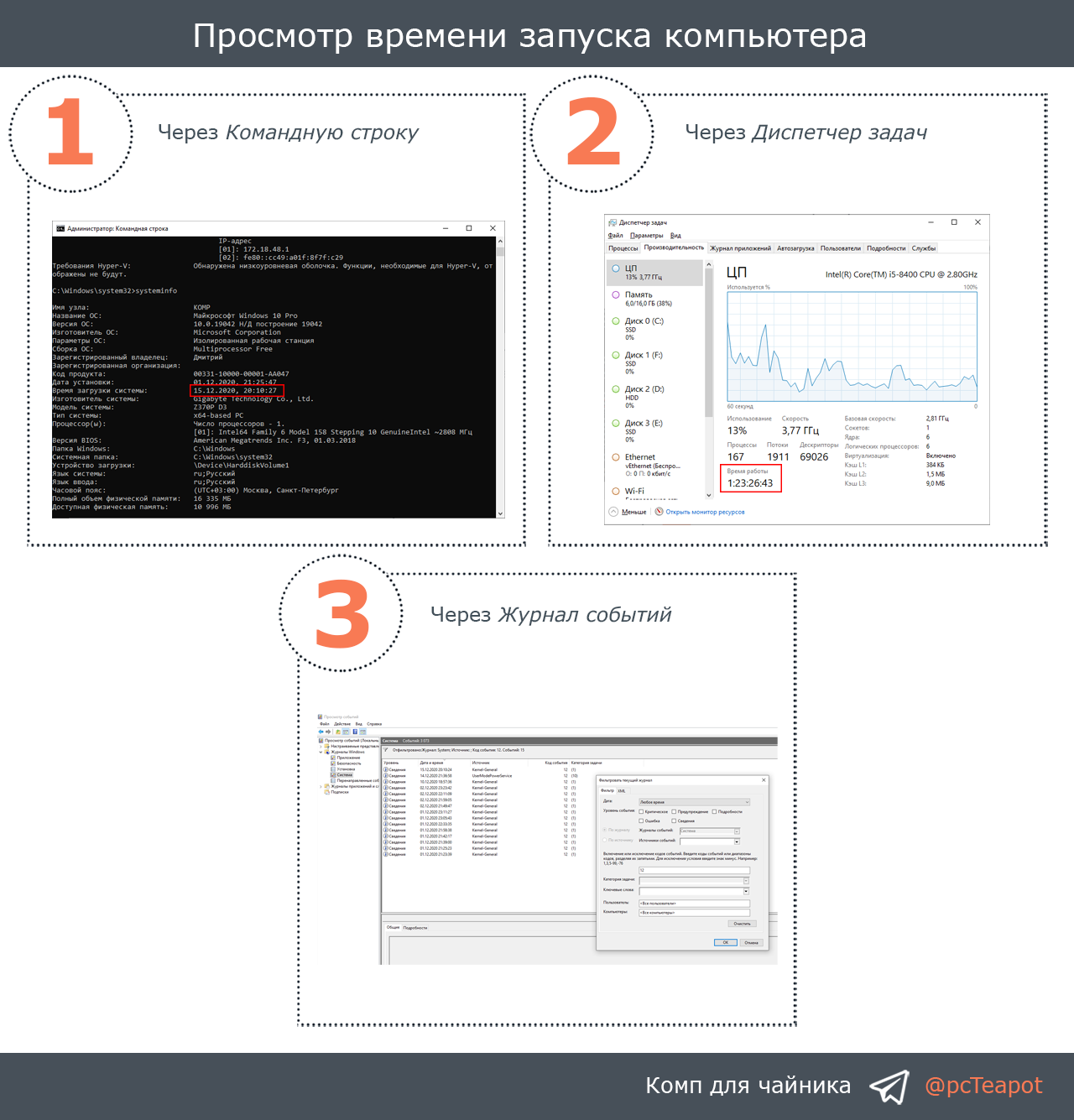
Операционная система Windows предоставляют несколько инструментов, позволяющих узнать, когда был включен компьютер.
1️⃣ Запустите Командную строку и выполните команду
2️⃣ Нажмите
3️⃣ Нажмите
#система #кмд
Операционная система Windows предоставляют несколько инструментов, позволяющих узнать, когда был включен компьютер.
1️⃣ Запустите Командную строку и выполните команду
systeminfo. В списке параметров найдите Время загрузки системы.2️⃣ Нажмите
CTRL + SHIFT + ESC для открытия Диспетчера задач. На вкладке Производительность будет указано время работы компьютера.3️⃣ Нажмите
WIN + R и введите eventvwr для открытия Журнала событий. Слева перейдите по пути Журналы Windows - Система. Справа найдите событие с кодом 12 (запуск ПК). В этой же строке будет указана дата и время загрузки системы.#система #кмд
👍2
Создать загрузочную флешку
Для установки Windows нам необходимо иметь загрузочную флешку. Я предпочитаю подготавливать ее средствами Командной строки, о чем ранее было написано здесь. Если у вас этот способ вызывает затруднения, то можно воспользоваться специальным приложением - Rufus.
Каких-либо глубоких познаний в создании загрузочной флешки не требуется. В программе выберите USB-накопитель, iso-образ заранее скачанного диска, укажите схему раздела, файловую систему и нажмите Старт.
Rufus будет особенно полезен в случаях, когда:
⚡️ Необходимо создать загрузочный USB-диск из загрузочного ISO-образа (Windows, Linux, UEFI и др.).
⚡️ Необходимо работать на системах, которые не имеют установленной ОС.
⚡️ Необходимо прошить BIOS или другую прошивку из-под DOS.
⚡️ Необходимо запустить низкоуровневую утилиту.
#софт
Для установки Windows нам необходимо иметь загрузочную флешку. Я предпочитаю подготавливать ее средствами Командной строки, о чем ранее было написано здесь. Если у вас этот способ вызывает затруднения, то можно воспользоваться специальным приложением - Rufus.
Каких-либо глубоких познаний в создании загрузочной флешки не требуется. В программе выберите USB-накопитель, iso-образ заранее скачанного диска, укажите схему раздела, файловую систему и нажмите Старт.
Rufus будет особенно полезен в случаях, когда:
⚡️ Необходимо создать загрузочный USB-диск из загрузочного ISO-образа (Windows, Linux, UEFI и др.).
⚡️ Необходимо работать на системах, которые не имеют установленной ОС.
⚡️ Необходимо прошить BIOS или другую прошивку из-под DOS.
⚡️ Необходимо запустить низкоуровневую утилиту.
#софт
BitTorrent-клиенты
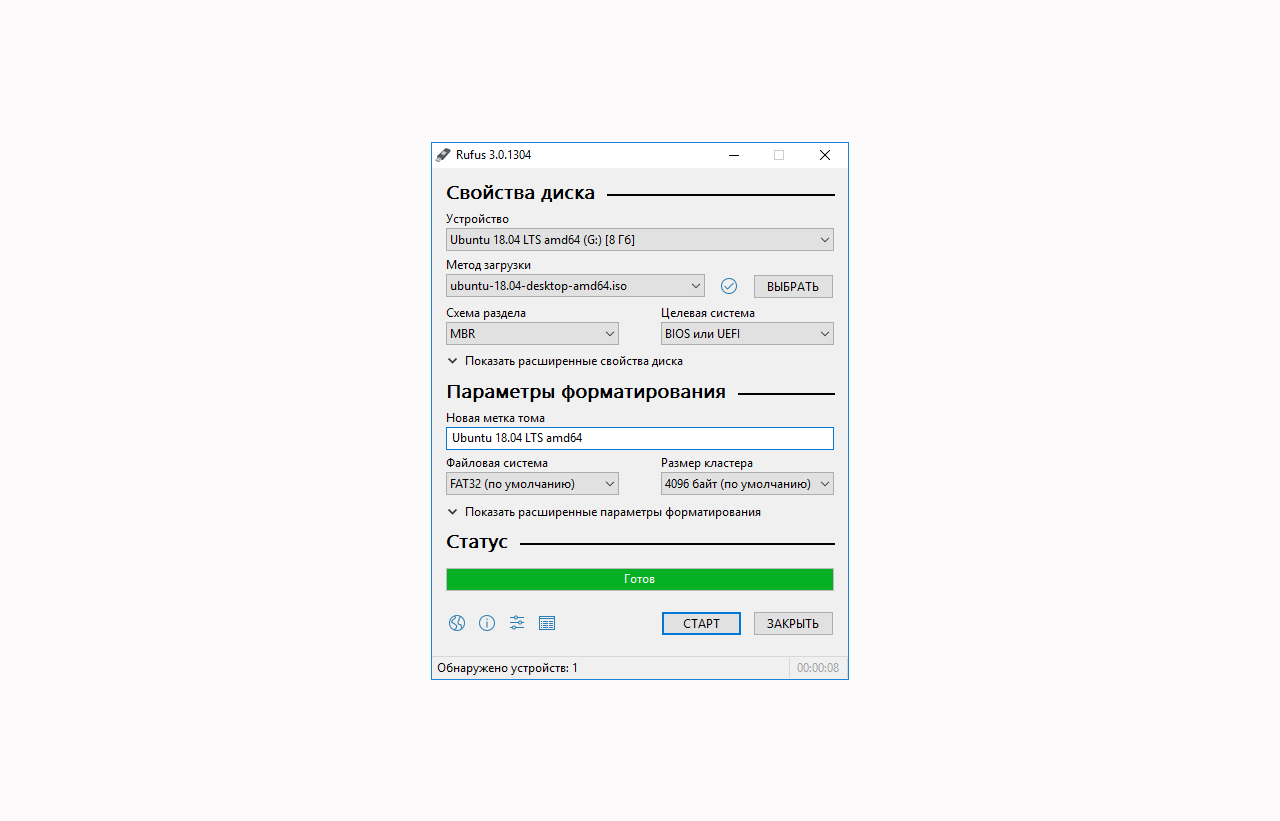
Все мы знаем такой торрент-клиент, как uTorrent. Одним из его недостатков является встроенная реклама, отключить которую можно приобретением Pro версии программы. Сегодня хотел бы поделиться с вами двумя альтернативами uTorrent.
⚡️ qBittorrent. Клиент работает на тех же трекерах, что и uTorrent, не имеет встроенной рекламы и имеет простой и понятный интерфейс. Одним из приятных бонусов является встроенный поиск торрентов внутри клиента.
⚡️ Transmission. Из интерфейса программы вырезали и удалили всё лишнее. Благодаря этому программа работает очень быстро и не создает такой нагрузки на ПК, как uTorrent. Кстати, несмотря на такой простой интерфейс, Transmission поддерживает магнитные ссылки, DHT, µTP, UPnP, просмотр папок, ограничения на скорость скачивания/раздачи, и многое другое.
#софт
Все мы знаем такой торрент-клиент, как uTorrent. Одним из его недостатков является встроенная реклама, отключить которую можно приобретением Pro версии программы. Сегодня хотел бы поделиться с вами двумя альтернативами uTorrent.
⚡️ qBittorrent. Клиент работает на тех же трекерах, что и uTorrent, не имеет встроенной рекламы и имеет простой и понятный интерфейс. Одним из приятных бонусов является встроенный поиск торрентов внутри клиента.
⚡️ Transmission. Из интерфейса программы вырезали и удалили всё лишнее. Благодаря этому программа работает очень быстро и не создает такой нагрузки на ПК, как uTorrent. Кстати, несмотря на такой простой интерфейс, Transmission поддерживает магнитные ссылки, DHT, µTP, UPnP, просмотр папок, ограничения на скорость скачивания/раздачи, и многое другое.
#софт
❤1
Эксперты рассказали, почему важно удалить Flash Player
31 декабря 2020 года закончится официальная поддержка популярной программы Adobe Flash Player. Уже 1 января 2021 года компания-разработчик не только перестанет выпускать обновления, но и удалит все ссылки на скачивание этого продукта.
#инфо
31 декабря 2020 года закончится официальная поддержка популярной программы Adobe Flash Player. Уже 1 января 2021 года компания-разработчик не только перестанет выпускать обновления, но и удалит все ссылки на скачивание этого продукта.
#инфо
Teletype
Эксперты рассказали, почему важно удалить Flash Player
31 декабря 2020 года закончится официальная поддержка популярной программы Adobe Flash Player. Уже 1 января 2021 года...
Заменить задний фон на видео
Современные технологии в сфере ИИ (искусственного интеллекта) не стоят на месте. Как-то я рассказывал вам о сервисе по удалению фона с изображения (почитать можно здесь).
А сегодня хочу представить вам сервис по удалению заднего фона с видео или GIF-анимации - UnScreen. Загрузите нужное видео или анимацию (можно выбрать из сервиса GIPHY) и задний фон будет удален автоматически.
При необходимости вы можете выбрать фон для замены. Нажмите кнопку Download для загрузки видео без фона. Также есть возможность скачать архив, в котором конечный файл будет разбит на кадры.
#онлайн
Современные технологии в сфере ИИ (искусственного интеллекта) не стоят на месте. Как-то я рассказывал вам о сервисе по удалению фона с изображения (почитать можно здесь).
А сегодня хочу представить вам сервис по удалению заднего фона с видео или GIF-анимации - UnScreen. Загрузите нужное видео или анимацию (можно выбрать из сервиса GIPHY) и задний фон будет удален автоматически.
При необходимости вы можете выбрать фон для замены. Нажмите кнопку Download для загрузки видео без фона. Также есть возможность скачать архив, в котором конечный файл будет разбит на кадры.
#онлайн
Решение проблем с кодировкой текста
Бывали ли у вас случаи, что вместо нормально текста вы видите, например,
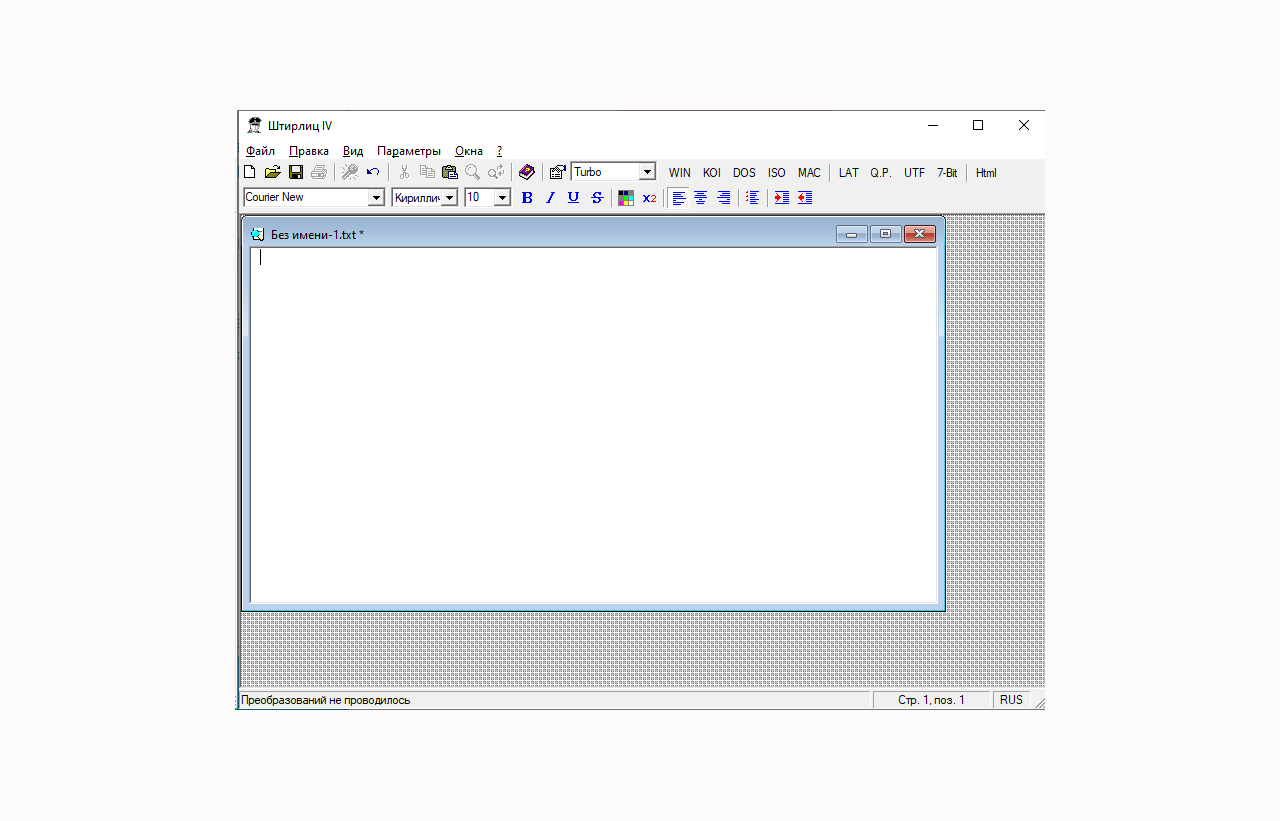
Штирлиц расшифровывает русские тексты, написанные в различных кодировках (Win-1251, KOI-8r, DOS, ISO-8859-5, MAC и др.), в латинской транслитерации, в форматах Quoted Printable, HTML и Unicode, закодированные (uuencode, xxencode, base64, binhex (Hqx7)) тексты и файлы, а также тексты, подвергнувшиеся смешанному перекодированию, и, в частности, имеющих фрагменты в различных кодировках.
Утилита способна привести такие тексты к кодировке Windows (1251) для их прочтения и для дальнейшей работы с ними. С помощью программы эти тексты можно просматривать в любых кодировках и преобразовывать в любую кодировку (win, koi, dos, iso, mac, lat и др.). Имеется возможность использовать и настраивать различные кодировки и схемы транслитерации.
Механизм распознавания кодировки может запускаться автоматически при вставке текста из буфера обмена и при загрузке файла. Программа позволяет сохранять текст в любой из перечисленных кодировок.
#софт
Бывали ли у вас случаи, что вместо нормально текста вы видите, например,
лПНР ДМС ЮБКОЙЛБ. Это как раз и есть проблемы с кодировкой текста. Для расшифровки можно использовать программу Штирлиц.Штирлиц расшифровывает русские тексты, написанные в различных кодировках (Win-1251, KOI-8r, DOS, ISO-8859-5, MAC и др.), в латинской транслитерации, в форматах Quoted Printable, HTML и Unicode, закодированные (uuencode, xxencode, base64, binhex (Hqx7)) тексты и файлы, а также тексты, подвергнувшиеся смешанному перекодированию, и, в частности, имеющих фрагменты в различных кодировках.
Утилита способна привести такие тексты к кодировке Windows (1251) для их прочтения и для дальнейшей работы с ними. С помощью программы эти тексты можно просматривать в любых кодировках и преобразовывать в любую кодировку (win, koi, dos, iso, mac, lat и др.). Имеется возможность использовать и настраивать различные кодировки и схемы транслитерации.
Механизм распознавания кодировки может запускаться автоматически при вставке текста из буфера обмена и при загрузке файла. Программа позволяет сохранять текст в любой из перечисленных кодировок.
#софт
Диагностика оперативной памяти
Если у вас начались проблемы с ПК, то в качестве первичной диагностики можно использовать встроенные средства проверки оперативной памяти. Для этого нажмите
Во время диагностики можно нажать клавишу
Для этого нажмите
#система
Если у вас начались проблемы с ПК, то в качестве первичной диагностики можно использовать встроенные средства проверки оперативной памяти. Для этого нажмите
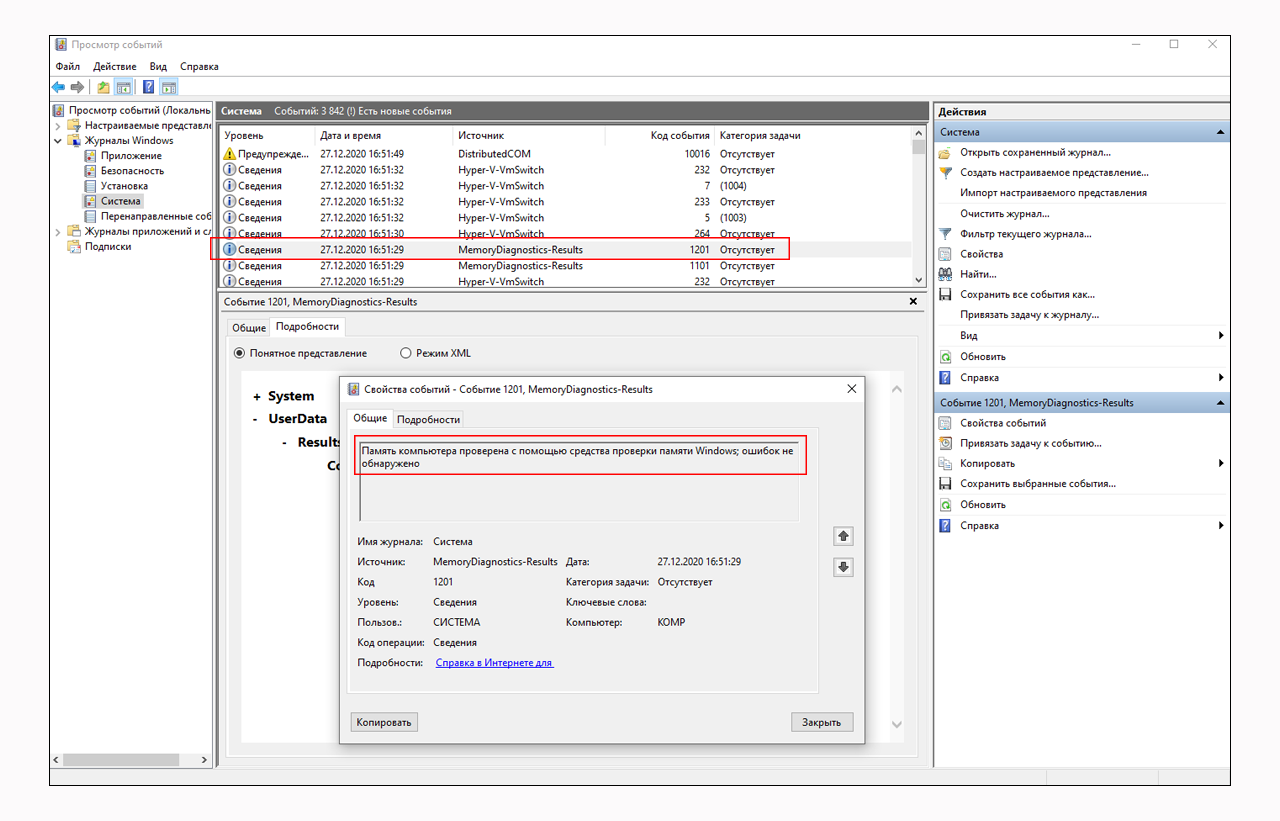
WIN + R и введите mdsched. Далее выберите вариант проверки: сразу или при следующем запуске ПК.Во время диагностики можно нажать клавишу
F1 для настройки параметров проверки оперативной памяти. По завершению компьютер будет перезагружен. Чтобы посмотреть результат проверки необходимо использовать Просмотр событий.Для этого нажмите
WIN + R и введите eventvwr.msc. Слева перейдите по пути Журналы Windows - Система. Справа найдите событие с источником MemoryDiagnostics-Results и кодом события 1201.#система
Инструменты восстановления Windows
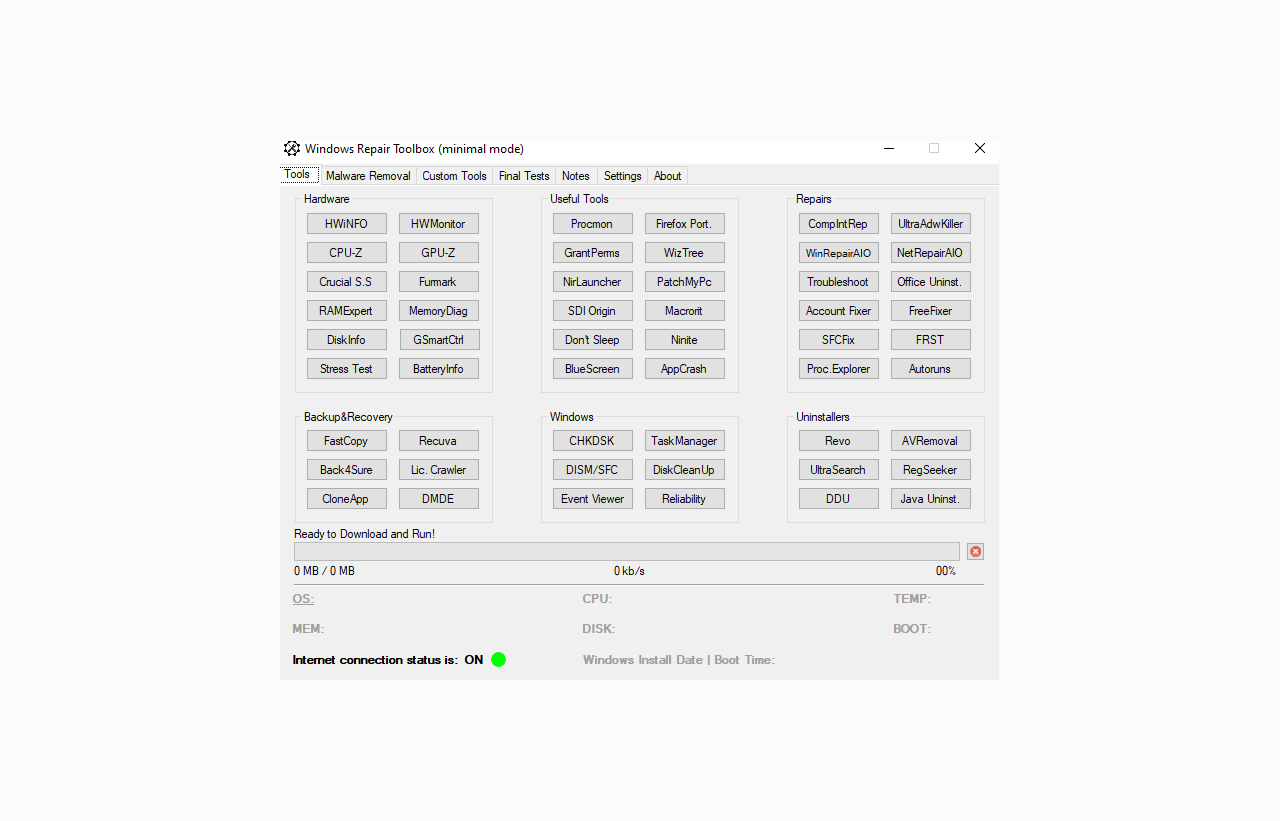
Windows Repair Toolbox - программа, которая помогает вам восстановить работоспособность системы Windows, делая процесс проще и быстрее. Утилита доступна только на английском языке и ориентирована в основном на опытного пользователя. Главное окно программы можно разделить на 3 основные вкладки:
⚡️ Tools (Инструменты) — утилиты для получения информации об оборудовании, проверки состояния компьютера, восстановления данных, удаления программ и антивирусов, автоматического исправления ошибок Windows и другие.
⚡️Malware Removal (удаление вредоносных программ) — набор инструментов для удаления вирусов, Malware и Adware с компьютера. Дополнительно здесь присутствуют утилиты для очистки компьютера и автозагрузки.
⚡️ Final Tests (финальные тесты) — набор тестов для проверки открытия некоторых типов файлов, работы веб-камеры и микрофона, а также для открытия определенных параметров настройки Windows.
#софт
Windows Repair Toolbox - программа, которая помогает вам восстановить работоспособность системы Windows, делая процесс проще и быстрее. Утилита доступна только на английском языке и ориентирована в основном на опытного пользователя. Главное окно программы можно разделить на 3 основные вкладки:
⚡️ Tools (Инструменты) — утилиты для получения информации об оборудовании, проверки состояния компьютера, восстановления данных, удаления программ и антивирусов, автоматического исправления ошибок Windows и другие.
⚡️Malware Removal (удаление вредоносных программ) — набор инструментов для удаления вирусов, Malware и Adware с компьютера. Дополнительно здесь присутствуют утилиты для очистки компьютера и автозагрузки.
⚡️ Final Tests (финальные тесты) — набор тестов для проверки открытия некоторых типов файлов, работы веб-камеры и микрофона, а также для открытия определенных параметров настройки Windows.
#софт
Кэш поисковика Google
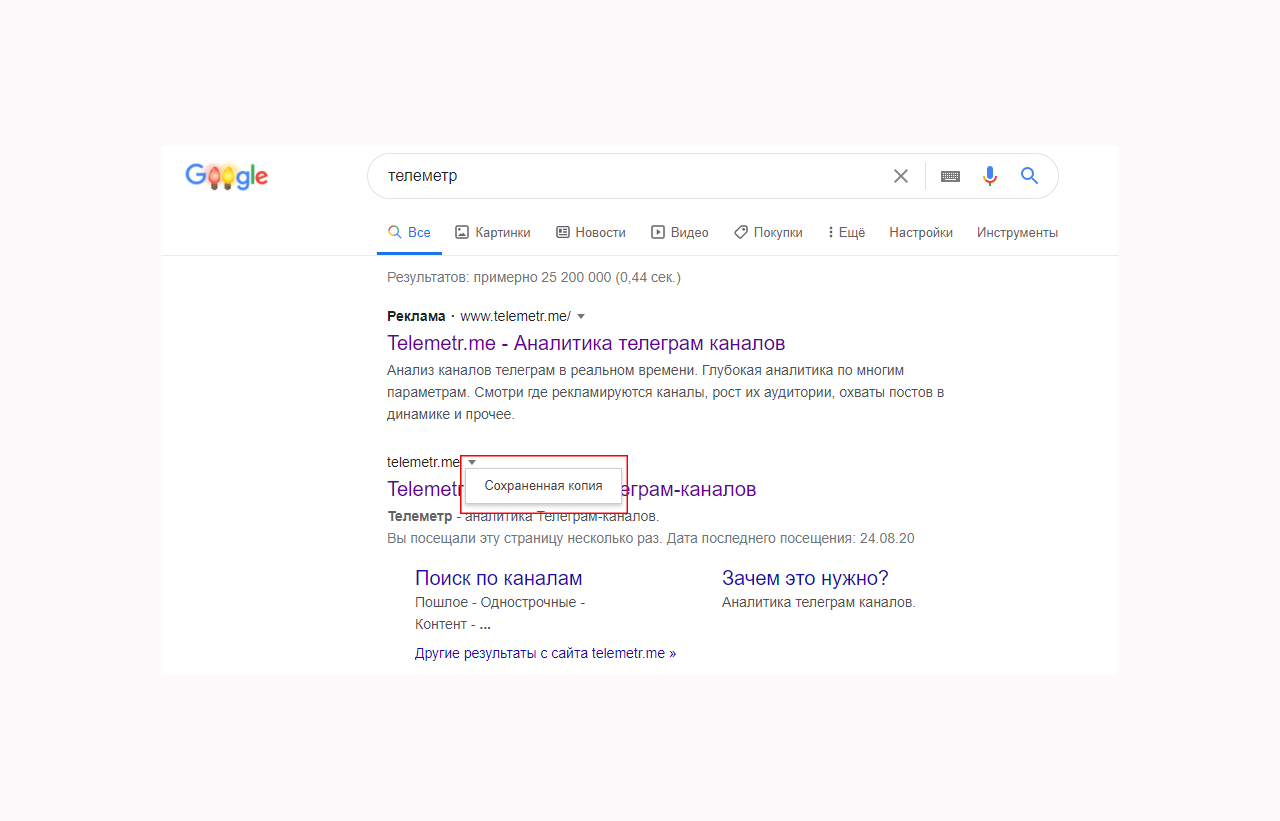
Поисковик Google хранит копии страниц сайтов на своих серверах, чтобы мы могли получить доступ к ним, если какой-то сайт не будет работать, если будет жутко подвисать, либо же нам принципиально нужна будет ранняя редакция определённой публикации. Если у нас не отрывается сайт или страница из поисковой выдачи Google, мы жмём на треугольник в конце адреса страницы и выбираем Сохранённая копия.
Если же нам надо попасть на конкретный сайт или его определённую страницу, в поиск Google вписываем:
И далее мы увидим резервную копию этой страницы. Она ничем не будет отличаться от оригинального сайта, только вверху нам будет показываться уведомление кэша Google о том, что это снимок страницы, что он актуален на такую-то дату, и что информация со времени сохранения снимка могла измениться.
#онлайн
Поисковик Google хранит копии страниц сайтов на своих серверах, чтобы мы могли получить доступ к ним, если какой-то сайт не будет работать, если будет жутко подвисать, либо же нам принципиально нужна будет ранняя редакция определённой публикации. Если у нас не отрывается сайт или страница из поисковой выдачи Google, мы жмём на треугольник в конце адреса страницы и выбираем Сохранённая копия.
Если же нам надо попасть на конкретный сайт или его определённую страницу, в поиск Google вписываем:
cache: и после двоеточия сразу же добавляем домен нужного нам сайта. Либо же после двоеточия вводим адрес конкретной страницы этого сайта.И далее мы увидим резервную копию этой страницы. Она ничем не будет отличаться от оригинального сайта, только вверху нам будет показываться уведомление кэша Google о том, что это снимок страницы, что он актуален на такую-то дату, и что информация со времени сохранения снимка могла измениться.
#онлайн
💯1
Файл подкачки Windows 10, 8.1 и Windows 7
В ОС Windows для работы используется файл подкачки pagefile.sys, представляющий своего рода расширение оперативной памяти компьютера (иначе — виртуальная память) и обеспечивающий работу программ даже в том случае, когда физической памяти RAM недостаточно.
Сегодня рассмотрим, как настроить файл подкачки: увеличить его, уменьшить, отключить вовсе или перенести на другой диск.
#система
В ОС Windows для работы используется файл подкачки pagefile.sys, представляющий своего рода расширение оперативной памяти компьютера (иначе — виртуальная память) и обеспечивающий работу программ даже в том случае, когда физической памяти RAM недостаточно.
Сегодня рассмотрим, как настроить файл подкачки: увеличить его, уменьшить, отключить вовсе или перенести на другой диск.
#система
Teletype
Файл подкачки Windows 10, 8.1 и Windows 7
В операционных системах Windows для работы используется так называемый файл подкачки pagefile.sys (скрытый и системный, обычно находится...
Узнать название шрифта
Если вы часто работаете с графикой, текстами или делаете сайты, то без красивых шрифтов не обойтись. В интернете есть множество сайтов для закачки бесплатных и покупки платных шрифтов.
Но иногда бывает ситуация, что вы посещаете различные ресурсы в интернете и обращаете внимание, например, на шрифт заголовка текста. И думаете, а мне ведь нужен такой шрифт. А как же узнать его название?
Для этого предлагаю воспользоваться вам расширением для браузера (Chrome, Safari, Firefox) - Fonts Ninja. Работает исключительно просто, после установки нужно лишь активировать надстройку и навести курсор на текст. Есть поле, в котором можно ввести ту фразу, которую вы хотите отобразить искомым шрифтом, изменяя размер и межбуквенный интервал и понять подходит ли он вам.
#браузер
Если вы часто работаете с графикой, текстами или делаете сайты, то без красивых шрифтов не обойтись. В интернете есть множество сайтов для закачки бесплатных и покупки платных шрифтов.
Но иногда бывает ситуация, что вы посещаете различные ресурсы в интернете и обращаете внимание, например, на шрифт заголовка текста. И думаете, а мне ведь нужен такой шрифт. А как же узнать его название?
Для этого предлагаю воспользоваться вам расширением для браузера (Chrome, Safari, Firefox) - Fonts Ninja. Работает исключительно просто, после установки нужно лишь активировать надстройку и навести курсор на текст. Есть поле, в котором можно ввести ту фразу, которую вы хотите отобразить искомым шрифтом, изменяя размер и межбуквенный интервал и понять подходит ли он вам.
#браузер
👍1
Значок компьютера на рабочий стол в Windows 10
При установке Windows 10 некоторые пользователи недоумевают, т.к. не находят привычный ярлык компьютера на рабочем столе. Для его добавления существует несколько способов:
1️⃣ Откройте Параметры сочетанием клавиш
В открывшемся окне отметьте Компьютер и нажмите кнопку OK.
2️⃣ Добавить ярлык Этот компьютер можно при помощи правки реестра. Для этого скачайте по кнопке ниже твик реестра и выполните его слияние.
Перезапустите Проводник или компьютер для применения изменений.
#система #реестр
При установке Windows 10 некоторые пользователи недоумевают, т.к. не находят привычный ярлык компьютера на рабочем столе. Для его добавления существует несколько способов:
1️⃣ Откройте Параметры сочетанием клавиш
WIN + I и перейдите в раздел Персонализация. Слева выберите Темы. В разделе Сопутствующие параметры нажмите Параметры значков рабочего стола.В открывшемся окне отметьте Компьютер и нажмите кнопку OK.
2️⃣ Добавить ярлык Этот компьютер можно при помощи правки реестра. Для этого скачайте по кнопке ниже твик реестра и выполните его слияние.
Перезапустите Проводник или компьютер для применения изменений.
#система #реестр

Удалить фон изображения в PowerPoint
Удалить фон с изображения сейчас можно не только при помощи графических редакторов, но и с помощью офисного приложения MS PowerPoint. При создании презентации это отличный способ добавить вырезанные элементы или даже сохранить это отдельным файлом для использования где-то еще.
После того, как вы вставили изображение на слайд презентации, обратите внимание на левый верхний угол PowerPoint. Там есть кнопка Удалить фон (вкладка Формат). После клика на нее произойдет автоматическое удаление фона. Если компьютерное зрение промахнется, то можно вручную подправить, необязательно быть очень точными в выделении.
Если вам необходимы другие инструменты для удаления фона, то напоминаю про онлайн-сервис RemoveBg, работающий на основе искусственного интеллекта.
#офис
Удалить фон с изображения сейчас можно не только при помощи графических редакторов, но и с помощью офисного приложения MS PowerPoint. При создании презентации это отличный способ добавить вырезанные элементы или даже сохранить это отдельным файлом для использования где-то еще.
После того, как вы вставили изображение на слайд презентации, обратите внимание на левый верхний угол PowerPoint. Там есть кнопка Удалить фон (вкладка Формат). После клика на нее произойдет автоматическое удаление фона. Если компьютерное зрение промахнется, то можно вручную подправить, необязательно быть очень точными в выделении.
Если вам необходимы другие инструменты для удаления фона, то напоминаю про онлайн-сервис RemoveBg, работающий на основе искусственного интеллекта.
#офис
❤1
Альтернатива стандартной командной строке
В Windows 10 классическая Командная строка и консоль PowerShell претерпели ряд изменений в лучшую сторону, но всегда найдутся те, кому реализованных Microsoft улучшений покажется недостаточно.
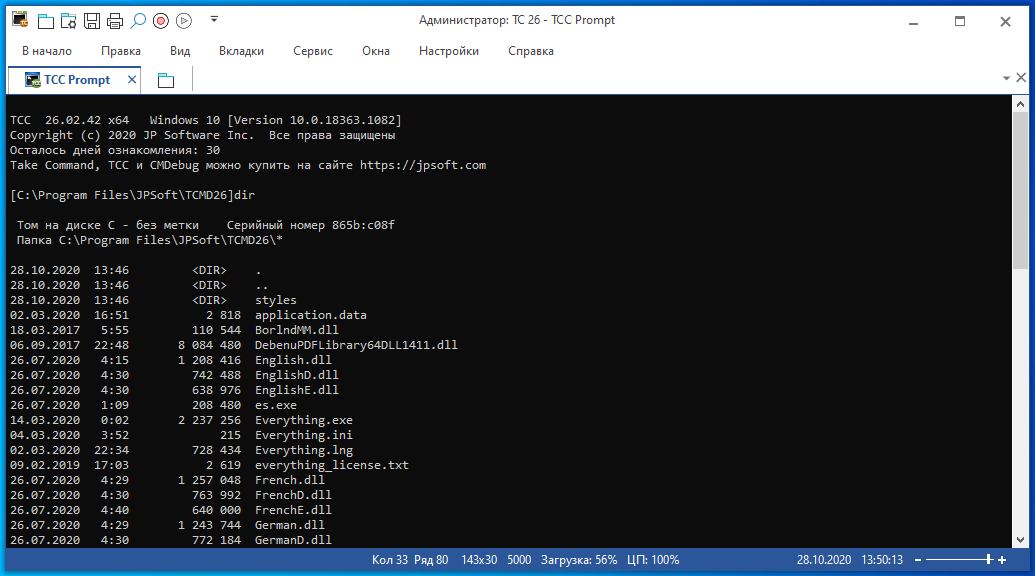
Хотелось бы познакомить вас с Take Command — полноценная замена штатному интерпретатору командной строки от разработчиков JP Software с множеством дополнительных функций и поддержкой более 200 команд, отсутствующих в стандартной командной строке. В верхней части окна Take Command расположена лента наподобие той, которая имеется в приложениях Microsoft Office и Проводнике Windows 10.
Основные особенности:
⚡️ Интеграция с Проводником Windows с поддержкой перетаскивания элементов в консоль.
⚡️Поддержка вкладок, автозавершение команд и имен каталогов.
⚡️ Множество настроек, обеспечивающих наилучшее визуальное восприятие, изменение уровня прозрачности, закрепление поверх других окон.
⚡️ Запись и воспроизведение макросов, просмотр текстовых и двоичных файлов.
⚡️ Поддержка сценариев PowerShell, Lua, Perl, REXX, Python, Tcl/tk и Active Sсripting.
#софт
В Windows 10 классическая Командная строка и консоль PowerShell претерпели ряд изменений в лучшую сторону, но всегда найдутся те, кому реализованных Microsoft улучшений покажется недостаточно.
Хотелось бы познакомить вас с Take Command — полноценная замена штатному интерпретатору командной строки от разработчиков JP Software с множеством дополнительных функций и поддержкой более 200 команд, отсутствующих в стандартной командной строке. В верхней части окна Take Command расположена лента наподобие той, которая имеется в приложениях Microsoft Office и Проводнике Windows 10.
Основные особенности:
⚡️ Интеграция с Проводником Windows с поддержкой перетаскивания элементов в консоль.
⚡️Поддержка вкладок, автозавершение команд и имен каталогов.
⚡️ Множество настроек, обеспечивающих наилучшее визуальное восприятие, изменение уровня прозрачности, закрепление поверх других окон.
⚡️ Запись и воспроизведение макросов, просмотр текстовых и двоичных файлов.
⚡️ Поддержка сценариев PowerShell, Lua, Perl, REXX, Python, Tcl/tk и Active Sсripting.
#софт
Изменить папку сохранения скриншотов Windows 10
В Windows 10 для быстрого создания скриншота используется комбинация клавиш
1️⃣ Для начала создайте новую папку для сохранения скриншотов.
2️⃣ Найдите папку Снимки экрана. Нажмите по ней ПКМ и выберите Свойства.
3️⃣ Перейдите на вкладку Расположение и нажмите кнопку Переместить.
4️⃣ Выберите ранее созданную папку и нажмите кнопку Выбор папки.
Далее вам будет предложено переместите ранее созданные скриншоты в новую папку. Здесь выбирайте по вашему усмотрению.
#система
В Windows 10 для быстрого создания скриншота используется комбинация клавиш
WIN + PRINT SCREEN. По умолчанию изображение сохраняется в папку Изображения\Снимки экрана. При необходимости мы можем изменить папку сохранения скриншотов.1️⃣ Для начала создайте новую папку для сохранения скриншотов.
2️⃣ Найдите папку Снимки экрана. Нажмите по ней ПКМ и выберите Свойства.
3️⃣ Перейдите на вкладку Расположение и нажмите кнопку Переместить.
4️⃣ Выберите ранее созданную папку и нажмите кнопку Выбор папки.
Далее вам будет предложено переместите ранее созданные скриншоты в новую папку. Здесь выбирайте по вашему усмотрению.
#система

❤1👍1
Команды для окна «Выполнить»
Для быстрого запуска различных системных утилит мы используем сочетание клавиш
Например, для открытия Редактора реестра выполняем команду regedit, а для запуска Сведений о системе - msinfo32.
Рассмотрим список основных команд для окна Выполнить.
#система #инфо
Для быстрого запуска различных системных утилит мы используем сочетание клавиш
WIN + R для открытия окна Выполнить, в котором и выполняем определенную команду.Например, для открытия Редактора реестра выполняем команду regedit, а для запуска Сведений о системе - msinfo32.
Рассмотрим список основных команд для окна Выполнить.
#система #инфо
Teletype
Команды для окна «Выполнить»
explorer.exe - На первый взгляд, эта команда не выглядит полезной: она лишь запускает окно Проводника, но это на исправно работающей...
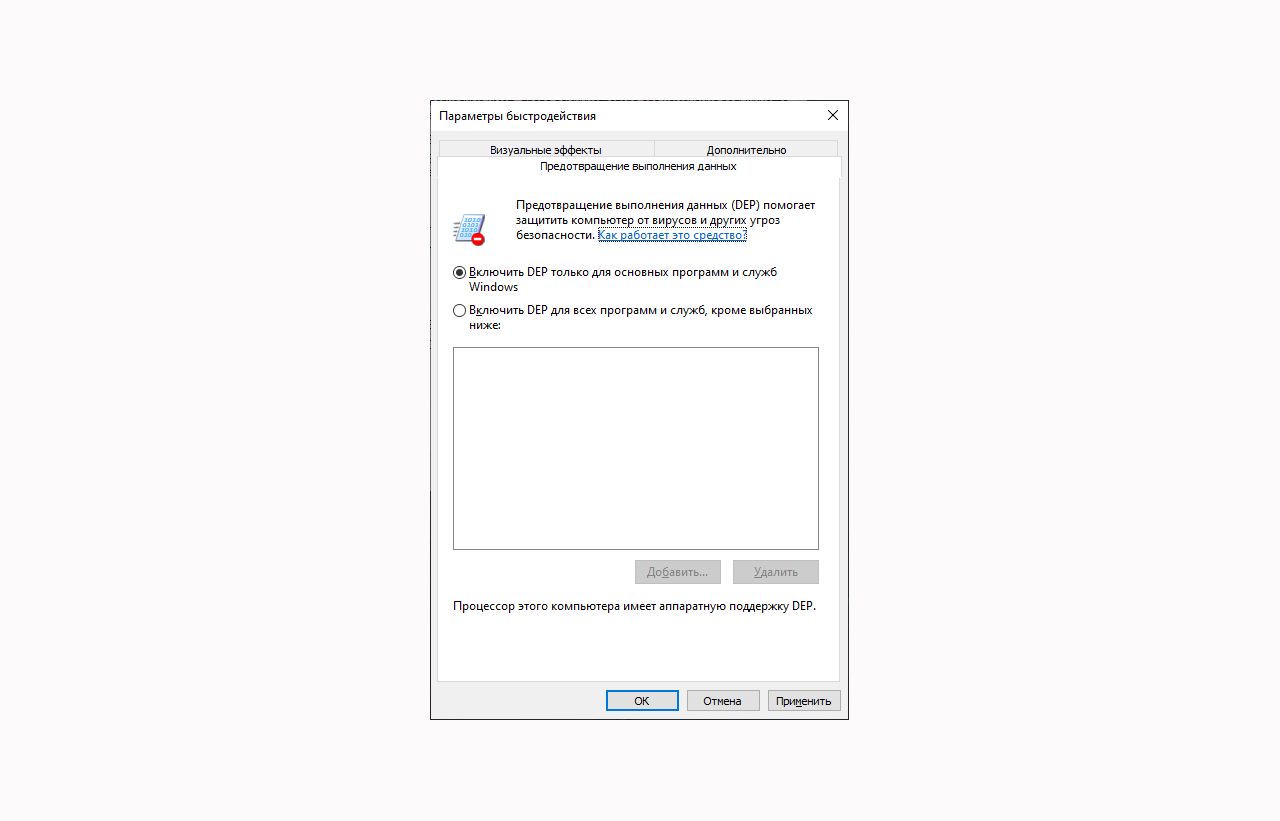
Что такое DEP в Windows
DEP - Data Execution Prevention (предотвращение выполнения данных) призвано защитить систему от некоторых вирусов и угроз безопасности системы. Но, ни в коем случае не стоит путать это с антивирусом или брандмауэром. Это абсолютно разные вещи.
DEP помечает некоторые служебные области в оперативной памяти компьютера как «неисполняемые», и если программа попытается исполнить свой код в этой области, то функция сработает, программа будет принудительно закрыта и будет выдано соответствующее сообщение. Дело в том, что так могут работать некоторые вирусы, а потому такой метод блокировки помогает предотвратить выполнение определённого вредоносного кода.
Для настройки данной функции нажмите
Перейдите во вкладку Предотвращение выполнения данных. По умолчанию DEP работает только для основных программ и служб. Переставляя переключатель в положение Включить DEP для всех программ и служб, кроме выбранных ниже мы можем сами определить для каких программ нужно отключать функцию.
#система
DEP - Data Execution Prevention (предотвращение выполнения данных) призвано защитить систему от некоторых вирусов и угроз безопасности системы. Но, ни в коем случае не стоит путать это с антивирусом или брандмауэром. Это абсолютно разные вещи.
DEP помечает некоторые служебные области в оперативной памяти компьютера как «неисполняемые», и если программа попытается исполнить свой код в этой области, то функция сработает, программа будет принудительно закрыта и будет выдано соответствующее сообщение. Дело в том, что так могут работать некоторые вирусы, а потому такой метод блокировки помогает предотвратить выполнение определённого вредоносного кода.
Для настройки данной функции нажмите
WIN + R и введите sysdm.cpl. Перейдите на вкладку Дополнительно и нажмите кнопку Параметры в разделе Быстродействие.Перейдите во вкладку Предотвращение выполнения данных. По умолчанию DEP работает только для основных программ и служб. Переставляя переключатель в положение Включить DEP для всех программ и служб, кроме выбранных ниже мы можем сами определить для каких программ нужно отключать функцию.
#система
Сохранить WEBP в формате JPEG или PNG
Иногда при сохранении изображения с сайта мы получаем файл в формате WEBP. Встроенные средства Windows не позволяют работать с ним, как с привычными форматами JPEG или PNG. Новый формат изображения WEBP в Google довольно интересен: его уникальные системы сжатия могут отображать изображения примерно на две трети размера одного и того же изображения в формате JPEG или PNG.
Если вам необходимо сохранить изображение, которое отображается в данном формате, то в браузере нажмите ПКМ по картинке и выберите Открыть изображение в новой вкладке. Далее в адресной строке открытого изображения удалите последние три символа
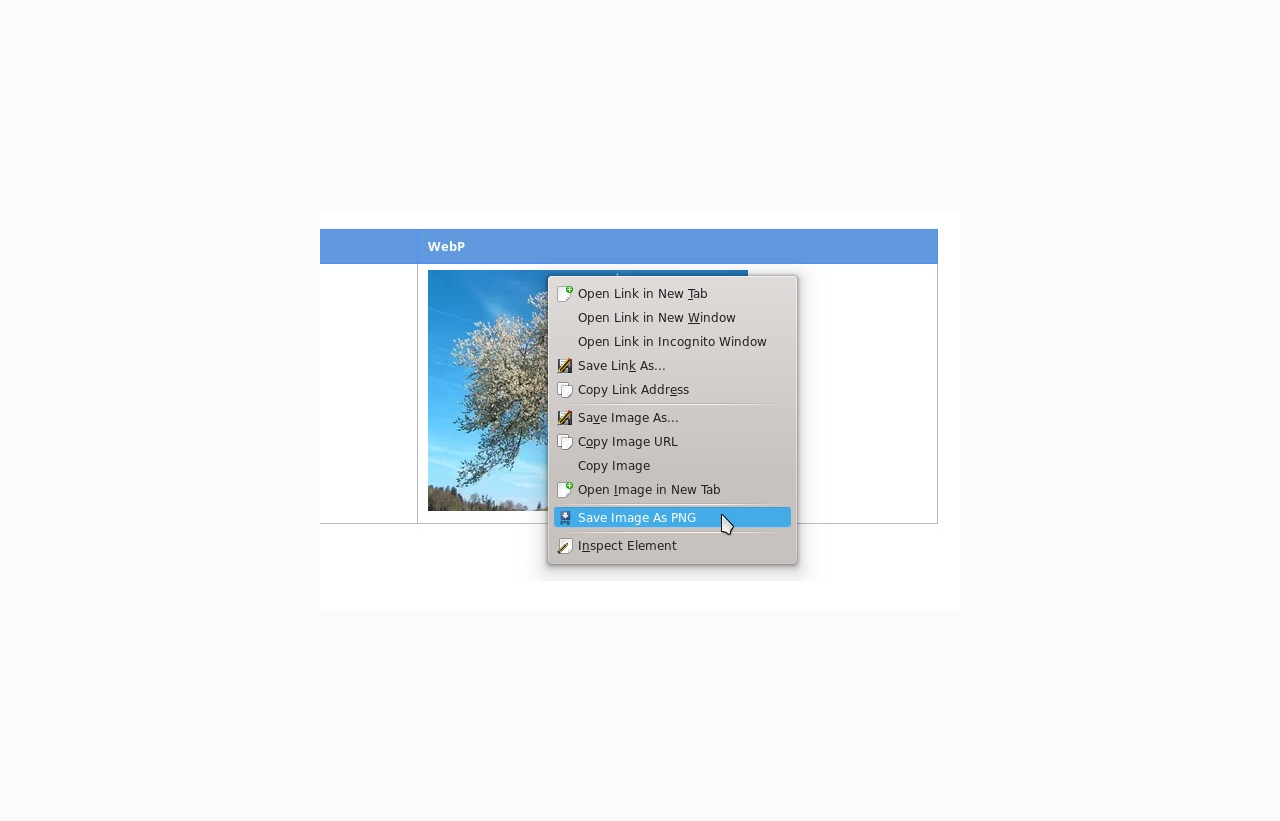
Если вам часто приходится скачивать изображения WEBP, то можно установить расширение для браузера Chrome - Save Image As PNG. После установки просто нажимайте ПКМ на любое изображение и выбирайте Save Image As PNG.
#онлайн #браузер
Иногда при сохранении изображения с сайта мы получаем файл в формате WEBP. Встроенные средства Windows не позволяют работать с ним, как с привычными форматами JPEG или PNG. Новый формат изображения WEBP в Google довольно интересен: его уникальные системы сжатия могут отображать изображения примерно на две трети размера одного и того же изображения в формате JPEG или PNG.
Если вам необходимо сохранить изображение, которое отображается в данном формате, то в браузере нажмите ПКМ по картинке и выберите Открыть изображение в новой вкладке. Далее в адресной строке открытого изображения удалите последние три символа
-rw и нажмите ENTER. После этого сохраняйте изображение привычным способом, т.к. оно будет представлено в исходном формате, скорее всего JPEG или PNG.Если вам часто приходится скачивать изображения WEBP, то можно установить расширение для браузера Chrome - Save Image As PNG. После установки просто нажимайте ПКМ на любое изображение и выбирайте Save Image As PNG.
#онлайн #браузер