
Конвертировать файлы из контекстного меню
Существуют различные приложения и онлайн-сервисы по конвертированию файлов различных форматов. Если нужно быстро сконвертировать файл не вдаваясь в тонкие настройки, то предлагаю вам использовать небольшую утилиту File Converter.
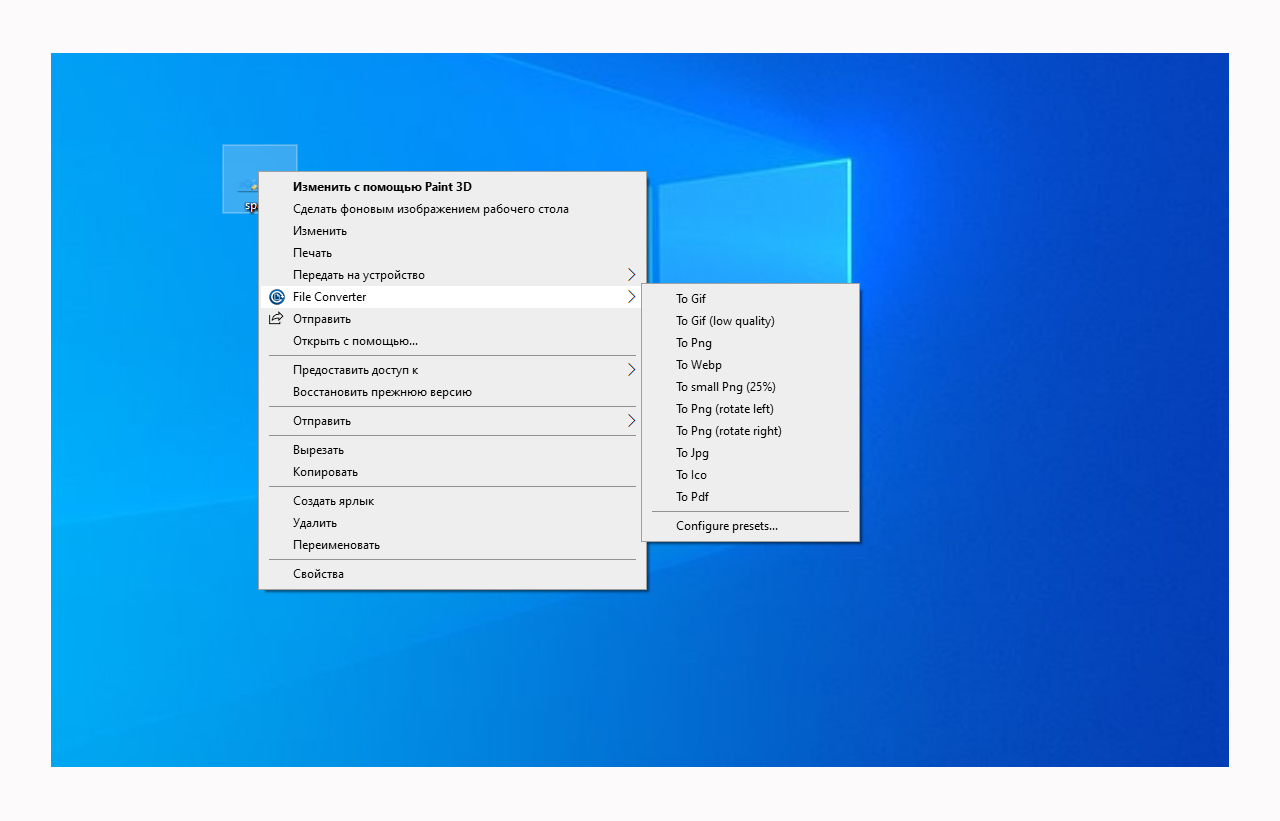
После установки утилиты она будет интегрирована в контекстное меню Проводника. Нажмите ПКМ по файлу и выберите File Converter. Для каждого типа файла будет предложен свой список форматов для конвертации. Выберите формат и сконвертированный файл появится в папке с исходным.
Приложение также может конвертировать файлы в пакетном режиме. Выберите все файлы, которые вы хотите конвертировать, и щелкните правой кнопкой мыши по любому из них. Перейдите к параметру File Converter и выберите формат для преобразования файла в подменю. Пакетное преобразование файлов работает только в том случае, если все файлы одного типа, например, изображения.
#софт
Существуют различные приложения и онлайн-сервисы по конвертированию файлов различных форматов. Если нужно быстро сконвертировать файл не вдаваясь в тонкие настройки, то предлагаю вам использовать небольшую утилиту File Converter.
После установки утилиты она будет интегрирована в контекстное меню Проводника. Нажмите ПКМ по файлу и выберите File Converter. Для каждого типа файла будет предложен свой список форматов для конвертации. Выберите формат и сконвертированный файл появится в папке с исходным.
Приложение также может конвертировать файлы в пакетном режиме. Выберите все файлы, которые вы хотите конвертировать, и щелкните правой кнопкой мыши по любому из них. Перейдите к параметру File Converter и выберите формат для преобразования файла в подменю. Пакетное преобразование файлов работает только в том случае, если все файлы одного типа, например, изображения.
#софт
👍3
Виртуальный диктор новостей
В Mail разработали платформу, позволяющую в несколько кликов создавать новостные и репортажные видео студийного качества. Новость зачитает виртуальный диктор, а видео можно дополнить изображениями, музыкой, титрами и даже поставить ссылку. Производить видеосюжеты в телевизионном формате смогут все игроки медиарынка — от крупных СМИ до блогеров.
Чтобы создать видео, достаточно загрузить в систему текст новости — и виртуальный ведущий его зачитает. Дикторы выглядят и разговаривают, как живые люди: при чтении новостей они реалистично воспроизводят мимику, эмоционально реагируют и расставляют смысловые акценты.
Внешность диктора выбирает пользователь: в Mail создали несколько моделей цифровых ведущих, прототипами для которых послужили реальные люди. Также пользователи смогут менять дизайн студии — например, оформлять ее в корпоративных цветах издания.
#онлайн
В Mail разработали платформу, позволяющую в несколько кликов создавать новостные и репортажные видео студийного качества. Новость зачитает виртуальный диктор, а видео можно дополнить изображениями, музыкой, титрами и даже поставить ссылку. Производить видеосюжеты в телевизионном формате смогут все игроки медиарынка — от крупных СМИ до блогеров.
Чтобы создать видео, достаточно загрузить в систему текст новости — и виртуальный ведущий его зачитает. Дикторы выглядят и разговаривают, как живые люди: при чтении новостей они реалистично воспроизводят мимику, эмоционально реагируют и расставляют смысловые акценты.
Внешность диктора выбирает пользователь: в Mail создали несколько моделей цифровых ведущих, прототипами для которых послужили реальные люди. Также пользователи смогут менять дизайн студии — например, оформлять ее в корпоративных цветах издания.
#онлайн
Настройка контекстного меню Windows
Если нажать ПКМ по файлу, папке или рабочему столу, то можно открыть контекстное меню. Часто в меню присутствуют пункты от различных установленных программ, которые засоряют это меню и делают его некрасивым и неэффективным.
Все настройки меню хранятся в реестре и привязаны к типу файлов. Например, какой-нибудь пункт, связанный с изображениями, необходимо удалить в каждом разделе, относящегося к расширению изображений. Если без подробностей, то данные храняться в разделах Shell и Shellex. Их по разному необходимо обработать для того, чтобы скрыть или удалить пункт контекстного меню.
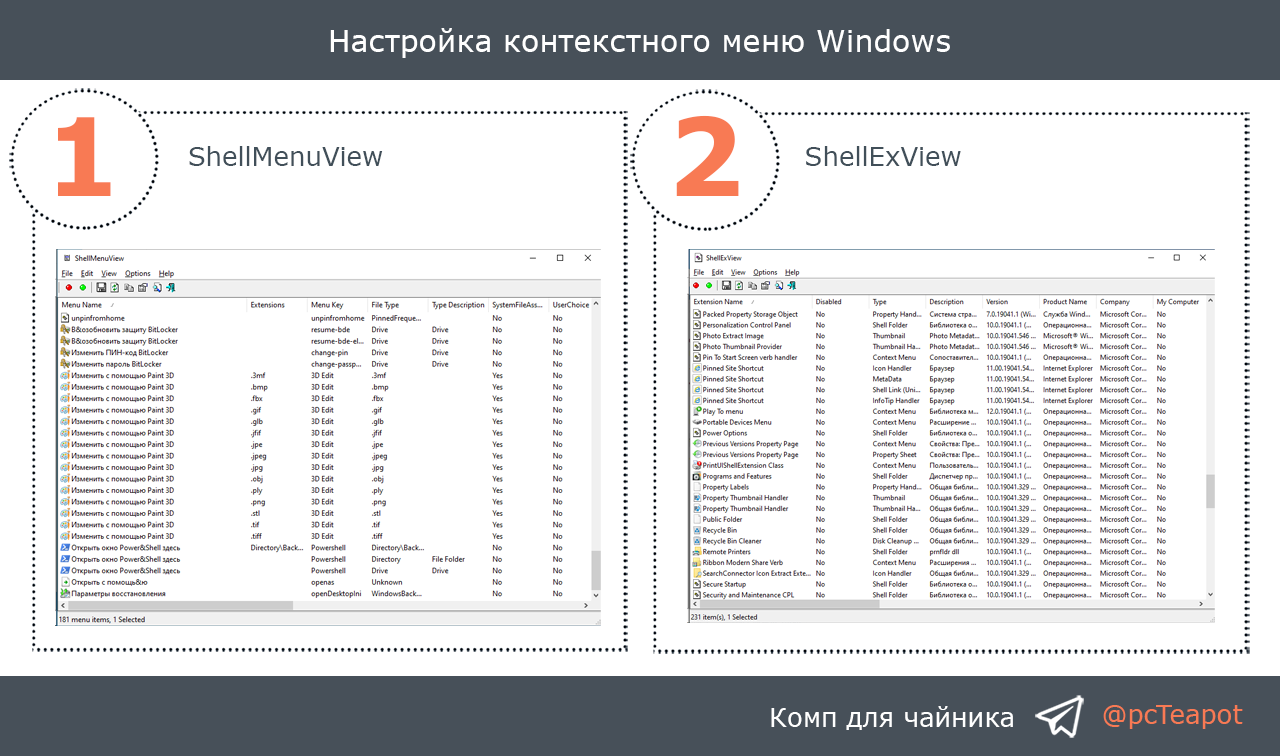
Для упрощения задачи по редактированию контекстного меню существуют 2 приложения - ShellMenuView и ShellExView.
В окне ShellMenuView просто посмотрите список, пока не найдете элемент, который хотите отключить. Выберите его и нажмите Отключить (красная лампочка на панели). В столбце File Type указан тип файла, для которого мы отключаем пункт контекстного меню.
Когда вы закончите удаление элементов оболочки, следующим шагом будет запуск инструмента ShellExView и удаление элементов shellex. Это работает точно так же, как и первый инструмент.
#софт
Если нажать ПКМ по файлу, папке или рабочему столу, то можно открыть контекстное меню. Часто в меню присутствуют пункты от различных установленных программ, которые засоряют это меню и делают его некрасивым и неэффективным.
Все настройки меню хранятся в реестре и привязаны к типу файлов. Например, какой-нибудь пункт, связанный с изображениями, необходимо удалить в каждом разделе, относящегося к расширению изображений. Если без подробностей, то данные храняться в разделах Shell и Shellex. Их по разному необходимо обработать для того, чтобы скрыть или удалить пункт контекстного меню.
Для упрощения задачи по редактированию контекстного меню существуют 2 приложения - ShellMenuView и ShellExView.
В окне ShellMenuView просто посмотрите список, пока не найдете элемент, который хотите отключить. Выберите его и нажмите Отключить (красная лампочка на панели). В столбце File Type указан тип файла, для которого мы отключаем пункт контекстного меню.
Когда вы закончите удаление элементов оболочки, следующим шагом будет запуск инструмента ShellExView и удаление элементов shellex. Это работает точно так же, как и первый инструмент.
#софт
👍2
Увеличить производительность Windows 10
Если вы пользуетесь слабым компьютером с установленной Windows 10, то следующие советы помогут вам увеличить производительность системы. Все рекомендации можно выполнить стандартными средствами Windows без установки дополнительных приложений.
#система
Если вы пользуетесь слабым компьютером с установленной Windows 10, то следующие советы помогут вам увеличить производительность системы. Все рекомендации можно выполнить стандартными средствами Windows без установки дополнительных приложений.
#система
Teletype
Увеличение производительности Windows 10
Если ваш компьютер работает медленно, используйте эти советы, чтобы ускорить и повысить производительность Windows 10. Хотя Windows...
👍3
Добавить вкладки в Office
Если вы часто работаете в Word, Excel или другом офисном приложении, то должны были заметить, что при открытии нескольких, например, текстовых файлов, они открываются в разных окнах. Это не очень удобно, особенно если открытых файлов более трех.
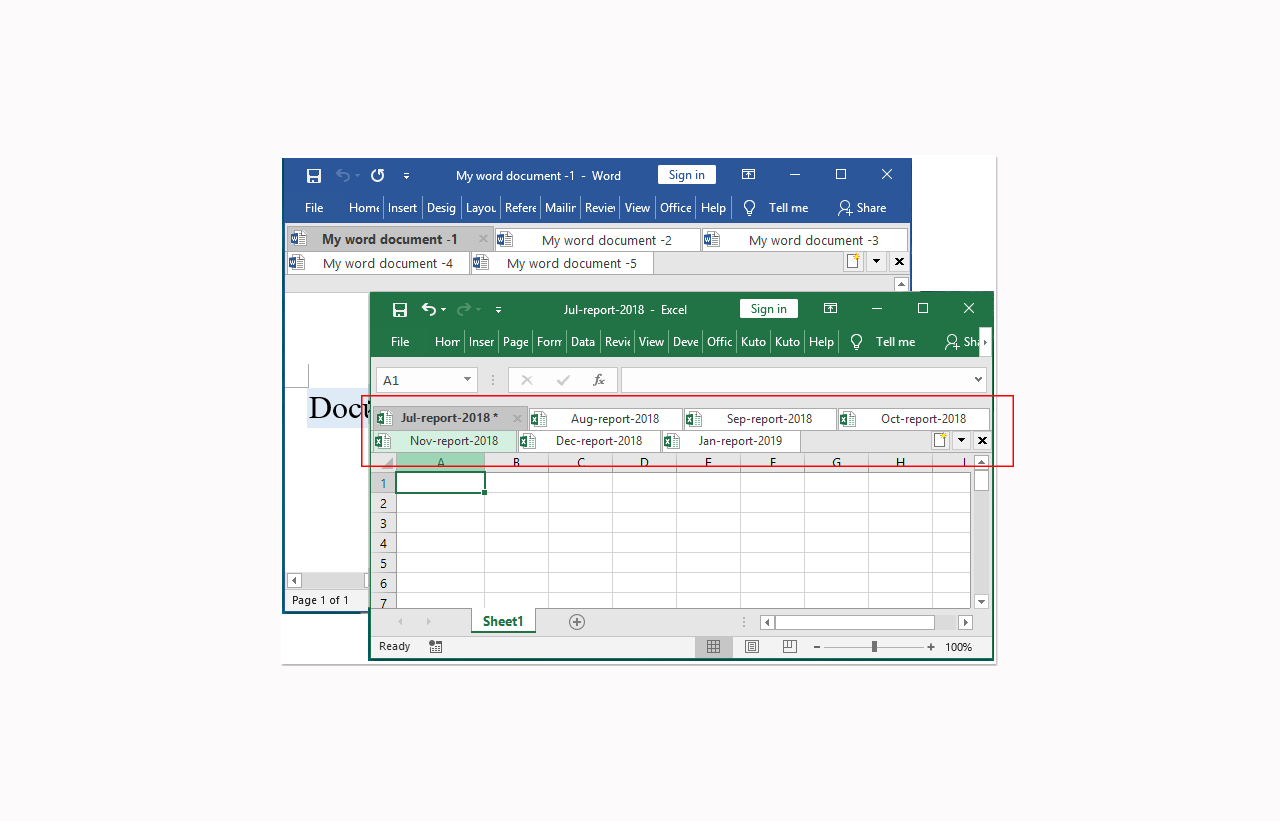
Для решения этой проблемы существует Office Tab – небольшое дополнение к офисному пакету Microsoft Office, предоставляющее возможность использования вкладок при работе с документами в приложениях Word, Excel, PowerPoint и других.
После установки приложения в MS Office появится дополнительная панель, на которой будут отображаться все открытые документы в виде привычных нам вкладок.
#софт #офис
Если вы часто работаете в Word, Excel или другом офисном приложении, то должны были заметить, что при открытии нескольких, например, текстовых файлов, они открываются в разных окнах. Это не очень удобно, особенно если открытых файлов более трех.
Для решения этой проблемы существует Office Tab – небольшое дополнение к офисному пакету Microsoft Office, предоставляющее возможность использования вкладок при работе с документами в приложениях Word, Excel, PowerPoint и других.
После установки приложения в MS Office появится дополнительная панель, на которой будут отображаться все открытые документы в виде привычных нам вкладок.
#софт #офис
Установка чистой Windows 10
Часто в нашем чате возникают вопросы по чистой установке Windows 10 (версии ниже устанавливаются аналогично).
Для вас был составлен подробный гайд по выбору архитектуры системы, созданию загрузочной флешки, выставление приоритета загрузки с флешки, установка и настройка системы и решение возможных проблем.
#система
Часто в нашем чате возникают вопросы по чистой установке Windows 10 (версии ниже устанавливаются аналогично).
Для вас был составлен подробный гайд по выбору архитектуры системы, созданию загрузочной флешки, выставление приоритета загрузки с флешки, установка и настройка системы и решение возможных проблем.
#система
Teletype
Установка чистой Windows 10
В данной инструкции рассмотрим пошаговое руководство по установке чистой Windows 10 на компьютер. Рассмотрим этапы установки, возможные...
👍6
Как изменять метаданные фотографий
Каждый раз, когда вы делаете снимок с помощью телефона, цифровой камеры или другого устройства, созданный файл включает в себя не только изображение, но и массив данных об устройстве, авторе, дате и другие важные сведения, которые известны как метаданные.
Благодаря метаданным, приложения, такие как встроенное приложение Фотографии, могут отображать информацию о том, когда было снято изображение, размеры, ISO, экспозиция и т.д.
Иногда информация, записанная в метаданных, отсутствует или неверна. К счастью, Windows 10 позволяет легко редактировать эту информацию или полностью удалить её практически из любого типа файла.
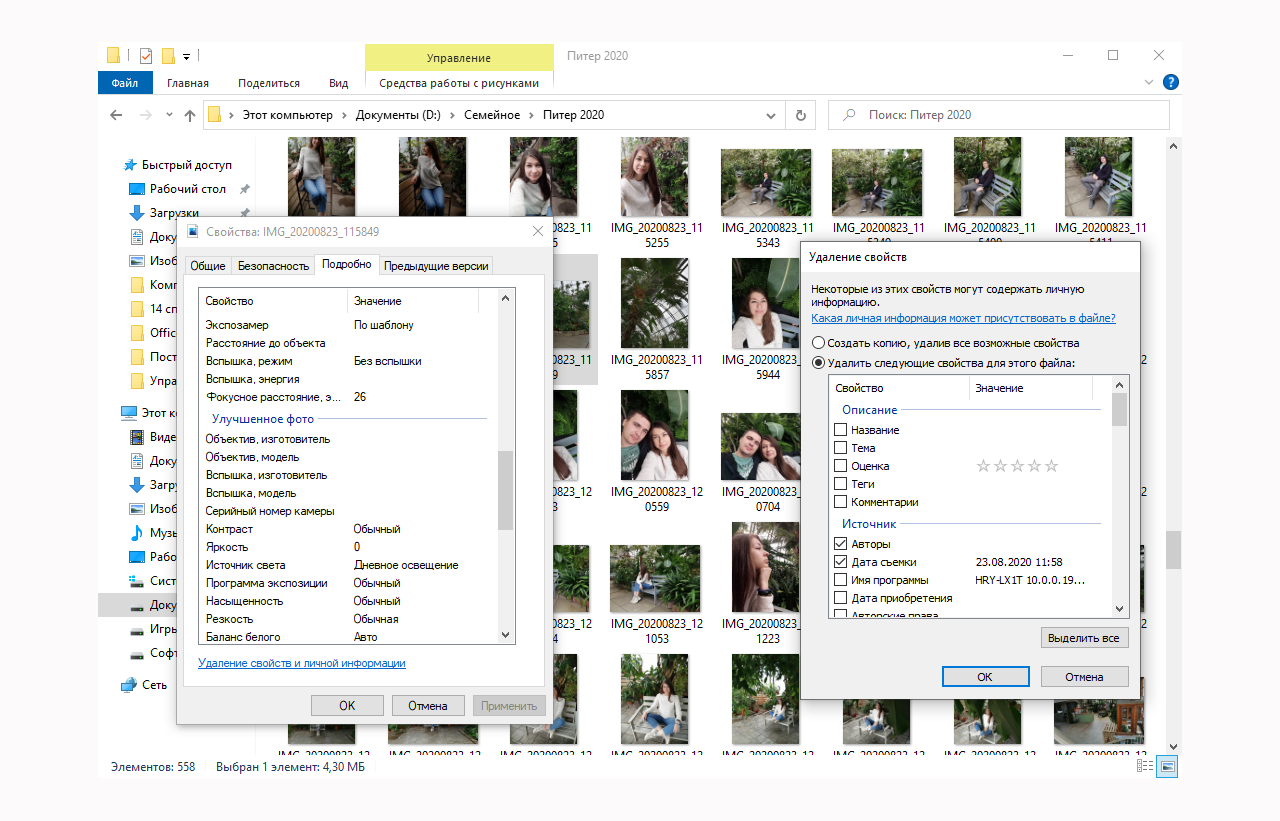
Нажмите ПКМ по файлу и выберите Свойства. Перейдите на вкладку Подробно. В таблице представлена вся информация по файлу. Некоторые параметры можно исправить прямо в этом окне, а другие можно удалить. Для этого снизу нажмите Удаление свойств и личной информации, установите переключатель в положение Удалить следующие свойства для этого файла, отметьте параметры и нажмите OK.
#система
Каждый раз, когда вы делаете снимок с помощью телефона, цифровой камеры или другого устройства, созданный файл включает в себя не только изображение, но и массив данных об устройстве, авторе, дате и другие важные сведения, которые известны как метаданные.
Благодаря метаданным, приложения, такие как встроенное приложение Фотографии, могут отображать информацию о том, когда было снято изображение, размеры, ISO, экспозиция и т.д.
Иногда информация, записанная в метаданных, отсутствует или неверна. К счастью, Windows 10 позволяет легко редактировать эту информацию или полностью удалить её практически из любого типа файла.
Нажмите ПКМ по файлу и выберите Свойства. Перейдите на вкладку Подробно. В таблице представлена вся информация по файлу. Некоторые параметры можно исправить прямо в этом окне, а другие можно удалить. Для этого снизу нажмите Удаление свойств и личной информации, установите переключатель в положение Удалить следующие свойства для этого файла, отметьте параметры и нажмите OK.
#система
Полное удаление файлов
Проблема с удалением файлов стандартным способом заключается в том, что если кто-то получит доступ к вашему ПК, у него будет возможность извлечь данные с помощью специального программного обеспечения. Для пользователей важно защитить себя от попадания своих данных в чужие руки – паролей, контактной информации или даже реквизитов банковской карты.
Простое удаление файлов или форматирование ваших жестких дисков и переустановка Windows не удалит все ссылки на старые данные. Для этого нужен специальный инструмент - Moo0 File Shredder. Он маленький, безопасный и выполняет работу без проблем.
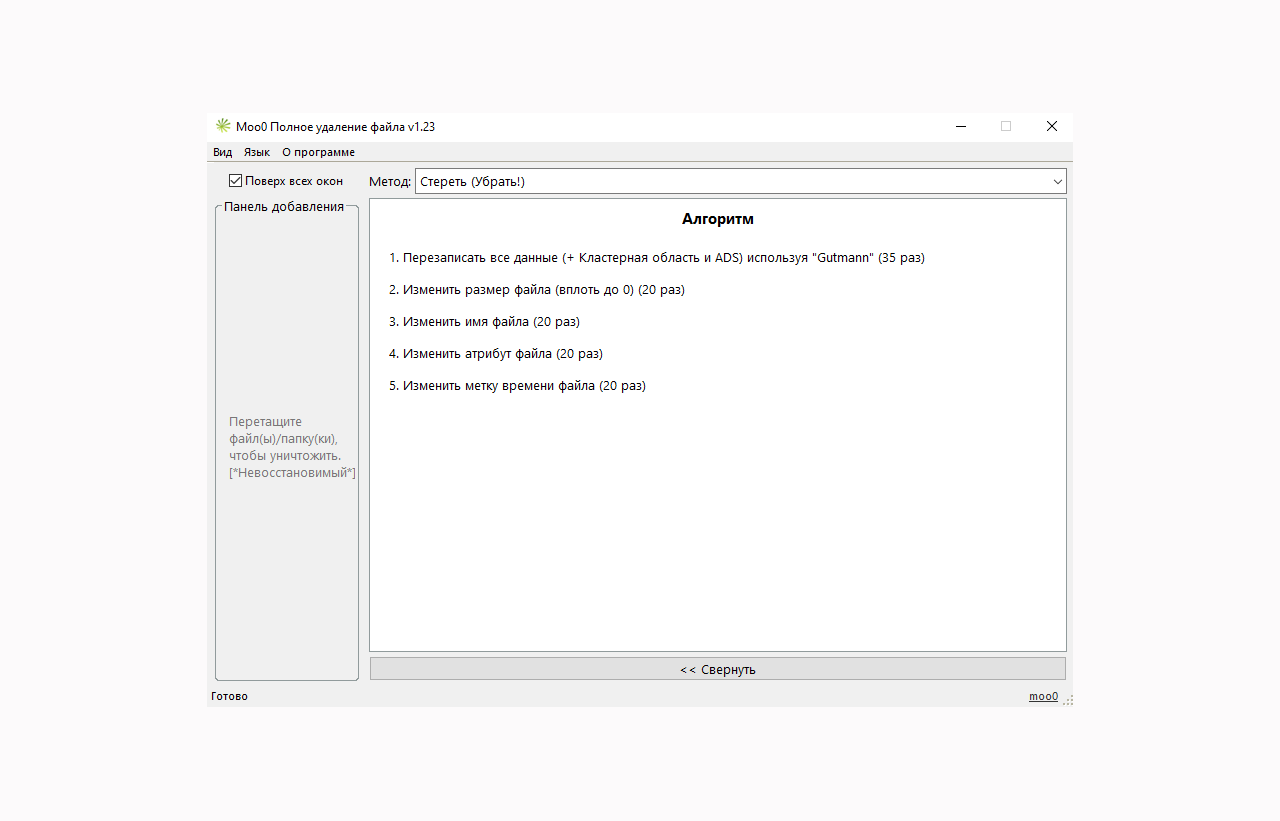
Отличной особенностью шредера является возможность перетаскивать файлы в окно программы, чтобы она сама выполнила процесс удаления. Пакет можно настроить так, чтобы он оставался поверх всех программ, чтобы сделать его более удобным, и есть четыре довольно юмористических варианта уничтожения: испарение, в пепел, очень осторожно и уничтожить один раз. Первый – наиболее тщательный вариант, основанный на алгоритме Гутмана, а Shred Once – это легкая, но быстрая попытка перезаписать файл.
#софт
Проблема с удалением файлов стандартным способом заключается в том, что если кто-то получит доступ к вашему ПК, у него будет возможность извлечь данные с помощью специального программного обеспечения. Для пользователей важно защитить себя от попадания своих данных в чужие руки – паролей, контактной информации или даже реквизитов банковской карты.
Простое удаление файлов или форматирование ваших жестких дисков и переустановка Windows не удалит все ссылки на старые данные. Для этого нужен специальный инструмент - Moo0 File Shredder. Он маленький, безопасный и выполняет работу без проблем.
Отличной особенностью шредера является возможность перетаскивать файлы в окно программы, чтобы она сама выполнила процесс удаления. Пакет можно настроить так, чтобы он оставался поверх всех программ, чтобы сделать его более удобным, и есть четыре довольно юмористических варианта уничтожения: испарение, в пепел, очень осторожно и уничтожить один раз. Первый – наиболее тщательный вариант, основанный на алгоритме Гутмана, а Shred Once – это легкая, но быстрая попытка перезаписать файл.
#софт
👍2
Отсутствует изображение на экране компьютера
Одна из самых досадных проблем, которые могут возникнуть с компьютером, – это включить его и ничего не видеть на экране, когда экран полностью черный. Рассмотрим основные причины данной проблемы.
⚡️ Самое первое, что нужно сделать, это проверить исправность монитора. Можно попробовать заменить кабель или сменить при возможности тип подключения (например, HDMI на VGA). Самое простое - это подключить к монитору другое устройство или к вашему устройству другой монитор.
⚡️ Если монитор работает хорошо, экран может не включиться из-за видеокарты компьютера. Попробуйте подключить монитор не к видеокарте, а к видеовыходу материнской платы. Если сигнал появиться, то неисправна видеокарта.
⚡️ Сбросьте настройки BIOS, которые могут быть неправильно сконфигурированы и препятствовать правильной загрузке компьютера. Для этого необходимо вынуть батарейку на материнской плате, подождать 10-15 минут и вставить ее назад.
⚡️ Проверьте правильность установки оперативной памяти. Отсоедините планки ОЗУ и очистите гнездо и сами планки от пыли.
⚡️ Причина данной неисправности также может заключаться в неисправном блоке питания или материнской плате. Если первые четыре варианта не помогли, то стоит обратиться к специалистам для диагностики оборудования.
#инфо
Одна из самых досадных проблем, которые могут возникнуть с компьютером, – это включить его и ничего не видеть на экране, когда экран полностью черный. Рассмотрим основные причины данной проблемы.
⚡️ Самое первое, что нужно сделать, это проверить исправность монитора. Можно попробовать заменить кабель или сменить при возможности тип подключения (например, HDMI на VGA). Самое простое - это подключить к монитору другое устройство или к вашему устройству другой монитор.
⚡️ Если монитор работает хорошо, экран может не включиться из-за видеокарты компьютера. Попробуйте подключить монитор не к видеокарте, а к видеовыходу материнской платы. Если сигнал появиться, то неисправна видеокарта.
⚡️ Сбросьте настройки BIOS, которые могут быть неправильно сконфигурированы и препятствовать правильной загрузке компьютера. Для этого необходимо вынуть батарейку на материнской плате, подождать 10-15 минут и вставить ее назад.
⚡️ Проверьте правильность установки оперативной памяти. Отсоедините планки ОЗУ и очистите гнездо и сами планки от пыли.
⚡️ Причина данной неисправности также может заключаться в неисправном блоке питания или материнской плате. Если первые четыре варианта не помогли, то стоит обратиться к специалистам для диагностики оборудования.
#инфо
Добавить тип файла в меню создания элементов
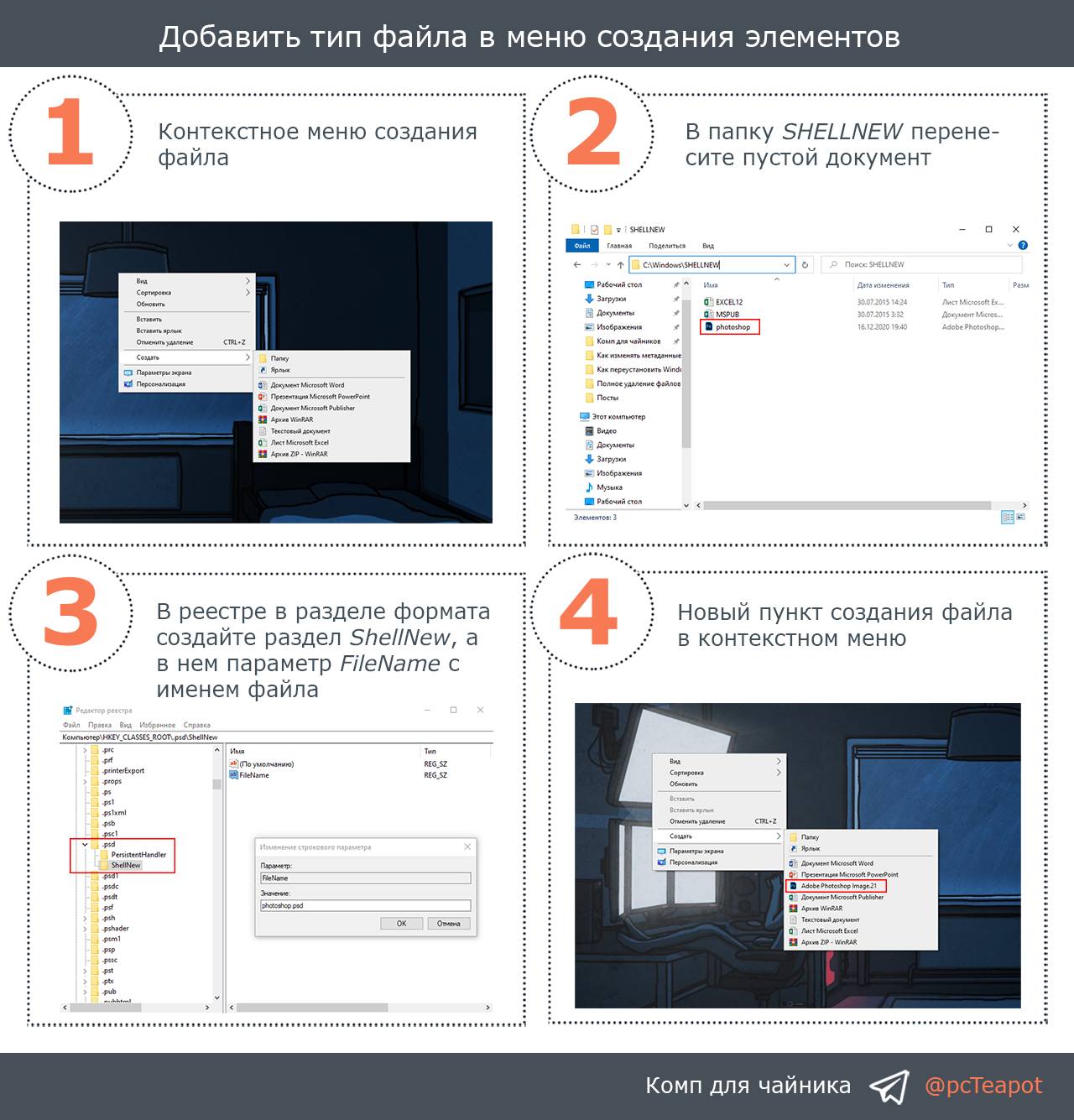
Нажав правой кнопкой мыши в папке или на рабочем столе мы можем создать пустой файл для определенного типа приложений, выбрав в контекстном меню пункт Создать. Некоторые программы автоматически добавляют записи в меню, а некоторые нет.
Если вам необходимо создать пункт меню для создания определенного типа файла, то выполните следующее:
1️⃣ Для начала необходимо создать сам файл, который будет появляться при выборе пункта в меню. Например, откроем Photoshop и настроим размер изображения по умолчанию. Сохраняем файл в любое место с именем photoshop.psd.
2️⃣ Откройте папку
3️⃣ Нажмите
4️⃣ Затем найдите расширение файла, которое соответствует приложению. В нашем случае это .psd.
5️⃣ Нажмите по нему ПКМ и выберите Создать - Раздел. Присвойте ему имя ShellNew.
6️⃣ Внутри созданного раздела нажмите ПКМ и выберите Создать - Строковое значение. Назовите параметр FileName, а в качестве значения установите имя файла (в нашем примере это photoshop.psd).
#система #реестр
Нажав правой кнопкой мыши в папке или на рабочем столе мы можем создать пустой файл для определенного типа приложений, выбрав в контекстном меню пункт Создать. Некоторые программы автоматически добавляют записи в меню, а некоторые нет.
Если вам необходимо создать пункт меню для создания определенного типа файла, то выполните следующее:
1️⃣ Для начала необходимо создать сам файл, который будет появляться при выборе пункта в меню. Например, откроем Photoshop и настроим размер изображения по умолчанию. Сохраняем файл в любое место с именем photoshop.psd.
2️⃣ Откройте папку
C:\Windows\ShellNew и скопируйте в него ранее созданный файл. Сохранить файл из программы сразу в эту папку не получиться.3️⃣ Нажмите
WIN + R и введите regedit для открытия Редактора реестра. Разверните ключ HKEY_CLASSES_ROOT.4️⃣ Затем найдите расширение файла, которое соответствует приложению. В нашем случае это .psd.
5️⃣ Нажмите по нему ПКМ и выберите Создать - Раздел. Присвойте ему имя ShellNew.
6️⃣ Внутри созданного раздела нажмите ПКМ и выберите Создать - Строковое значение. Назовите параметр FileName, а в качестве значения установите имя файла (в нашем примере это photoshop.psd).
#система #реестр
Вставка специальных символов
Специальные символы – это все символы, которые отсутствуют на клавиатуре компьютера. Специальным символом является, например, символ параграфа, степени, диаметра или дроби.
Если вам необходимо вставить его в текст, то необходимо воспользоваться Таблицей символов. Для ее открытия нажмите
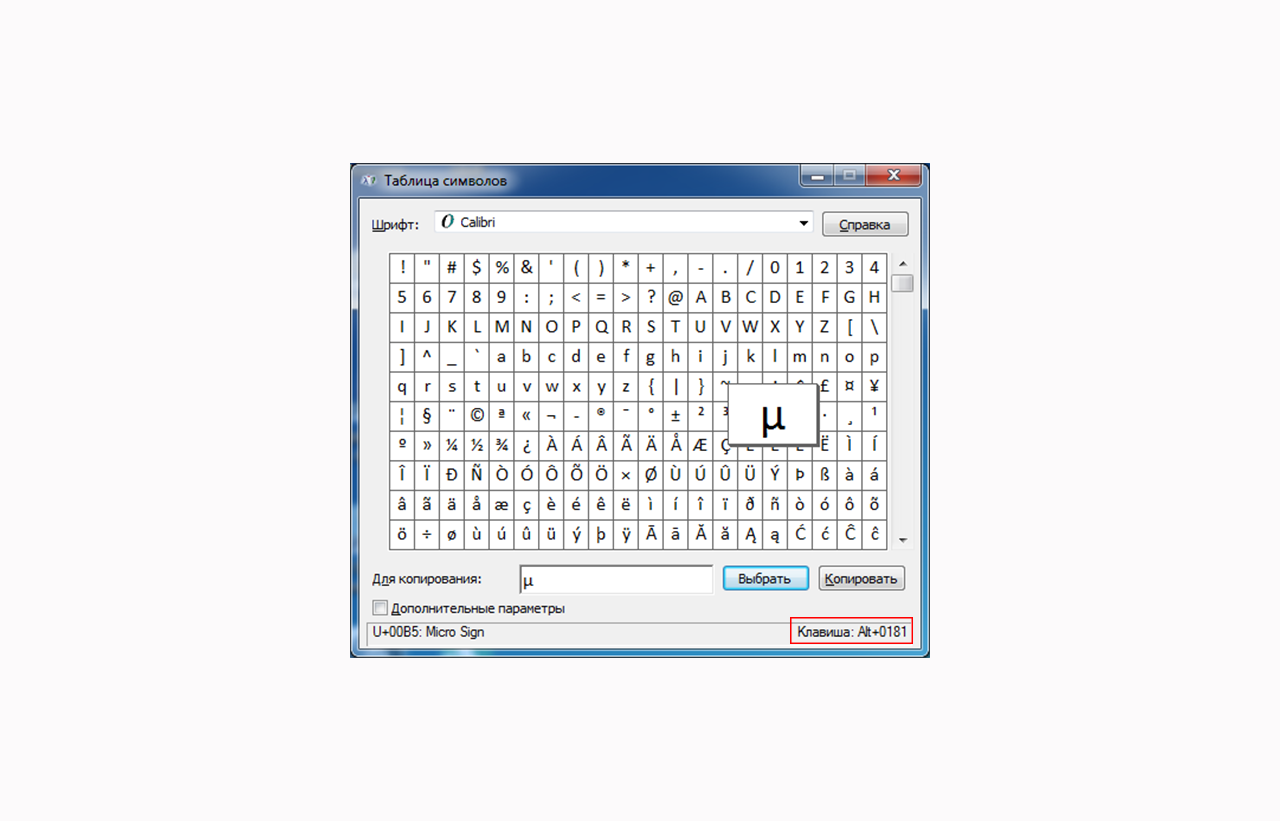
Сверху выберите шрифт, который хотите использовать. Если вы не знаете, какой выбрать, используйте тот, который предложен Windows. Найдите необходимый символ и нажмите на него дважды. Он вставиться в поле ниже Для копирования. Нажмите кнопку Копировать, чтобы скопировать его. Теперь останется только вставить его в необходимое место, например, комбинацией клавиш
Также спецсимволы можно вставить, используя Alt-код. Об этом ранее было написано здесь. В данной таблице также можно увидеть сочетание клавиш для вставки символа.
#система
Специальные символы – это все символы, которые отсутствуют на клавиатуре компьютера. Специальным символом является, например, символ параграфа, степени, диаметра или дроби.
Если вам необходимо вставить его в текст, то необходимо воспользоваться Таблицей символов. Для ее открытия нажмите
WIN + R и введите charmap.Сверху выберите шрифт, который хотите использовать. Если вы не знаете, какой выбрать, используйте тот, который предложен Windows. Найдите необходимый символ и нажмите на него дважды. Он вставиться в поле ниже Для копирования. Нажмите кнопку Копировать, чтобы скопировать его. Теперь останется только вставить его в необходимое место, например, комбинацией клавиш
CTRL + V.Также спецсимволы можно вставить, используя Alt-код. Об этом ранее было написано здесь. В данной таблице также можно увидеть сочетание клавиш для вставки символа.
#система
👍1
Проверка сигнала сети Wi-Fi
Понимание уровня сигнала соединения Wi-Fi на вашем устройстве может помочь определить, что медленное подключение к сети или Интернету является проблемой сигнала, а не проблемой вашего интернет-провайдера или точки беспроводного доступа.
Хотя можно использовать сторонний софт для определения сигнала, но в Windows есть способ проверки уровня сигнала через консоль.
Откройте Командную строку и выполните команду
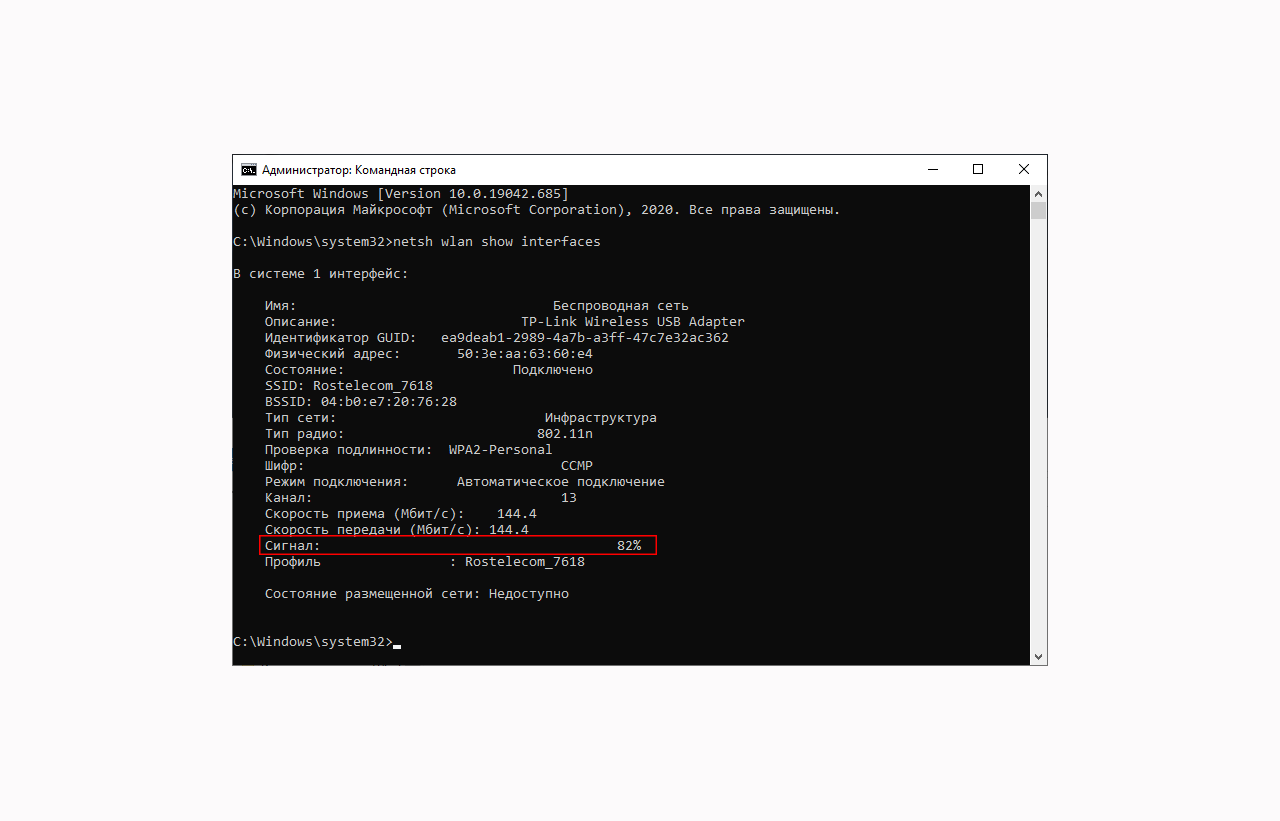
Обратите внимание на поле Сигнал, чтобы определить качество сигнала. Если значение равно или выше 80, то уровень сигнала хороший.
#кмд
Понимание уровня сигнала соединения Wi-Fi на вашем устройстве может помочь определить, что медленное подключение к сети или Интернету является проблемой сигнала, а не проблемой вашего интернет-провайдера или точки беспроводного доступа.
Хотя можно использовать сторонний софт для определения сигнала, но в Windows есть способ проверки уровня сигнала через консоль.
Откройте Командную строку и выполните команду
netsh wlan show interfaces.Обратите внимание на поле Сигнал, чтобы определить качество сигнала. Если значение равно или выше 80, то уровень сигнала хороший.
#кмд
👍2
Убрать «Изменить с помощью Paint 3D»
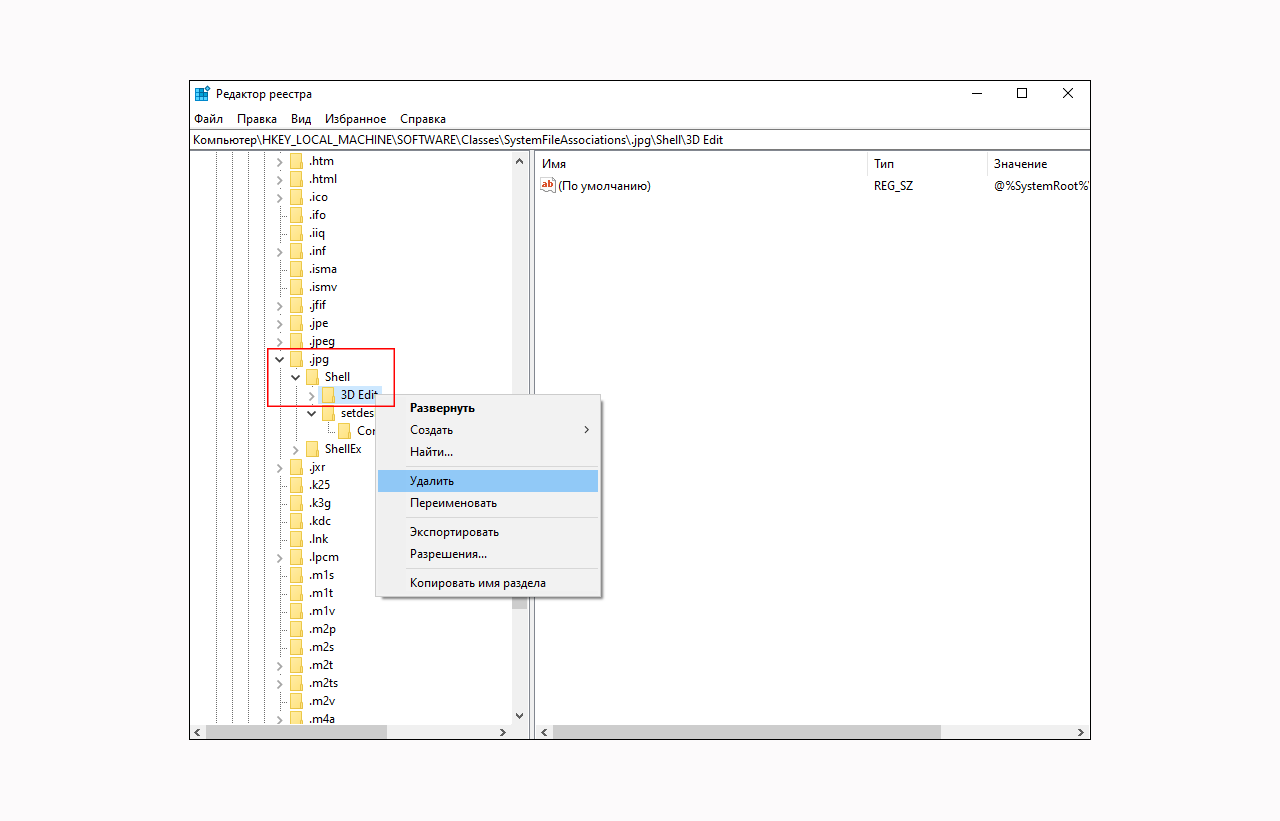
Если нажать правой кнопкой мыши по файлу изображения, то в контекстном меню Windows 10 присутствует пункт Изменить с помощью Paint 3D. Если вы не пользуетесь этим приложением, то можно убрать этот пункт меню.
1️⃣ Нажмите
2️⃣ Перейдите по пути:
3️⃣ Нажмите ПКМ по 3D Edit и выберите Удалить.
4️⃣ Далее необходимо выполнить удаление разделов для других форматов: .bmp , .jpeg , .jpe и .png. Во втором пункте замените .jpg на другой формат.
Для автоматического удаления пункта меню скачайте твик реестра по кнопке ниже и выполните слияние файла.
#реестр
Если нажать правой кнопкой мыши по файлу изображения, то в контекстном меню Windows 10 присутствует пункт Изменить с помощью Paint 3D. Если вы не пользуетесь этим приложением, то можно убрать этот пункт меню.
1️⃣ Нажмите
WIN + R и введите regedit для запуска Редактора реестра.2️⃣ Перейдите по пути:
Компьютер\HKEY_LOCAL_MACHINE\SOFTWARE\Classes\SystemFileAssociations\.jpg\Shell.3️⃣ Нажмите ПКМ по 3D Edit и выберите Удалить.
4️⃣ Далее необходимо выполнить удаление разделов для других форматов: .bmp , .jpeg , .jpe и .png. Во втором пункте замените .jpg на другой формат.
Для автоматического удаления пункта меню скачайте твик реестра по кнопке ниже и выполните слияние файла.
#реестр
Сброс настроек групповой политики
Настройки групповой политики Windows 10 осуществляются в Редакторе локальной групповой политики – утилита, которая позволяет легко реализовывать определенные конфигурации на вашем компьютере или учетных записях пользователей.
Для запуска редактора необходимо нажать
Однако, могут возникнуть ситуации, когда вы, возможно, измените неправильную политику, включите или отключите слишком много политик или настроите конкретную политику, которая может вызвать нежелательное поведение на вашем компьютере.
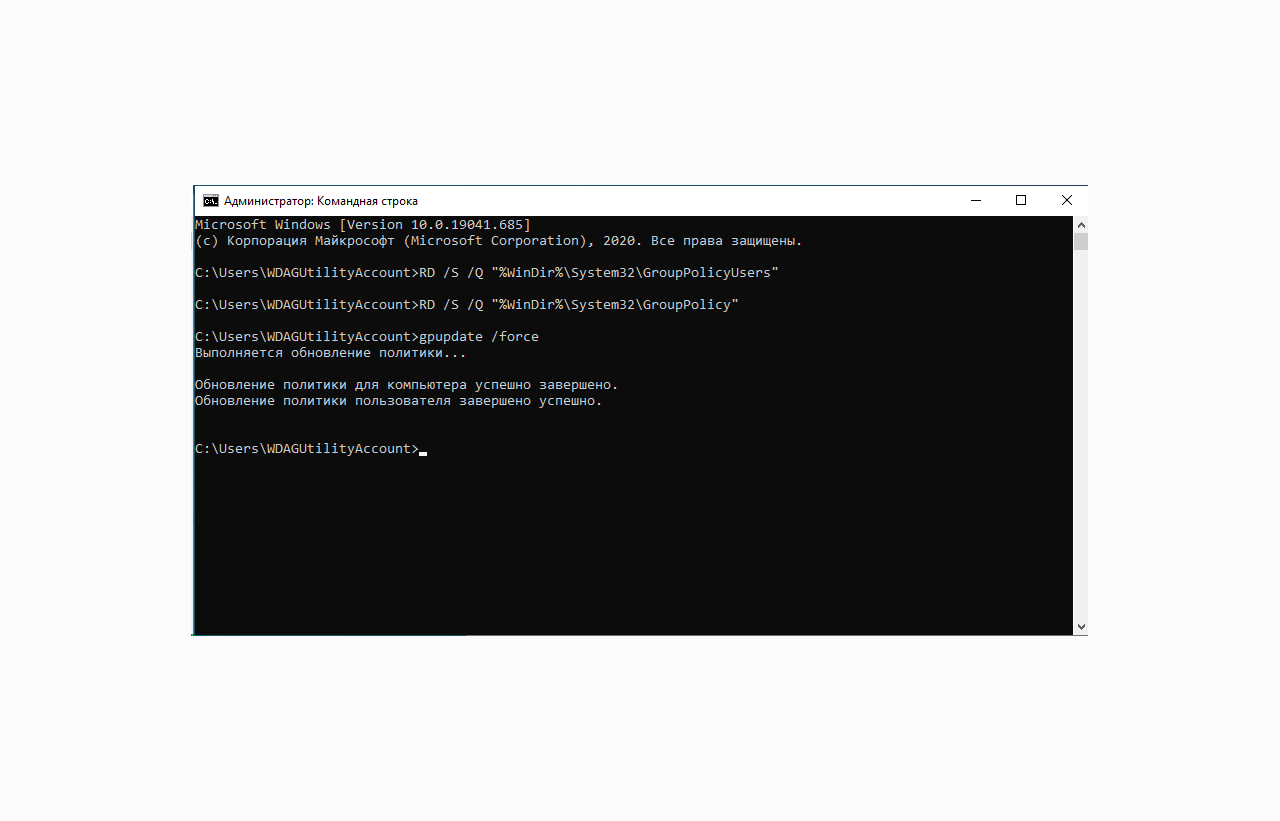
Когда это случится, то полезным окажется сброс объектов групповой политики к их настройкам по умолчанию. Для этого запустите Командную строку от имени администратора и выполните последовательно команды:
#система #кмд
Настройки групповой политики Windows 10 осуществляются в Редакторе локальной групповой политики – утилита, которая позволяет легко реализовывать определенные конфигурации на вашем компьютере или учетных записях пользователей.
Для запуска редактора необходимо нажать
WIN + R и ввести gpedit.msc. IT-администраторы и технически подкованные пользователи давно используют этот инструмент в профессиональной версии Windows, и он всегда работает, как и ожидается. Однако, могут возникнуть ситуации, когда вы, возможно, измените неправильную политику, включите или отключите слишком много политик или настроите конкретную политику, которая может вызвать нежелательное поведение на вашем компьютере.
Когда это случится, то полезным окажется сброс объектов групповой политики к их настройкам по умолчанию. Для этого запустите Командную строку от имени администратора и выполните последовательно команды:
RD /S /Q "%WinDir%\System32\GroupPolicyUsers"RD /S /Q "%WinDir%\System32\GroupPolicy"gpupdate /force#система #кмд
10 фактов об искусственном интеллекте
Пока ученые с энтузиазмом экспериментируют с искусственным интеллектом (ИИ), многие люди относятся к этому явлению с опаской. Даже глава Tesla Илон Маск назвал его «основной угрозой» для человечества и возможным источником войн и безработицы.
Рассмотрим 10 интересных фактов, связанных с искусственным интеллектом.
#факты
Пока ученые с энтузиазмом экспериментируют с искусственным интеллектом (ИИ), многие люди относятся к этому явлению с опаской. Даже глава Tesla Илон Маск назвал его «основной угрозой» для человечества и возможным источником войн и безработицы.
Рассмотрим 10 интересных фактов, связанных с искусственным интеллектом.
#факты
Teletype
10 фактов об искусственном интеллекте
Пока ученые с энтузиазмом экспериментируют с искусственным интеллектом (ИИ), многие люди относятся к этому явлению с опаской. Даже глава...
12 способов персонализации меню «Пуск» Windows 10
В данной статье рассмотрим 12 способов настройки меню «Пуск» Windows 10 стандартными средствами системы.
#система
В данной статье рассмотрим 12 способов настройки меню «Пуск» Windows 10 стандартными средствами системы.
#система
Teletype
12 способов персонализации меню «Пуск» Windows 10
Windows 10 вернула меню Пуск, и сделала его более настраиваемым, чем когда-либо. Вот краткое изложение всех способов, которыми вы можете...
Настроить формат даты и времени в Windows
Формат даты и времени влияет на часы на панели задач, также влияет на программы, которые вы запускаете в Windows, например Excel, если вы не переопределите формат в самой программе.
Рассмотрим, как создать пользовательский формат для даты и времени в Windows 10. Доступ к основным вариантам изменения формата даты и времени несколько отличается в каждой версии Windows.
Откройте Панель управления и перейдите в раздел Региональные стандарты. На вкладке Форматы нажмите кнопку Дополнительные параметры.
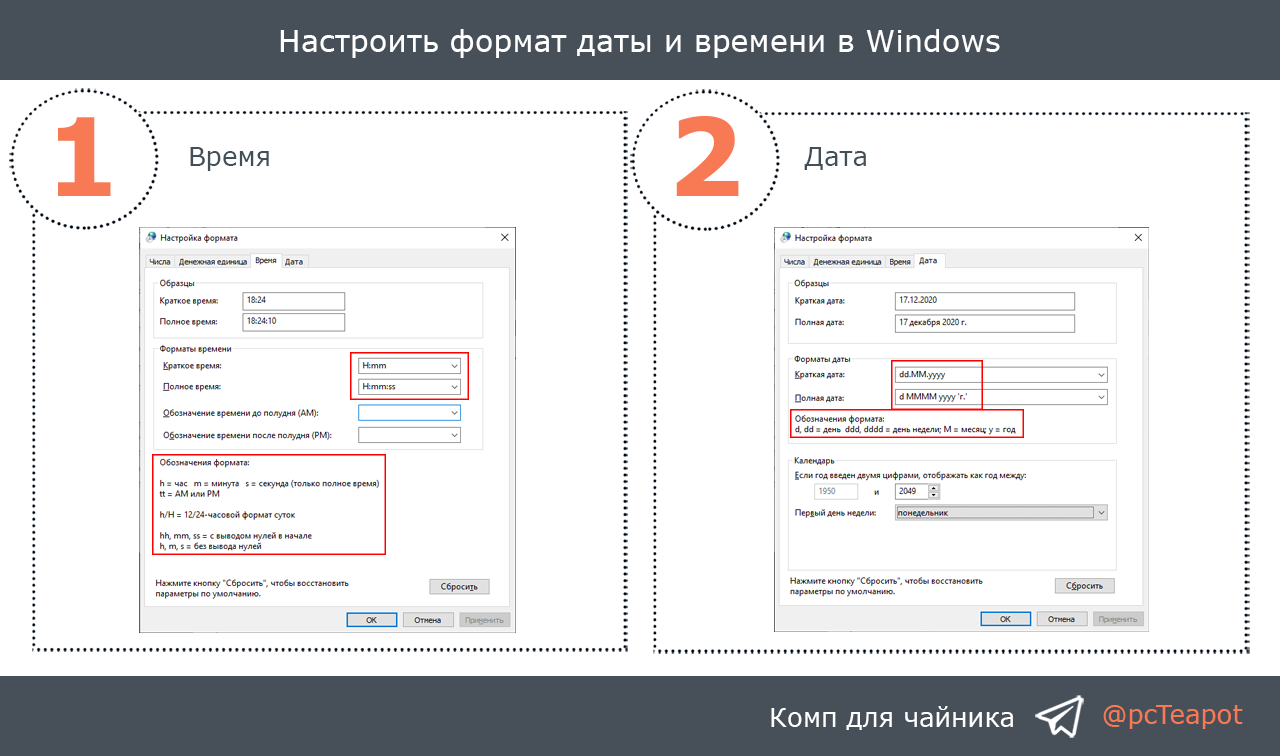
Во вкладке Время и Дата вы можете настроить отображение даты и времени. В каждой вкладке есть обозначение формата, которое вы можете использовать. В разделе Образцы можно сразу же просмотреть результат настройки.
#система
Формат даты и времени влияет на часы на панели задач, также влияет на программы, которые вы запускаете в Windows, например Excel, если вы не переопределите формат в самой программе.
Рассмотрим, как создать пользовательский формат для даты и времени в Windows 10. Доступ к основным вариантам изменения формата даты и времени несколько отличается в каждой версии Windows.
Откройте Панель управления и перейдите в раздел Региональные стандарты. На вкладке Форматы нажмите кнопку Дополнительные параметры.
Во вкладке Время и Дата вы можете настроить отображение даты и времени. В каждой вкладке есть обозначение формата, которое вы можете использовать. В разделе Образцы можно сразу же просмотреть результат настройки.
#система
Каталог портативных программ
Портативные версии программ - это программы, которые не требуют классической установки. Все, что нужно - это скачать нужный софт и сразу же запустить его через исполняющий файл.
Хотелось бы рассказать вам о сервисе PortableApps - сайт, на котором собрано большое количество портативных программ. Вы можете скачивать их по отдельности или скачать специальную утилиту Portableapps Platform, через которую вы сможете также скачивать программы без посещения сайта.
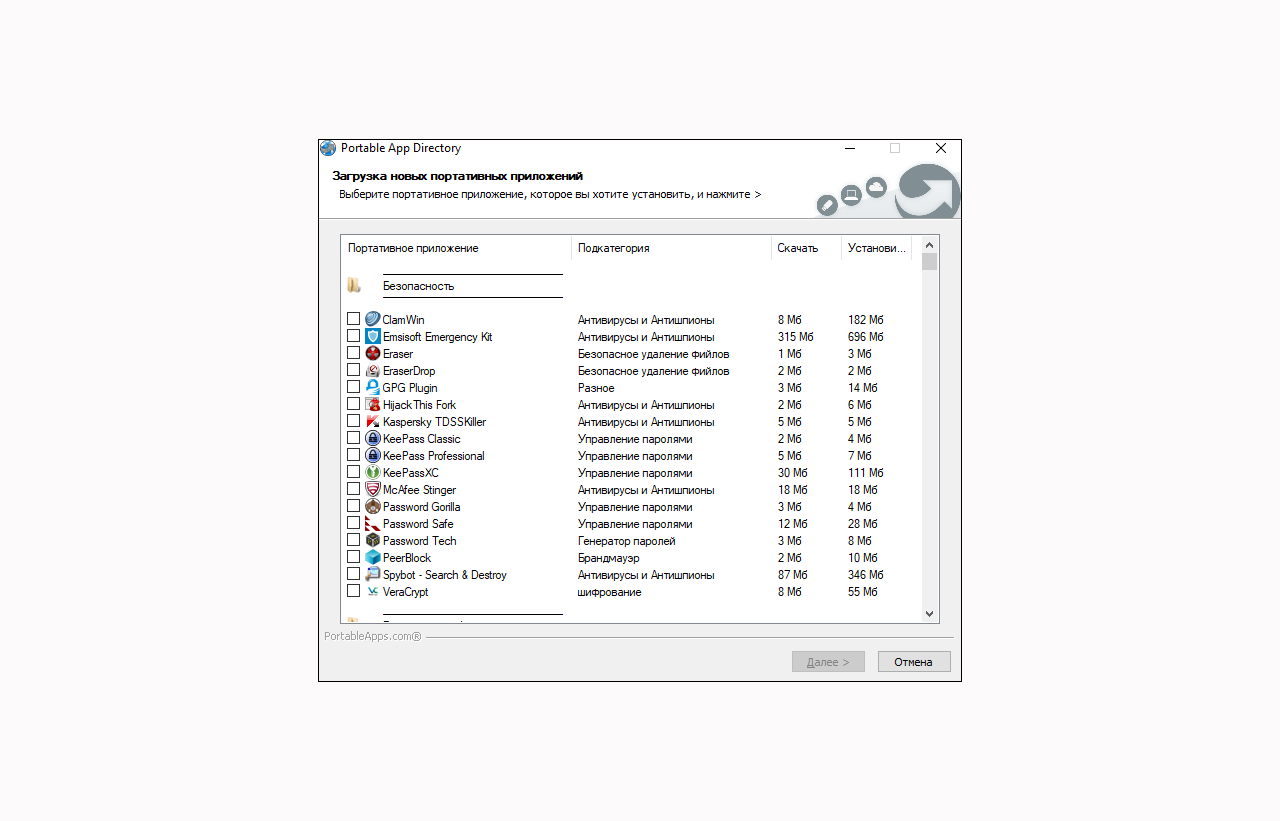
В окне программы представлено более 300 портативных приложений, которые распределены по категориям: Безопасность, Графика и изображение, Игры, Интернет, Музыка и видео, Образование, Офис, Разработка, Специальные возможности, Утилиты. В каждой категории есть подкатегории, которые подсказывают специализацию конкретной программы.
Для закачки портативных версий программ просто установите флажки напротив нужного софта и нажмите Далее.
#онлайн #софт
Портативные версии программ - это программы, которые не требуют классической установки. Все, что нужно - это скачать нужный софт и сразу же запустить его через исполняющий файл.
Хотелось бы рассказать вам о сервисе PortableApps - сайт, на котором собрано большое количество портативных программ. Вы можете скачивать их по отдельности или скачать специальную утилиту Portableapps Platform, через которую вы сможете также скачивать программы без посещения сайта.
В окне программы представлено более 300 портативных приложений, которые распределены по категориям: Безопасность, Графика и изображение, Игры, Интернет, Музыка и видео, Образование, Офис, Разработка, Специальные возможности, Утилиты. В каждой категории есть подкатегории, которые подсказывают специализацию конкретной программы.
Для закачки портативных версий программ просто установите флажки напротив нужного софта и нажмите Далее.
#онлайн #софт
God Mode (Режим Бога)
Система Windows имеет множество настраиваемых параметров. Некоторые из них располагаются в меню Пуск, некоторые в Параметрах, а другие в Панели управления. Неопытному пользователю порой бывает сложно найти нужный системный инструмент.
Поэтому я хотел бы рассказать вам о так называемом Режиме Бога, который совмещает большинство системных инструментов в одной папке. Будьте внимательны, не изменяйте настройки, если не понимаете возможные последствия.
Для доступа к этому режиму создайте новую папку и в качестве имени укажите
После этого вам будет доступна папка, которая будет содержать различные инструменты. Функция доступна начиная с Windows 7 и выше.
#система
Система Windows имеет множество настраиваемых параметров. Некоторые из них располагаются в меню Пуск, некоторые в Параметрах, а другие в Панели управления. Неопытному пользователю порой бывает сложно найти нужный системный инструмент.
Поэтому я хотел бы рассказать вам о так называемом Режиме Бога, который совмещает большинство системных инструментов в одной папке. Будьте внимательны, не изменяйте настройки, если не понимаете возможные последствия.
Для доступа к этому режиму создайте новую папку и в качестве имени укажите
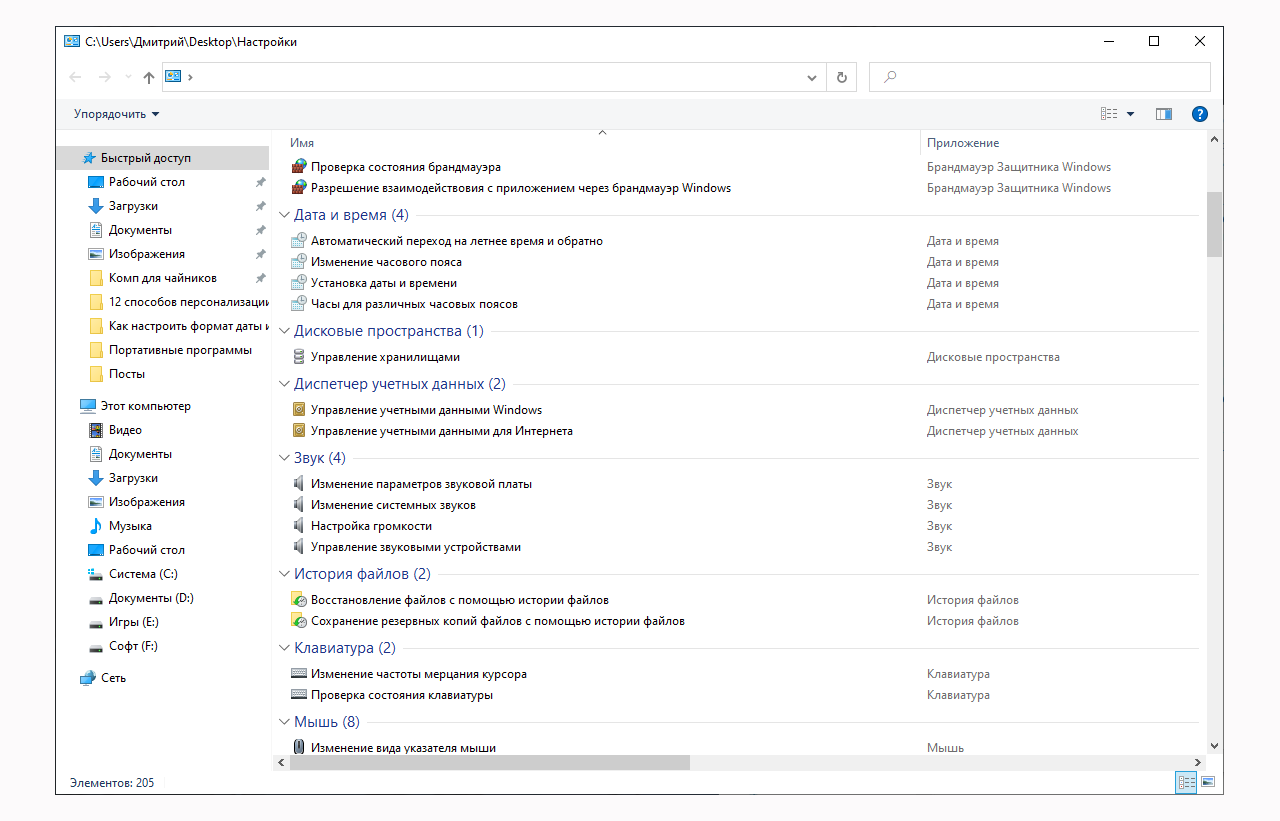
Настройки.{ED7BA470-8E54-465E-825C-99712043E01C}. Вместо Настройки можно указать любое имя.После этого вам будет доступна папка, которая будет содержать различные инструменты. Функция доступна начиная с Windows 7 и выше.
#система
Работа с журналом событий
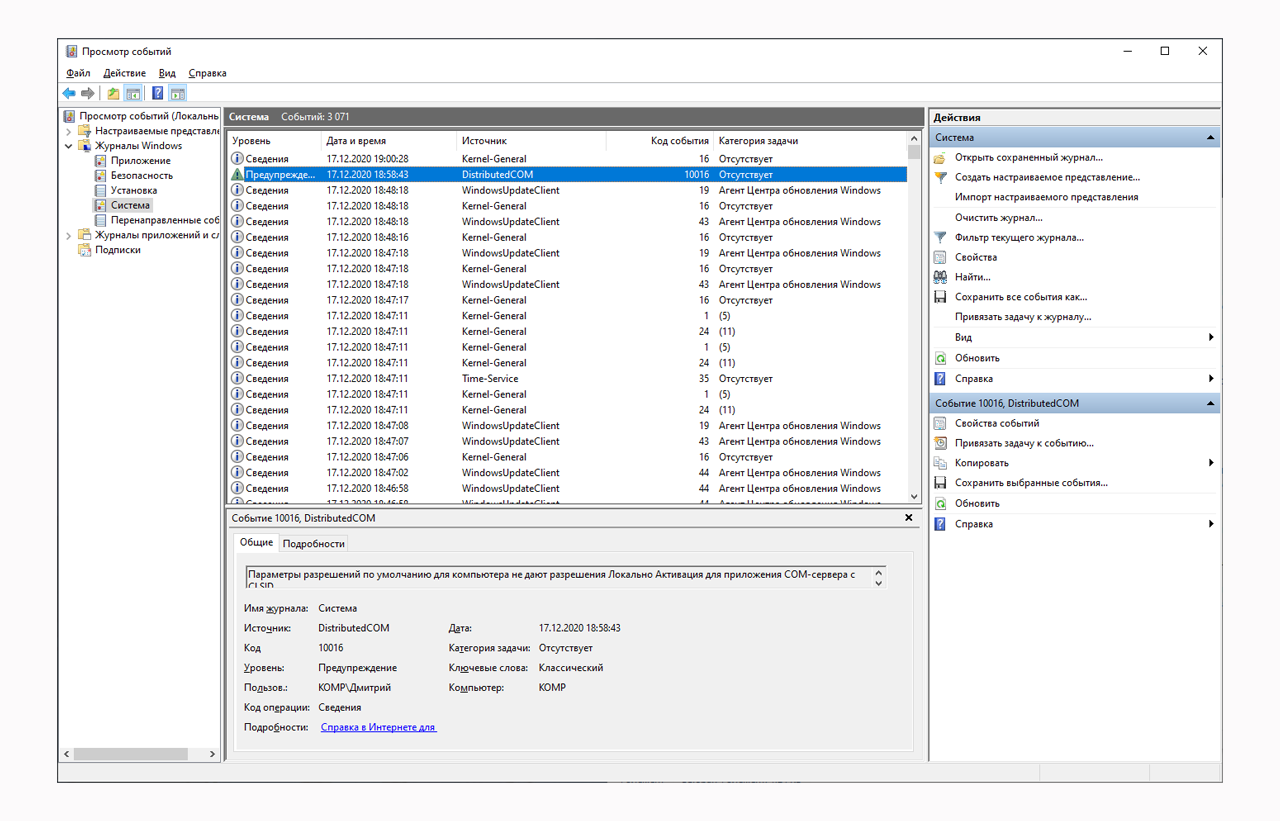
В процессе работы Windows записывает часть данных в логи (системные журналы). Как правило, под запись попадают различные события, например, включение/выключение ПК, возникновение ошибок, обновления и т.д. Разумеется, в некоторых случаях эти записи могут быть очень полезными. Например, при поиске причин возникновения ошибок, синих экранов, внезапных перезагрузок и т.д.
Для открытия Журнала событий нажмите
Приложение — собираются все ошибки (и предупреждения), которые возникают из-за работы программ.
Система — содержатся события, которые сгенерированы различными компонентами ОС Windows (модули, драйверы и пр.).
Безопасность — события, относящиеся к безопасности системы (входы в учетную запись, раздача прав доступа папкам и файлам, и т.д.).
Выбрав нужный журнал справа в разделе Действия нажмите Фильтр текущего журнала. Укажите нужную дату, уровень события и нажмите OK. В результате вы увидите отфильтрованный список событий. Ориентируясь по дате и времени вы можете найти именно ту ошибку, которая вас интересует.
#система
В процессе работы Windows записывает часть данных в логи (системные журналы). Как правило, под запись попадают различные события, например, включение/выключение ПК, возникновение ошибок, обновления и т.д. Разумеется, в некоторых случаях эти записи могут быть очень полезными. Например, при поиске причин возникновения ошибок, синих экранов, внезапных перезагрузок и т.д.
Для открытия Журнала событий нажмите
WIN + R и выполните команду eventvwr. Слева представлен список журналов, самый интересный - Журналы Windows. В нем представлено 5 вкладок, из них 3 основных:Приложение — собираются все ошибки (и предупреждения), которые возникают из-за работы программ.
Система — содержатся события, которые сгенерированы различными компонентами ОС Windows (модули, драйверы и пр.).
Безопасность — события, относящиеся к безопасности системы (входы в учетную запись, раздача прав доступа папкам и файлам, и т.д.).
Выбрав нужный журнал справа в разделе Действия нажмите Фильтр текущего журнала. Укажите нужную дату, уровень события и нажмите OK. В результате вы увидите отфильтрованный список событий. Ориентируясь по дате и времени вы можете найти именно ту ошибку, которая вас интересует.
#система
Просмотр времени запуска компьютера
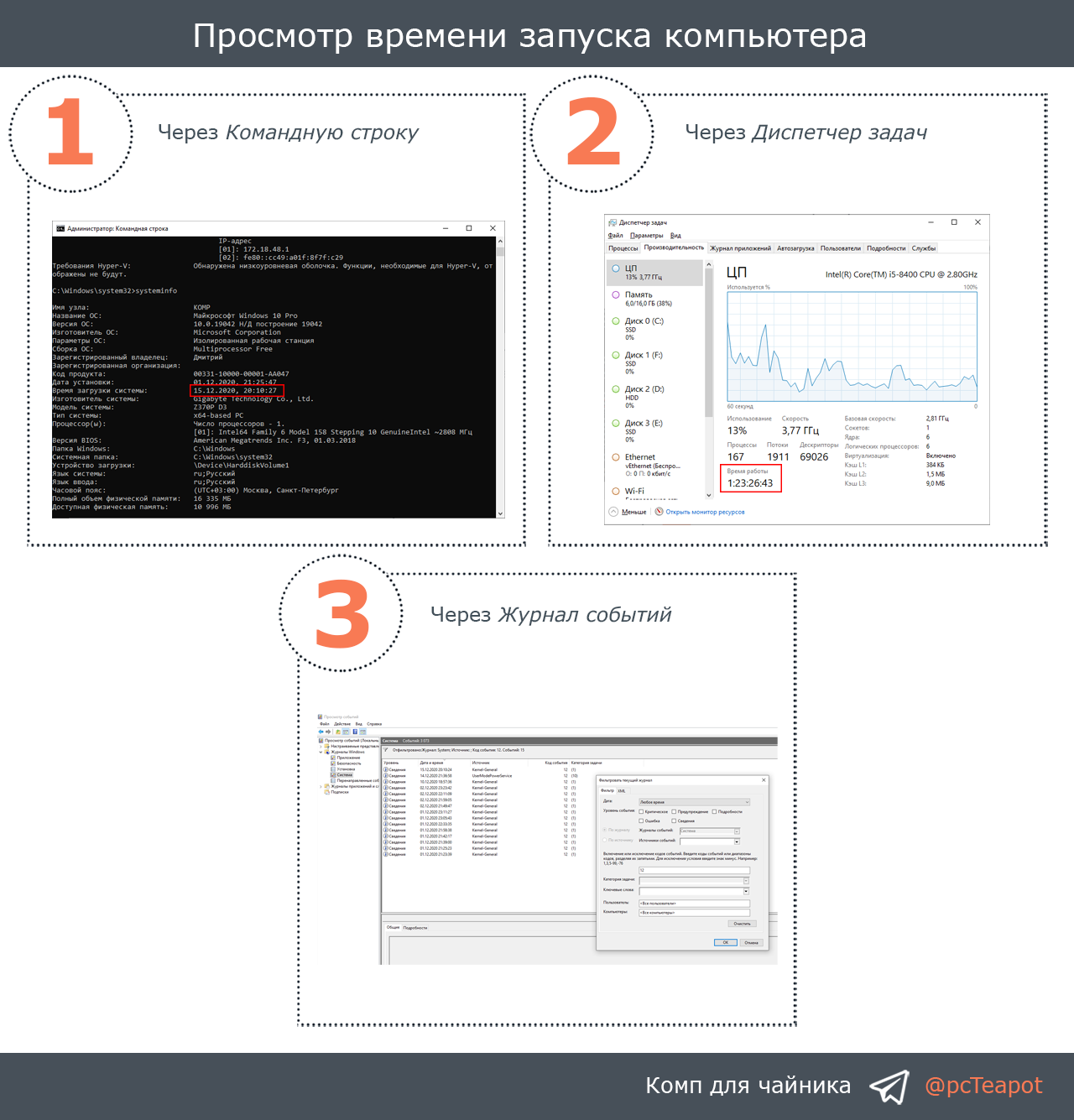
Операционная система Windows предоставляют несколько инструментов, позволяющих узнать, когда был включен компьютер.
1️⃣ Запустите Командную строку и выполните команду
2️⃣ Нажмите
3️⃣ Нажмите
#система #кмд
Операционная система Windows предоставляют несколько инструментов, позволяющих узнать, когда был включен компьютер.
1️⃣ Запустите Командную строку и выполните команду
systeminfo. В списке параметров найдите Время загрузки системы.2️⃣ Нажмите
CTRL + SHIFT + ESC для открытия Диспетчера задач. На вкладке Производительность будет указано время работы компьютера.3️⃣ Нажмите
WIN + R и введите eventvwr для открытия Журнала событий. Слева перейдите по пути Журналы Windows - Система. Справа найдите событие с кодом 12 (запуск ПК). В этой же строке будет указана дата и время загрузки системы.#система #кмд
👍2