
Как смонтировать ISO-файл в Windows 10
ISO – это файл образа диска, в котором хранятся все данные, которые вы можете найти на CD, DVD или USB-накопителе, с функциями автовоспроизведения и всем остальным. Монтирование – это процесс создания виртуального CD/DVD-привода на вашем компьютере, чтобы он мог запускать файлы ISO так же, как диск.
Если вы скачали образ диска, например, с игрой, то нажмите по нему ПКМ и выберите Подключить. Когда вы это сделаете, содержимое этого ISO должно сразу же открыться и появиться в Проводнике, как и в любой стандартной папке. Тем временем на панели слева проводника Windows в раскрывающемся списке Этот компьютер должен отображаться значок привода DVD/CD с названием ISO рядом с ним.
После выполнения всех операций с образом диска нажмите ПКМ по диску в Проводнике и выберите Извлечь.
#система
ISO – это файл образа диска, в котором хранятся все данные, которые вы можете найти на CD, DVD или USB-накопителе, с функциями автовоспроизведения и всем остальным. Монтирование – это процесс создания виртуального CD/DVD-привода на вашем компьютере, чтобы он мог запускать файлы ISO так же, как диск.
Если вы скачали образ диска, например, с игрой, то нажмите по нему ПКМ и выберите Подключить. Когда вы это сделаете, содержимое этого ISO должно сразу же открыться и появиться в Проводнике, как и в любой стандартной папке. Тем временем на панели слева проводника Windows в раскрывающемся списке Этот компьютер должен отображаться значок привода DVD/CD с названием ISO рядом с ним.
После выполнения всех операций с образом диска нажмите ПКМ по диску в Проводнике и выберите Извлечь.
#система
Параметры групповой политики Windows
Групповая политика Windows – это мощный инструмент для настройки многих аспектов Windows. Рассмотрим 6 параметров политики, которые упростят административные задачи.
#система
Групповая политика Windows – это мощный инструмент для настройки многих аспектов Windows. Рассмотрим 6 параметров политики, которые упростят административные задачи.
#система
Teletype
6 параметров групповой политики Windows, которые должен знать каждый администратор
Групповая политика Windows – это мощный инструмент для настройки многих аспектов Windows. Большинство настроек, которые она предлагает...
Какие ограничения можно установить для ребёнка
Ограничения, касающиеся содержания, указывают тип контента, к которому ребёнок имеет доступ, в то время как время использования определяет, как долго ребенок может использовать содержимое, и когда. Этот параметр можно настроить и управлять им только на сайте Microsoft.
На сайте вы можете:
⚡️ Блокировать неподходящие приложения, игры и мультимедиа. По существу, устанавливается лимит возраста для содержания, а любой контент из более высокой возрастной категории будет требовать разрешения взрослого.
⚡️ Блокировать неподходящие сайты. Многие сайты блокируются автоматически, но вы также можете блокировать или разрешать просмотр конкретных веб-сайтов или позволить ребенку посещать только разрешенные сайты.
⚡️ Требование на разрешение от родителей. Включите опцию Спросить родителей, чтобы было необходимо одобрение взрослого, если ребёнок захочет купить что-то в Microsoft Store, за исключением вещей, приобретаемых с помощью подарочных карт или на средства счета учетной записи Майкрософт.
⚡️ Задайте время, в течении которого ребенок может пользоваться компьютером в течении дня.
#онлайн #инфо
Ограничения, касающиеся содержания, указывают тип контента, к которому ребёнок имеет доступ, в то время как время использования определяет, как долго ребенок может использовать содержимое, и когда. Этот параметр можно настроить и управлять им только на сайте Microsoft.
На сайте вы можете:
⚡️ Блокировать неподходящие приложения, игры и мультимедиа. По существу, устанавливается лимит возраста для содержания, а любой контент из более высокой возрастной категории будет требовать разрешения взрослого.
⚡️ Блокировать неподходящие сайты. Многие сайты блокируются автоматически, но вы также можете блокировать или разрешать просмотр конкретных веб-сайтов или позволить ребенку посещать только разрешенные сайты.
⚡️ Требование на разрешение от родителей. Включите опцию Спросить родителей, чтобы было необходимо одобрение взрослого, если ребёнок захочет купить что-то в Microsoft Store, за исключением вещей, приобретаемых с помощью подарочных карт или на средства счета учетной записи Майкрософт.
⚡️ Задайте время, в течении которого ребенок может пользоваться компьютером в течении дня.
#онлайн #инфо
Музей скинов для плеера Winamp
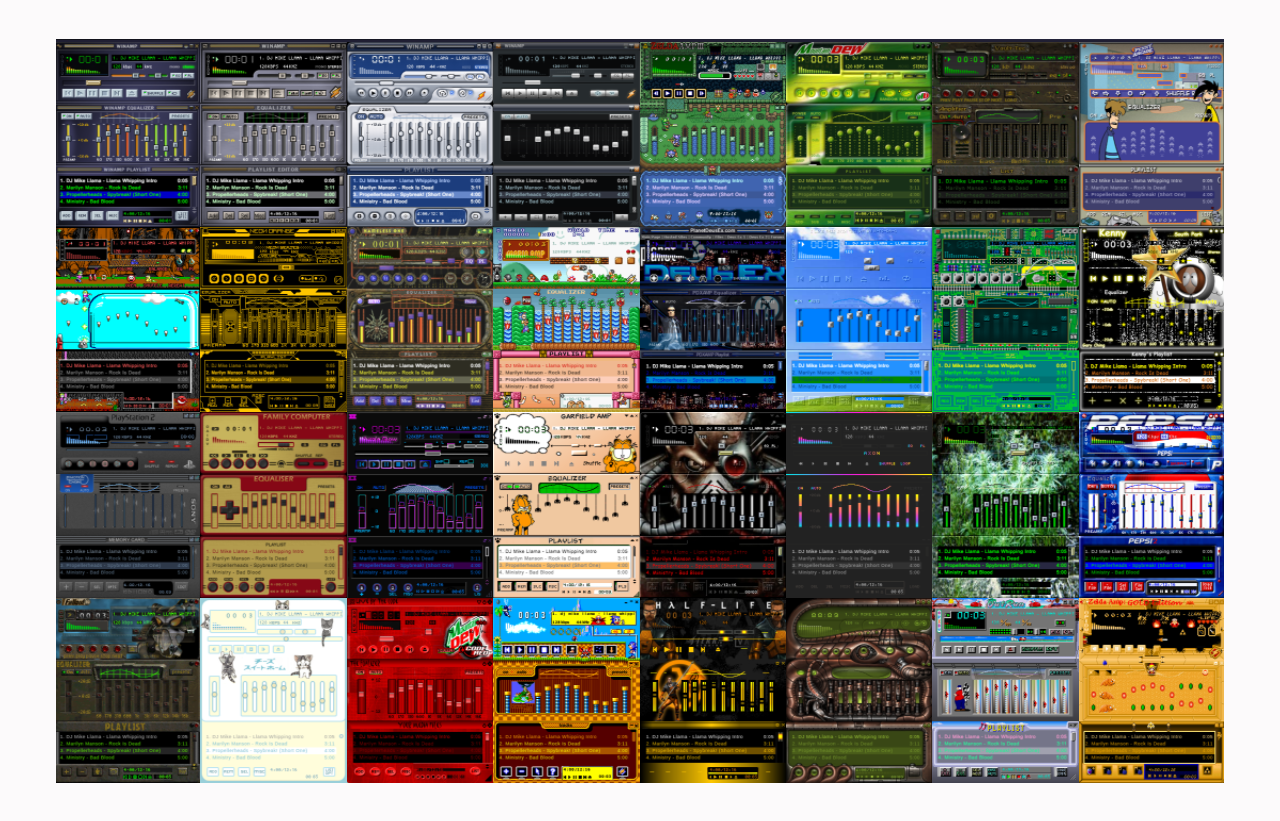
Разработчик из Facebook Джордан Элдридж сделал свой отдельный проект — сайт, на котором собрал всевозможные темы для легендарного музыкального плеера Winamp. На этом сайте собрана коллекция из 45 тысяч скинов для плеера. Можно листать их как большую галерею и даже скачать понравившиеся версии.
Также у разработчика есть похожий проект webamp — это версия плеера Winamp для браузера. Он полностью повторяет функциональность оригинального плеера, только список музыки ограничен одним плейлистом. Из музея скинов можно открыть любую тему прямо в браузере и посмотреть, как работает эта модификация плеера.
Winamp — это популярный музыкальный плеер для Windows, который появился в 1997 году. Проект развивался почти 20 лет, но последняя сборка вышла в октябре 2018 года, и то это была бета-версия.
#онлайн
Разработчик из Facebook Джордан Элдридж сделал свой отдельный проект — сайт, на котором собрал всевозможные темы для легендарного музыкального плеера Winamp. На этом сайте собрана коллекция из 45 тысяч скинов для плеера. Можно листать их как большую галерею и даже скачать понравившиеся версии.
Также у разработчика есть похожий проект webamp — это версия плеера Winamp для браузера. Он полностью повторяет функциональность оригинального плеера, только список музыки ограничен одним плейлистом. Из музея скинов можно открыть любую тему прямо в браузере и посмотреть, как работает эта модификация плеера.
Winamp — это популярный музыкальный плеер для Windows, который появился в 1997 году. Проект развивался почти 20 лет, но последняя сборка вышла в октябре 2018 года, и то это была бета-версия.
#онлайн
Настроить поведение брандмауэра
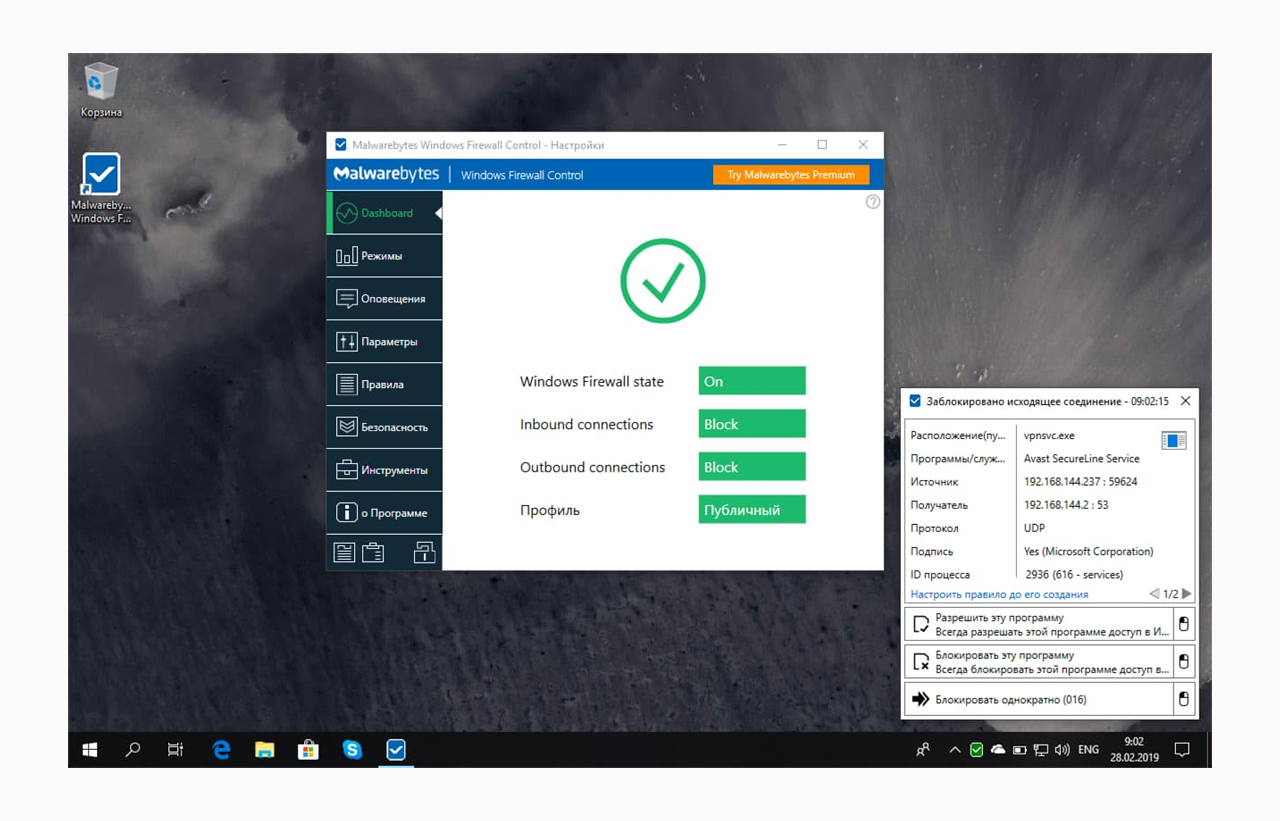
Windows Firewall Control – программное обеспечение, которое позволяет вам глубоко настраивать поведение брандмауэра Windows, активируя все функции персонального брандмауэра. В частности, утилита заставляет брандмауэр Windows каждый раз спрашивать, как себя вести, даже когда запущенное приложение пытается подключиться к удаленному серверу.
Фильтруя весь трафик, вы получаете возможность защитить себя от кражи личной информации и блокировать любые попытки обмена данными с помощью программ, которые не должны обмениваться данными с внешней сетью.
Утилита работает в системном трее на панели задач и позволяет пользователю легко управлять родным фаерволом Windows, без необходимости переходить в определенные окна настроек фаервола.
#софт
Windows Firewall Control – программное обеспечение, которое позволяет вам глубоко настраивать поведение брандмауэра Windows, активируя все функции персонального брандмауэра. В частности, утилита заставляет брандмауэр Windows каждый раз спрашивать, как себя вести, даже когда запущенное приложение пытается подключиться к удаленному серверу.
Фильтруя весь трафик, вы получаете возможность защитить себя от кражи личной информации и блокировать любые попытки обмена данными с помощью программ, которые не должны обмениваться данными с внешней сетью.
Утилита работает в системном трее на панели задач и позволяет пользователю легко управлять родным фаерволом Windows, без необходимости переходить в определенные окна настроек фаервола.
#софт
Не удается подключиться к этой сети
Одна из самых частых проблем при подключении к Wi-Fi в Windows 10 — сообщение Не удается подключиться к этой сети. Информации о причинах проблемы это уведомление не даёт, а потому пользователю подчас сложно разобраться, в чём дело и как решить проблему.
Рассмотрим основные способы решения данной проблемы.
#система
Одна из самых частых проблем при подключении к Wi-Fi в Windows 10 — сообщение Не удается подключиться к этой сети. Информации о причинах проблемы это уведомление не даёт, а потому пользователю подчас сложно разобраться, в чём дело и как решить проблему.
Рассмотрим основные способы решения данной проблемы.
#система
Teletype
Не удается подключиться к этой сети Wi-Fi в Windows 10 — как исправить?
Одна из самых частых проблем при подключении к Wi-Fi в Windows 10 — сообщение Не удается подключиться к этой сети. Информации о причинах...
👍2
Управлять кэшированием записей на диск в Windows 10
Включение кэширования записи на диск может улучшить производительность системы, поскольку программам не нужно ждать, пока система завершит запись данных на обычный жесткий диск. Запросы на запись будут кэшироваться и выполняться Windows автоматически.
1️⃣ Нажмите ПКМ на кнопку "Пуск" или сочетание клавиш
2️⃣ Разверните Дисковые устройства, щелкните ПКМ целевой жесткий диск и выберите Свойства.
3️⃣ Перейдите на вкладку Политика. Чтобы включить кэширование записи на диск, установите флажок Разрешить кэширование записей для этого устройства.
4️⃣ Если вы настраиваете кэширование записи на диск для съёмных дисков, выберите переключатель Оптимальная производительность, а затем установите флажок Включить кэширование записи на устройстве.
#система
Включение кэширования записи на диск может улучшить производительность системы, поскольку программам не нужно ждать, пока система завершит запись данных на обычный жесткий диск. Запросы на запись будут кэшироваться и выполняться Windows автоматически.
1️⃣ Нажмите ПКМ на кнопку "Пуск" или сочетание клавиш
WIN + X и выберите в списке Диспетчер устройств.2️⃣ Разверните Дисковые устройства, щелкните ПКМ целевой жесткий диск и выберите Свойства.
3️⃣ Перейдите на вкладку Политика. Чтобы включить кэширование записи на диск, установите флажок Разрешить кэширование записей для этого устройства.
4️⃣ Если вы настраиваете кэширование записи на диск для съёмных дисков, выберите переключатель Оптимальная производительность, а затем установите флажок Включить кэширование записи на устройстве.
#система

Планировщик заданий Windows
Планировщик задач позволяет планировать важные задачи и даже выполнять ежедневные задачи автоматически без какого-либо ручного вмешательства с вашей стороны. Вы можете автоматически запустить программу, использовать функции Windows, отправить электронное письмо или просто показать важное сообщение в определенное время или в ответ на определенное событие (например, вход в систему).
Хотите каждую неделю сканировать свой компьютер антивирусной программой? Планировщик заданий может это сделать. Вы даже можете подключить планировщик заданий к средству просмотра событий, чтобы выполнять действия в ответ на события.
Планировщик заданий расположен в разделе Инструменты администрирования на Панели управления, или вы можете ввести taskschd.msc в диалоговом окне Выполнить (
#система
Планировщик задач позволяет планировать важные задачи и даже выполнять ежедневные задачи автоматически без какого-либо ручного вмешательства с вашей стороны. Вы можете автоматически запустить программу, использовать функции Windows, отправить электронное письмо или просто показать важное сообщение в определенное время или в ответ на определенное событие (например, вход в систему).
Хотите каждую неделю сканировать свой компьютер антивирусной программой? Планировщик заданий может это сделать. Вы даже можете подключить планировщик заданий к средству просмотра событий, чтобы выполнять действия в ответ на события.
Планировщик заданий расположен в разделе Инструменты администрирования на Панели управления, или вы можете ввести taskschd.msc в диалоговом окне Выполнить (
WIN + R). Для начала щелкните меню Действие вверху и выберите Создать простую задачу. Откроется мастер, который проведет вас через шаги по планированию задачи.#система

👍1
Конвертировать файлы из контекстного меню
Существуют различные приложения и онлайн-сервисы по конвертированию файлов различных форматов. Если нужно быстро сконвертировать файл не вдаваясь в тонкие настройки, то предлагаю вам использовать небольшую утилиту File Converter.
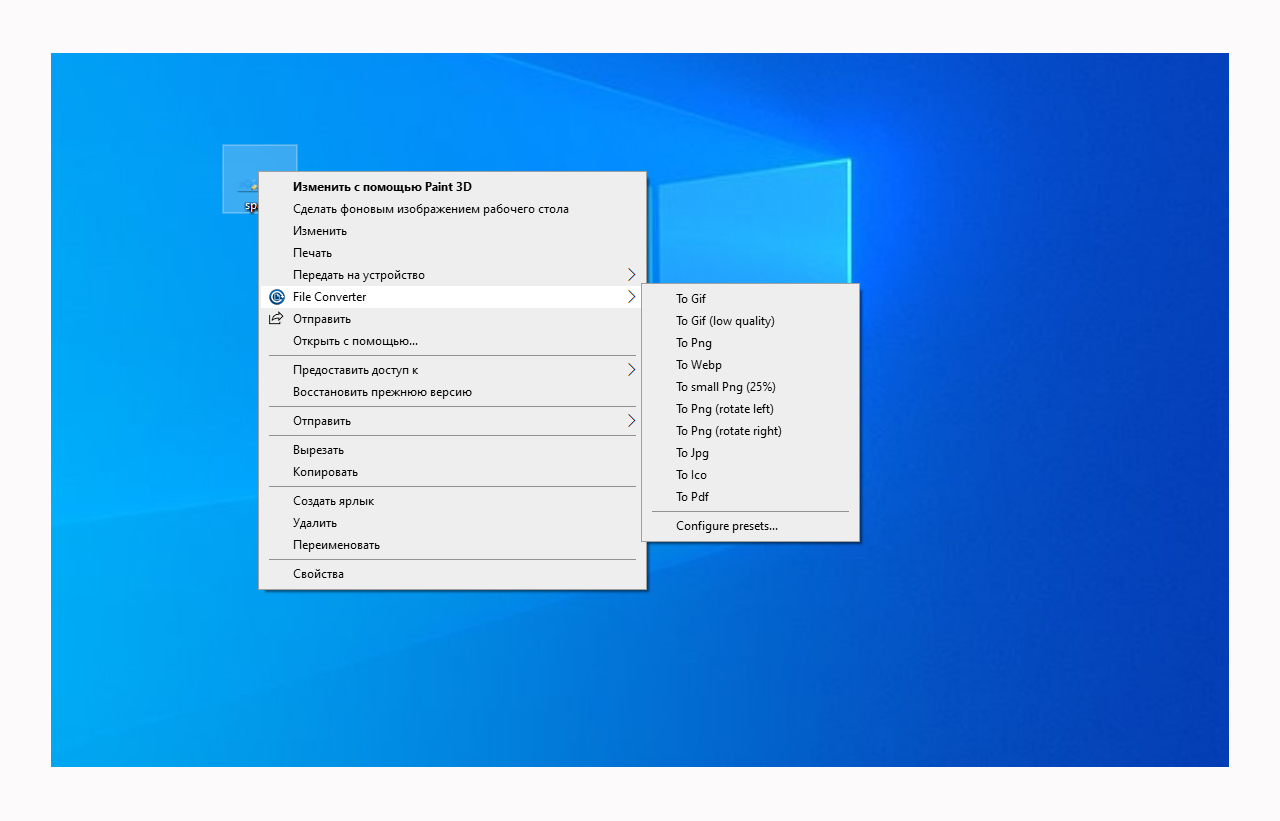
После установки утилиты она будет интегрирована в контекстное меню Проводника. Нажмите ПКМ по файлу и выберите File Converter. Для каждого типа файла будет предложен свой список форматов для конвертации. Выберите формат и сконвертированный файл появится в папке с исходным.
Приложение также может конвертировать файлы в пакетном режиме. Выберите все файлы, которые вы хотите конвертировать, и щелкните правой кнопкой мыши по любому из них. Перейдите к параметру File Converter и выберите формат для преобразования файла в подменю. Пакетное преобразование файлов работает только в том случае, если все файлы одного типа, например, изображения.
#софт
Существуют различные приложения и онлайн-сервисы по конвертированию файлов различных форматов. Если нужно быстро сконвертировать файл не вдаваясь в тонкие настройки, то предлагаю вам использовать небольшую утилиту File Converter.
После установки утилиты она будет интегрирована в контекстное меню Проводника. Нажмите ПКМ по файлу и выберите File Converter. Для каждого типа файла будет предложен свой список форматов для конвертации. Выберите формат и сконвертированный файл появится в папке с исходным.
Приложение также может конвертировать файлы в пакетном режиме. Выберите все файлы, которые вы хотите конвертировать, и щелкните правой кнопкой мыши по любому из них. Перейдите к параметру File Converter и выберите формат для преобразования файла в подменю. Пакетное преобразование файлов работает только в том случае, если все файлы одного типа, например, изображения.
#софт
👍3
Виртуальный диктор новостей
В Mail разработали платформу, позволяющую в несколько кликов создавать новостные и репортажные видео студийного качества. Новость зачитает виртуальный диктор, а видео можно дополнить изображениями, музыкой, титрами и даже поставить ссылку. Производить видеосюжеты в телевизионном формате смогут все игроки медиарынка — от крупных СМИ до блогеров.
Чтобы создать видео, достаточно загрузить в систему текст новости — и виртуальный ведущий его зачитает. Дикторы выглядят и разговаривают, как живые люди: при чтении новостей они реалистично воспроизводят мимику, эмоционально реагируют и расставляют смысловые акценты.
Внешность диктора выбирает пользователь: в Mail создали несколько моделей цифровых ведущих, прототипами для которых послужили реальные люди. Также пользователи смогут менять дизайн студии — например, оформлять ее в корпоративных цветах издания.
#онлайн
В Mail разработали платформу, позволяющую в несколько кликов создавать новостные и репортажные видео студийного качества. Новость зачитает виртуальный диктор, а видео можно дополнить изображениями, музыкой, титрами и даже поставить ссылку. Производить видеосюжеты в телевизионном формате смогут все игроки медиарынка — от крупных СМИ до блогеров.
Чтобы создать видео, достаточно загрузить в систему текст новости — и виртуальный ведущий его зачитает. Дикторы выглядят и разговаривают, как живые люди: при чтении новостей они реалистично воспроизводят мимику, эмоционально реагируют и расставляют смысловые акценты.
Внешность диктора выбирает пользователь: в Mail создали несколько моделей цифровых ведущих, прототипами для которых послужили реальные люди. Также пользователи смогут менять дизайн студии — например, оформлять ее в корпоративных цветах издания.
#онлайн
Настройка контекстного меню Windows
Если нажать ПКМ по файлу, папке или рабочему столу, то можно открыть контекстное меню. Часто в меню присутствуют пункты от различных установленных программ, которые засоряют это меню и делают его некрасивым и неэффективным.
Все настройки меню хранятся в реестре и привязаны к типу файлов. Например, какой-нибудь пункт, связанный с изображениями, необходимо удалить в каждом разделе, относящегося к расширению изображений. Если без подробностей, то данные храняться в разделах Shell и Shellex. Их по разному необходимо обработать для того, чтобы скрыть или удалить пункт контекстного меню.
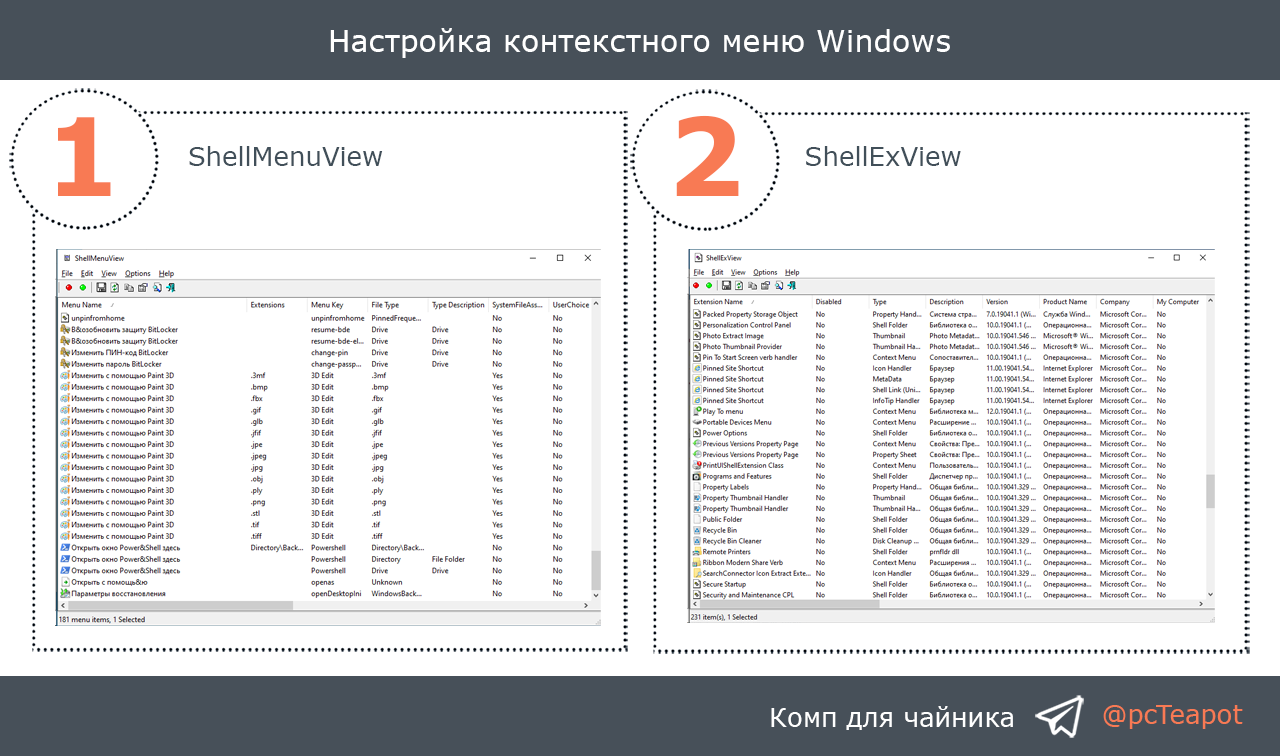
Для упрощения задачи по редактированию контекстного меню существуют 2 приложения - ShellMenuView и ShellExView.
В окне ShellMenuView просто посмотрите список, пока не найдете элемент, который хотите отключить. Выберите его и нажмите Отключить (красная лампочка на панели). В столбце File Type указан тип файла, для которого мы отключаем пункт контекстного меню.
Когда вы закончите удаление элементов оболочки, следующим шагом будет запуск инструмента ShellExView и удаление элементов shellex. Это работает точно так же, как и первый инструмент.
#софт
Если нажать ПКМ по файлу, папке или рабочему столу, то можно открыть контекстное меню. Часто в меню присутствуют пункты от различных установленных программ, которые засоряют это меню и делают его некрасивым и неэффективным.
Все настройки меню хранятся в реестре и привязаны к типу файлов. Например, какой-нибудь пункт, связанный с изображениями, необходимо удалить в каждом разделе, относящегося к расширению изображений. Если без подробностей, то данные храняться в разделах Shell и Shellex. Их по разному необходимо обработать для того, чтобы скрыть или удалить пункт контекстного меню.
Для упрощения задачи по редактированию контекстного меню существуют 2 приложения - ShellMenuView и ShellExView.
В окне ShellMenuView просто посмотрите список, пока не найдете элемент, который хотите отключить. Выберите его и нажмите Отключить (красная лампочка на панели). В столбце File Type указан тип файла, для которого мы отключаем пункт контекстного меню.
Когда вы закончите удаление элементов оболочки, следующим шагом будет запуск инструмента ShellExView и удаление элементов shellex. Это работает точно так же, как и первый инструмент.
#софт
👍2
Увеличить производительность Windows 10
Если вы пользуетесь слабым компьютером с установленной Windows 10, то следующие советы помогут вам увеличить производительность системы. Все рекомендации можно выполнить стандартными средствами Windows без установки дополнительных приложений.
#система
Если вы пользуетесь слабым компьютером с установленной Windows 10, то следующие советы помогут вам увеличить производительность системы. Все рекомендации можно выполнить стандартными средствами Windows без установки дополнительных приложений.
#система
Teletype
Увеличение производительности Windows 10
Если ваш компьютер работает медленно, используйте эти советы, чтобы ускорить и повысить производительность Windows 10. Хотя Windows...
👍3
Добавить вкладки в Office
Если вы часто работаете в Word, Excel или другом офисном приложении, то должны были заметить, что при открытии нескольких, например, текстовых файлов, они открываются в разных окнах. Это не очень удобно, особенно если открытых файлов более трех.
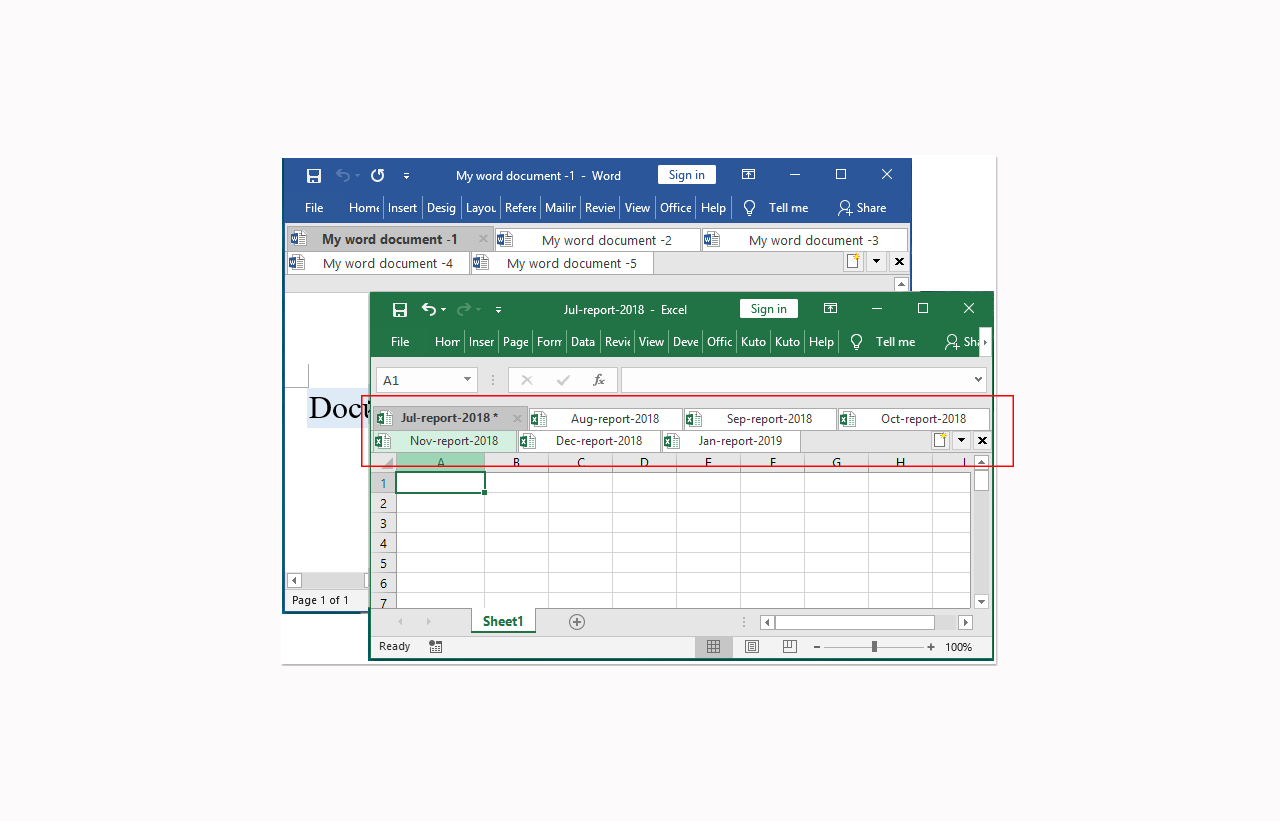
Для решения этой проблемы существует Office Tab – небольшое дополнение к офисному пакету Microsoft Office, предоставляющее возможность использования вкладок при работе с документами в приложениях Word, Excel, PowerPoint и других.
После установки приложения в MS Office появится дополнительная панель, на которой будут отображаться все открытые документы в виде привычных нам вкладок.
#софт #офис
Если вы часто работаете в Word, Excel или другом офисном приложении, то должны были заметить, что при открытии нескольких, например, текстовых файлов, они открываются в разных окнах. Это не очень удобно, особенно если открытых файлов более трех.
Для решения этой проблемы существует Office Tab – небольшое дополнение к офисному пакету Microsoft Office, предоставляющее возможность использования вкладок при работе с документами в приложениях Word, Excel, PowerPoint и других.
После установки приложения в MS Office появится дополнительная панель, на которой будут отображаться все открытые документы в виде привычных нам вкладок.
#софт #офис
Установка чистой Windows 10
Часто в нашем чате возникают вопросы по чистой установке Windows 10 (версии ниже устанавливаются аналогично).
Для вас был составлен подробный гайд по выбору архитектуры системы, созданию загрузочной флешки, выставление приоритета загрузки с флешки, установка и настройка системы и решение возможных проблем.
#система
Часто в нашем чате возникают вопросы по чистой установке Windows 10 (версии ниже устанавливаются аналогично).
Для вас был составлен подробный гайд по выбору архитектуры системы, созданию загрузочной флешки, выставление приоритета загрузки с флешки, установка и настройка системы и решение возможных проблем.
#система
Teletype
Установка чистой Windows 10
В данной инструкции рассмотрим пошаговое руководство по установке чистой Windows 10 на компьютер. Рассмотрим этапы установки, возможные...
👍6
Как изменять метаданные фотографий
Каждый раз, когда вы делаете снимок с помощью телефона, цифровой камеры или другого устройства, созданный файл включает в себя не только изображение, но и массив данных об устройстве, авторе, дате и другие важные сведения, которые известны как метаданные.
Благодаря метаданным, приложения, такие как встроенное приложение Фотографии, могут отображать информацию о том, когда было снято изображение, размеры, ISO, экспозиция и т.д.
Иногда информация, записанная в метаданных, отсутствует или неверна. К счастью, Windows 10 позволяет легко редактировать эту информацию или полностью удалить её практически из любого типа файла.
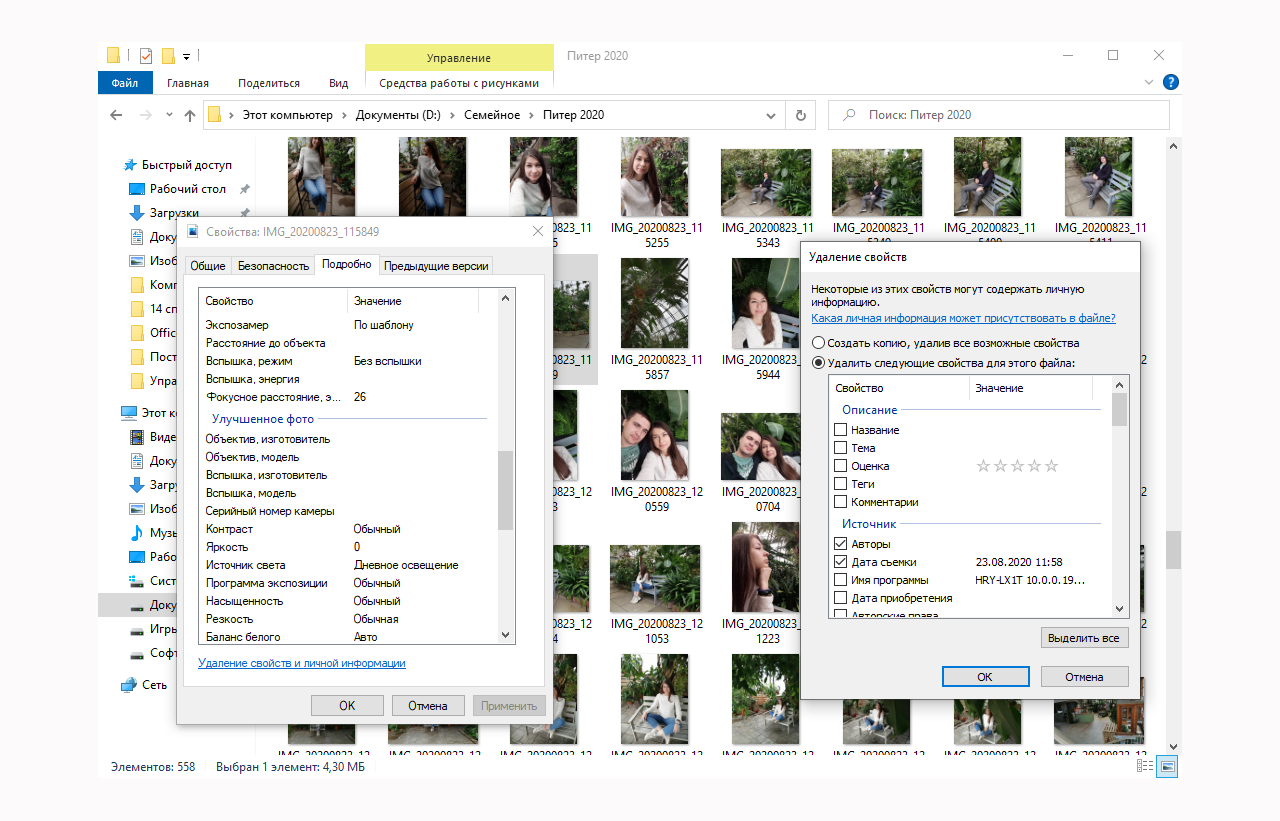
Нажмите ПКМ по файлу и выберите Свойства. Перейдите на вкладку Подробно. В таблице представлена вся информация по файлу. Некоторые параметры можно исправить прямо в этом окне, а другие можно удалить. Для этого снизу нажмите Удаление свойств и личной информации, установите переключатель в положение Удалить следующие свойства для этого файла, отметьте параметры и нажмите OK.
#система
Каждый раз, когда вы делаете снимок с помощью телефона, цифровой камеры или другого устройства, созданный файл включает в себя не только изображение, но и массив данных об устройстве, авторе, дате и другие важные сведения, которые известны как метаданные.
Благодаря метаданным, приложения, такие как встроенное приложение Фотографии, могут отображать информацию о том, когда было снято изображение, размеры, ISO, экспозиция и т.д.
Иногда информация, записанная в метаданных, отсутствует или неверна. К счастью, Windows 10 позволяет легко редактировать эту информацию или полностью удалить её практически из любого типа файла.
Нажмите ПКМ по файлу и выберите Свойства. Перейдите на вкладку Подробно. В таблице представлена вся информация по файлу. Некоторые параметры можно исправить прямо в этом окне, а другие можно удалить. Для этого снизу нажмите Удаление свойств и личной информации, установите переключатель в положение Удалить следующие свойства для этого файла, отметьте параметры и нажмите OK.
#система
Полное удаление файлов
Проблема с удалением файлов стандартным способом заключается в том, что если кто-то получит доступ к вашему ПК, у него будет возможность извлечь данные с помощью специального программного обеспечения. Для пользователей важно защитить себя от попадания своих данных в чужие руки – паролей, контактной информации или даже реквизитов банковской карты.
Простое удаление файлов или форматирование ваших жестких дисков и переустановка Windows не удалит все ссылки на старые данные. Для этого нужен специальный инструмент - Moo0 File Shredder. Он маленький, безопасный и выполняет работу без проблем.
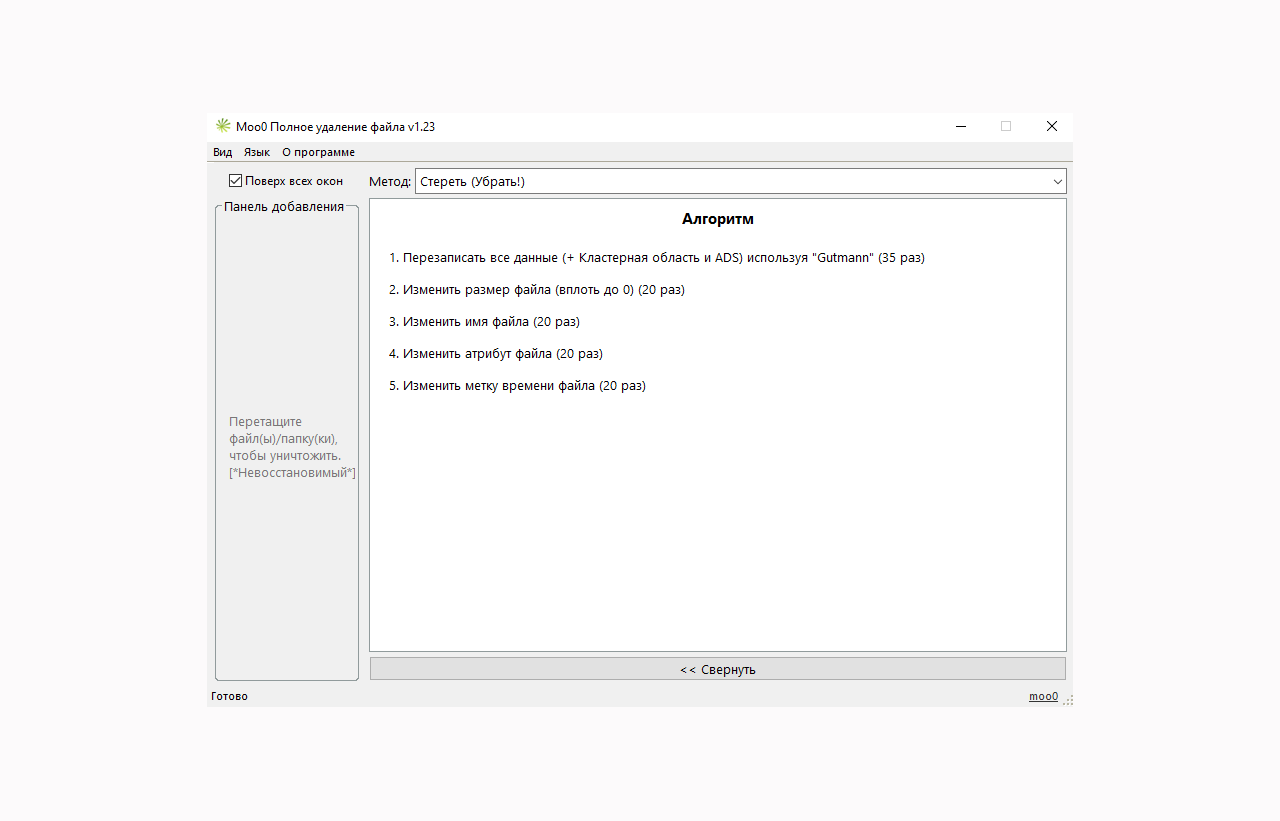
Отличной особенностью шредера является возможность перетаскивать файлы в окно программы, чтобы она сама выполнила процесс удаления. Пакет можно настроить так, чтобы он оставался поверх всех программ, чтобы сделать его более удобным, и есть четыре довольно юмористических варианта уничтожения: испарение, в пепел, очень осторожно и уничтожить один раз. Первый – наиболее тщательный вариант, основанный на алгоритме Гутмана, а Shred Once – это легкая, но быстрая попытка перезаписать файл.
#софт
Проблема с удалением файлов стандартным способом заключается в том, что если кто-то получит доступ к вашему ПК, у него будет возможность извлечь данные с помощью специального программного обеспечения. Для пользователей важно защитить себя от попадания своих данных в чужие руки – паролей, контактной информации или даже реквизитов банковской карты.
Простое удаление файлов или форматирование ваших жестких дисков и переустановка Windows не удалит все ссылки на старые данные. Для этого нужен специальный инструмент - Moo0 File Shredder. Он маленький, безопасный и выполняет работу без проблем.
Отличной особенностью шредера является возможность перетаскивать файлы в окно программы, чтобы она сама выполнила процесс удаления. Пакет можно настроить так, чтобы он оставался поверх всех программ, чтобы сделать его более удобным, и есть четыре довольно юмористических варианта уничтожения: испарение, в пепел, очень осторожно и уничтожить один раз. Первый – наиболее тщательный вариант, основанный на алгоритме Гутмана, а Shred Once – это легкая, но быстрая попытка перезаписать файл.
#софт
👍2
Отсутствует изображение на экране компьютера
Одна из самых досадных проблем, которые могут возникнуть с компьютером, – это включить его и ничего не видеть на экране, когда экран полностью черный. Рассмотрим основные причины данной проблемы.
⚡️ Самое первое, что нужно сделать, это проверить исправность монитора. Можно попробовать заменить кабель или сменить при возможности тип подключения (например, HDMI на VGA). Самое простое - это подключить к монитору другое устройство или к вашему устройству другой монитор.
⚡️ Если монитор работает хорошо, экран может не включиться из-за видеокарты компьютера. Попробуйте подключить монитор не к видеокарте, а к видеовыходу материнской платы. Если сигнал появиться, то неисправна видеокарта.
⚡️ Сбросьте настройки BIOS, которые могут быть неправильно сконфигурированы и препятствовать правильной загрузке компьютера. Для этого необходимо вынуть батарейку на материнской плате, подождать 10-15 минут и вставить ее назад.
⚡️ Проверьте правильность установки оперативной памяти. Отсоедините планки ОЗУ и очистите гнездо и сами планки от пыли.
⚡️ Причина данной неисправности также может заключаться в неисправном блоке питания или материнской плате. Если первые четыре варианта не помогли, то стоит обратиться к специалистам для диагностики оборудования.
#инфо
Одна из самых досадных проблем, которые могут возникнуть с компьютером, – это включить его и ничего не видеть на экране, когда экран полностью черный. Рассмотрим основные причины данной проблемы.
⚡️ Самое первое, что нужно сделать, это проверить исправность монитора. Можно попробовать заменить кабель или сменить при возможности тип подключения (например, HDMI на VGA). Самое простое - это подключить к монитору другое устройство или к вашему устройству другой монитор.
⚡️ Если монитор работает хорошо, экран может не включиться из-за видеокарты компьютера. Попробуйте подключить монитор не к видеокарте, а к видеовыходу материнской платы. Если сигнал появиться, то неисправна видеокарта.
⚡️ Сбросьте настройки BIOS, которые могут быть неправильно сконфигурированы и препятствовать правильной загрузке компьютера. Для этого необходимо вынуть батарейку на материнской плате, подождать 10-15 минут и вставить ее назад.
⚡️ Проверьте правильность установки оперативной памяти. Отсоедините планки ОЗУ и очистите гнездо и сами планки от пыли.
⚡️ Причина данной неисправности также может заключаться в неисправном блоке питания или материнской плате. Если первые четыре варианта не помогли, то стоит обратиться к специалистам для диагностики оборудования.
#инфо
Добавить тип файла в меню создания элементов
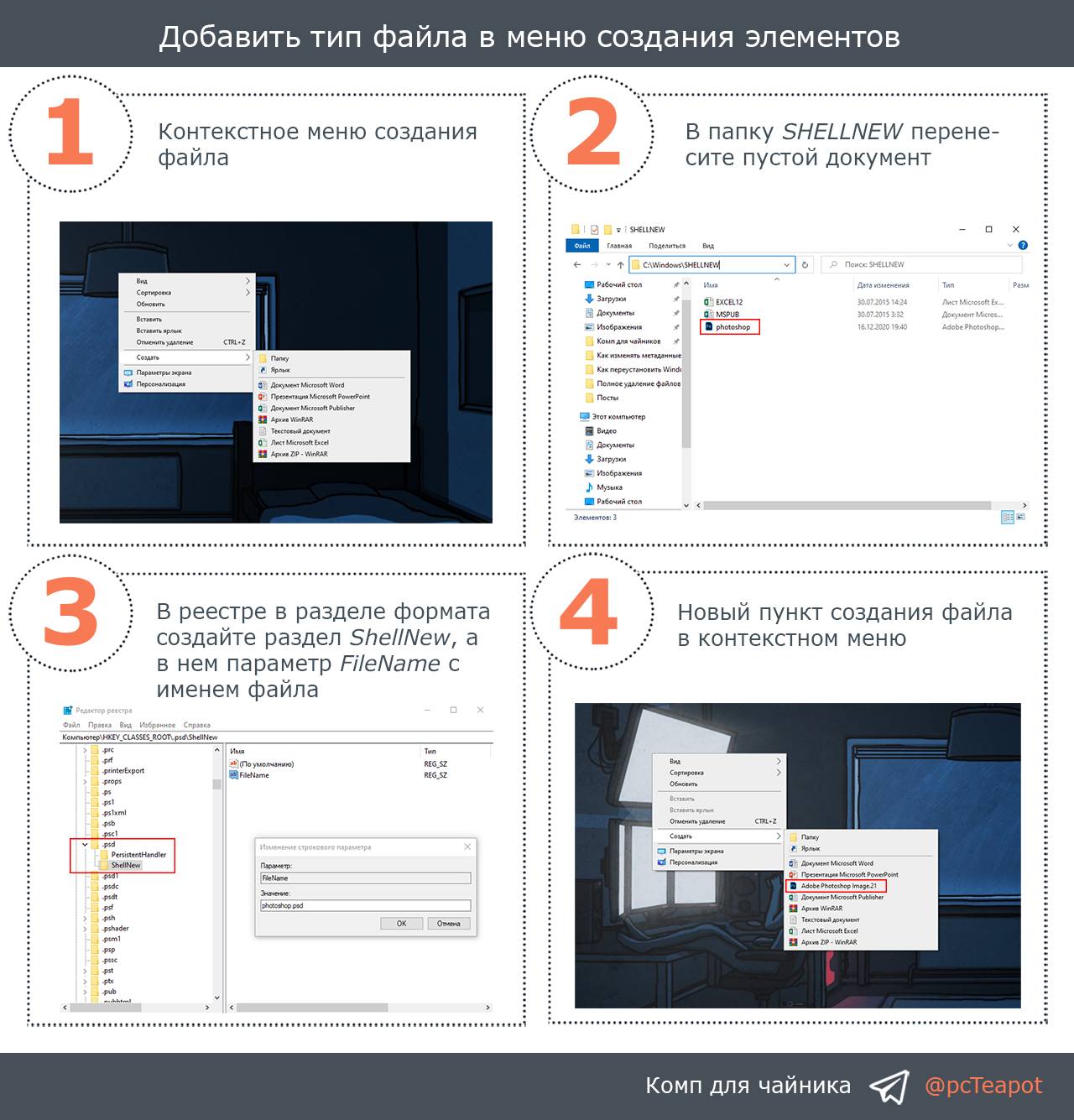
Нажав правой кнопкой мыши в папке или на рабочем столе мы можем создать пустой файл для определенного типа приложений, выбрав в контекстном меню пункт Создать. Некоторые программы автоматически добавляют записи в меню, а некоторые нет.
Если вам необходимо создать пункт меню для создания определенного типа файла, то выполните следующее:
1️⃣ Для начала необходимо создать сам файл, который будет появляться при выборе пункта в меню. Например, откроем Photoshop и настроим размер изображения по умолчанию. Сохраняем файл в любое место с именем photoshop.psd.
2️⃣ Откройте папку
3️⃣ Нажмите
4️⃣ Затем найдите расширение файла, которое соответствует приложению. В нашем случае это .psd.
5️⃣ Нажмите по нему ПКМ и выберите Создать - Раздел. Присвойте ему имя ShellNew.
6️⃣ Внутри созданного раздела нажмите ПКМ и выберите Создать - Строковое значение. Назовите параметр FileName, а в качестве значения установите имя файла (в нашем примере это photoshop.psd).
#система #реестр
Нажав правой кнопкой мыши в папке или на рабочем столе мы можем создать пустой файл для определенного типа приложений, выбрав в контекстном меню пункт Создать. Некоторые программы автоматически добавляют записи в меню, а некоторые нет.
Если вам необходимо создать пункт меню для создания определенного типа файла, то выполните следующее:
1️⃣ Для начала необходимо создать сам файл, который будет появляться при выборе пункта в меню. Например, откроем Photoshop и настроим размер изображения по умолчанию. Сохраняем файл в любое место с именем photoshop.psd.
2️⃣ Откройте папку
C:\Windows\ShellNew и скопируйте в него ранее созданный файл. Сохранить файл из программы сразу в эту папку не получиться.3️⃣ Нажмите
WIN + R и введите regedit для открытия Редактора реестра. Разверните ключ HKEY_CLASSES_ROOT.4️⃣ Затем найдите расширение файла, которое соответствует приложению. В нашем случае это .psd.
5️⃣ Нажмите по нему ПКМ и выберите Создать - Раздел. Присвойте ему имя ShellNew.
6️⃣ Внутри созданного раздела нажмите ПКМ и выберите Создать - Строковое значение. Назовите параметр FileName, а в качестве значения установите имя файла (в нашем примере это photoshop.psd).
#система #реестр
Вставка специальных символов
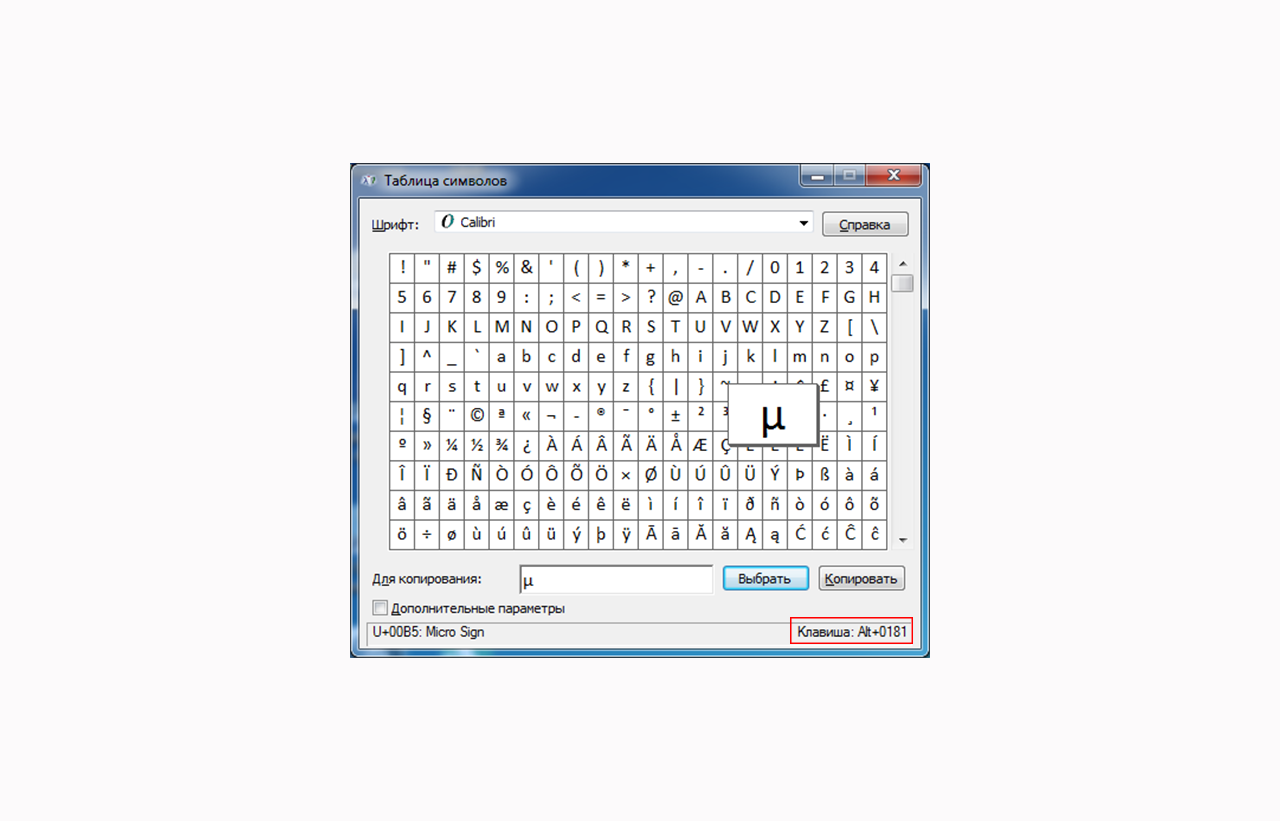
Специальные символы – это все символы, которые отсутствуют на клавиатуре компьютера. Специальным символом является, например, символ параграфа, степени, диаметра или дроби.
Если вам необходимо вставить его в текст, то необходимо воспользоваться Таблицей символов. Для ее открытия нажмите
Сверху выберите шрифт, который хотите использовать. Если вы не знаете, какой выбрать, используйте тот, который предложен Windows. Найдите необходимый символ и нажмите на него дважды. Он вставиться в поле ниже Для копирования. Нажмите кнопку Копировать, чтобы скопировать его. Теперь останется только вставить его в необходимое место, например, комбинацией клавиш
Также спецсимволы можно вставить, используя Alt-код. Об этом ранее было написано здесь. В данной таблице также можно увидеть сочетание клавиш для вставки символа.
#система
Специальные символы – это все символы, которые отсутствуют на клавиатуре компьютера. Специальным символом является, например, символ параграфа, степени, диаметра или дроби.
Если вам необходимо вставить его в текст, то необходимо воспользоваться Таблицей символов. Для ее открытия нажмите
WIN + R и введите charmap.Сверху выберите шрифт, который хотите использовать. Если вы не знаете, какой выбрать, используйте тот, который предложен Windows. Найдите необходимый символ и нажмите на него дважды. Он вставиться в поле ниже Для копирования. Нажмите кнопку Копировать, чтобы скопировать его. Теперь останется только вставить его в необходимое место, например, комбинацией клавиш
CTRL + V.Также спецсимволы можно вставить, используя Alt-код. Об этом ранее было написано здесь. В данной таблице также можно увидеть сочетание клавиш для вставки символа.
#система
👍1
Проверка сигнала сети Wi-Fi
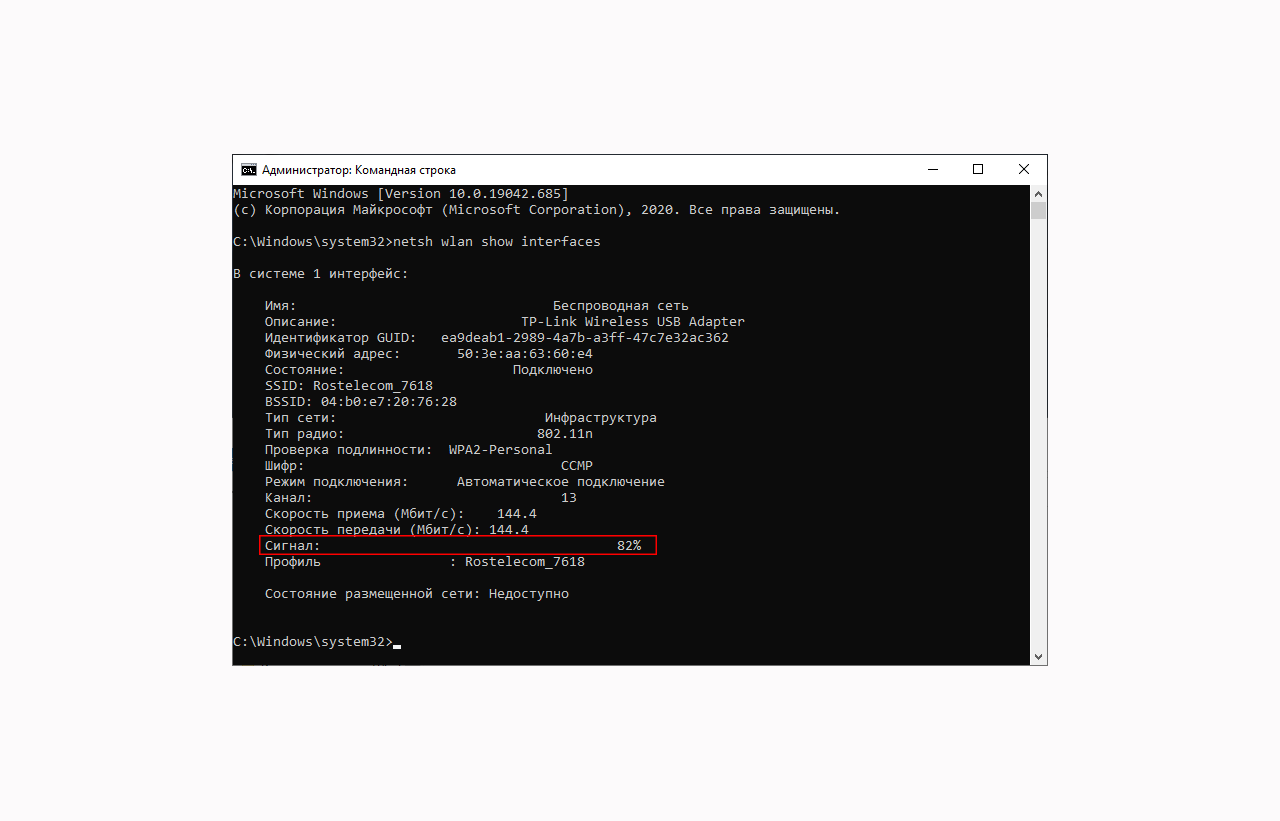
Понимание уровня сигнала соединения Wi-Fi на вашем устройстве может помочь определить, что медленное подключение к сети или Интернету является проблемой сигнала, а не проблемой вашего интернет-провайдера или точки беспроводного доступа.
Хотя можно использовать сторонний софт для определения сигнала, но в Windows есть способ проверки уровня сигнала через консоль.
Откройте Командную строку и выполните команду
Обратите внимание на поле Сигнал, чтобы определить качество сигнала. Если значение равно или выше 80, то уровень сигнала хороший.
#кмд
Понимание уровня сигнала соединения Wi-Fi на вашем устройстве может помочь определить, что медленное подключение к сети или Интернету является проблемой сигнала, а не проблемой вашего интернет-провайдера или точки беспроводного доступа.
Хотя можно использовать сторонний софт для определения сигнала, но в Windows есть способ проверки уровня сигнала через консоль.
Откройте Командную строку и выполните команду
netsh wlan show interfaces.Обратите внимание на поле Сигнал, чтобы определить качество сигнала. Если значение равно или выше 80, то уровень сигнала хороший.
#кмд
👍2