
Приветствую вас, дорогие читатели! 👋
Канал «Комп для чайника» создан для обучения пользователей компьютерной грамоте и эффективной работе с компьютером.
Для вас публикуется только авторский материал, необходимый для полноценной работе с ПК и рассчитан в основном на малоопытных пользователей.
Приятного чтения!
Канал «Комп для чайника» создан для обучения пользователей компьютерной грамоте и эффективной работе с компьютером.
Для вас публикуется только авторский материал, необходимый для полноценной работе с ПК и рассчитан в основном на малоопытных пользователей.
Приятного чтения!
👍30
Компьютерный сленг для новичка
Составляющие компьютера
Компьютерный сленг — разновидность сленга, используемого как профессиональными, так и другими пользователями компьютеров.
Сегодня расскажу вам о составляющих компьютера, а точнее как их называют на компьютерном сленге.
Железо – комплектующие для компьютера.
Комп, пекарня, станок – компьютер.
Моник – монитор.
Клава – клавиатура.
Мать, мамка, материнка – материнская плата.
Камень, кирпич – центральный процессор.
Видюха – видеокарта.
Винт, винчестер, жесткий, веник – жесткий диск.
Оператива, оперативка – оперативная память.
Резак – дисковод с возможностью записи информации на диск.
Сетка, локалка – локальная сеть.
Сетевуха – сетевая плата.
Вебка – веб-камера.
Струйник – струйный принтер.
Ковер, палас – коврик для мышки.
Синий зуб – устройство Bluetooth.
Вафля – устройство Wi-Fi.
Шланг, шнурок – кабель.
#инфо
Составляющие компьютера
Компьютерный сленг — разновидность сленга, используемого как профессиональными, так и другими пользователями компьютеров.
Сегодня расскажу вам о составляющих компьютера, а точнее как их называют на компьютерном сленге.
Железо – комплектующие для компьютера.
Комп, пекарня, станок – компьютер.
Моник – монитор.
Клава – клавиатура.
Мать, мамка, материнка – материнская плата.
Камень, кирпич – центральный процессор.
Видюха – видеокарта.
Винт, винчестер, жесткий, веник – жесткий диск.
Оператива, оперативка – оперативная память.
Резак – дисковод с возможностью записи информации на диск.
Сетка, локалка – локальная сеть.
Сетевуха – сетевая плата.
Вебка – веб-камера.
Струйник – струйный принтер.
Ковер, палас – коврик для мышки.
Синий зуб – устройство Bluetooth.
Вафля – устройство Wi-Fi.
Шланг, шнурок – кабель.
#инфо
👍13❤1
Основные горячие клавиши Windows
Для быстрого выполнения рутинных операций при работе с папками и файлами существует ряд полезных горячих клавиш.
Вашему вниманию представляю основные сочетания клавиш, которые также работают во многих программах.
При работе с текстовыми редакторами или другими программами также будут полезны следующие стандартные сочетания горячих клавиш:
Существует огромное количество горячих клавиш, например,
#шорткат
Для быстрого выполнения рутинных операций при работе с папками и файлами существует ряд полезных горячих клавиш.
Вашему вниманию представляю основные сочетания клавиш, которые также работают во многих программах.
Ctrl + C – скопировать (файл, папку, часть текста из документа).Ctrl + V – вставить (файл, папку, текст).Ctrl + X – вырезать (файл, папку, текст).Ctrl + Z – отменить последнюю операцию.Ctrl + A – выделить все (все файлы в папке или весь текст в документе).При работе с текстовыми редакторами или другими программами также будут полезны следующие стандартные сочетания горячих клавиш:
Ctrl + O – открыть файл.Ctrl + S – сохранить файл.Ctrl + Alt + S – сохранить как. Сохранение файла с новым именем.Ctrl + P – печать.Ctrl + F – поиск.Ctrl + H – поиск и замена.Существует огромное количество горячих клавиш, например,
Alt + F4 – закрытие программы. Если данная информация окажется полезной, то я расскажу вам о других доступных комбинациях клавиш.#шорткат
👍26
Как зарегистрировать электронную почту
Для регистрации почти во всех интернет-сервисах и для личной или деловой переписки необходимо завести себе электронную почту.
Могу порекомендовать вам несколько популярных почтовых сервисов, которыми пользуюсь сам.
Зарегистрировать почту Mail.ru
Зарегистрировать почту Yandex.ru
Регистрация в почте не займет у вас много времени. Для этого необходимо заполнить небольшую анкету и прикрепить номер телефона для восстановления пароля.
При создании пароля не рекомендую устанавливать простой пароль, который мошенники, при помощи определенных программ, могут взломать. Используйте всегда большие и маленькие буквы, цифры и, по возможности, символы (к примеру, !, ^, * и т.п.).
Пример хорошего пароля:
Для того, чтобы избежать поступления спама (нежелательной почты) на ваш почтовый ящик, заведите себе 2 аккаунта. Один используйте только для регистрации (подтверждения регистрации) на различных ресурсах, а другой для личной или деловой переписки.
#онлайн
Для регистрации почти во всех интернет-сервисах и для личной или деловой переписки необходимо завести себе электронную почту.
Могу порекомендовать вам несколько популярных почтовых сервисов, которыми пользуюсь сам.
Зарегистрировать почту Mail.ru
Зарегистрировать почту Yandex.ru
Регистрация в почте не займет у вас много времени. Для этого необходимо заполнить небольшую анкету и прикрепить номер телефона для восстановления пароля.
При создании пароля не рекомендую устанавливать простой пароль, который мошенники, при помощи определенных программ, могут взломать. Используйте всегда большие и маленькие буквы, цифры и, по возможности, символы (к примеру, !, ^, * и т.п.).
Пример хорошего пароля:
Tbh8jk5!
После регистрации почты вы сможете установить аватарку и заполнить не обязательные поля.Для того, чтобы избежать поступления спама (нежелательной почты) на ваш почтовый ящик, заведите себе 2 аккаунта. Один используйте только для регистрации (подтверждения регистрации) на различных ресурсах, а другой для личной или деловой переписки.
#онлайн
👍12
Что делать если зависла программа
Многие из нас сталкивались с проблемой зависания программы. В такие моменты она не реагирует на нажатие кнопок и в ее названии появляется надпись (Не отвечает).
Неопытный пользователь в такой момент просто перезагрузит компьютер. Но только не мы. Я расскажу вам несколько простых способов для закрытия зависшей программы.
При зависании программы нажмите сочетание клавиш
2️⃣ Способ 2
Для закрытия зависшей программы вызовите Диспетчер задач сочетанием клавиш
#система
Многие из нас сталкивались с проблемой зависания программы. В такие моменты она не реагирует на нажатие кнопок и в ее названии появляется надпись (Не отвечает).
Неопытный пользователь в такой момент просто перезагрузит компьютер. Но только не мы. Я расскажу вам несколько простых способов для закрытия зависшей программы.
Внимание! Все не сохраненные данные будут потеряны.
1️⃣ Способ 1При зависании программы нажмите сочетание клавиш
Alt + F4. Данное действие пошлет приложению команду на ее закрытие. Этот способ работает не всегда.2️⃣ Способ 2
Для закрытия зависшей программы вызовите Диспетчер задач сочетанием клавиш
Ctrl + Alt + Delete. Во вкладке Процессы найдите название процесса, схожее с названием программы и нажмите кнопку Завершить процесс. После этого подтвердите свое действие.#система
👍18
Как не попасться на уловки мошенников при получении писем
При просмотре электронной почты часто встречаются нежелательные письма (спам). Их могут рассылать сервисы, на которых вы регистрировались, или же письма могут быть получены вами в результате чей-то спам рассылки.
В основном объеме письма несут рекламный характер, которые, кроме как заполнения вашего электронного ящика, никак не влияют на безопасность.
Но есть и фишинговые письма, которые рассылают мошенники для получения вашей конфиденциальной информации.
Есть несколько простых правил, которые помогут вам избежать неприятностей при получении электронных писем:
🔹 Мошенники уже давно научились подделывать электронный адрес отправителя письма. Вы можете получить письмо с официального адреса организации. Внимательно смотрите, что указано в письме. Если письмо было получено без вашего согласия или это не был ответ на ваше сообщение, то ни в коем случае не переходите по ссылкам и не скачивайте никаких приложений к письму.
🔹 Ни в коем случае не переходите по ссылкам из письма, которые ведут на формы авторизации какого-либо сервиса. Это называется фишинговыми письмами. Вы переходите на сайт, сделанный мошенниками, который выглядит как оригинальный. Вводите свой логин и пароль, который в дальнейшем передается мошенникам. Внимательно проверяйте адрес сайта, на который вы перешли. Часто его сложно отличить от оригинального, т.к. он может отличаться всего лишь одним символом.
🔹 Часто можно получить письма с информацией о том, что вы якобы выиграли деньги или другой ценный приз. Запомните, ничего не бывает бесплатно. При переходе по ссылке в письме, вы, скорее всего, попадете на сайт, который попросит вас ввести данные банковской карты (по их задумке для перевода выигрыша). Так, ваши данные карты получает мошенник, который сможет распорядиться вашими деньгами по своему усмотрению.
#инфо
При просмотре электронной почты часто встречаются нежелательные письма (спам). Их могут рассылать сервисы, на которых вы регистрировались, или же письма могут быть получены вами в результате чей-то спам рассылки.
В основном объеме письма несут рекламный характер, которые, кроме как заполнения вашего электронного ящика, никак не влияют на безопасность.
Но есть и фишинговые письма, которые рассылают мошенники для получения вашей конфиденциальной информации.
Есть несколько простых правил, которые помогут вам избежать неприятностей при получении электронных писем:
🔹 Мошенники уже давно научились подделывать электронный адрес отправителя письма. Вы можете получить письмо с официального адреса организации. Внимательно смотрите, что указано в письме. Если письмо было получено без вашего согласия или это не был ответ на ваше сообщение, то ни в коем случае не переходите по ссылкам и не скачивайте никаких приложений к письму.
🔹 Ни в коем случае не переходите по ссылкам из письма, которые ведут на формы авторизации какого-либо сервиса. Это называется фишинговыми письмами. Вы переходите на сайт, сделанный мошенниками, который выглядит как оригинальный. Вводите свой логин и пароль, который в дальнейшем передается мошенникам. Внимательно проверяйте адрес сайта, на который вы перешли. Часто его сложно отличить от оригинального, т.к. он может отличаться всего лишь одним символом.
🔹 Часто можно получить письма с информацией о том, что вы якобы выиграли деньги или другой ценный приз. Запомните, ничего не бывает бесплатно. При переходе по ссылке в письме, вы, скорее всего, попадете на сайт, который попросит вас ввести данные банковской карты (по их задумке для перевода выигрыша). Так, ваши данные карты получает мошенник, который сможет распорядиться вашими деньгами по своему усмотрению.
#инфо
👍13
Как скачивать файлы с торрента
Многие люди уже научились скачивать файлы с торрентов, будь то это фильмы или игры. Это удобно, т.к. скорость закачки ограничена, в основном, только вашей скоростью интернета; в любой момент можно прервать закачку и восстановить ее при необходимости.
Данный материал необходим неопытным пользователям, которые не имеют представления о том, как пользоваться торрентом.
Существует ряд программ для закачки файлов с торрента. Могу порекомендовать вам пользоваться программой µTorrent, скачать которую можно по кнопке ниже.
Существует платная и бесплатная версия. Какую скачивать, выбирать вам. Бесплатной версии вполне хватит для закачки файлов с торрента.
Закачка и установка программы не должна вызвать у вас каких-либо затруднений.
Для того, чтобы закачать данные при помощи торрента необходимо:
1️⃣ Для начала необходимо найти то, что вы собираетесь скачать. В поисковике просто добавьте скачать торрентом к своему запросу. Например, скачать фильмы торрентом.
2️⃣ Далее на странице найдите ссылку на закачку торрент-файла. Он имеет расширение .torrent (после названия скачиваемого файла). Данный файл по объему не должен превышать 100 Кб.
3️⃣ Запустите скачанный файл. После этого у вас откроется программа µTorrent. Укажите путь сохранения файла и запустите закачку.
#софт
Многие люди уже научились скачивать файлы с торрентов, будь то это фильмы или игры. Это удобно, т.к. скорость закачки ограничена, в основном, только вашей скоростью интернета; в любой момент можно прервать закачку и восстановить ее при необходимости.
Данный материал необходим неопытным пользователям, которые не имеют представления о том, как пользоваться торрентом.
Существует ряд программ для закачки файлов с торрента. Могу порекомендовать вам пользоваться программой µTorrent, скачать которую можно по кнопке ниже.
Существует платная и бесплатная версия. Какую скачивать, выбирать вам. Бесплатной версии вполне хватит для закачки файлов с торрента.
Закачка и установка программы не должна вызвать у вас каких-либо затруднений.
Для того, чтобы закачать данные при помощи торрента необходимо:
1️⃣ Для начала необходимо найти то, что вы собираетесь скачать. В поисковике просто добавьте скачать торрентом к своему запросу. Например, скачать фильмы торрентом.
2️⃣ Далее на странице найдите ссылку на закачку торрент-файла. Он имеет расширение .torrent (после названия скачиваемого файла). Данный файл по объему не должен превышать 100 Кб.
3️⃣ Запустите скачанный файл. После этого у вас откроется программа µTorrent. Укажите путь сохранения файла и запустите закачку.
#софт

👍4
Как безопасно провести время в интернете
Сложно представить человека, который в современном мире не пользуется интернетом. Посещение страниц сайтов называется серфингом.
Чтобы обезопасить себя при серфинге сайтов необходимо придерживаться нескольких простых советов:
🔹 Первый и самый банальный совет – используйте антивирус.
🔹 Для регистрации на сайтах используйте сложный пароль.
🔹 Скачивайте программы с официальных сайтов.
🔹 Не нажимайте на красивые рекламные баннеры и не переходите на подозрительные сайты.
🔹 При использовании чужих компьютеров никогда не сохраняйте пароли в браузере. Не забудьте выйти из своей учетной записи по завершению работы.
🔹 Не вводите свой номер телефона на подозрительных сайтах. Не отправляйте смс на короткие номера для регистрации.
🔹 Не делитесь личной информацией с незнакомыми людьми.
🔹 Не читайте письма от неизвестных отправителей, тем более о получении каких-либо выигрышей.
🔹 При использовании общественных Wi-Fi не совершайте покупок при помощи карт. Ваши данные с легкостью могут перехватить мошенники.
🔹 Не открывайте всплывающие окна, в которых указано, что ваша запись заблокирована или вы неожиданно стали победителем в чем-то.
🔹 Не пересылайте конфиденциальную информацию (реквизиты карт, пароли, паспортные данные и т.п.) в социальных сетях.
🔹 Если вам в мессенджер пришла просьба от знакомого с просьбой срочно выслать денег, ничего не отправляйте! Сначала перезвоните ему и удостоверьтесь, что аккаунт не был взломан злоумышленниками.
🔹 Для некоторых приложений и сервисов предусмотрен бесплатный тестовый период (например, на 2-3 месяца), после чего вы должны самостоятельно отключить услугу. Если вы этого не сделаете, подписка может быть автоматически продлена и станет платной, а с указанной при регистрации карты начнут списывать деньги.
#инфо
Сложно представить человека, который в современном мире не пользуется интернетом. Посещение страниц сайтов называется серфингом.
Чтобы обезопасить себя при серфинге сайтов необходимо придерживаться нескольких простых советов:
🔹 Первый и самый банальный совет – используйте антивирус.
🔹 Для регистрации на сайтах используйте сложный пароль.
🔹 Скачивайте программы с официальных сайтов.
🔹 Не нажимайте на красивые рекламные баннеры и не переходите на подозрительные сайты.
🔹 При использовании чужих компьютеров никогда не сохраняйте пароли в браузере. Не забудьте выйти из своей учетной записи по завершению работы.
🔹 Не вводите свой номер телефона на подозрительных сайтах. Не отправляйте смс на короткие номера для регистрации.
🔹 Не делитесь личной информацией с незнакомыми людьми.
🔹 Не читайте письма от неизвестных отправителей, тем более о получении каких-либо выигрышей.
🔹 При использовании общественных Wi-Fi не совершайте покупок при помощи карт. Ваши данные с легкостью могут перехватить мошенники.
🔹 Не открывайте всплывающие окна, в которых указано, что ваша запись заблокирована или вы неожиданно стали победителем в чем-то.
🔹 Не пересылайте конфиденциальную информацию (реквизиты карт, пароли, паспортные данные и т.п.) в социальных сетях.
🔹 Если вам в мессенджер пришла просьба от знакомого с просьбой срочно выслать денег, ничего не отправляйте! Сначала перезвоните ему и удостоверьтесь, что аккаунт не был взломан злоумышленниками.
🔹 Для некоторых приложений и сервисов предусмотрен бесплатный тестовый период (например, на 2-3 месяца), после чего вы должны самостоятельно отключить услугу. Если вы этого не сделаете, подписка может быть автоматически продлена и станет платной, а с указанной при регистрации карты начнут списывать деньги.
#инфо
👍10
Как ускорить загрузку Windows
Владельцы компьютеров со слабыми характеристиками не редко сталкиваются с проблемой долгой загрузки системы.
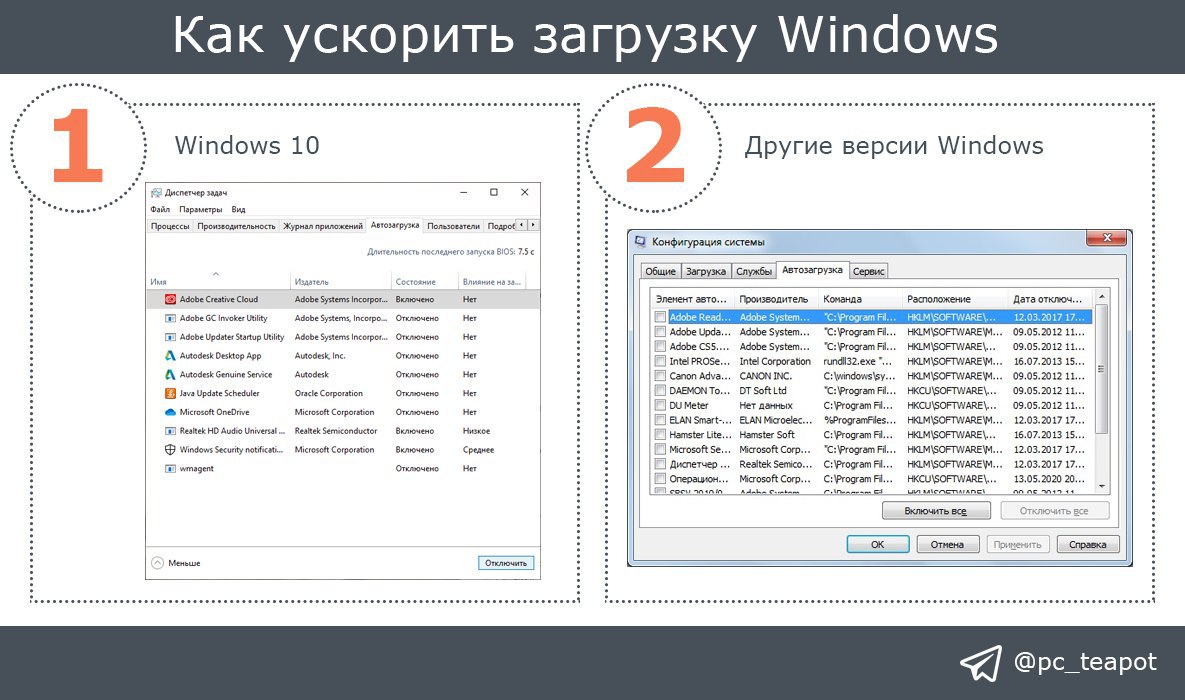
Существует несколько способов для ускорения загрузки Windows. Сегодня я расскажу вам о самом простом – отключение автозапуска ненужных программ в Автозагрузке.
🖥 Для Windows 10
Вызовите Диспетчер задач сочетанием клавиш
🖥 Для других версий Windows
Вызовите меню Пуск и в строке поиска напишите команду msconfig и нажмите клавишу Enter. В открывшимся окне выберите вкладку Автозагрузка. Снимите галочки с приложений, которым хотите запретить автозагрузку. Сохраните изменения.
Необходимо помнить, что убирать из автозагрузки необходимо только те приложения, которые не влияют на работоспособность Windows.
#система
Владельцы компьютеров со слабыми характеристиками не редко сталкиваются с проблемой долгой загрузки системы.
Существует несколько способов для ускорения загрузки Windows. Сегодня я расскажу вам о самом простом – отключение автозапуска ненужных программ в Автозагрузке.
🖥 Для Windows 10
Вызовите Диспетчер задач сочетанием клавиш
Ctrl + Alt + Delete. Во вкладке Автозагрузка выберите приложение, которое не должно загружаться во время запуска Windows и нажмите кнопку Отключить.🖥 Для других версий Windows
Вызовите меню Пуск и в строке поиска напишите команду msconfig и нажмите клавишу Enter. В открывшимся окне выберите вкладку Автозагрузка. Снимите галочки с приложений, которым хотите запретить автозагрузку. Сохраните изменения.
Необходимо помнить, что убирать из автозагрузки необходимо только те приложения, которые не влияют на работоспособность Windows.
#система
👍9
Как обновить драйверы
Для поддержания вашего компьютера в работоспособном состоянии необходимо периодически обновлять драйверы устройств (видеокарты, сетевой платы и т.п.).
Для этого вполне подойдут стандартные средства Windows. Для обновления драйверов необходимо:
1️⃣ Откройте параметры системы. Для этого нажмите правой кнопкой на ярлык Мой компьютер и выберите пункт контекстного меню Свойства.
2️⃣ В окне Система откройте Диспетчер устройств.
3️⃣ Выберите из списка устройство, у которого необходимо обновить драйверы. Нажмите по его названию правой кнопкой мыши и выберите пункт Обновить драйвер.
4️⃣ Нажмите на Автоматический поиск обновленных драйверов. Если существуют новые драйверы, то они будут автоматически установлены.
#система
Для поддержания вашего компьютера в работоспособном состоянии необходимо периодически обновлять драйверы устройств (видеокарты, сетевой платы и т.п.).
Для этого вполне подойдут стандартные средства Windows. Для обновления драйверов необходимо:
1️⃣ Откройте параметры системы. Для этого нажмите правой кнопкой на ярлык Мой компьютер и выберите пункт контекстного меню Свойства.
2️⃣ В окне Система откройте Диспетчер устройств.
3️⃣ Выберите из списка устройство, у которого необходимо обновить драйверы. Нажмите по его названию правой кнопкой мыши и выберите пункт Обновить драйвер.
4️⃣ Нажмите на Автоматический поиск обновленных драйверов. Если существуют новые драйверы, то они будут автоматически установлены.
#система

👍5
Как обойти блокировку сайтов
Сайты-анонимайзеры
Порой необходимо получить доступ к сайту, заблокированному Ростехнадзором на территории РФ. Для этого существует несколько способов, но сегодня поговорим о самом простом - сайте-анонимайзере.
Сайты-анонимайзеры - специальные сайты, которые позволяют вам посетить заблокированный Ростехнадзором ресурс, получить доступ к чатам и форумам, если ваш IP-адрес заблокировали.
⚠️ Если вкратце, то сайт-анонимайзер сначала загружает заблокированный сайт себе, а после открывает его у вас. Помните о конфиденциальности, не вводите логины и пароли и тем более не оплачивайте покупки при помощи карт через такие сайты.
Представляю вашему вниманию несколько основных сайтов-анонимайзеров, доступных по кнопкам ниже.
#онлайн
Сайты-анонимайзеры
Порой необходимо получить доступ к сайту, заблокированному Ростехнадзором на территории РФ. Для этого существует несколько способов, но сегодня поговорим о самом простом - сайте-анонимайзере.
Сайты-анонимайзеры - специальные сайты, которые позволяют вам посетить заблокированный Ростехнадзором ресурс, получить доступ к чатам и форумам, если ваш IP-адрес заблокировали.
⚠️ Если вкратце, то сайт-анонимайзер сначала загружает заблокированный сайт себе, а после открывает его у вас. Помните о конфиденциальности, не вводите логины и пароли и тем более не оплачивайте покупки при помощи карт через такие сайты.
Представляю вашему вниманию несколько основных сайтов-анонимайзеров, доступных по кнопкам ниже.
#онлайн
👍3
Как придумать надежный пароль
Для регистрации в различных сервисах, тем более банковских, необходимо придумать себе надежный пароль.
Есть несколько рекомендаций по созданию пароля:
🔸 Пароль должен состоять из восьми или более символов, содержать заглавные и строчные буквы, цифры. Для усложнения рекомендую добавить символы и знаки препинания.
🔸 Пароль не должен совпадать с логином, именем, датой рождения или вашей фамилией.
🔸 Избегайте паролей, придуманных на основе словарного слова или состоящих из простых последовательных комбинаций цифр или букв (77777777, 12345678, qwertyuiop и так далее).
Правила использования пароля:
🔹 Пароль нельзя никому сообщать.
🔹 Регулярно меняйте пароль.
🔹 Не используйте один и тот же пароль на разных сервисах.
🔹 Не используйте функцию «Запомнить меня», если вашим компьютером пользуется кто-нибудь еще или вы входите с общественного компьютера.
🔹 Будьте готовы к ситуации, когда кто-то может получить ваш пароль. Необходимо привязать дополнительный адрес электронной почты, номер телефона и придумать контрольный вопрос и ответ для восстановления почты.
#инфо
Для регистрации в различных сервисах, тем более банковских, необходимо придумать себе надежный пароль.
Есть несколько рекомендаций по созданию пароля:
🔸 Пароль должен состоять из восьми или более символов, содержать заглавные и строчные буквы, цифры. Для усложнения рекомендую добавить символы и знаки препинания.
🔸 Пароль не должен совпадать с логином, именем, датой рождения или вашей фамилией.
🔸 Избегайте паролей, придуманных на основе словарного слова или состоящих из простых последовательных комбинаций цифр или букв (77777777, 12345678, qwertyuiop и так далее).
Правила использования пароля:
🔹 Пароль нельзя никому сообщать.
🔹 Регулярно меняйте пароль.
🔹 Не используйте один и тот же пароль на разных сервисах.
🔹 Не используйте функцию «Запомнить меня», если вашим компьютером пользуется кто-нибудь еще или вы входите с общественного компьютера.
🔹 Будьте готовы к ситуации, когда кто-то может получить ваш пароль. Необходимо привязать дополнительный адрес электронной почты, номер телефона и придумать контрольный вопрос и ответ для восстановления почты.
#инфо
👍8
Работа с архивами
Архиватор — программа, предназначенная для упаковки без потерь одного и более файлов в единый файл-архив или в серию архивов для удобства переноса и/или хранения данных.
Часто архивы мы скачиваем с интернета. Это файлы с расширением .rar или .zip.
Для работы с этими файлами рекомендую вам пользоваться самой популярной программой - Winrar. Скачать ее можно по кнопке ниже. Установите программу.
Основные функции, которые будут необходимы вам - это создание архива и его распаковка.
📁 Для создания архива нажмите правой кнопкой мыши на файл или папку с файлами и выберите в контекстном меню Добавить в архив....
В открывшимся окне нажмите на кнопку OK.
Если необходимо сжать по объему файлы для передачи, то в Метод сжатия выберите Максимальный.
Если необходимо поделить архив на несколько частей (например, для передачи по почте, где есть ограничения на объем файлов), то укажите размер тома в Разделить на тома размером.
📂 Если вы скачали архив, то просмотреть его можно несколькими способами.
Просто откройте файл двойным нажатием кнопки мыши. С содержимым архива можно работать через Winrar.
Или нажмите правой кнопкой мыши на архив и выберите Извлечь в НазваниеФайла.
#софт
Архиватор — программа, предназначенная для упаковки без потерь одного и более файлов в единый файл-архив или в серию архивов для удобства переноса и/или хранения данных.
Часто архивы мы скачиваем с интернета. Это файлы с расширением .rar или .zip.
Для работы с этими файлами рекомендую вам пользоваться самой популярной программой - Winrar. Скачать ее можно по кнопке ниже. Установите программу.
Основные функции, которые будут необходимы вам - это создание архива и его распаковка.
📁 Для создания архива нажмите правой кнопкой мыши на файл или папку с файлами и выберите в контекстном меню Добавить в архив....
В открывшимся окне нажмите на кнопку OK.
Если необходимо сжать по объему файлы для передачи, то в Метод сжатия выберите Максимальный.
Если необходимо поделить архив на несколько частей (например, для передачи по почте, где есть ограничения на объем файлов), то укажите размер тома в Разделить на тома размером.
📂 Если вы скачали архив, то просмотреть его можно несколькими способами.
Просто откройте файл двойным нажатием кнопки мыши. С содержимым архива можно работать через Winrar.
Или нажмите правой кнопкой мыши на архив и выберите Извлечь в НазваниеФайла.
#софт

👍7
Как установить пароль на архив
В предыдущем посте я рассказал вам, что такое архиваторы и как работать с архивами.
Одной из доступных функций архиватора Winrar является установка пароля на архив. Открыть или распаковать такой архив можно будет только после ввода вашего пароля.
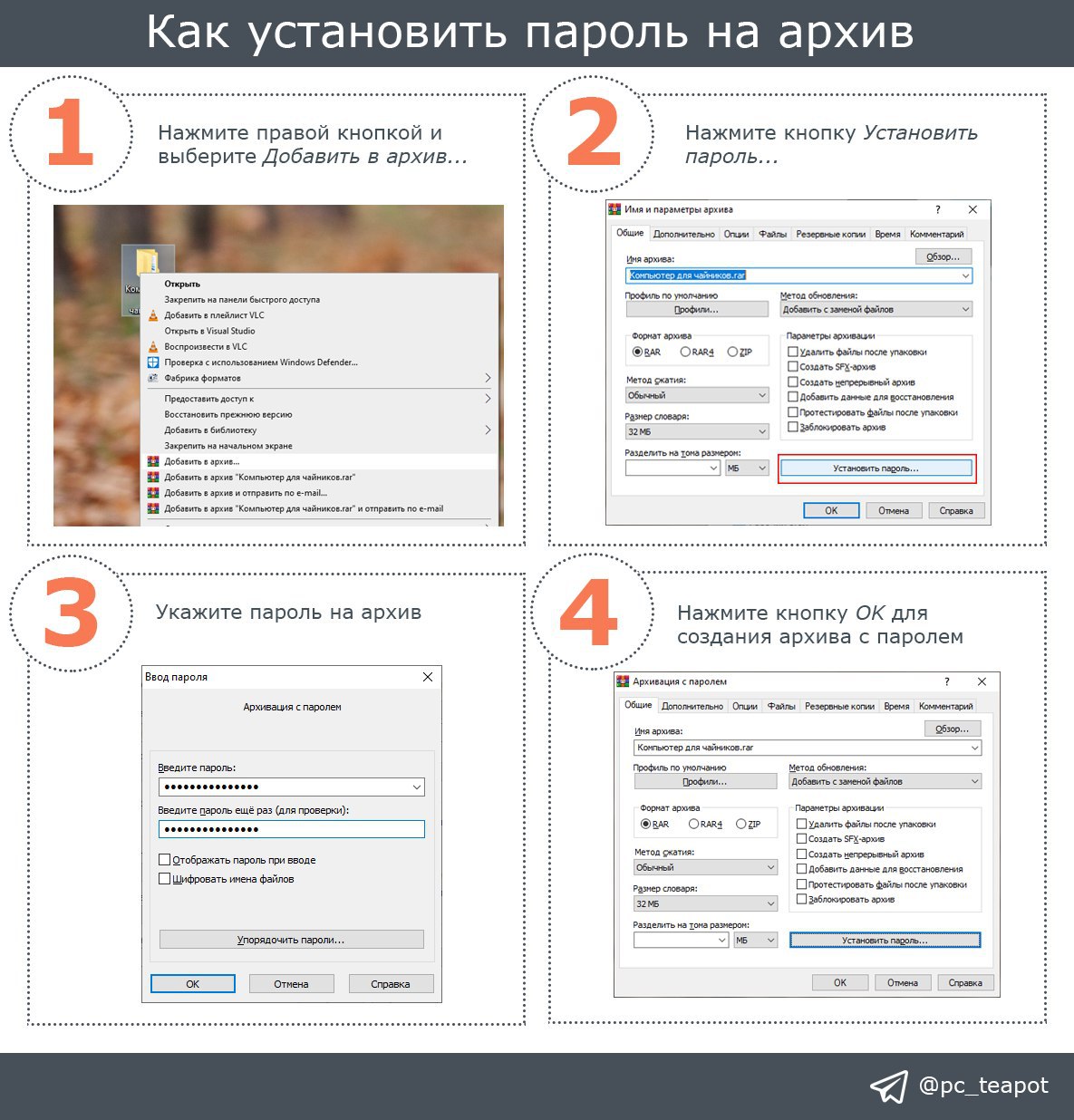
Для установки пароля на архив необходимо:
1️⃣ Выберите файл или папку для создания архива. Нажмите правой кнопкой мыши и в контекстном меню выберите Добавить в архив....
2️⃣ В нижнем правом углу нажмите на кнопку Установить пароль....
3️⃣ Введите любой придуманный вами пароль два раза и нажмите кнопку OK.
4️⃣ Нажмите еще раз кнопку OK для архивации данных с паролем.
#софт
В предыдущем посте я рассказал вам, что такое архиваторы и как работать с архивами.
Одной из доступных функций архиватора Winrar является установка пароля на архив. Открыть или распаковать такой архив можно будет только после ввода вашего пароля.
Для установки пароля на архив необходимо:
1️⃣ Выберите файл или папку для создания архива. Нажмите правой кнопкой мыши и в контекстном меню выберите Добавить в архив....
2️⃣ В нижнем правом углу нажмите на кнопку Установить пароль....
3️⃣ Введите любой придуманный вами пароль два раза и нажмите кнопку OK.
4️⃣ Нажмите еще раз кнопку OK для архивации данных с паролем.
#софт
👍3
Несколько рабочих столов Windows 10
В 10 версии Windows были реализованы виртуальные рабочие столы. Это очень удобно при работе с большим количеством открытых программ.
При переходе в новый виртуальный рабочий стол вы получаете чистое рабочее пространство без открытых ранее программ. При необходимости можно переключаться между рабочими столами.
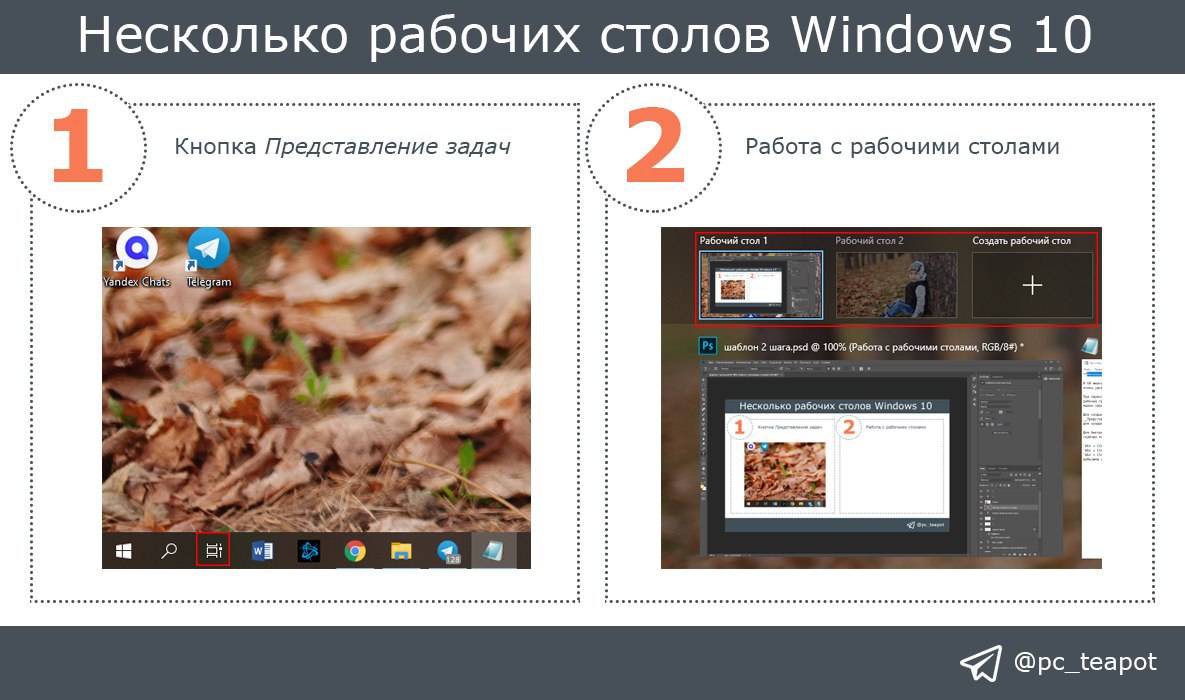
Для создания нового рабочего стола необходимо нажать на кнопку Представление задач. В верхней части экрана расположились кнопки для создания и переключения рабочих столов.
Для быстрого создания и перехода между рабочими столами существуют горячие клавиши:
#система #шорткат
В 10 версии Windows были реализованы виртуальные рабочие столы. Это очень удобно при работе с большим количеством открытых программ.
При переходе в новый виртуальный рабочий стол вы получаете чистое рабочее пространство без открытых ранее программ. При необходимости можно переключаться между рабочими столами.
Для создания нового рабочего стола необходимо нажать на кнопку Представление задач. В верхней части экрана расположились кнопки для создания и переключения рабочих столов.
Для быстрого создания и перехода между рабочими столами существуют горячие клавиши:
Win + Ctrl + D - создать новый рабочий стол и перейти на него.Win + Ctrl + F4 - закрыть рабочий стол.Win + Ctrl + стрелка вправо или влево - переключиться между своими рабочими столами.#система #шорткат
👍6