
Живой рабочий стол
В Windows 10 и 8.1 есть настройка персонализации, позволяющая включать и отключать для рабочего стола режим слайд-шоу, но сами используемые изображения должны быть статическими. Чтобы установить на рабочий стол анимированное изображение или видеоряд, понадобится стороннее приложение — AutoWall.
После запуска программы укажите путь к GIF-анимации или видео в формате AVI, MP4 или MOV. Обои будут установлены сразу же после нажатия кнопки Apply даже на неактивированной системе, в которой функции персонализации заблокированы. После применения настроек приложение может быть закрыто.
К используемым GIF-изображениям программа предъявляет определенные требования — их разрешение должно быть не меньше разрешения экрана, так как AutoWall не умеет их корректно масштабировать. С видео всё немного проще, оно автоматически «подгоняется» под размер экрана, но и здесь действуют свои ограничения. Видео очень высокого качества и с высоким FPS на слабых машинах может воспроизводиться рывками.
#софт
В Windows 10 и 8.1 есть настройка персонализации, позволяющая включать и отключать для рабочего стола режим слайд-шоу, но сами используемые изображения должны быть статическими. Чтобы установить на рабочий стол анимированное изображение или видеоряд, понадобится стороннее приложение — AutoWall.
После запуска программы укажите путь к GIF-анимации или видео в формате AVI, MP4 или MOV. Обои будут установлены сразу же после нажатия кнопки Apply даже на неактивированной системе, в которой функции персонализации заблокированы. После применения настроек приложение может быть закрыто.
К используемым GIF-изображениям программа предъявляет определенные требования — их разрешение должно быть не меньше разрешения экрана, так как AutoWall не умеет их корректно масштабировать. С видео всё немного проще, оно автоматически «подгоняется» под размер экрана, но и здесь действуют свои ограничения. Видео очень высокого качества и с высоким FPS на слабых машинах может воспроизводиться рывками.
#софт
Кэш-память – для чего и как работает
Я думаю, что многие слышали такое понятие, как кэш-память или просто кэш. Например, кэш процессора или кэш браузера.
Сегодня подробнее рассмотрим, что такое кэш-память.
#инфо
Я думаю, что многие слышали такое понятие, как кэш-память или просто кэш. Например, кэш процессора или кэш браузера.
Сегодня подробнее рассмотрим, что такое кэш-память.
#инфо
Teletype
Что такое кэш-память – для чего нужна компьютеру и как работает
Кэш-память или просто кэш, – это тип памяти, используемый для ускорения выполнения программ. Её можно рассматривать как расширение...
Привет, друзья 👋
Теперь вся информация по работе с офисным пакетом MS Office (Word, Excel и т.п.) на канале будет выходить под #офис.
Посты, вышедшие ранее, помечены данным тегом. Остальные хештеги для навигации по каналу ищите в закрепленном сообщении!
Теперь вся информация по работе с офисным пакетом MS Office (Word, Excel и т.п.) на канале будет выходить под #офис.
Посты, вышедшие ранее, помечены данным тегом. Остальные хештеги для навигации по каналу ищите в закрепленном сообщении!
Отключение приложения OneDrive в Windows 10
Если вы не хотите использовать сервис OneDrive, то можете его отключить. Это не приведёт к удалению приложения OneDrive с компьютера, но синхронизация с облаком и связь с другими приложениями останавливается, и приложение будет удалено из панели навигации в Проводнике.
1️⃣ Для этого нажмите
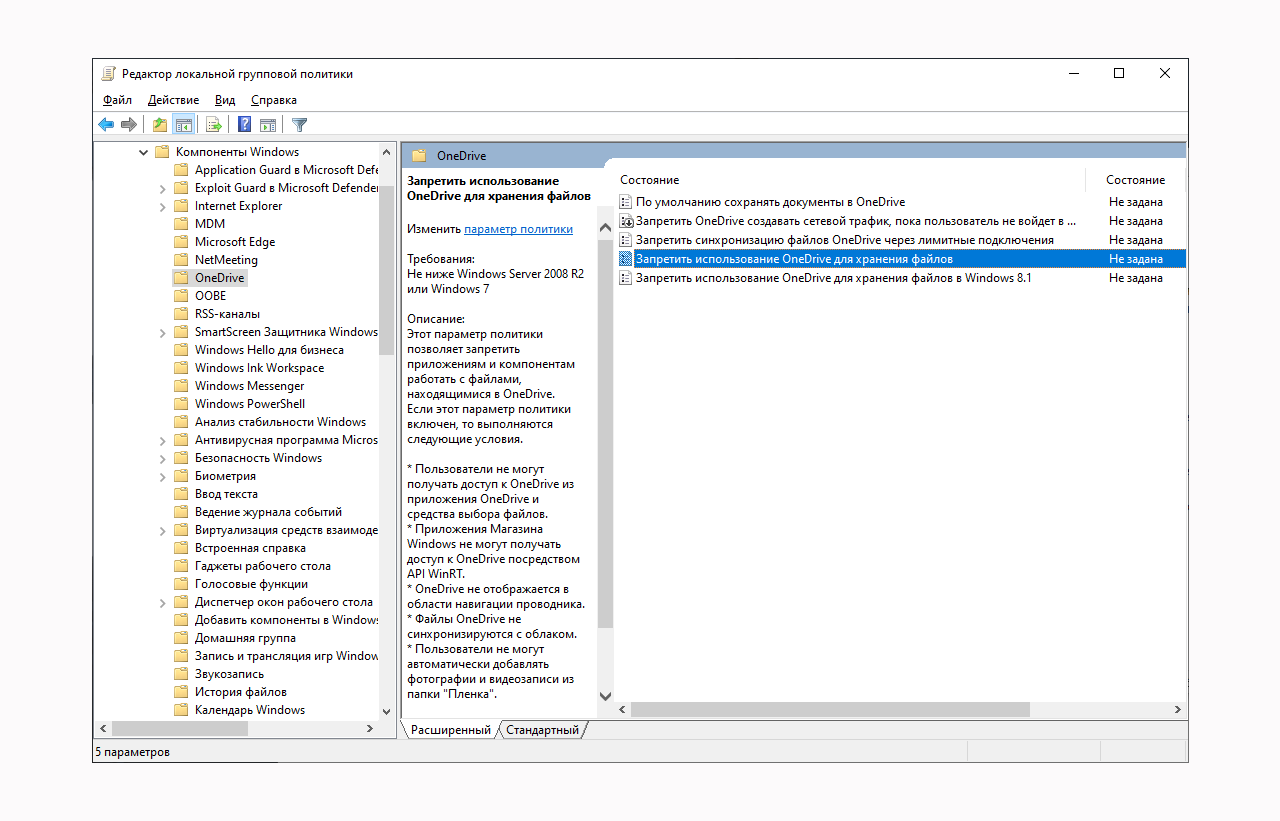
2️⃣ Слева перейдите по пути Конфигурация компьютера - Административные шаблоны - Компоненты Windows - OneDrive.
3️⃣ Нажмите дважды по Запретить использование OneDrive для хранения файлов.
4️⃣ Установите переключатель в положение Включено.
#система
Если вы не хотите использовать сервис OneDrive, то можете его отключить. Это не приведёт к удалению приложения OneDrive с компьютера, но синхронизация с облаком и связь с другими приложениями останавливается, и приложение будет удалено из панели навигации в Проводнике.
1️⃣ Для этого нажмите
WIN + R и введите gpedit.msc для открытия Редактора локальной групповой политики.2️⃣ Слева перейдите по пути Конфигурация компьютера - Административные шаблоны - Компоненты Windows - OneDrive.
3️⃣ Нажмите дважды по Запретить использование OneDrive для хранения файлов.
4️⃣ Установите переключатель в положение Включено.
#система
👍2
Файловая система NTFS
Самой популярной файловой системой является NTFS. Рассмотрим ее возможности и скрытую функциональность.
#инфо
Самой популярной файловой системой является NTFS. Рассмотрим ее возможности и скрытую функциональность.
#инфо
Teletype
Файловая система NTFS – хитрости и секреты для пользователя Windows
В Windows файловая система NTFS отвечает за управление файлами, папками и дисковым пространством. Очевидно, что существует не только...
Быстрый набор текста
Вы можете существенно повысить скорость набора текста на клавиатуре с помощью «слепого метода", но в какой-то момент вы устанете печатать повторяющиеся слова. От написания адреса электронной почты до набора общих слов, которые вы часто используете, повторный набор текста может быть «настоящим убийцей продуктивности». Однако, приложение PhraseExpress может быть идеальным решением для этой проблемы.
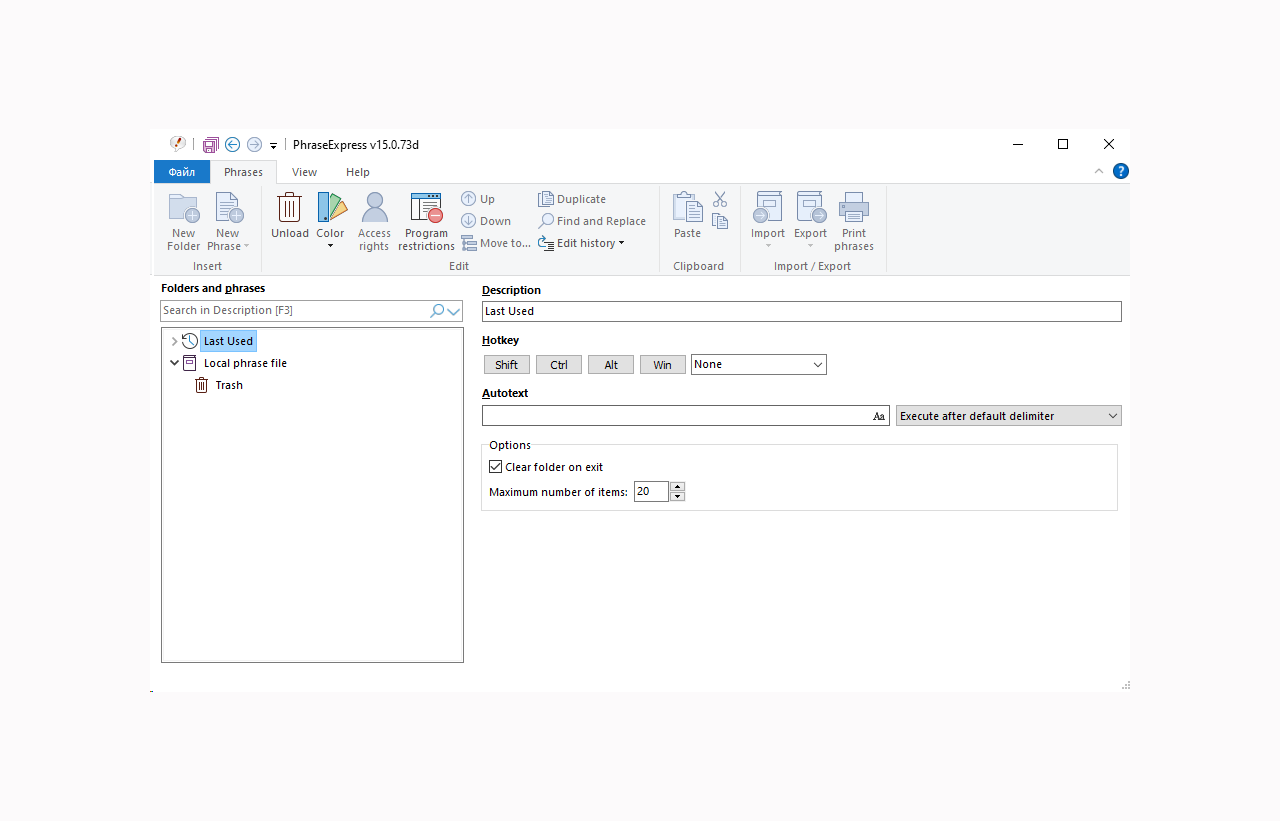
PhraseExpress – простое в использовании приложение для автоматического ввода текста, которое совершенно бесплатно для личного использования. Оно позволяет вам использовать как сочетания клавиш, так и текстовые аббревиатуры в качестве триггеров для автоматического ввода указанных фраз. Существует множество встроенных шаблонов, которые помогут вам начать работу, и вы можете воспользоваться интеллектуальным поиском для автоматического поиска запросов на разных веб-сайтах прямо из текстового редактора.
Кроме того, встроенная функция автоисправления весьма удобна, она автоматически исправляет большинство распространенных ошибок. Вы можете использовать стандартные шаблоны, чтобы заполнить пробелы именами пользователей, записями электронной почты или добавить отметки даты и времени. Существует также функция кеширования буфера обмена, которая может записывать и сохранять все скопированные данные в буфер обмена и позволяет использовать их где угодно.
#софт
Вы можете существенно повысить скорость набора текста на клавиатуре с помощью «слепого метода", но в какой-то момент вы устанете печатать повторяющиеся слова. От написания адреса электронной почты до набора общих слов, которые вы часто используете, повторный набор текста может быть «настоящим убийцей продуктивности». Однако, приложение PhraseExpress может быть идеальным решением для этой проблемы.
PhraseExpress – простое в использовании приложение для автоматического ввода текста, которое совершенно бесплатно для личного использования. Оно позволяет вам использовать как сочетания клавиш, так и текстовые аббревиатуры в качестве триггеров для автоматического ввода указанных фраз. Существует множество встроенных шаблонов, которые помогут вам начать работу, и вы можете воспользоваться интеллектуальным поиском для автоматического поиска запросов на разных веб-сайтах прямо из текстового редактора.
Кроме того, встроенная функция автоисправления весьма удобна, она автоматически исправляет большинство распространенных ошибок. Вы можете использовать стандартные шаблоны, чтобы заполнить пробелы именами пользователей, записями электронной почты или добавить отметки даты и времени. Существует также функция кеширования буфера обмена, которая может записывать и сохранять все скопированные данные в буфер обмена и позволяет использовать их где угодно.
#софт
Как использовать журнал загрузки
Когда вы сталкиваетесь с проблемами в системе Windows, высока вероятность того, что виноваты драйверы. В таких ситуациях наличие как можно большего количества информации о том, какие драйверы загружаются, а какие нет, может помочь вам устранить неполадки в системе. К счастью, в Windows есть функция, называемая Журнал загрузки, которая регистрирует каждый драйвер, загружаемый при запуске системы.
Чтобы включить журнал нажмите
После загрузки системы вы сможете открыть файл ntbtlog.txt, который лежит в корне системной папки (например,
❕ После анализа данных рекомендую отключить данную функцию, т.к. при каждом запуске система будет добавлять новые данные и файл постоянно будет расти по размеру.
#система
Когда вы сталкиваетесь с проблемами в системе Windows, высока вероятность того, что виноваты драйверы. В таких ситуациях наличие как можно большего количества информации о том, какие драйверы загружаются, а какие нет, может помочь вам устранить неполадки в системе. К счастью, в Windows есть функция, называемая Журнал загрузки, которая регистрирует каждый драйвер, загружаемый при запуске системы.
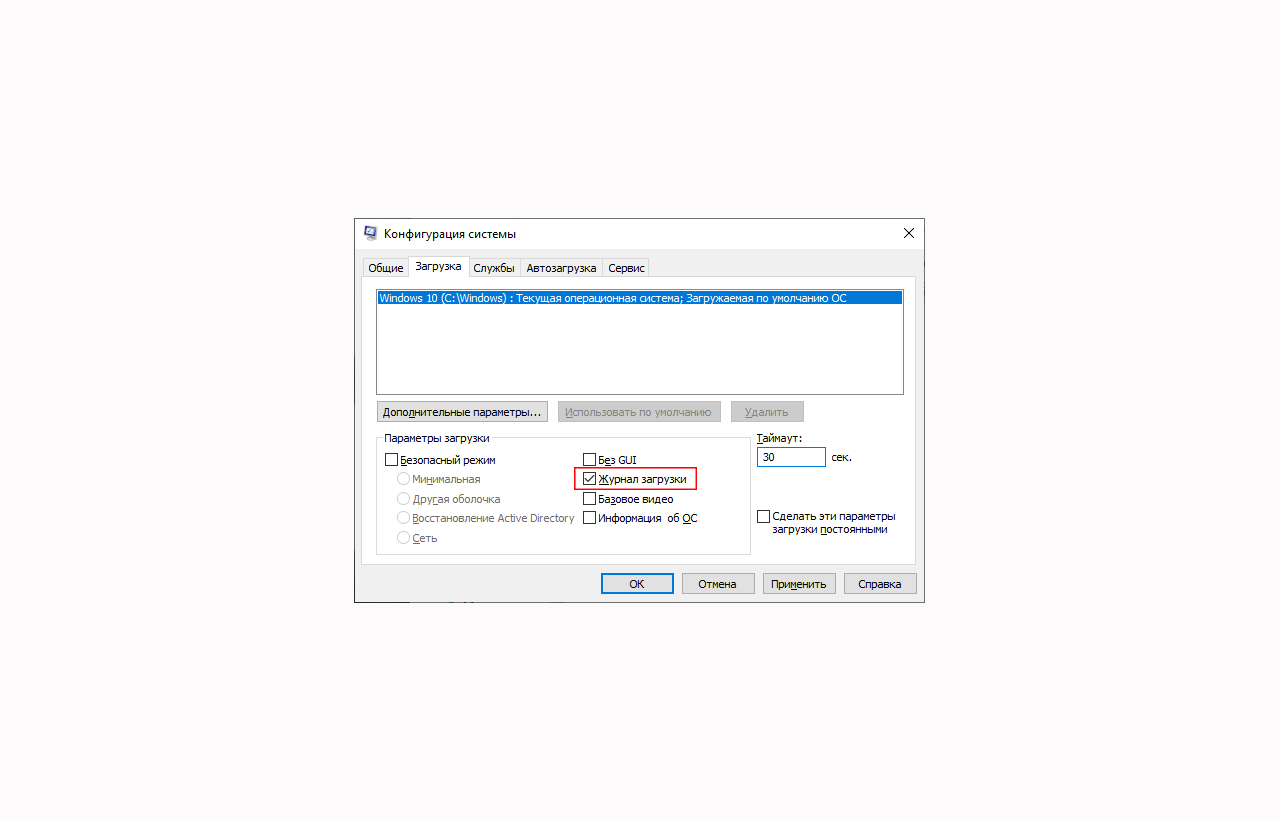
Чтобы включить журнал нажмите
WIN + R и введите msconfig для открытия Конфигурации системы. Перейдите на вкладку Загрузка, выберите операционную систему и установите галочку Журнал загрузки. Перезагрузите компьютер, чтобы начать регистрацию процесса загрузки драйверов.После загрузки системы вы сможете открыть файл ntbtlog.txt, который лежит в корне системной папки (например,
C:\Windows). В файле журнала вы увидите все драйверы, которые загружаются и не загружаются при запуске Windows.❕ После анализа данных рекомендую отключить данную функцию, т.к. при каждом запуске система будет добавлять новые данные и файл постоянно будет расти по размеру.
#система
Диск SSD, M.2 и NVMe – что за аббревиатуры?
Выбирая новый модуль SSD, вы можете столкнуться с серией сокращений, которые могут привести к легкому замешательству, если не будут правильно растолкованы. Среди самых популярных сокращений, связанных с форматом M.2 – NVMe и PCIe. Давайте посмотрим, почему появились эти аббревиатуры и какие различия существуют между SSD, M.2 и NVMe. Что все значат эти обозначения?
#инфо #железо
Выбирая новый модуль SSD, вы можете столкнуться с серией сокращений, которые могут привести к легкому замешательству, если не будут правильно растолкованы. Среди самых популярных сокращений, связанных с форматом M.2 – NVMe и PCIe. Давайте посмотрим, почему появились эти аббревиатуры и какие различия существуют между SSD, M.2 и NVMe. Что все значат эти обозначения?
#инфо #железо
Teletype
Диск SSD, M.2 и NVMe – что за аббревиатуры?
Выбирая новый модуль SSD, вы можете столкнуться с серией сокращений, которые могут привести к легкому замешательству, если не будут...
Выводим пинг в системный трей
Ping (пинг) - это промежуток времени, за который пакет, отосланный с вашего компьютера, проходит через сеть до другого компьютера. Чем меньше значение пинга (в миллисекундах), тем меньше времени необходимо для открытия страниц сайта, а также меньше лагов вы получаете в онлайн-играх.
Для мониторинга пинга можно использовать средства Командной строки. Об это было написано здесь. А что же делать, если необходимо постоянно мониторить пинг?
Для этого можно воспользоваться утилитой PingoMeter. Будучи запущенной, она размещается в системном трее, пингуя по умолчанию IP-адрес
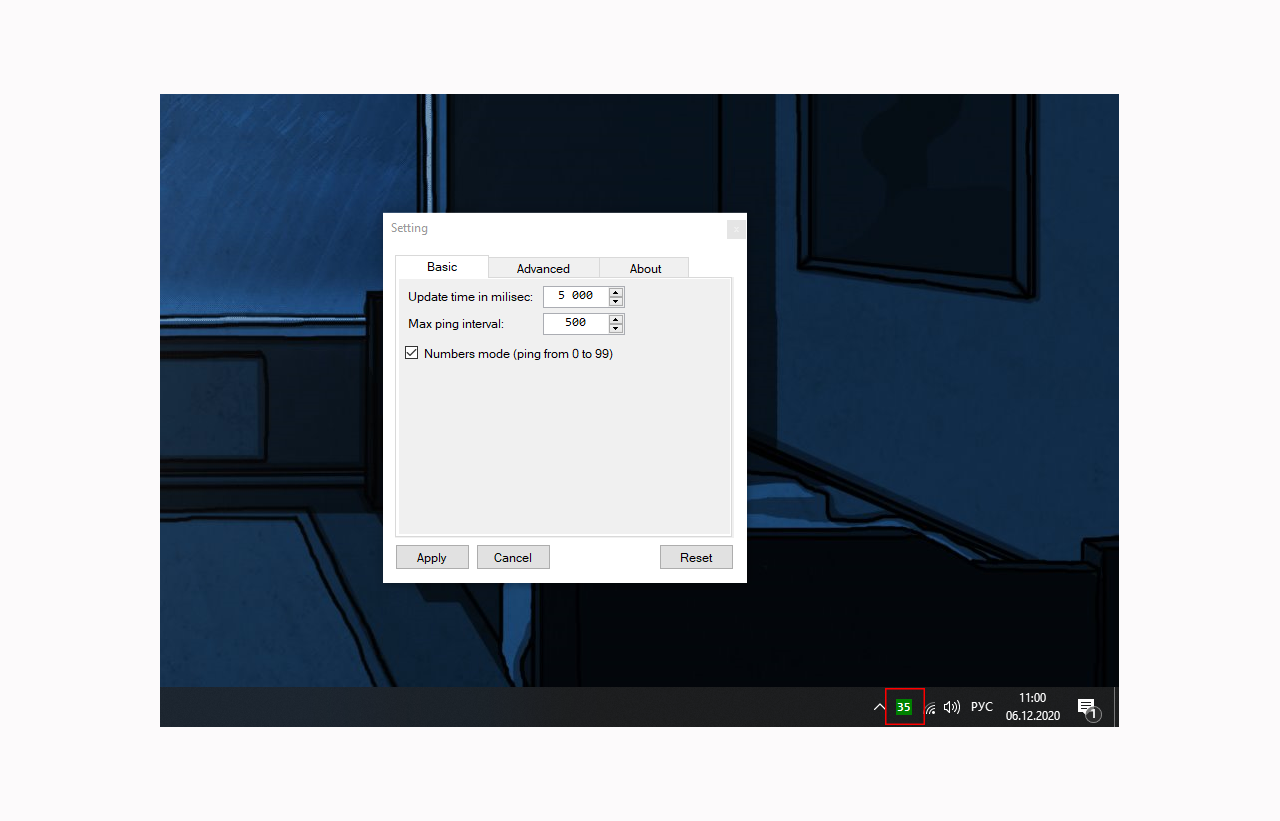
На вкладке Basic можно указать время обновления запроса в миллисекундах и максимальный интервал проверки связи, а также настроить цветовую схему индикатора.
Чтобы получить конкретные данные, наведите на значок курсор мыши, — тут же появится панелька формата [ip-адрес]: MC, где MC — пинг в миллисекундах. Если такое представление кажется вам неудобным, на вкладке Basic установите галочку в пункте Numbers mode (ping from 0 to 99), и тогда вы будете видеть значок соответствующего цвета с пингом в миллисекундах.
#софт
Ping (пинг) - это промежуток времени, за который пакет, отосланный с вашего компьютера, проходит через сеть до другого компьютера. Чем меньше значение пинга (в миллисекундах), тем меньше времени необходимо для открытия страниц сайта, а также меньше лагов вы получаете в онлайн-играх.
Для мониторинга пинга можно использовать средства Командной строки. Об это было написано здесь. А что же делать, если необходимо постоянно мониторить пинг?
Для этого можно воспользоваться утилитой PingoMeter. Будучи запущенной, она размещается в системном трее, пингуя по умолчанию IP-адрес
8.8.8.8 и выводя значения задержки.На вкладке Basic можно указать время обновления запроса в миллисекундах и максимальный интервал проверки связи, а также настроить цветовую схему индикатора.
Чтобы получить конкретные данные, наведите на значок курсор мыши, — тут же появится панелька формата [ip-адрес]: MC, где MC — пинг в миллисекундах. Если такое представление кажется вам неудобным, на вкладке Basic установите галочку в пункте Numbers mode (ping from 0 to 99), и тогда вы будете видеть значок соответствующего цвета с пингом в миллисекундах.
#софт
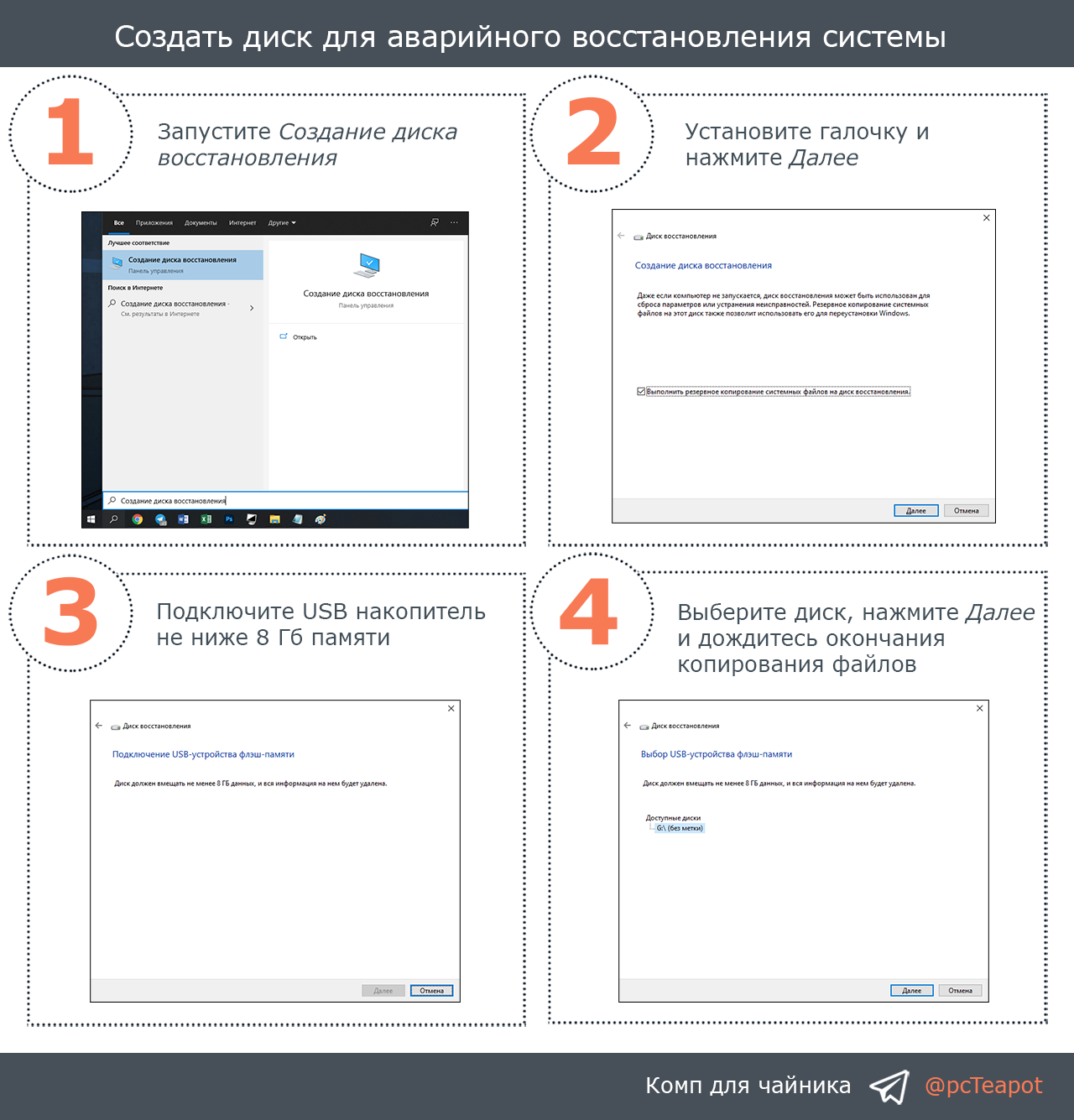
Создать диск для аварийного восстановления системы
Даже если компьютер не запускается, диск восстановления может быть использован для сброса параметров или устранения неисправностей. Резервное копирование системных файлов на этот диск также позволит использовать его для переустановки Windows.
Для его создания:
1️⃣ Воспользовавшись поиском на панели задач запустите Создание диска восстановления.
2️⃣ После запуска программы убедитесь, что выбрана опция резервного копирования системных файлов на диск восстановления, а затем нажмите кнопку Далее.
3️⃣ Подключите USB накопитель к компьютеру, выберите его, а затем выберите Далее - Создать. Дождитесь окончания копирования файлов.
4️⃣ После завершения на экране вы увидите ссылку Удалить раздел восстановления с компьютера. Если вы хотите освободить место на диске вашего компьютера, нажмите на эту ссылку, а затем выберите пункт Удалить. Если нет, выберите Готово.
#система
Даже если компьютер не запускается, диск восстановления может быть использован для сброса параметров или устранения неисправностей. Резервное копирование системных файлов на этот диск также позволит использовать его для переустановки Windows.
Для его создания:
1️⃣ Воспользовавшись поиском на панели задач запустите Создание диска восстановления.
2️⃣ После запуска программы убедитесь, что выбрана опция резервного копирования системных файлов на диск восстановления, а затем нажмите кнопку Далее.
3️⃣ Подключите USB накопитель к компьютеру, выберите его, а затем выберите Далее - Создать. Дождитесь окончания копирования файлов.
4️⃣ После завершения на экране вы увидите ссылку Удалить раздел восстановления с компьютера. Если вы хотите освободить место на диске вашего компьютера, нажмите на эту ссылку, а затем выберите пункт Удалить. Если нет, выберите Готово.
#система
👍1
Быстрый способ скачать с YouTube
Видеохостинг YouTube не имеет встроенных средств для загрузки видео. Чтобы скачать понравившиеся ролик мы можем воспользоваться Ummy Video Downloader или онлайн-сервисом SaveFrom.
Не многие знают, что скачать видео через SaveFrom можно значительно быстрее. Для этого сначала откройте необходимое видео и в адресной строке браузера перед началом адреса
Перейдите на получившуюся ссылку сайта. Будет отрыт SaveFrom с уже выбранным видео для загрузки. Останется всего лишь нажать кнопку Скачать.
#онлайн
Видеохостинг YouTube не имеет встроенных средств для загрузки видео. Чтобы скачать понравившиеся ролик мы можем воспользоваться Ummy Video Downloader или онлайн-сервисом SaveFrom.
Не многие знают, что скачать видео через SaveFrom можно значительно быстрее. Для этого сначала откройте необходимое видео и в адресной строке браузера перед началом адреса
youtube.com добавьте ss. Т.е. начало адреса будет ssyoutube.com.Перейдите на получившуюся ссылку сайта. Будет отрыт SaveFrom с уже выбранным видео для загрузки. Останется всего лишь нажать кнопку Скачать.
#онлайн
6 способов открыть меню загрузки Windows 10
Есть много способов получить доступ к параметрам загрузки Windows 10, каждый из которых имеет собственный вариант использования, и в этом посте покажу вам 6 различных способов доступа к расширенным параметрам загрузки Windows 10.
#система
Есть много способов получить доступ к параметрам загрузки Windows 10, каждый из которых имеет собственный вариант использования, и в этом посте покажу вам 6 различных способов доступа к расширенным параметрам загрузки Windows 10.
#система
Teletype
6 способов открыть меню загрузки Windows 10
Windows 10 предлагает множество интересных функций, и расширенные параметры загрузки для устранения многих проблем Windows 10 – это одна...
Как смонтировать ISO-файл в Windows 10
ISO – это файл образа диска, в котором хранятся все данные, которые вы можете найти на CD, DVD или USB-накопителе, с функциями автовоспроизведения и всем остальным. Монтирование – это процесс создания виртуального CD/DVD-привода на вашем компьютере, чтобы он мог запускать файлы ISO так же, как диск.
Если вы скачали образ диска, например, с игрой, то нажмите по нему ПКМ и выберите Подключить. Когда вы это сделаете, содержимое этого ISO должно сразу же открыться и появиться в Проводнике, как и в любой стандартной папке. Тем временем на панели слева проводника Windows в раскрывающемся списке Этот компьютер должен отображаться значок привода DVD/CD с названием ISO рядом с ним.
После выполнения всех операций с образом диска нажмите ПКМ по диску в Проводнике и выберите Извлечь.
#система
ISO – это файл образа диска, в котором хранятся все данные, которые вы можете найти на CD, DVD или USB-накопителе, с функциями автовоспроизведения и всем остальным. Монтирование – это процесс создания виртуального CD/DVD-привода на вашем компьютере, чтобы он мог запускать файлы ISO так же, как диск.
Если вы скачали образ диска, например, с игрой, то нажмите по нему ПКМ и выберите Подключить. Когда вы это сделаете, содержимое этого ISO должно сразу же открыться и появиться в Проводнике, как и в любой стандартной папке. Тем временем на панели слева проводника Windows в раскрывающемся списке Этот компьютер должен отображаться значок привода DVD/CD с названием ISO рядом с ним.
После выполнения всех операций с образом диска нажмите ПКМ по диску в Проводнике и выберите Извлечь.
#система
Параметры групповой политики Windows
Групповая политика Windows – это мощный инструмент для настройки многих аспектов Windows. Рассмотрим 6 параметров политики, которые упростят административные задачи.
#система
Групповая политика Windows – это мощный инструмент для настройки многих аспектов Windows. Рассмотрим 6 параметров политики, которые упростят административные задачи.
#система
Teletype
6 параметров групповой политики Windows, которые должен знать каждый администратор
Групповая политика Windows – это мощный инструмент для настройки многих аспектов Windows. Большинство настроек, которые она предлагает...
Какие ограничения можно установить для ребёнка
Ограничения, касающиеся содержания, указывают тип контента, к которому ребёнок имеет доступ, в то время как время использования определяет, как долго ребенок может использовать содержимое, и когда. Этот параметр можно настроить и управлять им только на сайте Microsoft.
На сайте вы можете:
⚡️ Блокировать неподходящие приложения, игры и мультимедиа. По существу, устанавливается лимит возраста для содержания, а любой контент из более высокой возрастной категории будет требовать разрешения взрослого.
⚡️ Блокировать неподходящие сайты. Многие сайты блокируются автоматически, но вы также можете блокировать или разрешать просмотр конкретных веб-сайтов или позволить ребенку посещать только разрешенные сайты.
⚡️ Требование на разрешение от родителей. Включите опцию Спросить родителей, чтобы было необходимо одобрение взрослого, если ребёнок захочет купить что-то в Microsoft Store, за исключением вещей, приобретаемых с помощью подарочных карт или на средства счета учетной записи Майкрософт.
⚡️ Задайте время, в течении которого ребенок может пользоваться компьютером в течении дня.
#онлайн #инфо
Ограничения, касающиеся содержания, указывают тип контента, к которому ребёнок имеет доступ, в то время как время использования определяет, как долго ребенок может использовать содержимое, и когда. Этот параметр можно настроить и управлять им только на сайте Microsoft.
На сайте вы можете:
⚡️ Блокировать неподходящие приложения, игры и мультимедиа. По существу, устанавливается лимит возраста для содержания, а любой контент из более высокой возрастной категории будет требовать разрешения взрослого.
⚡️ Блокировать неподходящие сайты. Многие сайты блокируются автоматически, но вы также можете блокировать или разрешать просмотр конкретных веб-сайтов или позволить ребенку посещать только разрешенные сайты.
⚡️ Требование на разрешение от родителей. Включите опцию Спросить родителей, чтобы было необходимо одобрение взрослого, если ребёнок захочет купить что-то в Microsoft Store, за исключением вещей, приобретаемых с помощью подарочных карт или на средства счета учетной записи Майкрософт.
⚡️ Задайте время, в течении которого ребенок может пользоваться компьютером в течении дня.
#онлайн #инфо
Музей скинов для плеера Winamp
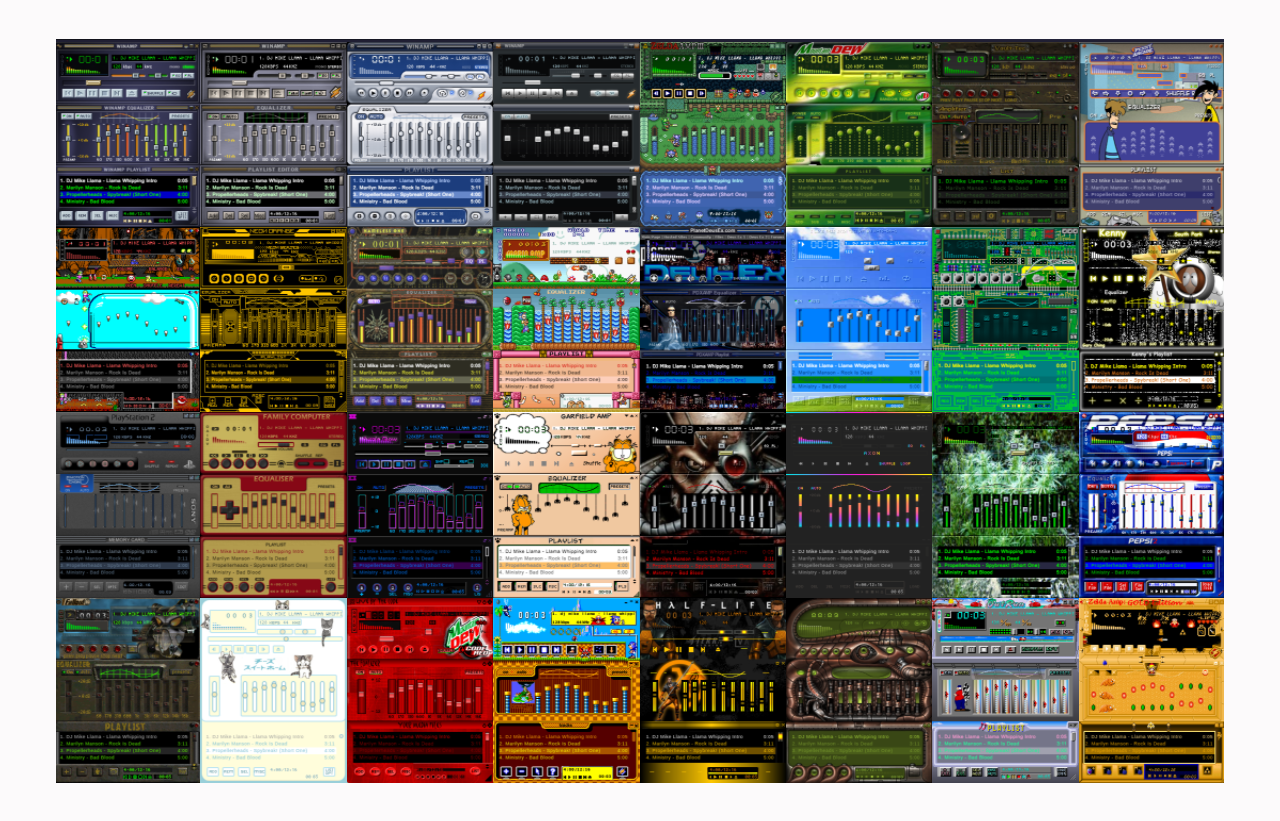
Разработчик из Facebook Джордан Элдридж сделал свой отдельный проект — сайт, на котором собрал всевозможные темы для легендарного музыкального плеера Winamp. На этом сайте собрана коллекция из 45 тысяч скинов для плеера. Можно листать их как большую галерею и даже скачать понравившиеся версии.
Также у разработчика есть похожий проект webamp — это версия плеера Winamp для браузера. Он полностью повторяет функциональность оригинального плеера, только список музыки ограничен одним плейлистом. Из музея скинов можно открыть любую тему прямо в браузере и посмотреть, как работает эта модификация плеера.
Winamp — это популярный музыкальный плеер для Windows, который появился в 1997 году. Проект развивался почти 20 лет, но последняя сборка вышла в октябре 2018 года, и то это была бета-версия.
#онлайн
Разработчик из Facebook Джордан Элдридж сделал свой отдельный проект — сайт, на котором собрал всевозможные темы для легендарного музыкального плеера Winamp. На этом сайте собрана коллекция из 45 тысяч скинов для плеера. Можно листать их как большую галерею и даже скачать понравившиеся версии.
Также у разработчика есть похожий проект webamp — это версия плеера Winamp для браузера. Он полностью повторяет функциональность оригинального плеера, только список музыки ограничен одним плейлистом. Из музея скинов можно открыть любую тему прямо в браузере и посмотреть, как работает эта модификация плеера.
Winamp — это популярный музыкальный плеер для Windows, который появился в 1997 году. Проект развивался почти 20 лет, но последняя сборка вышла в октябре 2018 года, и то это была бета-версия.
#онлайн
Настроить поведение брандмауэра
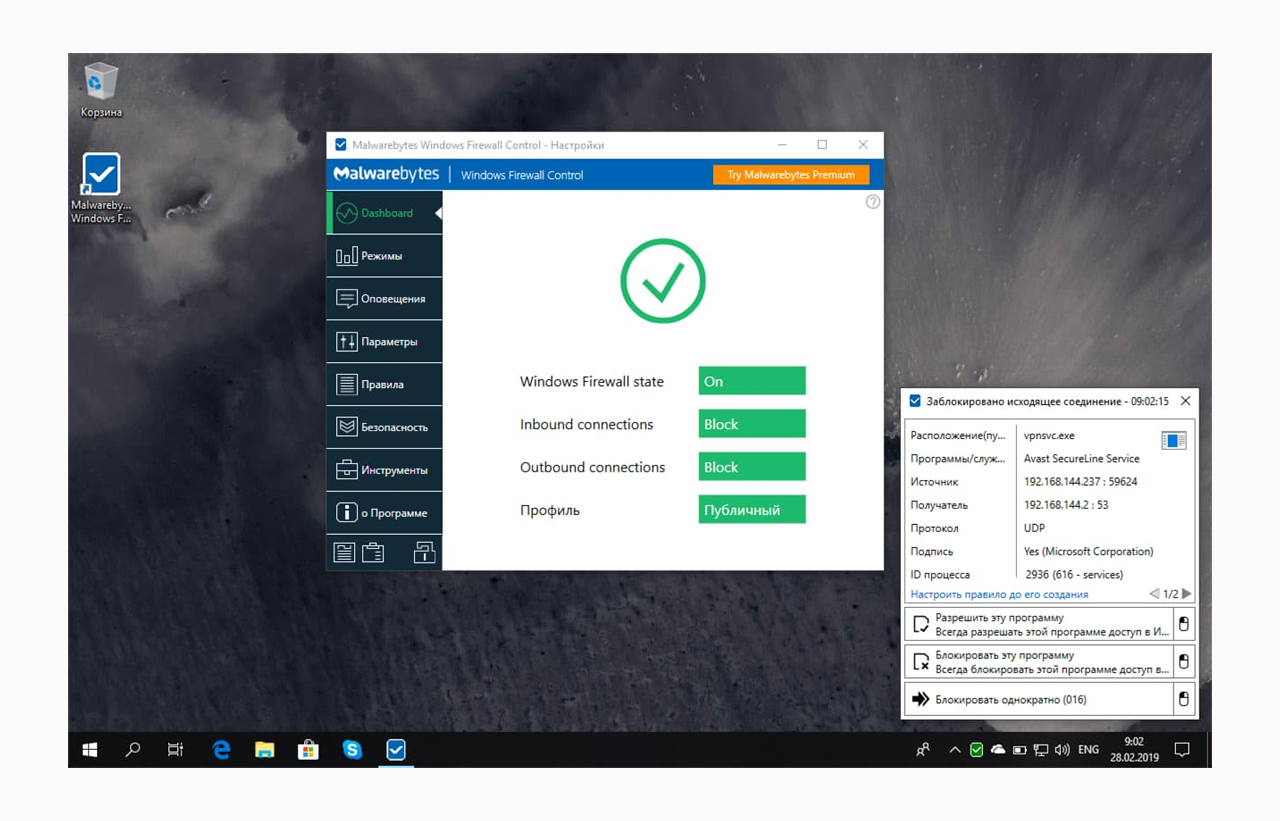
Windows Firewall Control – программное обеспечение, которое позволяет вам глубоко настраивать поведение брандмауэра Windows, активируя все функции персонального брандмауэра. В частности, утилита заставляет брандмауэр Windows каждый раз спрашивать, как себя вести, даже когда запущенное приложение пытается подключиться к удаленному серверу.
Фильтруя весь трафик, вы получаете возможность защитить себя от кражи личной информации и блокировать любые попытки обмена данными с помощью программ, которые не должны обмениваться данными с внешней сетью.
Утилита работает в системном трее на панели задач и позволяет пользователю легко управлять родным фаерволом Windows, без необходимости переходить в определенные окна настроек фаервола.
#софт
Windows Firewall Control – программное обеспечение, которое позволяет вам глубоко настраивать поведение брандмауэра Windows, активируя все функции персонального брандмауэра. В частности, утилита заставляет брандмауэр Windows каждый раз спрашивать, как себя вести, даже когда запущенное приложение пытается подключиться к удаленному серверу.
Фильтруя весь трафик, вы получаете возможность защитить себя от кражи личной информации и блокировать любые попытки обмена данными с помощью программ, которые не должны обмениваться данными с внешней сетью.
Утилита работает в системном трее на панели задач и позволяет пользователю легко управлять родным фаерволом Windows, без необходимости переходить в определенные окна настроек фаервола.
#софт
Не удается подключиться к этой сети
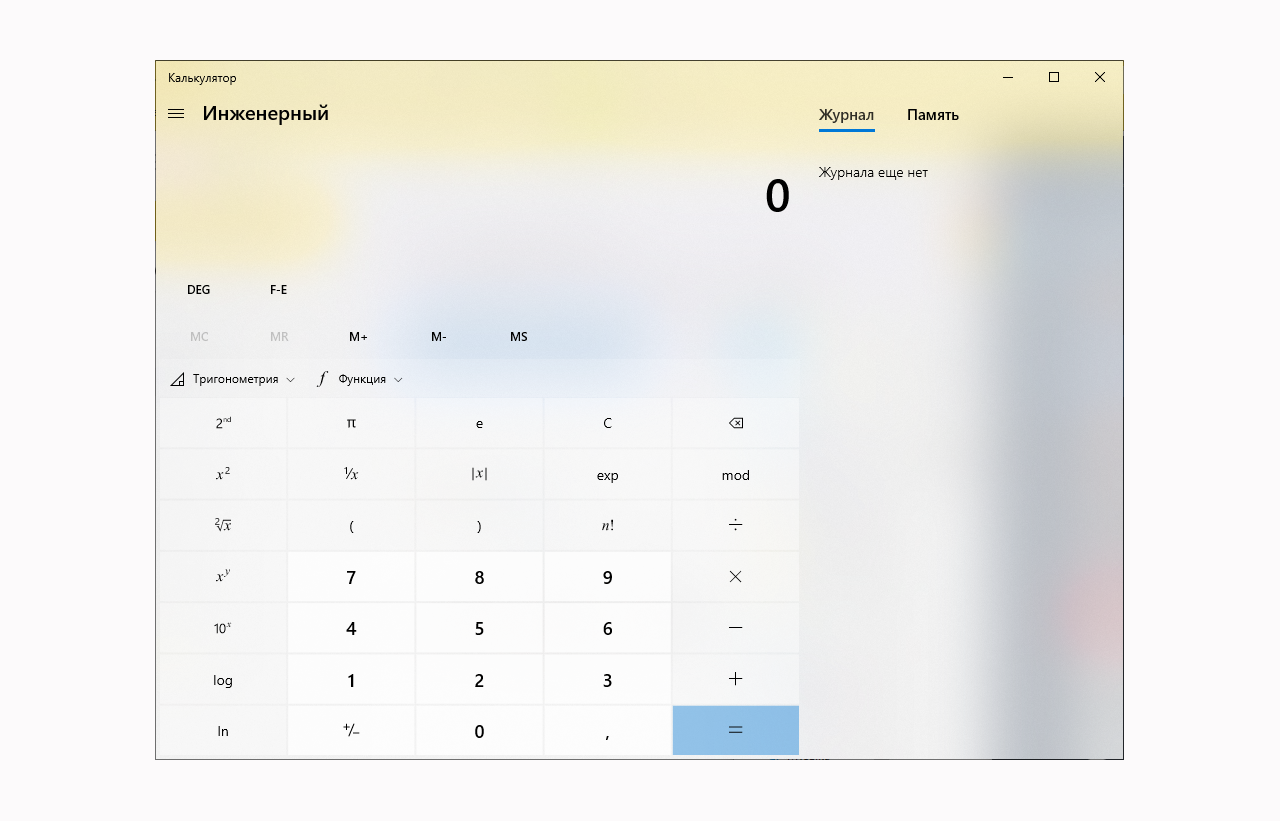
Одна из самых частых проблем при подключении к Wi-Fi в Windows 10 — сообщение Не удается подключиться к этой сети. Информации о причинах проблемы это уведомление не даёт, а потому пользователю подчас сложно разобраться, в чём дело и как решить проблему.
Рассмотрим основные способы решения данной проблемы.
#система
Одна из самых частых проблем при подключении к Wi-Fi в Windows 10 — сообщение Не удается подключиться к этой сети. Информации о причинах проблемы это уведомление не даёт, а потому пользователю подчас сложно разобраться, в чём дело и как решить проблему.
Рассмотрим основные способы решения данной проблемы.
#система
Teletype
Не удается подключиться к этой сети Wi-Fi в Windows 10 — как исправить?
Одна из самых частых проблем при подключении к Wi-Fi в Windows 10 — сообщение Не удается подключиться к этой сети. Информации о причинах...
👍2
Управлять кэшированием записей на диск в Windows 10
Включение кэширования записи на диск может улучшить производительность системы, поскольку программам не нужно ждать, пока система завершит запись данных на обычный жесткий диск. Запросы на запись будут кэшироваться и выполняться Windows автоматически.
1️⃣ Нажмите ПКМ на кнопку "Пуск" или сочетание клавиш
2️⃣ Разверните Дисковые устройства, щелкните ПКМ целевой жесткий диск и выберите Свойства.
3️⃣ Перейдите на вкладку Политика. Чтобы включить кэширование записи на диск, установите флажок Разрешить кэширование записей для этого устройства.
4️⃣ Если вы настраиваете кэширование записи на диск для съёмных дисков, выберите переключатель Оптимальная производительность, а затем установите флажок Включить кэширование записи на устройстве.
#система
Включение кэширования записи на диск может улучшить производительность системы, поскольку программам не нужно ждать, пока система завершит запись данных на обычный жесткий диск. Запросы на запись будут кэшироваться и выполняться Windows автоматически.
1️⃣ Нажмите ПКМ на кнопку "Пуск" или сочетание клавиш
WIN + X и выберите в списке Диспетчер устройств.2️⃣ Разверните Дисковые устройства, щелкните ПКМ целевой жесткий диск и выберите Свойства.
3️⃣ Перейдите на вкладку Политика. Чтобы включить кэширование записи на диск, установите флажок Разрешить кэширование записей для этого устройства.
4️⃣ Если вы настраиваете кэширование записи на диск для съёмных дисков, выберите переключатель Оптимальная производительность, а затем установите флажок Включить кэширование записи на устройстве.
#система

Планировщик заданий Windows
Планировщик задач позволяет планировать важные задачи и даже выполнять ежедневные задачи автоматически без какого-либо ручного вмешательства с вашей стороны. Вы можете автоматически запустить программу, использовать функции Windows, отправить электронное письмо или просто показать важное сообщение в определенное время или в ответ на определенное событие (например, вход в систему).
Хотите каждую неделю сканировать свой компьютер антивирусной программой? Планировщик заданий может это сделать. Вы даже можете подключить планировщик заданий к средству просмотра событий, чтобы выполнять действия в ответ на события.
Планировщик заданий расположен в разделе Инструменты администрирования на Панели управления, или вы можете ввести taskschd.msc в диалоговом окне Выполнить (
#система
Планировщик задач позволяет планировать важные задачи и даже выполнять ежедневные задачи автоматически без какого-либо ручного вмешательства с вашей стороны. Вы можете автоматически запустить программу, использовать функции Windows, отправить электронное письмо или просто показать важное сообщение в определенное время или в ответ на определенное событие (например, вход в систему).
Хотите каждую неделю сканировать свой компьютер антивирусной программой? Планировщик заданий может это сделать. Вы даже можете подключить планировщик заданий к средству просмотра событий, чтобы выполнять действия в ответ на события.
Планировщик заданий расположен в разделе Инструменты администрирования на Панели управления, или вы можете ввести taskschd.msc в диалоговом окне Выполнить (
WIN + R). Для начала щелкните меню Действие вверху и выберите Создать простую задачу. Откроется мастер, который проведет вас через шаги по планированию задачи.#система

👍1