
Как скопировать ширину столбца в Excel
При работе с таблицами Excel вы могли заметить, что при копировании таблицы у нее не сохраняется ширина столбцов. Конечно можно установить ширину заново, а можно вставить таблицу сразу с сохранением ширины столбцов.
Для этого выделите таблицу и нажмите
Нажмите ПКМ по ячейке, которая послужит началом вставляемой таблицы, и выберите Специальная вставка. В разделе Вставка выберите Сохранить ширину столбцов оригинала.
#офис
При работе с таблицами Excel вы могли заметить, что при копировании таблицы у нее не сохраняется ширина столбцов. Конечно можно установить ширину заново, а можно вставить таблицу сразу с сохранением ширины столбцов.
Для этого выделите таблицу и нажмите
CTRL + C, чтобы скопировать ее. Переместитесь, например, на другой лист, в который нужно вставить таблицу.Нажмите ПКМ по ячейке, которая послужит началом вставляемой таблицы, и выберите Специальная вставка. В разделе Вставка выберите Сохранить ширину столбцов оригинала.
#офис
Изменить чувствительность сенсорной панели Windows 10
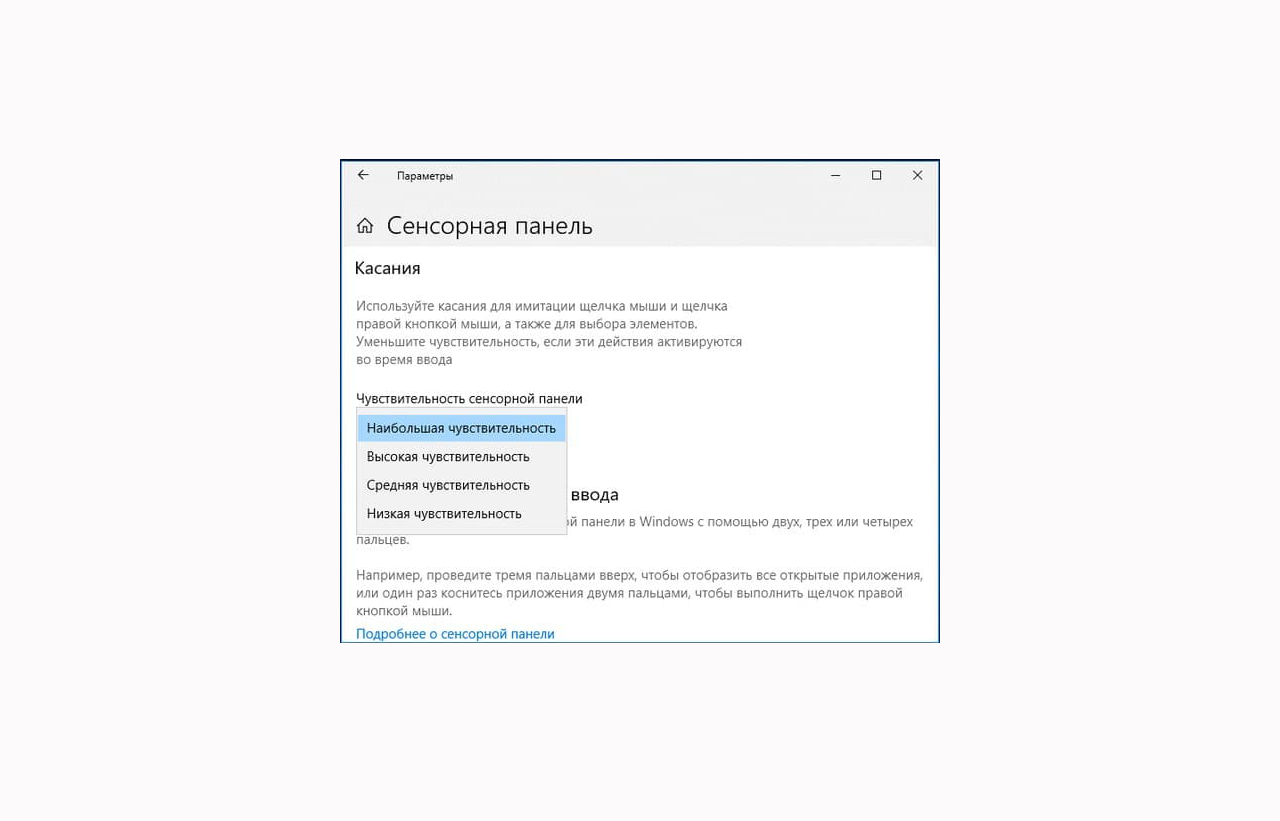
Если вы используете в своей работе ноутбук на Windows 10, а сенсорная панель слишком чувствительная, то в настройках системы можно выбрать один из четырех вариантов чувствительности тачпада.
Нажмите
Справа выберите один из четырех представленных вариантов чувствительности панели: наибольшая, высокая, средняя и низкая чувствительность.
#система
Если вы используете в своей работе ноутбук на Windows 10, а сенсорная панель слишком чувствительная, то в настройках системы можно выбрать один из четырех вариантов чувствительности тачпада.
Нажмите
WIN + I для открытия Параметров. Перейдите в раздел Устройства. Слева выберите Сенсорная панель.Справа выберите один из четырех представленных вариантов чувствительности панели: наибольшая, высокая, средняя и низкая чувствительность.
#система
Восстановление документа Word
При открытии документов Word некоторые пользователи могут столкнуться с ошибкой К сожалению не удается открыть файл из-за проблем с его содержимым. Вы можете восстановить файл, даже если он поврежден.
Для этого откройте MS Word и нажмите Файл - Открыть, либо сочетание клавиш
#офис
При открытии документов Word некоторые пользователи могут столкнуться с ошибкой К сожалению не удается открыть файл из-за проблем с его содержимым. Вы можете восстановить файл, даже если он поврежден.
Для этого откройте MS Word и нажмите Файл - Открыть, либо сочетание клавиш
CTRL + O. Укажите путь к поврежденному файлу. Около кнопки Открыть нажмите значок в виде стрелки вниз и выберите Открыть и восстановить. После этого Word попробует восстановить данные из поврежденного файла.#офис

Эффективный онлайн-конвертер файлов
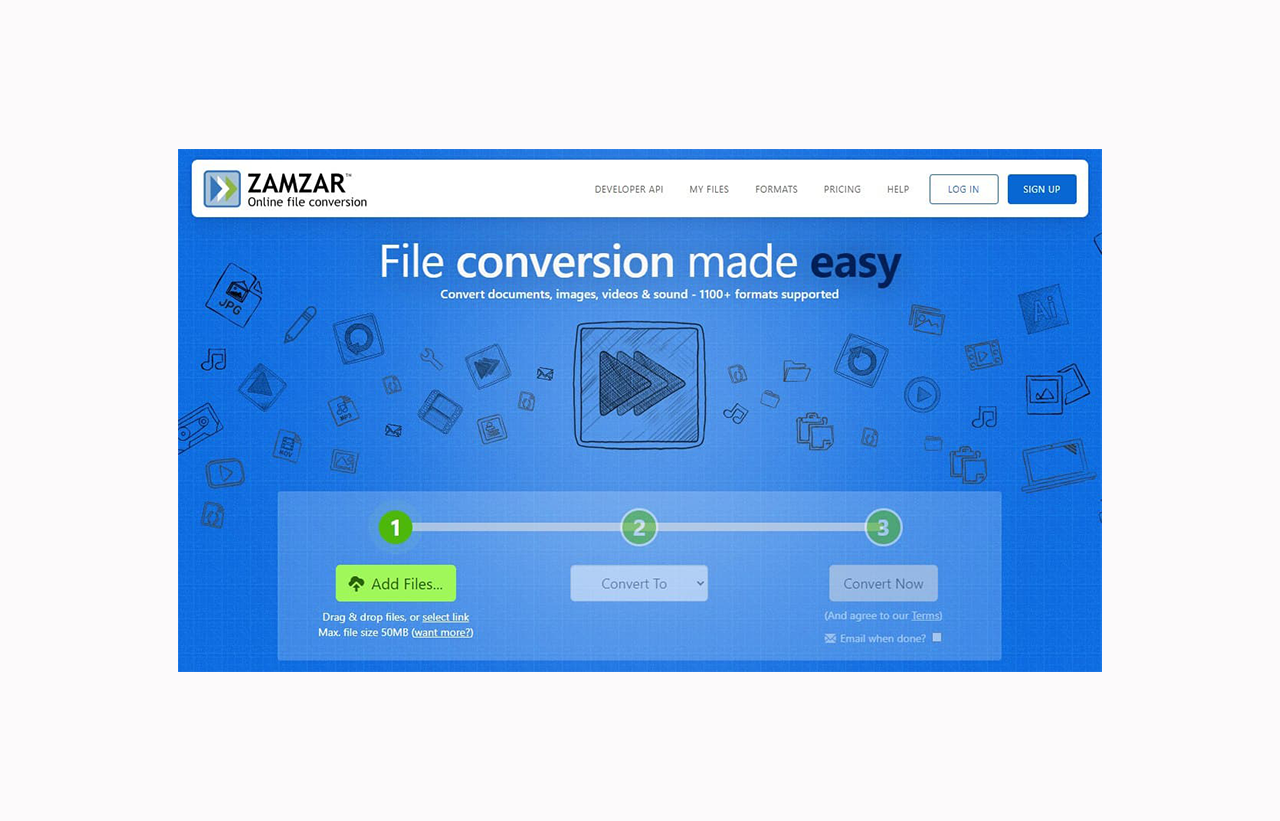
Zamzar – хороший бесплатный конвертер файлов, который поддерживает множество форматов файлов. Он действительно прост в использовании и позволяет вам конвертировать файлы онлайн без необходимости загружать какое-либо программное обеспечение.
Сервис конвертирует между многими документами, изображениями, видео, архивами, аудио и CAD форматами. Например, Zamzar преобразует TXT-файлы в MP3-формат, обеспечивая высокое качество перевода текста в речь.
Сервис поддерживает конвертацию вложений в электронных письмах. Прикрепите файл не больше 1 Мб, отправьте сообщение на адрес электронной почты, который соответствует нужному вам формату. Например, чтобы преобразовать файл PNG в JPG, отправьте файл PNG по адресу
Обычное преобразование бесплатно для любого файла размером до 150 МБ, но вы можете перейти на тарифный план, если хотите использовать его с гораздо большими файлами.
#онлайн
Zamzar – хороший бесплатный конвертер файлов, который поддерживает множество форматов файлов. Он действительно прост в использовании и позволяет вам конвертировать файлы онлайн без необходимости загружать какое-либо программное обеспечение.
Сервис конвертирует между многими документами, изображениями, видео, архивами, аудио и CAD форматами. Например, Zamzar преобразует TXT-файлы в MP3-формат, обеспечивая высокое качество перевода текста в речь.
Сервис поддерживает конвертацию вложений в электронных письмах. Прикрепите файл не больше 1 Мб, отправьте сообщение на адрес электронной почты, который соответствует нужному вам формату. Например, чтобы преобразовать файл PNG в JPG, отправьте файл PNG по адресу
jpg@zamzar.com. Если вы хотите, чтобы файл DOCX был преобразован в формат PDF, отправьте его по адресу pdf@zamzar.com.Обычное преобразование бесплатно для любого файла размером до 150 МБ, но вы можете перейти на тарифный план, если хотите использовать его с гораздо большими файлами.
#онлайн
Включить воспроизведение звука при запуске Windows 10
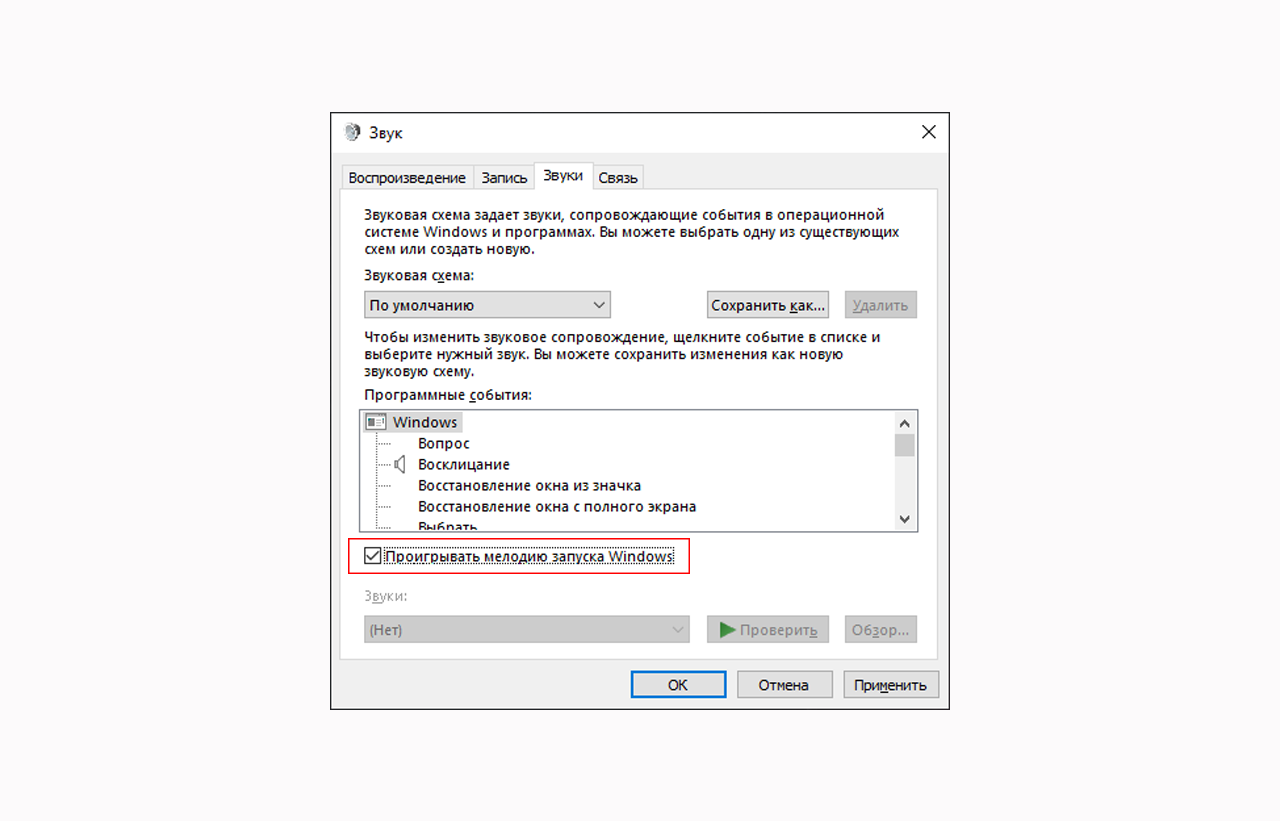
По умолчанию при загрузке в Windows 10 нет никаких звуков, но вы можете включить воспроизведение звука при загрузке системы. Для этого:
1️⃣ Нажмите
2️⃣ На вкладке Звуки установите галочку Проигрывать мелодию запуска Windows.
#система
По умолчанию при загрузке в Windows 10 нет никаких звуков, но вы можете включить воспроизведение звука при загрузке системы. Для этого:
1️⃣ Нажмите
WIN + R и введите mmsys.cpl для открытия окна Звук.2️⃣ На вкладке Звуки установите галочку Проигрывать мелодию запуска Windows.
#система
Извлечение таблиц из PDF-документов
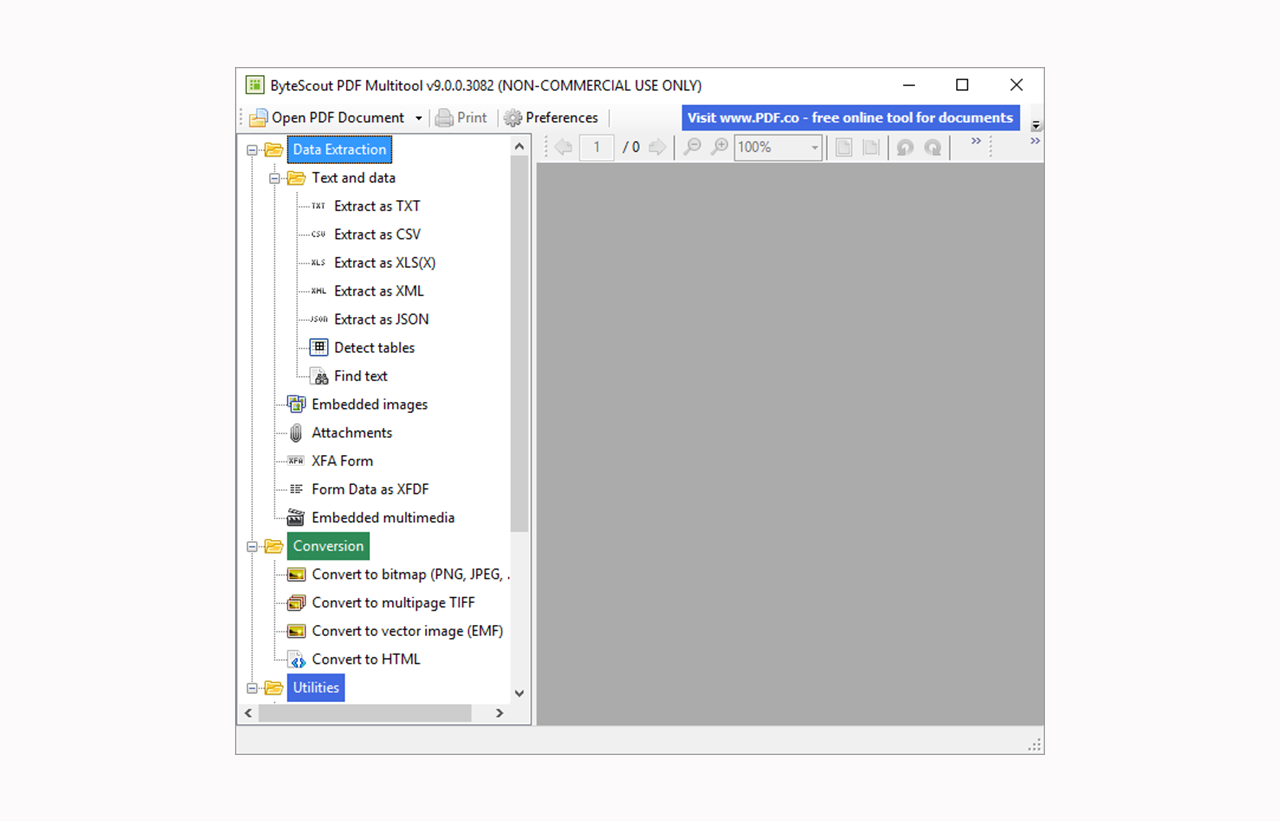
ByteScout PDF Multitool - это интересная в работе программа, которая представляет из себя функциональный пакет для оказания вам помощи в конвертировании документов типа PDF в прочие другие форматы, например текстовые, HTML, CSV и может перевести их также в картинки.
Помимо этого вы сможете распечатать ваш документ, извлечь все данные из документа, отредактировать документ, соединить или разъединить на несколько частей, есть режим автоматического поиска и многое другое.
Преимущество этого инструмента заключается в том, что вы также можете извлекать таблицы из отсканированного PDF-файла. Вы можете распознать таблицы на нескольких страницах , а затем извлечь эти таблицы в виде файла формата CSV , XLS, XML, TXT или JSON. Перед извлечением утилита также позволяет задать диапазон для извлечения таблиц только из указанных страниц.
#софт
ByteScout PDF Multitool - это интересная в работе программа, которая представляет из себя функциональный пакет для оказания вам помощи в конвертировании документов типа PDF в прочие другие форматы, например текстовые, HTML, CSV и может перевести их также в картинки.
Помимо этого вы сможете распечатать ваш документ, извлечь все данные из документа, отредактировать документ, соединить или разъединить на несколько частей, есть режим автоматического поиска и многое другое.
Преимущество этого инструмента заключается в том, что вы также можете извлекать таблицы из отсканированного PDF-файла. Вы можете распознать таблицы на нескольких страницах , а затем извлечь эти таблицы в виде файла формата CSV , XLS, XML, TXT или JSON. Перед извлечением утилита также позволяет задать диапазон для извлечения таблиц только из указанных страниц.
#софт
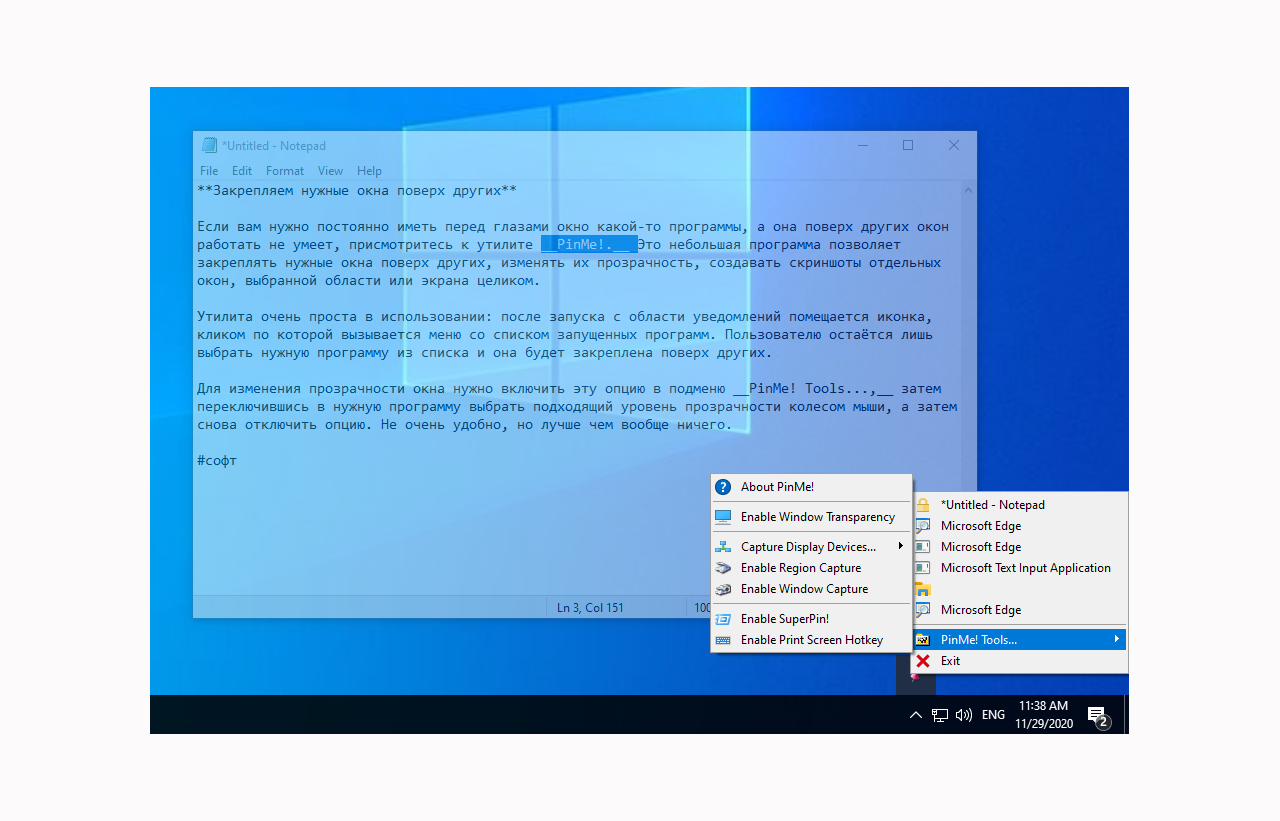
Закрепляем нужные окна поверх других
Если вам нужно постоянно иметь перед глазами окно какой-то программы, а она поверх других окон работать не умеет, присмотритесь к утилите PinMe!. Это небольшая программа позволяет закреплять нужные окна поверх других, изменять их прозрачность, создавать скриншоты отдельных окон, выбранной области или экрана целиком.
Утилита очень проста в использовании: после запуска с области уведомлений помещается иконка, кликом по которой вызывается меню со списком запущенных программ. Пользователю остаётся лишь выбрать нужную программу из списка и она будет закреплена поверх других.
Для изменения прозрачности окна нужно включить эту опцию в подменю PinMe! Tools..., затем переключившись в нужную программу выбрать подходящий уровень прозрачности колесом мыши, а затем снова отключить опцию. Не очень удобно, но лучше чем вообще ничего.
#софт
Если вам нужно постоянно иметь перед глазами окно какой-то программы, а она поверх других окон работать не умеет, присмотритесь к утилите PinMe!. Это небольшая программа позволяет закреплять нужные окна поверх других, изменять их прозрачность, создавать скриншоты отдельных окон, выбранной области или экрана целиком.
Утилита очень проста в использовании: после запуска с области уведомлений помещается иконка, кликом по которой вызывается меню со списком запущенных программ. Пользователю остаётся лишь выбрать нужную программу из списка и она будет закреплена поверх других.
Для изменения прозрачности окна нужно включить эту опцию в подменю PinMe! Tools..., затем переключившись в нужную программу выбрать подходящий уровень прозрачности колесом мыши, а затем снова отключить опцию. Не очень удобно, но лучше чем вообще ничего.
#софт
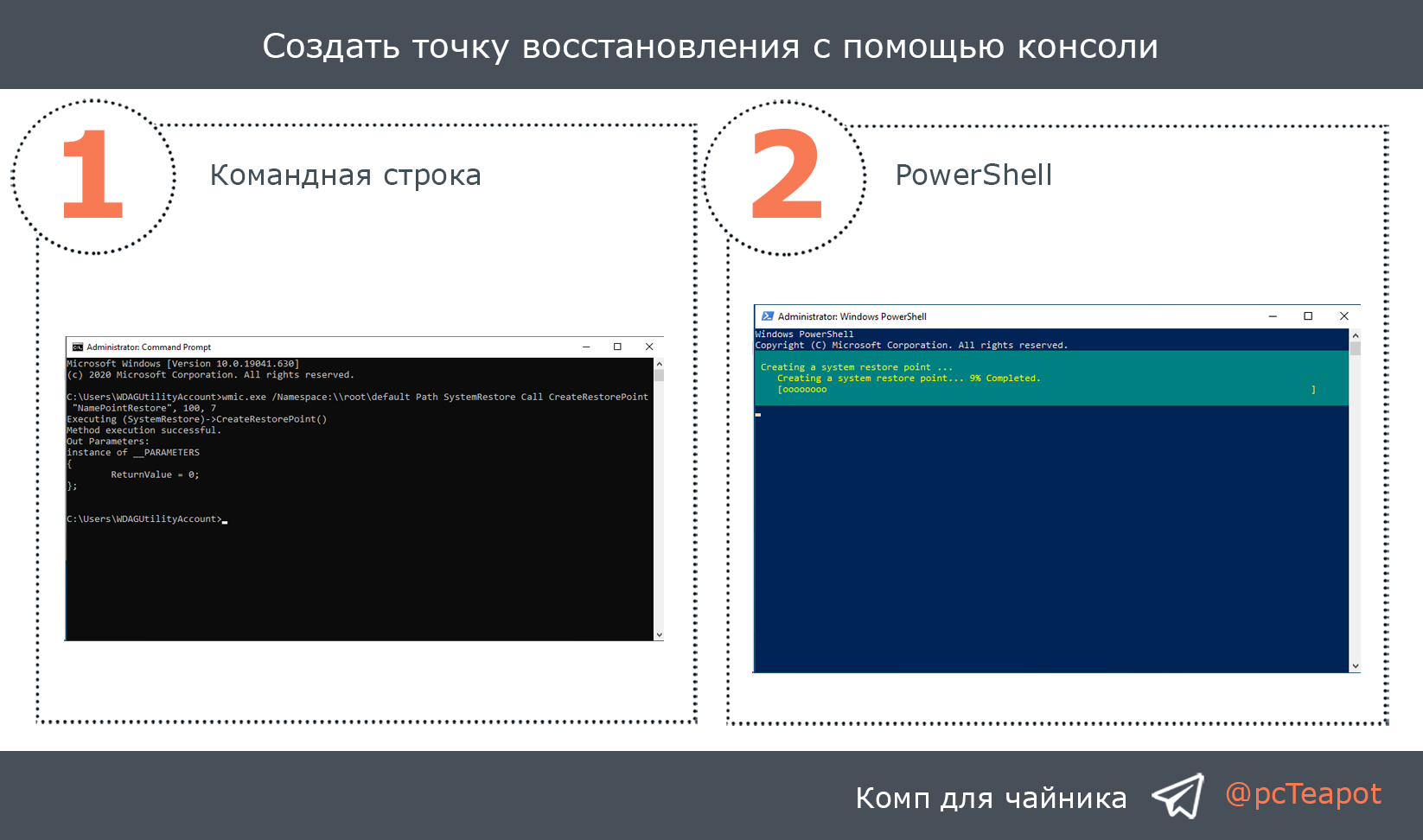
Создать точку восстановления с помощью консоли
Восстановление системы необходимо нам для возращения системы в состояние, которое было на момент создания точки восстановления. Настройки Windows позволяют нам автоматически или в ручную создавать точки восстановления. Подробнее об этом можно почитать здесь.
Сегодня рассмотрим варианты создания точки восстановления при помощи консоли. Это позволит сэкономить время, если вы часто экспериментируете с системой и создаете на всякий случай точки восстановления. Разумеется восстановление должно быть включено.
1️⃣ Создание при помощи Командной строки. Запустите ее от имени администратора и введите следующую команду:
2️⃣ Создание при помощи PowerShell. Запустите его от имени администратора и введите следующую команду:
#система #кмд
Восстановление системы необходимо нам для возращения системы в состояние, которое было на момент создания точки восстановления. Настройки Windows позволяют нам автоматически или в ручную создавать точки восстановления. Подробнее об этом можно почитать здесь.
Сегодня рассмотрим варианты создания точки восстановления при помощи консоли. Это позволит сэкономить время, если вы часто экспериментируете с системой и создаете на всякий случай точки восстановления. Разумеется восстановление должно быть включено.
1️⃣ Создание при помощи Командной строки. Запустите ее от имени администратора и введите следующую команду:
wmic.exe /Namespace:\\root\default Path SystemRestore Call CreateRestorePoint "ЛюбоеИмяТочкиВосстановления", 100, 7.2️⃣ Создание при помощи PowerShell. Запустите его от имени администратора и введите следующую команду:
powershell.exe -ExecutionPolicy Bypass -NoExit -Command "Checkpoint-Computer -Description 'ЛюбоеИмяТочкиВосстановления' -RestorePointType 'MODIFY_SETTINGS'".#система #кмд
Контроль трафика для приложений
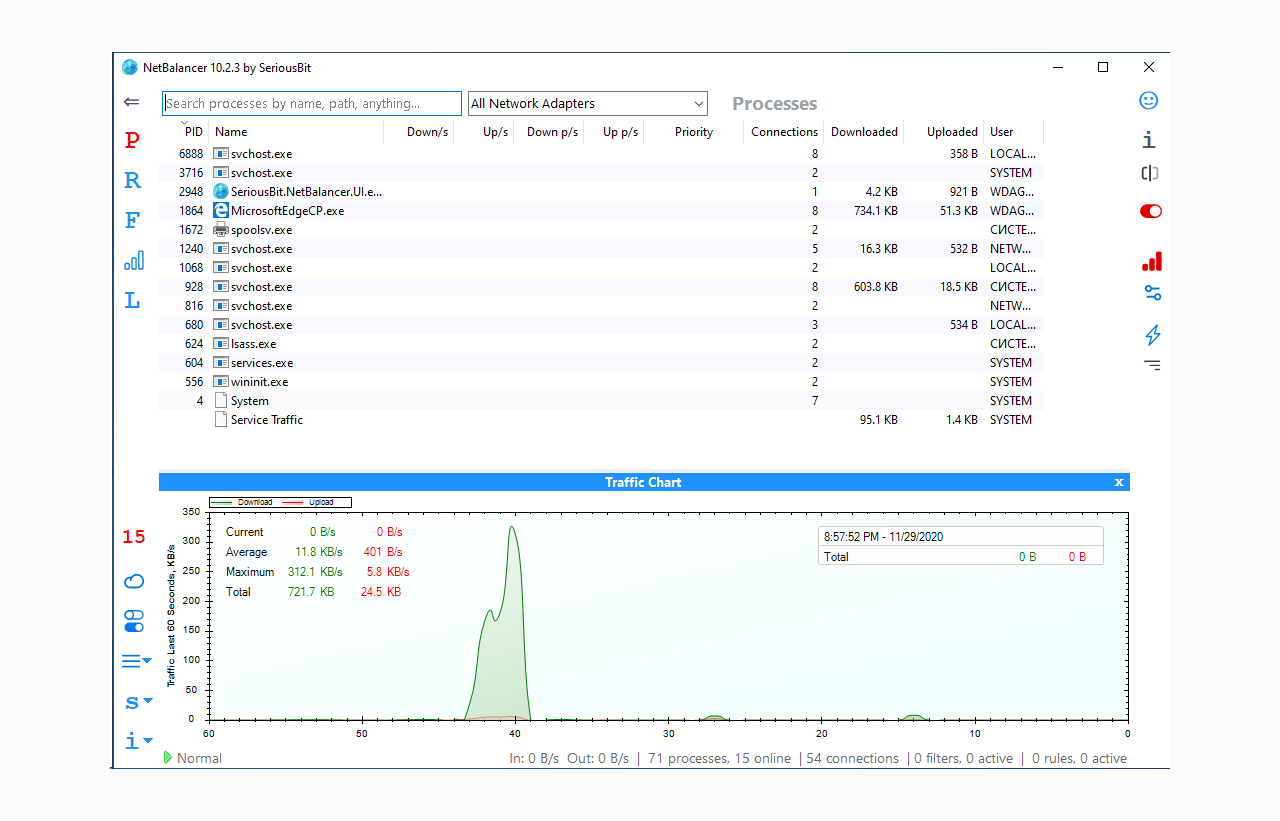
NetBalancer - бесплатная утилита, с помощью которой пользователь может распределять интернет-трафик между отдельными приложениями. Программа позволяет не только устанавливать ограничение скорости на прием или отдачу, но и выставлять приоритеты сетевой активности (низкий, обычный или высокий), а также полностью блокировать трафик.
Программа предоставляет возможность управления отдельными процессами, собирая по ним статистику и отображая список открытых соединений для каждого из них, скорость загрузки/отдачи и объем переданных данных.
Кроме того программа может контролировать выбранные сетевые адаптеры и устанавливать лимиты трафика для компьютеров локальной сети. Если вы хотите воспользоваться более жёстким контролем, вы можете блокировать определённому процессу доступ к интернету, освобождая используемые им интернет-ресурсы.
#софт
NetBalancer - бесплатная утилита, с помощью которой пользователь может распределять интернет-трафик между отдельными приложениями. Программа позволяет не только устанавливать ограничение скорости на прием или отдачу, но и выставлять приоритеты сетевой активности (низкий, обычный или высокий), а также полностью блокировать трафик.
Программа предоставляет возможность управления отдельными процессами, собирая по ним статистику и отображая список открытых соединений для каждого из них, скорость загрузки/отдачи и объем переданных данных.
Кроме того программа может контролировать выбранные сетевые адаптеры и устанавливать лимиты трафика для компьютеров локальной сети. Если вы хотите воспользоваться более жёстким контролем, вы можете блокировать определённому процессу доступ к интернету, освобождая используемые им интернет-ресурсы.
#софт
Включить виртуализацию на компьютере
Виртуализация — это запуск одной или нескольких систем в рамках другой операционной системы на одной вычислительной машине. Для запуска виртуальных машин необходимо включить соответствующую опцию в БИОС или UEFI. Как это сделать читайте в этой статье.
#инфо
Виртуализация — это запуск одной или нескольких систем в рамках другой операционной системы на одной вычислительной машине. Для запуска виртуальных машин необходимо включить соответствующую опцию в БИОС или UEFI. Как это сделать читайте в этой статье.
#инфо
Teletype
Как включить виртуализацию на компьютере или ноутбуке с Windows 10, 8.1 или Windows 7
Включение технологии виртуализации вам может потребоваться при необходимости использовать Android эмулятор или виртуальные машины...
Проверить использование портов компьютера
Для увеличения эффективности передачи данных компьютеры взаимодействуют друг с другом через разные пути, которые называются портами. Несмотря на то, что у компьютера может быть всего один IP-адрес, он может предоставляет разнообразные функции работы с интернетом.
Например, отправка и получение почты, просмотр веб страниц и обмен файлами это совершенно разные функции, которые используют различные протоколы. Для выполнения всех этих функций используются числовые порты, которые являются локальными адресами внутри компьютера.
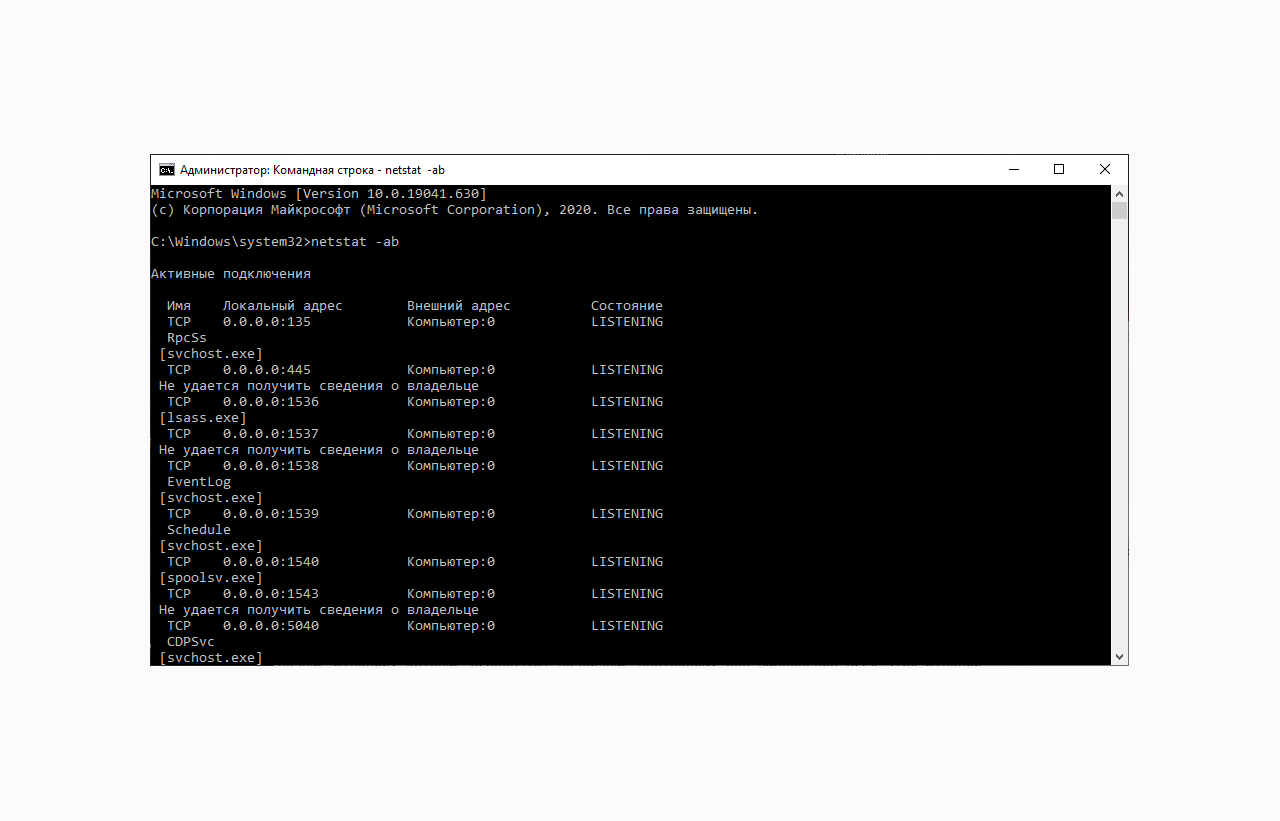
Порты пронумерованы от 0 по 65536 включительно. Они не выбираются случайным образом, а соответствуют стандартам. Для того, чтобы посмотреть все открытые порты в своей системе запустите Командную строку от имени администратора и выполните команду
#инфо #кмд
Для увеличения эффективности передачи данных компьютеры взаимодействуют друг с другом через разные пути, которые называются портами. Несмотря на то, что у компьютера может быть всего один IP-адрес, он может предоставляет разнообразные функции работы с интернетом.
Например, отправка и получение почты, просмотр веб страниц и обмен файлами это совершенно разные функции, которые используют различные протоколы. Для выполнения всех этих функций используются числовые порты, которые являются локальными адресами внутри компьютера.
Порты пронумерованы от 0 по 65536 включительно. Они не выбираются случайным образом, а соответствуют стандартам. Для того, чтобы посмотреть все открытые порты в своей системе запустите Командную строку от имени администратора и выполните команду
netstat -ab.#инфо #кмд
Сохранить слайды PowerPoint в анимированный GIF
Для создания и показа презентаций часто используется офисное приложение PowerPoint. Сегодня рассмотрим вариант сохранения презентации в виде файла GIF.
GIF - анимированное изображение без звука, в котором происходит смена изображений с заданным интервалом.
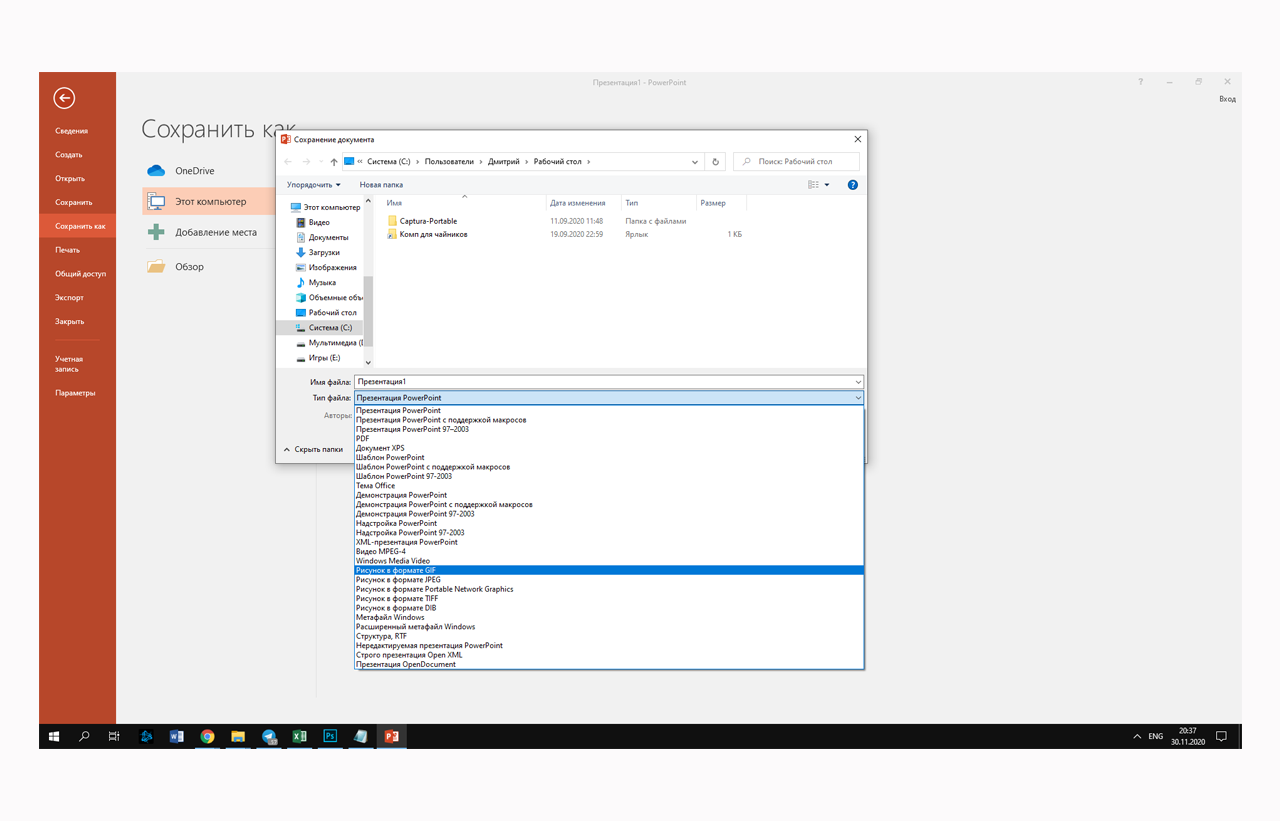
Для сохранения презентации в данном формате в PowerPoint нажмите Файл - Экспорт. В списке выберите Создание анимированного GIF-файла. Укажите качество анимации и интервал для смены слайдов и нажмите Создать GIF.
Если у вас нет этого пункта меню, то нажмите Файл - Сохранить как. В типе файла выберите Рисунок в формате GIF.
#офис
Для создания и показа презентаций часто используется офисное приложение PowerPoint. Сегодня рассмотрим вариант сохранения презентации в виде файла GIF.
GIF - анимированное изображение без звука, в котором происходит смена изображений с заданным интервалом.
Для сохранения презентации в данном формате в PowerPoint нажмите Файл - Экспорт. В списке выберите Создание анимированного GIF-файла. Укажите качество анимации и интервал для смены слайдов и нажмите Создать GIF.
Если у вас нет этого пункта меню, то нажмите Файл - Сохранить как. В типе файла выберите Рисунок в формате GIF.
#офис
Коды ошибок Microsoft Store
Microsoft Store — компонент операционной системы Windows, начиная с Windows 8, предназначенный для покупки и загрузки Metro/UWP-приложений, игр, фильмов, тем рабочего стола.
Иногда Магазин может давать сбои и выдавать соответствующие ошибки. Представляю вашему вниманию основные ошибки и методы их исправления.
#инфо #система
Microsoft Store — компонент операционной системы Windows, начиная с Windows 8, предназначенный для покупки и загрузки Metro/UWP-приложений, игр, фильмов, тем рабочего стола.
Иногда Магазин может давать сбои и выдавать соответствующие ошибки. Представляю вашему вниманию основные ошибки и методы их исправления.
#инфо #система
Графический пароль Windows 10
Многим знаком графический пароль на Android, но не все знают, что в Windows 10 также можно поставить графический пароль, причем сделать это можно на ПК или ноутбуке, а не только на планшете или устройстве с сенсорным экраном.
1️⃣ Для этого нажмите
Для создания графического пароля необходимо, чтобы на компьютере был установлен пароль.
2️⃣ В следующем окне нажмите Выбор картинки и укажите любую картинку на вашем компьютере, которая будет выступать фоном для рисования пароля.
3️⃣ Расположите картинку нужным вам образом и нажмите Использовать эту картинку.
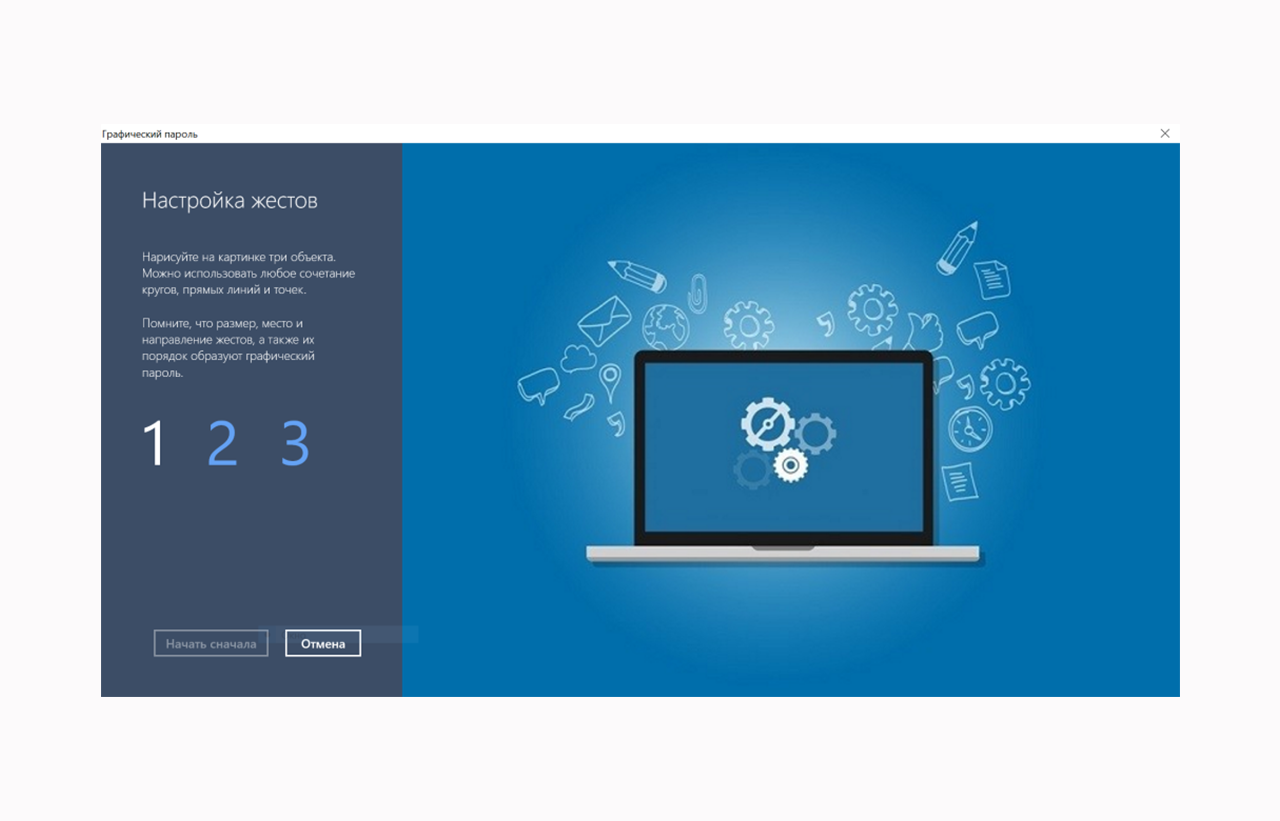
4️⃣ Нарисуйте на картинке мышью или с помощью сенсорного экрана три объекта — круга, прямых линий или точки: будут учитываться местоположение фигур, порядок их следования и направление рисования. Повторите ввод графического пароля и нажмите Готово.
#система
Многим знаком графический пароль на Android, но не все знают, что в Windows 10 также можно поставить графический пароль, причем сделать это можно на ПК или ноутбуке, а не только на планшете или устройстве с сенсорным экраном.
1️⃣ Для этого нажмите
WIN + I для открытия Параметров. Перейдите в раздел Учетные записи. Слева выберите Варианты входа и нажмите на Графический пароль. Далее на кнопку Добавить.Для создания графического пароля необходимо, чтобы на компьютере был установлен пароль.
2️⃣ В следующем окне нажмите Выбор картинки и укажите любую картинку на вашем компьютере, которая будет выступать фоном для рисования пароля.
3️⃣ Расположите картинку нужным вам образом и нажмите Использовать эту картинку.
4️⃣ Нарисуйте на картинке мышью или с помощью сенсорного экрана три объекта — круга, прямых линий или точки: будут учитываться местоположение фигур, порядок их следования и направление рисования. Повторите ввод графического пароля и нажмите Готово.
#система

Рисовать на экране рабочего стола
Gink – бесплатная программа, которая позволяет рисовать и аннотировать ваш экран (рабочий стол компьютера), а затем сохранять результаты. Это удобный способ выделить элементы скриншота для презентаций или демонстраций, или, возможно, прикрепить быструю заметку к определенной области экрана.
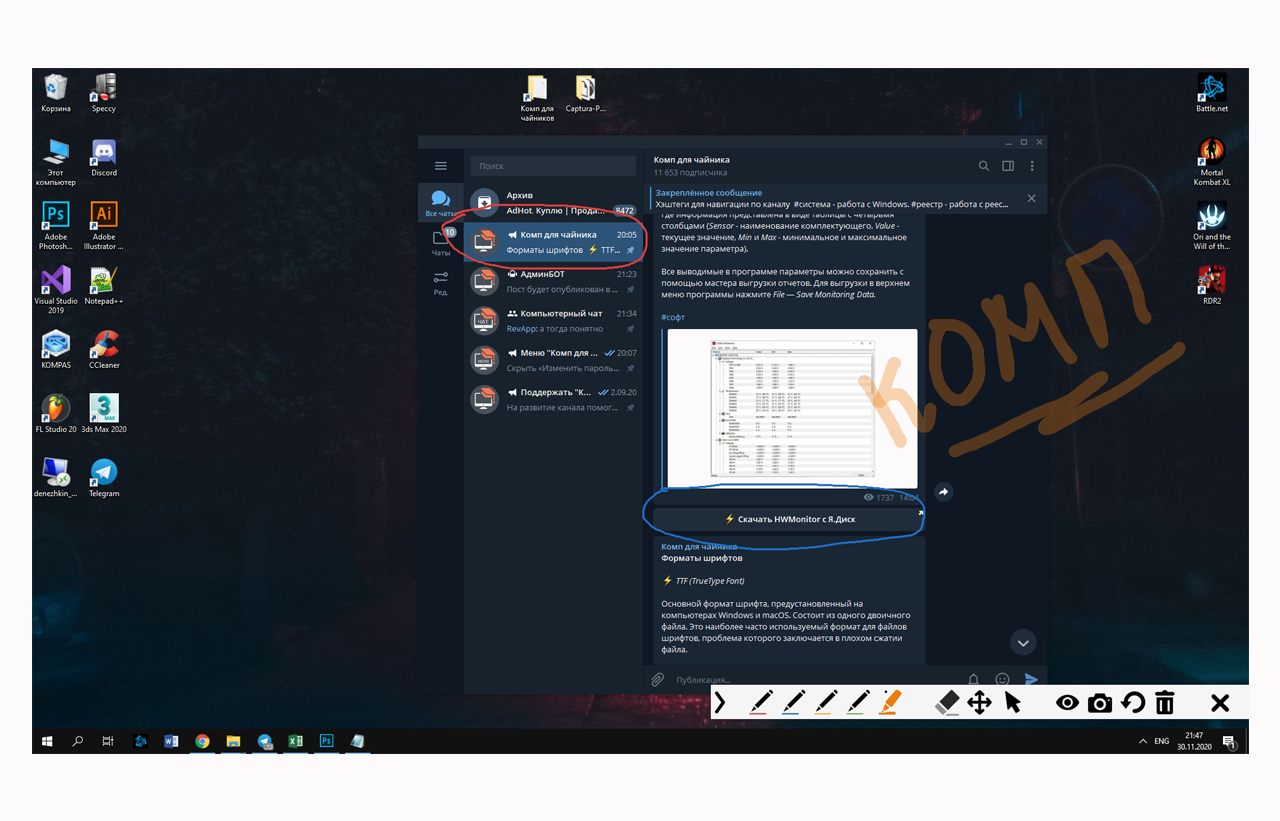
Панель инструментов в нижней части экрана позволяет выбирать альтернативные перья и цвета. Это выглядит просто – нет интерфейса для установки цветов или ширины линий (но эти параметры можно задать глобально в настройках программы), но имеются некоторые дополнительные возможности, рисование работает с сенсорными экранами и имеет поддержку давления пера.
Инструменты аннотации экрана обычно работают, отображая прозрачную форму над экраном, блокируя доступ к содержимому окна. Это может быть проблемой, но Gink предлагает режим, в котором можно получить доступ к рабочему столу. Включите этот режим, нажав на иконку «курсор», аннотации остаются, а вы сможете нажать на кнопки или ссылки на экране, и они будут работать.
#софт
Gink – бесплатная программа, которая позволяет рисовать и аннотировать ваш экран (рабочий стол компьютера), а затем сохранять результаты. Это удобный способ выделить элементы скриншота для презентаций или демонстраций, или, возможно, прикрепить быструю заметку к определенной области экрана.
Панель инструментов в нижней части экрана позволяет выбирать альтернативные перья и цвета. Это выглядит просто – нет интерфейса для установки цветов или ширины линий (но эти параметры можно задать глобально в настройках программы), но имеются некоторые дополнительные возможности, рисование работает с сенсорными экранами и имеет поддержку давления пера.
Инструменты аннотации экрана обычно работают, отображая прозрачную форму над экраном, блокируя доступ к содержимому окна. Это может быть проблемой, но Gink предлагает режим, в котором можно получить доступ к рабочему столу. Включите этот режим, нажав на иконку «курсор», аннотации остаются, а вы сможете нажать на кнопки или ссылки на экране, и они будут работать.
#софт
Отключить «Параметры папок» в Windows 10
С помощью окна Параметры папок пользователи могут изменять способы открытия файлов и папок, вид панели навигации и прочие дополнительные параметры представления. Сегодня мы рассмотрим как отключить Параметры папок в Windows 10.
1️⃣ Для этого нажмите
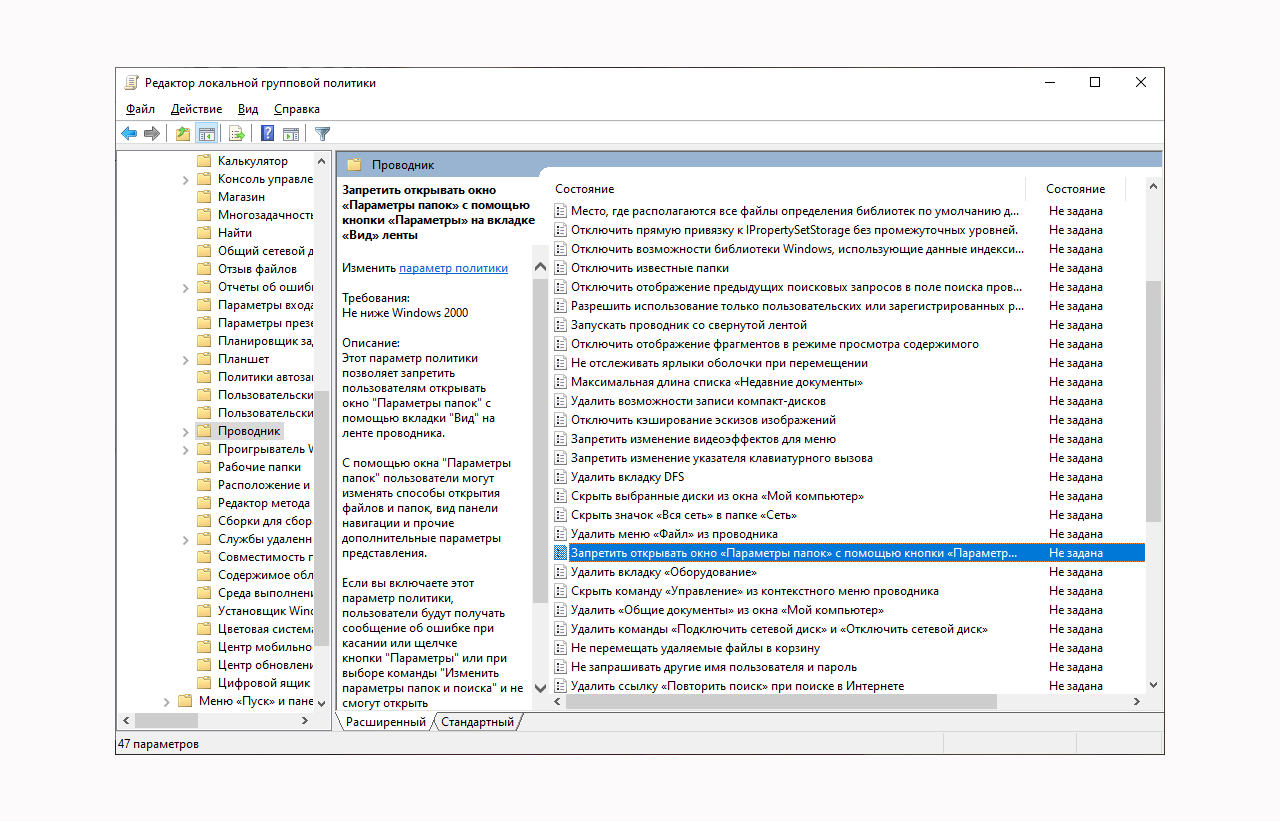
2️⃣ Слева перейдите по пути Конфигурация пользователя - Административные шаблоны - Компоненты Windows - Проводник.
3️⃣ Справа найдите параметр Запретить открывать окно "Параметры папок" с помощью кнопки "Параметры" на вкладке "Вид" ленты и нажмите по нему дважды.
4️⃣ Установите переключатель в положение Включено.
#система
С помощью окна Параметры папок пользователи могут изменять способы открытия файлов и папок, вид панели навигации и прочие дополнительные параметры представления. Сегодня мы рассмотрим как отключить Параметры папок в Windows 10.
1️⃣ Для этого нажмите
WIN + R и введите gpedit.msc для открытия Редактора локальной групповой политики.2️⃣ Слева перейдите по пути Конфигурация пользователя - Административные шаблоны - Компоненты Windows - Проводник.
3️⃣ Справа найдите параметр Запретить открывать окно "Параметры папок" с помощью кнопки "Параметры" на вкладке "Вид" ленты и нажмите по нему дважды.
4️⃣ Установите переключатель в положение Включено.
#система
Живой рабочий стол
В Windows 10 и 8.1 есть настройка персонализации, позволяющая включать и отключать для рабочего стола режим слайд-шоу, но сами используемые изображения должны быть статическими. Чтобы установить на рабочий стол анимированное изображение или видеоряд, понадобится стороннее приложение — AutoWall.
После запуска программы укажите путь к GIF-анимации или видео в формате AVI, MP4 или MOV. Обои будут установлены сразу же после нажатия кнопки Apply даже на неактивированной системе, в которой функции персонализации заблокированы. После применения настроек приложение может быть закрыто.
К используемым GIF-изображениям программа предъявляет определенные требования — их разрешение должно быть не меньше разрешения экрана, так как AutoWall не умеет их корректно масштабировать. С видео всё немного проще, оно автоматически «подгоняется» под размер экрана, но и здесь действуют свои ограничения. Видео очень высокого качества и с высоким FPS на слабых машинах может воспроизводиться рывками.
#софт
В Windows 10 и 8.1 есть настройка персонализации, позволяющая включать и отключать для рабочего стола режим слайд-шоу, но сами используемые изображения должны быть статическими. Чтобы установить на рабочий стол анимированное изображение или видеоряд, понадобится стороннее приложение — AutoWall.
После запуска программы укажите путь к GIF-анимации или видео в формате AVI, MP4 или MOV. Обои будут установлены сразу же после нажатия кнопки Apply даже на неактивированной системе, в которой функции персонализации заблокированы. После применения настроек приложение может быть закрыто.
К используемым GIF-изображениям программа предъявляет определенные требования — их разрешение должно быть не меньше разрешения экрана, так как AutoWall не умеет их корректно масштабировать. С видео всё немного проще, оно автоматически «подгоняется» под размер экрана, но и здесь действуют свои ограничения. Видео очень высокого качества и с высоким FPS на слабых машинах может воспроизводиться рывками.
#софт
Кэш-память – для чего и как работает
Я думаю, что многие слышали такое понятие, как кэш-память или просто кэш. Например, кэш процессора или кэш браузера.
Сегодня подробнее рассмотрим, что такое кэш-память.
#инфо
Я думаю, что многие слышали такое понятие, как кэш-память или просто кэш. Например, кэш процессора или кэш браузера.
Сегодня подробнее рассмотрим, что такое кэш-память.
#инфо
Teletype
Что такое кэш-память – для чего нужна компьютеру и как работает
Кэш-память или просто кэш, – это тип памяти, используемый для ускорения выполнения программ. Её можно рассматривать как расширение...
Привет, друзья 👋
Теперь вся информация по работе с офисным пакетом MS Office (Word, Excel и т.п.) на канале будет выходить под #офис.
Посты, вышедшие ранее, помечены данным тегом. Остальные хештеги для навигации по каналу ищите в закрепленном сообщении!
Теперь вся информация по работе с офисным пакетом MS Office (Word, Excel и т.п.) на канале будет выходить под #офис.
Посты, вышедшие ранее, помечены данным тегом. Остальные хештеги для навигации по каналу ищите в закрепленном сообщении!
Отключение приложения OneDrive в Windows 10
Если вы не хотите использовать сервис OneDrive, то можете его отключить. Это не приведёт к удалению приложения OneDrive с компьютера, но синхронизация с облаком и связь с другими приложениями останавливается, и приложение будет удалено из панели навигации в Проводнике.
1️⃣ Для этого нажмите
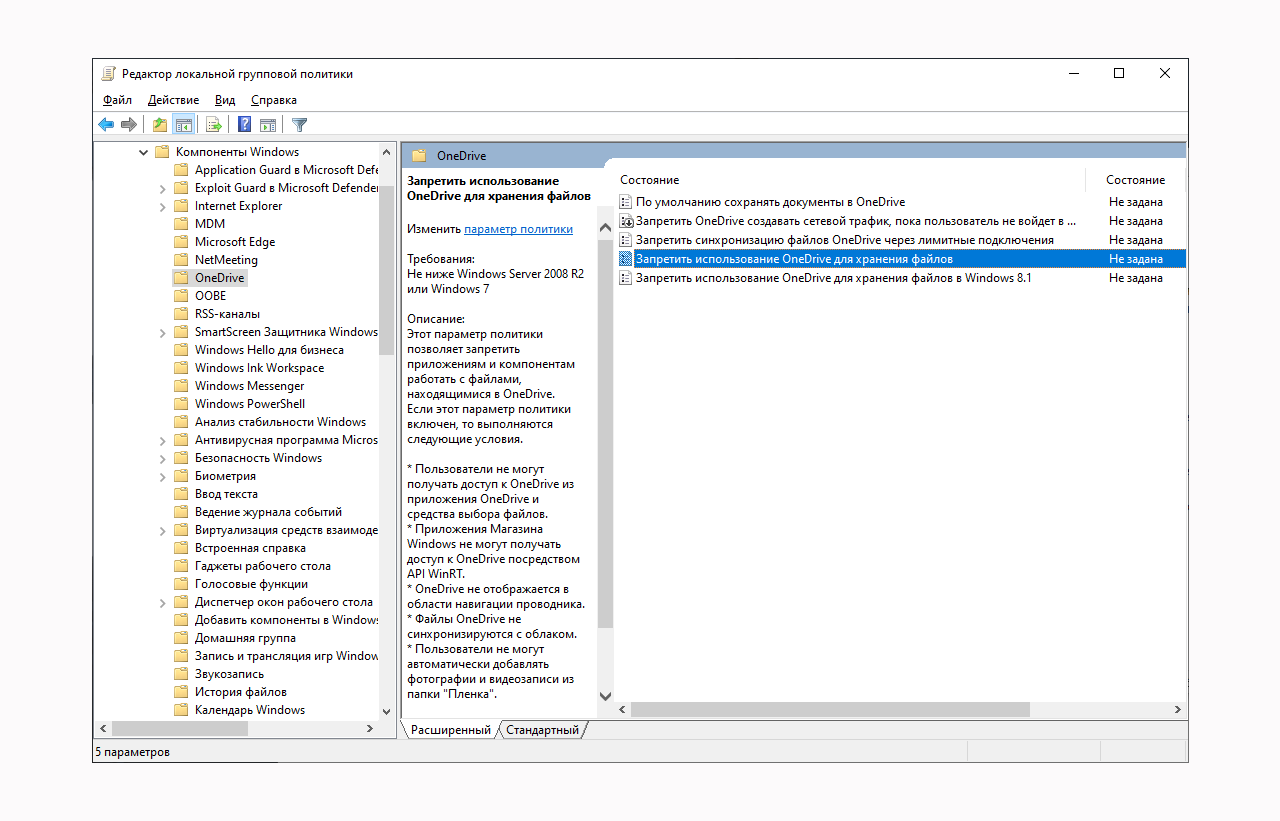
2️⃣ Слева перейдите по пути Конфигурация компьютера - Административные шаблоны - Компоненты Windows - OneDrive.
3️⃣ Нажмите дважды по Запретить использование OneDrive для хранения файлов.
4️⃣ Установите переключатель в положение Включено.
#система
Если вы не хотите использовать сервис OneDrive, то можете его отключить. Это не приведёт к удалению приложения OneDrive с компьютера, но синхронизация с облаком и связь с другими приложениями останавливается, и приложение будет удалено из панели навигации в Проводнике.
1️⃣ Для этого нажмите
WIN + R и введите gpedit.msc для открытия Редактора локальной групповой политики.2️⃣ Слева перейдите по пути Конфигурация компьютера - Административные шаблоны - Компоненты Windows - OneDrive.
3️⃣ Нажмите дважды по Запретить использование OneDrive для хранения файлов.
4️⃣ Установите переключатель в положение Включено.
#система
👍2