Проблемы с PIN-кодом Windows 10
Windows 10 позволяет пользователям защищать свою операционную систему с помощью PIN-кода. Многие пользователи предпочитают использовать его, поскольку запоминать ПИН удобнее, чем длинный пароль.
Но иногда возникают проблемы, связанные с невозможностью изменить или удалить ПИН-код. В основном это связано с правами доступа к папке Ngc, которая расположена по пути
Сбросить разрешение для каталога Ngc можно несколькими способами. Самый простой - использовать консоль. Для этого запустите Командную строку от имени администратора и выполните команду:
Если сброс разрешений не помог, то удалите содержимое папки Ngc (только после сброса).
#система #кмд
Windows 10 позволяет пользователям защищать свою операционную систему с помощью PIN-кода. Многие пользователи предпочитают использовать его, поскольку запоминать ПИН удобнее, чем длинный пароль.
Но иногда возникают проблемы, связанные с невозможностью изменить или удалить ПИН-код. В основном это связано с правами доступа к папке Ngc, которая расположена по пути
C:\Windows\ServiceProfiles\LocalService\AppData\Local\Microsoft\Ngc.Сбросить разрешение для каталога Ngc можно несколькими способами. Самый простой - использовать консоль. Для этого запустите Командную строку от имени администратора и выполните команду:
icacls C:\Windows\ServiceProfiles\LocalService\AppData\Local\Microsoft\Ngc/T/Q/C/RESET.Если сброс разрешений не помог, то удалите содержимое папки Ngc (только после сброса).
#система #кмд
Генерация QR-кода и штрих-кода
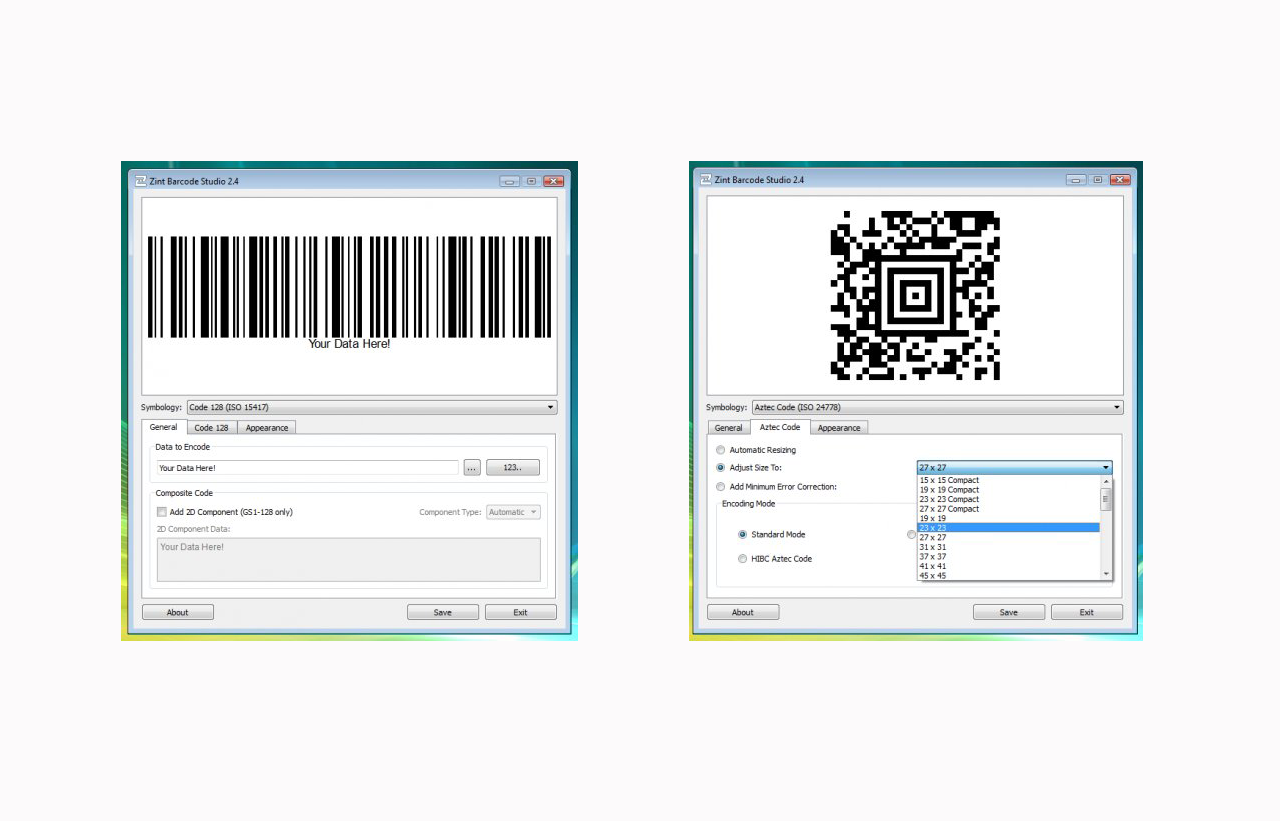
QR-код полезен для хранения и обмена некоторой краткой информацией, такой как текст, ссылка, адрес электронной почты, платежный адрес, номер телефона и другое. Для создания кодов воспользуйтесь приложением Zint Barcode Studio.
Zint Barcode Studio - программа-генератор QR-кода с открытым исходным кодом. Он поддерживает множество символов или различных типов кодов. Например, вы можете сгенерировать обычный QR-код, Code One, Code 39, DAFT Code, Ultra Code, VIN (идентификационный номер транспортного средства) и т.п.
Вы также можете установить размер для QR-кода, установить уровень исправления ошибок, фон и цвет переднего плана, изменение высоты и ширины, режим кодирования, добавление границ. Когда QR-код готов, вы можете сохранить его как SVG, BMP, PCX, EMF, TIF, EPS, PNG или GIF.
#софт
QR-код полезен для хранения и обмена некоторой краткой информацией, такой как текст, ссылка, адрес электронной почты, платежный адрес, номер телефона и другое. Для создания кодов воспользуйтесь приложением Zint Barcode Studio.
Zint Barcode Studio - программа-генератор QR-кода с открытым исходным кодом. Он поддерживает множество символов или различных типов кодов. Например, вы можете сгенерировать обычный QR-код, Code One, Code 39, DAFT Code, Ultra Code, VIN (идентификационный номер транспортного средства) и т.п.
Вы также можете установить размер для QR-кода, установить уровень исправления ошибок, фон и цвет переднего плана, изменение высоты и ширины, режим кодирования, добавление границ. Когда QR-код готов, вы можете сохранить его как SVG, BMP, PCX, EMF, TIF, EPS, PNG или GIF.
#софт
Отключить клавишу справки F1 на клавиатуре
Для вызова справки в различных приложениях в основном предназначена клавиша
В такой ситуации предлагаю отключить запуск справки при нажатии на эту кнопку. Для этого скачайте твик реестра по кнопке ниже.
Нажмите дважды по файлу реестра Отключить и выполните его слияние. Аналогичные действия с файлом Включить возвращают действие клавиши
#система #реестр
Для вызова справки в различных приложениях в основном предназначена клавиша
F1. Также с помощью нее можно вызвать справку Windows. Я думаю, что многие ее не используют, а случайное нажатие и загрузка справки раздражает.В такой ситуации предлагаю отключить запуск справки при нажатии на эту кнопку. Для этого скачайте твик реестра по кнопке ниже.
Нажмите дважды по файлу реестра Отключить и выполните его слияние. Аналогичные действия с файлом Включить возвращают действие клавиши
F1 по умолчанию.#система #реестр
Windows 10 не загружается с SSD
Иногда пользователь может столкнуть с проблемой, при которой Windows не может загрузиться на твердотельном SSD диске. Сам диск отображается в BIOS или UEFI и установлен приоритетным в загрузке.
Иногда для решения этой проблемы в настройках BIOS (UEFI) необходимо включить режим загрузки Legacy. Для различных версий BIOS (UEFI) пункты могут отличаться по названию и расположению, а также может отличаться вход в БИОС.
Для решения проблемы войдите BIOS (UEFI) (в основном нажав клавишу
#система
Иногда пользователь может столкнуть с проблемой, при которой Windows не может загрузиться на твердотельном SSD диске. Сам диск отображается в BIOS или UEFI и установлен приоритетным в загрузке.
Иногда для решения этой проблемы в настройках BIOS (UEFI) необходимо включить режим загрузки Legacy. Для различных версий BIOS (UEFI) пункты могут отличаться по названию и расположению, а также может отличаться вход в БИОС.
Для решения проблемы войдите BIOS (UEFI) (в основном нажав клавишу
DEL при пуске ПК). Перейдите на вкладку Boot. Найдите параметр UEFI/BIOS Boot Mode и выберите Legacy. Сохраните изменения и перезагрузите компьютер.#система

Горизонтальная прокрутка мыши в браузере
Посещая различные сайты в браузере для прокрутки страницы по вертикали мы используем вертикальный скроллбар. В подавляющем большинстве мы просто используем колесико мыши для того, чтобы пролистать страницу.
Но как же ускорить прокрутку горизонтального скролбара? В плохо адаптированных сайтах или на экранах с маленьким разрешением в нашем браузере появляется скролбар для пролистывания страницы сайта по горизонтали.
Чтобы пролистать страницу по горизонтали при нажатой клавише
#шорткат
Посещая различные сайты в браузере для прокрутки страницы по вертикали мы используем вертикальный скроллбар. В подавляющем большинстве мы просто используем колесико мыши для того, чтобы пролистать страницу.
Но как же ускорить прокрутку горизонтального скролбара? В плохо адаптированных сайтах или на экранах с маленьким разрешением в нашем браузере появляется скролбар для пролистывания страницы сайта по горизонтали.
Чтобы пролистать страницу по горизонтали при нажатой клавише
SHIFT крутите колесико мыши.#шорткат
👍1
Открыть файлы TSV на ПК
Формат файлов .tsv хранит в себе данные в табличной структуре, разделенные табуляцией, и по сути представляет собой текстовый файл. TSV — простой, широко поддерживаемый формат, поэтому он часто используется для перемещения табличных данных между различными компьютерными программами.
Для его чтения в привычном нам виде можно использовать специальные программы. Но если у вас установлен офисный пакет MS Office, то можно воспользоваться Excel.
1️⃣ Запустите Excel и выберите первую ячейку, которая послужит началом таблицы.
2️⃣ Перейдите на вкладку Данные.
3️⃣ В разделе Получение внешних данных нажмите кнопку Из текста.
4️⃣ Выберите тип Все файлы и укажите путь к файлу. Нажмите Открыть.
#офис
Формат файлов .tsv хранит в себе данные в табличной структуре, разделенные табуляцией, и по сути представляет собой текстовый файл. TSV — простой, широко поддерживаемый формат, поэтому он часто используется для перемещения табличных данных между различными компьютерными программами.
Для его чтения в привычном нам виде можно использовать специальные программы. Но если у вас установлен офисный пакет MS Office, то можно воспользоваться Excel.
1️⃣ Запустите Excel и выберите первую ячейку, которая послужит началом таблицы.
2️⃣ Перейдите на вкладку Данные.
3️⃣ В разделе Получение внешних данных нажмите кнопку Из текста.
4️⃣ Выберите тип Все файлы и укажите путь к файлу. Нажмите Открыть.
#офис
Видеодеки: H.264 против H.265 (HEVC)
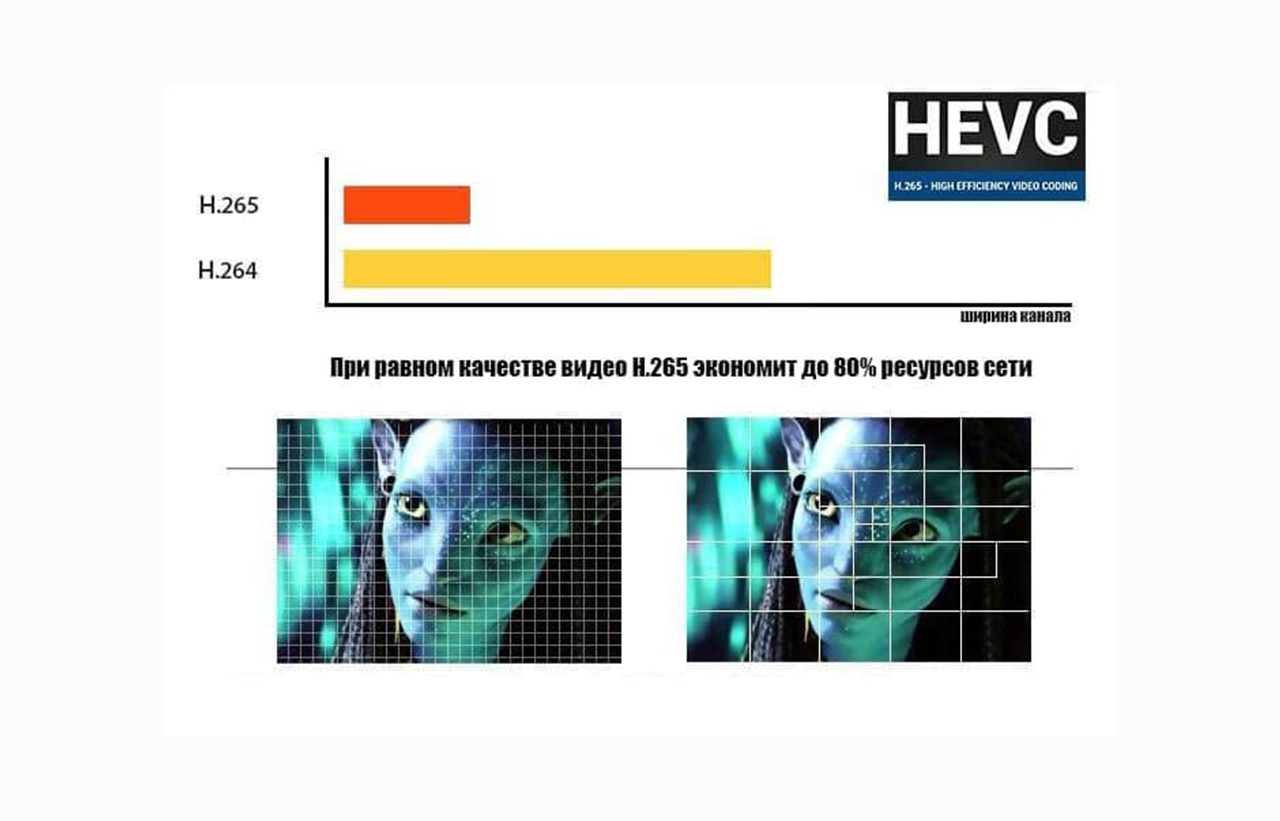
H.265 это новый стандарт компрессии видео, который требует в два раза меньшую полосу пропускания канала, что позволит работать на сетях с меньшей пропускной способностью при том же разрешении, либо увеличить максимальное разрешение не меняя пропускной способности канала.
Вместо макроблоков, которые применялись в H.264, в HEVC используются блоки с древовидной структурой кодирования. Выигрыш кодера HEVC — в применении блоков большего размера.
Тесты показали, что применение блоков большего размера более эффективно при кодировании видео с высоким разрешением. Также, что для декодирования видео, закодированного с размерами блоков 16х16, требуется на 60 % больше времени, чем при использовании блоков 64x64. То есть, применение блоков больших размеров повышает эффективность кодирования при одновременном сокращении времени декодирования.
Исходя из этого, стандарт кодирования H.265 является незаменимым в устройствах, поддерживающих разрешение 4К (Ultra HD).
#инфо
H.265 это новый стандарт компрессии видео, который требует в два раза меньшую полосу пропускания канала, что позволит работать на сетях с меньшей пропускной способностью при том же разрешении, либо увеличить максимальное разрешение не меняя пропускной способности канала.
Вместо макроблоков, которые применялись в H.264, в HEVC используются блоки с древовидной структурой кодирования. Выигрыш кодера HEVC — в применении блоков большего размера.
Тесты показали, что применение блоков большего размера более эффективно при кодировании видео с высоким разрешением. Также, что для декодирования видео, закодированного с размерами блоков 16х16, требуется на 60 % больше времени, чем при использовании блоков 64x64. То есть, применение блоков больших размеров повышает эффективность кодирования при одновременном сокращении времени декодирования.
Исходя из этого, стандарт кодирования H.265 является незаменимым в устройствах, поддерживающих разрешение 4К (Ultra HD).
#инфо
👍1
Установить дисковые квоты для пользователя Windows 10
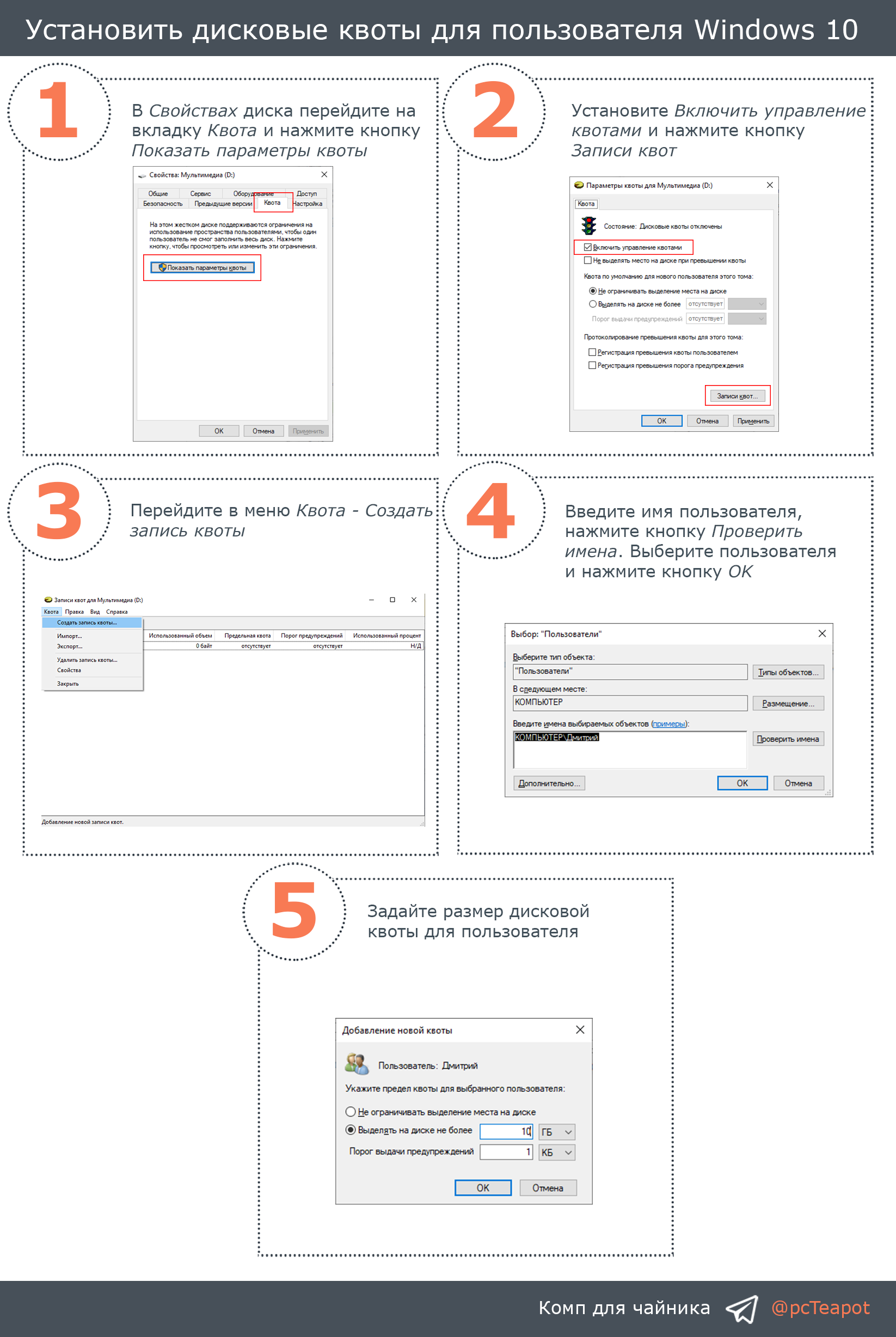
Если вы являетесь владельцем компьютера, то вы можете установить ограничение на использование дискового пространства другими пользователями, которое называется дисковой квотой.
Суть этого ограничения очень проста: каждому из пользователей вы выделяете определенный объем дискового пространства, а по сути делите диск между пользователями таким образом, что никто из них не сможет нарушить границы «владений» другого.
1️⃣ Для этого откройте Свойства диска. Перейдите на вкладку Квота и нажмите кнопку Показать параметры квоты.
2️⃣ Установив галочку Включить управление квотами нажмите кнопку Записи квот.
3️⃣ В меню нажмите Квота - Запись квоты.
4️⃣ Введите имя пользователя ПК. Далее нажмите кнопку Проверить имена. Выберите найденного пользователя и нажмите OK.
5️⃣ Установите переключатель в положение Выделять на диске не более и задайте объем дискового пространства, которое будет доступно пользователю.
#система
Если вы являетесь владельцем компьютера, то вы можете установить ограничение на использование дискового пространства другими пользователями, которое называется дисковой квотой.
Суть этого ограничения очень проста: каждому из пользователей вы выделяете определенный объем дискового пространства, а по сути делите диск между пользователями таким образом, что никто из них не сможет нарушить границы «владений» другого.
1️⃣ Для этого откройте Свойства диска. Перейдите на вкладку Квота и нажмите кнопку Показать параметры квоты.
2️⃣ Установив галочку Включить управление квотами нажмите кнопку Записи квот.
3️⃣ В меню нажмите Квота - Запись квоты.
4️⃣ Введите имя пользователя ПК. Далее нажмите кнопку Проверить имена. Выберите найденного пользователя и нажмите OK.
5️⃣ Установите переключатель в положение Выделять на диске не более и задайте объем дискового пространства, которое будет доступно пользователю.
#система
Графический редактор с захватом изображения
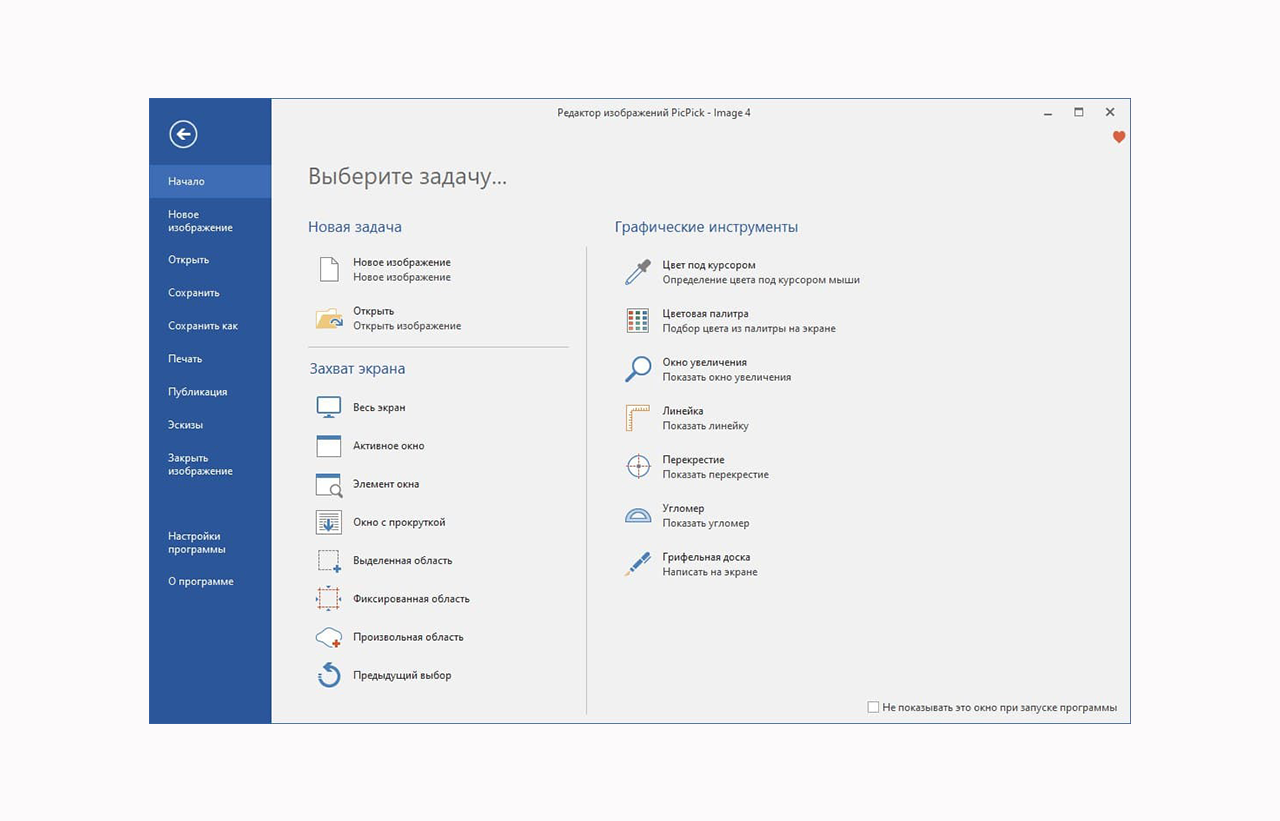
PicPick — бесплатный графический редактор для Windows, разработанный для создания изображений, захвата и обработки снимков экрана, как для разработчиков программного обеспечения или графических дизайнеров, так и домашних пользователей.
Лёгкое добавление эффектов на ваши изображения: тени, рамки, водяные знаки, мозаику, размытие в движении, регулировка яркости и др. Комментирование и акцентирование изображений: добавление текста, стрелок, фигур и многого другого при помощи встроенного редактора с новейшим ленточным меню. Вы можете настраивать в широких пределах горячие клавиши, наименование файлов, качество изображения и многое другое для удовлетворения ваших потребностей.
PicPick поддерживает создание снимков всего экрана, активного окна, окна с прокруткой и любой конкретной области вашего рабочего стола. Поддержка работы с несколькими мониторами, захват вместе с курсором, автоматическое сохранение и наименование файлов и т.д.
#софт
PicPick — бесплатный графический редактор для Windows, разработанный для создания изображений, захвата и обработки снимков экрана, как для разработчиков программного обеспечения или графических дизайнеров, так и домашних пользователей.
Лёгкое добавление эффектов на ваши изображения: тени, рамки, водяные знаки, мозаику, размытие в движении, регулировка яркости и др. Комментирование и акцентирование изображений: добавление текста, стрелок, фигур и многого другого при помощи встроенного редактора с новейшим ленточным меню. Вы можете настраивать в широких пределах горячие клавиши, наименование файлов, качество изображения и многое другое для удовлетворения ваших потребностей.
PicPick поддерживает создание снимков всего экрана, активного окна, окна с прокруткой и любой конкретной области вашего рабочего стола. Поддержка работы с несколькими мониторами, захват вместе с курсором, автоматическое сохранение и наименование файлов и т.д.
#софт
Поиск сразу на двух языках в Google
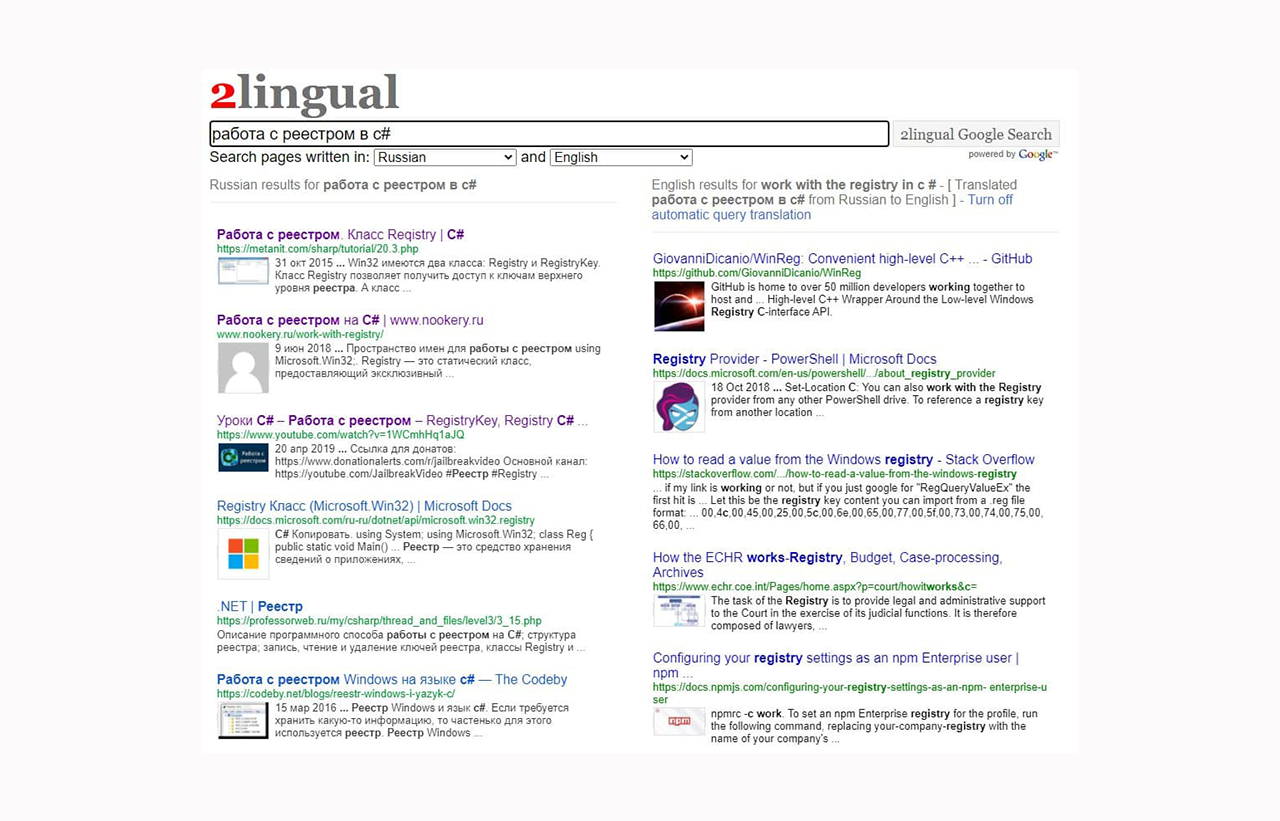
Самым популярным поисковым сервисом является Google. Иногда мы можем получиться нужные поисковые результаты сразу, а иногда приходится по долгу искать информацию.
Например, у меня часто бывает такая ситуация. Ищу какой-нибудь пример по программированию на русском языке, а результаты, мягко говоря не очень. Перевожу свой запрос на английский язык и сразу нахожу результаты на англоязычных сайтах.
Для того, чтобы искать в Google сразу на двух языках существует сервис 2lingual. Введите запрос на русском языке, а снизу укажите языки поиска: Russian и English (или другие).
#онлайн
Самым популярным поисковым сервисом является Google. Иногда мы можем получиться нужные поисковые результаты сразу, а иногда приходится по долгу искать информацию.
Например, у меня часто бывает такая ситуация. Ищу какой-нибудь пример по программированию на русском языке, а результаты, мягко говоря не очень. Перевожу свой запрос на английский язык и сразу нахожу результаты на англоязычных сайтах.
Для того, чтобы искать в Google сразу на двух языках существует сервис 2lingual. Введите запрос на русском языке, а снизу укажите языки поиска: Russian и English (или другие).
#онлайн
Проверка и восстановление системных компонентов
Для проверки целостности системных файлов и восстановления поврежденных файлов (библиотек) компонентов в Windows можно использовать команду DISM (Deployment Image Servicing and Management). Данная системная утилита может быть крайне полезной, если операционная система Windows работает нестабильно, появляются ошибки при запуске стандартных приложений или служб, после вирусного заражения и т.д.
Рассмотрим варианты использования утилиты. Для этого запустите Командную строку от имени администратора и выполните одну из команд:
⚡️
⚡️
⚡️
#система #кмд
Для проверки целостности системных файлов и восстановления поврежденных файлов (библиотек) компонентов в Windows можно использовать команду DISM (Deployment Image Servicing and Management). Данная системная утилита может быть крайне полезной, если операционная система Windows работает нестабильно, появляются ошибки при запуске стандартных приложений или служб, после вирусного заражения и т.д.
Рассмотрим варианты использования утилиты. Для этого запустите Командную строку от имени администратора и выполните одну из команд:
⚡️
DISM /Online /Cleanup-Image /CheckHealth. При запуске этой команды не выполняется сканирование хранилища, проверяются лишь записанные ранее значения и события в журнале Windows. Изменения не вносятся. Команда проверит, не помечен ли образ как поврежденный и возможно ли устранить данное повреждение.⚡️
DISM /Online /Cleanup-Image /ScanHealth. Выполнить полное сканирование хранилища компонентов на наличие повреждений в системных файлах образа Windows.⚡️
DISM /Online /Cleanup-Image /RestoreHealth. Исправить ошибки, автоматически скачать и заменить файлы повреждённых или отсутствующих компонентов эталонными версиями файлов (библиотек) из центра обновлений Windows.#система #кмд

Выключение экрана ноутбука кнопкой питания
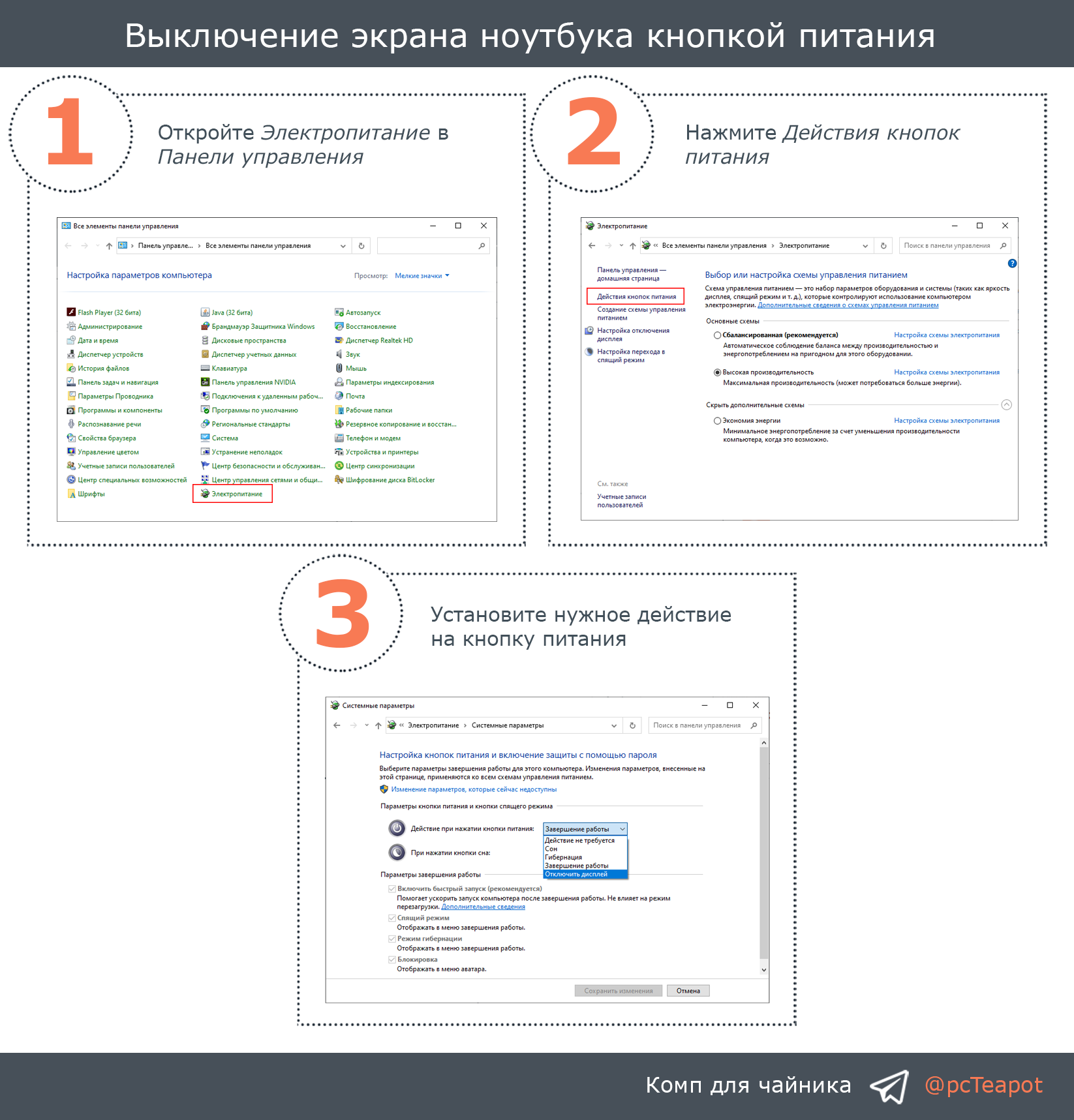
Если вы работаете с ноутбука от аккумулятора, то полезным будет настроить кнопку питания (это та, которая включает ноутбук) на отключение дисплея, чтобы во время бездействия сэкономить немного заряда.
1️⃣ Для этого откройте Панель управления и нажмите на Электропитание.
2️⃣ Слева нажмите Действия кнопок питания.
3️⃣ Выберите Отключить дисплей в Действие при нажатии кнопки питания.
Данная функция работает не только на ноутбуке, но и на настольном компьютере.
#система
Если вы работаете с ноутбука от аккумулятора, то полезным будет настроить кнопку питания (это та, которая включает ноутбук) на отключение дисплея, чтобы во время бездействия сэкономить немного заряда.
1️⃣ Для этого откройте Панель управления и нажмите на Электропитание.
2️⃣ Слева нажмите Действия кнопок питания.
3️⃣ Выберите Отключить дисплей в Действие при нажатии кнопки питания.
Данная функция работает не только на ноутбуке, но и на настольном компьютере.
#система
Как скопировать ширину столбца в Excel
При работе с таблицами Excel вы могли заметить, что при копировании таблицы у нее не сохраняется ширина столбцов. Конечно можно установить ширину заново, а можно вставить таблицу сразу с сохранением ширины столбцов.
Для этого выделите таблицу и нажмите
Нажмите ПКМ по ячейке, которая послужит началом вставляемой таблицы, и выберите Специальная вставка. В разделе Вставка выберите Сохранить ширину столбцов оригинала.
#офис
При работе с таблицами Excel вы могли заметить, что при копировании таблицы у нее не сохраняется ширина столбцов. Конечно можно установить ширину заново, а можно вставить таблицу сразу с сохранением ширины столбцов.
Для этого выделите таблицу и нажмите
CTRL + C, чтобы скопировать ее. Переместитесь, например, на другой лист, в который нужно вставить таблицу.Нажмите ПКМ по ячейке, которая послужит началом вставляемой таблицы, и выберите Специальная вставка. В разделе Вставка выберите Сохранить ширину столбцов оригинала.
#офис
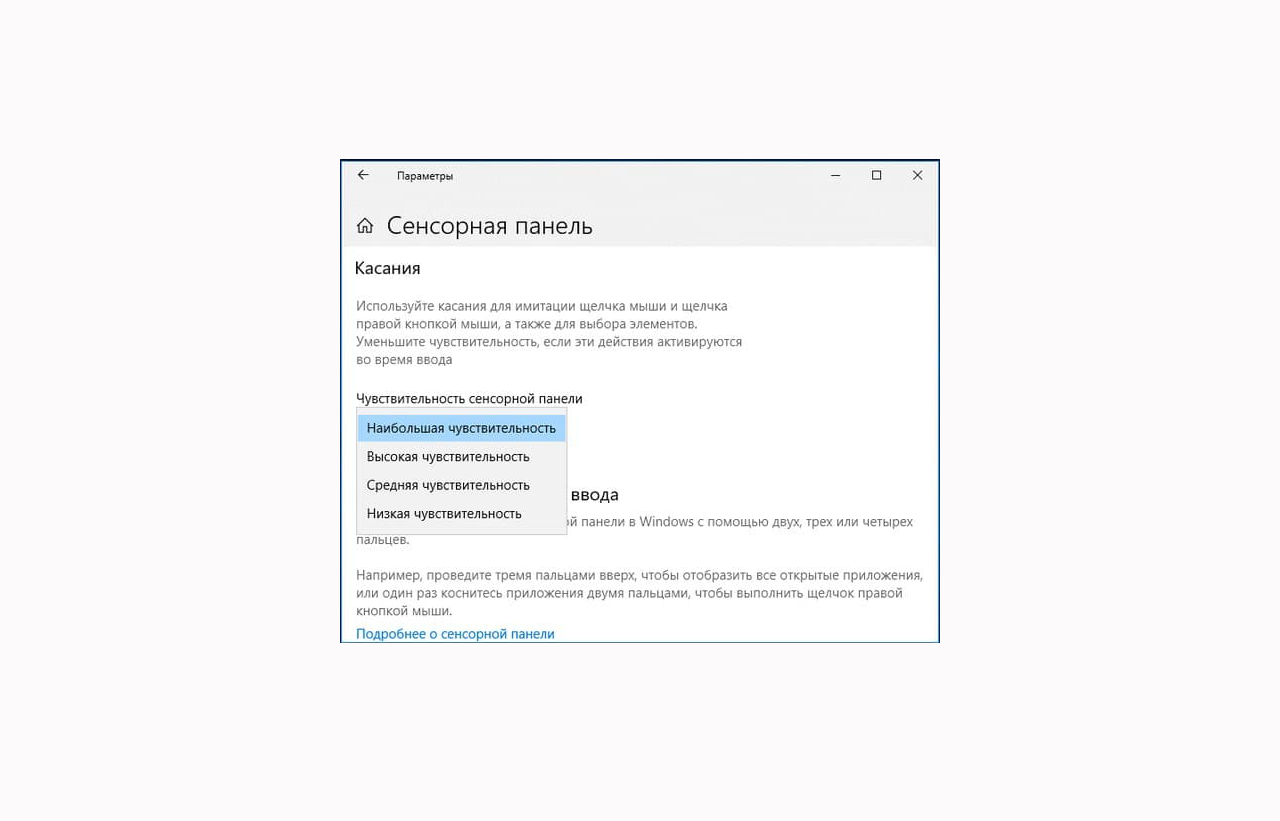
Изменить чувствительность сенсорной панели Windows 10
Если вы используете в своей работе ноутбук на Windows 10, а сенсорная панель слишком чувствительная, то в настройках системы можно выбрать один из четырех вариантов чувствительности тачпада.
Нажмите
Справа выберите один из четырех представленных вариантов чувствительности панели: наибольшая, высокая, средняя и низкая чувствительность.
#система
Если вы используете в своей работе ноутбук на Windows 10, а сенсорная панель слишком чувствительная, то в настройках системы можно выбрать один из четырех вариантов чувствительности тачпада.
Нажмите
WIN + I для открытия Параметров. Перейдите в раздел Устройства. Слева выберите Сенсорная панель.Справа выберите один из четырех представленных вариантов чувствительности панели: наибольшая, высокая, средняя и низкая чувствительность.
#система
Восстановление документа Word
При открытии документов Word некоторые пользователи могут столкнуться с ошибкой К сожалению не удается открыть файл из-за проблем с его содержимым. Вы можете восстановить файл, даже если он поврежден.
Для этого откройте MS Word и нажмите Файл - Открыть, либо сочетание клавиш
#офис
При открытии документов Word некоторые пользователи могут столкнуться с ошибкой К сожалению не удается открыть файл из-за проблем с его содержимым. Вы можете восстановить файл, даже если он поврежден.
Для этого откройте MS Word и нажмите Файл - Открыть, либо сочетание клавиш
CTRL + O. Укажите путь к поврежденному файлу. Около кнопки Открыть нажмите значок в виде стрелки вниз и выберите Открыть и восстановить. После этого Word попробует восстановить данные из поврежденного файла.#офис

Эффективный онлайн-конвертер файлов
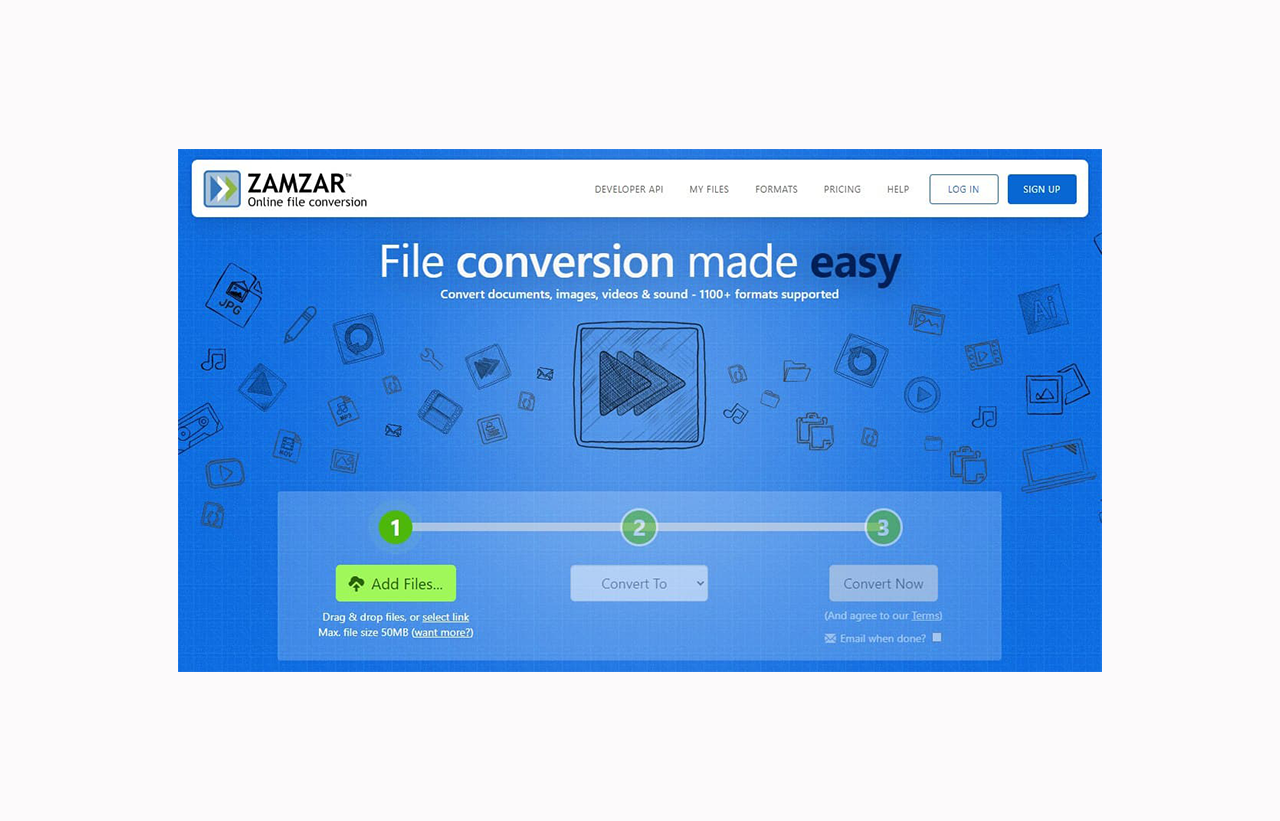
Zamzar – хороший бесплатный конвертер файлов, который поддерживает множество форматов файлов. Он действительно прост в использовании и позволяет вам конвертировать файлы онлайн без необходимости загружать какое-либо программное обеспечение.
Сервис конвертирует между многими документами, изображениями, видео, архивами, аудио и CAD форматами. Например, Zamzar преобразует TXT-файлы в MP3-формат, обеспечивая высокое качество перевода текста в речь.
Сервис поддерживает конвертацию вложений в электронных письмах. Прикрепите файл не больше 1 Мб, отправьте сообщение на адрес электронной почты, который соответствует нужному вам формату. Например, чтобы преобразовать файл PNG в JPG, отправьте файл PNG по адресу
Обычное преобразование бесплатно для любого файла размером до 150 МБ, но вы можете перейти на тарифный план, если хотите использовать его с гораздо большими файлами.
#онлайн
Zamzar – хороший бесплатный конвертер файлов, который поддерживает множество форматов файлов. Он действительно прост в использовании и позволяет вам конвертировать файлы онлайн без необходимости загружать какое-либо программное обеспечение.
Сервис конвертирует между многими документами, изображениями, видео, архивами, аудио и CAD форматами. Например, Zamzar преобразует TXT-файлы в MP3-формат, обеспечивая высокое качество перевода текста в речь.
Сервис поддерживает конвертацию вложений в электронных письмах. Прикрепите файл не больше 1 Мб, отправьте сообщение на адрес электронной почты, который соответствует нужному вам формату. Например, чтобы преобразовать файл PNG в JPG, отправьте файл PNG по адресу
jpg@zamzar.com. Если вы хотите, чтобы файл DOCX был преобразован в формат PDF, отправьте его по адресу pdf@zamzar.com.Обычное преобразование бесплатно для любого файла размером до 150 МБ, но вы можете перейти на тарифный план, если хотите использовать его с гораздо большими файлами.
#онлайн
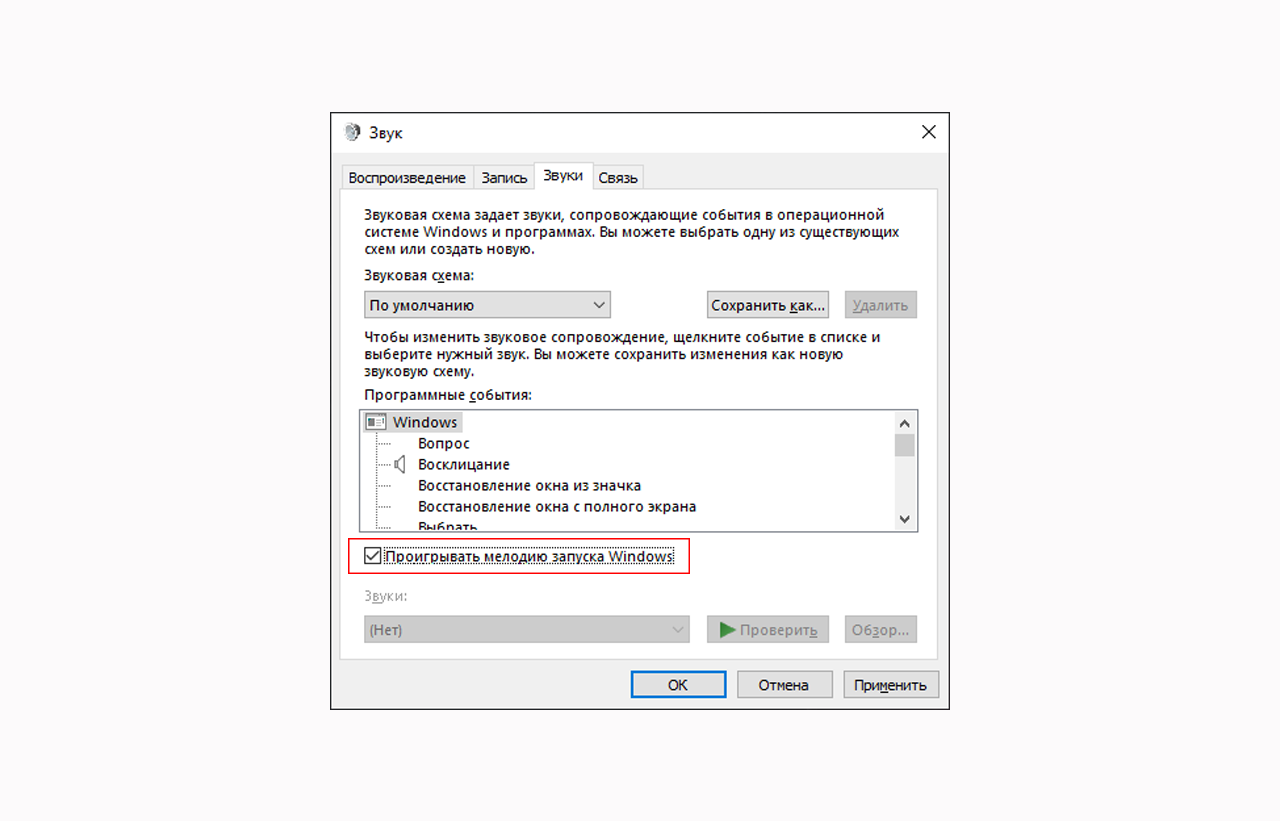
Включить воспроизведение звука при запуске Windows 10
По умолчанию при загрузке в Windows 10 нет никаких звуков, но вы можете включить воспроизведение звука при загрузке системы. Для этого:
1️⃣ Нажмите
2️⃣ На вкладке Звуки установите галочку Проигрывать мелодию запуска Windows.
#система
По умолчанию при загрузке в Windows 10 нет никаких звуков, но вы можете включить воспроизведение звука при загрузке системы. Для этого:
1️⃣ Нажмите
WIN + R и введите mmsys.cpl для открытия окна Звук.2️⃣ На вкладке Звуки установите галочку Проигрывать мелодию запуска Windows.
#система
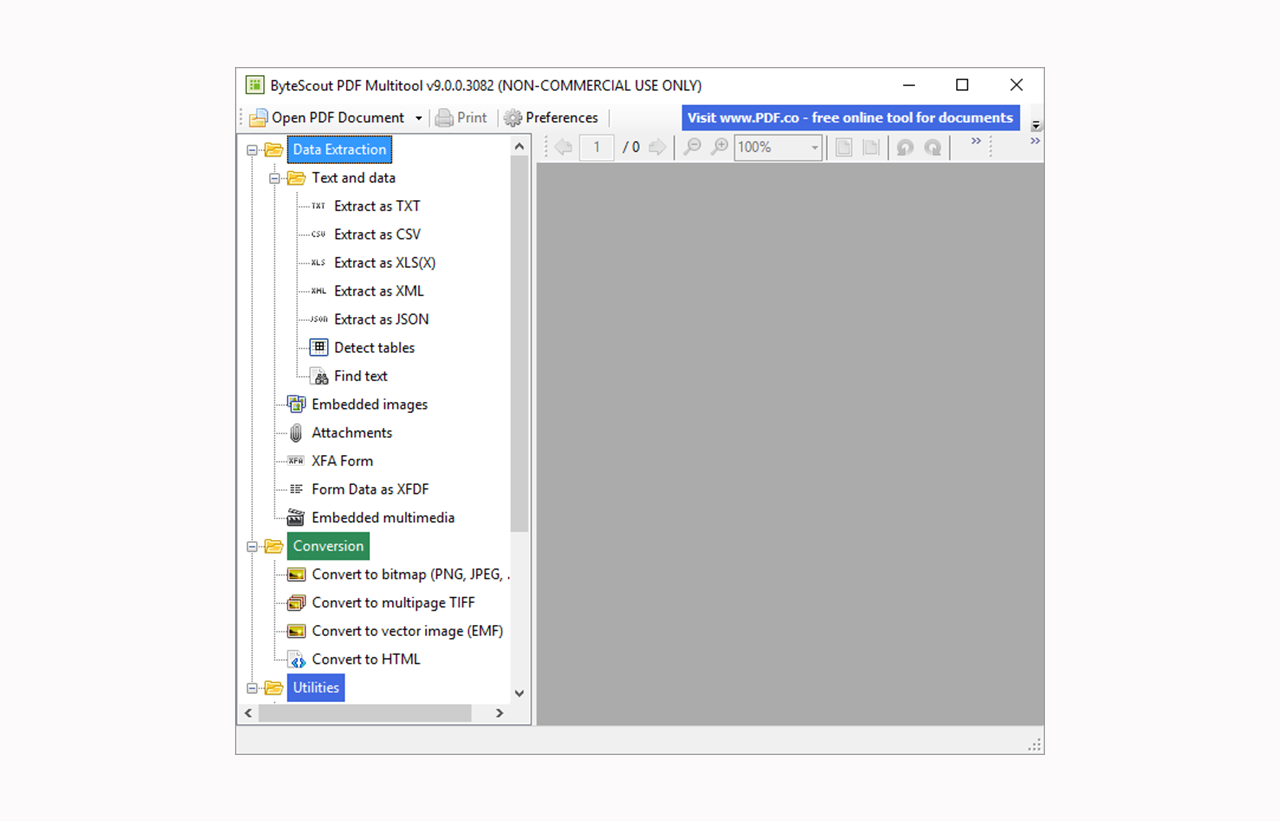
Извлечение таблиц из PDF-документов
ByteScout PDF Multitool - это интересная в работе программа, которая представляет из себя функциональный пакет для оказания вам помощи в конвертировании документов типа PDF в прочие другие форматы, например текстовые, HTML, CSV и может перевести их также в картинки.
Помимо этого вы сможете распечатать ваш документ, извлечь все данные из документа, отредактировать документ, соединить или разъединить на несколько частей, есть режим автоматического поиска и многое другое.
Преимущество этого инструмента заключается в том, что вы также можете извлекать таблицы из отсканированного PDF-файла. Вы можете распознать таблицы на нескольких страницах , а затем извлечь эти таблицы в виде файла формата CSV , XLS, XML, TXT или JSON. Перед извлечением утилита также позволяет задать диапазон для извлечения таблиц только из указанных страниц.
#софт
ByteScout PDF Multitool - это интересная в работе программа, которая представляет из себя функциональный пакет для оказания вам помощи в конвертировании документов типа PDF в прочие другие форматы, например текстовые, HTML, CSV и может перевести их также в картинки.
Помимо этого вы сможете распечатать ваш документ, извлечь все данные из документа, отредактировать документ, соединить или разъединить на несколько частей, есть режим автоматического поиска и многое другое.
Преимущество этого инструмента заключается в том, что вы также можете извлекать таблицы из отсканированного PDF-файла. Вы можете распознать таблицы на нескольких страницах , а затем извлечь эти таблицы в виде файла формата CSV , XLS, XML, TXT или JSON. Перед извлечением утилита также позволяет задать диапазон для извлечения таблиц только из указанных страниц.
#софт
Закрепляем нужные окна поверх других
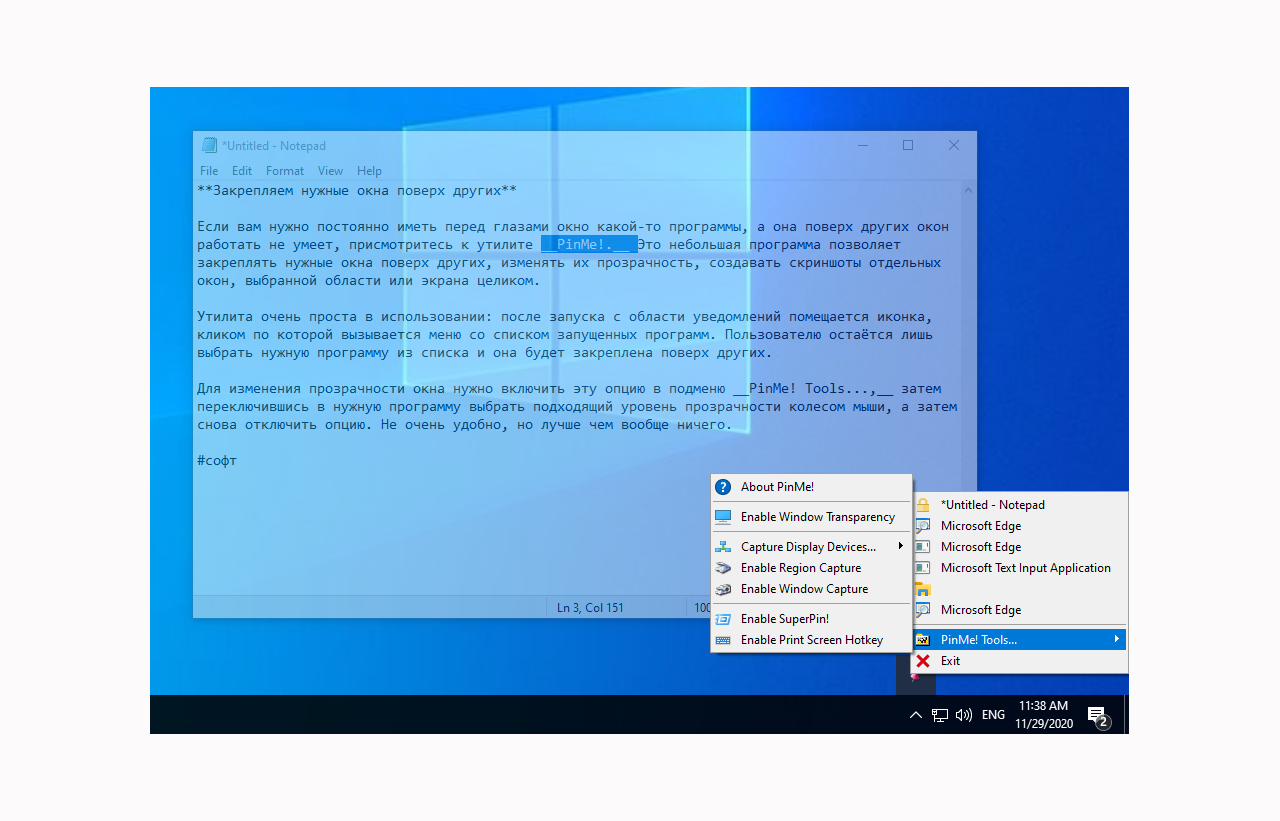
Если вам нужно постоянно иметь перед глазами окно какой-то программы, а она поверх других окон работать не умеет, присмотритесь к утилите PinMe!. Это небольшая программа позволяет закреплять нужные окна поверх других, изменять их прозрачность, создавать скриншоты отдельных окон, выбранной области или экрана целиком.
Утилита очень проста в использовании: после запуска с области уведомлений помещается иконка, кликом по которой вызывается меню со списком запущенных программ. Пользователю остаётся лишь выбрать нужную программу из списка и она будет закреплена поверх других.
Для изменения прозрачности окна нужно включить эту опцию в подменю PinMe! Tools..., затем переключившись в нужную программу выбрать подходящий уровень прозрачности колесом мыши, а затем снова отключить опцию. Не очень удобно, но лучше чем вообще ничего.
#софт
Если вам нужно постоянно иметь перед глазами окно какой-то программы, а она поверх других окон работать не умеет, присмотритесь к утилите PinMe!. Это небольшая программа позволяет закреплять нужные окна поверх других, изменять их прозрачность, создавать скриншоты отдельных окон, выбранной области или экрана целиком.
Утилита очень проста в использовании: после запуска с области уведомлений помещается иконка, кликом по которой вызывается меню со списком запущенных программ. Пользователю остаётся лишь выбрать нужную программу из списка и она будет закреплена поверх других.
Для изменения прозрачности окна нужно включить эту опцию в подменю PinMe! Tools..., затем переключившись в нужную программу выбрать подходящий уровень прозрачности колесом мыши, а затем снова отключить опцию. Не очень удобно, но лучше чем вообще ничего.
#софт
Создать точку восстановления с помощью консоли
Восстановление системы необходимо нам для возращения системы в состояние, которое было на момент создания точки восстановления. Настройки Windows позволяют нам автоматически или в ручную создавать точки восстановления. Подробнее об этом можно почитать здесь.
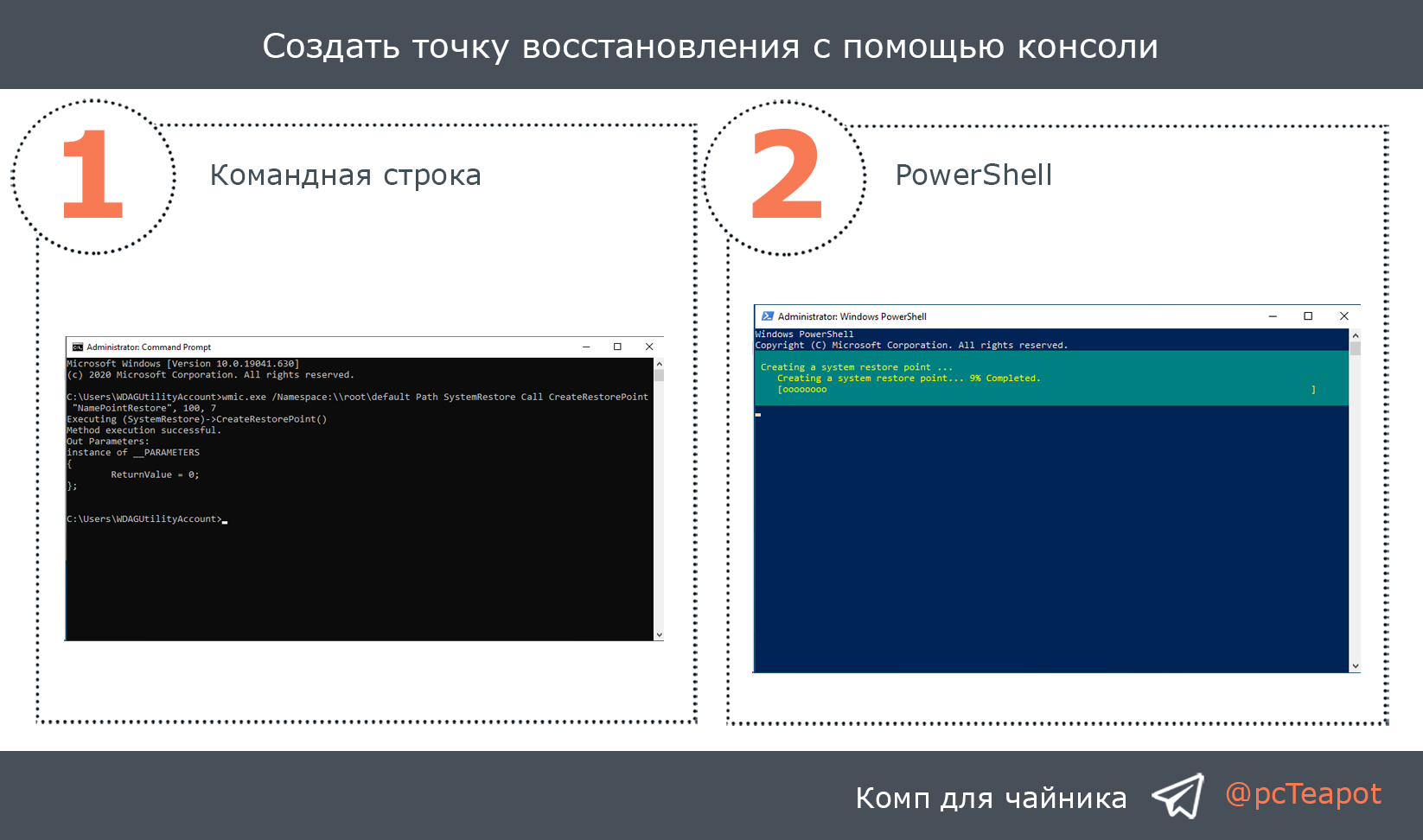
Сегодня рассмотрим варианты создания точки восстановления при помощи консоли. Это позволит сэкономить время, если вы часто экспериментируете с системой и создаете на всякий случай точки восстановления. Разумеется восстановление должно быть включено.
1️⃣ Создание при помощи Командной строки. Запустите ее от имени администратора и введите следующую команду:
2️⃣ Создание при помощи PowerShell. Запустите его от имени администратора и введите следующую команду:
#система #кмд
Восстановление системы необходимо нам для возращения системы в состояние, которое было на момент создания точки восстановления. Настройки Windows позволяют нам автоматически или в ручную создавать точки восстановления. Подробнее об этом можно почитать здесь.
Сегодня рассмотрим варианты создания точки восстановления при помощи консоли. Это позволит сэкономить время, если вы часто экспериментируете с системой и создаете на всякий случай точки восстановления. Разумеется восстановление должно быть включено.
1️⃣ Создание при помощи Командной строки. Запустите ее от имени администратора и введите следующую команду:
wmic.exe /Namespace:\\root\default Path SystemRestore Call CreateRestorePoint "ЛюбоеИмяТочкиВосстановления", 100, 7.2️⃣ Создание при помощи PowerShell. Запустите его от имени администратора и введите следующую команду:
powershell.exe -ExecutionPolicy Bypass -NoExit -Command "Checkpoint-Computer -Description 'ЛюбоеИмяТочкиВосстановления' -RestorePointType 'MODIFY_SETTINGS'".#система #кмд