
Как узнать сохраненный пароль Wi-Fi
Если ваш ноутбук без проблем подключается к беспроводной сети, причем делает это автоматически, то вполне возможно, что вы давно забыли свой пароль от Wi-Fi. Это может вызвать вполне объяснимые проблемы в тех случаях, когда требуется подключить к Интернету новое устройство, например, планшет.
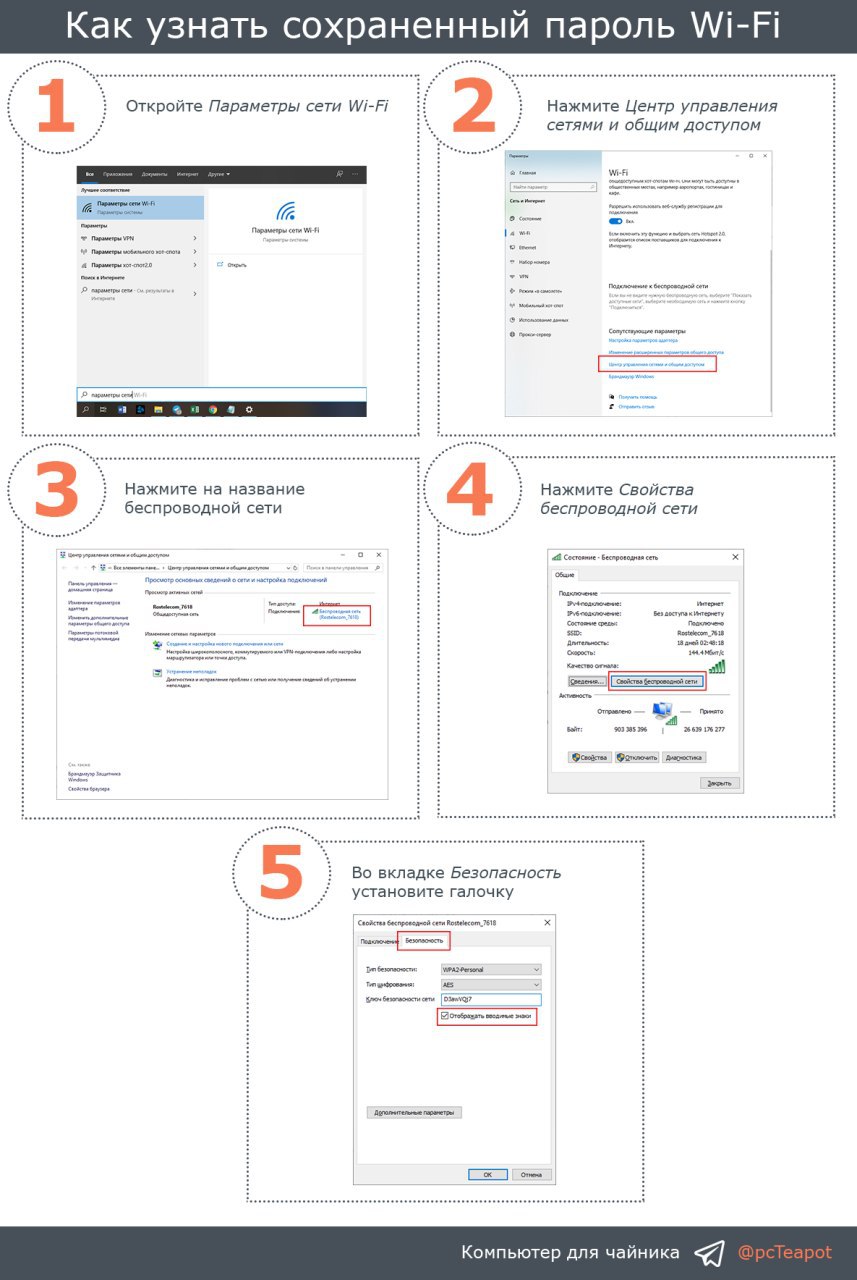
Для того, чтобы посмотреть сохраненный пароль Wi-Fi в Windows 10 необходимо:
1️⃣ Нажмите "Пуск" и в поле поиска введите и откройте Параметры сети Wi-Fi.
2️⃣ В самом низу страницы нажмите Центр управления сетями и общим доступом.
3️⃣ Нажмите на название вашего текущего беспроводного соединения.
4️⃣ Нажмите кнопку Свойства беспроводной сети.
5️⃣Перейдите во вкладку Безопасность и поставьте галочку Отображать вводимые знаки.
#система
Если ваш ноутбук без проблем подключается к беспроводной сети, причем делает это автоматически, то вполне возможно, что вы давно забыли свой пароль от Wi-Fi. Это может вызвать вполне объяснимые проблемы в тех случаях, когда требуется подключить к Интернету новое устройство, например, планшет.
Для того, чтобы посмотреть сохраненный пароль Wi-Fi в Windows 10 необходимо:
1️⃣ Нажмите "Пуск" и в поле поиска введите и откройте Параметры сети Wi-Fi.
2️⃣ В самом низу страницы нажмите Центр управления сетями и общим доступом.
3️⃣ Нажмите на название вашего текущего беспроводного соединения.
4️⃣ Нажмите кнопку Свойства беспроводной сети.
5️⃣Перейдите во вкладку Безопасность и поставьте галочку Отображать вводимые знаки.
#система
👍1
Как закрепить программу поверх всех окон
Как понять "поверх всех окон"? Это значит то, что выбранная папка или программа всегда будет на первом плане, ее нельзя будет перекрыть другой программой.
Стандартными средствами такое сделать нельзя, поэтому прибегнем к старой и очень маленькой утилите - DeskPins, скачать которую можно по кнопке ниже.
Для закрепления любого окна или программы поверх всех окон необходимо:
1️⃣ После установки и запуска программы, нажмите по ее значку в трее левой кнопкой мыши. При этом курсор смениться на канцелярскую кнопку.
2️⃣ Нажмите на необходимую папку или программу. В шапке программы появиться значок, сигнализирующий нам о закреплении программы.
Если закрепление больше не требуется, нажмите на красную канцелярскую кнопку в шапке программы.
Также в DeskPins существуют горячие клавиши для закрепления программ. По умолчанию это сочетание
Для смены быстрых клавиш нажмите по значку программы правой кнопкой мыши и выберите Options.... Нажмите на поле Toggle active window pin и укажите свое сочетание горячих клавиш.
#софт
Как понять "поверх всех окон"? Это значит то, что выбранная папка или программа всегда будет на первом плане, ее нельзя будет перекрыть другой программой.
Стандартными средствами такое сделать нельзя, поэтому прибегнем к старой и очень маленькой утилите - DeskPins, скачать которую можно по кнопке ниже.
Для закрепления любого окна или программы поверх всех окон необходимо:
1️⃣ После установки и запуска программы, нажмите по ее значку в трее левой кнопкой мыши. При этом курсор смениться на канцелярскую кнопку.
2️⃣ Нажмите на необходимую папку или программу. В шапке программы появиться значок, сигнализирующий нам о закреплении программы.
Если закрепление больше не требуется, нажмите на красную канцелярскую кнопку в шапке программы.
Также в DeskPins существуют горячие клавиши для закрепления программ. По умолчанию это сочетание
Ctrl + F12.Для смены быстрых клавиш нажмите по значку программы правой кнопкой мыши и выберите Options.... Нажмите на поле Toggle active window pin и укажите свое сочетание горячих клавиш.
#софт

👍1
Кнопка поиска в Windows 10
Для поиска файлов и папок в Windows 10 на панели задач появился инструмент для поиска информации.
Не многие знают, что его внешний вид можно настроить. Для этого нажмите правой кнопкой мыши по панели задач и выберите Поиск и один из трех вариантов:
1️⃣ Скрыто - убирает значок поиска из панели задач.
2️⃣ Показать значок поиска - на панели задач располагается только значок поиска (лупа). При нажатии на значок открывается строка поиска.
3️⃣ Показать поле поиска - на панели задач располагается поле для поиска файлов и папок.
#система
Для поиска файлов и папок в Windows 10 на панели задач появился инструмент для поиска информации.
Не многие знают, что его внешний вид можно настроить. Для этого нажмите правой кнопкой мыши по панели задач и выберите Поиск и один из трех вариантов:
1️⃣ Скрыто - убирает значок поиска из панели задач.
2️⃣ Показать значок поиска - на панели задач располагается только значок поиска (лупа). При нажатии на значок открывается строка поиска.
3️⃣ Показать поле поиска - на панели задач располагается поле для поиска файлов и папок.
#система

👍2
Отключение звуков уведомлений Windows 10
Для того, чтобы отключить звуки уведомлений в Windows 10 необходимо выполнить следующие шаги:
1️⃣ Откройте Параметры комбинацией клавиш
2️⃣ Далее перейдите Уведомления и действия.
В последних версиях Windows 10 на этой странице вы можете отключить звук сразу для всех уведомлений, для этого просто снимите отметку Разрешить воспроизведение звуков уведомлениями. В ранних версиях ОС такого пункта нет.
3️⃣ Ниже в разделе Получать уведомления от этих отправителей вы увидите список приложений, для которых возможны настройки уведомлений Windows 10. Если требуется отключить звуки уведомлений конкретной программы, нажмите по имени приложения.
4️⃣ В следующем окне отключите пункт Звуковой сигнал при получении уведомления.
Некоторые приложения могут иметь собственные настройки звуков уведомлений (в этом случае проигрывается не стандартный звук Windows 10), для их отключения изучите параметры самого приложения.
#система
Для того, чтобы отключить звуки уведомлений в Windows 10 необходимо выполнить следующие шаги:
1️⃣ Откройте Параметры комбинацией клавиш
WIN + I. Перейдите Система. 2️⃣ Далее перейдите Уведомления и действия.
В последних версиях Windows 10 на этой странице вы можете отключить звук сразу для всех уведомлений, для этого просто снимите отметку Разрешить воспроизведение звуков уведомлениями. В ранних версиях ОС такого пункта нет.
3️⃣ Ниже в разделе Получать уведомления от этих отправителей вы увидите список приложений, для которых возможны настройки уведомлений Windows 10. Если требуется отключить звуки уведомлений конкретной программы, нажмите по имени приложения.
4️⃣ В следующем окне отключите пункт Звуковой сигнал при получении уведомления.
Некоторые приложения могут иметь собственные настройки звуков уведомлений (в этом случае проигрывается не стандартный звук Windows 10), для их отключения изучите параметры самого приложения.
#система

👍2
Прозрачность Windows 10
В Windows 10 есть лишь одна встроенная опция, позволяющая включить или отключить прозрачность панели задач, меню «Пуск» и некоторых других элементов.
Для этого:
1️⃣ Зайдите в Параметры сочетанием клавиш
2️⃣ Далее Цвета.
3️⃣ Включите или отключите пункт Эффекты прозрачности.
#система
В Windows 10 есть лишь одна встроенная опция, позволяющая включить или отключить прозрачность панели задач, меню «Пуск» и некоторых других элементов.
Для этого:
1️⃣ Зайдите в Параметры сочетанием клавиш
WIN + I. Перейдите в раздел Персонализация.2️⃣ Далее Цвета.
3️⃣ Включите или отключите пункт Эффекты прозрачности.
#система

Как поставить будильник Windows 10
В Windows 10 появилась возможность прямо на компьютере установить будильник. Это бывает полезно, если необходимо установить напоминалку, пока вы занимаетесь работой или играете.
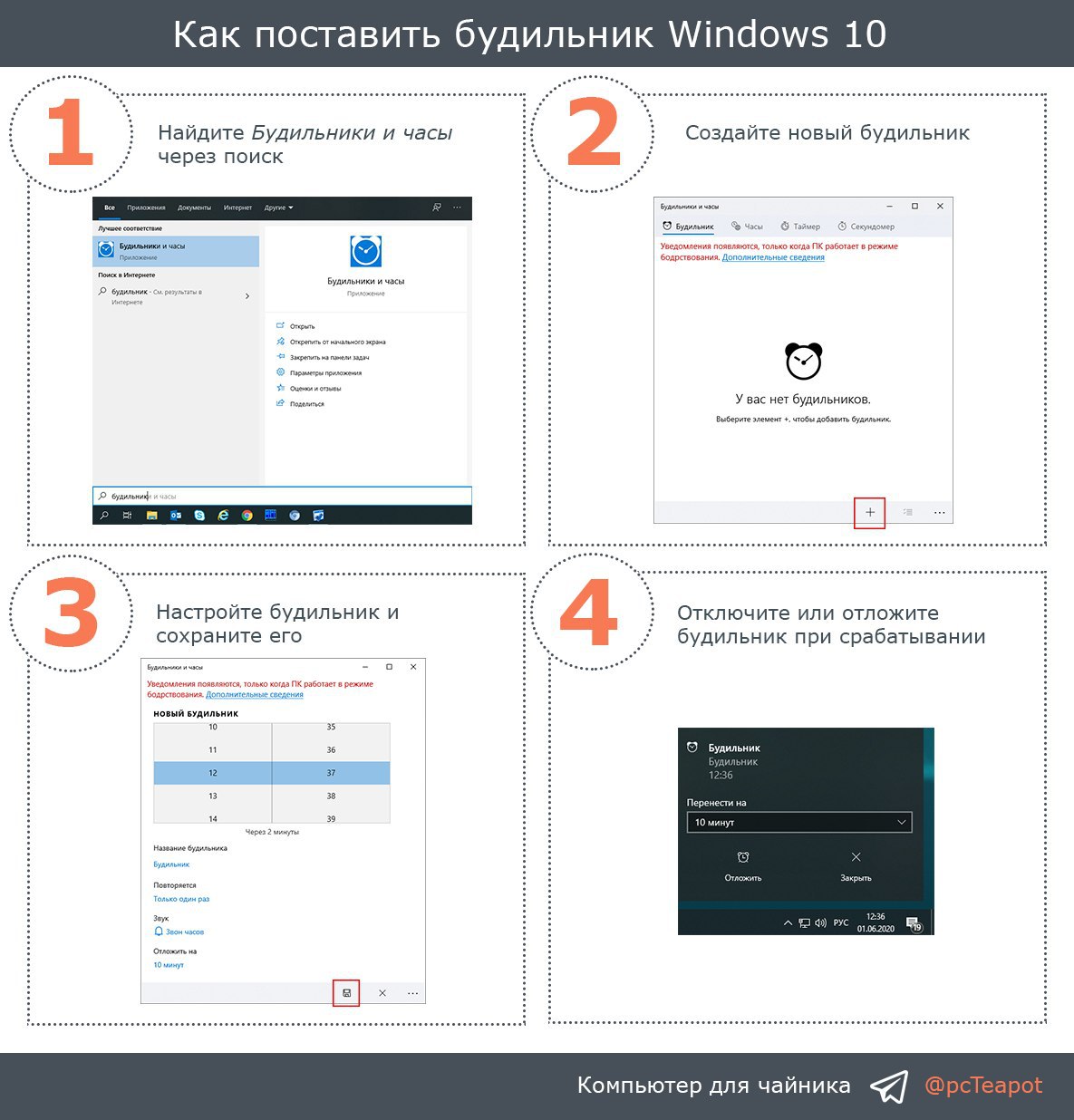
Чтобы завести будильник:
1️⃣ Запустите приложение Будильник и часы. Найти его можно через строку поиска при нажатии кнопки "Пуск".
2️⃣ Нажмите значок "+" снизу приложения для создания нового будильника.
3️⃣ Настройте будильник: установите время срабатывания, повтор, звук будильника. Сохраните будильник кнопкой снизу с изображением дискеты.
4️⃣ При срабатывании будильника в установленное время можно будет закрыть будильник в уведомлении или отложить на установленное время.
#система
В Windows 10 появилась возможность прямо на компьютере установить будильник. Это бывает полезно, если необходимо установить напоминалку, пока вы занимаетесь работой или играете.
Чтобы завести будильник:
1️⃣ Запустите приложение Будильник и часы. Найти его можно через строку поиска при нажатии кнопки "Пуск".
2️⃣ Нажмите значок "+" снизу приложения для создания нового будильника.
3️⃣ Настройте будильник: установите время срабатывания, повтор, звук будильника. Сохраните будильник кнопкой снизу с изображением дискеты.
4️⃣ При срабатывании будильника в установленное время можно будет закрыть будильник в уведомлении или отложить на установленное время.
#система
❤1😱1
Как подключить Bluetooth колонку
Если вам необходимо подключить блютуз колонки или наушники к ноутбуку или компьютеру сначала переведите устройство в режим сопряжения.
Для этого на некоторых колонках нужно включить колонку, затем нажать и удерживать кнопку Bluetooth, пока не замигает синий индикатор, на некоторых — точно так же удерживать кнопку питания после включения. Все зависит от типа колонок или наушников.
Далее на компьютере:
1️⃣ Нажмите правой кнопкой мыши по значку Bluetooth в области уведомлений и нажмите «Добавление устройства Bluetooth».
2️⃣ Если значка нет, то в Windows 10 откройте Параметры сочетанием клавиш
3️⃣ После этих операций начнется поиск доступных устройств. Выберите устройство, при необходимости введите PIN-код (по умолчанию либо его нет, либо четыре нуля) и нажмите Подключиться.
4️⃣ По завершении вы получите подключенную к вашему ноутбуку Bluetooth колонку. В будущем, пока она сопряжена с этим ноутбуком или компьютером, подключение будет выполняться автоматически (до тех пор, пока не будет выполнено сопряжение с другим устройством).
#система
Если вам необходимо подключить блютуз колонки или наушники к ноутбуку или компьютеру сначала переведите устройство в режим сопряжения.
Для этого на некоторых колонках нужно включить колонку, затем нажать и удерживать кнопку Bluetooth, пока не замигает синий индикатор, на некоторых — точно так же удерживать кнопку питания после включения. Все зависит от типа колонок или наушников.
Далее на компьютере:
1️⃣ Нажмите правой кнопкой мыши по значку Bluetooth в области уведомлений и нажмите «Добавление устройства Bluetooth».
2️⃣ Если значка нет, то в Windows 10 откройте Параметры сочетанием клавиш
WIN + I. Перейдите Устройства - Bluetooth и другие устройства. Нажмите "+" для добавления нового устройства.3️⃣ После этих операций начнется поиск доступных устройств. Выберите устройство, при необходимости введите PIN-код (по умолчанию либо его нет, либо четыре нуля) и нажмите Подключиться.
4️⃣ По завершении вы получите подключенную к вашему ноутбуку Bluetooth колонку. В будущем, пока она сопряжена с этим ноутбуком или компьютером, подключение будет выполняться автоматически (до тех пор, пока не будет выполнено сопряжение с другим устройством).
#система

Как удалить папку Windows.old
После обновления Windows 10 некоторые пользователи обнаруживают на жестком диске папку Windows.old, которая занимает много места.
Данная папка хранит в себе файлы предыдущей установки Windows. Кстати, в ней же, вы можете отыскать некоторые пользовательские файлы с рабочего стола и других папок, если вдруг после переустановки вы их не обнаружили.
Удалить папку Windows.old стандартным методом нельзя.
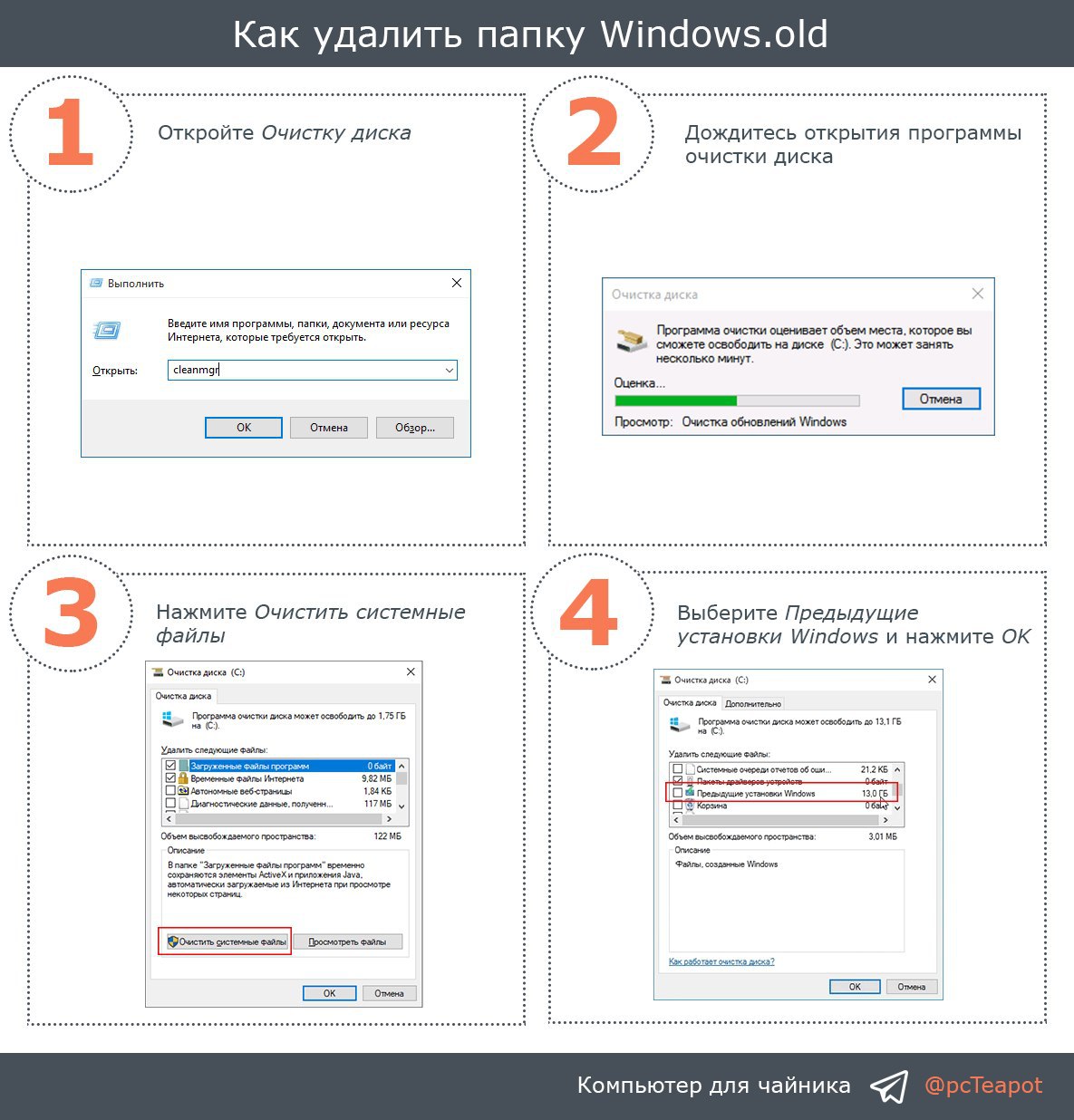
Если необходимо удалить эту папку, то выполните:
1️⃣ Откройте окно Выполнить сочетанием клавиш
2️⃣ Дождитесь запуска программы очистки диска.
3️⃣ Нажмите кнопку Очистить системные файлы.
4️⃣ Выберите из списка Предыдущие установки Windows, нажмите кнопку OK и дождитесь завершения процесса очистки диска.
#система
После обновления Windows 10 некоторые пользователи обнаруживают на жестком диске папку Windows.old, которая занимает много места.
Данная папка хранит в себе файлы предыдущей установки Windows. Кстати, в ней же, вы можете отыскать некоторые пользовательские файлы с рабочего стола и других папок, если вдруг после переустановки вы их не обнаружили.
Удалить папку Windows.old стандартным методом нельзя.
Если необходимо удалить эту папку, то выполните:
1️⃣ Откройте окно Выполнить сочетанием клавиш
WIN + R, введите cleanmgr и нажмите OK.2️⃣ Дождитесь запуска программы очистки диска.
3️⃣ Нажмите кнопку Очистить системные файлы.
4️⃣ Выберите из списка Предыдущие установки Windows, нажмите кнопку OK и дождитесь завершения процесса очистки диска.
#система
👍3
Как установить пароль на папку
Если вам по какой-либо причине необходимо установить пароль на файлы или папки на компьютере, то необходимо прибегнуть к специальным программам.
Для этого подойдет бесплатная программа - Encrypto, скачать которую можно по кнопке ниже.
После установки программы для установки пароля на файлы или папки необходимо:
1️⃣ Запустите программу и перенесите на ее окно файлы или папки. Также можно нажать правой кнопкой на файлы и выбрать Encrypt with Encrypto.
2️⃣ В поле Password укажите пароль шифрования, а в поле Hint, при необходимости, подсказку для пароля.
3️⃣ После нажмите кнопку Save As....
Для расшифровки файла достаточно открыть его на компьютере, где установлена программа Encrypto, ввести пароль и выбрать место сохранения расшифрованных файлов.
#софт
Если вам по какой-либо причине необходимо установить пароль на файлы или папки на компьютере, то необходимо прибегнуть к специальным программам.
Для этого подойдет бесплатная программа - Encrypto, скачать которую можно по кнопке ниже.
После установки программы для установки пароля на файлы или папки необходимо:
1️⃣ Запустите программу и перенесите на ее окно файлы или папки. Также можно нажать правой кнопкой на файлы и выбрать Encrypt with Encrypto.
2️⃣ В поле Password укажите пароль шифрования, а в поле Hint, при необходимости, подсказку для пароля.
3️⃣ После нажмите кнопку Save As....
Для расшифровки файла достаточно открыть его на компьютере, где установлена программа Encrypto, ввести пароль и выбрать место сохранения расшифрованных файлов.
#софт

👍4
Темная тема Windows 10
В Windows 10 существует возможность включить темную тему оформления стандартными средствами.
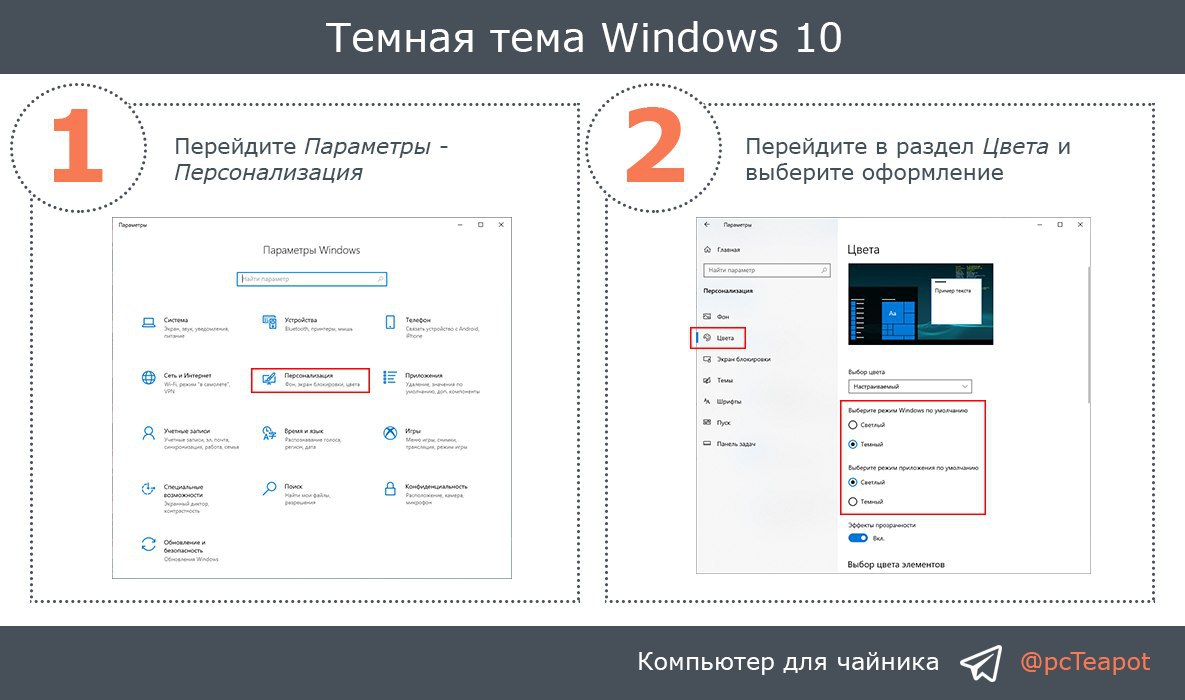
Если вы хотите сменить тему:
1️⃣ Откройте Параметры сочетанием клавиш
2️⃣ Выберите слева Цвета. В разделе Выберите режим Windows по умолчанию и Выберите режим приложения по умолчанию укажите светлую или темную тему оформления.
Также в этом окне можно включить или отключить эффекты прозрачности для некоторых элементов Windows.
#система
В Windows 10 существует возможность включить темную тему оформления стандартными средствами.
Если вы хотите сменить тему:
1️⃣ Откройте Параметры сочетанием клавиш
WIN + I. Перейдите Персонализация.2️⃣ Выберите слева Цвета. В разделе Выберите режим Windows по умолчанию и Выберите режим приложения по умолчанию укажите светлую или темную тему оформления.
Также в этом окне можно включить или отключить эффекты прозрачности для некоторых элементов Windows.
#система
Чего не нужно делать с SSD
SSD - твердотельные жесткие диски. Я думаю, многие уже оценили их преимущества по сравнению с HDD дисками, а именно высокую скорость чтения и записи файлов.
Многие из вещей, которые типичны при использовании обычного жесткого диска, не следует делать с SSD. А именно:
➖ Не следует выполнять дефрагментацию на твердотельных дисках, особенно с помощью сторонних программ дефрагментации.
➖ Не отключайте оптимизацию дисков в Windows 10 — она не дефрагментирует SSD так, как делает это с жестким диском, а действительно оптимизирует его работу.
➖ Не используйте Windows XP, Vista, другие старые ОС.
➖ Не заполняйте SSD полностью. Необходимо оставлять свободное место на твердотельном диске, в противном случае, скорость записи на него может значительно упасть.
➖ Не храните большие файлы, к которым не нужен быстрый доступ. На SSD, особенно при наличии второго жесткого диска, следует хранить файлы операционной системы, программ, игр — для которых важен быстрый доступ и которые постоянно используются.
#инфо
SSD - твердотельные жесткие диски. Я думаю, многие уже оценили их преимущества по сравнению с HDD дисками, а именно высокую скорость чтения и записи файлов.
Многие из вещей, которые типичны при использовании обычного жесткого диска, не следует делать с SSD. А именно:
➖ Не следует выполнять дефрагментацию на твердотельных дисках, особенно с помощью сторонних программ дефрагментации.
➖ Не отключайте оптимизацию дисков в Windows 10 — она не дефрагментирует SSD так, как делает это с жестким диском, а действительно оптимизирует его работу.
➖ Не используйте Windows XP, Vista, другие старые ОС.
➖ Не заполняйте SSD полностью. Необходимо оставлять свободное место на твердотельном диске, в противном случае, скорость записи на него может значительно упасть.
➖ Не храните большие файлы, к которым не нужен быстрый доступ. На SSD, особенно при наличии второго жесткого диска, следует хранить файлы операционной системы, программ, игр — для которых важен быстрый доступ и которые постоянно используются.
#инфо
👍3
Как вставить эмодзи в Windows 10
В Windows 10 присутствует возможность быстрого поиска и ввода нужных символов эмодзи в любой программе.
Нажмите комбинацию клавиш
Откроется панель эмодзи, где можно выбрать необходимый символ. Для вставки эмодзи просто кликните по нужному символу мышью.
Эмодзи можно и не выбирать вручную, а просто начать набирать какое-то слово (как на русском, так и на английском языке) и в списке останутся только подходящие эмодзи.
Для того, чтобы не закрывать панель автоматически после ввода эмодзи откройте Параметры сочетанием клавиш
Установите одну единственную галочку в пункте Панель эмодзи.
#система
В Windows 10 присутствует возможность быстрого поиска и ввода нужных символов эмодзи в любой программе.
Нажмите комбинацию клавиш
WIN + . (точка - та клавиша, где находится буква Ю).Откроется панель эмодзи, где можно выбрать необходимый символ. Для вставки эмодзи просто кликните по нужному символу мышью.
Эмодзи можно и не выбирать вручную, а просто начать набирать какое-то слово (как на русском, так и на английском языке) и в списке останутся только подходящие эмодзи.
Для того, чтобы не закрывать панель автоматически после ввода эмодзи откройте Параметры сочетанием клавиш
WIN + I. Перейдите Устройства - Ввод - Дополнительные параметры клавиатуры.Установите одну единственную галочку в пункте Панель эмодзи.
#система

Как отправить большие файлы по Интернет
Если вам необходимо отправить кому-то достаточно большой файл, то вы можете столкнуться с проблемой, что, по почте такой файл отправить нельзя.
Можно конечно загрузить файлы в облачное хранилище. Но, к примеру, Я.Диск бесплатно предоставляет объем хранилища 13Гб, а вам необходимо отправить 15Гб. Что делать?
Для этого я расскажу вам о нескольких сервисах, позволяющих отправлять большие файлы по Интернету.
Filemail
Сервис позволяет бесплатно отправлять большие файлы и папки (размером до 50 Гб) по электронной почте (приходит ссылка) либо в виде простой ссылки.
Send Anywhere
Популярный сервис для отправки больших файлов (бесплатно — до 50 Гб), использовать который можно как онлайн, так и с помощью приложений для Windows, MacOS, Linux, Android, iOS.
File Pizza
При использовании сервиса никакие файлы нигде не хранятся: передача идет напрямую с вашего компьютера на другой компьютер.
У этого есть плюсы: отсутствие ограничения на размер передаваемого файла, и минусы: пока файл скачивается на другом компьютере, вы не должны отключаться от Интернета и закрывать окно с сайтом File Pizza.
#онлайн
Если вам необходимо отправить кому-то достаточно большой файл, то вы можете столкнуться с проблемой, что, по почте такой файл отправить нельзя.
Можно конечно загрузить файлы в облачное хранилище. Но, к примеру, Я.Диск бесплатно предоставляет объем хранилища 13Гб, а вам необходимо отправить 15Гб. Что делать?
Для этого я расскажу вам о нескольких сервисах, позволяющих отправлять большие файлы по Интернету.
Filemail
Сервис позволяет бесплатно отправлять большие файлы и папки (размером до 50 Гб) по электронной почте (приходит ссылка) либо в виде простой ссылки.
Send Anywhere
Популярный сервис для отправки больших файлов (бесплатно — до 50 Гб), использовать который можно как онлайн, так и с помощью приложений для Windows, MacOS, Linux, Android, iOS.
File Pizza
При использовании сервиса никакие файлы нигде не хранятся: передача идет напрямую с вашего компьютера на другой компьютер.
У этого есть плюсы: отсутствие ограничения на размер передаваемого файла, и минусы: пока файл скачивается на другом компьютере, вы не должны отключаться от Интернета и закрывать окно с сайтом File Pizza.
#онлайн

👍3
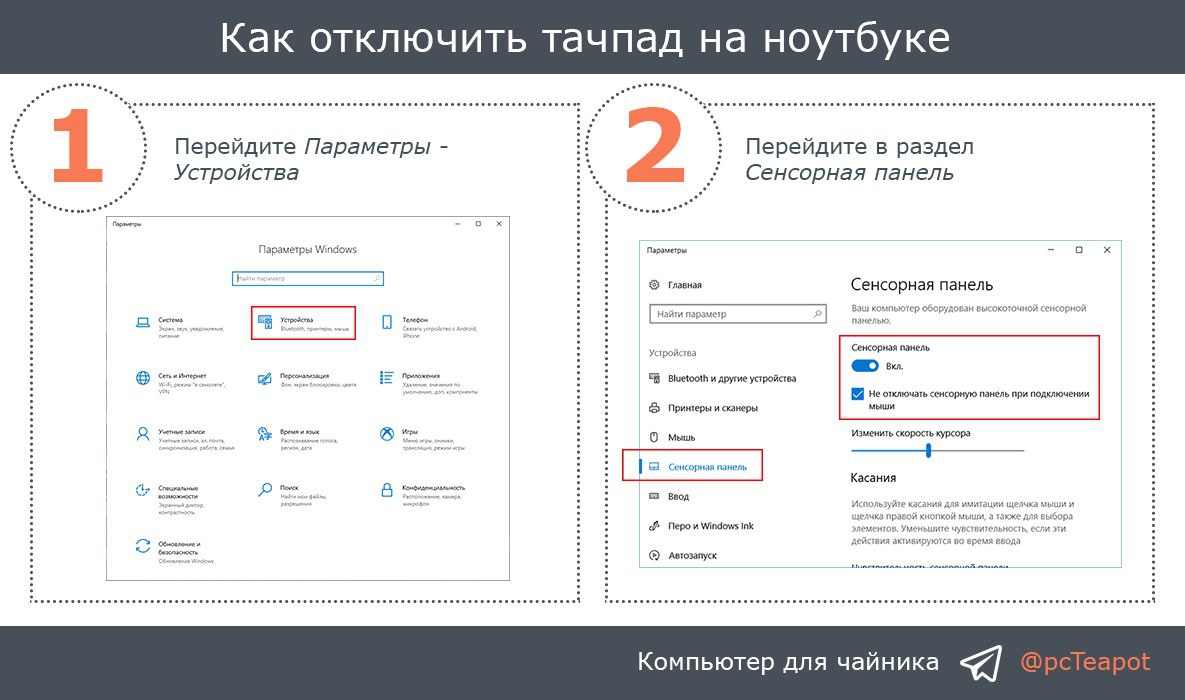
Как отключить тачпад на ноутбуке
Если вы используете ноутбук вместе с мышкой, то порой возникает необходимость отключить тачпад, чтобы он не мешал работе.
На большинстве современных ноутбуков на клавиатуре предусмотрены специальные клавиши для отключения тачпада, но если их нет или вы не можете их найти, то тачпад можно отключить в настройках Windows 10.
1️⃣ Зайдите в Параметры сочетанием клавиш
2️⃣ Слева перейдите в Сенсорная панель. В данном окне можно включить или отключить тачпад. Также вы можете снять галочку Не отключать сенсорную панель при подключении мыши, чтобы при подключении мыши тачпад автоматически отключался.
#система
Если вы используете ноутбук вместе с мышкой, то порой возникает необходимость отключить тачпад, чтобы он не мешал работе.
На большинстве современных ноутбуков на клавиатуре предусмотрены специальные клавиши для отключения тачпада, но если их нет или вы не можете их найти, то тачпад можно отключить в настройках Windows 10.
1️⃣ Зайдите в Параметры сочетанием клавиш
WIN + I. Перейдите в Устройства.2️⃣ Слева перейдите в Сенсорная панель. В данном окне можно включить или отключить тачпад. Также вы можете снять галочку Не отключать сенсорную панель при подключении мыши, чтобы при подключении мыши тачпад автоматически отключался.
#система
Как записать видео с экрана
Существует большое количество программ для записи видео с экрана. Сегодня я расскажу о Captura - запись видео с экрана со звуком и без, а также с наложением веб-камеры или без этого. Также через данную программу можно делать скриншоты.
На вкладке настроек можно выбрать:
1️⃣ Видео. Запись экрана, окна, участка окна, только аудио. Можно добавить веб-камеру к записи, выбрать выходные форматы (mp4, gif, avi), а также частоту кадров и качество записанного видео.
2️⃣ Снимок экрана. Выберите место сохранения скриншота (буфер обмена, диск, загрузка на Imgur) и формат изображения.
3️⃣ Аудио. Выберите источники звука и микрофона и установите их качество.
4️⃣ Другое. Установите выходную папку и укажите, хотите ли вы, чтобы курсор и щелчки мыши, а также нажатия клавиш были включены в видео.
Captura - это бесплатная программа для записи рабочего стола для Windows. Приложение с открытым исходным кодом, поставляется без рекламы и других нежелательных предложений.
#софт
Существует большое количество программ для записи видео с экрана. Сегодня я расскажу о Captura - запись видео с экрана со звуком и без, а также с наложением веб-камеры или без этого. Также через данную программу можно делать скриншоты.
На вкладке настроек можно выбрать:
1️⃣ Видео. Запись экрана, окна, участка окна, только аудио. Можно добавить веб-камеру к записи, выбрать выходные форматы (mp4, gif, avi), а также частоту кадров и качество записанного видео.
2️⃣ Снимок экрана. Выберите место сохранения скриншота (буфер обмена, диск, загрузка на Imgur) и формат изображения.
3️⃣ Аудио. Выберите источники звука и микрофона и установите их качество.
4️⃣ Другое. Установите выходную папку и укажите, хотите ли вы, чтобы курсор и щелчки мыши, а также нажатия клавиш были включены в видео.
Captura - это бесплатная программа для записи рабочего стола для Windows. Приложение с открытым исходным кодом, поставляется без рекламы и других нежелательных предложений.
#софт

👍1
Как изменить разрешение экрана
Разрешение экрана монитора определяет количество точек по горизонтали и вертикали в изображении. При более высоких разрешениях изображение, как правило, выглядит мельче.
Для современных жидкокристаллических мониторов во избежание видимых «дефектов» картинки следует устанавливать разрешение, равное физическому разрешению экрана (узнать которое можно из его технических характеристик).
Чтобы поменять разрешение экрана нажмите правой кнопкой мыши по рабочему столу и выберите пункт Разрешение экрана. Для Windows 10 - Параметры экрана.
В пункте Разрешение установить необходимые параметры, которые должны соответствовать характеристикам монитора. Для Windows 10 на странице пролистать до Масштаб и разметка.
Например, если на мониторе написано Full HD, это означает, что необходимо выбрать разрешение экрана 1920х1080 px.
#система
Разрешение экрана монитора определяет количество точек по горизонтали и вертикали в изображении. При более высоких разрешениях изображение, как правило, выглядит мельче.
Для современных жидкокристаллических мониторов во избежание видимых «дефектов» картинки следует устанавливать разрешение, равное физическому разрешению экрана (узнать которое можно из его технических характеристик).
Чтобы поменять разрешение экрана нажмите правой кнопкой мыши по рабочему столу и выберите пункт Разрешение экрана. Для Windows 10 - Параметры экрана.
В пункте Разрешение установить необходимые параметры, которые должны соответствовать характеристикам монитора. Для Windows 10 на странице пролистать до Масштаб и разметка.
Например, если на мониторе написано Full HD, это означает, что необходимо выбрать разрешение экрана 1920х1080 px.
#система

👍1
Как проверить скорость интернета
Если вам необходимо проверить скорость вашего интернет соединения, то это можно сделать при помощи сервиса Яндекс.Интернетометр.
Зайдя на сайт, нажмите всего лишь одну кнопку Измерить. Дождитесь результатов замеров скорости вашего интернет соединения.
Также на данном сайте вы можете узнать свой IP-адрес.
#онлайн
Если вам необходимо проверить скорость вашего интернет соединения, то это можно сделать при помощи сервиса Яндекс.Интернетометр.
Зайдя на сайт, нажмите всего лишь одну кнопку Измерить. Дождитесь результатов замеров скорости вашего интернет соединения.
Также на данном сайте вы можете узнать свой IP-адрес.
#онлайн

👍1
Работа с менеджером паролей KeePass
Недавно я рассказывал вам о менеджерах паролей, а в частности о бесплатном KeePass. Почитать эту информацию можно здесь.
Вы просили рассказать о том, как настроить этот менеджер паролей. Сегодня поговорим об этом.
Запускаем программу, далее:
1️⃣ При первой настройке программы вам необходимо создать базу данных, в которой будут храниться все ваши пароли в зашифрованном виде.
Нажмите Файл-Создать или комбинацию клавиш
Укажите название и место хранения файла базы данных и нажмите Сохранить.
2️⃣ Задайте Мастер-пароль - пароль для доступа к базе данных и нажмите OK.
3️⃣ Укажите Имя базы данных при создании новой базы данных и нажмите OK.
После этих операций база данных будет создана. Теперь, при открытии программы вам необходимо будет вводить мастер-пароль, придуманный вами во втором шаге.
Слева программы созданы папки, например, Общие, Сеть, Интернет и т.д. Это необходимо для структурирования ваших паролей.
Также, справа созданы 2 тестовые записи. Вы можете их удалить, выбрав запись и нажав клавишу
4️⃣ Для хранения логина и пароля любого сайта выберите слева любую папку, например, Интернет. В поле справа нажмите правой кнопкой мыши и выберите Добавить запись или используйте сочетание клавиш
5️⃣ Введите любое название в поле Название.
Укажите логин и пароль, а также подтверждение пароля, от нужного сайта.
В поле URL-ссылка укажите ссылку на сайт, логин и пароль которого вы указали выше.
Нажмите OK.
6️⃣ При нажатии правой кнопкой на запись у нас есть возможность скопировать логин или пароль из базы данных.
Также есть возможность сделать автонабор логина/пароля. Для этого перейдите на сайт, установите курсор мыши в поле ввода логина.
В программе нажмите правой кнопкой мыши по записи и выберите Выполнить автонабор.
#софт
Недавно я рассказывал вам о менеджерах паролей, а в частности о бесплатном KeePass. Почитать эту информацию можно здесь.
Вы просили рассказать о том, как настроить этот менеджер паролей. Сегодня поговорим об этом.
Запускаем программу, далее:
1️⃣ При первой настройке программы вам необходимо создать базу данных, в которой будут храниться все ваши пароли в зашифрованном виде.
Нажмите Файл-Создать или комбинацию клавиш
Ctrl + N.Укажите название и место хранения файла базы данных и нажмите Сохранить.
2️⃣ Задайте Мастер-пароль - пароль для доступа к базе данных и нажмите OK.
3️⃣ Укажите Имя базы данных при создании новой базы данных и нажмите OK.
После этих операций база данных будет создана. Теперь, при открытии программы вам необходимо будет вводить мастер-пароль, придуманный вами во втором шаге.
Слева программы созданы папки, например, Общие, Сеть, Интернет и т.д. Это необходимо для структурирования ваших паролей.
Также, справа созданы 2 тестовые записи. Вы можете их удалить, выбрав запись и нажав клавишу
Del.4️⃣ Для хранения логина и пароля любого сайта выберите слева любую папку, например, Интернет. В поле справа нажмите правой кнопкой мыши и выберите Добавить запись или используйте сочетание клавиш
Ctrl + I.5️⃣ Введите любое название в поле Название.
Укажите логин и пароль, а также подтверждение пароля, от нужного сайта.
В поле URL-ссылка укажите ссылку на сайт, логин и пароль которого вы указали выше.
Нажмите OK.
6️⃣ При нажатии правой кнопкой на запись у нас есть возможность скопировать логин или пароль из базы данных.
Также есть возможность сделать автонабор логина/пароля. Для этого перейдите на сайт, установите курсор мыши в поле ввода логина.
В программе нажмите правой кнопкой мыши по записи и выберите Выполнить автонабор.
#софт

👍3
Друзья, всем привет!
При написании постов я, в основном, рассказываю о системе Windows 10, т.к. она самая последняя, интересная, да и сам я пользуюсь этой версией ОС. Хотелось бы узнать, а какой версией Windows пользуйтесь вы?
При написании постов я, в основном, рассказываю о системе Windows 10, т.к. она самая последняя, интересная, да и сам я пользуюсь этой версией ОС. Хотелось бы узнать, а какой версией Windows пользуйтесь вы?
Anonymous Poll
56%
💻 Windows 10
6%
🖥 Windows 8
30%
💽 Windows 7
0%
💿 Windows Vista
4%
💾 Windows XP
3%
📱 Другое
Как установить пароль на файл Word или Excel
Если вам необходимо установить пароль на конкретный документ Word или Excel, то выполните следующие действия.
В начале откройте документ, на который необходимо установить пароль.
Для версии Office 2010, 2013, 2016
1️⃣ Нажмите Файл - Сведения.
2️⃣ Нажмите Защита документа для Word или Защита книги для Excel и выберите Зашифровать с использованием пароля.
3️⃣ Введите пароль и его подтверждение.
Для версии Office 2007
1️⃣ Нажмите на эмблему Office в верхнем левом углу.
2️⃣ Выберите Подготовить - Зашифровать документ.
3️⃣ Введите пароль и его подтверждение.
Для версии Office 2003
1️⃣ В главном меню выберите Сервис - Параметры.
2️⃣ Перейдите на вкладку Безопасность.
3️⃣ В строке Пароль для открытия файла установить пароль.
Для удаления пароля на документ, выполните все ранее описанные действия и введите пустой пароль, т.е. сотрите содержимое поля.
#офис
Если вам необходимо установить пароль на конкретный документ Word или Excel, то выполните следующие действия.
В начале откройте документ, на который необходимо установить пароль.
Для версии Office 2010, 2013, 2016
1️⃣ Нажмите Файл - Сведения.
2️⃣ Нажмите Защита документа для Word или Защита книги для Excel и выберите Зашифровать с использованием пароля.
3️⃣ Введите пароль и его подтверждение.
Для версии Office 2007
1️⃣ Нажмите на эмблему Office в верхнем левом углу.
2️⃣ Выберите Подготовить - Зашифровать документ.
3️⃣ Введите пароль и его подтверждение.
Для версии Office 2003
1️⃣ В главном меню выберите Сервис - Параметры.
2️⃣ Перейдите на вкладку Безопасность.
3️⃣ В строке Пароль для открытия файла установить пароль.
Для удаления пароля на документ, выполните все ранее описанные действия и введите пустой пароль, т.е. сотрите содержимое поля.
#офис

👍1
Таймер автоматического выключения
Если вам необходимо задать таймер для автоматического выключения компьютера, то это можно сделать стандартными средствами Windows 7, 8 и 10.
Для этого в системе предусмотрена специальная программа shutdown, которая выключает компьютер через заданное время.
1️⃣ Для этого откройте окно Выполнить сочетанием клавиш
2️⃣ Введите команду shutdown -s -t 600, где 600 - время до выключения в секундах (можно указать любое).
Сразу после выполнения команды вы увидите уведомление о том, что ваш сеанс будет завершен через определенное время.
Если требуется принудительный выход из всех программ (без возможности сохранения и диалогов), добавьте параметр -f в команду, например, shutdown -s -t -f 600.
Если вы передумали и хотите отменить таймер, тем же способом введите команду shutdown -a — это сбросит его и выключение не произойдет.
#система
Если вам необходимо задать таймер для автоматического выключения компьютера, то это можно сделать стандартными средствами Windows 7, 8 и 10.
Для этого в системе предусмотрена специальная программа shutdown, которая выключает компьютер через заданное время.
1️⃣ Для этого откройте окно Выполнить сочетанием клавиш
WIN + R.2️⃣ Введите команду shutdown -s -t 600, где 600 - время до выключения в секундах (можно указать любое).
Сразу после выполнения команды вы увидите уведомление о том, что ваш сеанс будет завершен через определенное время.
Если требуется принудительный выход из всех программ (без возможности сохранения и диалогов), добавьте параметр -f в команду, например, shutdown -s -t -f 600.
Если вы передумали и хотите отменить таймер, тем же способом введите команду shutdown -a — это сбросит его и выключение не произойдет.
#система
