Горячие клавиши Photoshop
Я думаю, что большинство знает такой графический редактор как Photoshop. В основном он работает с растровыми изображениями, однако имеет некоторые векторные инструменты.
Если вы неопытный пользователь, то для быстрой работы с редактором предлагаю вам ознакомиться с основными сочетаниями горячих клавиш. Скачайте PDF файл по кнопке ниже с 75 хоткеями для Windows или Mac.
#шорткат
Я думаю, что большинство знает такой графический редактор как Photoshop. В основном он работает с растровыми изображениями, однако имеет некоторые векторные инструменты.
Если вы неопытный пользователь, то для быстрой работы с редактором предлагаю вам ознакомиться с основными сочетаниями горячих клавиш. Скачайте PDF файл по кнопке ниже с 75 хоткеями для Windows или Mac.
#шорткат
Изменить имя компьютера в Windows 10
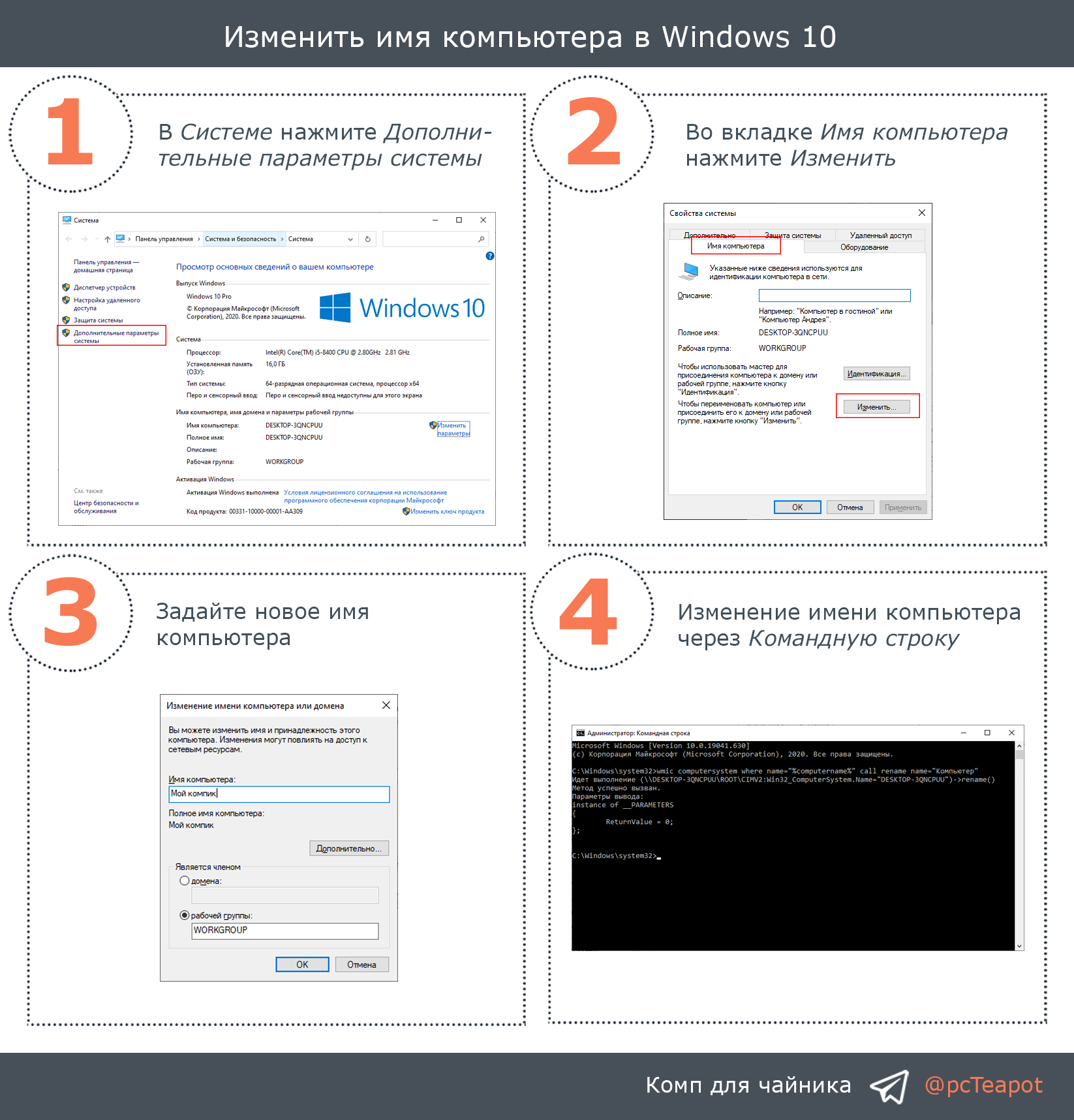
Рассмотрим несколько вариантов для изменения имени компьютера.
Через свойства системы:
1️⃣ Нажмите
2️⃣ Справа нажмите Дополнительные параметры системы.
3️⃣ Во вкладке Имя компьютера нажмите кнопку Изменить.
4️⃣ В поле Имя компьютера введите новое имя и нажмите OK.
Через консоль:
1️⃣ Запустите Командную строку от имени администратора.
2️⃣ Введите команду
#система #кмд
Рассмотрим несколько вариантов для изменения имени компьютера.
Через свойства системы:
1️⃣ Нажмите
WIN + R и введите control system для открытия Система.2️⃣ Справа нажмите Дополнительные параметры системы.
3️⃣ Во вкладке Имя компьютера нажмите кнопку Изменить.
4️⃣ В поле Имя компьютера введите новое имя и нажмите OK.
Через консоль:
1️⃣ Запустите Командную строку от имени администратора.
2️⃣ Введите команду
wmic computersystem where name="%computername%" call rename name="имя", где вместо имя напишите новое имя компьютера.#система #кмд
👍1
Убрать пароль после сна в Windows 10
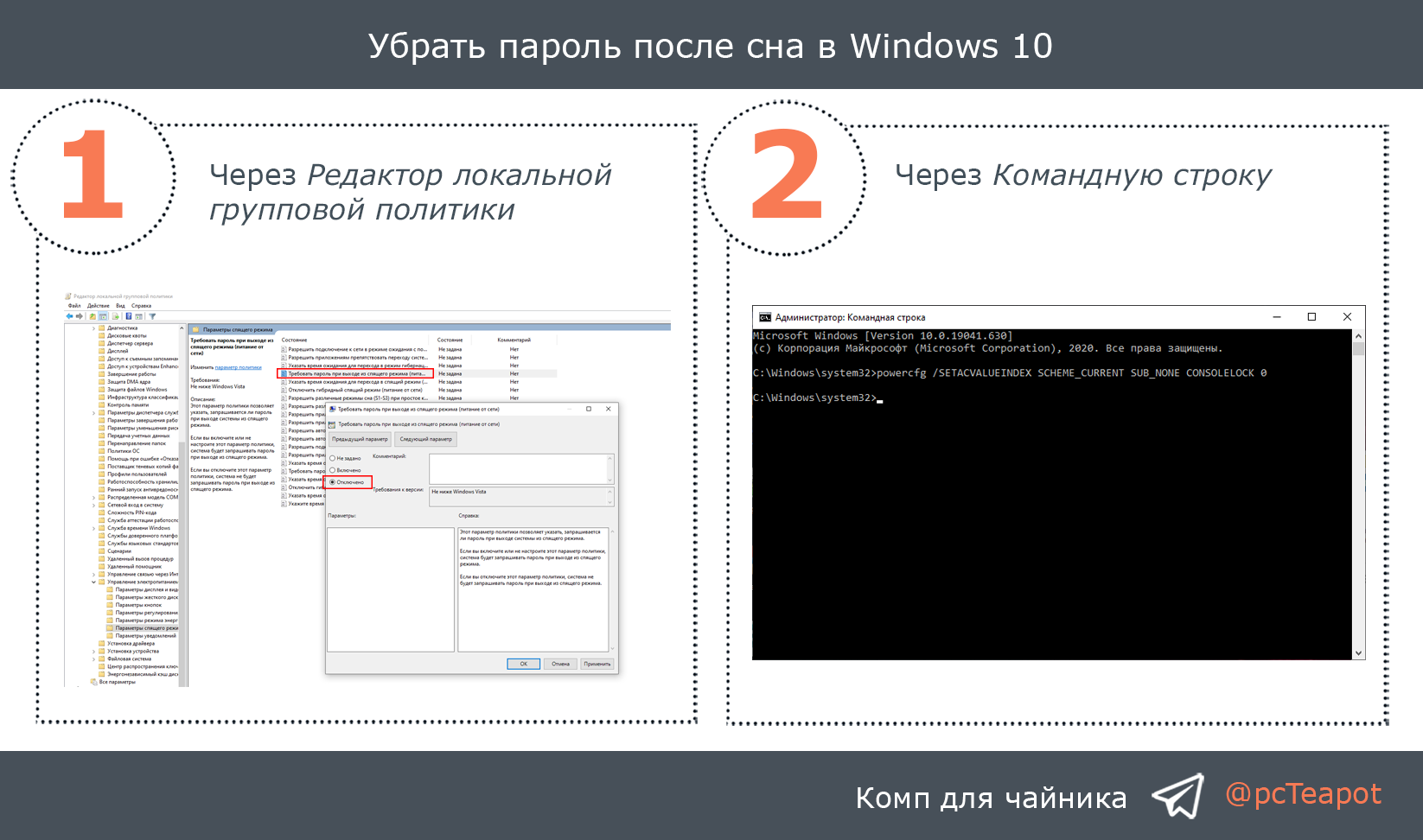
Для безопасности ваших данных Windows при пробуждении компьютера после сна у вас запрашивает пароль к учетной записи. Рассмотрим несколько способов для отключения этой функции.
Через Редактор локальной групповой политики:
1️⃣ Нажмите
2️⃣ Слева перейдите по пути Конфигурация компьютера - Административные шаблоны - Система - Управление электропитанием - Параметры спящего режима.
3️⃣ Справа найдите параметр Требовать пароль при выходе из спящего режима (питание от сети)". Нажмите по нему дважды и установите переключатель в положение Отключено.
Через консоль:
1️⃣ Откройте Командную строку от имени администратора.
2️⃣ Введите команду
#система #кмд
Для безопасности ваших данных Windows при пробуждении компьютера после сна у вас запрашивает пароль к учетной записи. Рассмотрим несколько способов для отключения этой функции.
Через Редактор локальной групповой политики:
1️⃣ Нажмите
WIN + R и введите gpedit.msc для открытия Редактора локальной групповой политики.2️⃣ Слева перейдите по пути Конфигурация компьютера - Административные шаблоны - Система - Управление электропитанием - Параметры спящего режима.
3️⃣ Справа найдите параметр Требовать пароль при выходе из спящего режима (питание от сети)". Нажмите по нему дважды и установите переключатель в положение Отключено.
Через консоль:
1️⃣ Откройте Командную строку от имени администратора.
2️⃣ Введите команду
powercfg /SETACVALUEINDEX SCHEME_CURRENT SUB_NONE CONSOLELOCK 0.#система #кмд
Полностью прозрачная панель задач Windows 10
В параметрах системы мы можем сделать панель задач прозрачной. По умолчанию нельзя задать 100% прозрачность. Для придания панели задач полной прозрачности можно воспользоваться небольшой утилитой TranslucentTB.
После ее запуска возле часов появится значок приложения. При нажатии ПКМ можно выбрать вариант полностью прозрачной или размытой панели задач.
Для добавления утилиты в автозапуск необходимо:
1️⃣ В адресной строке Проводника введите
2️⃣ Создайте ярлык приложения и перенесите его в открывшуюся папку.
3️⃣ Чтобы панель задач была сразу прозрачной, то нажмите ПКМ по ярлыку и выберите Свойства.
4️⃣ В поле Объект через пробел допишите
#софт
В параметрах системы мы можем сделать панель задач прозрачной. По умолчанию нельзя задать 100% прозрачность. Для придания панели задач полной прозрачности можно воспользоваться небольшой утилитой TranslucentTB.
После ее запуска возле часов появится значок приложения. При нажатии ПКМ можно выбрать вариант полностью прозрачной или размытой панели задач.
Для добавления утилиты в автозапуск необходимо:
1️⃣ В адресной строке Проводника введите
shell:startup.2️⃣ Создайте ярлык приложения и перенесите его в открывшуюся папку.
3️⃣ Чтобы панель задач была сразу прозрачной, то нажмите ПКМ по ярлыку и выберите Свойства.
4️⃣ В поле Объект через пробел допишите
- -transparent.#софт
Дополнительные компоненты в Windows 10
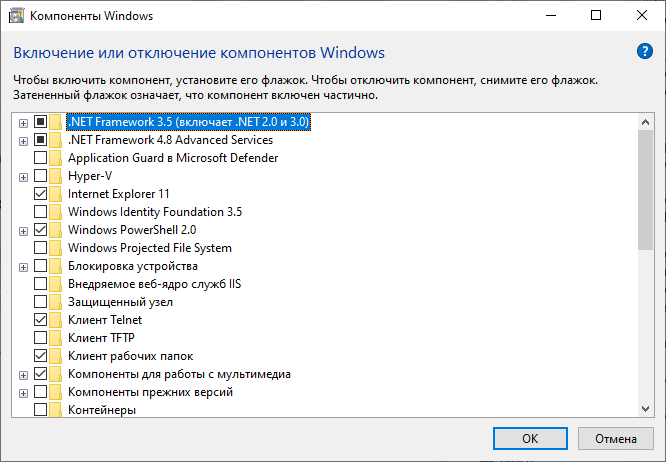
В Windows 10 есть много дополнительных функций, которые вы можете включить или отключить через панель управления. Часть из них предназначены для серверов и корпоративных сетей, в тоже время некоторые полезны обычному пользователю.
Для просмотра дополнительных компонентов нажмите
Перед вами откроется окно Компоненты Windows. Также данное окно можно запустить, нажав
В компонентах Windows вы увидите доступные функции, те на которых стоят галочки - включены, а без галочек - выключены. Если перед компонентом квадрат с плюсом, то он содержит дополнительные параметры, и включать можно как весь компонент, так и часть его функций.
По кнопке ниже доступен перечень компонентов с их описанием.
#система #инфо
В Windows 10 есть много дополнительных функций, которые вы можете включить или отключить через панель управления. Часть из них предназначены для серверов и корпоративных сетей, в тоже время некоторые полезны обычному пользователю.
Для просмотра дополнительных компонентов нажмите
WIN + R и введите appwiz.cpl для открытия Программы и компоненты. Слева нажмите Включение или отключение компонентов Windows.Перед вами откроется окно Компоненты Windows. Также данное окно можно запустить, нажав
WIN + R и введя optionalfeatures.В компонентах Windows вы увидите доступные функции, те на которых стоят галочки - включены, а без галочек - выключены. Если перед компонентом квадрат с плюсом, то он содержит дополнительные параметры, и включать можно как весь компонент, так и часть его функций.
По кнопке ниже доступен перечень компонентов с их описанием.
#система #инфо
Модификация процессоров Intel
Если вы решили собрать компьютер или заменить устаревший процессор и ваш выбор пал на процессоры Intel, то в конце их обозначения можно встреть определенную буквенную маркировку.
Данная буква обозначает модификацию процессора. Например, Core i5 10400 F или Core i7 6700 K. Что обозначает F и K поможет разобраться следующая спецификация:
⚡️ K — процессоры с разблокированным множителем
⚡️ F — нет встроенной графики
⚡️ X — высокопроизводительные процессоры, без ограничения на значение множителя
⚡️ XE — Extreme Edition без ограничения на значение множителя
⚡️ M — мобильный процессор
⚡️ MX — экстремальные мобильные процессоры
⚡️ MQ, QM — 4-ядерные мобильные процессоры
⚡️ HQ — мобильный процессор с высокопроизводительной графикой
⚡️ P — процессор без автоматического разгона и заблокированным встроенным GPU
⚡️ S — энергоэффективный производительный процессор
⚡️ T — высоко энергоэффективный процессор, низкое энергопотребление и более низкие частоты
⚡️ L — энергоэффективные процессоры
⚡️ U — процессоры со сверхнизким энергопотреблением для ультрабуков
⚡️ Y — процессоры с экстремально низким энергопотреблением для ультрабуков
#инфо
Если вы решили собрать компьютер или заменить устаревший процессор и ваш выбор пал на процессоры Intel, то в конце их обозначения можно встреть определенную буквенную маркировку.
Данная буква обозначает модификацию процессора. Например, Core i5 10400 F или Core i7 6700 K. Что обозначает F и K поможет разобраться следующая спецификация:
⚡️ K — процессоры с разблокированным множителем
⚡️ F — нет встроенной графики
⚡️ X — высокопроизводительные процессоры, без ограничения на значение множителя
⚡️ XE — Extreme Edition без ограничения на значение множителя
⚡️ M — мобильный процессор
⚡️ MX — экстремальные мобильные процессоры
⚡️ MQ, QM — 4-ядерные мобильные процессоры
⚡️ HQ — мобильный процессор с высокопроизводительной графикой
⚡️ P — процессор без автоматического разгона и заблокированным встроенным GPU
⚡️ S — энергоэффективный производительный процессор
⚡️ T — высоко энергоэффективный процессор, низкое энергопотребление и более низкие частоты
⚡️ L — энергоэффективные процессоры
⚡️ U — процессоры со сверхнизким энергопотреблением для ультрабуков
⚡️ Y — процессоры с экстремально низким энергопотреблением для ультрабуков
#инфо
Резервное копирование и восстановление драйверов в Windows 10
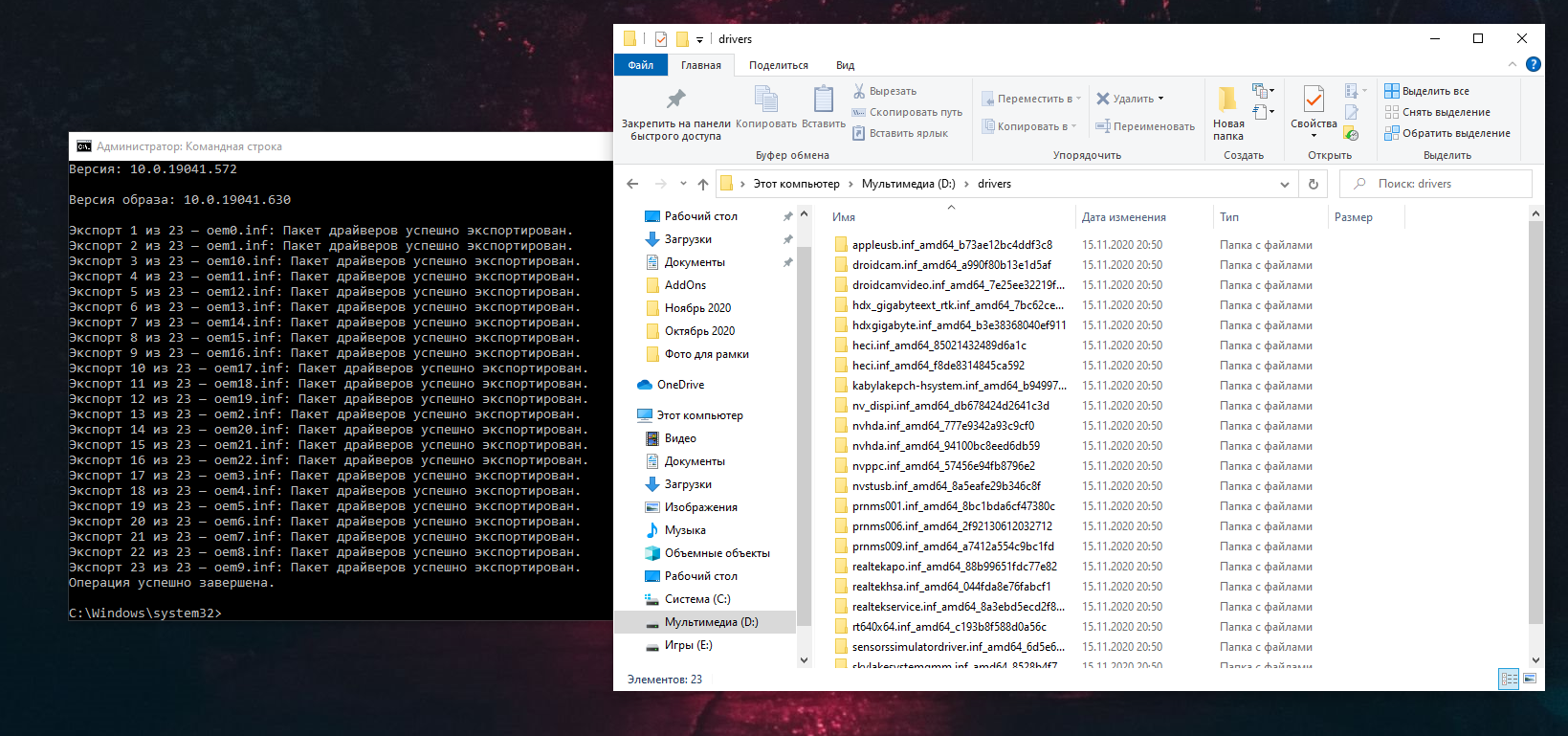
При переустановке Windows возникает необходимость в повторной установке драйверов на оборудование. В основном все драйверы устанавливаются автоматически после подключения ПК к сети. На всякий случай мы можем сделать резервное копирование драйверов и при необходимости восстановить их.
Для резервного копирования:
1️⃣ Создайте любую папку для хранения драйверов. Для примера будем использовать папку по пути
2️⃣ Запустите Командую строку от имени администратора.
3️⃣ Выполните команду
Для восстановления:
1️⃣ Откройте Диспетчер устройств. Нажмите ПКМ по необходимому оборудованию и выберите Обновить драйверы.
2️⃣ Выберите Выполнить поиск драйверов на этом компьютере.
3️⃣ Через кнопку Обзор укажите путь к папке
#система #кмд
При переустановке Windows возникает необходимость в повторной установке драйверов на оборудование. В основном все драйверы устанавливаются автоматически после подключения ПК к сети. На всякий случай мы можем сделать резервное копирование драйверов и при необходимости восстановить их.
Для резервного копирования:
1️⃣ Создайте любую папку для хранения драйверов. Для примера будем использовать папку по пути
D:\drivers.2️⃣ Запустите Командую строку от имени администратора.
3️⃣ Выполните команду
dism /online /export-driver /destination:"D:\drivers".Для восстановления:
1️⃣ Откройте Диспетчер устройств. Нажмите ПКМ по необходимому оборудованию и выберите Обновить драйверы.
2️⃣ Выберите Выполнить поиск драйверов на этом компьютере.
3️⃣ Через кнопку Обзор укажите путь к папке
D:\drivers и установите галочку Включая вложенные папки.#система #кмд
👍1
Оптимизация изображений JPG и PNG
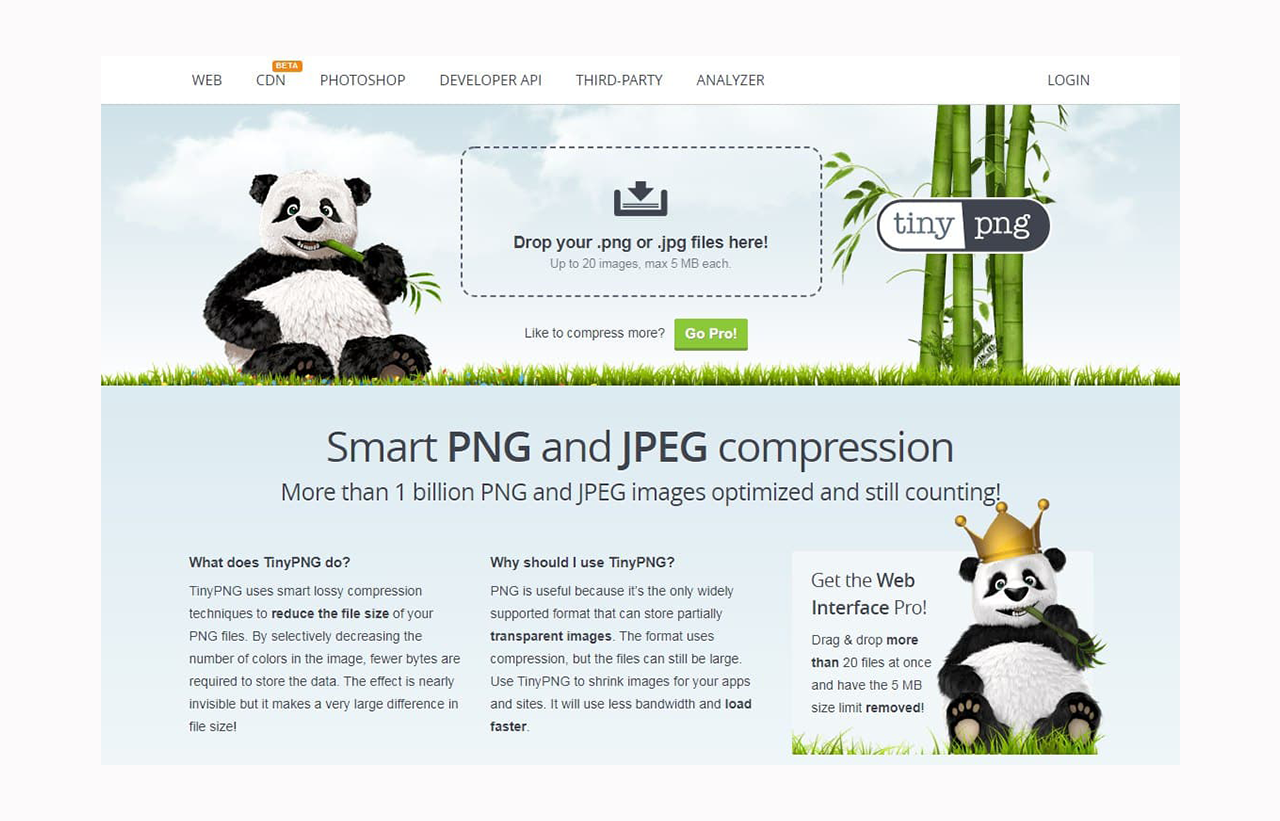
TinyPNG - онлайн-инструмент для сжатия картинок. Можно использовать в рамкам оптимизации картинок для сайта. Работает с файлами в форматах .рng и .jpg. Одновременно можно обрабатывать до 20 фото весом не больше 5 Мб.
Сервис уменьшает вес изображений, но при этом не страдает их качество – четкость, яркость цветов. Теперь вы сможете использовать на сайте картинки, которые не будут замедлять загрузку страницы.
#онлайн
TinyPNG - онлайн-инструмент для сжатия картинок. Можно использовать в рамкам оптимизации картинок для сайта. Работает с файлами в форматах .рng и .jpg. Одновременно можно обрабатывать до 20 фото весом не больше 5 Мб.
Сервис уменьшает вес изображений, но при этом не страдает их качество – четкость, яркость цветов. Теперь вы сможете использовать на сайте картинки, которые не будут замедлять загрузку страницы.
#онлайн
Скрыть «Изменить пароль» в меню экрана CTRL + ALT + DEL
Когда в процессе работы в Windows вы нажимаете
Если к вашему ПК имеют доступ посторонние люди, то в целях безопасности можно удалить пункт Изменить пароль из данного меню.
1️⃣ Для этого нажмите
2️⃣ Перейдите по следующему пути:
3️⃣ Создайте раздел с именем System.
4️⃣ В новом разделе создайте Параметр DWORD (32 бита) с именем DisableChangePassword и значением 1.
#система #реестр
Когда в процессе работы в Windows вы нажимаете
CTRL + ALT + DEL, то на экране появляется специальное меню со списком ключевых опций, в частности, управления питанием, блокировкой учетной записи и сменой пользователя, а также изменением пароля.Если к вашему ПК имеют доступ посторонние люди, то в целях безопасности можно удалить пункт Изменить пароль из данного меню.
1️⃣ Для этого нажмите
WIN + R и введите regedit для открытия Редактора реестра.2️⃣ Перейдите по следующему пути:
Компьютер\HKEY_CURRENT_USER\SOFTWARE\Microsoft\Windows\CurrentVersion\Policies.3️⃣ Создайте раздел с именем System.
4️⃣ В новом разделе создайте Параметр DWORD (32 бита) с именем DisableChangePassword и значением 1.
#система #реестр
Мониторинг аппаратных значений компьютера
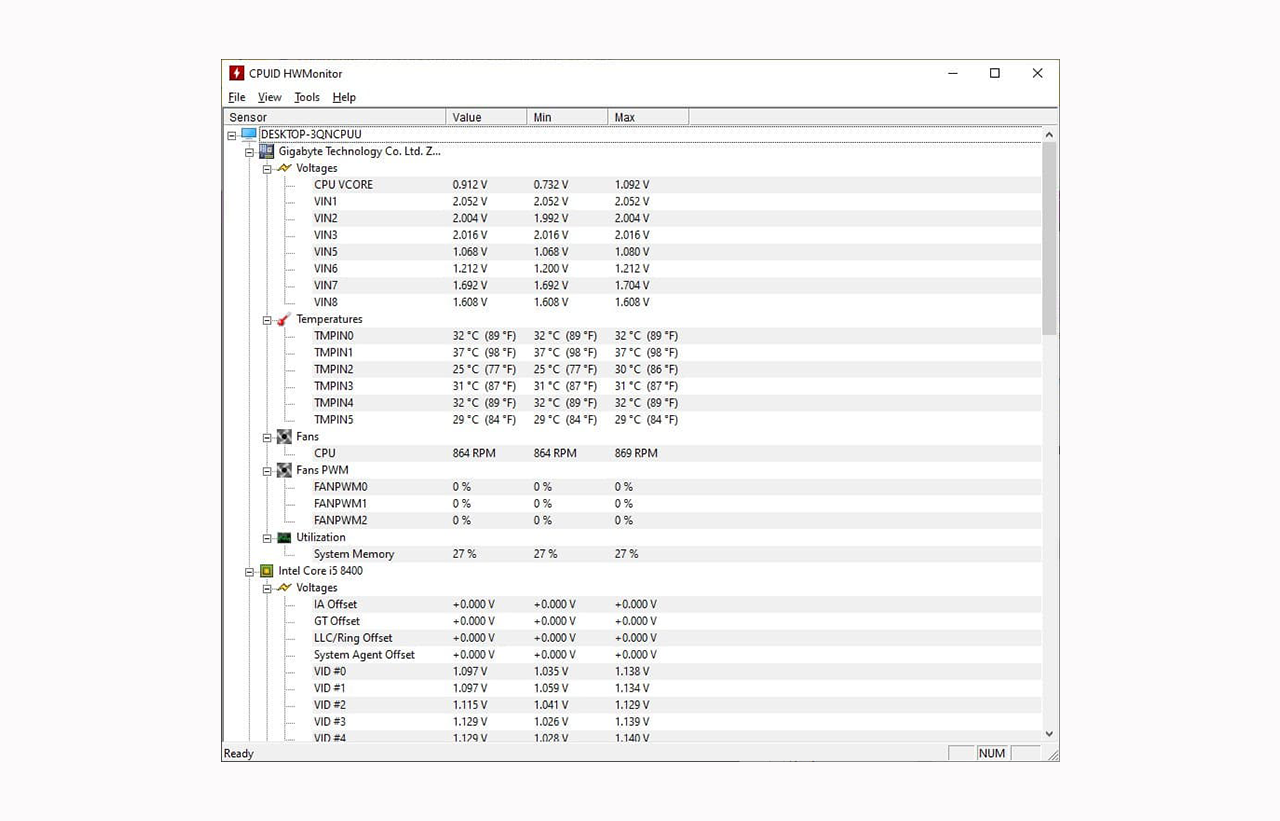
HWMonitor — бесплатная утилита, предназначенная для мониторинга аппаратных значений компьютера. С помощью нее вы сможете узнать такие параметры, как температура процессора и жестких дисков, вольтаж, количество кулеров и скорость их вращения, данные по видеокарте и аккумуляторной батареи и прочее.
После запуска HWMonitor открывается главное меню утилиты, где информация представлена в виде таблицы с четырьмя столбцами (Sensor - наименование комплектующего, Value - текущее значение, Min и Max - минимальное и максимальное значение параметра).
Все выводимые в программе параметры можно сохранить с помощью мастера выгрузки отчетов. Для выгрузки в верхнем меню программы нажмите File — Save Monitoring Data.
#софт
HWMonitor — бесплатная утилита, предназначенная для мониторинга аппаратных значений компьютера. С помощью нее вы сможете узнать такие параметры, как температура процессора и жестких дисков, вольтаж, количество кулеров и скорость их вращения, данные по видеокарте и аккумуляторной батареи и прочее.
После запуска HWMonitor открывается главное меню утилиты, где информация представлена в виде таблицы с четырьмя столбцами (Sensor - наименование комплектующего, Value - текущее значение, Min и Max - минимальное и максимальное значение параметра).
Все выводимые в программе параметры можно сохранить с помощью мастера выгрузки отчетов. Для выгрузки в верхнем меню программы нажмите File — Save Monitoring Data.
#софт
Форматы шрифтов
⚡️ TTF (TrueType Font)
Основной формат шрифта, предустановленный на компьютерах Windows и macOS. Состоит из одного двоичного файла. Это наиболее часто используемый формат для файлов шрифтов, проблема которого заключается в плохом сжатии файла.
⚡️ OTF (OpenType Font)
Улучшенная версия шрифта TTF. Формат OTF имеет дополнительное пространство и, таким образом, позволяет хранить до 65 000 символов. Шрифты могут содержать несколько вариантов оптических размеров шрифта внутри одного семейства шрифтов, при этом шрифты разного размера основываются на разных наборах векторных контуров, для улучшенного отображения на экране и повышенной читаемости символов малого размера.
⚡️ SVG (Scalable Vector Graphics)
SVG - XML язык разметки на основе векторной графики. По сути это текстовый файл, который является открытым веб-стандартом для описания двухмерных векторных изображений без потери качества при масштабировании. Также поддерживает интерактивность и анимацию. Обычно .svg используют в дизайне иконок, логотипов и элементов пользовательского интерфейса для веб-сайтов.
⚡️ WOFF (Web Open Font Format)
Расширение формата шрифта OpenType или TrueType со сжатием и полностью совпадающим с оригиналом, что позволяет оставить неизменным механизм отрисовки. Также формат включает дополнительные метаданные, в которые производитель шрифта может включить информацию об использовании шрифта. WOFF2 - следующая версия WOFF с улучшенным сжатием.
⚡️ EOT (Embedded OpenType)
Компактный формат внедряемых в веб-страницы OpenType шрифтов. Компактность файлов достигается путём использования подмножества символов (в шрифт включаются только необходимые) и использованием сжатия данных. Формат имеет функции защиты авторских прав шрифтов.
#инфо
⚡️ TTF (TrueType Font)
Основной формат шрифта, предустановленный на компьютерах Windows и macOS. Состоит из одного двоичного файла. Это наиболее часто используемый формат для файлов шрифтов, проблема которого заключается в плохом сжатии файла.
⚡️ OTF (OpenType Font)
Улучшенная версия шрифта TTF. Формат OTF имеет дополнительное пространство и, таким образом, позволяет хранить до 65 000 символов. Шрифты могут содержать несколько вариантов оптических размеров шрифта внутри одного семейства шрифтов, при этом шрифты разного размера основываются на разных наборах векторных контуров, для улучшенного отображения на экране и повышенной читаемости символов малого размера.
⚡️ SVG (Scalable Vector Graphics)
SVG - XML язык разметки на основе векторной графики. По сути это текстовый файл, который является открытым веб-стандартом для описания двухмерных векторных изображений без потери качества при масштабировании. Также поддерживает интерактивность и анимацию. Обычно .svg используют в дизайне иконок, логотипов и элементов пользовательского интерфейса для веб-сайтов.
⚡️ WOFF (Web Open Font Format)
Расширение формата шрифта OpenType или TrueType со сжатием и полностью совпадающим с оригиналом, что позволяет оставить неизменным механизм отрисовки. Также формат включает дополнительные метаданные, в которые производитель шрифта может включить информацию об использовании шрифта. WOFF2 - следующая версия WOFF с улучшенным сжатием.
⚡️ EOT (Embedded OpenType)
Компактный формат внедряемых в веб-страницы OpenType шрифтов. Компактность файлов достигается путём использования подмножества символов (в шрифт включаются только необходимые) и использованием сжатия данных. Формат имеет функции защиты авторских прав шрифтов.
#инфо
Сбросить настройки безопасности в Windows 10
Может наступить время, когда вы захотите или вам нужно будет сбросить настройки безопасности Windows на значения по умолчанию. Возможно, вы их испортили при настройке вручную или, возможно, ваш компьютер только что восстановился после заражения вредоносным ПО.
Для этого откройте PowerShell от имени администратора.
Для Windows 10 сборки 20175 и выше введите команду:
Для Windows 10 ниже сборки 20175:
#система #кмд
Может наступить время, когда вы захотите или вам нужно будет сбросить настройки безопасности Windows на значения по умолчанию. Возможно, вы их испортили при настройке вручную или, возможно, ваш компьютер только что восстановился после заражения вредоносным ПО.
Для этого откройте PowerShell от имени администратора.
Для Windows 10 сборки 20175 и выше введите команду:
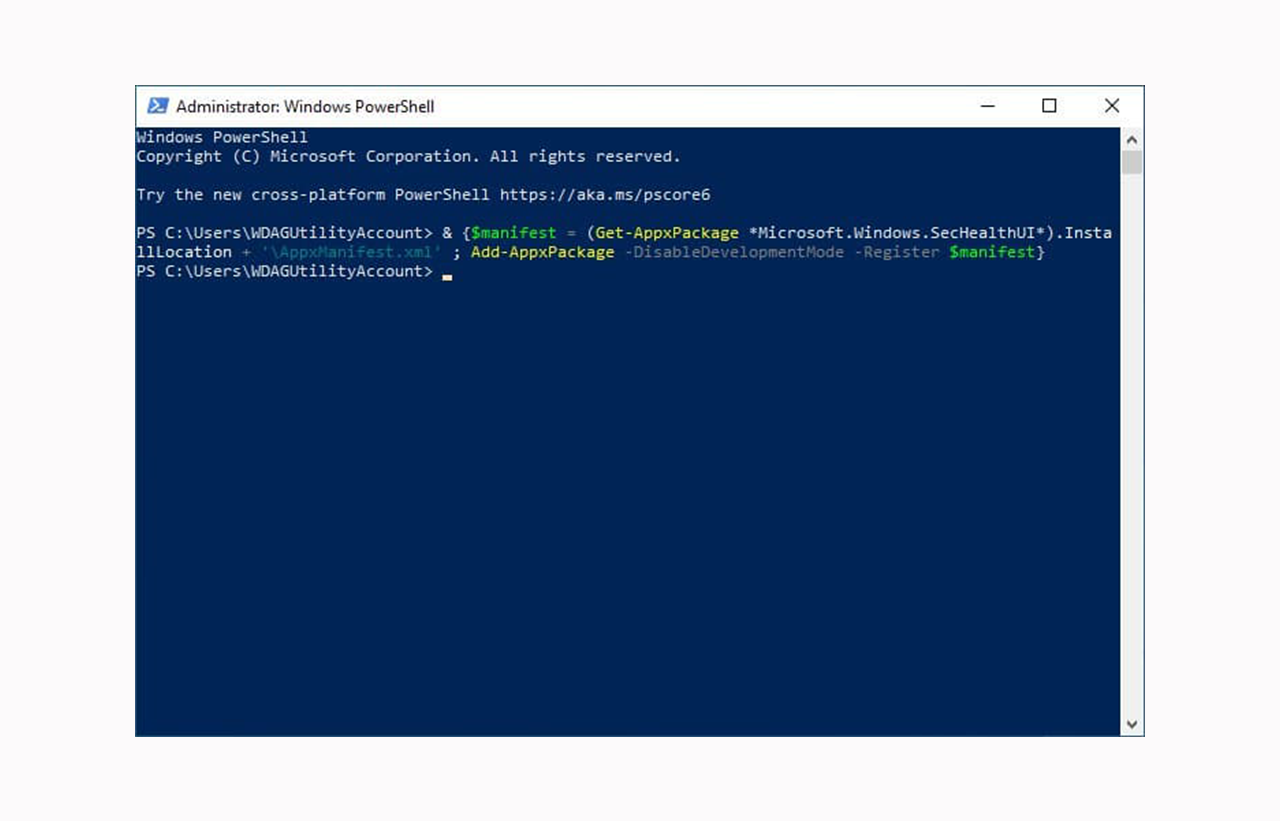
Get-AppxPackage *Microsoft.Windows.SecHealthUI* | Reset-AppxPackage.Для Windows 10 ниже сборки 20175:
& {$manifest = (Get-AppxPackage *Microsoft.Windows.SecHealthUI*).InstallLocation + '\AppxManifest.xml' ; Add-AppxPackage -DisableDevelopmentMode -Register $manifest}.#система #кмд
Ускорение загрузки миниатюр
Проводник Windows поддерживает восемь режимов отображения мультимедийного содержимого каталогов, но графические миниатюры создает только для нескольких режимов. Эскизы генерируются только тогда, когда пользователь открывает папку с файлами, поэтому, если, файлов в папке много, эта процедура занимает некоторое время, причем пользователю необходимо прокрутить всё содержимое каталога.
Утилита WinThumbsPreloader упрощает и ускоряет эту процедуру, создавая эскизы еще до того момента, когда пользователь откроет каталог с мультимедийным содержимым. Программа интегрируется в контекстное меню Проводника, добавляя в него одноименный пункт с двумя подпунктами Загрузить эскизы и Загрузить эскизы, включая подпапки.
Выбираем для нашей папки подходящий режим и ждем, пока программа завершит свою работу. Открыв папку с изображениями, вы обнаружите, что эскизы уже созданы, и вам не нужно ждать, пока Проводник обработает данные и загрузит их в кэш.
#софт
Проводник Windows поддерживает восемь режимов отображения мультимедийного содержимого каталогов, но графические миниатюры создает только для нескольких режимов. Эскизы генерируются только тогда, когда пользователь открывает папку с файлами, поэтому, если, файлов в папке много, эта процедура занимает некоторое время, причем пользователю необходимо прокрутить всё содержимое каталога.
Утилита WinThumbsPreloader упрощает и ускоряет эту процедуру, создавая эскизы еще до того момента, когда пользователь откроет каталог с мультимедийным содержимым. Программа интегрируется в контекстное меню Проводника, добавляя в него одноименный пункт с двумя подпунктами Загрузить эскизы и Загрузить эскизы, включая подпапки.
Выбираем для нашей папки подходящий режим и ждем, пока программа завершит свою работу. Открыв папку с изображениями, вы обнаружите, что эскизы уже созданы, и вам не нужно ждать, пока Проводник обработает данные и загрузит их в кэш.
#софт
Запретить пользователям изменять панели инструментов
Если вы не хотите разрешать пользователям добавлять, удалять и настраивать панели инструментов на панели задач Windows 10, то можете ввести ограничение на данные операции.
Для этого:
1️⃣ Нажмите
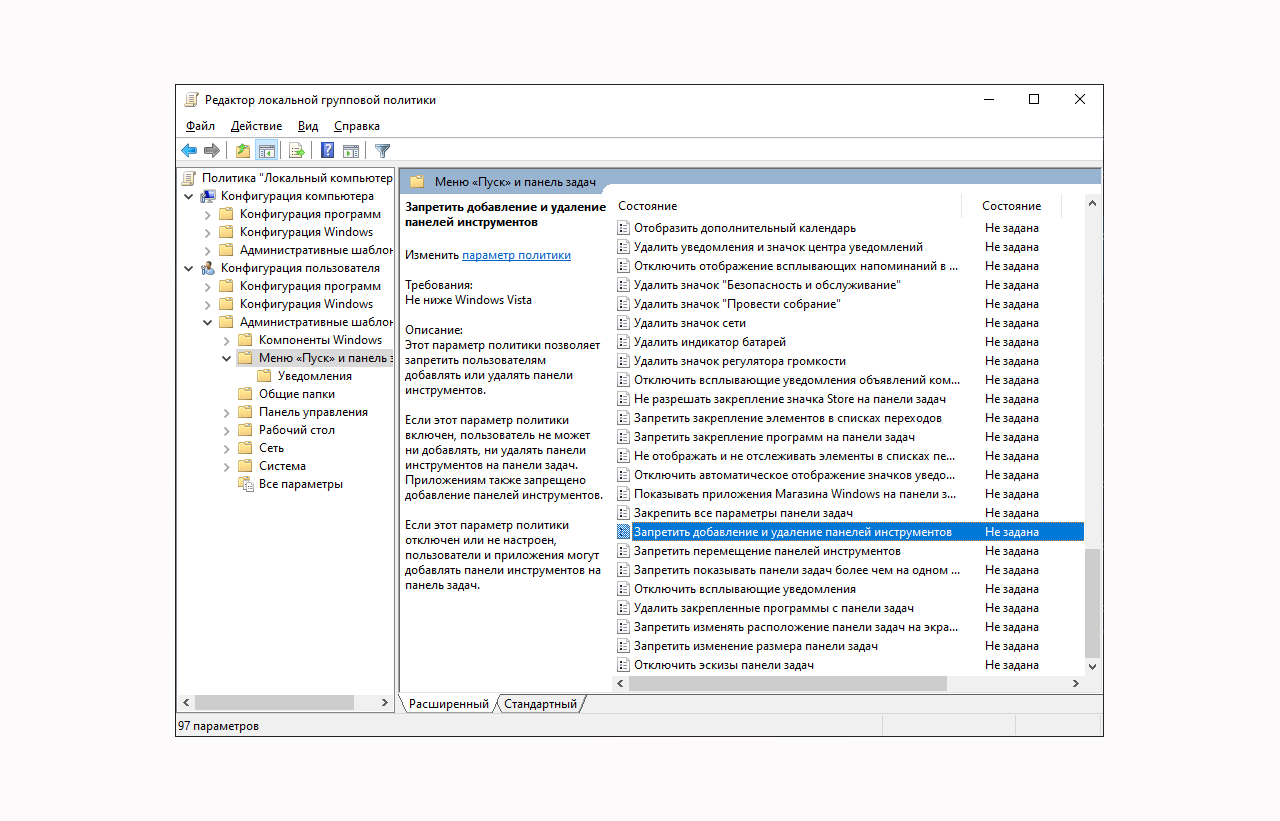
2️⃣ Слева перейдите по пути Конфигурация пользователя - Административные шаблоны - Меню "Пуск" и панель задач.
3️⃣ Справа найдите параметр Запретить добавление и удаление панелей инструментов и нажмите по нему дважды.
4️⃣ Установите переключатель в положение Включено.
#система
Если вы не хотите разрешать пользователям добавлять, удалять и настраивать панели инструментов на панели задач Windows 10, то можете ввести ограничение на данные операции.
Для этого:
1️⃣ Нажмите
WIN + R и введите gpedit.msc для запуска Редактора локальной групповой политики.2️⃣ Слева перейдите по пути Конфигурация пользователя - Административные шаблоны - Меню "Пуск" и панель задач.
3️⃣ Справа найдите параметр Запретить добавление и удаление панелей инструментов и нажмите по нему дважды.
4️⃣ Установите переключатель в положение Включено.
#система
Удалить «Активация Windows» на рабочем столе
После установки Windows необходимо произвести активацию системы. Если этого не было сделано, то после 30 дней использования системы в правом нижнем углу на рабочем столе появляется уведомление о необходимости приобретения лицензии Windows.
Вы можете скрыть данное сообщение средствами системы. Для этого:
1️⃣ Откройте Панель управления. В просмотре по категориям перейдите в Система и безопасность.
2️⃣ Далее перейдите в Центр безопасности и обслуживания.
3️⃣ Слева нажмите Изменить параметры компонента "Центр безопасности и обслуживания".
4️⃣ Снимите галочку Активация Windows. Данная галочка будет неактивна, если система уже активирована.
#система
После установки Windows необходимо произвести активацию системы. Если этого не было сделано, то после 30 дней использования системы в правом нижнем углу на рабочем столе появляется уведомление о необходимости приобретения лицензии Windows.
Вы можете скрыть данное сообщение средствами системы. Для этого:
1️⃣ Откройте Панель управления. В просмотре по категориям перейдите в Система и безопасность.
2️⃣ Далее перейдите в Центр безопасности и обслуживания.
3️⃣ Слева нажмите Изменить параметры компонента "Центр безопасности и обслуживания".
4️⃣ Снимите галочку Активация Windows. Данная галочка будет неактивна, если система уже активирована.
#система

Калькулятор блока питания
Когда дело доходит до сборки ПК, одним из наиболее важных компонентов является блок питания. В зависимости от того, сколько потребляет каждое из подключенных компонентов (ЦП, ОЗУ, видеокарта и др.) вам необходимо будет определить общую мощность блока питания.
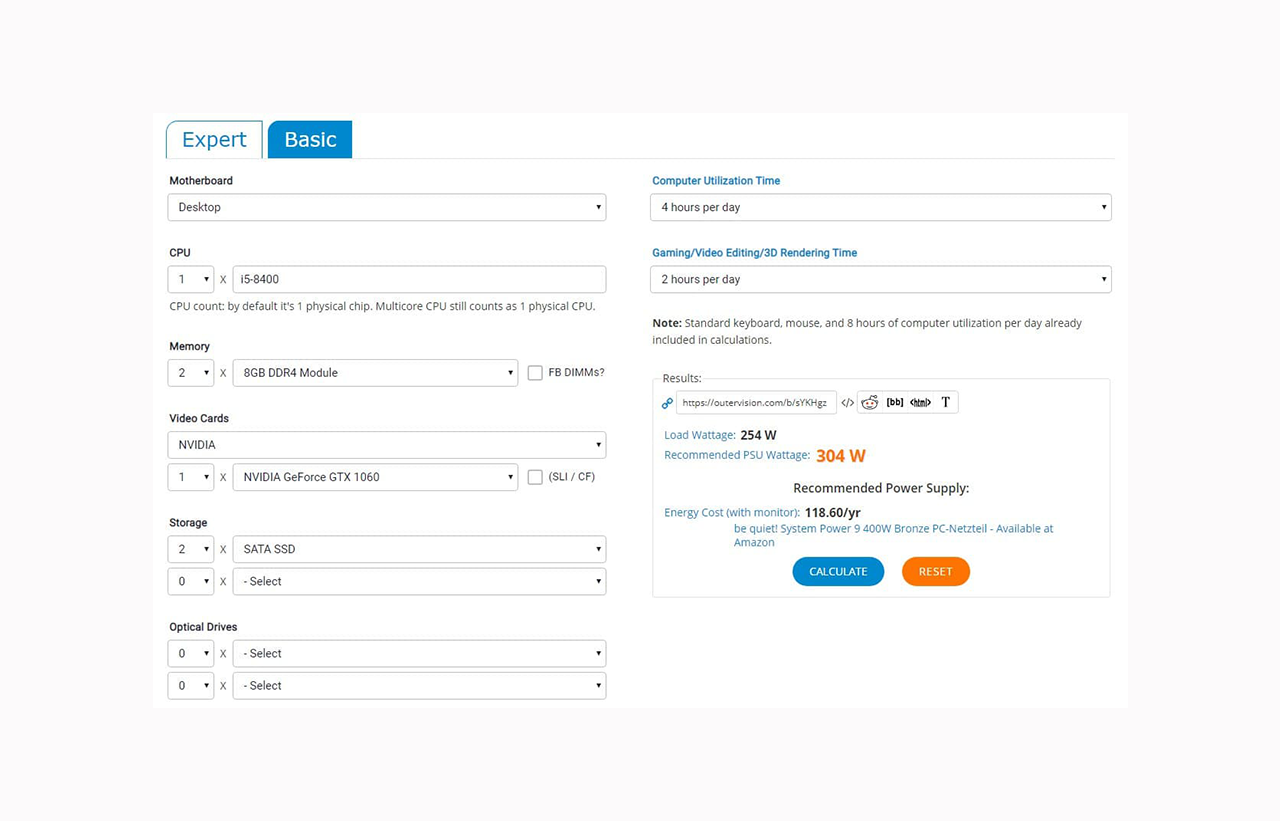
В этом вам сможет помочь сервис Power Suppy Calculator. Есть два способа рассчитать мощность блока питания. Первый - это базовый режим, второй - экспертный, предоставляющий больший перечень параметров. Будет полезен, если вы собираетесь разгонять свое оборудование.
В сервисе можно указать используемый процессор, ОЗУ, видеокарту, жесткие диски и оптические проводы и другое. Также в настройках вы можете указать время использования ПК в сутки, в том числе в режимах повышенной нагрузки (игры, рендер и прочее).
#онлайн
Когда дело доходит до сборки ПК, одним из наиболее важных компонентов является блок питания. В зависимости от того, сколько потребляет каждое из подключенных компонентов (ЦП, ОЗУ, видеокарта и др.) вам необходимо будет определить общую мощность блока питания.
В этом вам сможет помочь сервис Power Suppy Calculator. Есть два способа рассчитать мощность блока питания. Первый - это базовый режим, второй - экспертный, предоставляющий больший перечень параметров. Будет полезен, если вы собираетесь разгонять свое оборудование.
В сервисе можно указать используемый процессор, ОЗУ, видеокарту, жесткие диски и оптические проводы и другое. Также в настройках вы можете указать время использования ПК в сутки, в том числе в режимах повышенной нагрузки (игры, рендер и прочее).
#онлайн
Установить пароль на флешку
Если вы хотите защитить флешку от несанкционированного доступа, то можно воспользоваться утилитой USB Lockit. Она позволяет устанавливать пароль доступа для USB-накопителя. Следует отметить, что USB Lockit шифрует файловую систему 256-битным AES, включая загрузочный раздел диска. Также кодируется сохраненный PIN-код.
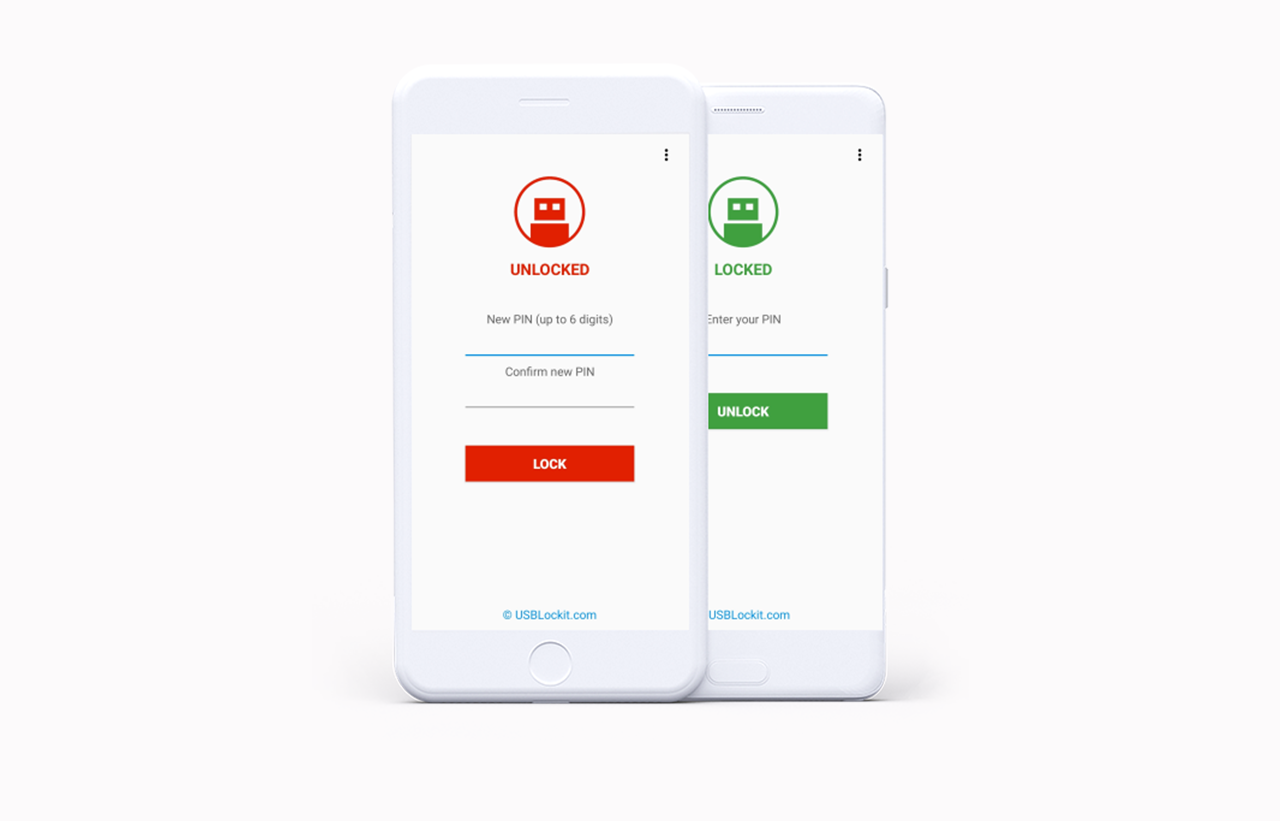
Скачайте утилиту на флешку и запустите ее от туда. Введите PIN-код (до 6 цифр), повторите ввод и нажмите кнопку LOCK. Чтобы разблокировать USB-накопитель и получить доступ ко всем вашим файлам, введите PIN-код и нажмите кнопку UNLOCK.
Единственный минус данной утилиты состоит в том, что она работает с флешками, которые отформатированы в файловой системе FAT32/exFAT.
#софт
Если вы хотите защитить флешку от несанкционированного доступа, то можно воспользоваться утилитой USB Lockit. Она позволяет устанавливать пароль доступа для USB-накопителя. Следует отметить, что USB Lockit шифрует файловую систему 256-битным AES, включая загрузочный раздел диска. Также кодируется сохраненный PIN-код.
Скачайте утилиту на флешку и запустите ее от туда. Введите PIN-код (до 6 цифр), повторите ввод и нажмите кнопку LOCK. Чтобы разблокировать USB-накопитель и получить доступ ко всем вашим файлам, введите PIN-код и нажмите кнопку UNLOCK.
Единственный минус данной утилиты состоит в том, что она работает с флешками, которые отформатированы в файловой системе FAT32/exFAT.
#софт
Обновить параметры групповой политики в Windows 10
Групповые политики компьютера и пользователя по умолчанию обновляются каждые 90 минут в фоновом режиме (возможно случайное смещение от 0 до 30 минут). Также они обновляются каждый раз при запуске системы. Если вы изменили какие-то групповые политики и хотите применить изменения сразу, не ожидая 90 минут и не перезагружая компьютер - обновите их вручную.
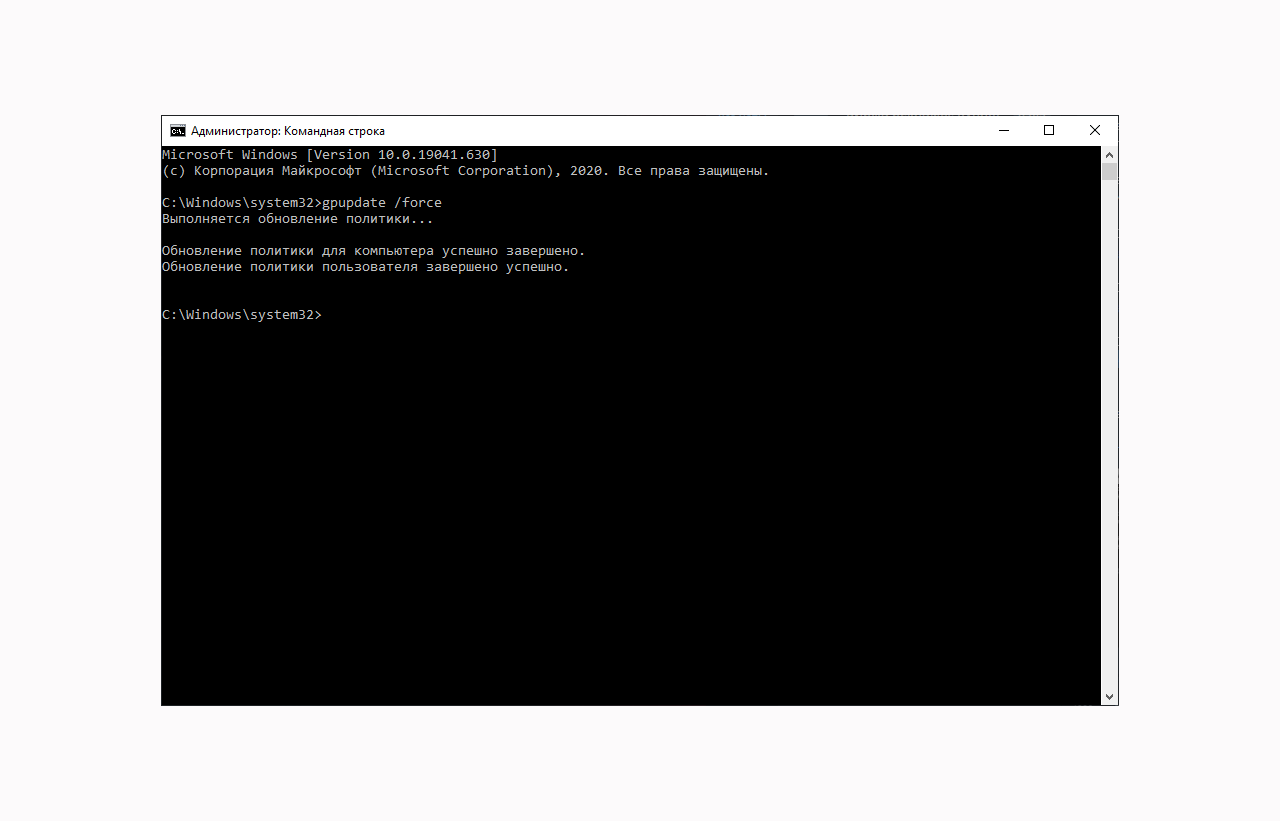
Для этого запустите Командную строку от имени администратора и выполните следующие команды:
1️⃣ Для обновления групповых политик компьютера
2️⃣ Для обновления групповых политик пользователя
3️⃣ Для обновления всех политик пользователя
Если вы хотите обновить только те политики, которые были изменены, то из команд исключите
#система #кмд
Групповые политики компьютера и пользователя по умолчанию обновляются каждые 90 минут в фоновом режиме (возможно случайное смещение от 0 до 30 минут). Также они обновляются каждый раз при запуске системы. Если вы изменили какие-то групповые политики и хотите применить изменения сразу, не ожидая 90 минут и не перезагружая компьютер - обновите их вручную.
Для этого запустите Командную строку от имени администратора и выполните следующие команды:
1️⃣ Для обновления групповых политик компьютера
gpupdate /target:computer /force.2️⃣ Для обновления групповых политик пользователя
gpupdate /target:user /force.3️⃣ Для обновления всех политик пользователя
gpupdate /force.Если вы хотите обновить только те политики, которые были изменены, то из команд исключите
/force.#система #кмд
Автоматическое переключение на Wi-Fi с более мощным сигналом
Wifinian – функциональное приложение, которое позволяет контролировать Wi-Fi сети на ноутбуках или ПК. Принцип работы утилиты состоит в сканировании активных Wi-Fi сетей. При этом действии вы можете увидеть, насколько силен либо слаб уровень приема и передачи данных (в процентах), и при необходимости переключиться на более хороший сигнал.
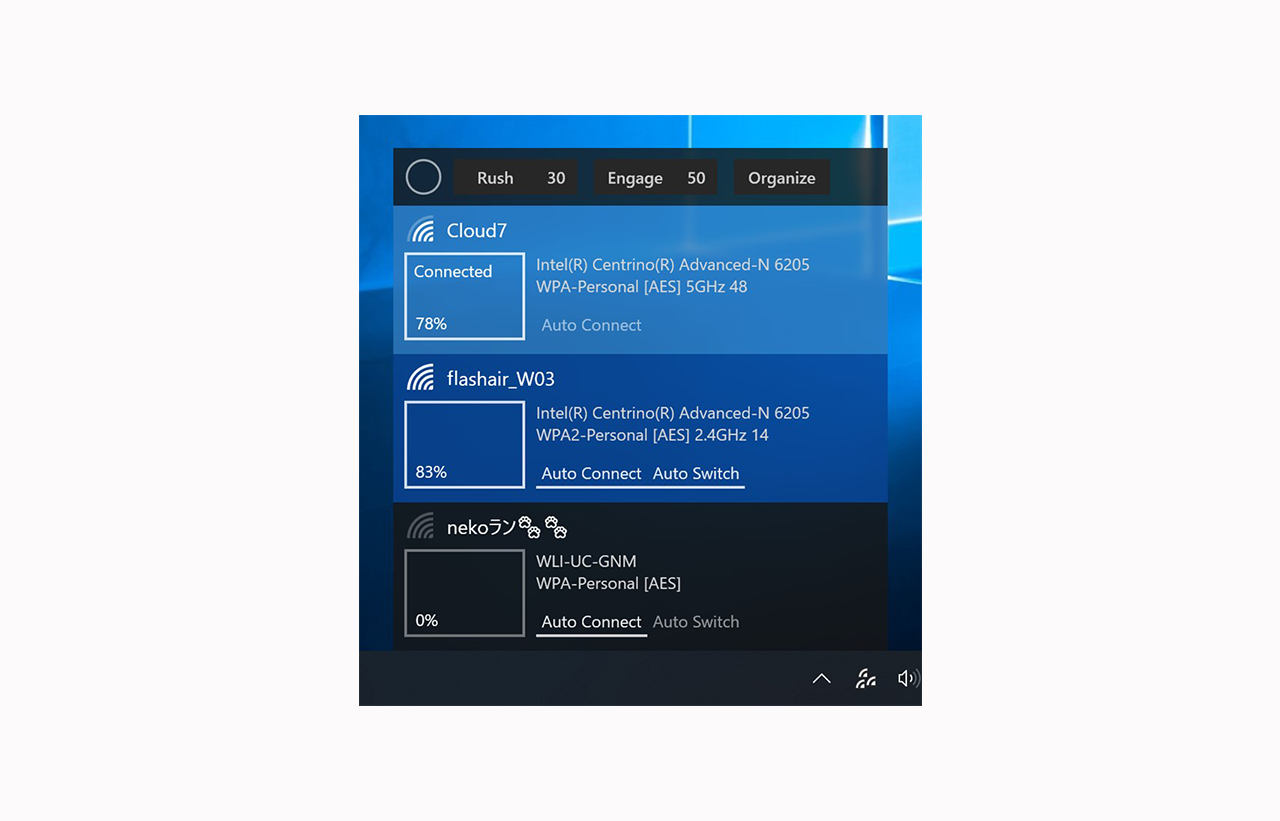
Приложение мгновенно отображает все доступные профили WLAN, их список обновляется автоматически согласно заданному интервалу (опция Rush). Естественно, вы можете обновлять его вручную, а также по желанию переименовывать либо удалять.
Wifinian отображает только те сети, настройки SSID которых сохранены на компьютере, то есть сети, к которым вы уже подключались. Для каждой сети доступно две опции — Auto Connect и Auto Switch. Первая, активная по умолчанию, автоматически подключает ноутбук к выбранной сети; Auto Switch работает несколько иначе, автоматически переключаясь на сеть с более мощным сигналом.
#софт
Wifinian – функциональное приложение, которое позволяет контролировать Wi-Fi сети на ноутбуках или ПК. Принцип работы утилиты состоит в сканировании активных Wi-Fi сетей. При этом действии вы можете увидеть, насколько силен либо слаб уровень приема и передачи данных (в процентах), и при необходимости переключиться на более хороший сигнал.
Приложение мгновенно отображает все доступные профили WLAN, их список обновляется автоматически согласно заданному интервалу (опция Rush). Естественно, вы можете обновлять его вручную, а также по желанию переименовывать либо удалять.
Wifinian отображает только те сети, настройки SSID которых сохранены на компьютере, то есть сети, к которым вы уже подключались. Для каждой сети доступно две опции — Auto Connect и Auto Switch. Первая, активная по умолчанию, автоматически подключает ноутбук к выбранной сети; Auto Switch работает несколько иначе, автоматически переключаясь на сеть с более мощным сигналом.
#софт
DirectX
Что такое DirectX? Как это работает, существующие версии, история и устранение неисправностей. Все это можно прочитать в сегодняшней статье.
#инфо
Что такое DirectX? Как это работает, существующие версии, история и устранение неисправностей. Все это можно прочитать в сегодняшней статье.
#инфо
Teletype
Что такое DirectX? Как это работает? Версии, история и устранение неисправностей
Игровые и мультимедийные приложения - одни из самых популярных программ, которые вы можете установить на свой ПК, но заставить...
Тест набора скорости
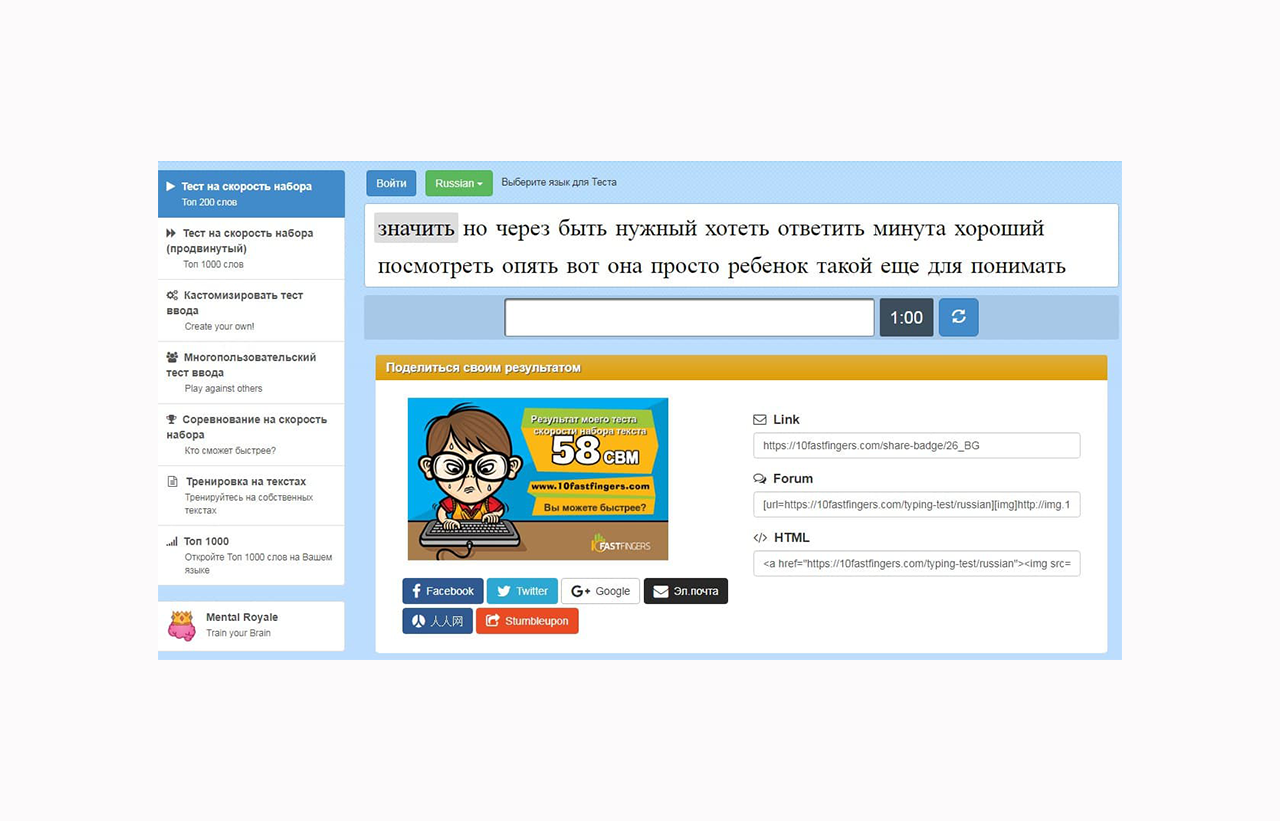
Если вы хотите проверить свою скорость набора текста, то можно воспользоваться онлайн-сервисом 10FastFingers.
Для проверки на сайте не требуется регистрация, но если вы хотите сохранить свой прогресс и поучаствовать в соревнованиях между пользователями, то потребуется авторизация на сайте.
Вы можете использовать произвольный текст для проверки скорости набора символов, а также загрузить свой. Помимо русского языка присутствует выбор из 54 языков (украинский, английский, французский, испанский и другие).
#онлайн
Если вы хотите проверить свою скорость набора текста, то можно воспользоваться онлайн-сервисом 10FastFingers.
Для проверки на сайте не требуется регистрация, но если вы хотите сохранить свой прогресс и поучаствовать в соревнованиях между пользователями, то потребуется авторизация на сайте.
Вы можете использовать произвольный текст для проверки скорости набора символов, а также загрузить свой. Помимо русского языка присутствует выбор из 54 языков (украинский, английский, французский, испанский и другие).
#онлайн