
Быстрое определение цвета
Если вы работаете с изображениями или текстом, порой необходимо подобрать определенный цвет. К примеру, в фотошопе можно пипеткой взять образец цвета с любого места картинки.
Но как же подобрать цвет с любого произвольного места. Будь это цвет в ярлыке программы или какой-то фон на сайте.
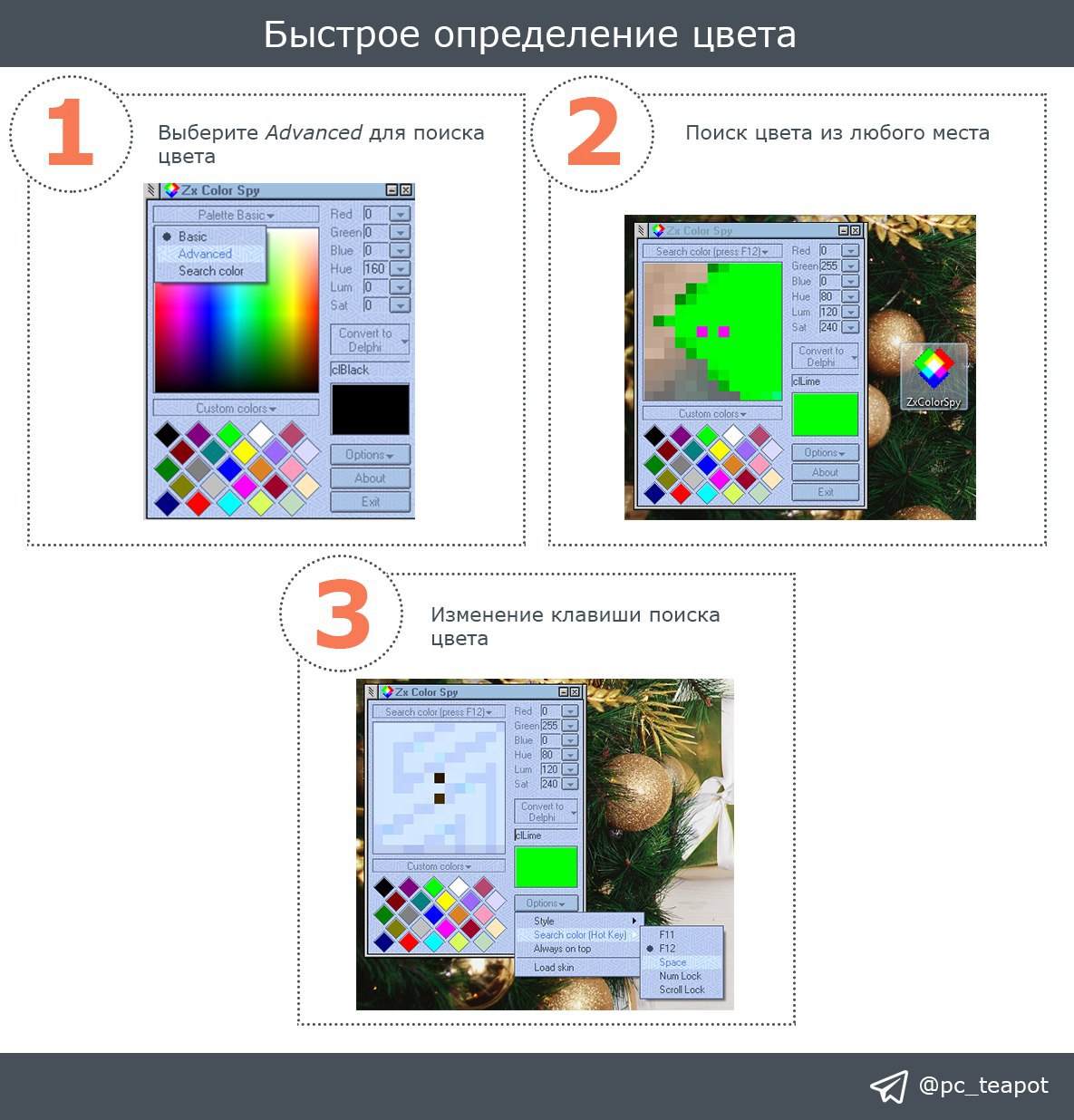
Для этого существует отличная бесплатная утилита - Zx Color Spy.
Для поиска цвета с любого места необходимо:
1️⃣ После запуска программы выберите режим Search color.
2️⃣ Наведите мышку в место, цвет которого вы хотите определить. Нажмите
Чтобы изменить клавишу определения цвета нажмите Options - Search color (Hot Key) и выберете другую из доступных вариантов. У меня стоит Space - пробел.
После данных операций в программе слева появятся значения цвета в разных форматах. К примеру, в ячейках Red, Green, Blue написаны три значения RGB цвета.
#софт
Если вы работаете с изображениями или текстом, порой необходимо подобрать определенный цвет. К примеру, в фотошопе можно пипеткой взять образец цвета с любого места картинки.
Но как же подобрать цвет с любого произвольного места. Будь это цвет в ярлыке программы или какой-то фон на сайте.
Для этого существует отличная бесплатная утилита - Zx Color Spy.
Для поиска цвета с любого места необходимо:
1️⃣ После запуска программы выберите режим Search color.
2️⃣ Наведите мышку в место, цвет которого вы хотите определить. Нажмите
F12 . Клавиша назначена по умолчанию.Чтобы изменить клавишу определения цвета нажмите Options - Search color (Hot Key) и выберете другую из доступных вариантов. У меня стоит Space - пробел.
После данных операций в программе слева появятся значения цвета в разных форматах. К примеру, в ячейках Red, Green, Blue написаны три значения RGB цвета.
#софт
😱1
Горячие клавиши Google Chrome
Одним из популярных браузеров, а также моим любимым, является Google Chrome.
Для удобной и быстрой работы в Google Chrome существуют полезные горячие клавиши.
Существует большой перечень быстрых клавиш для Google Chrome, изучить которые можно в официальной справке, доступной по кнопке ниже.
#шорткат
Одним из популярных браузеров, а также моим любимым, является Google Chrome.
Для удобной и быстрой работы в Google Chrome существуют полезные горячие клавиши.
Ctrl + N - открыть новое окно.Ctrl + T - открыть новую вкладку.Ctrl + Shift + N - открыть новое окно в режиме инкогнито.Ctrl + W - закрыть открытую вкладку.Ctrl + Shift + O - открыть диспетчер закладок.Ctrl + J - открыть "Скачанные файлы".Ctrl + F - поиск по странице.Ctrl + D - добавить текущую страницу в закладки.F5 - обновить страницу.F11 - включить/отключить полноэкранный режим.Ctrl и + - увеличить масштаб страницы.Ctrl и - -уменьшить масштаб страницы.Ctrl + 0 - Восстановить масштаб страницы по умолчанию.Существует большой перечень быстрых клавиш для Google Chrome, изучить которые можно в официальной справке, доступной по кнопке ниже.
#шорткат
👍1
Для чего необходимо делать дефрагментацию диска
В случае использования жестких дисков, вследствие дефрагментации ускоряется чтение и запись файлов, а следовательно, работа программ и операционной системы.
Это достигается за счет того, что чтение файлов после дефрагментации производится максимально линейно и непрерывно, без дополнительных передвижений головки жёсткого диска для поиска и воссоединения фрагментов.
Дефрагментация требуется только для HDD-дисков, современные твердотельные накопители НЕ требуют дефрагментации.
Для дефрагментации жесткого диска можно воспользоваться стандартными средствами:
1️⃣ Нажмите Пуск и в строке поиска напишите Дефрагментация. Запустите приложение. Для Windows 10 инструмент называется Дефрагментация и оптимизация ваших дисков.
2️⃣ Выберите в списке жесткий диск и нажмите кнопку Анализировать диск.
3️⃣ После анализа диска вы получите сведения о процессе фрагментации. Если значение превышает 10%, то нажмите кнопку Дефрагментация диска, если нет, то выполнять данный процесс не стоит. Для Windows 10 кнопка называется Оптимизировать.
В зависимости от размера жесткого диска и количества информации на нем, процесс может занять продолжительное время.
Во время дефрагментации работу с компьютером можно не прерывать.
#система #инфо
В случае использования жестких дисков, вследствие дефрагментации ускоряется чтение и запись файлов, а следовательно, работа программ и операционной системы.
Это достигается за счет того, что чтение файлов после дефрагментации производится максимально линейно и непрерывно, без дополнительных передвижений головки жёсткого диска для поиска и воссоединения фрагментов.
Дефрагментация требуется только для HDD-дисков, современные твердотельные накопители НЕ требуют дефрагментации.
Для дефрагментации жесткого диска можно воспользоваться стандартными средствами:
1️⃣ Нажмите Пуск и в строке поиска напишите Дефрагментация. Запустите приложение. Для Windows 10 инструмент называется Дефрагментация и оптимизация ваших дисков.
2️⃣ Выберите в списке жесткий диск и нажмите кнопку Анализировать диск.
3️⃣ После анализа диска вы получите сведения о процессе фрагментации. Если значение превышает 10%, то нажмите кнопку Дефрагментация диска, если нет, то выполнять данный процесс не стоит. Для Windows 10 кнопка называется Оптимизировать.
В зависимости от размера жесткого диска и количества информации на нем, процесс может занять продолжительное время.
Во время дефрагментации работу с компьютером можно не прерывать.
#система #инфо

👍1
Как включить bluetooth и wi-fi в Windows 10
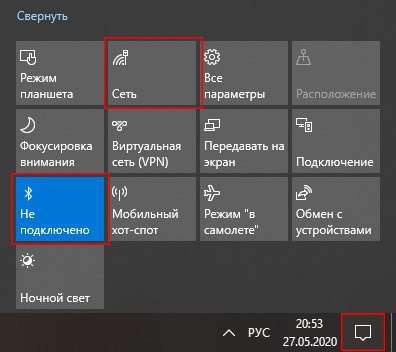
Включение и отключение блютуз и wi-fi в Windows 10 можно производить из Центра уведомлений.
Для этого нажмите на соответствующий значок (см. фото) и включите/отключите нужные функции.
Недавно мне задали вопрос, как включить блютуз, если значка нет. Тогда для его включения:
1️⃣ Через поиск найдите Параметры Bluetooth и других устройств.
2️⃣ Включите блютуз из данного окна.
#система
Включение и отключение блютуз и wi-fi в Windows 10 можно производить из Центра уведомлений.
Для этого нажмите на соответствующий значок (см. фото) и включите/отключите нужные функции.
Недавно мне задали вопрос, как включить блютуз, если значка нет. Тогда для его включения:
1️⃣ Через поиск найдите Параметры Bluetooth и других устройств.
2️⃣ Включите блютуз из данного окна.
#система
Быстрая вставка символов
Для быстрой вставки символов, типа ♫, §, ¶ и других в любое текстовое поле, существуют специальные Alt-коды.
Как ими пользоваться?
Держа нажатым клавишу
К примеру, для вставки ♫ держа кнопку
Перечень всех доступных Alt-кодов доступен по кнопке ниже.
#система #шорткат
Для быстрой вставки символов, типа ♫, §, ¶ и других в любое текстовое поле, существуют специальные Alt-коды.
Как ими пользоваться?
Держа нажатым клавишу
Alt наберите на дополнительной цифровой клавиатуре нужное число и отпустите Alt.К примеру, для вставки ♫ держа кнопку
Alt наберите 14, а для вставки ¶ держа кнопку Alt наберите 20, после чего отпустите Alt.Перечень всех доступных Alt-кодов доступен по кнопке ниже.
#система #шорткат

👍1
Восстановление удаленных файлов
Наверное у каждого хотя бы раз в жизни были случаи, когда вы удаляли важный файл и очищали корзину. Восстановить информацию стандартными средствами к сожалению нельзя.
Но есть отличная программа для восстановления удаленных данных с жесткого диска и флешек - Recuva, скачать которую можно по кнопке ниже.
Для восстановления удаленных данных:
1️⃣ После запуска программы откроется Мастер Recuva, в котором необходимо указать, какой тип файлов необходимо восстановить.
2️⃣ Укажите место, где эти файлы находились.
3️⃣ Включите или отключите углубленный анализ и нажмите кнопку Начать.
4️⃣ Дождитесь окончания поиска удаленных файлов.
5️⃣ Выберите файлы, которые необходимо восстановить и укажите место для сохранения. Важно! Не сохраняйте данные на тот же накопитель, с которого происходило восстановление. Нажмите кнопку Восстановить....
⚠️ При установке программы на первом экране вам будет предложено установить также программу CCleaner для очистки компьютера от мусора. Если данная программа вас не интересует, то выберите No thanks, I don't need CCleaner.
#софт
Наверное у каждого хотя бы раз в жизни были случаи, когда вы удаляли важный файл и очищали корзину. Восстановить информацию стандартными средствами к сожалению нельзя.
Но есть отличная программа для восстановления удаленных данных с жесткого диска и флешек - Recuva, скачать которую можно по кнопке ниже.
Для восстановления удаленных данных:
1️⃣ После запуска программы откроется Мастер Recuva, в котором необходимо указать, какой тип файлов необходимо восстановить.
2️⃣ Укажите место, где эти файлы находились.
3️⃣ Включите или отключите углубленный анализ и нажмите кнопку Начать.
4️⃣ Дождитесь окончания поиска удаленных файлов.
5️⃣ Выберите файлы, которые необходимо восстановить и укажите место для сохранения. Важно! Не сохраняйте данные на тот же накопитель, с которого происходило восстановление. Нажмите кнопку Восстановить....
⚠️ При установке программы на первом экране вам будет предложено установить также программу CCleaner для очистки компьютера от мусора. Если данная программа вас не интересует, то выберите No thanks, I don't need CCleaner.
#софт

👍2
Подтверждение на удаление файла
При удалении файла вам необходимо подтвердить свою операцию для перемещения файла в корзину. Лично мне это уже надоело.
Можно убрать это подтверждение, чтобы при удалении файл помещался в корзину без подтверждения. Для этого нажмите правой кнопкой мышки по ярлыку корзины и выберите Свойства. Снимите галочку Запрашивать подтверждение на удаление и нажмите Применить.
Удаление без помещения в корзину
Для того, чтобы удалить файл безвозвратно без помещения в корзину, выделите файл и нажмите
#система #шорткат
При удалении файла вам необходимо подтвердить свою операцию для перемещения файла в корзину. Лично мне это уже надоело.
Можно убрать это подтверждение, чтобы при удалении файл помещался в корзину без подтверждения. Для этого нажмите правой кнопкой мышки по ярлыку корзины и выберите Свойства. Снимите галочку Запрашивать подтверждение на удаление и нажмите Применить.
Удаление без помещения в корзину
Для того, чтобы удалить файл безвозвратно без помещения в корзину, выделите файл и нажмите
Shift + Delete.#система #шорткат

👍5
Подключение второго монитора
Если вы подключили к компьютеру второй монитор и он не включился автоматически, то его необходимо выбрать.
Для выбора режима отображения нажмите комбинацию клавиш
В данном меню можно выбрать один из четырех режимов (в зависимости от версий Windows название режимов разное):
1️⃣ Только компьютер или Только экран компьютера - включение только первого монитора.
2️⃣ Дублировать или Повторяющийся - отображать на первом и втором мониторе одинаковое изображение.
3️⃣ Расширить - расширить изображение на 2 монитора. Второй является продолжением первого.
4️⃣ Только проектор или Только второй экран - включение только второго монитора.
#система #шорткат
Если вы подключили к компьютеру второй монитор и он не включился автоматически, то его необходимо выбрать.
Для выбора режима отображения нажмите комбинацию клавиш
WIN + P.В данном меню можно выбрать один из четырех режимов (в зависимости от версий Windows название режимов разное):
1️⃣ Только компьютер или Только экран компьютера - включение только первого монитора.
2️⃣ Дублировать или Повторяющийся - отображать на первом и втором мониторе одинаковое изображение.
3️⃣ Расширить - расширить изображение на 2 монитора. Второй является продолжением первого.
4️⃣ Только проектор или Только второй экран - включение только второго монитора.
#система #шорткат

🔥3👍2
Быстрое позиционирование окон
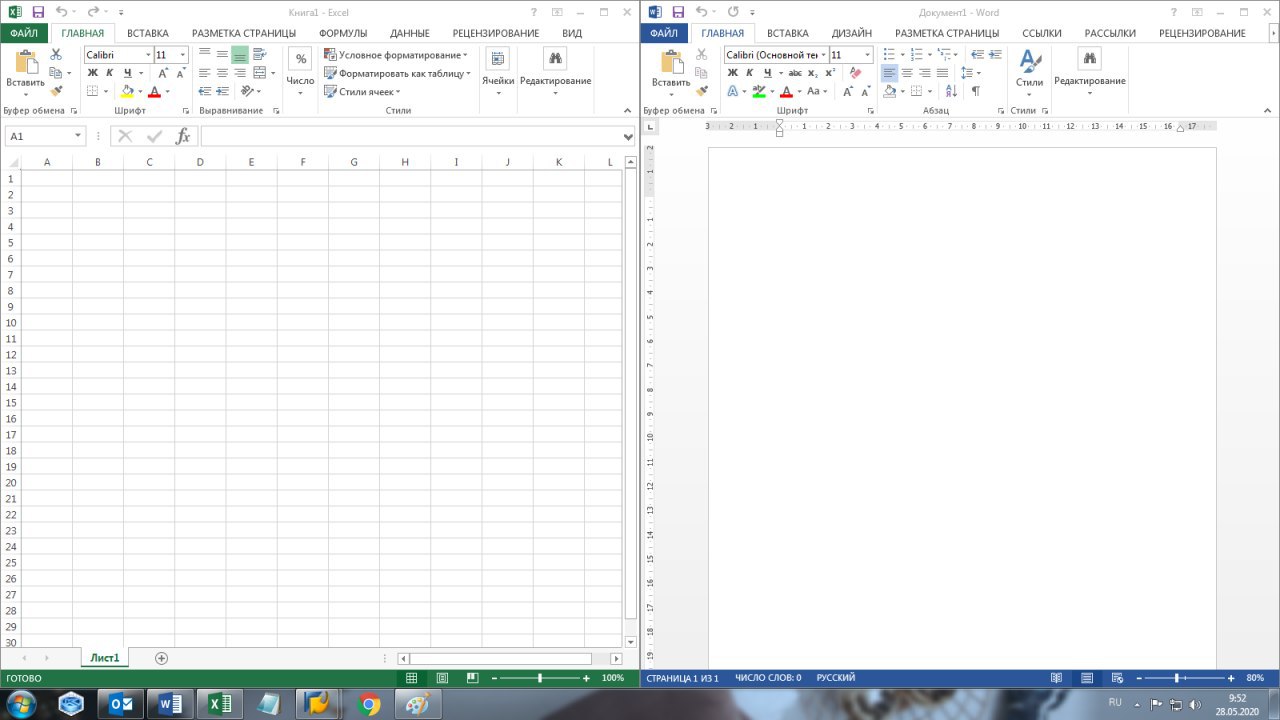
В Windows существует возможность позиционировать окна на экране для удобной работе с несколькими программами.
Если вам необходимо открыть к примеру 2 программы, одну слева, другую справа экрана, просто перенесите одну программу в левый край экрана, другую в правый. Windows автоматически откроет эти две программы, разделив экран на две части.
Также существуют горячие клавиши:
#система #шорткат
В Windows существует возможность позиционировать окна на экране для удобной работе с несколькими программами.
Если вам необходимо открыть к примеру 2 программы, одну слева, другую справа экрана, просто перенесите одну программу в левый край экрана, другую в правый. Windows автоматически откроет эти две программы, разделив экран на две части.
Также существуют горячие клавиши:
Ctrl + стрелка влево - позиционирование окна слева.Ctrl + стрелка вправо - позиционирование окна справа.Ctrl + стрелка вверх - позиционирование окна сверху.Ctrl + стрелка вниз - позиционирование окна снизу.#система #шорткат
👍2
Ограничение скорости загрузки обновлений
Windows 10 автоматически загружает необходимые обновления системы в фоновом режиме. Из-за этого, если обновление большое, скорость вашего интернета может упасть и посещение сайтов становится некомфортным.
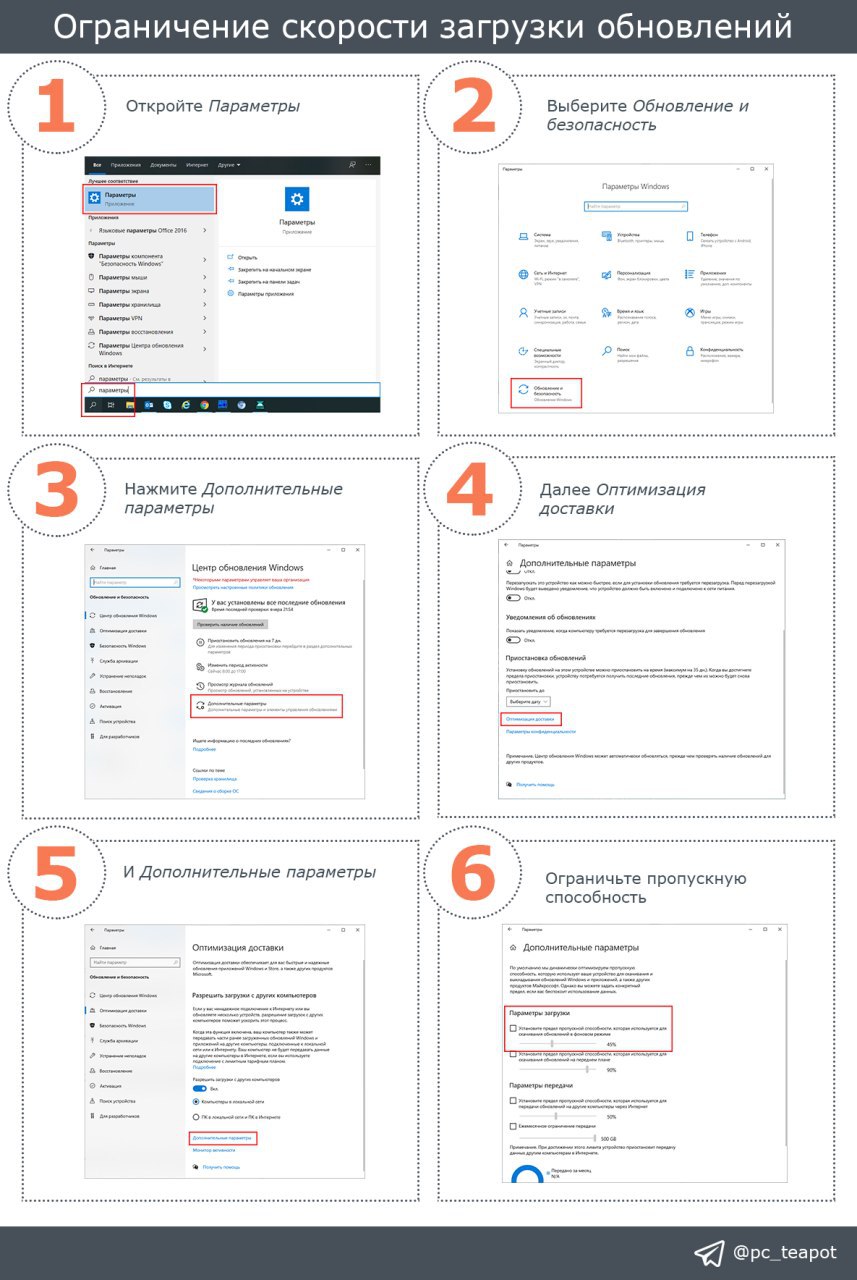
В настройках системы мы можем установить ограничение на скорость загрузки обновлений. Для этого:
1️⃣ Через строку поиска найдите и откройте Параметры.
2️⃣ Выберите Обновление и безопасность.
3️⃣ Нажмите Дополнительные параметры.
4️⃣ Далее Оптимизация доставки.
5️⃣ И Дополнительные параметры.
6️⃣ В Параметрах загрузки вы можете ограничить пропускную способность для скачивания обновлений в фоновом режиме.
#система
Windows 10 автоматически загружает необходимые обновления системы в фоновом режиме. Из-за этого, если обновление большое, скорость вашего интернета может упасть и посещение сайтов становится некомфортным.
В настройках системы мы можем установить ограничение на скорость загрузки обновлений. Для этого:
1️⃣ Через строку поиска найдите и откройте Параметры.
2️⃣ Выберите Обновление и безопасность.
3️⃣ Нажмите Дополнительные параметры.
4️⃣ Далее Оптимизация доставки.
5️⃣ И Дополнительные параметры.
6️⃣ В Параметрах загрузки вы можете ограничить пропускную способность для скачивания обновлений в фоновом режиме.
#система
👍1
Жесты на тачпаде ноутбука Windows 10
Если у вас современный ноутбук с системой Windows 10, то для тачпада (управление курсором мыши) существуют стандартный список жестов.
💻 Скроллинг двумя пальцами по вертикали и горизонтали.
💻 Увеличение и уменьшение масштаба сведением или разведением двух пальцев.
💻 Правый клик, осуществляемый касанием двумя пальцами.
💻 Просмотр всех открытых окон — провести тремя пальцами по направлению от себя.
💻 Показать рабочий стол (свернуть приложения) — тремя пальцами к себе.
💻 Переключение между открытыми приложениями — тремя пальцами в обе стороны по горизонтали.
#инфо
Если у вас современный ноутбук с системой Windows 10, то для тачпада (управление курсором мыши) существуют стандартный список жестов.
💻 Скроллинг двумя пальцами по вертикали и горизонтали.
💻 Увеличение и уменьшение масштаба сведением или разведением двух пальцев.
💻 Правый клик, осуществляемый касанием двумя пальцами.
💻 Просмотр всех открытых окон — провести тремя пальцами по направлению от себя.
💻 Показать рабочий стол (свернуть приложения) — тремя пальцами к себе.
💻 Переключение между открытыми приложениями — тремя пальцами в обе стороны по горизонтали.
#инфо
👍1
Как определить свой IP-адрес
IP-адрес компьютера — это уникальный номер компьютера в сети, который позволяет отличить ваш компьютер от всех остальных. Он состоит из четырех наборов цифр от 0 до 255.
IP-адрес бывает статическим, то есть неизменным, или динамическим — это значит, что ваш компьютер будет получать новый номер при каждом подключении.
Если вам необходимо узнать свой IP-адрес компьютера, то откройте сервис PR-CY по кнопке ниже. Сервис позволяет узнать IP-адрес любого компьютера или определить местоположение компьютера по IP.
#онлайн
IP-адрес компьютера — это уникальный номер компьютера в сети, который позволяет отличить ваш компьютер от всех остальных. Он состоит из четырех наборов цифр от 0 до 255.
IP-адрес бывает статическим, то есть неизменным, или динамическим — это значит, что ваш компьютер будет получать новый номер при каждом подключении.
Если вам необходимо узнать свой IP-адрес компьютера, то откройте сервис PR-CY по кнопке ниже. Сервис позволяет узнать IP-адрес любого компьютера или определить местоположение компьютера по IP.
#онлайн
👍3
Как сменить пароль на компьютере
Если у вас на компьютере стоит пароль и его необходимо обновить или же установить пароль на компьютер впервые существует несколько способов.
Сегодня я расскажу вам о самом простом способе смены пароля. Для этого:
1️⃣ Нажмите сочетание клавиш
2️⃣ Введите старый, новый пароль и подтверждение пароля и нажмите на стрелочку для сохранения изменений.
#система
Если у вас на компьютере стоит пароль и его необходимо обновить или же установить пароль на компьютер впервые существует несколько способов.
Сегодня я расскажу вам о самом простом способе смены пароля. Для этого:
1️⃣ Нажмите сочетание клавиш
Ctrl + Alt + Delete для блокировки экрана. В меню выберите Изменить пароль.2️⃣ Введите старый, новый пароль и подтверждение пароля и нажмите на стрелочку для сохранения изменений.
#система

👍2
Получить информацию о системе
Если вам необходимо узнать название и характеристики процессора, сколько ОЗУ установлено на компьютере, какая версия BIOS и другие параметры компьютера, то не обязательно прибегать к специализированным программам.
Для получения этой информации можно воспользоваться стандартными средствами - Сведения о системе.
Для запуска утилиты необходимо:
1️⃣ Запустить окно Выполнить сочетанием клавиш
2️⃣ В поле Открыть ввести msinfo32 и нажать OK.
#система
Если вам необходимо узнать название и характеристики процессора, сколько ОЗУ установлено на компьютере, какая версия BIOS и другие параметры компьютера, то не обязательно прибегать к специализированным программам.
Для получения этой информации можно воспользоваться стандартными средствами - Сведения о системе.
Для запуска утилиты необходимо:
1️⃣ Запустить окно Выполнить сочетанием клавиш
WIN + R.2️⃣ В поле Открыть ввести msinfo32 и нажать OK.
#система

👍2
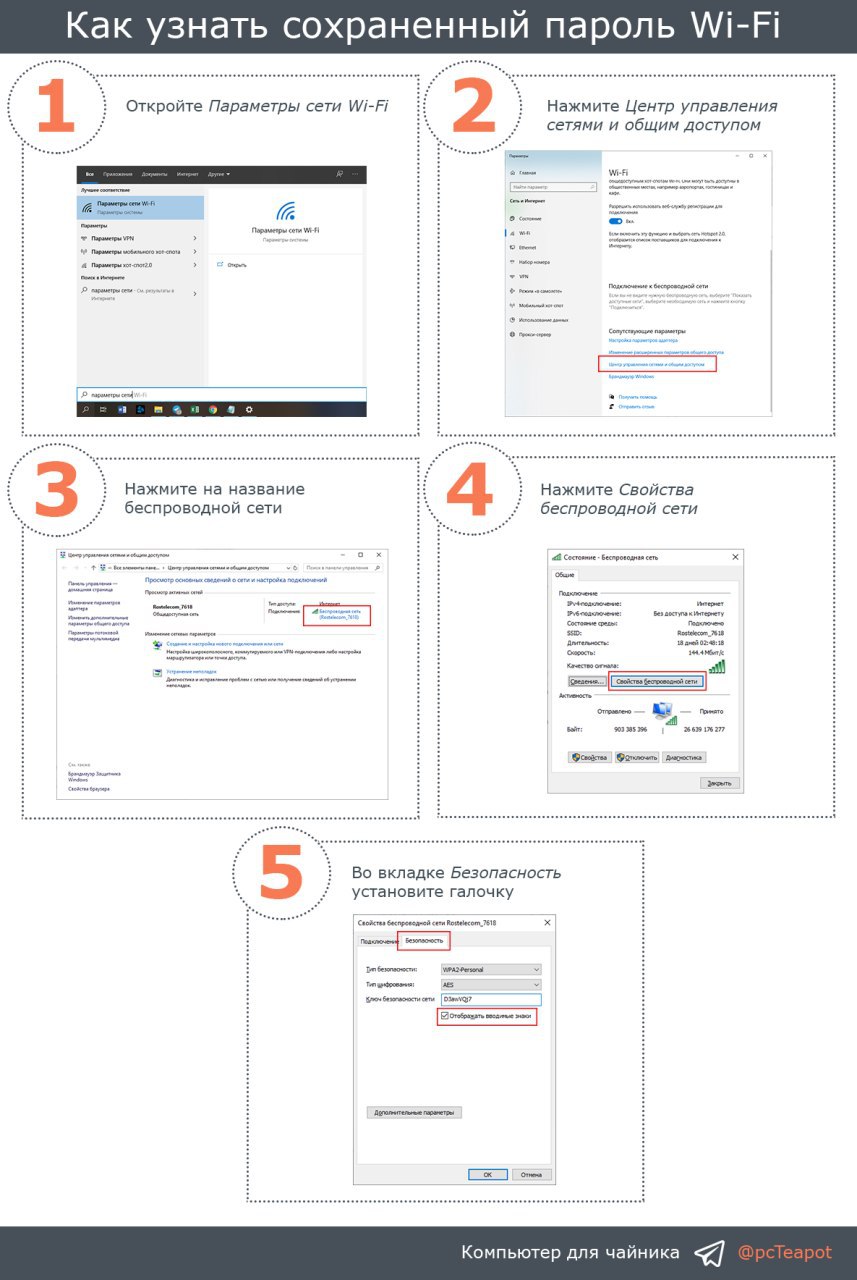
Как узнать сохраненный пароль Wi-Fi
Если ваш ноутбук без проблем подключается к беспроводной сети, причем делает это автоматически, то вполне возможно, что вы давно забыли свой пароль от Wi-Fi. Это может вызвать вполне объяснимые проблемы в тех случаях, когда требуется подключить к Интернету новое устройство, например, планшет.
Для того, чтобы посмотреть сохраненный пароль Wi-Fi в Windows 10 необходимо:
1️⃣ Нажмите "Пуск" и в поле поиска введите и откройте Параметры сети Wi-Fi.
2️⃣ В самом низу страницы нажмите Центр управления сетями и общим доступом.
3️⃣ Нажмите на название вашего текущего беспроводного соединения.
4️⃣ Нажмите кнопку Свойства беспроводной сети.
5️⃣Перейдите во вкладку Безопасность и поставьте галочку Отображать вводимые знаки.
#система
Если ваш ноутбук без проблем подключается к беспроводной сети, причем делает это автоматически, то вполне возможно, что вы давно забыли свой пароль от Wi-Fi. Это может вызвать вполне объяснимые проблемы в тех случаях, когда требуется подключить к Интернету новое устройство, например, планшет.
Для того, чтобы посмотреть сохраненный пароль Wi-Fi в Windows 10 необходимо:
1️⃣ Нажмите "Пуск" и в поле поиска введите и откройте Параметры сети Wi-Fi.
2️⃣ В самом низу страницы нажмите Центр управления сетями и общим доступом.
3️⃣ Нажмите на название вашего текущего беспроводного соединения.
4️⃣ Нажмите кнопку Свойства беспроводной сети.
5️⃣Перейдите во вкладку Безопасность и поставьте галочку Отображать вводимые знаки.
#система
👍1
Как закрепить программу поверх всех окон
Как понять "поверх всех окон"? Это значит то, что выбранная папка или программа всегда будет на первом плане, ее нельзя будет перекрыть другой программой.
Стандартными средствами такое сделать нельзя, поэтому прибегнем к старой и очень маленькой утилите - DeskPins, скачать которую можно по кнопке ниже.
Для закрепления любого окна или программы поверх всех окон необходимо:
1️⃣ После установки и запуска программы, нажмите по ее значку в трее левой кнопкой мыши. При этом курсор смениться на канцелярскую кнопку.
2️⃣ Нажмите на необходимую папку или программу. В шапке программы появиться значок, сигнализирующий нам о закреплении программы.
Если закрепление больше не требуется, нажмите на красную канцелярскую кнопку в шапке программы.
Также в DeskPins существуют горячие клавиши для закрепления программ. По умолчанию это сочетание
Для смены быстрых клавиш нажмите по значку программы правой кнопкой мыши и выберите Options.... Нажмите на поле Toggle active window pin и укажите свое сочетание горячих клавиш.
#софт
Как понять "поверх всех окон"? Это значит то, что выбранная папка или программа всегда будет на первом плане, ее нельзя будет перекрыть другой программой.
Стандартными средствами такое сделать нельзя, поэтому прибегнем к старой и очень маленькой утилите - DeskPins, скачать которую можно по кнопке ниже.
Для закрепления любого окна или программы поверх всех окон необходимо:
1️⃣ После установки и запуска программы, нажмите по ее значку в трее левой кнопкой мыши. При этом курсор смениться на канцелярскую кнопку.
2️⃣ Нажмите на необходимую папку или программу. В шапке программы появиться значок, сигнализирующий нам о закреплении программы.
Если закрепление больше не требуется, нажмите на красную канцелярскую кнопку в шапке программы.
Также в DeskPins существуют горячие клавиши для закрепления программ. По умолчанию это сочетание
Ctrl + F12.Для смены быстрых клавиш нажмите по значку программы правой кнопкой мыши и выберите Options.... Нажмите на поле Toggle active window pin и укажите свое сочетание горячих клавиш.
#софт

👍1
Кнопка поиска в Windows 10
Для поиска файлов и папок в Windows 10 на панели задач появился инструмент для поиска информации.
Не многие знают, что его внешний вид можно настроить. Для этого нажмите правой кнопкой мыши по панели задач и выберите Поиск и один из трех вариантов:
1️⃣ Скрыто - убирает значок поиска из панели задач.
2️⃣ Показать значок поиска - на панели задач располагается только значок поиска (лупа). При нажатии на значок открывается строка поиска.
3️⃣ Показать поле поиска - на панели задач располагается поле для поиска файлов и папок.
#система
Для поиска файлов и папок в Windows 10 на панели задач появился инструмент для поиска информации.
Не многие знают, что его внешний вид можно настроить. Для этого нажмите правой кнопкой мыши по панели задач и выберите Поиск и один из трех вариантов:
1️⃣ Скрыто - убирает значок поиска из панели задач.
2️⃣ Показать значок поиска - на панели задач располагается только значок поиска (лупа). При нажатии на значок открывается строка поиска.
3️⃣ Показать поле поиска - на панели задач располагается поле для поиска файлов и папок.
#система

👍2
Отключение звуков уведомлений Windows 10
Для того, чтобы отключить звуки уведомлений в Windows 10 необходимо выполнить следующие шаги:
1️⃣ Откройте Параметры комбинацией клавиш
2️⃣ Далее перейдите Уведомления и действия.
В последних версиях Windows 10 на этой странице вы можете отключить звук сразу для всех уведомлений, для этого просто снимите отметку Разрешить воспроизведение звуков уведомлениями. В ранних версиях ОС такого пункта нет.
3️⃣ Ниже в разделе Получать уведомления от этих отправителей вы увидите список приложений, для которых возможны настройки уведомлений Windows 10. Если требуется отключить звуки уведомлений конкретной программы, нажмите по имени приложения.
4️⃣ В следующем окне отключите пункт Звуковой сигнал при получении уведомления.
Некоторые приложения могут иметь собственные настройки звуков уведомлений (в этом случае проигрывается не стандартный звук Windows 10), для их отключения изучите параметры самого приложения.
#система
Для того, чтобы отключить звуки уведомлений в Windows 10 необходимо выполнить следующие шаги:
1️⃣ Откройте Параметры комбинацией клавиш
WIN + I. Перейдите Система. 2️⃣ Далее перейдите Уведомления и действия.
В последних версиях Windows 10 на этой странице вы можете отключить звук сразу для всех уведомлений, для этого просто снимите отметку Разрешить воспроизведение звуков уведомлениями. В ранних версиях ОС такого пункта нет.
3️⃣ Ниже в разделе Получать уведомления от этих отправителей вы увидите список приложений, для которых возможны настройки уведомлений Windows 10. Если требуется отключить звуки уведомлений конкретной программы, нажмите по имени приложения.
4️⃣ В следующем окне отключите пункт Звуковой сигнал при получении уведомления.
Некоторые приложения могут иметь собственные настройки звуков уведомлений (в этом случае проигрывается не стандартный звук Windows 10), для их отключения изучите параметры самого приложения.
#система

👍2
Прозрачность Windows 10
В Windows 10 есть лишь одна встроенная опция, позволяющая включить или отключить прозрачность панели задач, меню «Пуск» и некоторых других элементов.
Для этого:
1️⃣ Зайдите в Параметры сочетанием клавиш
2️⃣ Далее Цвета.
3️⃣ Включите или отключите пункт Эффекты прозрачности.
#система
В Windows 10 есть лишь одна встроенная опция, позволяющая включить или отключить прозрачность панели задач, меню «Пуск» и некоторых других элементов.
Для этого:
1️⃣ Зайдите в Параметры сочетанием клавиш
WIN + I. Перейдите в раздел Персонализация.2️⃣ Далее Цвета.
3️⃣ Включите или отключите пункт Эффекты прозрачности.
#система

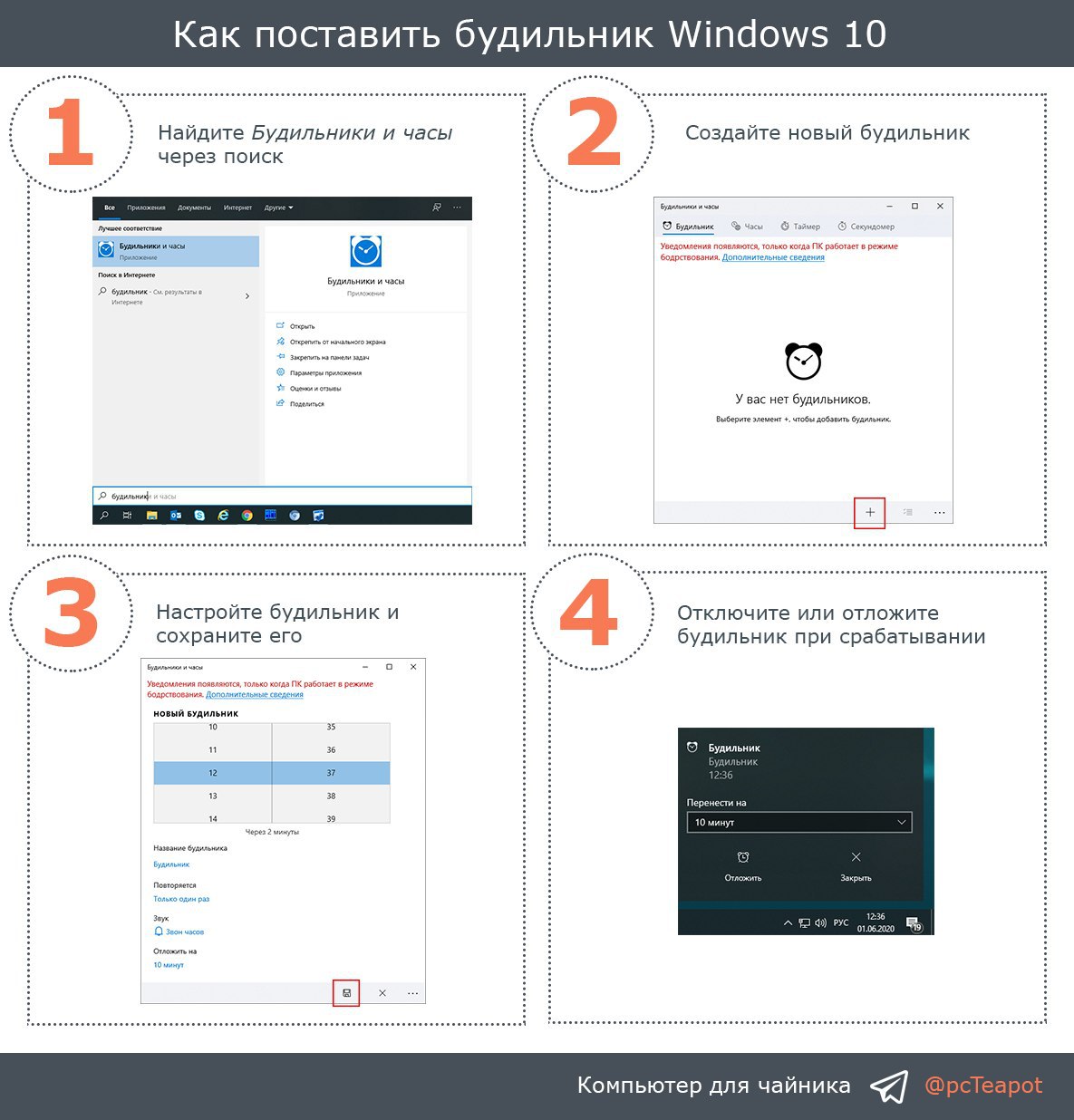
Как поставить будильник Windows 10
В Windows 10 появилась возможность прямо на компьютере установить будильник. Это бывает полезно, если необходимо установить напоминалку, пока вы занимаетесь работой или играете.
Чтобы завести будильник:
1️⃣ Запустите приложение Будильник и часы. Найти его можно через строку поиска при нажатии кнопки "Пуск".
2️⃣ Нажмите значок "+" снизу приложения для создания нового будильника.
3️⃣ Настройте будильник: установите время срабатывания, повтор, звук будильника. Сохраните будильник кнопкой снизу с изображением дискеты.
4️⃣ При срабатывании будильника в установленное время можно будет закрыть будильник в уведомлении или отложить на установленное время.
#система
В Windows 10 появилась возможность прямо на компьютере установить будильник. Это бывает полезно, если необходимо установить напоминалку, пока вы занимаетесь работой или играете.
Чтобы завести будильник:
1️⃣ Запустите приложение Будильник и часы. Найти его можно через строку поиска при нажатии кнопки "Пуск".
2️⃣ Нажмите значок "+" снизу приложения для создания нового будильника.
3️⃣ Настройте будильник: установите время срабатывания, повтор, звук будильника. Сохраните будильник кнопкой снизу с изображением дискеты.
4️⃣ При срабатывании будильника в установленное время можно будет закрыть будильник в уведомлении или отложить на установленное время.
#система
❤1😱1
Как подключить Bluetooth колонку
Если вам необходимо подключить блютуз колонки или наушники к ноутбуку или компьютеру сначала переведите устройство в режим сопряжения.
Для этого на некоторых колонках нужно включить колонку, затем нажать и удерживать кнопку Bluetooth, пока не замигает синий индикатор, на некоторых — точно так же удерживать кнопку питания после включения. Все зависит от типа колонок или наушников.
Далее на компьютере:
1️⃣ Нажмите правой кнопкой мыши по значку Bluetooth в области уведомлений и нажмите «Добавление устройства Bluetooth».
2️⃣ Если значка нет, то в Windows 10 откройте Параметры сочетанием клавиш
3️⃣ После этих операций начнется поиск доступных устройств. Выберите устройство, при необходимости введите PIN-код (по умолчанию либо его нет, либо четыре нуля) и нажмите Подключиться.
4️⃣ По завершении вы получите подключенную к вашему ноутбуку Bluetooth колонку. В будущем, пока она сопряжена с этим ноутбуком или компьютером, подключение будет выполняться автоматически (до тех пор, пока не будет выполнено сопряжение с другим устройством).
#система
Если вам необходимо подключить блютуз колонки или наушники к ноутбуку или компьютеру сначала переведите устройство в режим сопряжения.
Для этого на некоторых колонках нужно включить колонку, затем нажать и удерживать кнопку Bluetooth, пока не замигает синий индикатор, на некоторых — точно так же удерживать кнопку питания после включения. Все зависит от типа колонок или наушников.
Далее на компьютере:
1️⃣ Нажмите правой кнопкой мыши по значку Bluetooth в области уведомлений и нажмите «Добавление устройства Bluetooth».
2️⃣ Если значка нет, то в Windows 10 откройте Параметры сочетанием клавиш
WIN + I. Перейдите Устройства - Bluetooth и другие устройства. Нажмите "+" для добавления нового устройства.3️⃣ После этих операций начнется поиск доступных устройств. Выберите устройство, при необходимости введите PIN-код (по умолчанию либо его нет, либо четыре нуля) и нажмите Подключиться.
4️⃣ По завершении вы получите подключенную к вашему ноутбуку Bluetooth колонку. В будущем, пока она сопряжена с этим ноутбуком или компьютером, подключение будет выполняться автоматически (до тех пор, пока не будет выполнено сопряжение с другим устройством).
#система
