
Как скачать видео с YouTube одним кликом
Давайте сегодня почувствуем себя немного "хакерами" и разработаем скрипт, при запуске которого мы будем скачивать необходимое видео с YouTube.
1️⃣ Скачайте и установите интерпретатор Python с официального сайта по кнопке ниже.
2️⃣ Скачайте по кнопке ниже утилиту youtube-dl.exe и разместите ее в любую папку.
3️⃣ Запустите Windows PowerShell и выполните команду
4️⃣ Откройте Блокнот и впишите в него
5️⃣ Скопируйте URL-адрес ролика на YouTube и запустите ранее созданный файл. Утилита автоматически выберет видео наилучшего качества и сохранит его на рабочий стол.
#кмд #софт
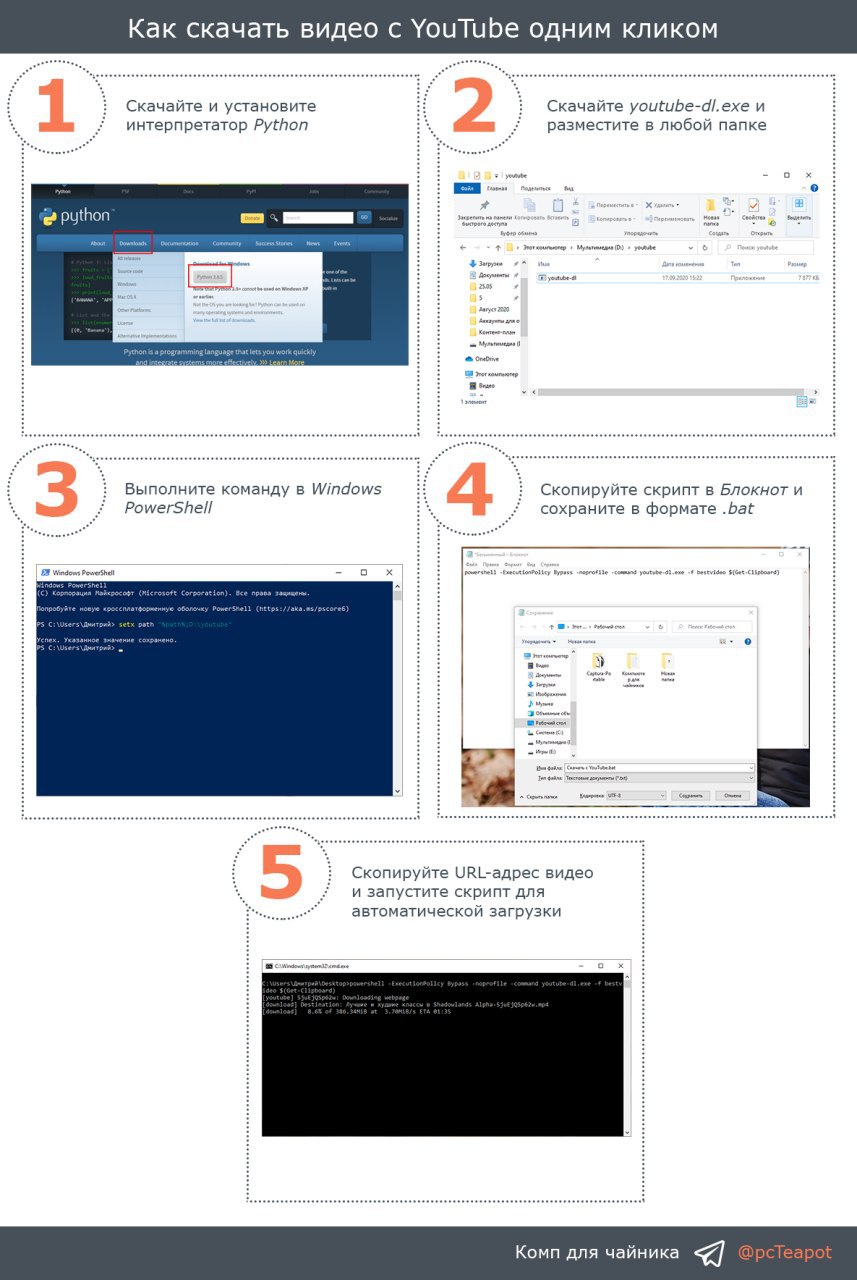
Давайте сегодня почувствуем себя немного "хакерами" и разработаем скрипт, при запуске которого мы будем скачивать необходимое видео с YouTube.
1️⃣ Скачайте и установите интерпретатор Python с официального сайта по кнопке ниже.
2️⃣ Скачайте по кнопке ниже утилиту youtube-dl.exe и разместите ее в любую папку.
3️⃣ Запустите Windows PowerShell и выполните команду
setx path "%path%;D:\youtube", где D:\youtube - ваша папка с утилитой.4️⃣ Откройте Блокнот и впишите в него
powershell -ExecutionPolicy Bypass -noprofile -command youtube-dl.exe -f bestvideo $(Get-Clipboard). Сохраните данный файл в формате .bat.5️⃣ Скопируйте URL-адрес ролика на YouTube и запустите ранее созданный файл. Утилита автоматически выберет видео наилучшего качества и сохранит его на рабочий стол.
#кмд #софт
Подключение телевизора в качестве монитора
Рассмотрим вариант подключения телевизора в качестве основного или дополнительного монитора.
1️⃣ Для начала проверьте наличие HDMI разъемов на телевизоре и видеокарте или материнской плате.
2️⃣ Если такие присутствуют, то необходимо приобрести HDMI-кабель и подключить компьютер к телевизору.
3️⃣ На телевизоре найдите кнопку выбора источников сигнала и выберите HDMI.
4️⃣ Нажмите сочетание клавиш
#инфо #шорткат
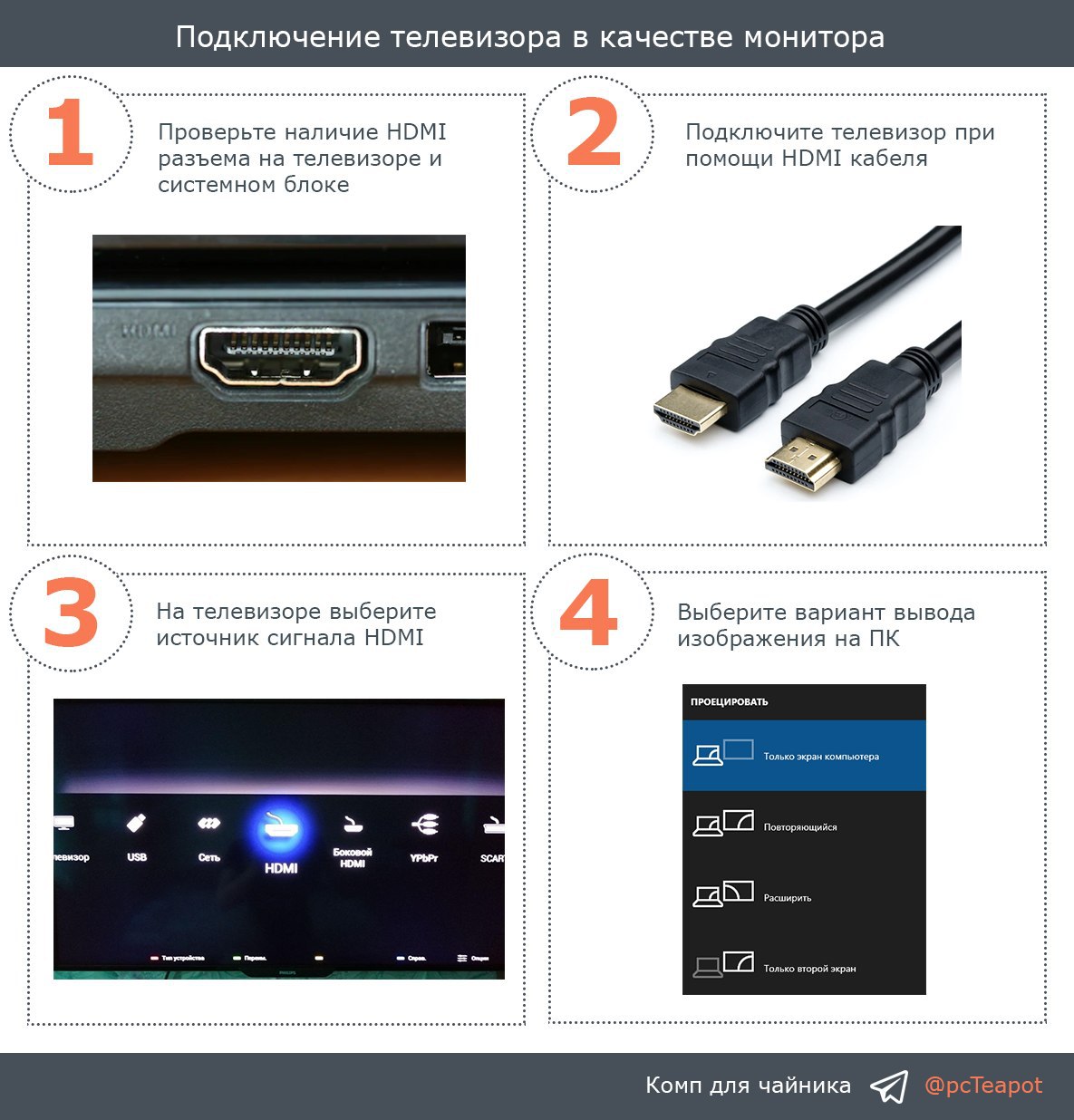
Рассмотрим вариант подключения телевизора в качестве основного или дополнительного монитора.
1️⃣ Для начала проверьте наличие HDMI разъемов на телевизоре и видеокарте или материнской плате.
2️⃣ Если такие присутствуют, то необходимо приобрести HDMI-кабель и подключить компьютер к телевизору.
3️⃣ На телевизоре найдите кнопку выбора источников сигнала и выберите HDMI.
4️⃣ Нажмите сочетание клавиш
WIN + P и выберите необходимый вариант вывода изображения.#инфо #шорткат
Атрибуты S.M.A.R.T. жесткого диска
S.M.A.R.T. - технология оценки состояния жёсткого диска встроенной аппаратурой самодиагностики, а также механизм предсказания времени выхода его из строя.
Рассмотрим атрибуты S.M.A.R.T. и узнаем, какие из них являются критичными.
#инфо
S.M.A.R.T. - технология оценки состояния жёсткого диска встроенной аппаратурой самодиагностики, а также механизм предсказания времени выхода его из строя.
Рассмотрим атрибуты S.M.A.R.T. и узнаем, какие из них являются критичными.
#инфо
Teletype
Как определить состояние жесткого диска — атрибуты S.M.A.R.T
В этой статье мы рассмотрим S.M.A.R.T.-атрибуты жесткого диска, по которым вы легко сможете определить состояние здоровья вашего диска...
Отключаем показ рекомендованных приложений в меню «Пуск»
В меню «Пуск» компания Microsoft иногда показывает пользователю списки рекомендованных к установке приложений и игр Microsoft Store. Если они вам не интересны, показ рекомендаций можно отключить.
Для этого откройте Параметры сочетание клавиш
Отключите Иногда показывать предложения в меню «Пуск».
#система
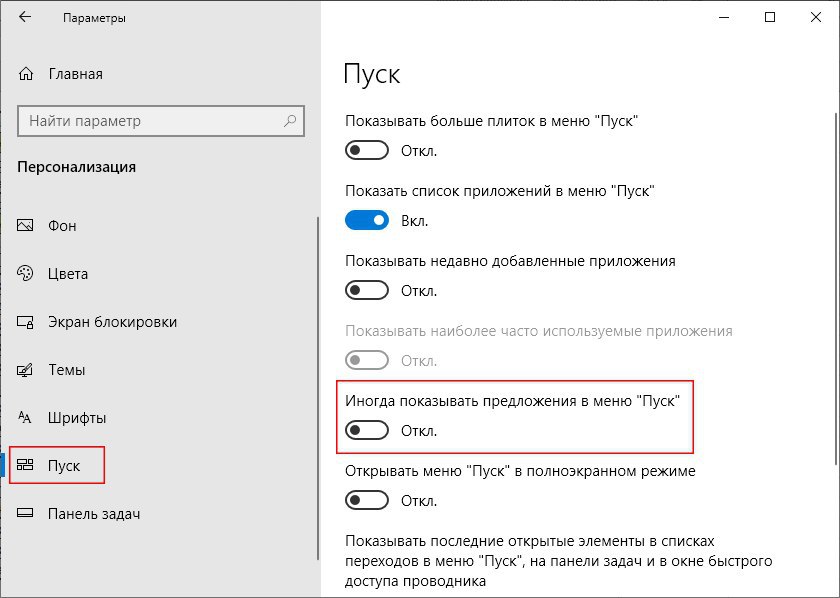
В меню «Пуск» компания Microsoft иногда показывает пользователю списки рекомендованных к установке приложений и игр Microsoft Store. Если они вам не интересны, показ рекомендаций можно отключить.
Для этого откройте Параметры сочетание клавиш
WIN + I. Перейдите в раздел Персонализация - Пуск.Отключите Иногда показывать предложения в меню «Пуск».
#система
Изменить цвет выделенного текста в Windows 10
При выделении текста по умолчанию мы получаем синий фон выделения и белый цвет текста. Изменить значения этих цветов поможет нам твик реестра.
Для начала нам необходимо определить, какие цвета мы будем использовать. В качестве значений используются RGB цвета. Для их определения воспользуйтесь сервисом по кнопке ниже. Значения RGB - это три последовательных числа.
Откройте Редактор реестра (нажмите
Значение параметра Hilight определяет цвет выделения, а значение HilightText - цвет выделенного текста.
Измените эти значения и перезагрузите компьютер.
#система #реестр
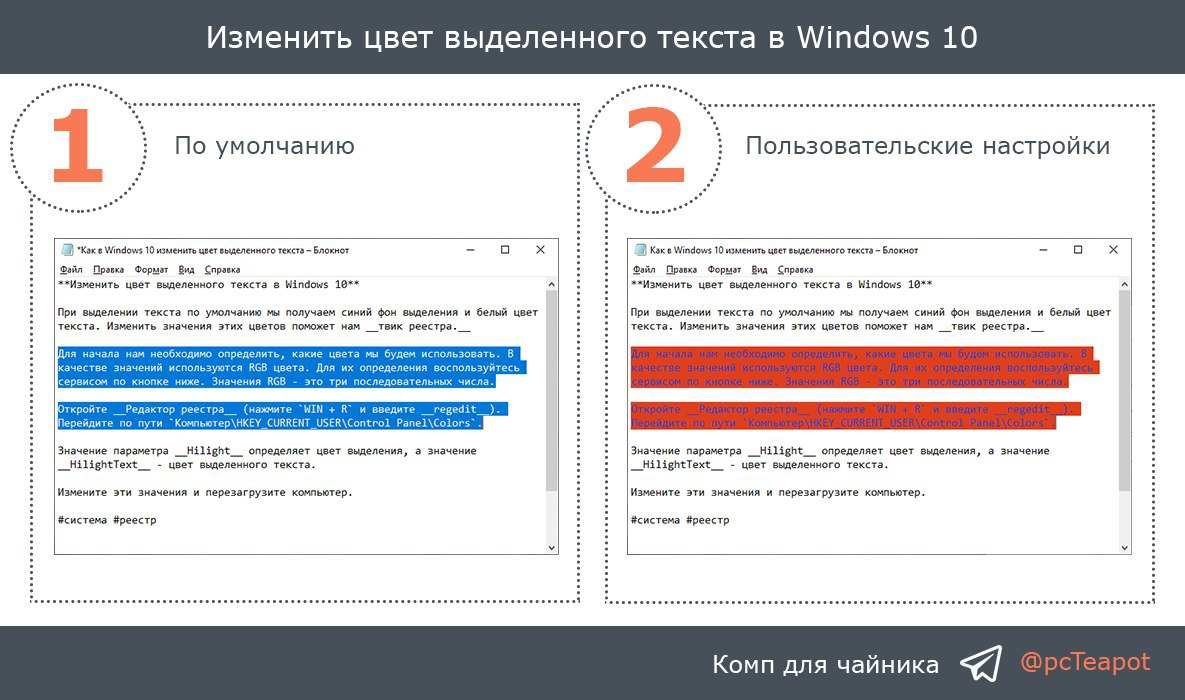
При выделении текста по умолчанию мы получаем синий фон выделения и белый цвет текста. Изменить значения этих цветов поможет нам твик реестра.
Для начала нам необходимо определить, какие цвета мы будем использовать. В качестве значений используются RGB цвета. Для их определения воспользуйтесь сервисом по кнопке ниже. Значения RGB - это три последовательных числа.
Откройте Редактор реестра (нажмите
WIN + R и введите regedit). Перейдите по пути Компьютер\HKEY_CURRENT_USER\Control Panel\Colors.Значение параметра Hilight определяет цвет выделения, а значение HilightText - цвет выделенного текста.
Измените эти значения и перезагрузите компьютер.
#система #реестр
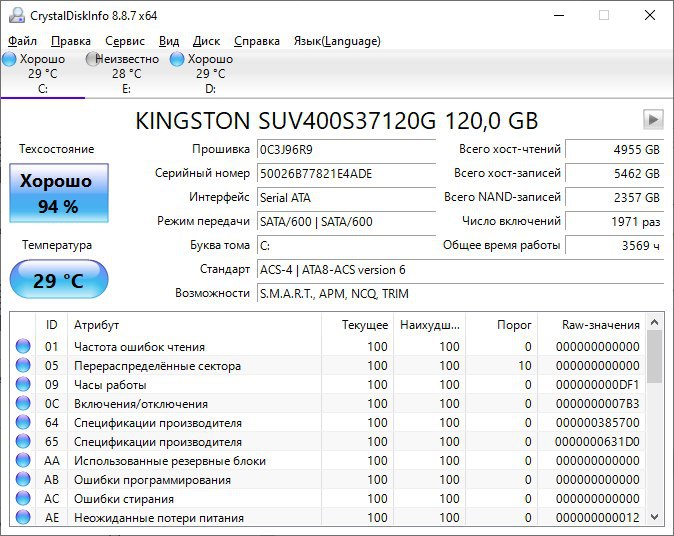
Как следить за состоянием жесткого диска
CrystalDiskInfo - полезная программа для диагностики состояния жестких дисков на ПК, которая позволяет осуществлять мониторинг HDD/SSD дисков, а также некоторых внешних USB-HDD накопителей.
Программа отслеживает состояние жестких дисков, поддерживающих технологию S.M.A.R.T. Производит мониторинг и дает общую оценку "здоровья" вашего диска.
CrystalDiskInfo отображает детальную информацию о жестких дисках, установленных в компьютере (прошивка, серийный номер, стандарт, интерфейс, общее время работы и др.), а также выводит параметры атрибутов системы самодиагностики S.M.A.R.T. (ошибки чтения, производительность, запуски/остановки шпинделя, время поиска дорожки, количество циклов включения-выключения, ошибки секторов и многое другое).
#софт
CrystalDiskInfo - полезная программа для диагностики состояния жестких дисков на ПК, которая позволяет осуществлять мониторинг HDD/SSD дисков, а также некоторых внешних USB-HDD накопителей.
Программа отслеживает состояние жестких дисков, поддерживающих технологию S.M.A.R.T. Производит мониторинг и дает общую оценку "здоровья" вашего диска.
CrystalDiskInfo отображает детальную информацию о жестких дисках, установленных в компьютере (прошивка, серийный номер, стандарт, интерфейс, общее время работы и др.), а также выводит параметры атрибутов системы самодиагностики S.M.A.R.T. (ошибки чтения, производительность, запуски/остановки шпинделя, время поиска дорожки, количество циклов включения-выключения, ошибки секторов и многое другое).
#софт
👍2
Улучшение цветопередачи монитора
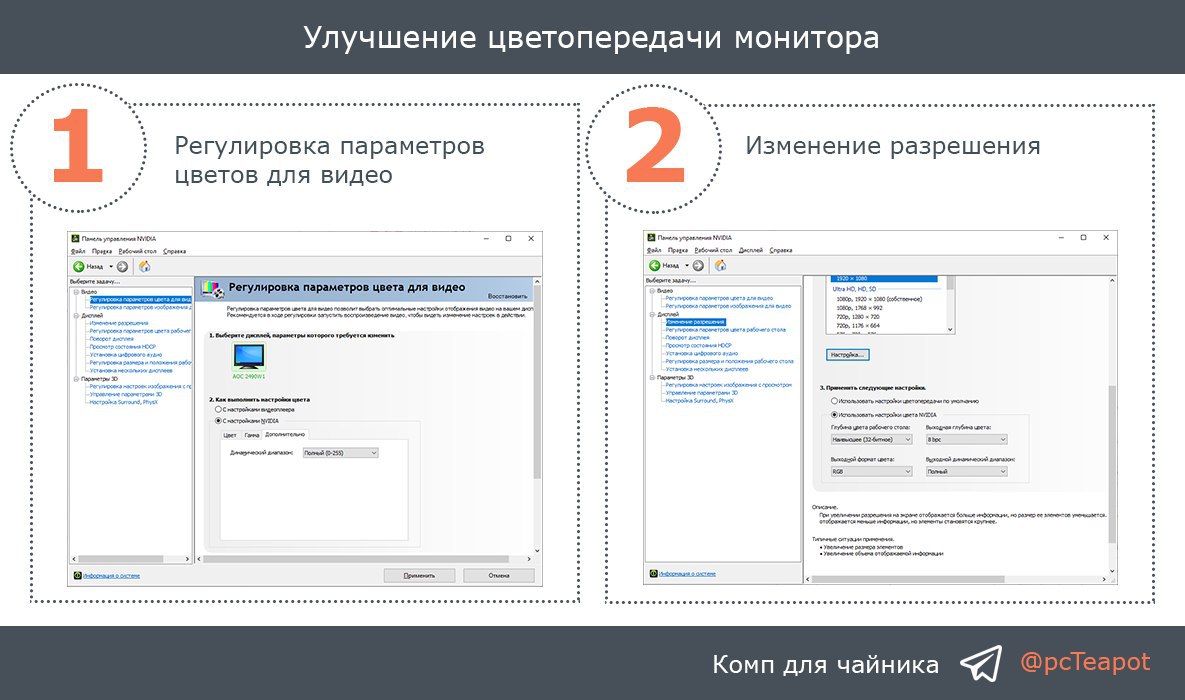
Рассмотрим вариант улучшения цветопередачи монитора за счет настроек видеодрайвера NVIDIA.
Для начала откроем Панель управления NVIDIA. Запустить панель можно нажав правой кнопкой мыши на рабочем столе и выбрав соответствующий пункт или нажать на иконку панели в трее около системных часов.
1️⃣ Перейдите в пункт меню Регулировка параметров цветов для видео. В разделе 2. Как выполнить настройки цвета выберите С настройками NVIDIA.
Перейдите во вкладку Дополнительно и укажите динамический диапазон Полный (0-255).
2️⃣ Перейдите в пункт меню Изменение разрешения. В разделе 3. Применить следующие настройки выберите Используйте настройки цвета NVIDIA со следующими значениями:
Глубина цвета рабочего стола - Наивысшее (32-битное).
Выходной формат цвета - RGB.
Выходная глубина цвета - 8 bpc.
Выходной динамический диапазон - Полный.
#инфо #система
Рассмотрим вариант улучшения цветопередачи монитора за счет настроек видеодрайвера NVIDIA.
Для начала откроем Панель управления NVIDIA. Запустить панель можно нажав правой кнопкой мыши на рабочем столе и выбрав соответствующий пункт или нажать на иконку панели в трее около системных часов.
1️⃣ Перейдите в пункт меню Регулировка параметров цветов для видео. В разделе 2. Как выполнить настройки цвета выберите С настройками NVIDIA.
Перейдите во вкладку Дополнительно и укажите динамический диапазон Полный (0-255).
2️⃣ Перейдите в пункт меню Изменение разрешения. В разделе 3. Применить следующие настройки выберите Используйте настройки цвета NVIDIA со следующими значениями:
Глубина цвета рабочего стола - Наивысшее (32-битное).
Выходной формат цвета - RGB.
Выходная глубина цвета - 8 bpc.
Выходной динамический диапазон - Полный.
#инфо #система

Управление курсором мыши при помощи клавиатуры
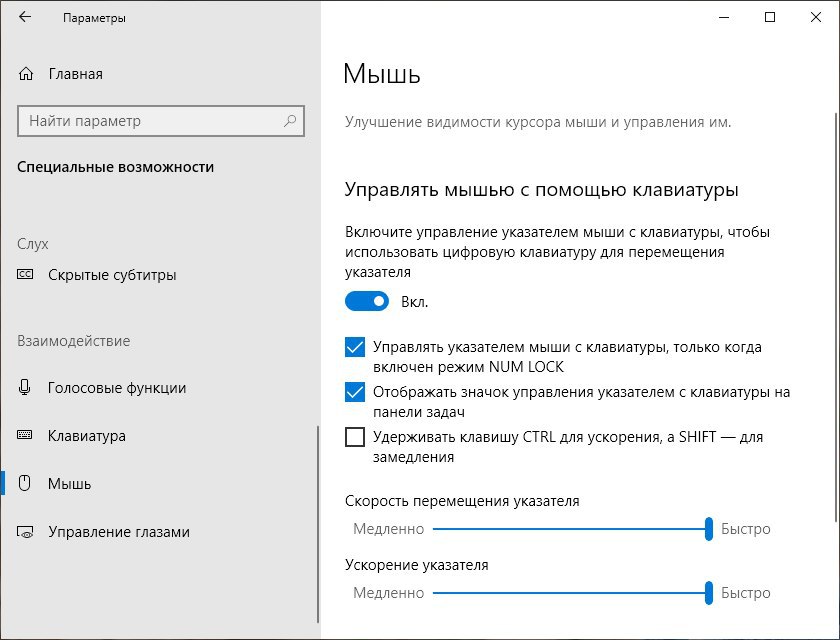
Если вам по какой-либо причине необходимо управлять курсором мыши с клавиатуры (например, разрядились батарейки в беспроводной мышке), то в Windows 10 можно активировать данную возможность.
Для этого откройте Параметры сочетанием клавиш
Включите возможность управления курсором мыши с помощью клавиатуры. Отрегулируйте скорость перемещения указателя и его ускорение. Также на данной странице можно настроить некоторые параметры.
Управление курсором мыши осуществляется при помощи дополнительной цифровой клавиатуры. 4, 6, 8, 2 - влево, вправо, вверх и вниз. 7, 9, 3, 1 - по диагонали. 5 - клик мышкой.
#система
Если вам по какой-либо причине необходимо управлять курсором мыши с клавиатуры (например, разрядились батарейки в беспроводной мышке), то в Windows 10 можно активировать данную возможность.
Для этого откройте Параметры сочетанием клавиш
WIN + I и перейдите в раздел Специальные возможности - Мышь.Включите возможность управления курсором мыши с помощью клавиатуры. Отрегулируйте скорость перемещения указателя и его ускорение. Также на данной странице можно настроить некоторые параметры.
Управление курсором мыши осуществляется при помощи дополнительной цифровой клавиатуры. 4, 6, 8, 2 - влево, вправо, вверх и вниз. 7, 9, 3, 1 - по диагонали. 5 - клик мышкой.
#система
Убрать в "Мой компьютер" зарезервированный диск
Если у вас отображается диск в проводнике Зарезервировано системой с присвоенной буквой, то его можно убрать из списка ваших дисков.
1️⃣ Запустите встроенную утилиту Управление дисками. Для этого нажмите
2️⃣ В списке нажмите правой кнопкой мыши по данному диску и выберите Изменить букву диска или путь к диску.
3️⃣ Нажмите кнопку Удалить для выбранной буквы диска и подтвердите операцию.
#система
Если у вас отображается диск в проводнике Зарезервировано системой с присвоенной буквой, то его можно убрать из списка ваших дисков.
1️⃣ Запустите встроенную утилиту Управление дисками. Для этого нажмите
WIN + X и выберите Управление дисками. Либо нажмите WIN + R и введите diskmgmt.msc.2️⃣ В списке нажмите правой кнопкой мыши по данному диску и выберите Изменить букву диска или путь к диску.
3️⃣ Нажмите кнопку Удалить для выбранной буквы диска и подтвердите операцию.
#система
Оптимизация и очистка Windows
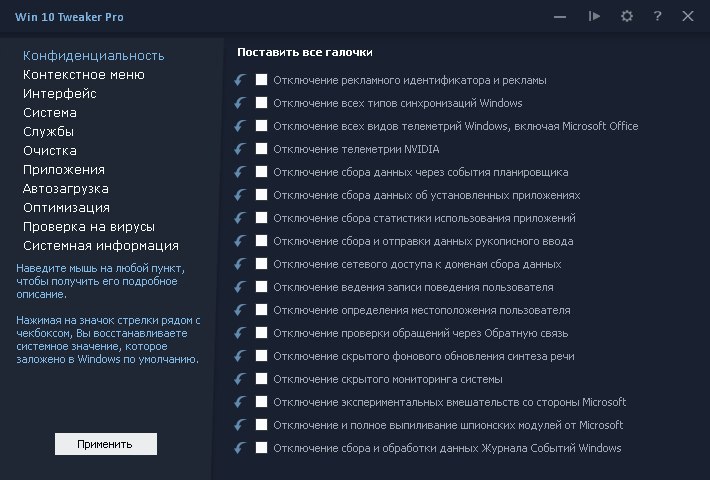
Win 10 Tweaker — небольшая, но очень мощная программа, позволяющая сделать полную оптимизацию и очистку Windows в несколько кликов.
Предлагает пользователю исключительно самые востребованные параметры и опции, например присутствует возможность отключение встроенных параметров телеметрии, персональной настройки интерфейса и контекстного меню, отключения всех неиспользуемых служб Windows, удаления предустановленных приложений, управления автозагрузкой программ и пр.
Основные преимущества:
📎 Наличие подробных описаний-подсказок для каждого пункта.
📎 Возможность восстановить системные значения, что может быть полезно тем, кто не знает, как вернуть то, что поломал другой твикер.
📎 Полноценная совместимость с Windows 7 и 8.1.
📎 Поддержка x86 и x64 версий Windows.
📎 Быстрая и удобная система полного удаления и восстановления приложений из магазина Windows.
#софт
Win 10 Tweaker — небольшая, но очень мощная программа, позволяющая сделать полную оптимизацию и очистку Windows в несколько кликов.
Предлагает пользователю исключительно самые востребованные параметры и опции, например присутствует возможность отключение встроенных параметров телеметрии, персональной настройки интерфейса и контекстного меню, отключения всех неиспользуемых служб Windows, удаления предустановленных приложений, управления автозагрузкой программ и пр.
Основные преимущества:
📎 Наличие подробных описаний-подсказок для каждого пункта.
📎 Возможность восстановить системные значения, что может быть полезно тем, кто не знает, как вернуть то, что поломал другой твикер.
📎 Полноценная совместимость с Windows 7 и 8.1.
📎 Поддержка x86 и x64 версий Windows.
📎 Быстрая и удобная система полного удаления и восстановления приложений из магазина Windows.
#софт
Лучшие колонки для компьютера 2020
Рассмотрим ТОП-10 колонок для компьютера в различных ценовых диапазонах.
#железо
Рассмотрим ТОП-10 колонок для компьютера в различных ценовых диапазонах.
#железо
Teletype
Лучшие колонки для компьютера: рейтинг моделей по качеству звука 2020 года
Качественный звук в домашнем ПК – это большой плюс. В случае с игровыми компьютерами хорошая акустика просто необходима. Существуют...
Удалить из меню рабочего стола ярлыки от AMD, Intel или Nvidia
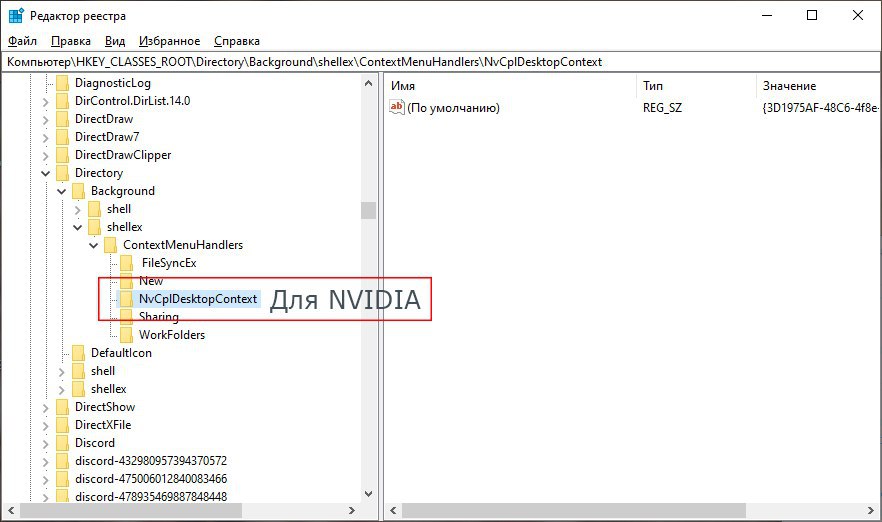
В комплекте с графическими драйверами AMD, Intel и Nvidia поставляются дополнительные приложения, ярлыки для запуска которых размещаются в контекстном меню рабочего стола. В моем случае при нажатии правой кнопкой мыши на рабочем столе присутствует пункт Панель управления NVIDIA.
Если вы хотите убрать данные пункты контекстного меню, то необходимо прибегнуть к твику реестра. Для этого откройте Редактор реестра, нажав
Перейдите по пути
Далее нужно удалить подраздел, который соответствует производителю видеочипа, а именно: ACE для AMD, igfxcui и igfxDTCM для Intel и NvCplDesctopConext для Nvidia.
#система #реестр
В комплекте с графическими драйверами AMD, Intel и Nvidia поставляются дополнительные приложения, ярлыки для запуска которых размещаются в контекстном меню рабочего стола. В моем случае при нажатии правой кнопкой мыши на рабочем столе присутствует пункт Панель управления NVIDIA.
Если вы хотите убрать данные пункты контекстного меню, то необходимо прибегнуть к твику реестра. Для этого откройте Редактор реестра, нажав
WIN + R и введя regedit.Перейдите по пути
Компьютер\HKEY_CLASSES_ROOT\Directory\Background\shellex\ContextMenuHandlers.Далее нужно удалить подраздел, который соответствует производителю видеочипа, а именно: ACE для AMD, igfxcui и igfxDTCM для Intel и NvCplDesctopConext для Nvidia.
#система #реестр
Как узнать, кто подключен к моему Wi-Fi
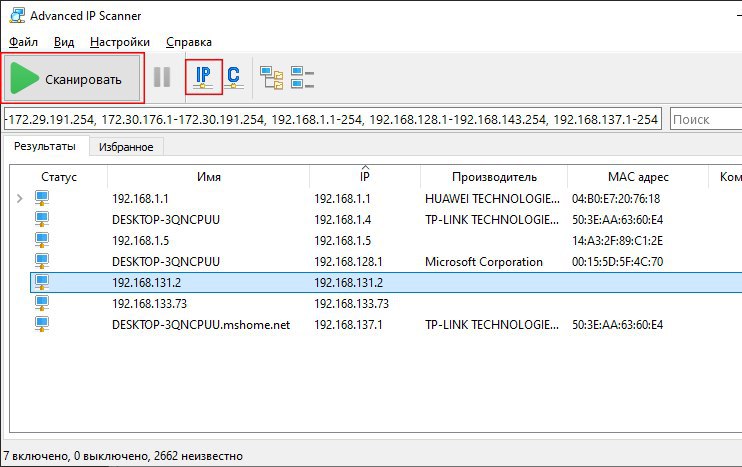
Стали замечать, что ухудшилась скорость интернета или по каким-либо причинам появились подозрения в плане того, что кто-то подсел на вашу Wi-Fi сеть? Это можно легко проверить при помощи программы Advanced IP Scanner.
После закачки приложения можно выбрать вариант установки приложения или сразу запустить его portable версию. Нажимаем кнопку IP и далее Сканировать.
Если вы обнаружите в списке чужие устройства, то просто измените пароль Wi-Fi в настройках роутера.
#софт
Стали замечать, что ухудшилась скорость интернета или по каким-либо причинам появились подозрения в плане того, что кто-то подсел на вашу Wi-Fi сеть? Это можно легко проверить при помощи программы Advanced IP Scanner.
После закачки приложения можно выбрать вариант установки приложения или сразу запустить его portable версию. Нажимаем кнопку IP и далее Сканировать.
Если вы обнаружите в списке чужие устройства, то просто измените пароль Wi-Fi в настройках роутера.
#софт
👍1
5 величайших компьютерных ошибок в истории
Сегодня наверное все люди понимают, насколько прочно компьютер вошёл во все сферы человеческой деятельности. Компьютеры – бьющееся сердце современной цивилизации, они используются и в правительстве, и медицине, и в вооружённых силах. Но и с компьютерами бывают проблемы.
Вашему вниманию представляю ТОП-5 величайших компьютерных ошибок в истории человечества.
#факты
Сегодня наверное все люди понимают, насколько прочно компьютер вошёл во все сферы человеческой деятельности. Компьютеры – бьющееся сердце современной цивилизации, они используются и в правительстве, и медицине, и в вооружённых силах. Но и с компьютерами бывают проблемы.
Вашему вниманию представляю ТОП-5 величайших компьютерных ошибок в истории человечества.
#факты
Teletype
5 величайших компьютерных ошибок в истории
Сегодня наверное все люди понимают, насколько прочно компьютер вошёл во все сферы человеческой деятельности. Компьютеры – бьющееся...
Включить целостность памяти в Защитнике Windows 10
При включенной изоляции ядра Windows использует функции аппаратной виртуализации для создания защищенной области системной памяти, изолированной от обычной операционной системы. Windows может запускать системные процессы и программное обеспечение для обеспечения безопасности в этой безопасной зоне.
Целостность памяти является подмножеством изоляции ядра. Когда целостность памяти включена, служба целостности кода в Windows запускается внутри контейнера, защищенного гипервизором, созданного изоляцией ядра. Это должно сделать почти невозможным, чтобы вредоносное ПО пыталось вмешаться в проверку целостности кода и получить доступ к ядру Windows.
1️⃣ Для включение целостности памяти запустите Безопасность Windows.
2️⃣ Перейдите во вкладку Безопасность устройства и нажмите ссылку Сведения об изоляции ядра.
3️⃣ Включите функцию Целостность памяти.
4️⃣ Иногда данная функция может не запуститься из-за несовместимости драйверов. Нажмите ссылку Посмотреть несовместимые драйверы и устраните проблему.
#система
При включенной изоляции ядра Windows использует функции аппаратной виртуализации для создания защищенной области системной памяти, изолированной от обычной операционной системы. Windows может запускать системные процессы и программное обеспечение для обеспечения безопасности в этой безопасной зоне.
Целостность памяти является подмножеством изоляции ядра. Когда целостность памяти включена, служба целостности кода в Windows запускается внутри контейнера, защищенного гипервизором, созданного изоляцией ядра. Это должно сделать почти невозможным, чтобы вредоносное ПО пыталось вмешаться в проверку целостности кода и получить доступ к ядру Windows.
1️⃣ Для включение целостности памяти запустите Безопасность Windows.
2️⃣ Перейдите во вкладку Безопасность устройства и нажмите ссылку Сведения об изоляции ядра.
3️⃣ Включите функцию Целостность памяти.
4️⃣ Иногда данная функция может не запуститься из-за несовместимости драйверов. Нажмите ссылку Посмотреть несовместимые драйверы и устраните проблему.
#система

Вставить Lorem Ipsum текст в Word
Кто занимается созданием макетов сайтов, иллюстраций и другим видом компьютерной деятельности должен знать, что такое Lorem Ipsum.
Lorem Ipsum - условный, зачастую бессмысленный текст-заполнитель, вставляемый в макет. Необходим для того, чтобы посмотреть, как, например, шаблон сайта будет выглядеть с текстом, если самого текста еще нет.
Существует множество онлайн сервисов по генерации данного текста, но мало кто знает, что его можно создать и в офисном пакете Word.
Напишите в текст
Также можно использовать аргументы
#офис
Кто занимается созданием макетов сайтов, иллюстраций и другим видом компьютерной деятельности должен знать, что такое Lorem Ipsum.
Lorem Ipsum - условный, зачастую бессмысленный текст-заполнитель, вставляемый в макет. Необходим для того, чтобы посмотреть, как, например, шаблон сайта будет выглядеть с текстом, если самого текста еще нет.
Существует множество онлайн сервисов по генерации данного текста, но мало кто знает, что его можно создать и в офисном пакете Word.
Напишите в текст
=Lorem() и нажмите ENTER и программа сгенерирует вам данный текст.Также можно использовать аргументы
=Lorem(x,y), где x - количество абзацев, а y - количество предложений.#офис
Что такое UEFI и чем он отличается от привычного BIOS
В данной статье разберем разницу между устаревшим BIOS и современным UEFI.
#инфо
В данной статье разберем разницу между устаревшим BIOS и современным UEFI.
#инфо
Teletype
Что такое UEFI и чем он отличается от привычного BIOS
И UEFI, и BIOS представляют собой низкоуровневое программное обеспечение, которое запускается при загрузке ПК перед загрузкой...
Отключение превью файлов в Проводнике
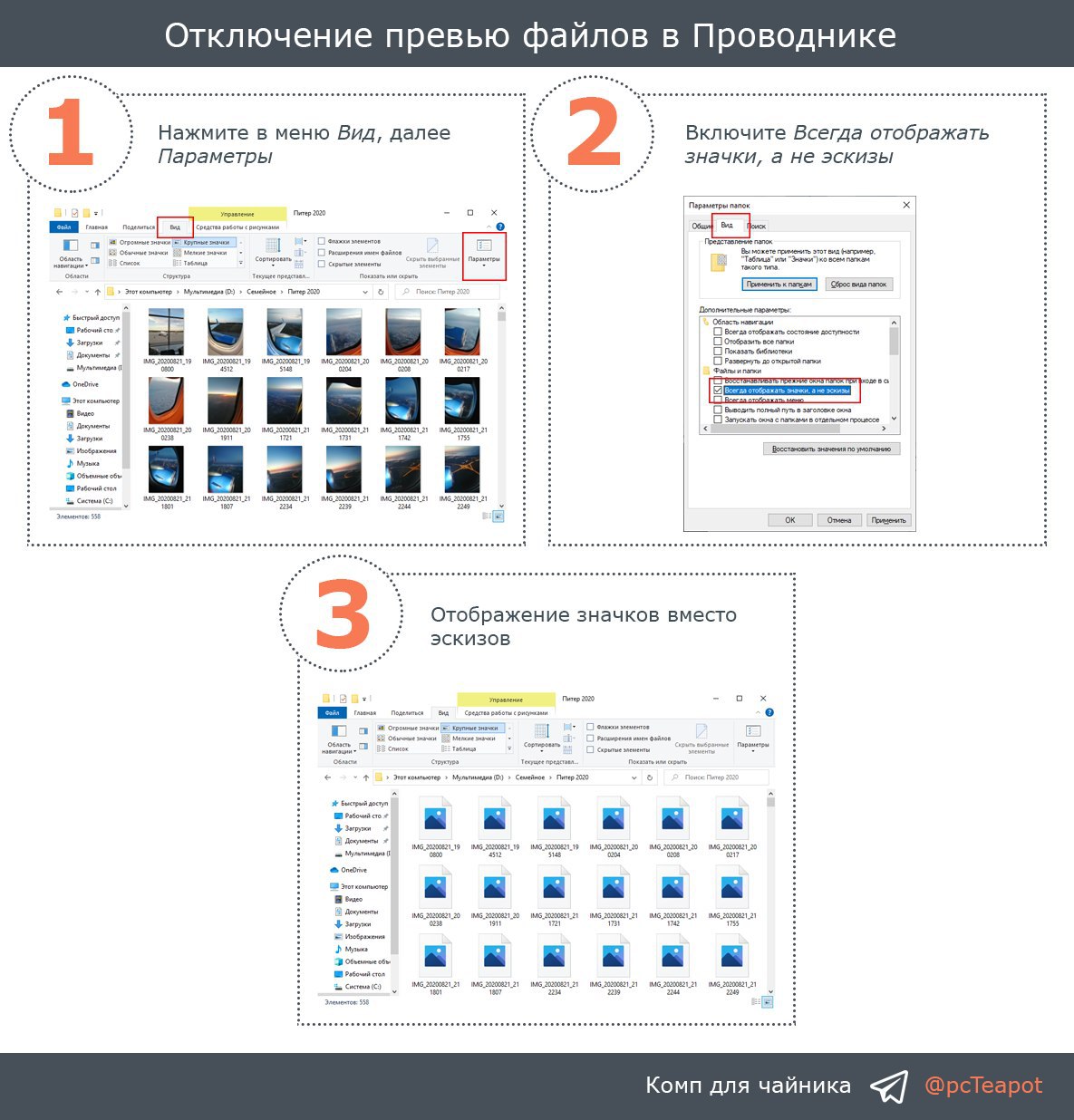
Если у вас используется не быстрый жесткий диск, то при заходе в папку, содержащую, к примеру, большое количество фото, вы могли заметить, как долго прогружаются эскизы снимков.
В настройках Проводника мы можем отключить данную функцию. Вместо эскизов файлов будут показаны их значки, что ускорит работу в данной папке.
1️⃣ Для этого в любой папке нажмите в меню Вид - Параметры.
2️⃣ В открывшемся окне перейдите на вкладку Вид и установите флажок Всегда отображать значки, а не эскизы и нажмите кнопку Применить.
#система
Если у вас используется не быстрый жесткий диск, то при заходе в папку, содержащую, к примеру, большое количество фото, вы могли заметить, как долго прогружаются эскизы снимков.
В настройках Проводника мы можем отключить данную функцию. Вместо эскизов файлов будут показаны их значки, что ускорит работу в данной папке.
1️⃣ Для этого в любой папке нажмите в меню Вид - Параметры.
2️⃣ В открывшемся окне перейдите на вкладку Вид и установите флажок Всегда отображать значки, а не эскизы и нажмите кнопку Применить.
#система
Расшифровываем короткие ссылки
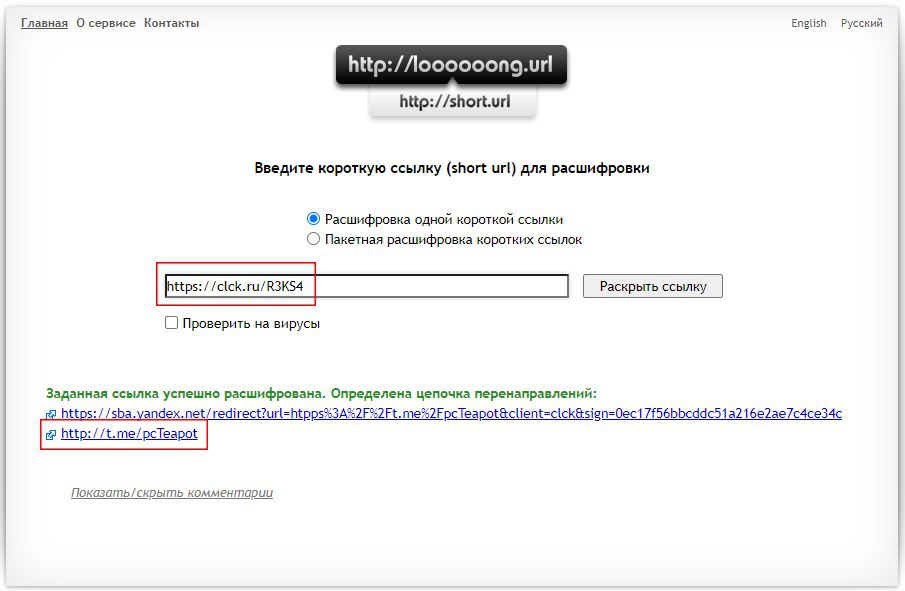
Короткие ссылки или Short Url получили широкое распространение среди пользователей форумов, социальных сетей и многочисленных интернет-мессенджеров. Они исправно работают, а самое главное — не портят вид текста длинным набором символов.
Если вас терзают смутные сомнения по поводу чистоты присланного Short Url, то используйте дешифраторы коротких ссылок, чтобы узнать, какая исходная ссылка скрывается под короткой.
Вашему вниманию представляю несколько сервисов для дешифровки коротких ссылок.
#онлайн
Короткие ссылки или Short Url получили широкое распространение среди пользователей форумов, социальных сетей и многочисленных интернет-мессенджеров. Они исправно работают, а самое главное — не портят вид текста длинным набором символов.
Если вас терзают смутные сомнения по поводу чистоты присланного Short Url, то используйте дешифраторы коротких ссылок, чтобы узнать, какая исходная ссылка скрывается под короткой.
Вашему вниманию представляю несколько сервисов для дешифровки коротких ссылок.
#онлайн
Профессиональная программа для рисования
Krita – бесплатное кроссплатформенное приложение для создания художественных картин, качественной корректировки и обработки растровых изображений.
Программа пользуется популярностью у профессиональных художников и фотографов, позволяет легко нарисовать картину, качественно обработать графику, отретушировать или применить фильтры к материалу.
Krita — отличный выбор для создания концепт-артов, комиксов, текстур для рендеринга и рисования. Она поддерживает множество цветовых пространств, включая RGB и CMYK с 8 и 16 целыми битами на канал, а также 16 и 32 битами с плавающей запятой на канал.
Получайте удовольствие от использования особых кистевых движков, впечатляющих фильтров и множества других функций, делающих Krita сверхпродуктивной.
#софт
Krita – бесплатное кроссплатформенное приложение для создания художественных картин, качественной корректировки и обработки растровых изображений.
Программа пользуется популярностью у профессиональных художников и фотографов, позволяет легко нарисовать картину, качественно обработать графику, отретушировать или применить фильтры к материалу.
Krita — отличный выбор для создания концепт-артов, комиксов, текстур для рендеринга и рисования. Она поддерживает множество цветовых пространств, включая RGB и CMYK с 8 и 16 целыми битами на канал, а также 16 и 32 битами с плавающей запятой на канал.
Получайте удовольствие от использования особых кистевых движков, впечатляющих фильтров и множества других функций, делающих Krita сверхпродуктивной.
#софт
