
Автоматическое переключение раскладки клавиатуры
Caramba Switcher – это новый, умный переключатель раскладки клавиатуры без внешних настроек, предназначенный для ускорения работы на компьютере с русским, немецким и английским языками.
Программа обучается самостоятельно. Главное — вам не придется прекращать работу с текстом, чтобы вносить исключения. Нужно понимать, что процессе обучения, особенно сначала, возможны ошибки.
Caramba также умеет автоматически исправлять случаи: "ПРивет" – "Привет". Чем больше вы работаете с программой, тем лучше она вас понимает и меньше ошибается.
Если вы находитесь в среде программирования или играете, автоматика на это время отключается. Программа распознает почти все виды captcha и этот алгоритм постоянно улучшается.
Ознакомиться со всеми преимуществами программы и скачать последнюю версию можно на сайте по кнопке ниже.
#софт
Caramba Switcher – это новый, умный переключатель раскладки клавиатуры без внешних настроек, предназначенный для ускорения работы на компьютере с русским, немецким и английским языками.
Программа обучается самостоятельно. Главное — вам не придется прекращать работу с текстом, чтобы вносить исключения. Нужно понимать, что процессе обучения, особенно сначала, возможны ошибки.
Caramba также умеет автоматически исправлять случаи: "ПРивет" – "Привет". Чем больше вы работаете с программой, тем лучше она вас понимает и меньше ошибается.
Если вы находитесь в среде программирования или играете, автоматика на это время отключается. Программа распознает почти все виды captcha и этот алгоритм постоянно улучшается.
Ознакомиться со всеми преимуществами программы и скачать последнюю версию можно на сайте по кнопке ниже.
#софт

Компьютер не распознает ОЗУ
Если вы установили в компьютер дополнительную планку оперативной памяти, а она не распознается, то попробуйте выполнить данные советы.
#инфо
Если вы установили в компьютер дополнительную планку оперативной памяти, а она не распознается, то попробуйте выполнить данные советы.
#инфо
Teletype
Почему компьютер не видит оперативную память
Оперативная память – наиважнейший компонент настольного компьютера, которую, к тому же, быстрей и проще всего модернизировать...
К какому типу пользователей вы себя относите?
Наше сообщество Комп для чайника читают люди с различным уровнем компьютерной грамотности. К какому типу пользователя вы сможете себя отнести?
Чайник - владею минимум знаний.
Любитель - выполняю многие операции, но есть чему учиться.
Продвинутый - многое умею, а что не умею найду в интернете и сделаю.
Эксперт - любые операции с системой, софтом и железом.
#опрос
Наше сообщество Комп для чайника читают люди с различным уровнем компьютерной грамотности. К какому типу пользователя вы сможете себя отнести?
Чайник - владею минимум знаний.
Любитель - выполняю многие операции, но есть чему учиться.
Продвинутый - многое умею, а что не умею найду в интернете и сделаю.
Эксперт - любые операции с системой, софтом и железом.
#опрос
Как скачать видео с YouTube одним кликом
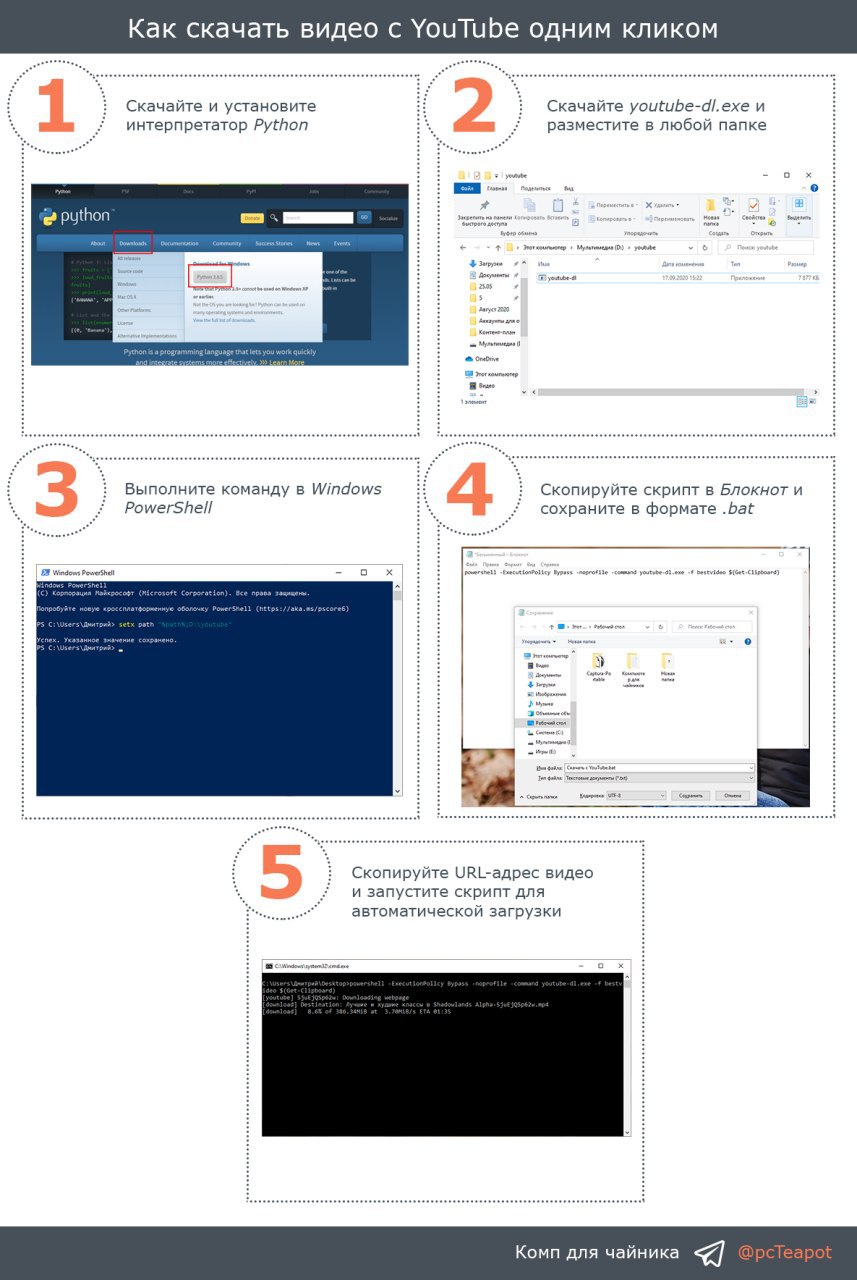
Давайте сегодня почувствуем себя немного "хакерами" и разработаем скрипт, при запуске которого мы будем скачивать необходимое видео с YouTube.
1️⃣ Скачайте и установите интерпретатор Python с официального сайта по кнопке ниже.
2️⃣ Скачайте по кнопке ниже утилиту youtube-dl.exe и разместите ее в любую папку.
3️⃣ Запустите Windows PowerShell и выполните команду
4️⃣ Откройте Блокнот и впишите в него
5️⃣ Скопируйте URL-адрес ролика на YouTube и запустите ранее созданный файл. Утилита автоматически выберет видео наилучшего качества и сохранит его на рабочий стол.
#кмд #софт
Давайте сегодня почувствуем себя немного "хакерами" и разработаем скрипт, при запуске которого мы будем скачивать необходимое видео с YouTube.
1️⃣ Скачайте и установите интерпретатор Python с официального сайта по кнопке ниже.
2️⃣ Скачайте по кнопке ниже утилиту youtube-dl.exe и разместите ее в любую папку.
3️⃣ Запустите Windows PowerShell и выполните команду
setx path "%path%;D:\youtube", где D:\youtube - ваша папка с утилитой.4️⃣ Откройте Блокнот и впишите в него
powershell -ExecutionPolicy Bypass -noprofile -command youtube-dl.exe -f bestvideo $(Get-Clipboard). Сохраните данный файл в формате .bat.5️⃣ Скопируйте URL-адрес ролика на YouTube и запустите ранее созданный файл. Утилита автоматически выберет видео наилучшего качества и сохранит его на рабочий стол.
#кмд #софт
Подключение телевизора в качестве монитора
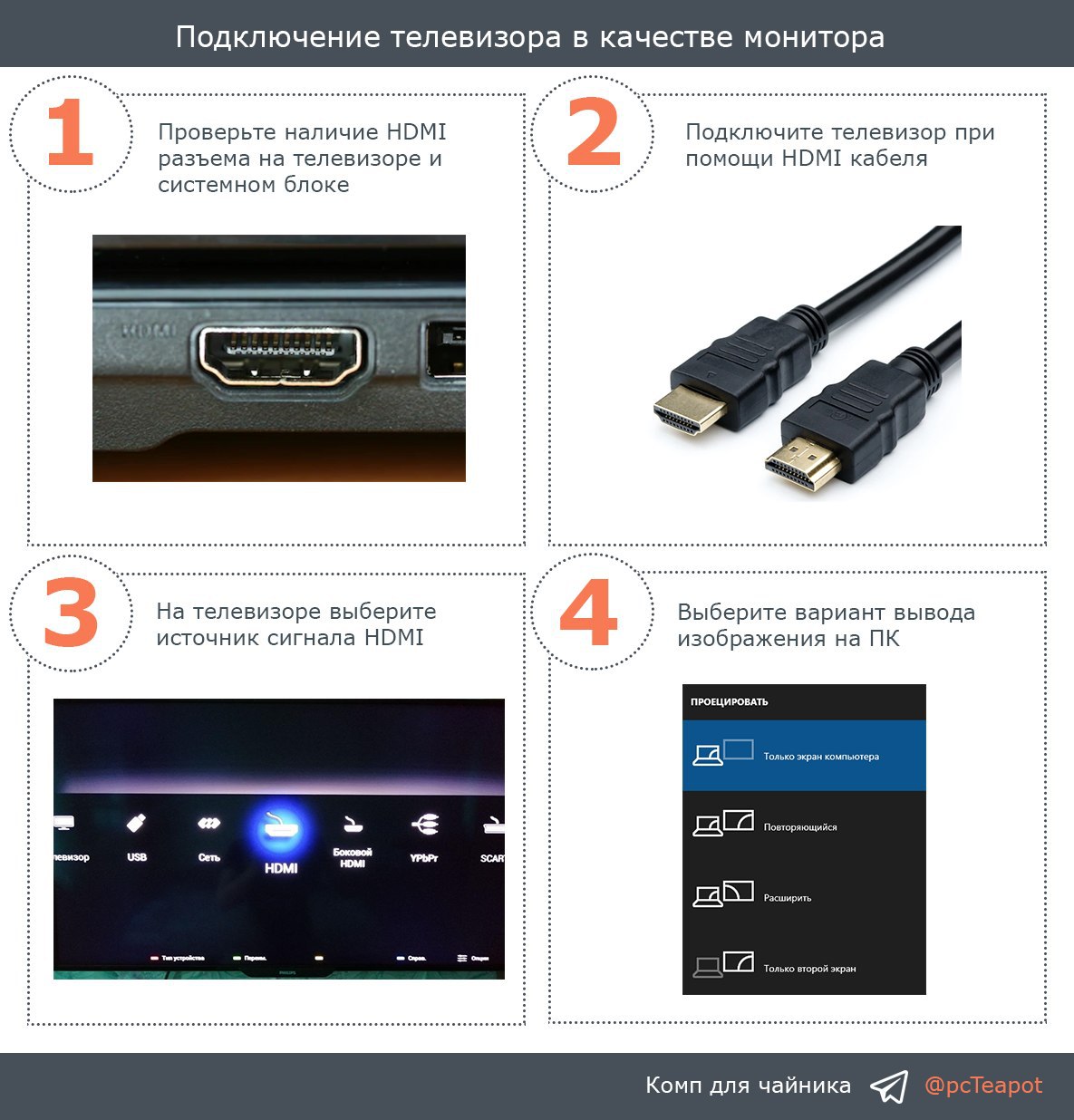
Рассмотрим вариант подключения телевизора в качестве основного или дополнительного монитора.
1️⃣ Для начала проверьте наличие HDMI разъемов на телевизоре и видеокарте или материнской плате.
2️⃣ Если такие присутствуют, то необходимо приобрести HDMI-кабель и подключить компьютер к телевизору.
3️⃣ На телевизоре найдите кнопку выбора источников сигнала и выберите HDMI.
4️⃣ Нажмите сочетание клавиш
#инфо #шорткат
Рассмотрим вариант подключения телевизора в качестве основного или дополнительного монитора.
1️⃣ Для начала проверьте наличие HDMI разъемов на телевизоре и видеокарте или материнской плате.
2️⃣ Если такие присутствуют, то необходимо приобрести HDMI-кабель и подключить компьютер к телевизору.
3️⃣ На телевизоре найдите кнопку выбора источников сигнала и выберите HDMI.
4️⃣ Нажмите сочетание клавиш
WIN + P и выберите необходимый вариант вывода изображения.#инфо #шорткат
Атрибуты S.M.A.R.T. жесткого диска
S.M.A.R.T. - технология оценки состояния жёсткого диска встроенной аппаратурой самодиагностики, а также механизм предсказания времени выхода его из строя.
Рассмотрим атрибуты S.M.A.R.T. и узнаем, какие из них являются критичными.
#инфо
S.M.A.R.T. - технология оценки состояния жёсткого диска встроенной аппаратурой самодиагностики, а также механизм предсказания времени выхода его из строя.
Рассмотрим атрибуты S.M.A.R.T. и узнаем, какие из них являются критичными.
#инфо
Teletype
Как определить состояние жесткого диска — атрибуты S.M.A.R.T
В этой статье мы рассмотрим S.M.A.R.T.-атрибуты жесткого диска, по которым вы легко сможете определить состояние здоровья вашего диска...
Отключаем показ рекомендованных приложений в меню «Пуск»
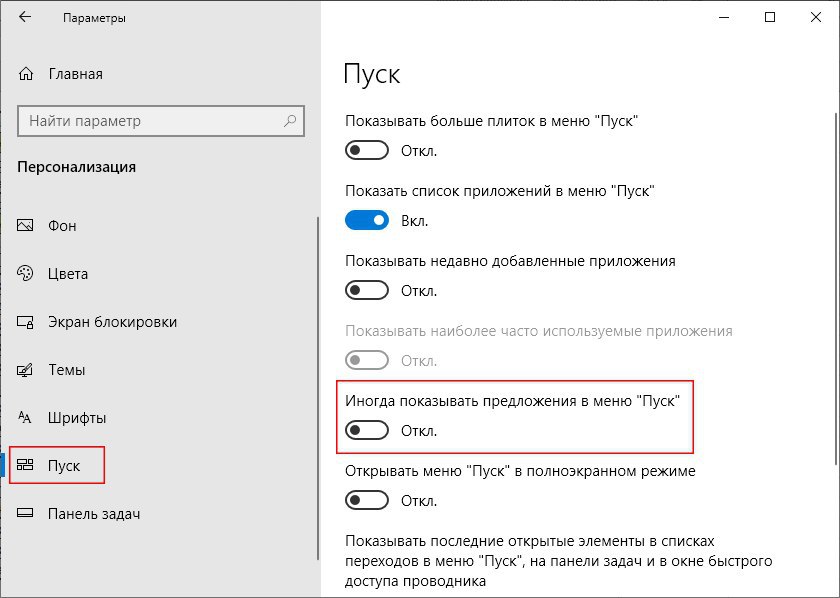
В меню «Пуск» компания Microsoft иногда показывает пользователю списки рекомендованных к установке приложений и игр Microsoft Store. Если они вам не интересны, показ рекомендаций можно отключить.
Для этого откройте Параметры сочетание клавиш
Отключите Иногда показывать предложения в меню «Пуск».
#система
В меню «Пуск» компания Microsoft иногда показывает пользователю списки рекомендованных к установке приложений и игр Microsoft Store. Если они вам не интересны, показ рекомендаций можно отключить.
Для этого откройте Параметры сочетание клавиш
WIN + I. Перейдите в раздел Персонализация - Пуск.Отключите Иногда показывать предложения в меню «Пуск».
#система
Изменить цвет выделенного текста в Windows 10
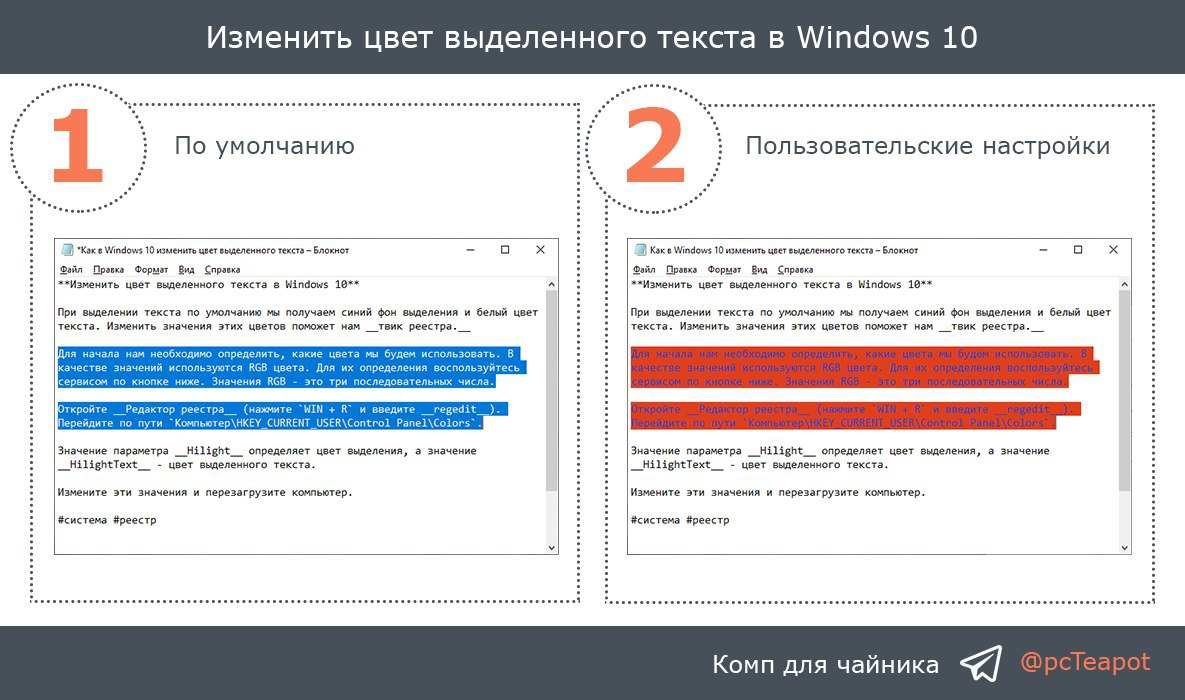
При выделении текста по умолчанию мы получаем синий фон выделения и белый цвет текста. Изменить значения этих цветов поможет нам твик реестра.
Для начала нам необходимо определить, какие цвета мы будем использовать. В качестве значений используются RGB цвета. Для их определения воспользуйтесь сервисом по кнопке ниже. Значения RGB - это три последовательных числа.
Откройте Редактор реестра (нажмите
Значение параметра Hilight определяет цвет выделения, а значение HilightText - цвет выделенного текста.
Измените эти значения и перезагрузите компьютер.
#система #реестр
При выделении текста по умолчанию мы получаем синий фон выделения и белый цвет текста. Изменить значения этих цветов поможет нам твик реестра.
Для начала нам необходимо определить, какие цвета мы будем использовать. В качестве значений используются RGB цвета. Для их определения воспользуйтесь сервисом по кнопке ниже. Значения RGB - это три последовательных числа.
Откройте Редактор реестра (нажмите
WIN + R и введите regedit). Перейдите по пути Компьютер\HKEY_CURRENT_USER\Control Panel\Colors.Значение параметра Hilight определяет цвет выделения, а значение HilightText - цвет выделенного текста.
Измените эти значения и перезагрузите компьютер.
#система #реестр
Как следить за состоянием жесткого диска
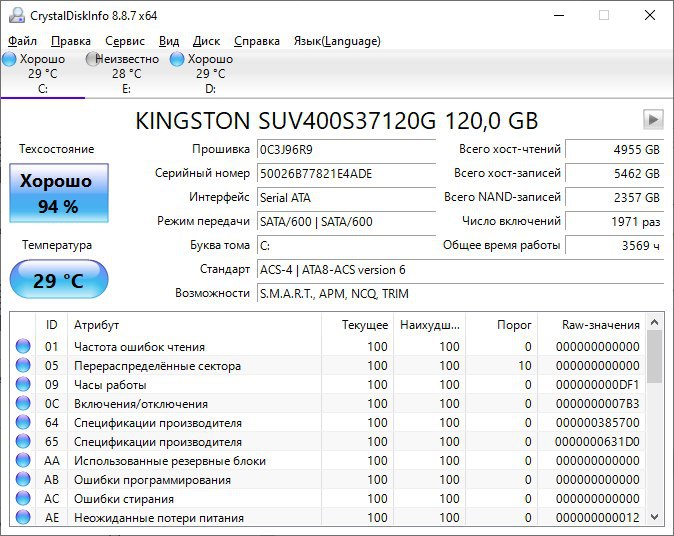
CrystalDiskInfo - полезная программа для диагностики состояния жестких дисков на ПК, которая позволяет осуществлять мониторинг HDD/SSD дисков, а также некоторых внешних USB-HDD накопителей.
Программа отслеживает состояние жестких дисков, поддерживающих технологию S.M.A.R.T. Производит мониторинг и дает общую оценку "здоровья" вашего диска.
CrystalDiskInfo отображает детальную информацию о жестких дисках, установленных в компьютере (прошивка, серийный номер, стандарт, интерфейс, общее время работы и др.), а также выводит параметры атрибутов системы самодиагностики S.M.A.R.T. (ошибки чтения, производительность, запуски/остановки шпинделя, время поиска дорожки, количество циклов включения-выключения, ошибки секторов и многое другое).
#софт
CrystalDiskInfo - полезная программа для диагностики состояния жестких дисков на ПК, которая позволяет осуществлять мониторинг HDD/SSD дисков, а также некоторых внешних USB-HDD накопителей.
Программа отслеживает состояние жестких дисков, поддерживающих технологию S.M.A.R.T. Производит мониторинг и дает общую оценку "здоровья" вашего диска.
CrystalDiskInfo отображает детальную информацию о жестких дисках, установленных в компьютере (прошивка, серийный номер, стандарт, интерфейс, общее время работы и др.), а также выводит параметры атрибутов системы самодиагностики S.M.A.R.T. (ошибки чтения, производительность, запуски/остановки шпинделя, время поиска дорожки, количество циклов включения-выключения, ошибки секторов и многое другое).
#софт
👍2
Улучшение цветопередачи монитора
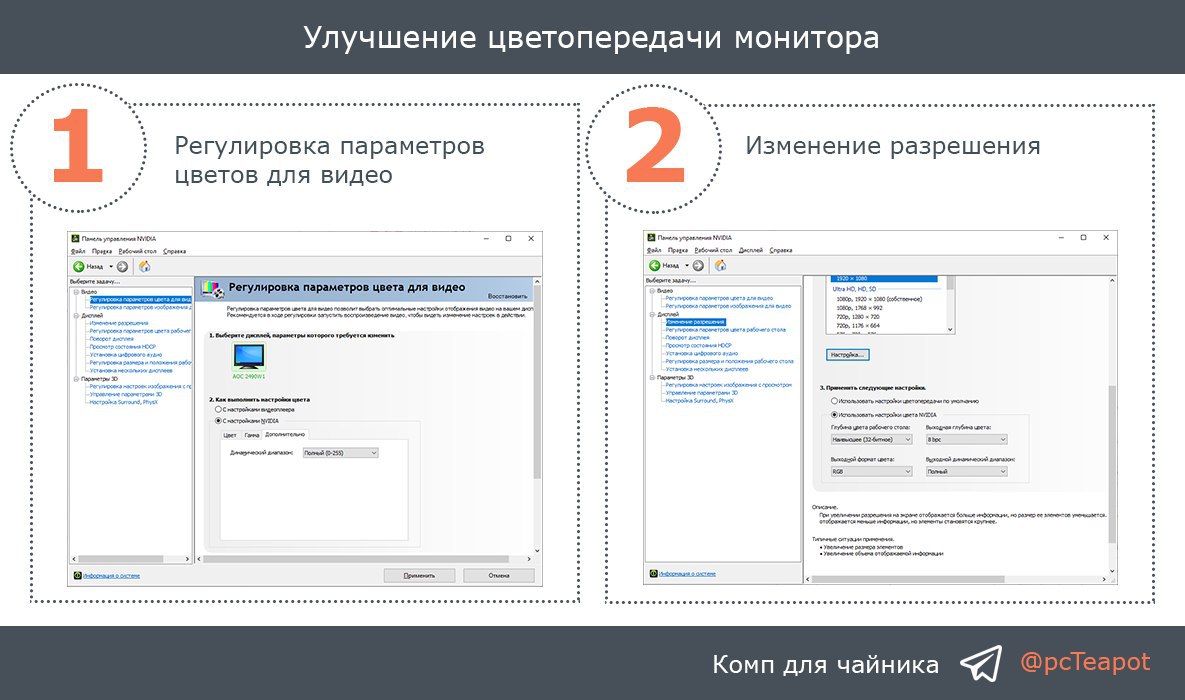
Рассмотрим вариант улучшения цветопередачи монитора за счет настроек видеодрайвера NVIDIA.
Для начала откроем Панель управления NVIDIA. Запустить панель можно нажав правой кнопкой мыши на рабочем столе и выбрав соответствующий пункт или нажать на иконку панели в трее около системных часов.
1️⃣ Перейдите в пункт меню Регулировка параметров цветов для видео. В разделе 2. Как выполнить настройки цвета выберите С настройками NVIDIA.
Перейдите во вкладку Дополнительно и укажите динамический диапазон Полный (0-255).
2️⃣ Перейдите в пункт меню Изменение разрешения. В разделе 3. Применить следующие настройки выберите Используйте настройки цвета NVIDIA со следующими значениями:
Глубина цвета рабочего стола - Наивысшее (32-битное).
Выходной формат цвета - RGB.
Выходная глубина цвета - 8 bpc.
Выходной динамический диапазон - Полный.
#инфо #система
Рассмотрим вариант улучшения цветопередачи монитора за счет настроек видеодрайвера NVIDIA.
Для начала откроем Панель управления NVIDIA. Запустить панель можно нажав правой кнопкой мыши на рабочем столе и выбрав соответствующий пункт или нажать на иконку панели в трее около системных часов.
1️⃣ Перейдите в пункт меню Регулировка параметров цветов для видео. В разделе 2. Как выполнить настройки цвета выберите С настройками NVIDIA.
Перейдите во вкладку Дополнительно и укажите динамический диапазон Полный (0-255).
2️⃣ Перейдите в пункт меню Изменение разрешения. В разделе 3. Применить следующие настройки выберите Используйте настройки цвета NVIDIA со следующими значениями:
Глубина цвета рабочего стола - Наивысшее (32-битное).
Выходной формат цвета - RGB.
Выходная глубина цвета - 8 bpc.
Выходной динамический диапазон - Полный.
#инфо #система

Управление курсором мыши при помощи клавиатуры
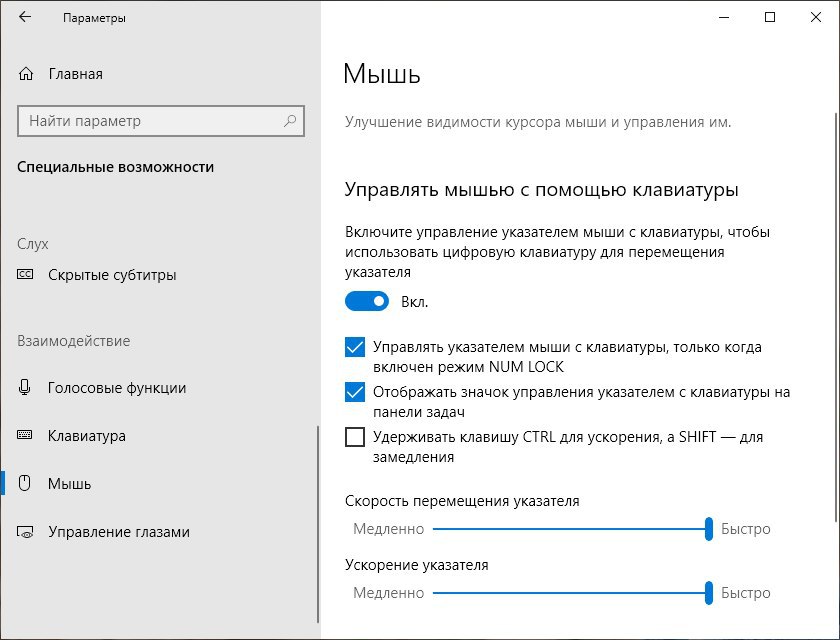
Если вам по какой-либо причине необходимо управлять курсором мыши с клавиатуры (например, разрядились батарейки в беспроводной мышке), то в Windows 10 можно активировать данную возможность.
Для этого откройте Параметры сочетанием клавиш
Включите возможность управления курсором мыши с помощью клавиатуры. Отрегулируйте скорость перемещения указателя и его ускорение. Также на данной странице можно настроить некоторые параметры.
Управление курсором мыши осуществляется при помощи дополнительной цифровой клавиатуры. 4, 6, 8, 2 - влево, вправо, вверх и вниз. 7, 9, 3, 1 - по диагонали. 5 - клик мышкой.
#система
Если вам по какой-либо причине необходимо управлять курсором мыши с клавиатуры (например, разрядились батарейки в беспроводной мышке), то в Windows 10 можно активировать данную возможность.
Для этого откройте Параметры сочетанием клавиш
WIN + I и перейдите в раздел Специальные возможности - Мышь.Включите возможность управления курсором мыши с помощью клавиатуры. Отрегулируйте скорость перемещения указателя и его ускорение. Также на данной странице можно настроить некоторые параметры.
Управление курсором мыши осуществляется при помощи дополнительной цифровой клавиатуры. 4, 6, 8, 2 - влево, вправо, вверх и вниз. 7, 9, 3, 1 - по диагонали. 5 - клик мышкой.
#система
Убрать в "Мой компьютер" зарезервированный диск
Если у вас отображается диск в проводнике Зарезервировано системой с присвоенной буквой, то его можно убрать из списка ваших дисков.
1️⃣ Запустите встроенную утилиту Управление дисками. Для этого нажмите
2️⃣ В списке нажмите правой кнопкой мыши по данному диску и выберите Изменить букву диска или путь к диску.
3️⃣ Нажмите кнопку Удалить для выбранной буквы диска и подтвердите операцию.
#система
Если у вас отображается диск в проводнике Зарезервировано системой с присвоенной буквой, то его можно убрать из списка ваших дисков.
1️⃣ Запустите встроенную утилиту Управление дисками. Для этого нажмите
WIN + X и выберите Управление дисками. Либо нажмите WIN + R и введите diskmgmt.msc.2️⃣ В списке нажмите правой кнопкой мыши по данному диску и выберите Изменить букву диска или путь к диску.
3️⃣ Нажмите кнопку Удалить для выбранной буквы диска и подтвердите операцию.
#система
Оптимизация и очистка Windows
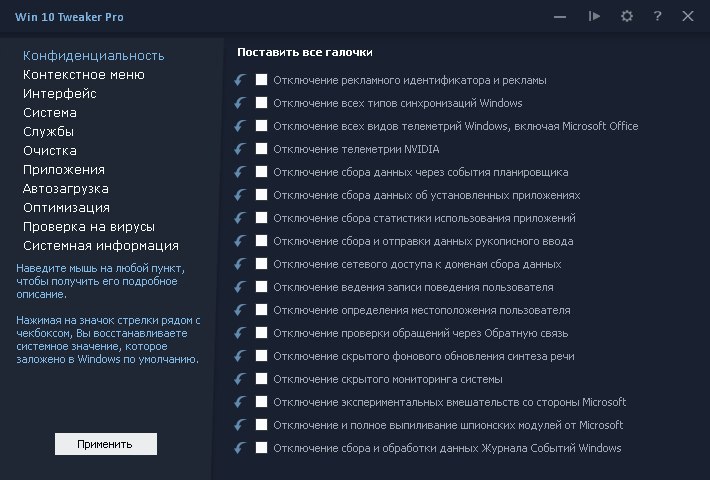
Win 10 Tweaker — небольшая, но очень мощная программа, позволяющая сделать полную оптимизацию и очистку Windows в несколько кликов.
Предлагает пользователю исключительно самые востребованные параметры и опции, например присутствует возможность отключение встроенных параметров телеметрии, персональной настройки интерфейса и контекстного меню, отключения всех неиспользуемых служб Windows, удаления предустановленных приложений, управления автозагрузкой программ и пр.
Основные преимущества:
📎 Наличие подробных описаний-подсказок для каждого пункта.
📎 Возможность восстановить системные значения, что может быть полезно тем, кто не знает, как вернуть то, что поломал другой твикер.
📎 Полноценная совместимость с Windows 7 и 8.1.
📎 Поддержка x86 и x64 версий Windows.
📎 Быстрая и удобная система полного удаления и восстановления приложений из магазина Windows.
#софт
Win 10 Tweaker — небольшая, но очень мощная программа, позволяющая сделать полную оптимизацию и очистку Windows в несколько кликов.
Предлагает пользователю исключительно самые востребованные параметры и опции, например присутствует возможность отключение встроенных параметров телеметрии, персональной настройки интерфейса и контекстного меню, отключения всех неиспользуемых служб Windows, удаления предустановленных приложений, управления автозагрузкой программ и пр.
Основные преимущества:
📎 Наличие подробных описаний-подсказок для каждого пункта.
📎 Возможность восстановить системные значения, что может быть полезно тем, кто не знает, как вернуть то, что поломал другой твикер.
📎 Полноценная совместимость с Windows 7 и 8.1.
📎 Поддержка x86 и x64 версий Windows.
📎 Быстрая и удобная система полного удаления и восстановления приложений из магазина Windows.
#софт
Лучшие колонки для компьютера 2020
Рассмотрим ТОП-10 колонок для компьютера в различных ценовых диапазонах.
#железо
Рассмотрим ТОП-10 колонок для компьютера в различных ценовых диапазонах.
#железо
Teletype
Лучшие колонки для компьютера: рейтинг моделей по качеству звука 2020 года
Качественный звук в домашнем ПК – это большой плюс. В случае с игровыми компьютерами хорошая акустика просто необходима. Существуют...
Удалить из меню рабочего стола ярлыки от AMD, Intel или Nvidia
В комплекте с графическими драйверами AMD, Intel и Nvidia поставляются дополнительные приложения, ярлыки для запуска которых размещаются в контекстном меню рабочего стола. В моем случае при нажатии правой кнопкой мыши на рабочем столе присутствует пункт Панель управления NVIDIA.
Если вы хотите убрать данные пункты контекстного меню, то необходимо прибегнуть к твику реестра. Для этого откройте Редактор реестра, нажав
Перейдите по пути
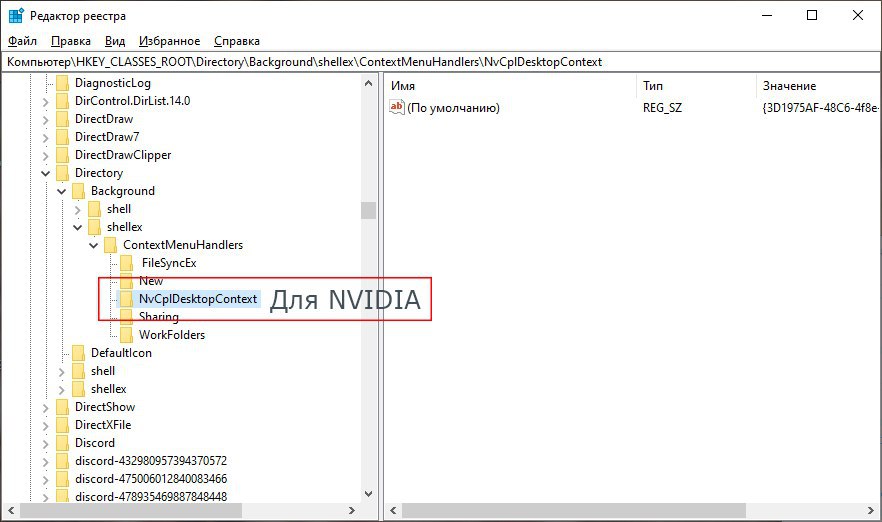
Далее нужно удалить подраздел, который соответствует производителю видеочипа, а именно: ACE для AMD, igfxcui и igfxDTCM для Intel и NvCplDesctopConext для Nvidia.
#система #реестр
В комплекте с графическими драйверами AMD, Intel и Nvidia поставляются дополнительные приложения, ярлыки для запуска которых размещаются в контекстном меню рабочего стола. В моем случае при нажатии правой кнопкой мыши на рабочем столе присутствует пункт Панель управления NVIDIA.
Если вы хотите убрать данные пункты контекстного меню, то необходимо прибегнуть к твику реестра. Для этого откройте Редактор реестра, нажав
WIN + R и введя regedit.Перейдите по пути
Компьютер\HKEY_CLASSES_ROOT\Directory\Background\shellex\ContextMenuHandlers.Далее нужно удалить подраздел, который соответствует производителю видеочипа, а именно: ACE для AMD, igfxcui и igfxDTCM для Intel и NvCplDesctopConext для Nvidia.
#система #реестр
Как узнать, кто подключен к моему Wi-Fi
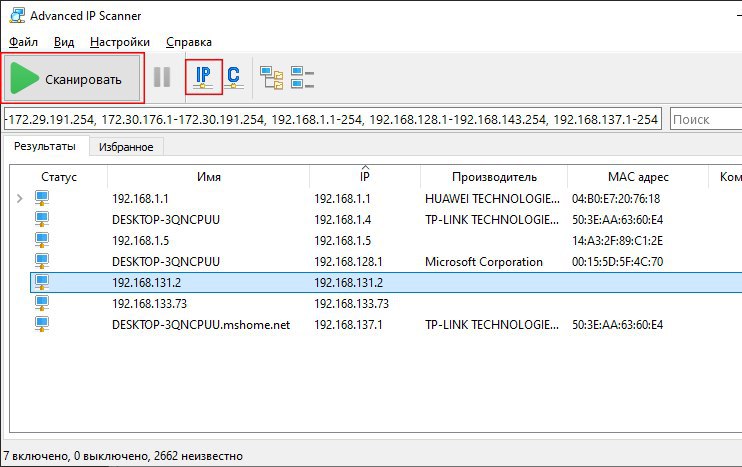
Стали замечать, что ухудшилась скорость интернета или по каким-либо причинам появились подозрения в плане того, что кто-то подсел на вашу Wi-Fi сеть? Это можно легко проверить при помощи программы Advanced IP Scanner.
После закачки приложения можно выбрать вариант установки приложения или сразу запустить его portable версию. Нажимаем кнопку IP и далее Сканировать.
Если вы обнаружите в списке чужие устройства, то просто измените пароль Wi-Fi в настройках роутера.
#софт
Стали замечать, что ухудшилась скорость интернета или по каким-либо причинам появились подозрения в плане того, что кто-то подсел на вашу Wi-Fi сеть? Это можно легко проверить при помощи программы Advanced IP Scanner.
После закачки приложения можно выбрать вариант установки приложения или сразу запустить его portable версию. Нажимаем кнопку IP и далее Сканировать.
Если вы обнаружите в списке чужие устройства, то просто измените пароль Wi-Fi в настройках роутера.
#софт
👍1
5 величайших компьютерных ошибок в истории
Сегодня наверное все люди понимают, насколько прочно компьютер вошёл во все сферы человеческой деятельности. Компьютеры – бьющееся сердце современной цивилизации, они используются и в правительстве, и медицине, и в вооружённых силах. Но и с компьютерами бывают проблемы.
Вашему вниманию представляю ТОП-5 величайших компьютерных ошибок в истории человечества.
#факты
Сегодня наверное все люди понимают, насколько прочно компьютер вошёл во все сферы человеческой деятельности. Компьютеры – бьющееся сердце современной цивилизации, они используются и в правительстве, и медицине, и в вооружённых силах. Но и с компьютерами бывают проблемы.
Вашему вниманию представляю ТОП-5 величайших компьютерных ошибок в истории человечества.
#факты
Teletype
5 величайших компьютерных ошибок в истории
Сегодня наверное все люди понимают, насколько прочно компьютер вошёл во все сферы человеческой деятельности. Компьютеры – бьющееся...
Включить целостность памяти в Защитнике Windows 10
При включенной изоляции ядра Windows использует функции аппаратной виртуализации для создания защищенной области системной памяти, изолированной от обычной операционной системы. Windows может запускать системные процессы и программное обеспечение для обеспечения безопасности в этой безопасной зоне.
Целостность памяти является подмножеством изоляции ядра. Когда целостность памяти включена, служба целостности кода в Windows запускается внутри контейнера, защищенного гипервизором, созданного изоляцией ядра. Это должно сделать почти невозможным, чтобы вредоносное ПО пыталось вмешаться в проверку целостности кода и получить доступ к ядру Windows.
1️⃣ Для включение целостности памяти запустите Безопасность Windows.
2️⃣ Перейдите во вкладку Безопасность устройства и нажмите ссылку Сведения об изоляции ядра.
3️⃣ Включите функцию Целостность памяти.
4️⃣ Иногда данная функция может не запуститься из-за несовместимости драйверов. Нажмите ссылку Посмотреть несовместимые драйверы и устраните проблему.
#система
При включенной изоляции ядра Windows использует функции аппаратной виртуализации для создания защищенной области системной памяти, изолированной от обычной операционной системы. Windows может запускать системные процессы и программное обеспечение для обеспечения безопасности в этой безопасной зоне.
Целостность памяти является подмножеством изоляции ядра. Когда целостность памяти включена, служба целостности кода в Windows запускается внутри контейнера, защищенного гипервизором, созданного изоляцией ядра. Это должно сделать почти невозможным, чтобы вредоносное ПО пыталось вмешаться в проверку целостности кода и получить доступ к ядру Windows.
1️⃣ Для включение целостности памяти запустите Безопасность Windows.
2️⃣ Перейдите во вкладку Безопасность устройства и нажмите ссылку Сведения об изоляции ядра.
3️⃣ Включите функцию Целостность памяти.
4️⃣ Иногда данная функция может не запуститься из-за несовместимости драйверов. Нажмите ссылку Посмотреть несовместимые драйверы и устраните проблему.
#система

Вставить Lorem Ipsum текст в Word
Кто занимается созданием макетов сайтов, иллюстраций и другим видом компьютерной деятельности должен знать, что такое Lorem Ipsum.
Lorem Ipsum - условный, зачастую бессмысленный текст-заполнитель, вставляемый в макет. Необходим для того, чтобы посмотреть, как, например, шаблон сайта будет выглядеть с текстом, если самого текста еще нет.
Существует множество онлайн сервисов по генерации данного текста, но мало кто знает, что его можно создать и в офисном пакете Word.
Напишите в текст
Также можно использовать аргументы
#офис
Кто занимается созданием макетов сайтов, иллюстраций и другим видом компьютерной деятельности должен знать, что такое Lorem Ipsum.
Lorem Ipsum - условный, зачастую бессмысленный текст-заполнитель, вставляемый в макет. Необходим для того, чтобы посмотреть, как, например, шаблон сайта будет выглядеть с текстом, если самого текста еще нет.
Существует множество онлайн сервисов по генерации данного текста, но мало кто знает, что его можно создать и в офисном пакете Word.
Напишите в текст
=Lorem() и нажмите ENTER и программа сгенерирует вам данный текст.Также можно использовать аргументы
=Lorem(x,y), где x - количество абзацев, а y - количество предложений.#офис
Что такое UEFI и чем он отличается от привычного BIOS
В данной статье разберем разницу между устаревшим BIOS и современным UEFI.
#инфо
В данной статье разберем разницу между устаревшим BIOS и современным UEFI.
#инфо
Teletype
Что такое UEFI и чем он отличается от привычного BIOS
И UEFI, и BIOS представляют собой низкоуровневое программное обеспечение, которое запускается при загрузке ПК перед загрузкой...