
Перевод PDF в текстовый документ
Многие из нас сталкивались с таким форматом электронных документов, как PDF. Это отличный формат для чтения документов и их печати. Но есть одно НО. Документы в формате .pdf нельзя редактировать.
Если вам необходимо скопировать и изменить текст в PDF-файле, то его необходимо сконвертировать в формат DOC, для открытия файла в Ворде.
Для перевода PDF в DOC воспользуйтесь бесплатным сервисом, доступным по кнопке ниже.
1️⃣ Нажмите кнопку Загрузить и выберите файл. Конвертация файла произойдет автоматически.
2️⃣ Нажмите кнопку Скачать для загрузки готового файла.
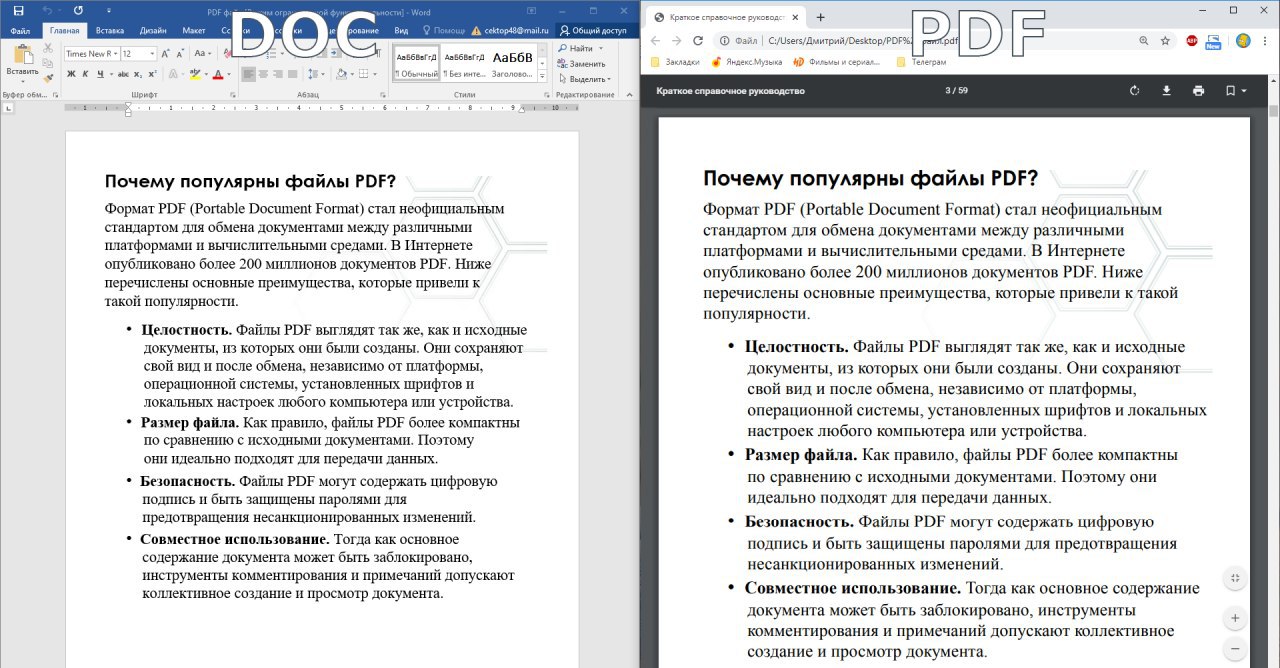
На фото справа файл PDF, который нельзя изменить, а слева преобразованный файл в Ворде, который можно редактировать.
#онлайн
Многие из нас сталкивались с таким форматом электронных документов, как PDF. Это отличный формат для чтения документов и их печати. Но есть одно НО. Документы в формате .pdf нельзя редактировать.
Если вам необходимо скопировать и изменить текст в PDF-файле, то его необходимо сконвертировать в формат DOC, для открытия файла в Ворде.
Для перевода PDF в DOC воспользуйтесь бесплатным сервисом, доступным по кнопке ниже.
1️⃣ Нажмите кнопку Загрузить и выберите файл. Конвертация файла произойдет автоматически.
2️⃣ Нажмите кнопку Скачать для загрузки готового файла.
На фото справа файл PDF, который нельзя изменить, а слева преобразованный файл в Ворде, который можно редактировать.
#онлайн
❤2
Горячие клавиши с кнопкой Windows
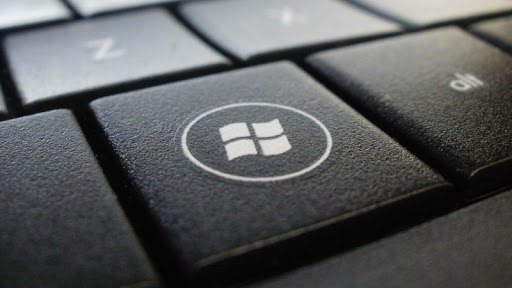
Для быстрой и эффективной работы с компьютером существуют горячие клавиши. Сегодня я расскажу вам о сочетаниях клавиш с кнопкой Win.
Все комбинации работают на Windows 10. Для других версий некоторые комбинации могут не работать.
Если вам будут интересны сочетания горячих клавиш, то я продолжу вам о них рассказывать.
#шорткат
Для быстрой и эффективной работы с компьютером существуют горячие клавиши. Сегодня я расскажу вам о сочетаниях клавиш с кнопкой Win.
Все комбинации работают на Windows 10. Для других версий некоторые комбинации могут не работать.
WIN - открывает или закрывает меню «Пуск».WIN + BREAK - открыть свойства системы.WIN + D - показать рабочий стол.WIN + M - свернуть все открытые окна.WIN + Shift + M - восстановление свернутых окон.WIN + E - открыть «Мой компьютер».WIN + L - блокирование компьютера.WIN + R - вызов диалогового окна "Запуск программы".WIN + U - вызов диспетчера служебных программ.WIN + T - при каждом нажатии перебирает приложения из быстрого запуска.WIN + I - параметры системы.WIN + P - проецирование на второй монитор.WIN + G - игровой режим.WIN + > - эмодзи.Если вам будут интересны сочетания горячих клавиш, то я продолжу вам о них рассказывать.
#шорткат
👍5😱1
Как создать гифку онлайн
Одним из популярных типов изображений в интернете является GIF. Особенность этих изображений состоит в том, что из ряда фото можно сделать анимацию. Данные анимации мы и называем "гифками".
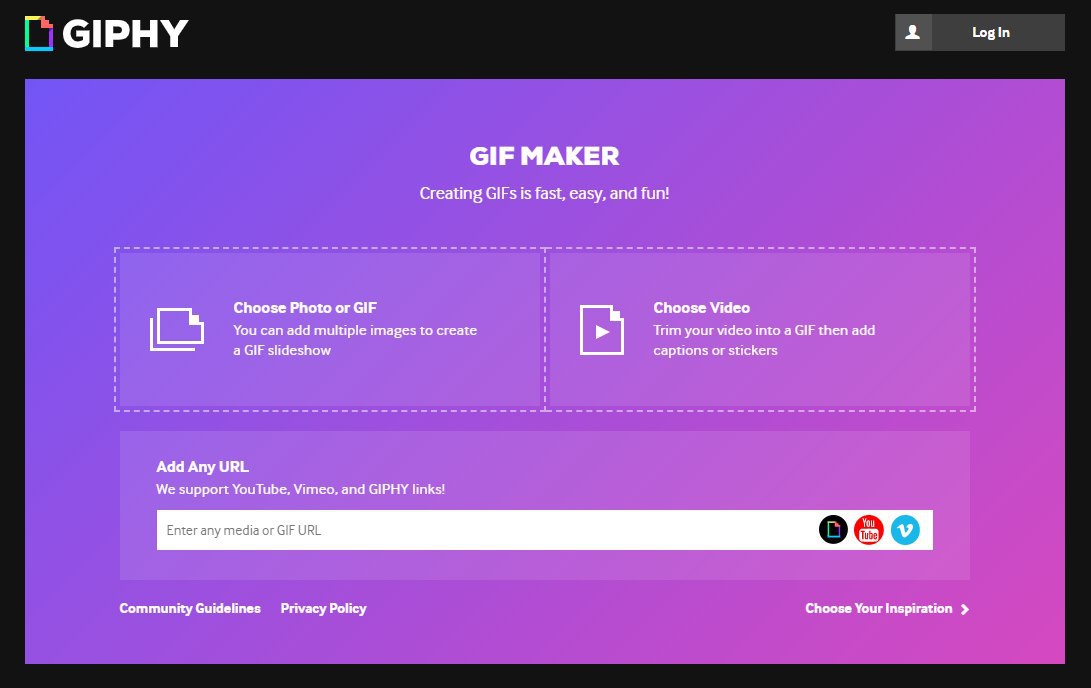
Существуют различные программы по созданию гифок. Но сегодня я расскажу вам о том, как сделать гифку без установки программ. Для этого нам поможет онлайн-конвертер GIPHY.
Для работы с конвертором необходима регистрация на сайте.
Возможности GIPHY:
🖼 Создание гифок из нескольких изображений.
🖼 Создание гифок из видео, загруженных с компьютера.
🖼 Создание гифок по ссылке на видео, например, из YouTube.
#онлайн
Одним из популярных типов изображений в интернете является GIF. Особенность этих изображений состоит в том, что из ряда фото можно сделать анимацию. Данные анимации мы и называем "гифками".
Существуют различные программы по созданию гифок. Но сегодня я расскажу вам о том, как сделать гифку без установки программ. Для этого нам поможет онлайн-конвертер GIPHY.
Для работы с конвертором необходима регистрация на сайте.
Возможности GIPHY:
🖼 Создание гифок из нескольких изображений.
🖼 Создание гифок из видео, загруженных с компьютера.
🖼 Создание гифок по ссылке на видео, например, из YouTube.
#онлайн
👍2
Запись видео игр и программ стандартными средствами
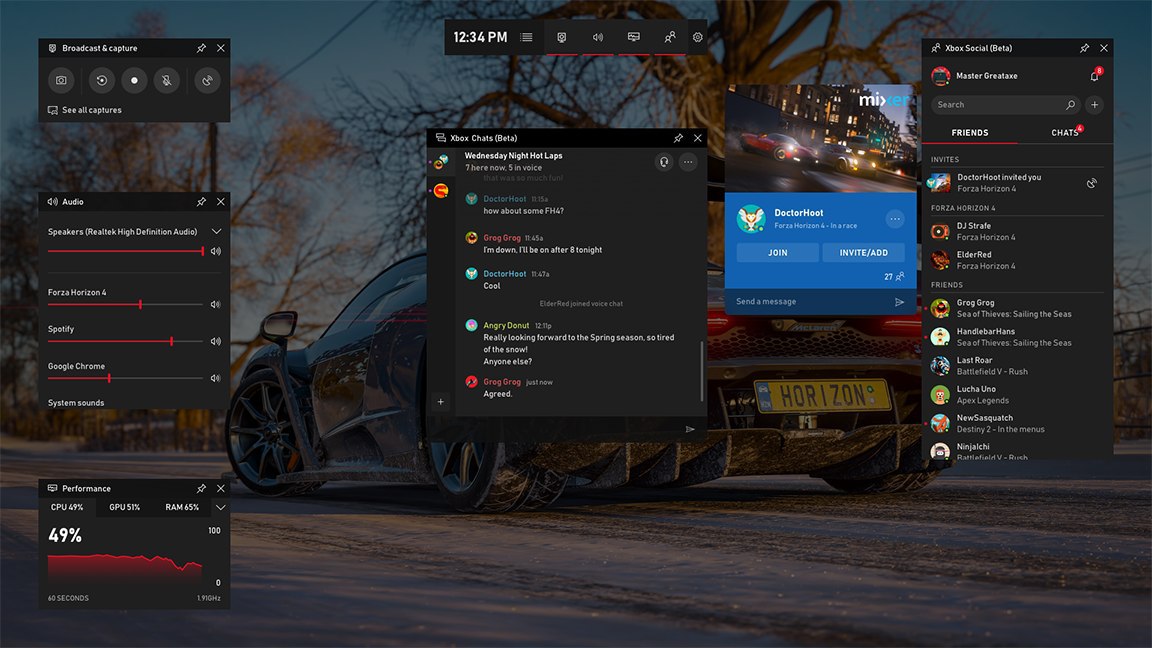
Хотите записать видео, как вы круто играете или пользуетесь какой-либо программой? В Windows 10 для этого появился отличный стандартный инструмент - игровая панель Xbox.
Запустить данную панель можно несколькими способами:
1️⃣ Нажмите сочетание клавиш
2️⃣ Если у вас подключен джойстик от Xbox, то нажмите кнопку Guide (кнопка с эмблемой Xbox).
Для записи видео или создания скриншотов используйте горячие клавиши:
По умолчанию запись видео работает только в играх. Если вы хотите записать видео при работе с какой-либо программой, то:
1️⃣ Выберите ее и нажмите
2️⃣ В окне Игровые функции недоступны установите единственную галочку Включить игровые функции для этого приложения....
#система
Хотите записать видео, как вы круто играете или пользуетесь какой-либо программой? В Windows 10 для этого появился отличный стандартный инструмент - игровая панель Xbox.
Запустить данную панель можно несколькими способами:
1️⃣ Нажмите сочетание клавиш
WIN + G.2️⃣ Если у вас подключен джойстик от Xbox, то нажмите кнопку Guide (кнопка с эмблемой Xbox).
Для записи видео или создания скриншотов используйте горячие клавиши:
WIN + Alt + G - записывает последние моменты.WIN + Alt + R - запускает/останавливает запись видео.WIN + Alt + Print Screen - создает снимок экрана.WIN + Alt + T - открывает/скрывает таймер записи.WIN + Alt + M - запускает/останавливает запись звука.По умолчанию запись видео работает только в играх. Если вы хотите записать видео при работе с какой-либо программой, то:
1️⃣ Выберите ее и нажмите
WIN + Alt + R для запуска записи видео.2️⃣ В окне Игровые функции недоступны установите единственную галочку Включить игровые функции для этого приложения....
#система
Как распознать текст с фотографии
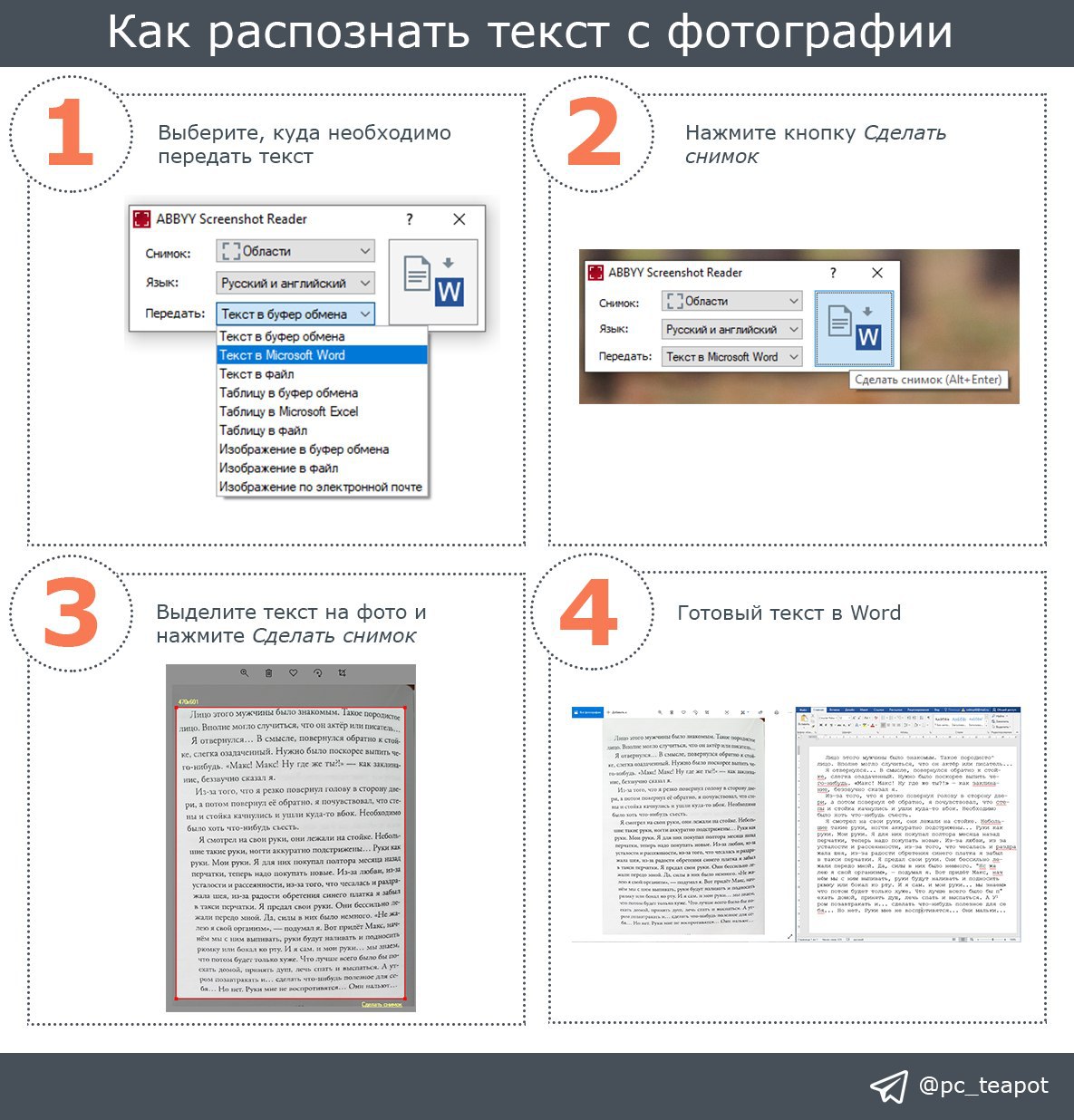
Часто ли вам приходится фотографировать какой-либо текст, а после этого вручную перепечатывать его? Для распознавания текста с фотографий существует отличная утилита - ABBYY Screenshot Reader.
Скачать программу вы можете по кнопке ниже с моего облака. Она не требует установки, т.е. portable - программное обеспечение, которое для своего запуска не требует процедуры установки и может полностью храниться на съёмных носителях информации.
Для распознавания текста необходимо:
1️⃣ В программе всего 3 параметра для настройки. Нас интересует параметр Передать, т.е. куда необходимо скопировать распознанный текст.
Для примера я выбрал Текст в Microsoft Word.
2️⃣ Откройте фото с текстом. В программе нажмите кнопку Сделать снимок или сочетание клавиш
3️⃣ Выделите на фото необходимый для распознавания текст и нажмите кнопку Сделать снимок.
4️⃣ Распознанный текст откроется в Ворде. Правильность текста зависит от качества фото.
#софт
Часто ли вам приходится фотографировать какой-либо текст, а после этого вручную перепечатывать его? Для распознавания текста с фотографий существует отличная утилита - ABBYY Screenshot Reader.
Скачать программу вы можете по кнопке ниже с моего облака. Она не требует установки, т.е. portable - программное обеспечение, которое для своего запуска не требует процедуры установки и может полностью храниться на съёмных носителях информации.
Для распознавания текста необходимо:
1️⃣ В программе всего 3 параметра для настройки. Нас интересует параметр Передать, т.е. куда необходимо скопировать распознанный текст.
Для примера я выбрал Текст в Microsoft Word.
2️⃣ Откройте фото с текстом. В программе нажмите кнопку Сделать снимок или сочетание клавиш
Alt + Enter.3️⃣ Выделите на фото необходимый для распознавания текст и нажмите кнопку Сделать снимок.
4️⃣ Распознанный текст откроется в Ворде. Правильность текста зависит от качества фото.
#софт
👍1
Как быстро перейти к недавним документам
В Windows 10 существует возможность открыть недавние документы.
Если программа уже запущена на компьютере, сделать это очень просто. Щелкните правой кнопкой мыши по значку программы на «Панели задач» и увидите список из десяти последних открытых документов.
На моем примере я нажал правой кнопкой мыши по значку Word.
#система
В Windows 10 существует возможность открыть недавние документы.
Если программа уже запущена на компьютере, сделать это очень просто. Щелкните правой кнопкой мыши по значку программы на «Панели задач» и увидите список из десяти последних открытых документов.
На моем примере я нажал правой кнопкой мыши по значку Word.
#система

Храним пароли правильно. Менеджер паролей
В целях безопасности для сайтов необходимо придумать сложный пароль, содержащий большие и маленькие буквы, цифры и символы. Для каждого ресурса необходимо использовать различные пароли.
А какие пароли используете вы? Простые пароли, одинаковые на каждом сайте? Или используете сложные пароли, которые записываете в файл на компьютере или в блокнот?
Для хранения надежных паролей для каждого сайта рекомендуется использовать менеджер паролей. Один из популярных и бесплатных - KeePass, доступный по кнопке ниже.
KeePass хранит все ваши пароли в зашифрованном виде, а для доступа к менеджеру паролей необходимо запомнить всего лишь 1 мастер-пароль.
Преимущества менеджера паролей:
🔹 Шифрование базы данных паролей.
🔹 Встроенный генератор паролей.
🔹 Блокировка базы данных с помощью мастер-пароля, ключевого файла и/или учетной записи пользователя.
🔹 Функция автозаполнения паролей на сайтах.
Если необходимо написать инструкцию, как пользоваться KeePass, то дайте знать по реакциям снизу.
#софт
В целях безопасности для сайтов необходимо придумать сложный пароль, содержащий большие и маленькие буквы, цифры и символы. Для каждого ресурса необходимо использовать различные пароли.
А какие пароли используете вы? Простые пароли, одинаковые на каждом сайте? Или используете сложные пароли, которые записываете в файл на компьютере или в блокнот?
Для хранения надежных паролей для каждого сайта рекомендуется использовать менеджер паролей. Один из популярных и бесплатных - KeePass, доступный по кнопке ниже.
KeePass хранит все ваши пароли в зашифрованном виде, а для доступа к менеджеру паролей необходимо запомнить всего лишь 1 мастер-пароль.
Преимущества менеджера паролей:
🔹 Шифрование базы данных паролей.
🔹 Встроенный генератор паролей.
🔹 Блокировка базы данных с помощью мастер-пароля, ключевого файла и/или учетной записи пользователя.
🔹 Функция автозаполнения паролей на сайтах.
Если необходимо написать инструкцию, как пользоваться KeePass, то дайте знать по реакциям снизу.
#софт

👍2
Все настройки компьютера в одном месте
Для настройки компьютера вы пользуетесь Панелью управления, но в ней располагаются не все рабочие параметры.
А как же получить доступ ко всем доступным параметрам компьютера? В этом вам поможет режим Бога.
Для этого создайте новую папку с любым названием и добавьте в конец названия
К примеру, создайте папку с названием
После этого зайдите в папку. В ней будут располагаются все доступные настройки компьютера.
#система
Для настройки компьютера вы пользуетесь Панелью управления, но в ней располагаются не все рабочие параметры.
А как же получить доступ ко всем доступным параметрам компьютера? В этом вам поможет режим Бога.
Для этого создайте новую папку с любым названием и добавьте в конец названия
.{ED7BA470-8E54-465E-825C-99712043E01C}.К примеру, создайте папку с названием
Настройки.{ED7BA470-8E54-465E-825C-99712043E01C}.После этого зайдите в папку. В ней будут располагаются все доступные настройки компьютера.
#система

👍8
Поиск изображений в Google
Сегодня я расскажу вам, как правильно искать необходимые изображения в интернете. Т.к. я пользуюсь поисковиком Google, то речь пойдет именно о поиске изображений в Гугл.
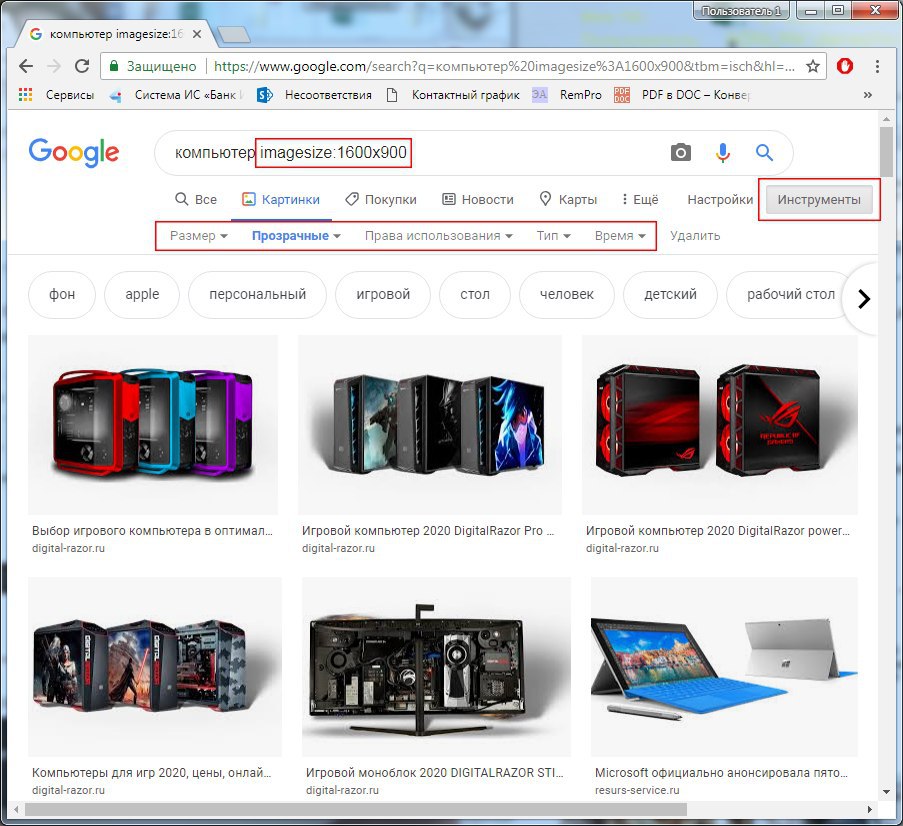
Как обычно ищут изображения: в поисковой строке пишут запрос и выбирают Картинки. Но для точного поиска существуют дополнительные инструменты.
После перехода во вкладку Картинки нажмите на Инструменты. В них можно задать следующие основные параметры:
🔹 Размер - размер необходимого изображения. Укажите, например, Большой, чтобы отсеять фото небольшого размера.
🔹 Цвет - оттенки цвета, которые должны преобладать на фото.
🔹 Время - время загрузки фото, можно отсеять старые изображения.
Поиск похожих фото
Если вам необходимо найти похожее фото, которое у вас есть на компьютере, то просто перенесите свое фото в строку поиска в разделе Картинки.
Или нажмите на значок фотоаппарата и выберете необходимое изображение.
Поиск изображения с определенным размером
В строке поиска изображений после поискового запроса через пробел напишите imagesize:1600x900, где 1600x900 - размер фото.
Найти фото с прозрачным фоном
Если вам необходимо найти изображение с прозрачным фоном (формат .png), нажмите Инструменты - Цвет - Прозрачные.
Быстрое сохранение изображений
После нахождения необходимого фото нажмите на него один раз левой кнопкой мыши. У вас откроется исходное изображение, а снизу будут показаны похожие. Для быстрого сохранения изображения нажмите на него левой кнопкой мыши при нажатой клавише
#онлайн #инфо
Сегодня я расскажу вам, как правильно искать необходимые изображения в интернете. Т.к. я пользуюсь поисковиком Google, то речь пойдет именно о поиске изображений в Гугл.
Как обычно ищут изображения: в поисковой строке пишут запрос и выбирают Картинки. Но для точного поиска существуют дополнительные инструменты.
После перехода во вкладку Картинки нажмите на Инструменты. В них можно задать следующие основные параметры:
🔹 Размер - размер необходимого изображения. Укажите, например, Большой, чтобы отсеять фото небольшого размера.
🔹 Цвет - оттенки цвета, которые должны преобладать на фото.
🔹 Время - время загрузки фото, можно отсеять старые изображения.
Поиск похожих фото
Если вам необходимо найти похожее фото, которое у вас есть на компьютере, то просто перенесите свое фото в строку поиска в разделе Картинки.
Или нажмите на значок фотоаппарата и выберете необходимое изображение.
Поиск изображения с определенным размером
В строке поиска изображений после поискового запроса через пробел напишите imagesize:1600x900, где 1600x900 - размер фото.
Найти фото с прозрачным фоном
Если вам необходимо найти изображение с прозрачным фоном (формат .png), нажмите Инструменты - Цвет - Прозрачные.
Быстрое сохранение изображений
После нахождения необходимого фото нажмите на него один раз левой кнопкой мыши. У вас откроется исходное изображение, а снизу будут показаны похожие. Для быстрого сохранения изображения нажмите на него левой кнопкой мыши при нажатой клавише
Alt.#онлайн #инфо
🔥4👍2
Быстрое определение цвета
Если вы работаете с изображениями или текстом, порой необходимо подобрать определенный цвет. К примеру, в фотошопе можно пипеткой взять образец цвета с любого места картинки.
Но как же подобрать цвет с любого произвольного места. Будь это цвет в ярлыке программы или какой-то фон на сайте.
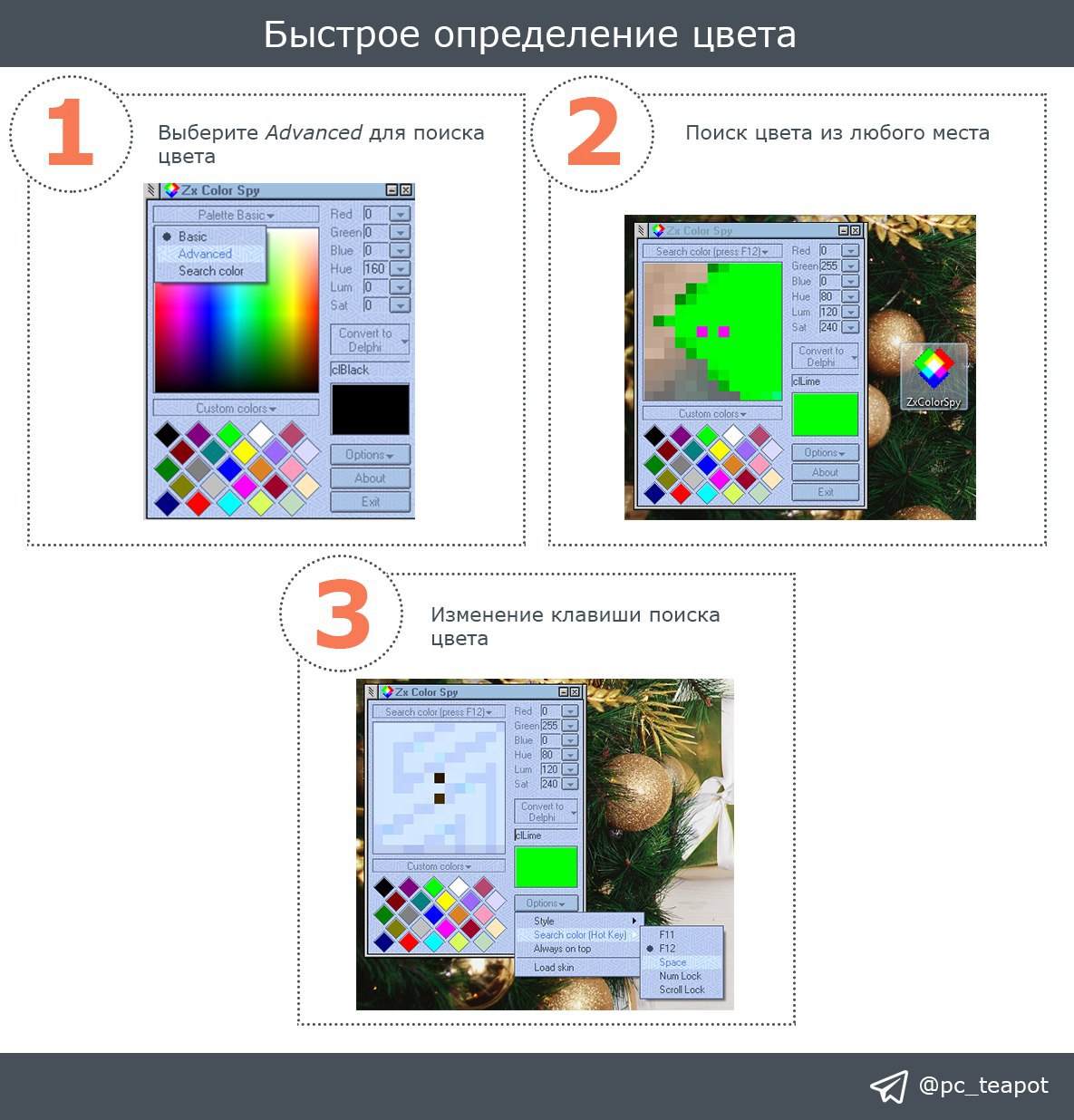
Для этого существует отличная бесплатная утилита - Zx Color Spy.
Для поиска цвета с любого места необходимо:
1️⃣ После запуска программы выберите режим Search color.
2️⃣ Наведите мышку в место, цвет которого вы хотите определить. Нажмите
Чтобы изменить клавишу определения цвета нажмите Options - Search color (Hot Key) и выберете другую из доступных вариантов. У меня стоит Space - пробел.
После данных операций в программе слева появятся значения цвета в разных форматах. К примеру, в ячейках Red, Green, Blue написаны три значения RGB цвета.
#софт
Если вы работаете с изображениями или текстом, порой необходимо подобрать определенный цвет. К примеру, в фотошопе можно пипеткой взять образец цвета с любого места картинки.
Но как же подобрать цвет с любого произвольного места. Будь это цвет в ярлыке программы или какой-то фон на сайте.
Для этого существует отличная бесплатная утилита - Zx Color Spy.
Для поиска цвета с любого места необходимо:
1️⃣ После запуска программы выберите режим Search color.
2️⃣ Наведите мышку в место, цвет которого вы хотите определить. Нажмите
F12 . Клавиша назначена по умолчанию.Чтобы изменить клавишу определения цвета нажмите Options - Search color (Hot Key) и выберете другую из доступных вариантов. У меня стоит Space - пробел.
После данных операций в программе слева появятся значения цвета в разных форматах. К примеру, в ячейках Red, Green, Blue написаны три значения RGB цвета.
#софт
😱1
Горячие клавиши Google Chrome
Одним из популярных браузеров, а также моим любимым, является Google Chrome.
Для удобной и быстрой работы в Google Chrome существуют полезные горячие клавиши.
Существует большой перечень быстрых клавиш для Google Chrome, изучить которые можно в официальной справке, доступной по кнопке ниже.
#шорткат
Одним из популярных браузеров, а также моим любимым, является Google Chrome.
Для удобной и быстрой работы в Google Chrome существуют полезные горячие клавиши.
Ctrl + N - открыть новое окно.Ctrl + T - открыть новую вкладку.Ctrl + Shift + N - открыть новое окно в режиме инкогнито.Ctrl + W - закрыть открытую вкладку.Ctrl + Shift + O - открыть диспетчер закладок.Ctrl + J - открыть "Скачанные файлы".Ctrl + F - поиск по странице.Ctrl + D - добавить текущую страницу в закладки.F5 - обновить страницу.F11 - включить/отключить полноэкранный режим.Ctrl и + - увеличить масштаб страницы.Ctrl и - -уменьшить масштаб страницы.Ctrl + 0 - Восстановить масштаб страницы по умолчанию.Существует большой перечень быстрых клавиш для Google Chrome, изучить которые можно в официальной справке, доступной по кнопке ниже.
#шорткат
👍1
Для чего необходимо делать дефрагментацию диска
В случае использования жестких дисков, вследствие дефрагментации ускоряется чтение и запись файлов, а следовательно, работа программ и операционной системы.
Это достигается за счет того, что чтение файлов после дефрагментации производится максимально линейно и непрерывно, без дополнительных передвижений головки жёсткого диска для поиска и воссоединения фрагментов.
Дефрагментация требуется только для HDD-дисков, современные твердотельные накопители НЕ требуют дефрагментации.
Для дефрагментации жесткого диска можно воспользоваться стандартными средствами:
1️⃣ Нажмите Пуск и в строке поиска напишите Дефрагментация. Запустите приложение. Для Windows 10 инструмент называется Дефрагментация и оптимизация ваших дисков.
2️⃣ Выберите в списке жесткий диск и нажмите кнопку Анализировать диск.
3️⃣ После анализа диска вы получите сведения о процессе фрагментации. Если значение превышает 10%, то нажмите кнопку Дефрагментация диска, если нет, то выполнять данный процесс не стоит. Для Windows 10 кнопка называется Оптимизировать.
В зависимости от размера жесткого диска и количества информации на нем, процесс может занять продолжительное время.
Во время дефрагментации работу с компьютером можно не прерывать.
#система #инфо
В случае использования жестких дисков, вследствие дефрагментации ускоряется чтение и запись файлов, а следовательно, работа программ и операционной системы.
Это достигается за счет того, что чтение файлов после дефрагментации производится максимально линейно и непрерывно, без дополнительных передвижений головки жёсткого диска для поиска и воссоединения фрагментов.
Дефрагментация требуется только для HDD-дисков, современные твердотельные накопители НЕ требуют дефрагментации.
Для дефрагментации жесткого диска можно воспользоваться стандартными средствами:
1️⃣ Нажмите Пуск и в строке поиска напишите Дефрагментация. Запустите приложение. Для Windows 10 инструмент называется Дефрагментация и оптимизация ваших дисков.
2️⃣ Выберите в списке жесткий диск и нажмите кнопку Анализировать диск.
3️⃣ После анализа диска вы получите сведения о процессе фрагментации. Если значение превышает 10%, то нажмите кнопку Дефрагментация диска, если нет, то выполнять данный процесс не стоит. Для Windows 10 кнопка называется Оптимизировать.
В зависимости от размера жесткого диска и количества информации на нем, процесс может занять продолжительное время.
Во время дефрагментации работу с компьютером можно не прерывать.
#система #инфо

👍1
Как включить bluetooth и wi-fi в Windows 10
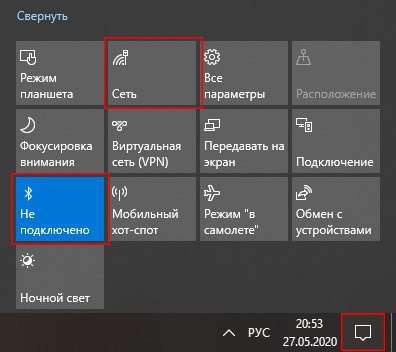
Включение и отключение блютуз и wi-fi в Windows 10 можно производить из Центра уведомлений.
Для этого нажмите на соответствующий значок (см. фото) и включите/отключите нужные функции.
Недавно мне задали вопрос, как включить блютуз, если значка нет. Тогда для его включения:
1️⃣ Через поиск найдите Параметры Bluetooth и других устройств.
2️⃣ Включите блютуз из данного окна.
#система
Включение и отключение блютуз и wi-fi в Windows 10 можно производить из Центра уведомлений.
Для этого нажмите на соответствующий значок (см. фото) и включите/отключите нужные функции.
Недавно мне задали вопрос, как включить блютуз, если значка нет. Тогда для его включения:
1️⃣ Через поиск найдите Параметры Bluetooth и других устройств.
2️⃣ Включите блютуз из данного окна.
#система
Быстрая вставка символов
Для быстрой вставки символов, типа ♫, §, ¶ и других в любое текстовое поле, существуют специальные Alt-коды.
Как ими пользоваться?
Держа нажатым клавишу
К примеру, для вставки ♫ держа кнопку
Перечень всех доступных Alt-кодов доступен по кнопке ниже.
#система #шорткат
Для быстрой вставки символов, типа ♫, §, ¶ и других в любое текстовое поле, существуют специальные Alt-коды.
Как ими пользоваться?
Держа нажатым клавишу
Alt наберите на дополнительной цифровой клавиатуре нужное число и отпустите Alt.К примеру, для вставки ♫ держа кнопку
Alt наберите 14, а для вставки ¶ держа кнопку Alt наберите 20, после чего отпустите Alt.Перечень всех доступных Alt-кодов доступен по кнопке ниже.
#система #шорткат

👍1
Восстановление удаленных файлов
Наверное у каждого хотя бы раз в жизни были случаи, когда вы удаляли важный файл и очищали корзину. Восстановить информацию стандартными средствами к сожалению нельзя.
Но есть отличная программа для восстановления удаленных данных с жесткого диска и флешек - Recuva, скачать которую можно по кнопке ниже.
Для восстановления удаленных данных:
1️⃣ После запуска программы откроется Мастер Recuva, в котором необходимо указать, какой тип файлов необходимо восстановить.
2️⃣ Укажите место, где эти файлы находились.
3️⃣ Включите или отключите углубленный анализ и нажмите кнопку Начать.
4️⃣ Дождитесь окончания поиска удаленных файлов.
5️⃣ Выберите файлы, которые необходимо восстановить и укажите место для сохранения. Важно! Не сохраняйте данные на тот же накопитель, с которого происходило восстановление. Нажмите кнопку Восстановить....
⚠️ При установке программы на первом экране вам будет предложено установить также программу CCleaner для очистки компьютера от мусора. Если данная программа вас не интересует, то выберите No thanks, I don't need CCleaner.
#софт
Наверное у каждого хотя бы раз в жизни были случаи, когда вы удаляли важный файл и очищали корзину. Восстановить информацию стандартными средствами к сожалению нельзя.
Но есть отличная программа для восстановления удаленных данных с жесткого диска и флешек - Recuva, скачать которую можно по кнопке ниже.
Для восстановления удаленных данных:
1️⃣ После запуска программы откроется Мастер Recuva, в котором необходимо указать, какой тип файлов необходимо восстановить.
2️⃣ Укажите место, где эти файлы находились.
3️⃣ Включите или отключите углубленный анализ и нажмите кнопку Начать.
4️⃣ Дождитесь окончания поиска удаленных файлов.
5️⃣ Выберите файлы, которые необходимо восстановить и укажите место для сохранения. Важно! Не сохраняйте данные на тот же накопитель, с которого происходило восстановление. Нажмите кнопку Восстановить....
⚠️ При установке программы на первом экране вам будет предложено установить также программу CCleaner для очистки компьютера от мусора. Если данная программа вас не интересует, то выберите No thanks, I don't need CCleaner.
#софт

👍2
Подтверждение на удаление файла
При удалении файла вам необходимо подтвердить свою операцию для перемещения файла в корзину. Лично мне это уже надоело.
Можно убрать это подтверждение, чтобы при удалении файл помещался в корзину без подтверждения. Для этого нажмите правой кнопкой мышки по ярлыку корзины и выберите Свойства. Снимите галочку Запрашивать подтверждение на удаление и нажмите Применить.
Удаление без помещения в корзину
Для того, чтобы удалить файл безвозвратно без помещения в корзину, выделите файл и нажмите
#система #шорткат
При удалении файла вам необходимо подтвердить свою операцию для перемещения файла в корзину. Лично мне это уже надоело.
Можно убрать это подтверждение, чтобы при удалении файл помещался в корзину без подтверждения. Для этого нажмите правой кнопкой мышки по ярлыку корзины и выберите Свойства. Снимите галочку Запрашивать подтверждение на удаление и нажмите Применить.
Удаление без помещения в корзину
Для того, чтобы удалить файл безвозвратно без помещения в корзину, выделите файл и нажмите
Shift + Delete.#система #шорткат

👍5
Подключение второго монитора
Если вы подключили к компьютеру второй монитор и он не включился автоматически, то его необходимо выбрать.
Для выбора режима отображения нажмите комбинацию клавиш
В данном меню можно выбрать один из четырех режимов (в зависимости от версий Windows название режимов разное):
1️⃣ Только компьютер или Только экран компьютера - включение только первого монитора.
2️⃣ Дублировать или Повторяющийся - отображать на первом и втором мониторе одинаковое изображение.
3️⃣ Расширить - расширить изображение на 2 монитора. Второй является продолжением первого.
4️⃣ Только проектор или Только второй экран - включение только второго монитора.
#система #шорткат
Если вы подключили к компьютеру второй монитор и он не включился автоматически, то его необходимо выбрать.
Для выбора режима отображения нажмите комбинацию клавиш
WIN + P.В данном меню можно выбрать один из четырех режимов (в зависимости от версий Windows название режимов разное):
1️⃣ Только компьютер или Только экран компьютера - включение только первого монитора.
2️⃣ Дублировать или Повторяющийся - отображать на первом и втором мониторе одинаковое изображение.
3️⃣ Расширить - расширить изображение на 2 монитора. Второй является продолжением первого.
4️⃣ Только проектор или Только второй экран - включение только второго монитора.
#система #шорткат

🔥3👍2
Быстрое позиционирование окон
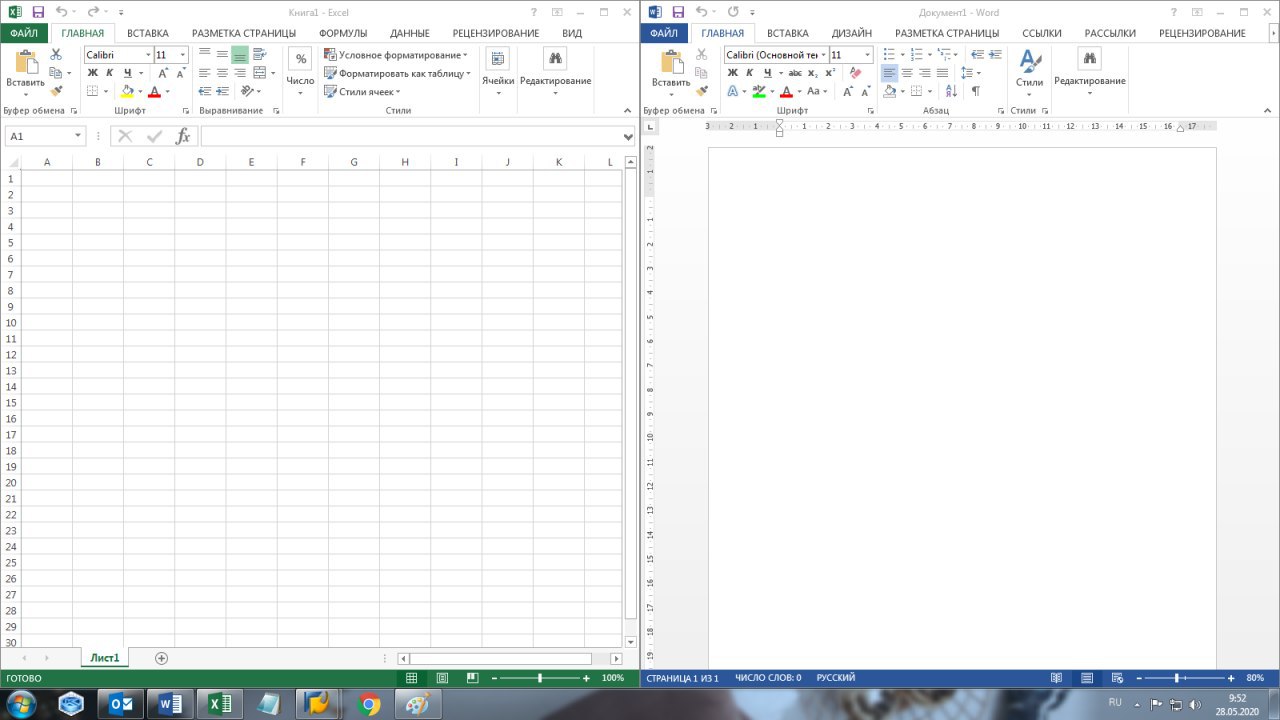
В Windows существует возможность позиционировать окна на экране для удобной работе с несколькими программами.
Если вам необходимо открыть к примеру 2 программы, одну слева, другую справа экрана, просто перенесите одну программу в левый край экрана, другую в правый. Windows автоматически откроет эти две программы, разделив экран на две части.
Также существуют горячие клавиши:
#система #шорткат
В Windows существует возможность позиционировать окна на экране для удобной работе с несколькими программами.
Если вам необходимо открыть к примеру 2 программы, одну слева, другую справа экрана, просто перенесите одну программу в левый край экрана, другую в правый. Windows автоматически откроет эти две программы, разделив экран на две части.
Также существуют горячие клавиши:
Ctrl + стрелка влево - позиционирование окна слева.Ctrl + стрелка вправо - позиционирование окна справа.Ctrl + стрелка вверх - позиционирование окна сверху.Ctrl + стрелка вниз - позиционирование окна снизу.#система #шорткат
👍2
Ограничение скорости загрузки обновлений
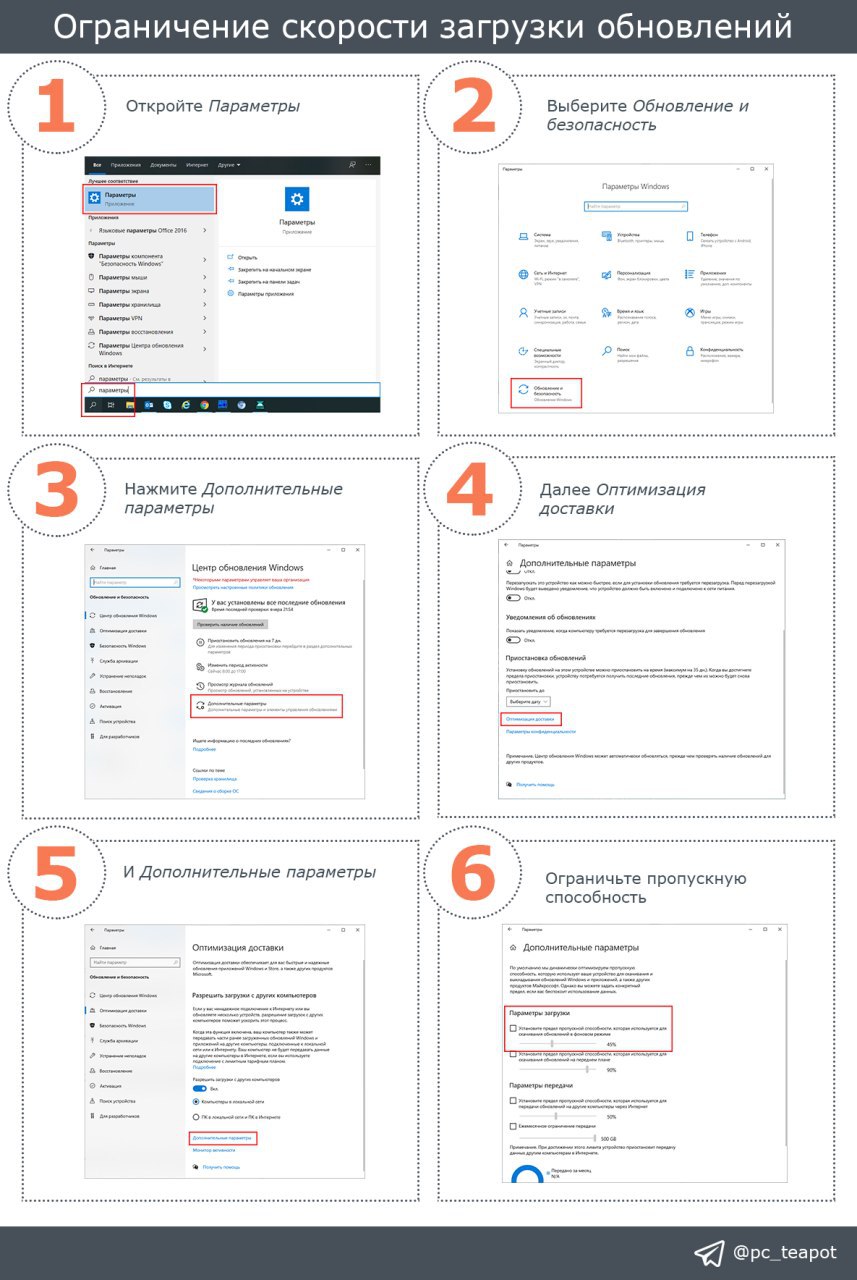
Windows 10 автоматически загружает необходимые обновления системы в фоновом режиме. Из-за этого, если обновление большое, скорость вашего интернета может упасть и посещение сайтов становится некомфортным.
В настройках системы мы можем установить ограничение на скорость загрузки обновлений. Для этого:
1️⃣ Через строку поиска найдите и откройте Параметры.
2️⃣ Выберите Обновление и безопасность.
3️⃣ Нажмите Дополнительные параметры.
4️⃣ Далее Оптимизация доставки.
5️⃣ И Дополнительные параметры.
6️⃣ В Параметрах загрузки вы можете ограничить пропускную способность для скачивания обновлений в фоновом режиме.
#система
Windows 10 автоматически загружает необходимые обновления системы в фоновом режиме. Из-за этого, если обновление большое, скорость вашего интернета может упасть и посещение сайтов становится некомфортным.
В настройках системы мы можем установить ограничение на скорость загрузки обновлений. Для этого:
1️⃣ Через строку поиска найдите и откройте Параметры.
2️⃣ Выберите Обновление и безопасность.
3️⃣ Нажмите Дополнительные параметры.
4️⃣ Далее Оптимизация доставки.
5️⃣ И Дополнительные параметры.
6️⃣ В Параметрах загрузки вы можете ограничить пропускную способность для скачивания обновлений в фоновом режиме.
#система
👍1
Жесты на тачпаде ноутбука Windows 10
Если у вас современный ноутбук с системой Windows 10, то для тачпада (управление курсором мыши) существуют стандартный список жестов.
💻 Скроллинг двумя пальцами по вертикали и горизонтали.
💻 Увеличение и уменьшение масштаба сведением или разведением двух пальцев.
💻 Правый клик, осуществляемый касанием двумя пальцами.
💻 Просмотр всех открытых окон — провести тремя пальцами по направлению от себя.
💻 Показать рабочий стол (свернуть приложения) — тремя пальцами к себе.
💻 Переключение между открытыми приложениями — тремя пальцами в обе стороны по горизонтали.
#инфо
Если у вас современный ноутбук с системой Windows 10, то для тачпада (управление курсором мыши) существуют стандартный список жестов.
💻 Скроллинг двумя пальцами по вертикали и горизонтали.
💻 Увеличение и уменьшение масштаба сведением или разведением двух пальцев.
💻 Правый клик, осуществляемый касанием двумя пальцами.
💻 Просмотр всех открытых окон — провести тремя пальцами по направлению от себя.
💻 Показать рабочий стол (свернуть приложения) — тремя пальцами к себе.
💻 Переключение между открытыми приложениями — тремя пальцами в обе стороны по горизонтали.
#инфо
👍1