
Как присвоить звуковым устройствам собственные имена
Если к вашему компьютеру подключено сразу несколько устройств вывода звука, то упростить переключение между ними помогут более понятные имена.
Для этого откройте Параметры сочетанием клавиш
В списке устройств вывода выберите нужное устройство и нажмите Свойства устройства. Переименуйте устройства и нажмите кнопку Переименовать.
#система
Если к вашему компьютеру подключено сразу несколько устройств вывода звука, то упростить переключение между ними помогут более понятные имена.
Для этого откройте Параметры сочетанием клавиш
WIN + I. Перейдите в раздел Система - Звук.В списке устройств вывода выберите нужное устройство и нажмите Свойства устройства. Переименуйте устройства и нажмите кнопку Переименовать.
#система
Быстрое переключение DNS
DNS Jumper - небольшое приложение для быстрого переключения DNS на ПК для повышения уровня безопасности или увеличения скорости работы в интернете.
Возможности утилиты:
📌 Помогает попасть на веб-сайты, к которым был заблокирован доступ.
📌 Повышает защиту за счет использования безопасных DNS серверов.
📌 Позволяет защитить детей от нежелательных веб-сайтов и может блокировать доступ к взрослым сайтам (просто используйте DNS с родительским контролем - Family safe DNS).
📌 Позволяет увеличить скорость веб-серфинга (раздел "Быстрый DNS").
Для восстановления прежних значений DNS нужно зайти в раздел Быстрая конфигурация (значок "Звезда"), выбрать Восстановить настройки DNS или Сервер DNS по умолчанию, и в главном окне нажать Применить DNS.
#софт
DNS Jumper - небольшое приложение для быстрого переключения DNS на ПК для повышения уровня безопасности или увеличения скорости работы в интернете.
Возможности утилиты:
📌 Помогает попасть на веб-сайты, к которым был заблокирован доступ.
📌 Повышает защиту за счет использования безопасных DNS серверов.
📌 Позволяет защитить детей от нежелательных веб-сайтов и может блокировать доступ к взрослым сайтам (просто используйте DNS с родительским контролем - Family safe DNS).
📌 Позволяет увеличить скорость веб-серфинга (раздел "Быстрый DNS").
Для восстановления прежних значений DNS нужно зайти в раздел Быстрая конфигурация (значок "Звезда"), выбрать Восстановить настройки DNS или Сервер DNS по умолчанию, и в главном окне нажать Применить DNS.
#софт
Аварийная перезагрузка в Windows 8.1, 10
Запущенные задачи и несохраненные документы могут воспрепятствовать перезагрузке компьютера, но этого не случится, если прибегнуть к аварийной перезагрузке — особой функции, позволяющей перезапускать Windows в принудительном режиме.
Эта функция является альтернативой нажатию Reset, но действует более мягко. Пригодится она может при зависании приложений или системы, если та еще способна реагировать на нажатия клавиш.
Для аварийной перезагрузки ПК перейдите на экран безопасности сочетанием клавиш
На экране тут же появится предложение выполнить аварийную перезагрузку.
#система #шорткат
Запущенные задачи и несохраненные документы могут воспрепятствовать перезагрузке компьютера, но этого не случится, если прибегнуть к аварийной перезагрузке — особой функции, позволяющей перезапускать Windows в принудительном режиме.
Эта функция является альтернативой нажатию Reset, но действует более мягко. Пригодится она может при зависании приложений или системы, если та еще способна реагировать на нажатия клавиш.
Для аварийной перезагрузки ПК перейдите на экран безопасности сочетанием клавиш
CTRL + ALT + DELETE. Зажав клавишу CTRL кликните по кнопке питания в нижнем правом углу.На экране тут же появится предложение выполнить аварийную перезагрузку.
#система #шорткат

Запустить Kali Linux с графической оболочкой в Windows 10
Процесс установки и запуска Kali Linux в Windows 10.
#система
Процесс установки и запуска Kali Linux в Windows 10.
#система
Teletype
Как в Windows 10 запустить Kali Linux с графической оболочкой
Выпустив вторую версию WLS, Microsoft открыла перед разработчиками новые возможности, которыми они не преминули воспользоваться. Теперь...
Проверка и исправление ошибок на жёстком диске
Команда chkdsk (Check Disk) позволяет починить ошибки файловой системы, обнаружить bad-секторы, восстановить читаемую информацию из bad-секторов на жестком диске.
Для выполнения команды запустите Командную строку от имени администратора. Синтаксис команды будет выглядеть следующим образом:
В качестве параметров используйте
Если проверяете системный диск, то вам будет предложено выполнить проверку при последующем запуске системы.
Пример команды для проверки диска E -
#система #кмд
Команда chkdsk (Check Disk) позволяет починить ошибки файловой системы, обнаружить bad-секторы, восстановить читаемую информацию из bad-секторов на жестком диске.
Для выполнения команды запустите Командную строку от имени администратора. Синтаксис команды будет выглядеть следующим образом:
chkdsk [Диск:] [параметры]В качестве параметров используйте
/f /r /x, где /f - выполнить исправление ошибок, /r - восстановить информацию на поврежденных секторах, /x - размонтировать диск перед началом.Если проверяете системный диск, то вам будет предложено выполнить проверку при последующем запуске системы.
Пример команды для проверки диска E -
chkdsk E: /f /r /x#система #кмд

Настройка SSD для Windows 10
В данной статье рассмотрим настройки твердотельных SSD накопителей для Windows 10. Что можно делать, а что категорически запрещено.
#инфо
В данной статье рассмотрим настройки твердотельных SSD накопителей для Windows 10. Что можно делать, а что категорически запрещено.
#инфо
Teletype
Настройка SSD для Windows 10
Поговорим о том, как настроить SSD для Windows 10. Начну просто: в большинстве случаев какой-либо настройки и оптимизации твердотельных...
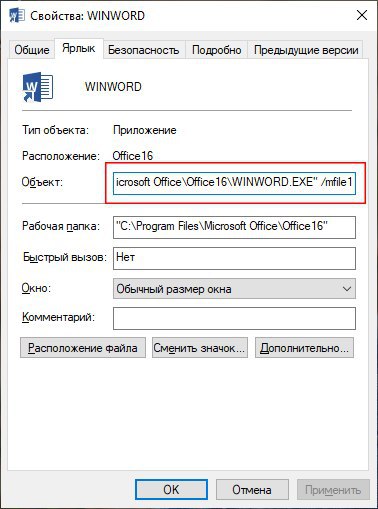
Ярлык для открытия последнего документа в Word
Сегодня рассмотрим небольшой лайфхак, как сделать ярлык для Microsoft Word, который всегда при запуске программы будет открывать последний документ.
Для этого:
1️⃣ Откройте папку с установленным Microsoft Office. Найдите в корне папки файл WINWORD.
2️⃣ Создайте ярлык файла на рабочем столе. Если не знаете как это сделать, то прочитайте тут.
3️⃣ Нажмите правой кнопкой по созданному ярлыку и выберите Свойства.
4️⃣ Во вкладке Ярлык в поле Объект в самом конце строки через пробел допишите ключ
#офис
Сегодня рассмотрим небольшой лайфхак, как сделать ярлык для Microsoft Word, который всегда при запуске программы будет открывать последний документ.
Для этого:
1️⃣ Откройте папку с установленным Microsoft Office. Найдите в корне папки файл WINWORD.
2️⃣ Создайте ярлык файла на рабочем столе. Если не знаете как это сделать, то прочитайте тут.
3️⃣ Нажмите правой кнопкой по созданному ярлыку и выберите Свойства.
4️⃣ Во вкладке Ярлык в поле Объект в самом конце строки через пробел допишите ключ
/mfile1 и примените изменения.#офис
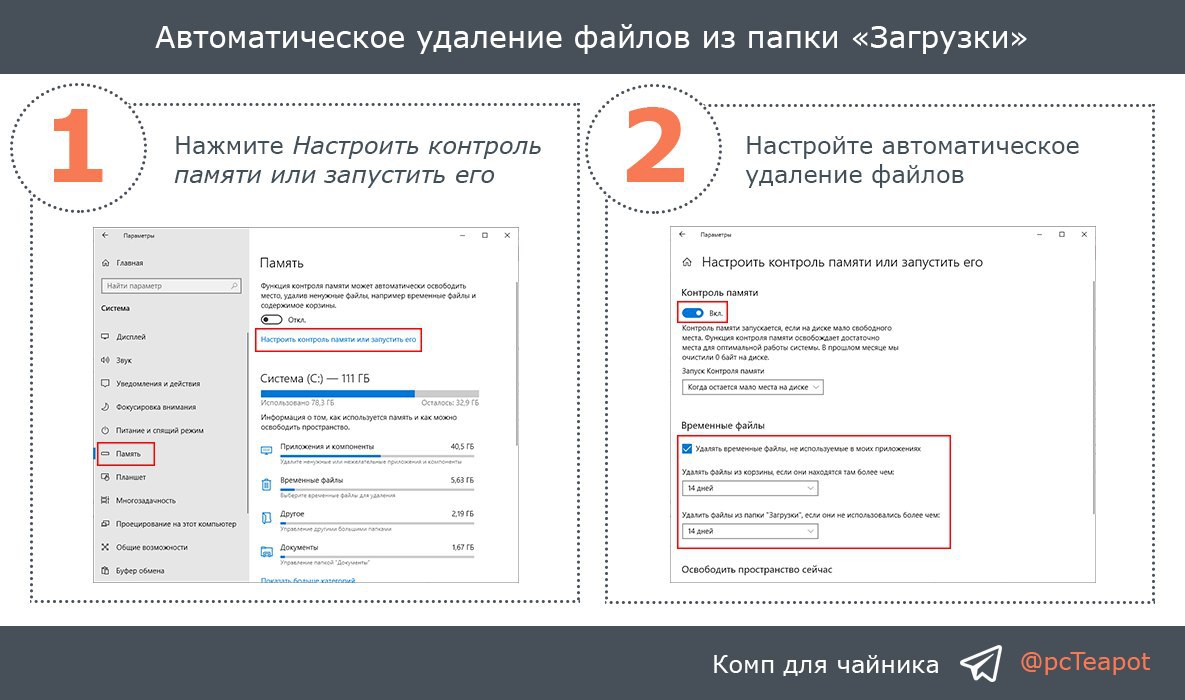
Автоматическое удаление файлов из папки «Загрузки»
Если вы часто скачиваете файлы с интернета, то папка Загрузки постоянно заполнена файлами, которые, возможно, вам уже не нужны.
Для автоматического удаления файлов в данной папке можно воспользоваться Контролем памяти в Windows 10.
1️⃣ Для этого откройте Параметры сочетанием клавиш
2️⃣ Включите контроль памяти. В разделе Временные файлы укажите, через какое время необходимо удалять файлы из папки Загрузки.
Также в этом разделе вы можете установить период автоматической очистки корзины.
#система
Если вы часто скачиваете файлы с интернета, то папка Загрузки постоянно заполнена файлами, которые, возможно, вам уже не нужны.
Для автоматического удаления файлов в данной папке можно воспользоваться Контролем памяти в Windows 10.
1️⃣ Для этого откройте Параметры сочетанием клавиш
WIN + I и перейдите в раздел Система - Память. Нажмите Настроить контроль памяти или запустить его.2️⃣ Включите контроль памяти. В разделе Временные файлы укажите, через какое время необходимо удалять файлы из папки Загрузки.
Также в этом разделе вы можете установить период автоматической очистки корзины.
#система
Замена процессора в ноутбуке
Сегодня поговорим о том, как правильно выбрать процессор для замены его в ноутбуке.
#инфо #железо
Сегодня поговорим о том, как правильно выбрать процессор для замены его в ноутбуке.
#инфо #железо
Teletype
Замена процессора в ноутбуке. Апгрейд процессора Intel второго и третьего поколения Core i7
Socket G2, также именуемый как rPGA988В, является процессорным разъемом Intel для своей серии мобильных процессоров Celeron, Pentium...
Предотвращение случайного закрытия окон
Если вам необходимо обезопасить себя от случайного закрытия приложений или окон Проводника, то можно воспользоваться небольшой утилитой NoClose.
После запуска программы выберите приложение или папку и нажмите
Стоит помнить. Что приложение или папку с заблокированной кнопкой можно закрыть из панели задач или сочетанием клавиш
#софт #шорткат
Если вам необходимо обезопасить себя от случайного закрытия приложений или окон Проводника, то можно воспользоваться небольшой утилитой NoClose.
После запуска программы выберите приложение или папку и нажмите
CTRL + 1. Такой комбинацией мы сделаем кнопку Закрыть неактивной. Повторная комбинация снимает данное ограничение.Стоит помнить. Что приложение или папку с заблокированной кнопкой можно закрыть из панели задач или сочетанием клавиш
ALT + F4.#софт #шорткат
Как просканировать смартфон антивирусом, установленным на компьютере
В данной статье рассмотри вариант, как просканировать антивирусом, установленным на ПК, ваш телефон. Стандартными средствами сделать этого мы не можем, т.к. антивирус попросту не видит подключенный телефон.
#система #софт
В данной статье рассмотри вариант, как просканировать антивирусом, установленным на ПК, ваш телефон. Стандартными средствами сделать этого мы не можем, т.к. антивирус попросту не видит подключенный телефон.
#система #софт
Teletype
Как просканировать смартфон антивирусом, установленным на компьютере
Если вы заботитесь о безопасности своего смартфона под управлением Android, то наверняка используете на нём одну из популярных...
👍1
Что такое прогрессивный JPEG
Я думаю, что многие знают такой формат изображений, как JPEG. Формат иллюстраций в данном формате часто можно встретить на веб-страницах в интернете.
Такое изображение загружается в максимальном разрешении на странице сверху вниз, что вызывает эффект неравномерной загрузки веб-страницы.
Не многие знают, что существует так называемый прогрессивный формат JPEG (PJPEG), позволяющий особым образом изображениям сначала «резервировать» на веб-странице место, а лишь затем увеличивать свое качество по мере подгрузки данных.
PJPEG грузится с задержкой качества, но сразу по всей площади отведенного ему места, что позволяет избегать скачков при загрузке содержимого сайта.
#инфо
Я думаю, что многие знают такой формат изображений, как JPEG. Формат иллюстраций в данном формате часто можно встретить на веб-страницах в интернете.
Такое изображение загружается в максимальном разрешении на странице сверху вниз, что вызывает эффект неравномерной загрузки веб-страницы.
Не многие знают, что существует так называемый прогрессивный формат JPEG (PJPEG), позволяющий особым образом изображениям сначала «резервировать» на веб-странице место, а лишь затем увеличивать свое качество по мере подгрузки данных.
PJPEG грузится с задержкой качества, но сразу по всей площади отведенного ему места, что позволяет избегать скачков при загрузке содержимого сайта.
#инфо

Как решить проблемы с Bluetooth
Если у вас не работает на компьютере Bluetooth, то проверьте у себя данные способы решения проблемы.
#система
Если у вас не работает на компьютере Bluetooth, то проверьте у себя данные способы решения проблемы.
#система
Teletype
Не работает Bluetooth? 9 способов решения проблемы
Bluetooth - это беспроводная технология для совместной работы устройств. В Windows 10 блютус можно использовать для сопряжения с разными...
Разогнать частоту монитора
Сегодня рассмотрим способ разгона частоты монитора через Панель управления NVIDIA. Перед началом найдите информацию о возможности разгона вашей модели монитора. На примере своего AOC 2490 я нашел информацию о его разгоне с 60 до 75Гц.
Для начала нажмите правой кнопкой мыши на рабочем столе и выберите Панель управления NVIDIA.
1️⃣ Нажмите кнопку Настройка. Далее Создать пользовательское разрешение.
2️⃣ На следующем экране измените значение частоты и нажмите кнопку Тест. После успешного прохождения теста сохраните изменения.
3️⃣ В окне настройки у вас появится новое пользовательское разрешение. Нажмите OK.
4️⃣ В списке разрешений выберите созданное и нажмите кнопку Применить.
#система #софт
Сегодня рассмотрим способ разгона частоты монитора через Панель управления NVIDIA. Перед началом найдите информацию о возможности разгона вашей модели монитора. На примере своего AOC 2490 я нашел информацию о его разгоне с 60 до 75Гц.
Для начала нажмите правой кнопкой мыши на рабочем столе и выберите Панель управления NVIDIA.
1️⃣ Нажмите кнопку Настройка. Далее Создать пользовательское разрешение.
2️⃣ На следующем экране измените значение частоты и нажмите кнопку Тест. После успешного прохождения теста сохраните изменения.
3️⃣ В окне настройки у вас появится новое пользовательское разрешение. Нажмите OK.
4️⃣ В списке разрешений выберите созданное и нажмите кнопку Применить.
#система #софт
Восстановление информации
Команда recover используется для восстановления информации с испорченного или дефектного диска.
Команда читает файл сектор за сектором и восстанавливает информацию, которую еще можно прочитать. Понятно, что программа не сможет взять информацию из поврежденных секторов, поэтому восстановление информации будет частичным. Данные из поврежденных секторов будут утеряны.
Представим, что у нас есть файл инфо.txt на диске Е, но на нем появились bad-секторы, и прочитать файл не получается.
Для его частичного восстановления откройте Командную строку и введите команду
#система #кмд
Команда recover используется для восстановления информации с испорченного или дефектного диска.
Команда читает файл сектор за сектором и восстанавливает информацию, которую еще можно прочитать. Понятно, что программа не сможет взять информацию из поврежденных секторов, поэтому восстановление информации будет частичным. Данные из поврежденных секторов будут утеряны.
Представим, что у нас есть файл инфо.txt на диске Е, но на нем появились bad-секторы, и прочитать файл не получается.
Для его частичного восстановления откройте Командную строку и введите команду
recover e:\инфо.txt#система #кмд

Лучшие игровые мониторы 2020
Рассмотрим ТОП-10 лучших игровых мониторов 2020 года, а также параметры, на которые нужно обращать внимание при выборе оборудования.
#железо
Рассмотрим ТОП-10 лучших игровых мониторов 2020 года, а также параметры, на которые нужно обращать внимание при выборе оборудования.
#железо
Teletype
Лучшие игровые мониторы 2020
Подбор монитора для компьютера — это всегда непросто. А уж если вы смотрите на лучшие игровые мониторы — вдвойне. Расскажем, как...
Завершение процессов через консоль
Сегодня рассмотрим вариант завершения зависшего приложения через Командную строку. Данная информация для общего развития и показывает возможности консоли.
Нажмите
Введите команду
Для завершения процесса введите команду
#система #кмд
Сегодня рассмотрим вариант завершения зависшего приложения через Командную строку. Данная информация для общего развития и показывает возможности консоли.
Нажмите
WIN + R и введите cmd для открытия Командной строки.Введите команду
tasklist для отображения всех работающих процессов в виде таблицы. Найдите нужный процесс и запомните его PID - идентификатор процесса.Для завершения процесса введите команду
taskkill /pid 000, где вместо 000 введите PID нужного процесса.#система #кмд

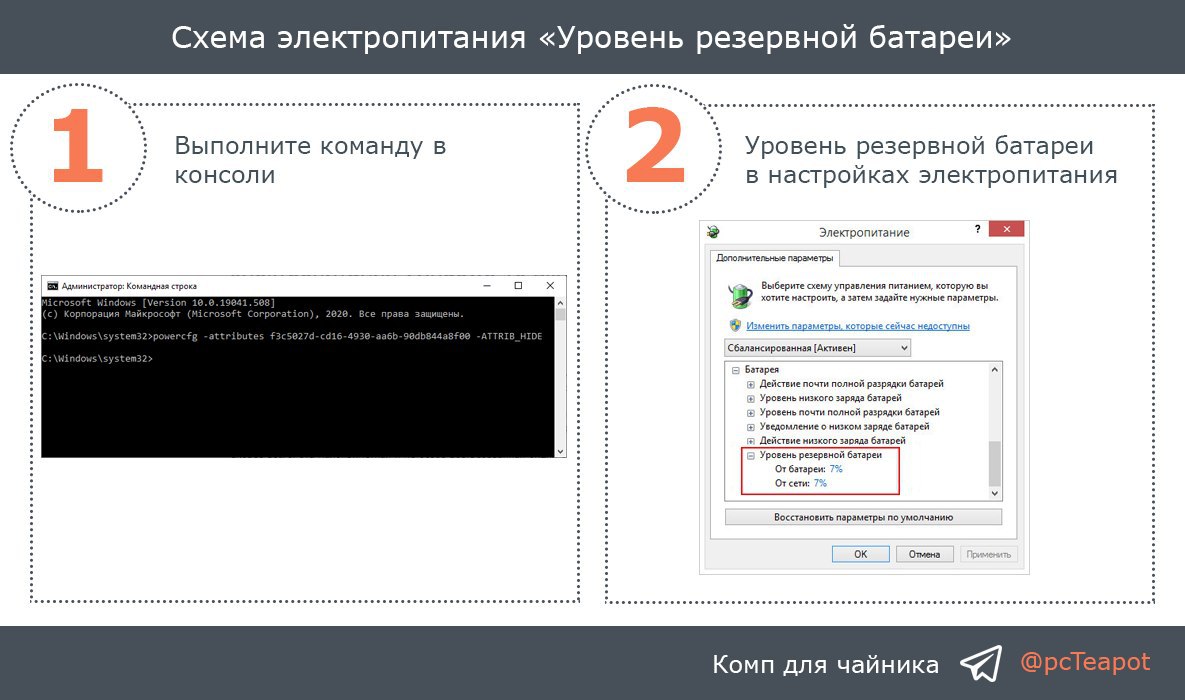
Схема электропитания «Уровень резервной батареи»
В Windows 10 по умолчанию имеется три схемы электропитания, каждая из которых может быть настроена в соответствии с предпочтениями пользователя. Но, надо заметить, в окошке дополнительных параметров электропитания доступны не все опции, некоторые из них являются скрытыми.
Например, скрытой может оказаться опция «Уровень резервной батареи», отвечающая за автоматическое включение режима энергосбережения при достижении заданного процента от емкости аккумулятора.
Для включения данной схемы электропитания запустите Командную строку от имени администратора и выполните команду
Откройте дополнительные параметры питания и посмотрите, что получилось. Для этого откройте Панель управления - Электропитание. Нажмите Настройка схемы электропитания в выбранной схеме, а далее Изменить дополнительные параметры питания.
#система #кмд
В Windows 10 по умолчанию имеется три схемы электропитания, каждая из которых может быть настроена в соответствии с предпочтениями пользователя. Но, надо заметить, в окошке дополнительных параметров электропитания доступны не все опции, некоторые из них являются скрытыми.
Например, скрытой может оказаться опция «Уровень резервной батареи», отвечающая за автоматическое включение режима энергосбережения при достижении заданного процента от емкости аккумулятора.
Для включения данной схемы электропитания запустите Командную строку от имени администратора и выполните команду
powercfg -attributes f3c5027d-cd16-4930-aa6b-90db844a8f00 -ATTRIB_HIDE.Откройте дополнительные параметры питания и посмотрите, что получилось. Для этого откройте Панель управления - Электропитание. Нажмите Настройка схемы электропитания в выбранной схеме, а далее Изменить дополнительные параметры питания.
#система #кмд
👍2
Запись действий на экране в GIF-анимацию
ScreenToGif - удобный бесплатный инструмент, с помощью которого вы сможете записывать действия на экране (или его части) в формат анимированного gif-файла.
Встроенный редактор позволяет просматривать и редактировать записанные анимационные ролики.
Программа будет полезна, когда необходимо быстро заснять действия на экране, а "гиф-комбайна" под рукой нет. Достаточно выделить участок экрана, изменяя размеры и положение окна. Не требует установки и простая в использовании.
#софт
ScreenToGif - удобный бесплатный инструмент, с помощью которого вы сможете записывать действия на экране (или его части) в формат анимированного gif-файла.
Встроенный редактор позволяет просматривать и редактировать записанные анимационные ролики.
Программа будет полезна, когда необходимо быстро заснять действия на экране, а "гиф-комбайна" под рукой нет. Достаточно выделить участок экрана, изменяя размеры и положение окна. Не требует установки и простая в использовании.
#софт

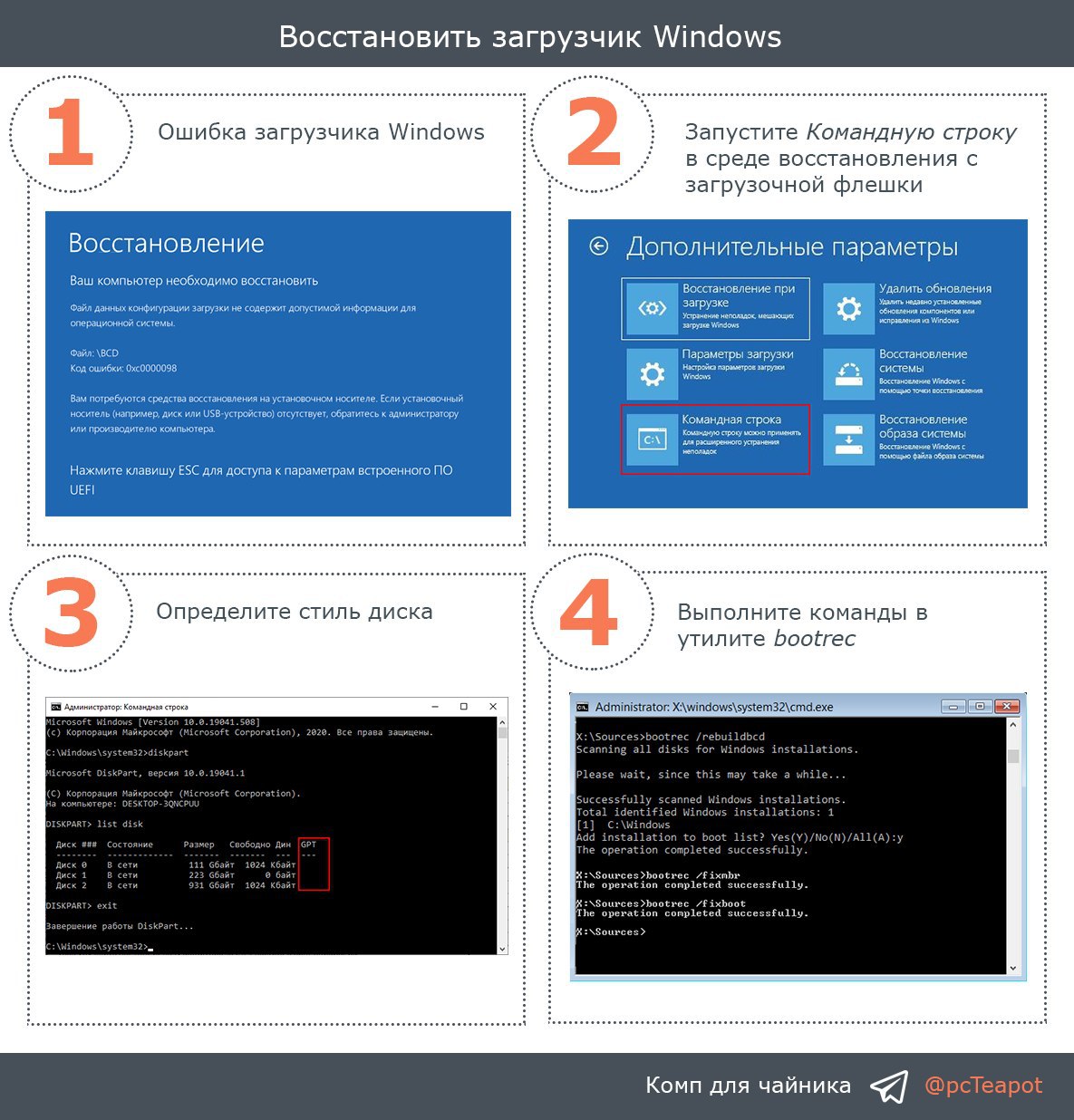
Восстановить загрузчик Windows
Windows не загружается, а на экране компьютера виднеется сообщение о сбое в работе загрузчика или вовсе об отсутствии операционной системы типа «An operating system wasn’t found» - как быть в такой ситуации?
Сегодня рассмотрим вариант восстановления загрузчика если у вас используется стиль диска с MBR.
Загрузчик Windows можно восстановить с помощью встроенной утилиты BootRec.exe, которая входит в состав средств среды восстановления Windows. Для решения данной проблемы вам потребуется установочная флешка Windows.
1️⃣ Загрузитесь с установочной флешки. Нажмите Восстановление системы. Перейдите в Дополнительные параметры и запустите Командную строку.
2️⃣ Чтобы определить, используется ли у вас стиль диска MBR, введите в консоль следующие команды:
3️⃣ Далее выполните следующие команды в консоли:
#система #кмд
Windows не загружается, а на экране компьютера виднеется сообщение о сбое в работе загрузчика или вовсе об отсутствии операционной системы типа «An operating system wasn’t found» - как быть в такой ситуации?
Сегодня рассмотрим вариант восстановления загрузчика если у вас используется стиль диска с MBR.
Загрузчик Windows можно восстановить с помощью встроенной утилиты BootRec.exe, которая входит в состав средств среды восстановления Windows. Для решения данной проблемы вам потребуется установочная флешка Windows.
1️⃣ Загрузитесь с установочной флешки. Нажмите Восстановление системы. Перейдите в Дополнительные параметры и запустите Командную строку.
2️⃣ Чтобы определить, используется ли у вас стиль диска MBR, введите в консоль следующие команды:
diskpart - запустите утилиту для управление дисками, томами и разделами.list disk - выведет список подключенных дисков. Если в колонке GPT не стоит символ звездочки, значит стиль диска MBR - двигаемся дальше.exit - закройте утилиту DISKPART.3️⃣ Далее выполните следующие команды в консоли:
bootrec /FixMBR - перезаписать главную загрузочную запись (MBR) диска.bootrec /fixboot - перезаписать загрузочную запись раздела (PBR).bootrec /RebuildBCD - перестроить хранилище конфигурации загрузки на данном компьютере. После выполнения данной команды будет обнаружен диск с файлами Windows и вам будет предложено выбрать его для запуска системы. Отправьте в консоль Y для подтверждения.#система #кмд
Автоматическое переключение раскладки клавиатуры
Caramba Switcher – это новый, умный переключатель раскладки клавиатуры без внешних настроек, предназначенный для ускорения работы на компьютере с русским, немецким и английским языками.
Программа обучается самостоятельно. Главное — вам не придется прекращать работу с текстом, чтобы вносить исключения. Нужно понимать, что процессе обучения, особенно сначала, возможны ошибки.
Caramba также умеет автоматически исправлять случаи: "ПРивет" – "Привет". Чем больше вы работаете с программой, тем лучше она вас понимает и меньше ошибается.
Если вы находитесь в среде программирования или играете, автоматика на это время отключается. Программа распознает почти все виды captcha и этот алгоритм постоянно улучшается.
Ознакомиться со всеми преимуществами программы и скачать последнюю версию можно на сайте по кнопке ниже.
#софт
Caramba Switcher – это новый, умный переключатель раскладки клавиатуры без внешних настроек, предназначенный для ускорения работы на компьютере с русским, немецким и английским языками.
Программа обучается самостоятельно. Главное — вам не придется прекращать работу с текстом, чтобы вносить исключения. Нужно понимать, что процессе обучения, особенно сначала, возможны ошибки.
Caramba также умеет автоматически исправлять случаи: "ПРивет" – "Привет". Чем больше вы работаете с программой, тем лучше она вас понимает и меньше ошибается.
Если вы находитесь в среде программирования или играете, автоматика на это время отключается. Программа распознает почти все виды captcha и этот алгоритм постоянно улучшается.
Ознакомиться со всеми преимуществами программы и скачать последнюю версию можно на сайте по кнопке ниже.
#софт
