
Отключить уведомление безопасности Windows 10
В случаях, когда Windows не удается сразу проверить разработчика скачанного программного обеспечения, вместо окна инсталлятора появляется окошко безопасности с предупреждением «Не удается проверить издателя…» и просьбой подтвердить запуск файла.
Чтобы убрать это уведомление безопасности можно применить небольшой твик реестра.
1️⃣ Для этого откройте Редактор реестра (нажмите
2️⃣ Если последний раздел Associations отсутствует, то создайте его самостоятельно.
3️⃣ В данном разделе создайте строковый параметр с именем LowRiskFileTypes и в качестве значений установите следующий список расширений:
#система #реестр
В случаях, когда Windows не удается сразу проверить разработчика скачанного программного обеспечения, вместо окна инсталлятора появляется окошко безопасности с предупреждением «Не удается проверить издателя…» и просьбой подтвердить запуск файла.
Чтобы убрать это уведомление безопасности можно применить небольшой твик реестра.
1️⃣ Для этого откройте Редактор реестра (нажмите
WIN + R и введите regedit) и перейдите по пути Компьютер\HKEY_CURRENT_USER\SOFTWARE\Microsoft\Windows\CurrentVersion\Policies\Associations2️⃣ Если последний раздел Associations отсутствует, то создайте его самостоятельно.
3️⃣ В данном разделе создайте строковый параметр с именем LowRiskFileTypes и в качестве значений установите следующий список расширений:
.zip;.rar;.nfo;.txt;.exe;.bat;.vbs;.com;.cmd;.reg;.msi;.htm;.html;.gif;.bmp;.jpg;.avi;.mpg;.mpeg;.mov;.mp3;.m3u;.wav;#система #реестр

Запрет запуска программ
Если вам необходимо запретить какой-либо программе запуск (например, в качестве родительского контроля), то можно воспользоваться Редактором локальной групповой политики.
1️⃣ Для запуска редактора нажмите сочетание клавиш
2️⃣ Перейдите слева по пути Конфигурация пользователя - Административные шаблоны - Система. Справа двойным кликом выберите Не запускать указанные приложения Windows.
3️⃣ В появившемся окне установите переключатель Включено и нажмите по кнопке Показать около надписи Список запрещенных приложений.
4️⃣ Укажите в строчках имена исполняемых файлов программ, запуск которых нужно запретить и примените настройки. Теперь, при запуске программы, которая не разрешена, пользователь будет видеть следующее сообщение об ошибке: «Операция отменена из-за ограничений, действующих на этом компьютере».
#система
Если вам необходимо запретить какой-либо программе запуск (например, в качестве родительского контроля), то можно воспользоваться Редактором локальной групповой политики.
1️⃣ Для запуска редактора нажмите сочетание клавиш
WIN +R и введите gpedit.msc.2️⃣ Перейдите слева по пути Конфигурация пользователя - Административные шаблоны - Система. Справа двойным кликом выберите Не запускать указанные приложения Windows.
3️⃣ В появившемся окне установите переключатель Включено и нажмите по кнопке Показать около надписи Список запрещенных приложений.
4️⃣ Укажите в строчках имена исполняемых файлов программ, запуск которых нужно запретить и примените настройки. Теперь, при запуске программы, которая не разрешена, пользователь будет видеть следующее сообщение об ошибке: «Операция отменена из-за ограничений, действующих на этом компьютере».
#система

Пасхалка в uTorrent
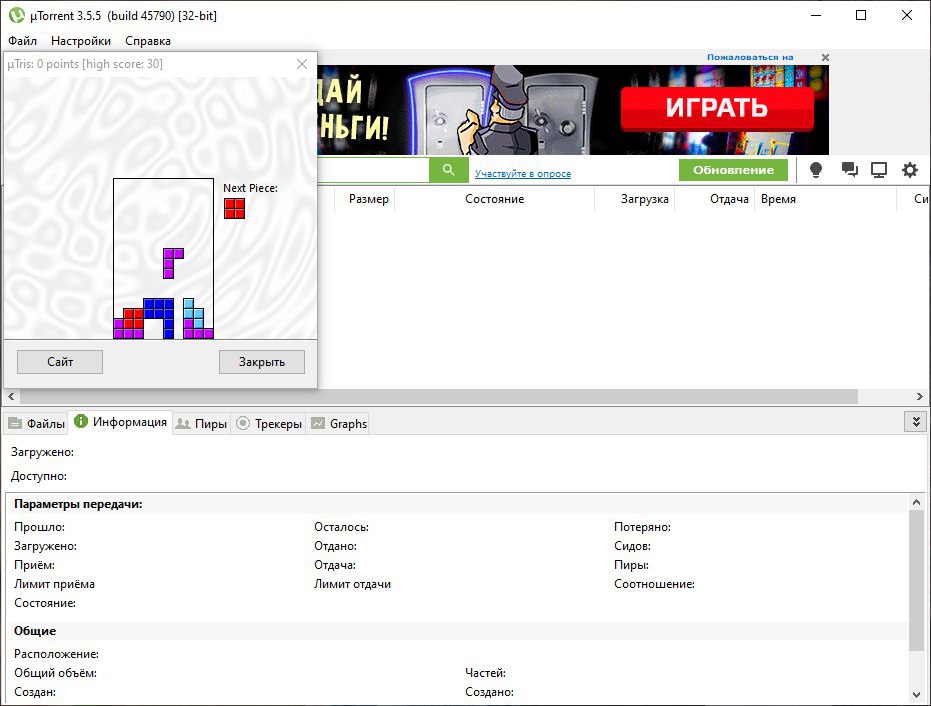
Я думаю, что многие знают и используют на своем компьютере торрент-клиент uTorrent для закачки различных файлов с торрент-трекеров. Но знаете ли вы, что в программе присутствует пасхалка?
В меню откройте пункт Справка - О программе. Когда откроется информационное окошко, нажмите кнопку
Кстати, в том же окошке О программе есть ещё одна скрытая пасхалка: включите звук и кликните по логотипу uTorrent.
#факты
Я думаю, что многие знают и используют на своем компьютере торрент-клиент uTorrent для закачки различных файлов с торрент-трекеров. Но знаете ли вы, что в программе присутствует пасхалка?
В меню откройте пункт Справка - О программе. Когда откроется информационное окошко, нажмите кнопку
T на английской раскладке клавиатуры. Таким образом вы запустите встроенный Тетрис - uTris.Кстати, в том же окошке О программе есть ещё одна скрытая пасхалка: включите звук и кликните по логотипу uTorrent.
#факты
Безвозвратное удаление данных с жесткого диска
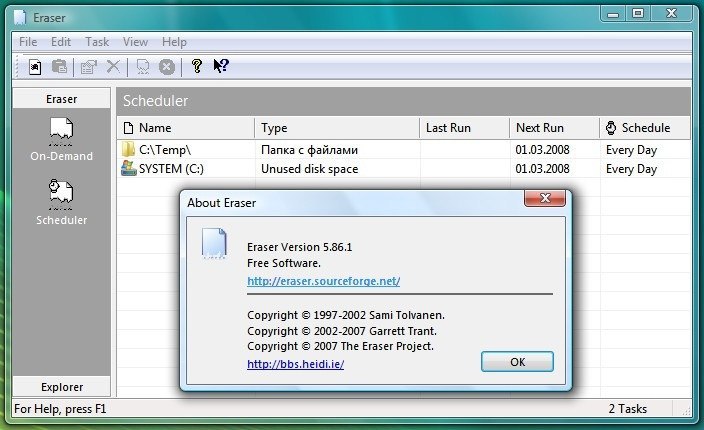
Eraser — бесплатная утилита для безвозвратного удаления данных с жесткого диска. Позволяет легко удалять любую информацию, в том числе временные и шифрованные файлы, которые невозможно стереть обычным способом.
Eraser безопасно стирает данные, перезаписывая их, так что данные невозможно восстановить. Он поддерживает множество стандартов уничтожения данных, в том числе британский HMG IS5 (Infosec Standard 5), американский DoD 5220.22-M и метод Гутмана с 35-проходной перезаписью.
#софт
Eraser — бесплатная утилита для безвозвратного удаления данных с жесткого диска. Позволяет легко удалять любую информацию, в том числе временные и шифрованные файлы, которые невозможно стереть обычным способом.
Eraser безопасно стирает данные, перезаписывая их, так что данные невозможно восстановить. Он поддерживает множество стандартов уничтожения данных, в том числе британский HMG IS5 (Infosec Standard 5), американский DoD 5220.22-M и метод Гутмана с 35-проходной перезаписью.
#софт
👍1
Как в Windows 10 удерживать меню Пуск открытым во время запуска приложений
Давайте представим, что вы хотите запустить не одно, а несколько приложений из меню Пуск, не закрывая при этом само меню.
В «десятке» такое вполне возможно, в этой версии системы вы можете держать меню Пуск открытым столько, сколько нужно. Сделать это позволяет очень простой, но малоизвестный трюк.
Чтобы меню Пуск оставалось открытым во время запуска программ, нужно удерживать нажатой клавишу
То есть вы нажали
#система
Давайте представим, что вы хотите запустить не одно, а несколько приложений из меню Пуск, не закрывая при этом само меню.
В «десятке» такое вполне возможно, в этой версии системы вы можете держать меню Пуск открытым столько, сколько нужно. Сделать это позволяет очень простой, но малоизвестный трюк.
Чтобы меню Пуск оставалось открытым во время запуска программ, нужно удерживать нажатой клавишу
WIN после того, как меню уже было открыто.То есть вы нажали
WIN, отпустили, нажали вновь и, удерживая кнопку в этом состоянии, начали кликами мышки запускать приложения, открывающиеся на заднем плане.#система
👍1
Секреты Microsoft Excel
Для эффективной работы в MS Excel рассмотрим некоторые интересные функции.
#офис
Для эффективной работы в MS Excel рассмотрим некоторые интересные функции.
#офис
Teletype
Секреты Excel, которые помогут упростить работу
Все ячейки можно выделить комбинацией клавиш CTRL + A, которая, кстати, работает и во всех других программах. Однако есть более простой...
👍1
Добавить пункты меню WinX Windows 10
В Windows 10 если нажать сочетание клавиш
Используя утилиту Win + X Menu Editor вы можете добавить свои пункты меню для WinX.
Для этого запустите программу от имени администратора. В меню нажмите Add a program и укажите путь к исполняемому файлу, штатному приложению из предложенного списка, апплету панели управления или средству системного администрирования.
#система #софт
В Windows 10 если нажать сочетание клавиш
WIN + X (аналог нажатия правой кнопкой мыши по кнопке Пуск), то можно вызвать так называемое меню WinX. Подробнее о нем писал здесь.Используя утилиту Win + X Menu Editor вы можете добавить свои пункты меню для WinX.
Для этого запустите программу от имени администратора. В меню нажмите Add a program и укажите путь к исполняемому файлу, штатному приложению из предложенного списка, апплету панели управления или средству системного администрирования.
#система #софт

Как скачать старую версию программы
Последние версии самых разных программ, доступные на официальных сайтах разработчиков, не всегда являются оптимальными для каких-то определенных целей. Например, нередко бывает, что определенное полезное действие можно выполнить при помощи той или иной бесплатной программы, а уже в следующем обновлении эта функция оказывается недоступной в бесплатной версии.
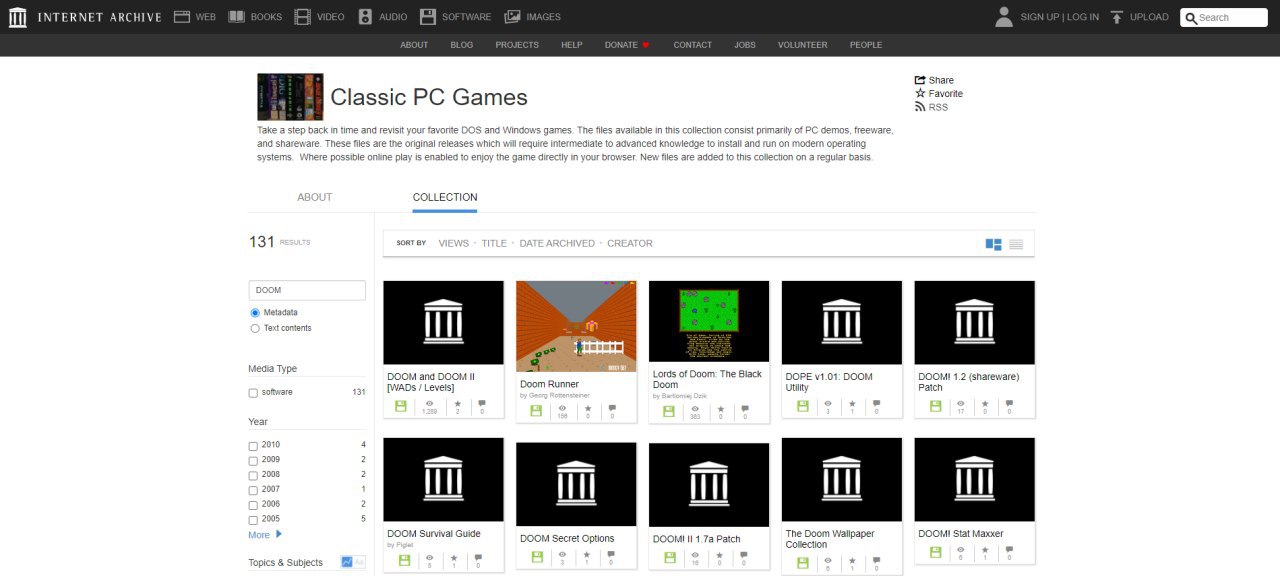
Для закачки старых версий программ с официальных сайтов необходимо воспользоваться сервисом Веб-архив. Для этого:
1️⃣ Перейдите на сайт по кнопке ниже.
2️⃣ В поле поиска введите название программы, которую вы ищете.
3️⃣ Изучите результаты поиска, при необходимости отфильтруйте их по годам и категориям, при наличии нужного, загрузите файл.
#онлайн
Последние версии самых разных программ, доступные на официальных сайтах разработчиков, не всегда являются оптимальными для каких-то определенных целей. Например, нередко бывает, что определенное полезное действие можно выполнить при помощи той или иной бесплатной программы, а уже в следующем обновлении эта функция оказывается недоступной в бесплатной версии.
Для закачки старых версий программ с официальных сайтов необходимо воспользоваться сервисом Веб-архив. Для этого:
1️⃣ Перейдите на сайт по кнопке ниже.
2️⃣ В поле поиска введите название программы, которую вы ищете.
3️⃣ Изучите результаты поиска, при необходимости отфильтруйте их по годам и категориям, при наличии нужного, загрузите файл.
#онлайн
Автоматическая смена светлой и тёмной тем оформления Windows 10
Утилита Auto-Night Mode предназначается для автоматической смены тем оформления Windows 10 в зависимости от времени суток. Утилита днём к системе применяет светлую тему, а вечером и ночью – тёмную. День, вечер и ночь в понимании утилиты относительны, в её параметрах можем выбрать любое время суток, начиная с которого автоматически будет включаться тёмная тема.
Устанавливаем утилиту, запускаем, ставим галочку опции Enable automatic theme switching. Ниже указываем время суток для активности светлой темы (значение Light) и тёмной (значение Dark).
#софт
Утилита Auto-Night Mode предназначается для автоматической смены тем оформления Windows 10 в зависимости от времени суток. Утилита днём к системе применяет светлую тему, а вечером и ночью – тёмную. День, вечер и ночь в понимании утилиты относительны, в её параметрах можем выбрать любое время суток, начиная с которого автоматически будет включаться тёмная тема.
Устанавливаем утилиту, запускаем, ставим галочку опции Enable automatic theme switching. Ниже указываем время суток для активности светлой темы (значение Light) и тёмной (значение Dark).
#софт

Автоматическая установка курсора
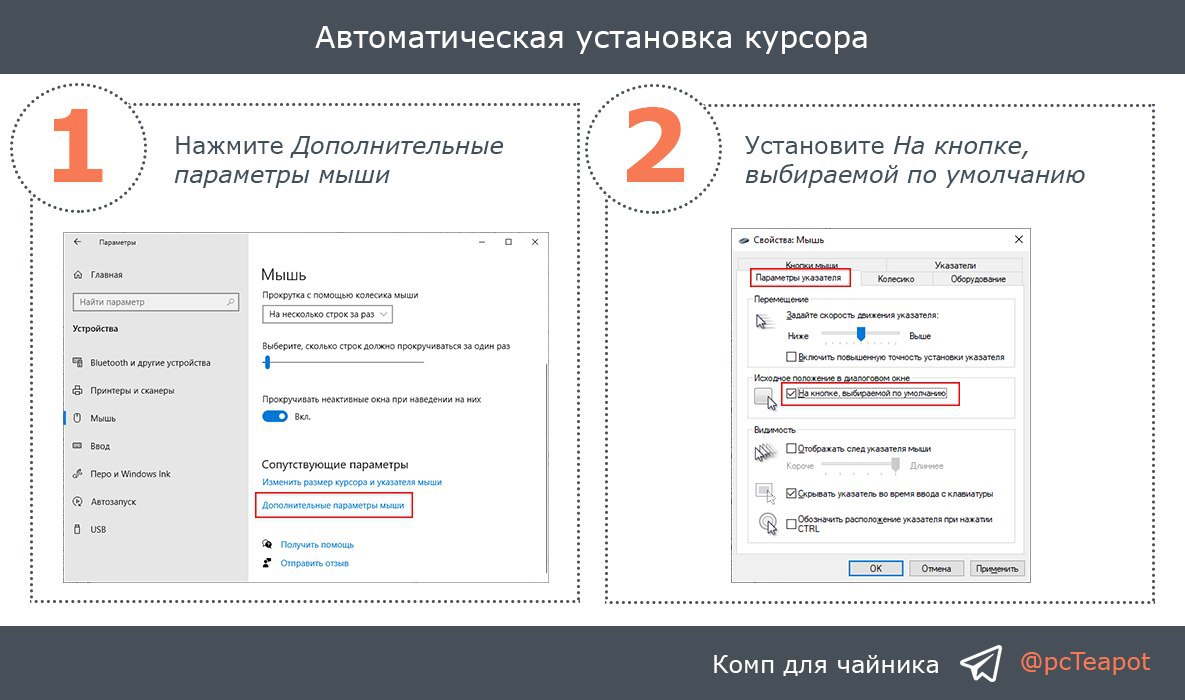
В Windows 10 есть полезная опция, которая позволяет автоматически устанавливать курсор мыши на активную кнопку в диалоговых окнах, экономя тем самым время и предотвращая потерю курсора пользователями со слабым зрением.
Для активации этой возможности откройте Параметры сочетанием клавиш
1️⃣ Перейдите в раздел Устройства - Мышь и нажмите кнопку Дополнительные параметры мыши.
2️⃣ Переключитесь в окошке свойств на вкладку Параметры указателя и установите галочку в чекбоксе На кнопке, выбираемой по умолчанию.
После сохранения настроек курсор мыши в диалоговых окнах должен автоматически перемещаться на активную по умолчанию кнопку.
#система
В Windows 10 есть полезная опция, которая позволяет автоматически устанавливать курсор мыши на активную кнопку в диалоговых окнах, экономя тем самым время и предотвращая потерю курсора пользователями со слабым зрением.
Для активации этой возможности откройте Параметры сочетанием клавиш
WIN + I.1️⃣ Перейдите в раздел Устройства - Мышь и нажмите кнопку Дополнительные параметры мыши.
2️⃣ Переключитесь в окошке свойств на вкладку Параметры указателя и установите галочку в чекбоксе На кнопке, выбираемой по умолчанию.
После сохранения настроек курсор мыши в диалоговых окнах должен автоматически перемещаться на активную по умолчанию кнопку.
#система
Удаленный доступ к компьютеру
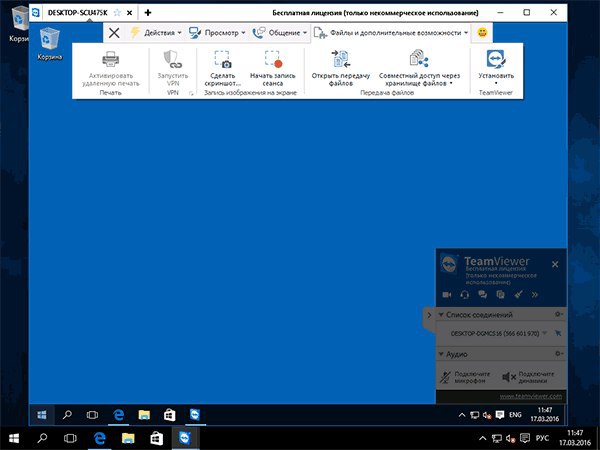
TeamViewer — наверное, самая известная программа для удаленного рабочего стола Windows и других ОС. Она на русском, проста в использовании, очень функциональна, отлично работает через Интернет и считается бесплатной для частного использования. Кроме этого, может работать без установки на компьютер, что полезно, если вам требуется лишь однократное подключение.
TeamViewer доступен в виде «большой» программы для Windows 7, 8 и Windows 10, Mac и Linux, совмещающей в себе функции сервера и клиента и позволяющей настроить постоянный удаленный доступ к компьютеру в виде модуля TeamViewer QuickSupport, не требующего установки, который сразу после запуска выдает ID и пароль, которые требуется ввести на компьютере, с которого будет выполняться подключение.
Дополнительно есть вариант TeamViewer Host, для обеспечения возможности подключения к конкретному компьютеру в любое время. Также с недавних пор появился TeamViewer в виде приложения для Chrome, есть официальные приложения для iOS и Android.
#софт
TeamViewer — наверное, самая известная программа для удаленного рабочего стола Windows и других ОС. Она на русском, проста в использовании, очень функциональна, отлично работает через Интернет и считается бесплатной для частного использования. Кроме этого, может работать без установки на компьютер, что полезно, если вам требуется лишь однократное подключение.
TeamViewer доступен в виде «большой» программы для Windows 7, 8 и Windows 10, Mac и Linux, совмещающей в себе функции сервера и клиента и позволяющей настроить постоянный удаленный доступ к компьютеру в виде модуля TeamViewer QuickSupport, не требующего установки, который сразу после запуска выдает ID и пароль, которые требуется ввести на компьютере, с которого будет выполняться подключение.
Дополнительно есть вариант TeamViewer Host, для обеспечения возможности подключения к конкретному компьютеру в любое время. Также с недавних пор появился TeamViewer в виде приложения для Chrome, есть официальные приложения для iOS и Android.
#софт
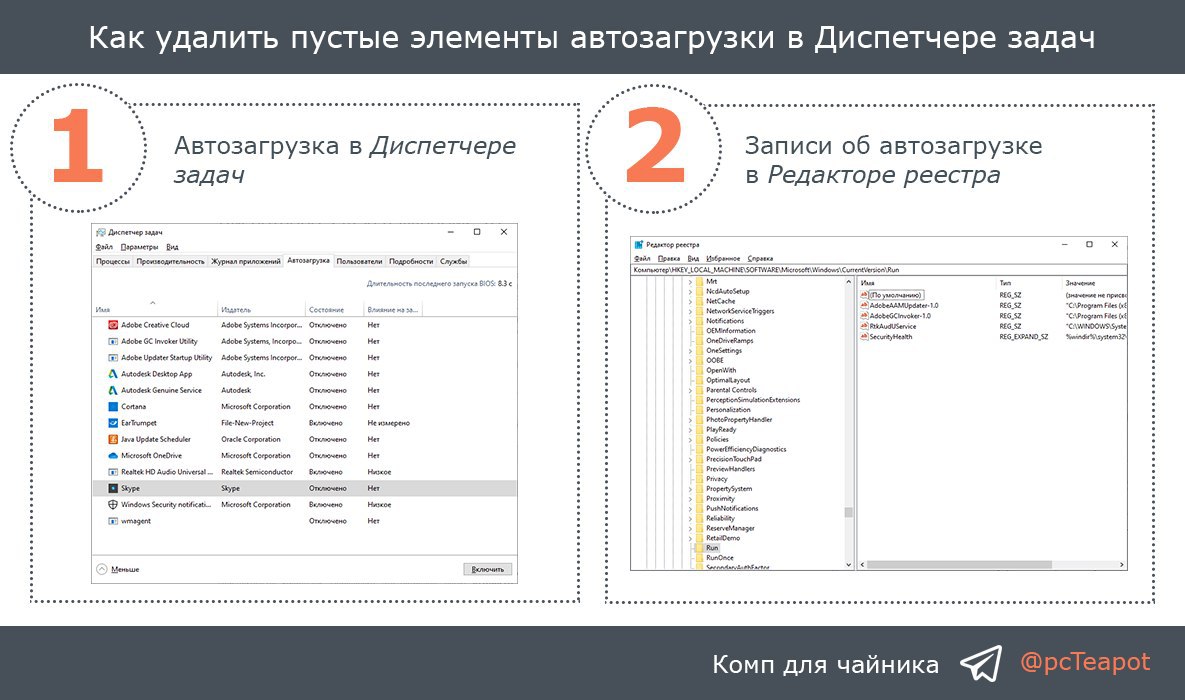
Как удалить пустые элементы автозагрузки в Диспетчере задач
При запуске Диспетчера задач (
Не редко бывают случаи, что после удаления программы записи в Диспетчере задач об автозагрузке сохраняются. Эти пустые записи никак не влияют на качество работы системы, но чтобы они не портили вид и не вводили в заблуждение, будет лучше от них избавиться.
Для этого запустите Редактор реестра (нажмите
После этого проделайте тоже самое по пути
#система #реестр
При запуске Диспетчера задач (
CTRL + SHIFT + ESC) во вкладке Автозагрузка мы можем управлять включением или отключением автозапуска программ, которые добавили себя в автозагрузку.Не редко бывают случаи, что после удаления программы записи в Диспетчере задач об автозагрузке сохраняются. Эти пустые записи никак не влияют на качество работы системы, но чтобы они не портили вид и не вводили в заблуждение, будет лучше от них избавиться.
Для этого запустите Редактор реестра (нажмите
WIN + R и введите regedit) и перейдите по пути Компьютер\HKEY_CURRENT_USER\SOFTWARE\Microsoft\Windows\CurrentVersion\Run. Удалите записи автозагрузки программ, которые уже деинсталлированы с компьютера.После этого проделайте тоже самое по пути
Компьютер\HKEY_LOCAL_MACHINE\SOFTWARE\Microsoft\Windows\CurrentVersion\Run.#система #реестр
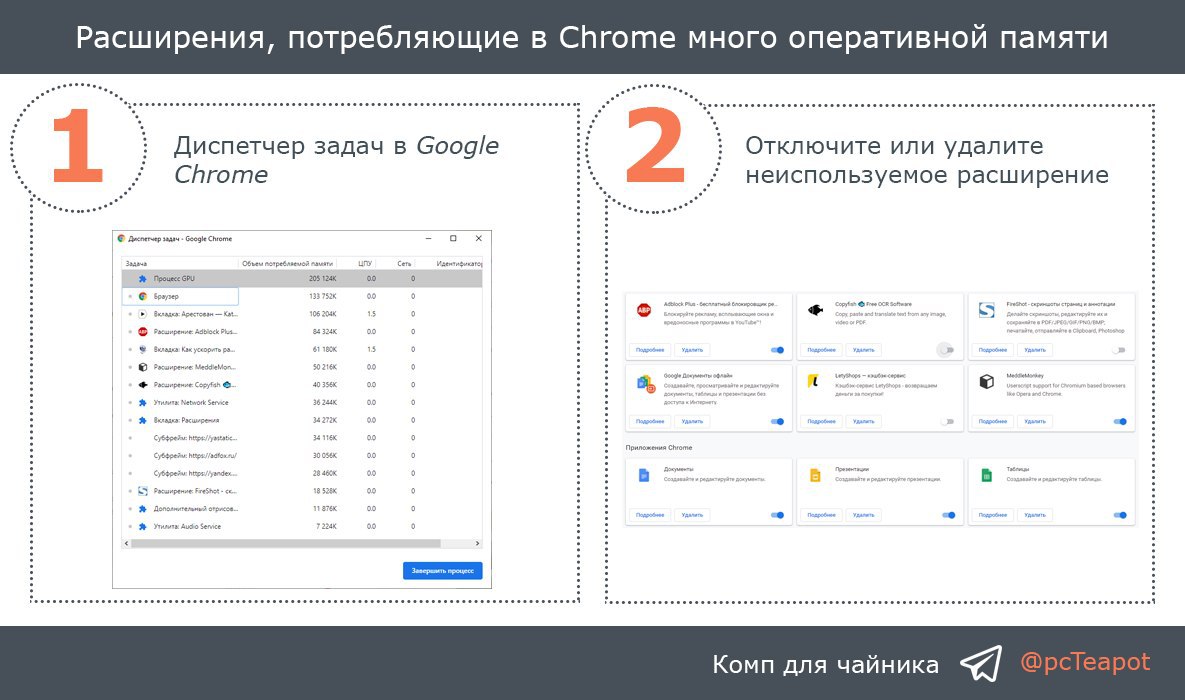
Расширения, потребляющие в Chrome много оперативной памяти
Хорошо известно, что Google Chrome является одним из чемпионов среди браузеров по потреблению ресурсов системы. Если у вас этот браузер тормозит, то можно прямо в нем посмотреть, сколько ресурсов ПК тратит на то или иное расширение.
Для этого нажмите на три точки в верхнем правом углу и выберите Дополнительные инструменты - Диспетчер задач или нажмите сочетание клавиш
Отсортируйте список по объему потребляемой памяти и посмотрите, сколько ОЗУ необходимо для работы выбранного расширения. Если вы не пользуетесь им, то перейдите Дополнительные инструменты - Расширения и выключите или удалите расширение.
#браузер
Хорошо известно, что Google Chrome является одним из чемпионов среди браузеров по потреблению ресурсов системы. Если у вас этот браузер тормозит, то можно прямо в нем посмотреть, сколько ресурсов ПК тратит на то или иное расширение.
Для этого нажмите на три точки в верхнем правом углу и выберите Дополнительные инструменты - Диспетчер задач или нажмите сочетание клавиш
SHIFT + ESC.Отсортируйте список по объему потребляемой памяти и посмотрите, сколько ОЗУ необходимо для работы выбранного расширения. Если вы не пользуетесь им, то перейдите Дополнительные инструменты - Расширения и выключите или удалите расширение.
#браузер
Средство проверки системных файлов
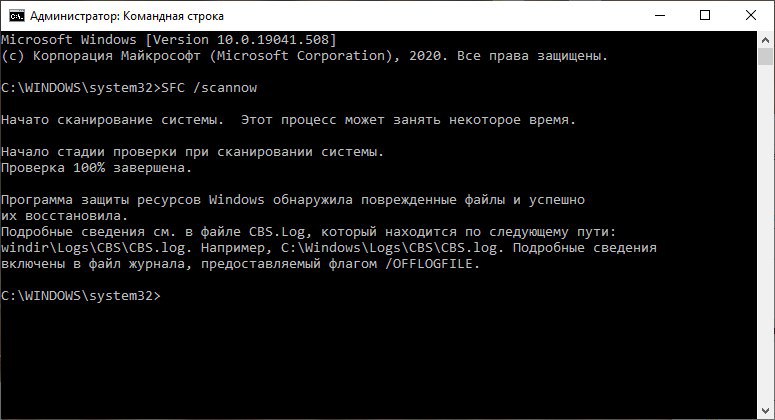
Если по какой-либо причине системный файл Windows поврежден, то его можно восстановить. Команда sfc (system file checker) может обнаружить и заменить битый файл без всякого вмешательства со стороны пользователя.
Она сравнивает тысячи базовых Windows-файлов с оригинальными версиями, которые поставлялись с Windows, и при необходимости заменяет поврежденные или отсутствующие файлы с помощью Windows Update.
Для этого запустите Командную строку (администратор) и введите следующую команду:
#система #кмд
Если по какой-либо причине системный файл Windows поврежден, то его можно восстановить. Команда sfc (system file checker) может обнаружить и заменить битый файл без всякого вмешательства со стороны пользователя.
Она сравнивает тысячи базовых Windows-файлов с оригинальными версиями, которые поставлялись с Windows, и при необходимости заменяет поврежденные или отсутствующие файлы с помощью Windows Update.
Для этого запустите Командную строку (администратор) и введите следующую команду:
sfc /scannow - немедленная проверка системы и восстановление файлов.sfc /scanonce - проверка при следующей загрузке системы.#система #кмд
👍2
Как создать невидимую папку на рабочем столе
Сегодня расскажу вам способ скрыть папку на рабочем столе. Но скрывать ее будем без применения атрибута "Скрытый". Этакий способ-лайфках, который подойдет для несерьезных целей.
1️⃣ Создайте на рабочем столе новую папку. Нажмите Переименовать. Держа нажатым клавишу
2️⃣ Далее нажмите по папке правой кнопкой мыши и выберите Свойства. Перейдите во вкладку Настройка и нажмите кнопку Сменить значок.
3️⃣ По кнопке ниже скачайте пустую иконку. Укажите к ней путь и примените изменения.
В итоге мы получим папку с прозрачной иконкой и пустым символом вместо имени.
#система
Сегодня расскажу вам способ скрыть папку на рабочем столе. Но скрывать ее будем без применения атрибута "Скрытый". Этакий способ-лайфках, который подойдет для несерьезных целей.
1️⃣ Создайте на рабочем столе новую папку. Нажмите Переименовать. Держа нажатым клавишу
ALT на цифровой клавиатуре (справа) наберите 255. Так мы вставим в название папки неразрывный пробел, который не отображается.2️⃣ Далее нажмите по папке правой кнопкой мыши и выберите Свойства. Перейдите во вкладку Настройка и нажмите кнопку Сменить значок.
3️⃣ По кнопке ниже скачайте пустую иконку. Укажите к ней путь и примените изменения.
В итоге мы получим папку с прозрачной иконкой и пустым символом вместо имени.
#система
Создаем зашифрованные текстовые файлы
Формат .txt - самый простой текстовый формат. Я думаю, что многие из нас записывают в данные файлы какие-нибудь пароли или важные данные.
Используя утилиту fSekrit мы сможем зашифровать данные файлы с применением шифрования AES с 256-битным ключом. Программа fSekrit — это контейнер, в котором создается, а затем и сохраняется текстовый файл.
Каждый файл сохраняется с расширением .exe. Для его открытия необходимо ввести ранее выбранный пароль (для каждого сохраненного файла свой пароль).
#софт
Формат .txt - самый простой текстовый формат. Я думаю, что многие из нас записывают в данные файлы какие-нибудь пароли или важные данные.
Используя утилиту fSekrit мы сможем зашифровать данные файлы с применением шифрования AES с 256-битным ключом. Программа fSekrit — это контейнер, в котором создается, а затем и сохраняется текстовый файл.
Каждый файл сохраняется с расширением .exe. Для его открытия необходимо ввести ранее выбранный пароль (для каждого сохраненного файла свой пароль).
#софт
Иконки по центру панели задач
Запущенные приложения и открытые папки отображаются в виде иконок на панели задач. При нижнем расположении панели иконки выравниваются относительно левого края панели.
Для выравнивания иконок по центру панели задач можно воспользоваться утилитой FalconX. Программа поддерживает работу с большой и маленькой, закреплённой и откреплённой панелью задач, с группируемыми и отдельными кнопками. Нельзя ею воспользоваться только при вертикальном расположении панели на экране.
В настройках программы можно выбрать один из пяти видов анимации иконок (кнопок), задать её скорость в миллисекундах. По желанию пользователя, кнопки могут центрироваться между панелями инструментов, есть возможность их сдвинуть влево или вправо с точностью до пикселя.
#софт
Запущенные приложения и открытые папки отображаются в виде иконок на панели задач. При нижнем расположении панели иконки выравниваются относительно левого края панели.
Для выравнивания иконок по центру панели задач можно воспользоваться утилитой FalconX. Программа поддерживает работу с большой и маленькой, закреплённой и откреплённой панелью задач, с группируемыми и отдельными кнопками. Нельзя ею воспользоваться только при вертикальном расположении панели на экране.
В настройках программы можно выбрать один из пяти видов анимации иконок (кнопок), задать её скорость в миллисекундах. По желанию пользователя, кнопки могут центрироваться между панелями инструментов, есть возможность их сдвинуть влево или вправо с точностью до пикселя.
#софт
Восстановление системы
В данной статье рассмотрим создание точек восстановления Windows 10 и откат к ним в случае возникновения сбоя.
#система
В данной статье рассмотрим создание точек восстановления Windows 10 и откат к ним в случае возникновения сбоя.
#система
Teletype
Точка восстановления Windows 10
Обезопасить операционную систему компьютера от проблемных ситуаций – сбоев в работе, проникновения вирусов, нежелательных, неопытных или...
Как присвоить звуковым устройствам собственные имена
Если к вашему компьютеру подключено сразу несколько устройств вывода звука, то упростить переключение между ними помогут более понятные имена.
Для этого откройте Параметры сочетанием клавиш
В списке устройств вывода выберите нужное устройство и нажмите Свойства устройства. Переименуйте устройства и нажмите кнопку Переименовать.
#система
Если к вашему компьютеру подключено сразу несколько устройств вывода звука, то упростить переключение между ними помогут более понятные имена.
Для этого откройте Параметры сочетанием клавиш
WIN + I. Перейдите в раздел Система - Звук.В списке устройств вывода выберите нужное устройство и нажмите Свойства устройства. Переименуйте устройства и нажмите кнопку Переименовать.
#система