Основные системные процессы Windows 10 и их назначение
Запустив Диспетчер задач сочетанием клавиш
Некоторые из них относятся к запущенным пользователем приложениям, а другие относятся к системным процессам.
Давайте рассмотрим основные системные процессы: их название и значение.
#инфо #система
Запустив Диспетчер задач сочетанием клавиш
CTRL + SHIFT + ESC во вкладке Процессы мы можем увидеть все запущенные процессы.Некоторые из них относятся к запущенным пользователем приложениям, а другие относятся к системным процессам.
Давайте рассмотрим основные системные процессы: их название и значение.
#инфо #система
Teletype
Основные системные процессы Windows 10 и их назначение
Давайте познакомимся со стандартными процессами Windows 10 и посмотрим, какую задачу они выполняют в системе. Во встроенном Диспетчере...
👍1
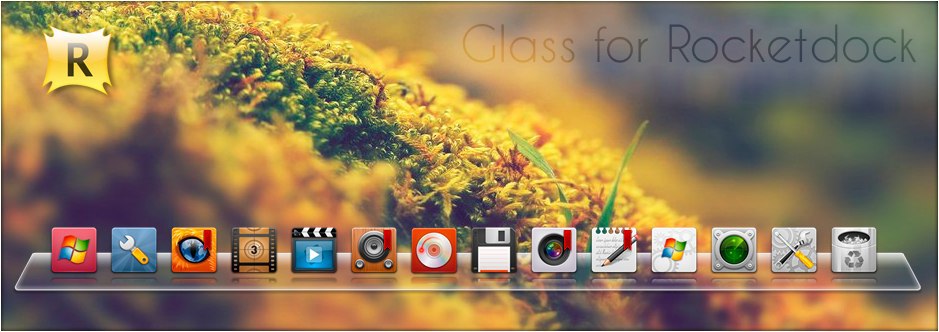
Панель для быстрого запуска программ
RocketDock - стильная панель для быстрого запуска программ и приложений Windows. Находится в верхней части вашего рабочего стола и активируется при наведении курсора. Помогает персонализировать интерфейс операционной системы и удобно расположить самые частоиспользуемые значки, как это сделано в MacOS.
Особенностью RocketDock является возможность добавлять плагины. Они позволяют расширить функциональность приложения и сделать внешний вид панели еще более оригинальным.
По умолчанию на панели расположены стандартные иконки, вроде «Моего компьютера» и «Корзины». Разумеется, пользователь может добавлять туда свои элементы. Сделать это очень просто, достаточно захватить левой кнопкой мыши папку или файл и перенести его на любое место в панели.
#софт
RocketDock - стильная панель для быстрого запуска программ и приложений Windows. Находится в верхней части вашего рабочего стола и активируется при наведении курсора. Помогает персонализировать интерфейс операционной системы и удобно расположить самые частоиспользуемые значки, как это сделано в MacOS.
Особенностью RocketDock является возможность добавлять плагины. Они позволяют расширить функциональность приложения и сделать внешний вид панели еще более оригинальным.
По умолчанию на панели расположены стандартные иконки, вроде «Моего компьютера» и «Корзины». Разумеется, пользователь может добавлять туда свои элементы. Сделать это очень просто, достаточно захватить левой кнопкой мыши папку или файл и перенести его на любое место в панели.
#софт
Отключить использование глобальных клавиш
В операционной системе Windows имеются глобальные сочетание «горячих» клавиш, выполняющие определенные функции независимо от того, какое приложение в данный момент вы используете. К таким сочетаниям можно отнести
Если вы не используете их в своей работе или просто хотите ограничить функционал «горячих» комбинаций с использованием клавиши
1️⃣ Для этого откройте Редактор реестра (нажмите
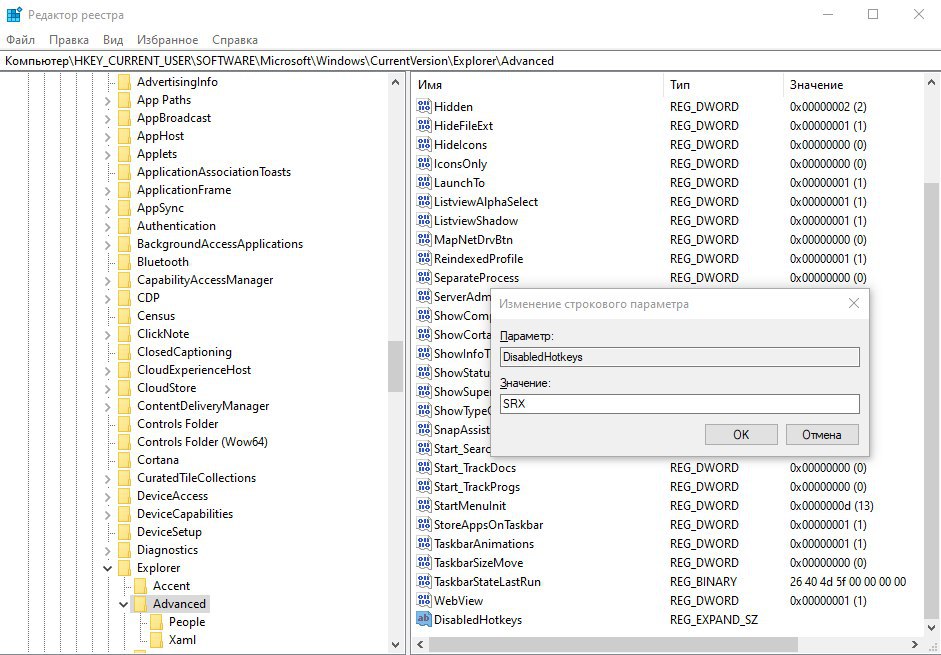
2️⃣ Перейдите по пути
3️⃣ Нажмите правой кнопкой мыши в окне справа и выберите Создать - Расширяемый текстовый параметр. Назовите параметр DisabledHotkeys.
4️⃣ В качестве значения параметра укажите букву, которая используется в сочетании. Если нужно отключить сочетание
Если необходимо отключить несколько сочетаний, то укажите в значении параметра все буквы без пробелов и разделителей (например, SRX).
#система #реестр
В операционной системе Windows имеются глобальные сочетание «горячих» клавиш, выполняющие определенные функции независимо от того, какое приложение в данный момент вы используете. К таким сочетаниям можно отнести
WIN + S, WIN + R, WIN +X и т.п.Если вы не используете их в своей работе или просто хотите ограничить функционал «горячих» комбинаций с использованием клавиши
WIN, можете их отключить, применив несложный твик реестра.1️⃣ Для этого откройте Редактор реестра (нажмите
WIN + R и введите regedit).2️⃣ Перейдите по пути
Компьютер\HKEY_CURRENT_USER\SOFTWARE\Microsoft\Windows\CurrentVersion\Explorer\Advanced3️⃣ Нажмите правой кнопкой мыши в окне справа и выберите Создать - Расширяемый текстовый параметр. Назовите параметр DisabledHotkeys.
4️⃣ В качестве значения параметра укажите букву, которая используется в сочетании. Если нужно отключить сочетание
WIN + S укажите значение S.Если необходимо отключить несколько сочетаний, то укажите в значении параметра все буквы без пробелов и разделителей (например, SRX).
#система #реестр
Что такое папка LOST.DIR и откуда она берется
При подключении смартфона к компьютеру на карте памяти телефона мы можем заметить каталог LOST.DIR. Зачем он нужен и почему создается автоматически при удалении?
LOST.DIR — это специальный системный каталог, автоматически создаваемой Android в корне съемного накопителя с опционально поддерживаемой файловой системой, в том числе NTFS и FAT32.
В Android она служит примерно тем же целям, что и Recycle.Bin (Корзина) в Windows, в тоже время существенно отличаясь от последней. В Recycle.Bin перемещаются файлы, удаленные пользователем, а в LOST.DIR попадают файлы, запись которых была по той или иной причине внезапно прервана, причем такое перемещение выполняется в автоматическом режиме самой операционной системой.
В папку LOST.DIR также попадают файлы или их части, обнаруженные системной утилитой File System Check, являющейся аналогом chkdsk в Windows.
#инфо
При подключении смартфона к компьютеру на карте памяти телефона мы можем заметить каталог LOST.DIR. Зачем он нужен и почему создается автоматически при удалении?
LOST.DIR — это специальный системный каталог, автоматически создаваемой Android в корне съемного накопителя с опционально поддерживаемой файловой системой, в том числе NTFS и FAT32.
В Android она служит примерно тем же целям, что и Recycle.Bin (Корзина) в Windows, в тоже время существенно отличаясь от последней. В Recycle.Bin перемещаются файлы, удаленные пользователем, а в LOST.DIR попадают файлы, запись которых была по той или иной причине внезапно прервана, причем такое перемещение выполняется в автоматическом режиме самой операционной системой.
В папку LOST.DIR также попадают файлы или их части, обнаруженные системной утилитой File System Check, являющейся аналогом chkdsk в Windows.
#инфо
Запретить смену обоев рабочего стола
Если вам по какой-либо причине необходимо запретить изменение обоев рабочего стола в Windows 10, то это можно сделать стандартными средствами.
Для начала выберите необходимое изображение и сохраните ее в любую папку, желательно подальше от любопытных глаз.
Для запрета смены обоев применим твик реестра:
1️⃣ Запустите Редактор реестра (нажмите
2️⃣ Создайте раздел с именем System.
3️⃣ Создайте Строковый параметр с именем Wallpaper. В качестве значения укажите полный путь к изображению.
4️⃣ В этом же разделе создайте еще один строковый параметр с именем WallpaperStyle. Укажите его значение: 0 — картинка располагается по центру; 1 — замощение изображением; 2 — изображение будет растянуто; 3 — картинка будет расширена; 4 — будет произведено заполнение рабочего стола.
#система #реестр
Если вам по какой-либо причине необходимо запретить изменение обоев рабочего стола в Windows 10, то это можно сделать стандартными средствами.
Для начала выберите необходимое изображение и сохраните ее в любую папку, желательно подальше от любопытных глаз.
Для запрета смены обоев применим твик реестра:
1️⃣ Запустите Редактор реестра (нажмите
WIN + R и введите regedit) и перейдите по пути Компьютер\HKEY_CURRENT_USER\SOFTWARE\Microsoft\Windows\CurrentVersion\Policies2️⃣ Создайте раздел с именем System.
3️⃣ Создайте Строковый параметр с именем Wallpaper. В качестве значения укажите полный путь к изображению.
4️⃣ В этом же разделе создайте еще один строковый параметр с именем WallpaperStyle. Укажите его значение: 0 — картинка располагается по центру; 1 — замощение изображением; 2 — изображение будет растянуто; 3 — картинка будет расширена; 4 — будет произведено заполнение рабочего стола.
#система #реестр
20 полезных функций Microsoft Word
Сегодня рассмотрим полезные функции Microsoft Word, которые смогут пригодиться вам.
#офис
Сегодня рассмотрим полезные функции Microsoft Word, которые смогут пригодиться вам.
#офис
Teletype
20 полезных функций Microsoft Word
Любой человек хотя бы раз да задевал эту клавишу. Как итог, если рано не заметить, довольно большой кусок текста может быть набран...
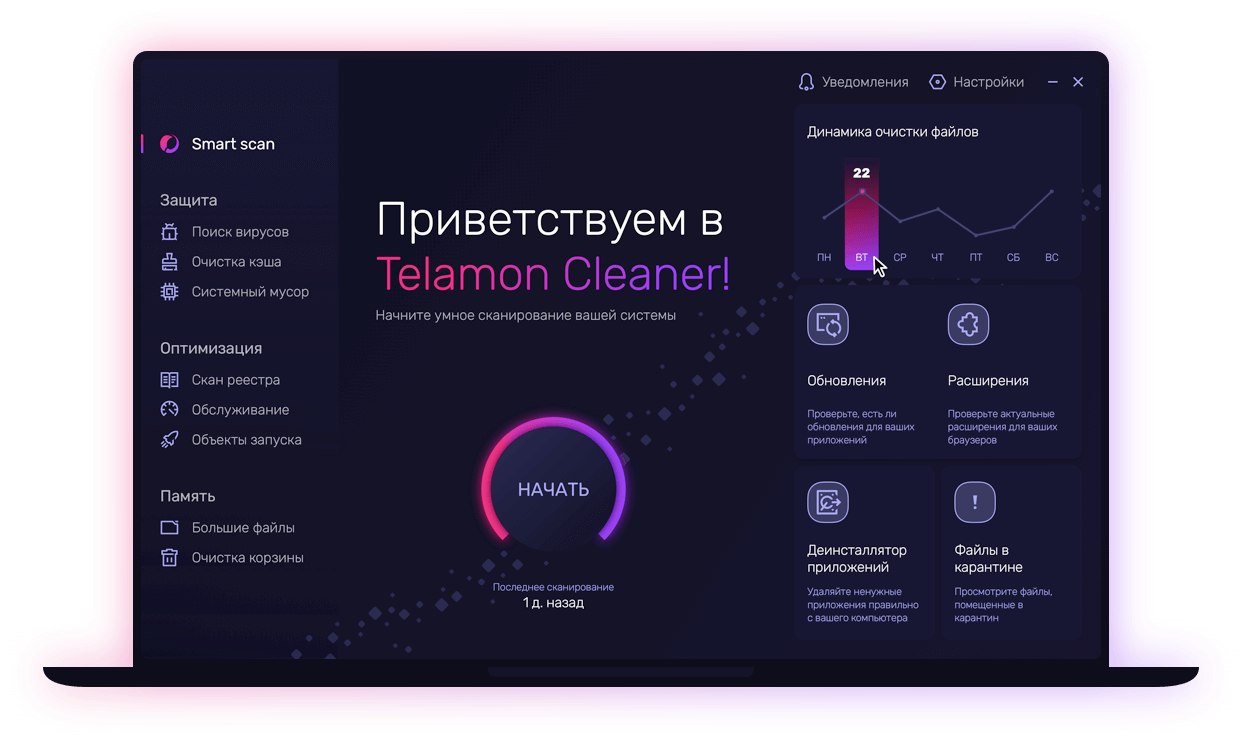
Очистка и оптимизация компьютера
Telamon Cleaner — мощное, быстрое и удобное средство для защиты и оптимизации вашего компьютера. С помощью программы можно удалить любые файлы, документы и приложения, почистить HDD от мусора, оптимизировать реестр, а также эффективно избавиться от вирусных угроз любой сложности.
Утилита сочетает в себе десятки инструментов для обслуживания компьютера. Smart scan в один клик совершает самые важные проверки компьютера и предоставляет информацию о найденных вирусах и вредоносном ПО, поврежденных записях реестра, количестве системного мусора и больших файлах, засоряющих жесткий диск.
Ваш ПК может работать нестабильно, если реестр перегружен поврежденными и неработающими записями. Telamon Cleaner устраняет ошибки реестра и повышает стабильность системы.
#софт
Telamon Cleaner — мощное, быстрое и удобное средство для защиты и оптимизации вашего компьютера. С помощью программы можно удалить любые файлы, документы и приложения, почистить HDD от мусора, оптимизировать реестр, а также эффективно избавиться от вирусных угроз любой сложности.
Утилита сочетает в себе десятки инструментов для обслуживания компьютера. Smart scan в один клик совершает самые важные проверки компьютера и предоставляет информацию о найденных вирусах и вредоносном ПО, поврежденных записях реестра, количестве системного мусора и больших файлах, засоряющих жесткий диск.
Ваш ПК может работать нестабильно, если реестр перегружен поврежденными и неработающими записями. Telamon Cleaner устраняет ошибки реестра и повышает стабильность системы.
#софт
Создать логотип
Иногда очень нужно быстро сделать простой логотип для канала на YouTube, визитки или просто вашего сайта. Но изучать ради этого Adobe Photoshop хочется далеко не всем.
Хочу представить вам сервис Looka - создание логотипов на основе нейросети. Пользоваться им просто. Выбираем тематику вашего бизнеса, дизайны логотипов, которые вам нравятся, цветовую гамму и пару иконок. На основе этого сервис генерирует множество логотипов, которые можно потом отредактировать.
К сожалению, нельзя использовать кириллические символы. В любом случае, можно почерпнуть идею для вашего логотипа.
#онлайн
Иногда очень нужно быстро сделать простой логотип для канала на YouTube, визитки или просто вашего сайта. Но изучать ради этого Adobe Photoshop хочется далеко не всем.
Хочу представить вам сервис Looka - создание логотипов на основе нейросети. Пользоваться им просто. Выбираем тематику вашего бизнеса, дизайны логотипов, которые вам нравятся, цветовую гамму и пару иконок. На основе этого сервис генерирует множество логотипов, которые можно потом отредактировать.
К сожалению, нельзя использовать кириллические символы. В любом случае, можно почерпнуть идею для вашего логотипа.
#онлайн

Отключить уведомление безопасности Windows 10
В случаях, когда Windows не удается сразу проверить разработчика скачанного программного обеспечения, вместо окна инсталлятора появляется окошко безопасности с предупреждением «Не удается проверить издателя…» и просьбой подтвердить запуск файла.
Чтобы убрать это уведомление безопасности можно применить небольшой твик реестра.
1️⃣ Для этого откройте Редактор реестра (нажмите
2️⃣ Если последний раздел Associations отсутствует, то создайте его самостоятельно.
3️⃣ В данном разделе создайте строковый параметр с именем LowRiskFileTypes и в качестве значений установите следующий список расширений:
#система #реестр
В случаях, когда Windows не удается сразу проверить разработчика скачанного программного обеспечения, вместо окна инсталлятора появляется окошко безопасности с предупреждением «Не удается проверить издателя…» и просьбой подтвердить запуск файла.
Чтобы убрать это уведомление безопасности можно применить небольшой твик реестра.
1️⃣ Для этого откройте Редактор реестра (нажмите
WIN + R и введите regedit) и перейдите по пути Компьютер\HKEY_CURRENT_USER\SOFTWARE\Microsoft\Windows\CurrentVersion\Policies\Associations2️⃣ Если последний раздел Associations отсутствует, то создайте его самостоятельно.
3️⃣ В данном разделе создайте строковый параметр с именем LowRiskFileTypes и в качестве значений установите следующий список расширений:
.zip;.rar;.nfo;.txt;.exe;.bat;.vbs;.com;.cmd;.reg;.msi;.htm;.html;.gif;.bmp;.jpg;.avi;.mpg;.mpeg;.mov;.mp3;.m3u;.wav;#система #реестр

Запрет запуска программ
Если вам необходимо запретить какой-либо программе запуск (например, в качестве родительского контроля), то можно воспользоваться Редактором локальной групповой политики.
1️⃣ Для запуска редактора нажмите сочетание клавиш
2️⃣ Перейдите слева по пути Конфигурация пользователя - Административные шаблоны - Система. Справа двойным кликом выберите Не запускать указанные приложения Windows.
3️⃣ В появившемся окне установите переключатель Включено и нажмите по кнопке Показать около надписи Список запрещенных приложений.
4️⃣ Укажите в строчках имена исполняемых файлов программ, запуск которых нужно запретить и примените настройки. Теперь, при запуске программы, которая не разрешена, пользователь будет видеть следующее сообщение об ошибке: «Операция отменена из-за ограничений, действующих на этом компьютере».
#система
Если вам необходимо запретить какой-либо программе запуск (например, в качестве родительского контроля), то можно воспользоваться Редактором локальной групповой политики.
1️⃣ Для запуска редактора нажмите сочетание клавиш
WIN +R и введите gpedit.msc.2️⃣ Перейдите слева по пути Конфигурация пользователя - Административные шаблоны - Система. Справа двойным кликом выберите Не запускать указанные приложения Windows.
3️⃣ В появившемся окне установите переключатель Включено и нажмите по кнопке Показать около надписи Список запрещенных приложений.
4️⃣ Укажите в строчках имена исполняемых файлов программ, запуск которых нужно запретить и примените настройки. Теперь, при запуске программы, которая не разрешена, пользователь будет видеть следующее сообщение об ошибке: «Операция отменена из-за ограничений, действующих на этом компьютере».
#система

Пасхалка в uTorrent
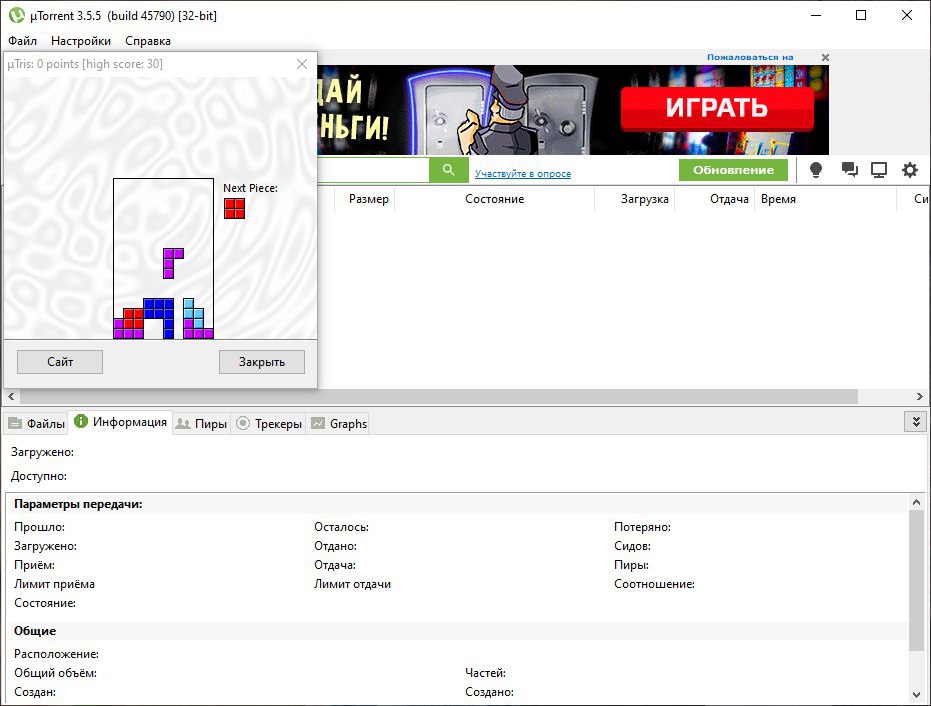
Я думаю, что многие знают и используют на своем компьютере торрент-клиент uTorrent для закачки различных файлов с торрент-трекеров. Но знаете ли вы, что в программе присутствует пасхалка?
В меню откройте пункт Справка - О программе. Когда откроется информационное окошко, нажмите кнопку
Кстати, в том же окошке О программе есть ещё одна скрытая пасхалка: включите звук и кликните по логотипу uTorrent.
#факты
Я думаю, что многие знают и используют на своем компьютере торрент-клиент uTorrent для закачки различных файлов с торрент-трекеров. Но знаете ли вы, что в программе присутствует пасхалка?
В меню откройте пункт Справка - О программе. Когда откроется информационное окошко, нажмите кнопку
T на английской раскладке клавиатуры. Таким образом вы запустите встроенный Тетрис - uTris.Кстати, в том же окошке О программе есть ещё одна скрытая пасхалка: включите звук и кликните по логотипу uTorrent.
#факты
Безвозвратное удаление данных с жесткого диска
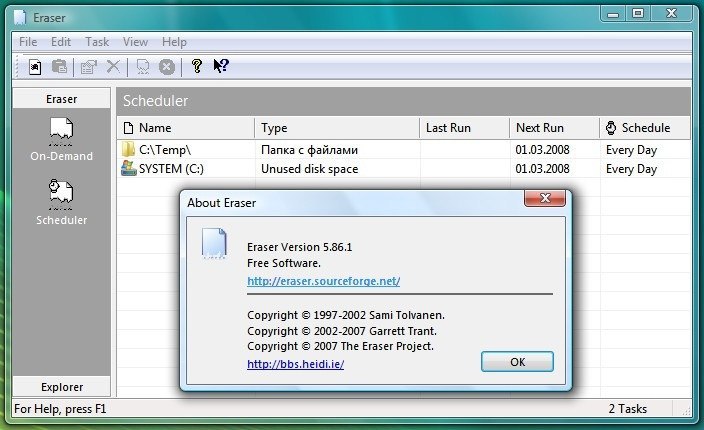
Eraser — бесплатная утилита для безвозвратного удаления данных с жесткого диска. Позволяет легко удалять любую информацию, в том числе временные и шифрованные файлы, которые невозможно стереть обычным способом.
Eraser безопасно стирает данные, перезаписывая их, так что данные невозможно восстановить. Он поддерживает множество стандартов уничтожения данных, в том числе британский HMG IS5 (Infosec Standard 5), американский DoD 5220.22-M и метод Гутмана с 35-проходной перезаписью.
#софт
Eraser — бесплатная утилита для безвозвратного удаления данных с жесткого диска. Позволяет легко удалять любую информацию, в том числе временные и шифрованные файлы, которые невозможно стереть обычным способом.
Eraser безопасно стирает данные, перезаписывая их, так что данные невозможно восстановить. Он поддерживает множество стандартов уничтожения данных, в том числе британский HMG IS5 (Infosec Standard 5), американский DoD 5220.22-M и метод Гутмана с 35-проходной перезаписью.
#софт
👍1
Как в Windows 10 удерживать меню Пуск открытым во время запуска приложений
Давайте представим, что вы хотите запустить не одно, а несколько приложений из меню Пуск, не закрывая при этом само меню.
В «десятке» такое вполне возможно, в этой версии системы вы можете держать меню Пуск открытым столько, сколько нужно. Сделать это позволяет очень простой, но малоизвестный трюк.
Чтобы меню Пуск оставалось открытым во время запуска программ, нужно удерживать нажатой клавишу
То есть вы нажали
#система
Давайте представим, что вы хотите запустить не одно, а несколько приложений из меню Пуск, не закрывая при этом само меню.
В «десятке» такое вполне возможно, в этой версии системы вы можете держать меню Пуск открытым столько, сколько нужно. Сделать это позволяет очень простой, но малоизвестный трюк.
Чтобы меню Пуск оставалось открытым во время запуска программ, нужно удерживать нажатой клавишу
WIN после того, как меню уже было открыто.То есть вы нажали
WIN, отпустили, нажали вновь и, удерживая кнопку в этом состоянии, начали кликами мышки запускать приложения, открывающиеся на заднем плане.#система
👍1
Секреты Microsoft Excel
Для эффективной работы в MS Excel рассмотрим некоторые интересные функции.
#офис
Для эффективной работы в MS Excel рассмотрим некоторые интересные функции.
#офис
Teletype
Секреты Excel, которые помогут упростить работу
Все ячейки можно выделить комбинацией клавиш CTRL + A, которая, кстати, работает и во всех других программах. Однако есть более простой...
👍1
Добавить пункты меню WinX Windows 10
В Windows 10 если нажать сочетание клавиш
Используя утилиту Win + X Menu Editor вы можете добавить свои пункты меню для WinX.
Для этого запустите программу от имени администратора. В меню нажмите Add a program и укажите путь к исполняемому файлу, штатному приложению из предложенного списка, апплету панели управления или средству системного администрирования.
#система #софт
В Windows 10 если нажать сочетание клавиш
WIN + X (аналог нажатия правой кнопкой мыши по кнопке Пуск), то можно вызвать так называемое меню WinX. Подробнее о нем писал здесь.Используя утилиту Win + X Menu Editor вы можете добавить свои пункты меню для WinX.
Для этого запустите программу от имени администратора. В меню нажмите Add a program и укажите путь к исполняемому файлу, штатному приложению из предложенного списка, апплету панели управления или средству системного администрирования.
#система #софт

Как скачать старую версию программы
Последние версии самых разных программ, доступные на официальных сайтах разработчиков, не всегда являются оптимальными для каких-то определенных целей. Например, нередко бывает, что определенное полезное действие можно выполнить при помощи той или иной бесплатной программы, а уже в следующем обновлении эта функция оказывается недоступной в бесплатной версии.
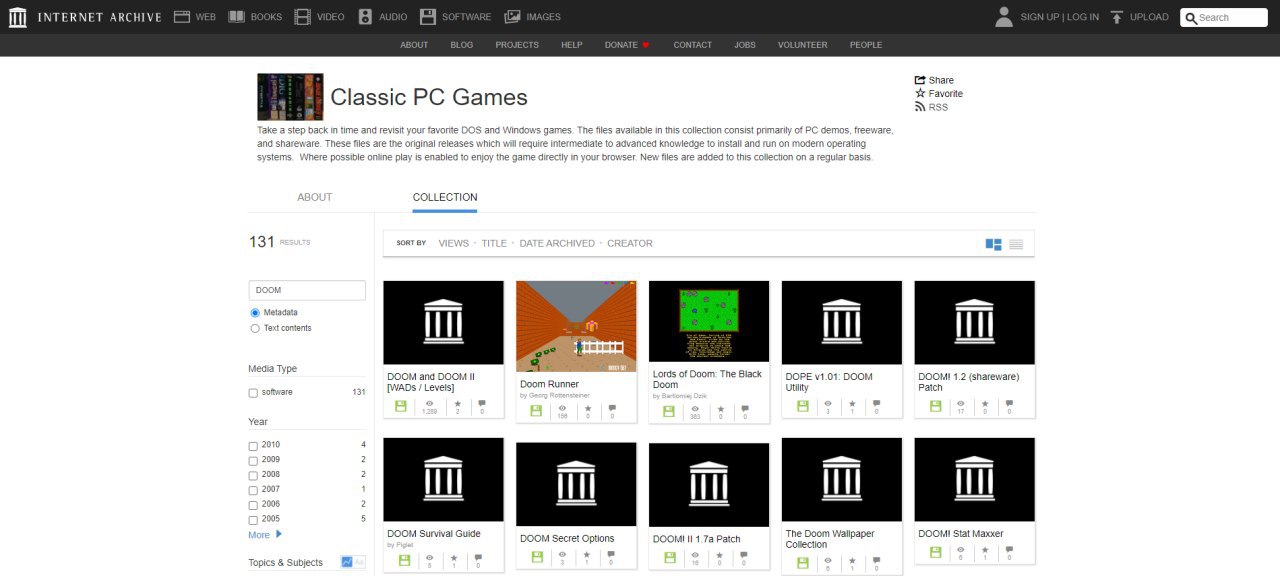
Для закачки старых версий программ с официальных сайтов необходимо воспользоваться сервисом Веб-архив. Для этого:
1️⃣ Перейдите на сайт по кнопке ниже.
2️⃣ В поле поиска введите название программы, которую вы ищете.
3️⃣ Изучите результаты поиска, при необходимости отфильтруйте их по годам и категориям, при наличии нужного, загрузите файл.
#онлайн
Последние версии самых разных программ, доступные на официальных сайтах разработчиков, не всегда являются оптимальными для каких-то определенных целей. Например, нередко бывает, что определенное полезное действие можно выполнить при помощи той или иной бесплатной программы, а уже в следующем обновлении эта функция оказывается недоступной в бесплатной версии.
Для закачки старых версий программ с официальных сайтов необходимо воспользоваться сервисом Веб-архив. Для этого:
1️⃣ Перейдите на сайт по кнопке ниже.
2️⃣ В поле поиска введите название программы, которую вы ищете.
3️⃣ Изучите результаты поиска, при необходимости отфильтруйте их по годам и категориям, при наличии нужного, загрузите файл.
#онлайн
Автоматическая смена светлой и тёмной тем оформления Windows 10
Утилита Auto-Night Mode предназначается для автоматической смены тем оформления Windows 10 в зависимости от времени суток. Утилита днём к системе применяет светлую тему, а вечером и ночью – тёмную. День, вечер и ночь в понимании утилиты относительны, в её параметрах можем выбрать любое время суток, начиная с которого автоматически будет включаться тёмная тема.
Устанавливаем утилиту, запускаем, ставим галочку опции Enable automatic theme switching. Ниже указываем время суток для активности светлой темы (значение Light) и тёмной (значение Dark).
#софт
Утилита Auto-Night Mode предназначается для автоматической смены тем оформления Windows 10 в зависимости от времени суток. Утилита днём к системе применяет светлую тему, а вечером и ночью – тёмную. День, вечер и ночь в понимании утилиты относительны, в её параметрах можем выбрать любое время суток, начиная с которого автоматически будет включаться тёмная тема.
Устанавливаем утилиту, запускаем, ставим галочку опции Enable automatic theme switching. Ниже указываем время суток для активности светлой темы (значение Light) и тёмной (значение Dark).
#софт

Автоматическая установка курсора
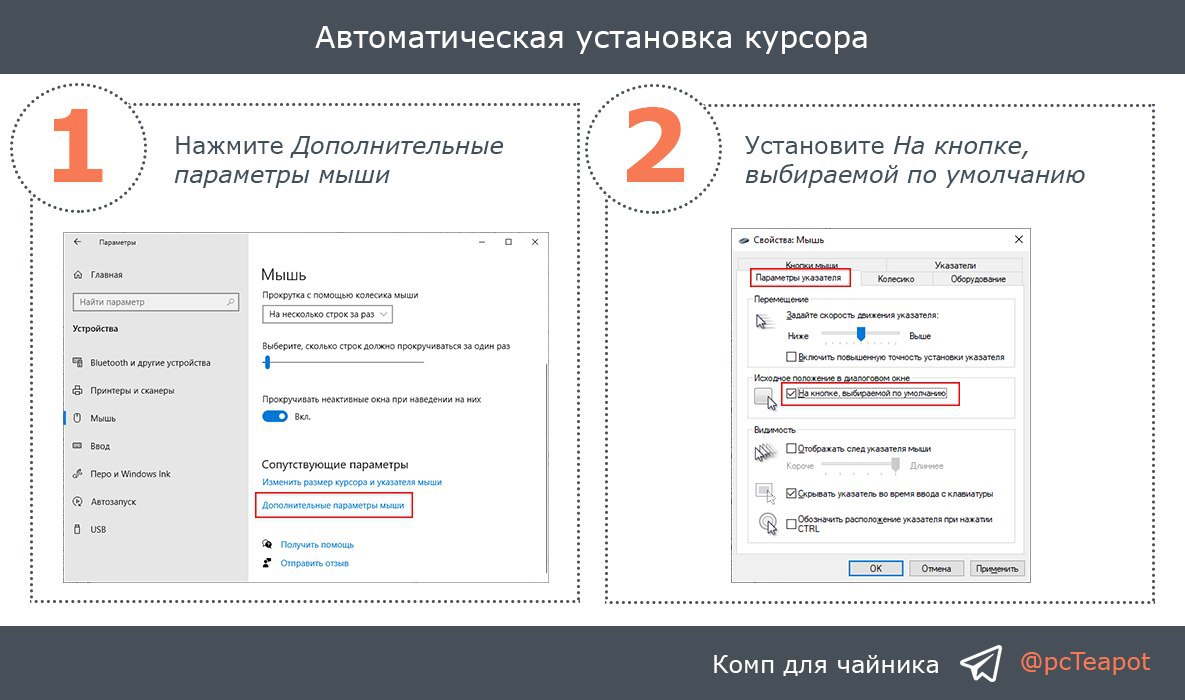
В Windows 10 есть полезная опция, которая позволяет автоматически устанавливать курсор мыши на активную кнопку в диалоговых окнах, экономя тем самым время и предотвращая потерю курсора пользователями со слабым зрением.
Для активации этой возможности откройте Параметры сочетанием клавиш
1️⃣ Перейдите в раздел Устройства - Мышь и нажмите кнопку Дополнительные параметры мыши.
2️⃣ Переключитесь в окошке свойств на вкладку Параметры указателя и установите галочку в чекбоксе На кнопке, выбираемой по умолчанию.
После сохранения настроек курсор мыши в диалоговых окнах должен автоматически перемещаться на активную по умолчанию кнопку.
#система
В Windows 10 есть полезная опция, которая позволяет автоматически устанавливать курсор мыши на активную кнопку в диалоговых окнах, экономя тем самым время и предотвращая потерю курсора пользователями со слабым зрением.
Для активации этой возможности откройте Параметры сочетанием клавиш
WIN + I.1️⃣ Перейдите в раздел Устройства - Мышь и нажмите кнопку Дополнительные параметры мыши.
2️⃣ Переключитесь в окошке свойств на вкладку Параметры указателя и установите галочку в чекбоксе На кнопке, выбираемой по умолчанию.
После сохранения настроек курсор мыши в диалоговых окнах должен автоматически перемещаться на активную по умолчанию кнопку.
#система
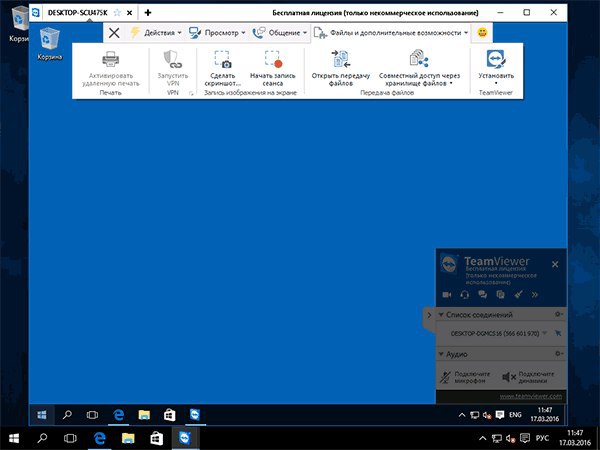
Удаленный доступ к компьютеру
TeamViewer — наверное, самая известная программа для удаленного рабочего стола Windows и других ОС. Она на русском, проста в использовании, очень функциональна, отлично работает через Интернет и считается бесплатной для частного использования. Кроме этого, может работать без установки на компьютер, что полезно, если вам требуется лишь однократное подключение.
TeamViewer доступен в виде «большой» программы для Windows 7, 8 и Windows 10, Mac и Linux, совмещающей в себе функции сервера и клиента и позволяющей настроить постоянный удаленный доступ к компьютеру в виде модуля TeamViewer QuickSupport, не требующего установки, который сразу после запуска выдает ID и пароль, которые требуется ввести на компьютере, с которого будет выполняться подключение.
Дополнительно есть вариант TeamViewer Host, для обеспечения возможности подключения к конкретному компьютеру в любое время. Также с недавних пор появился TeamViewer в виде приложения для Chrome, есть официальные приложения для iOS и Android.
#софт
TeamViewer — наверное, самая известная программа для удаленного рабочего стола Windows и других ОС. Она на русском, проста в использовании, очень функциональна, отлично работает через Интернет и считается бесплатной для частного использования. Кроме этого, может работать без установки на компьютер, что полезно, если вам требуется лишь однократное подключение.
TeamViewer доступен в виде «большой» программы для Windows 7, 8 и Windows 10, Mac и Linux, совмещающей в себе функции сервера и клиента и позволяющей настроить постоянный удаленный доступ к компьютеру в виде модуля TeamViewer QuickSupport, не требующего установки, который сразу после запуска выдает ID и пароль, которые требуется ввести на компьютере, с которого будет выполняться подключение.
Дополнительно есть вариант TeamViewer Host, для обеспечения возможности подключения к конкретному компьютеру в любое время. Также с недавних пор появился TeamViewer в виде приложения для Chrome, есть официальные приложения для iOS и Android.
#софт