
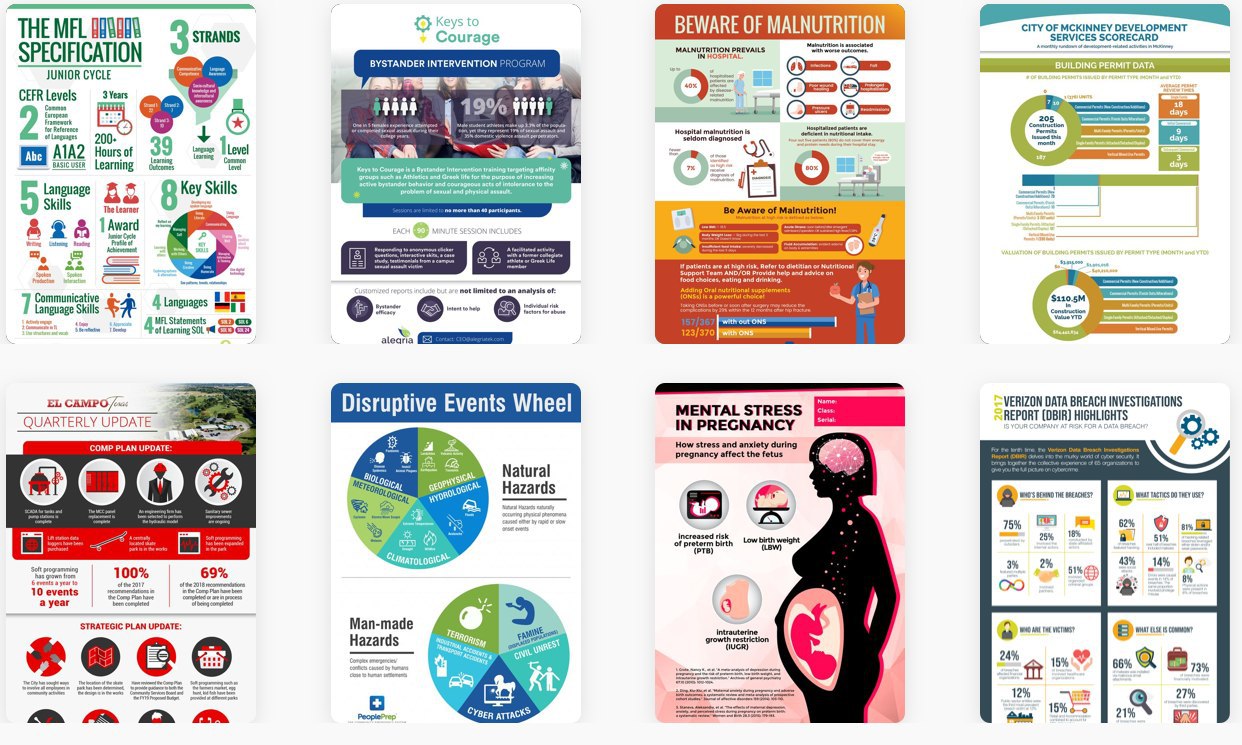
Создание информационных материалов онлайн
Easelly - это простой инструмент для создания инфографики, который позволяет визуализировать любую информацию. Данный сервис поможет вам сделать отчеты или презентации на базе готовых шаблонов или с нуля.
При работе в данном сервисе вы получаете доступ к самой большой библиотеке бесплатных шаблонов инфографики. Экспорт готовых проектов осуществляется без каких-либо водяных знаков сервиса.
#онлайн
Easelly - это простой инструмент для создания инфографики, который позволяет визуализировать любую информацию. Данный сервис поможет вам сделать отчеты или презентации на базе готовых шаблонов или с нуля.
При работе в данном сервисе вы получаете доступ к самой большой библиотеке бесплатных шаблонов инфографики. Экспорт готовых проектов осуществляется без каких-либо водяных знаков сервиса.
#онлайн
Мониторинг температуры процессора
Core Temp - компактная утилита для мониторинга температуры процессора вашего компьютера. Эту программу стоит устанавливать, если вам нужно точно знать температуру ядер процессора при разгоне, тестировании стабильности работы системы и эффективности системы охлаждения.
Возможности Core Temp:
🔵 Предоставление защиты от перегрева.
🔵 Доступна настройка оповещений.
🔵 Поддержка различных процессоров Intel и AMD.
🔵 Функция записи данных о всех изменениях.
🔵 Контроль температуры каждого отдельного ядра процессора в реальном времени.
#софт
Core Temp - компактная утилита для мониторинга температуры процессора вашего компьютера. Эту программу стоит устанавливать, если вам нужно точно знать температуру ядер процессора при разгоне, тестировании стабильности работы системы и эффективности системы охлаждения.
Возможности Core Temp:
🔵 Предоставление защиты от перегрева.
🔵 Доступна настройка оповещений.
🔵 Поддержка различных процессоров Intel и AMD.
🔵 Функция записи данных о всех изменениях.
🔵 Контроль температуры каждого отдельного ядра процессора в реальном времени.
#софт

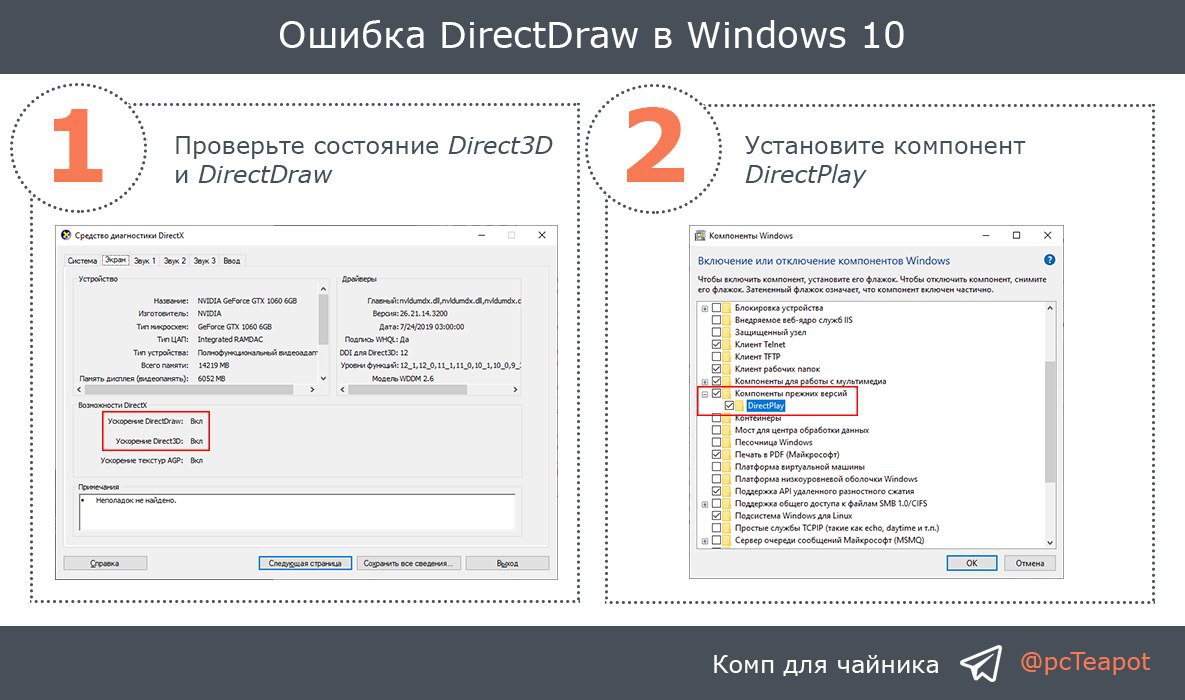
Ошибка DirectDraw в Windows 10
Наличие на компьютере последней версии DirectX — обязательное условие для запуска целого ряда игр, использующих 3D-графику, но это еще не гарантирует отсутствие ошибок. Так, при запуске игр и 3D-редакторов вы можете столкнуться с ошибкой DirectDraw с тем или иным кодом.
DirectDraw предоставляет приложениям непосредственный доступ к видеопамяти, используется для ускорения рендеринга двухмерной графики. Direct3D подобен DirectDraw, но отвечает за работу с трехмерной графикой. Оба эти API должны находиться в активном состоянии.
Для проверки их статуса нажмите
Если статус Откл, то откройте управление компонентами Windows (Панель управления - Программы и компоненты - Включение или отключение компонентов Windows).
Разверните пункт Компоненты прежних версий, установите галочку в пункте DirectPlay и после нажатия на кнопку OK перезагрузите компьютер.
#система
Наличие на компьютере последней версии DirectX — обязательное условие для запуска целого ряда игр, использующих 3D-графику, но это еще не гарантирует отсутствие ошибок. Так, при запуске игр и 3D-редакторов вы можете столкнуться с ошибкой DirectDraw с тем или иным кодом.
DirectDraw предоставляет приложениям непосредственный доступ к видеопамяти, используется для ускорения рендеринга двухмерной графики. Direct3D подобен DirectDraw, но отвечает за работу с трехмерной графикой. Оба эти API должны находиться в активном состоянии.
Для проверки их статуса нажмите
WIN + R и введите dxdiag. Перейдите во вкладку Экран и обратите внимание на блок Возможности DirectX. Должен стоять статус Вкл.Если статус Откл, то откройте управление компонентами Windows (Панель управления - Программы и компоненты - Включение или отключение компонентов Windows).
Разверните пункт Компоненты прежних версий, установите галочку в пункте DirectPlay и после нажатия на кнопку OK перезагрузите компьютер.
#система
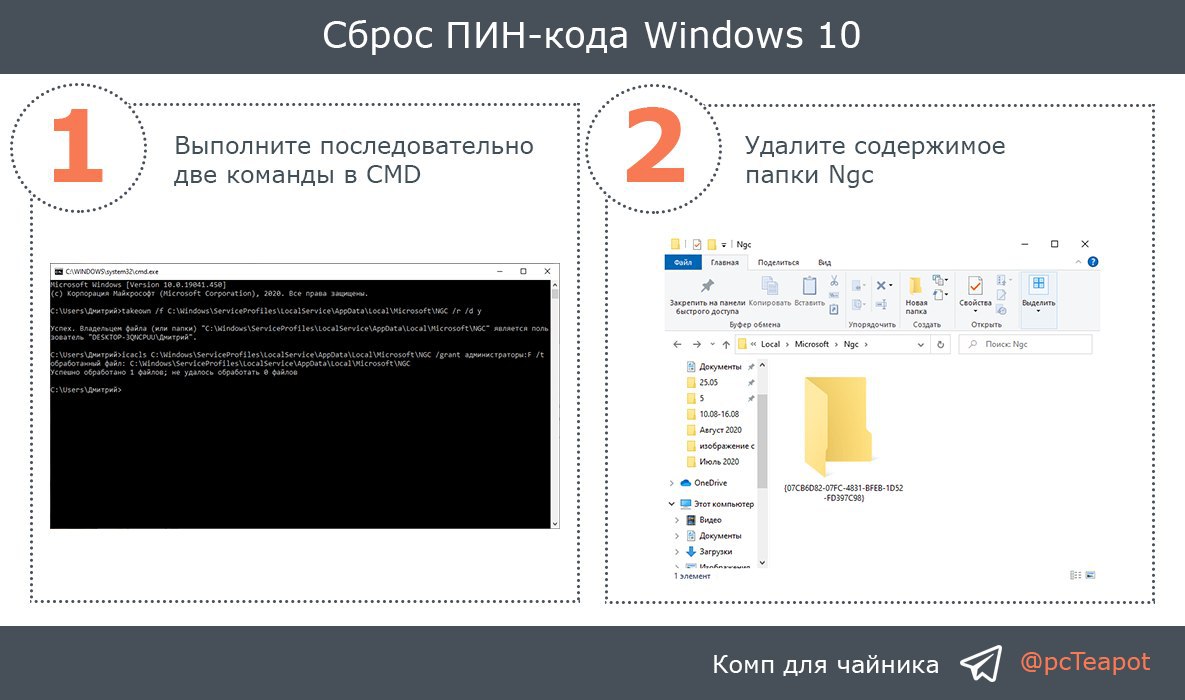
Сброс ПИН-кода Windows 10
Используемый для входа в учетную запись ПИН-код в Windows 10 аналогичен паролю, но в отличие от последнего, ПИН-код хранится исключительно локально и привязывается к устройству, на котором он был активирован.
Установка PIN в разделе Параметры входа приложения Параметры занимает меньше минуты, но не исключено, что при этом вы столкнетесь с ошибкой, не позволяющей ни добавить новый, ни изменить старый ПИН-код, ни даже его удалить.
Для сброса ПИН-кода необходимо:
1️⃣ Откройте Командную строку (нажмите
2️⃣ Затем перейдите в Проводнике в папку
Удалите содержимое папки и перезагрузите компьютер.
ПИН-код будет сброшен, и вам будет предложено авторизоваться в учетной записи, используя обычный логин и пароль.
#система #кмд
Используемый для входа в учетную запись ПИН-код в Windows 10 аналогичен паролю, но в отличие от последнего, ПИН-код хранится исключительно локально и привязывается к устройству, на котором он был активирован.
Установка PIN в разделе Параметры входа приложения Параметры занимает меньше минуты, но не исключено, что при этом вы столкнетесь с ошибкой, не позволяющей ни добавить новый, ни изменить старый ПИН-код, ни даже его удалить.
Для сброса ПИН-кода необходимо:
1️⃣ Откройте Командную строку (нажмите
WIN + R и введите cmd) и выполните по очереди две команды:takeown /f C:\Windows\ServiceProfiles\LocalService\AppData\Local\Microsoft\NGC /r /d yicacls C:\Windows\ServiceProfiles\LocalService\AppData\Local\Microsoft\NGC /grant администраторы:F /t2️⃣ Затем перейдите в Проводнике в папку
C:\Windows\ServiceProfiles\LocalService\AppData\Local\Microsoft\NGC.Удалите содержимое папки и перезагрузите компьютер.
ПИН-код будет сброшен, и вам будет предложено авторизоваться в учетной записи, используя обычный логин и пароль.
#система #кмд
Как выбрать блок питания
Как правильно выбрать блок питания для компьютера. На какие параметры стоит обратить внимание при покупке БП.
#железо
Как правильно выбрать блок питания для компьютера. На какие параметры стоит обратить внимание при покупке БП.
#железо
Teletype
Питаемся правильно: как выбрать блок питания для компьютера
У обычного человека крайне редко возникает необходимость покупать блоки питания для ПК. Как правило, необходимый блок приобретается...
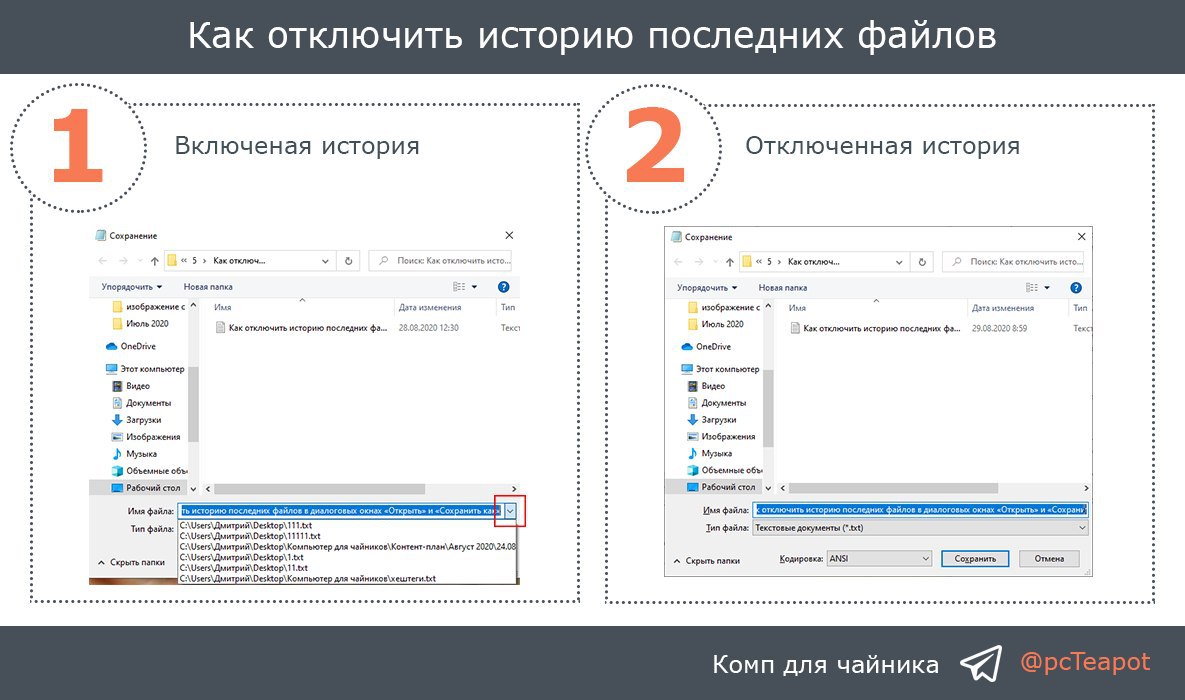
Как отключить историю последних файлов
Меню Открыть и Сохранить как… имеются в большинстве программ, благодаря которым пользователь может выбрать файл для открытия в приложении или его сохранении в нужной папке.
Вызванные с помощью этих меню окна имеют обязательное поле Имя файла. Это поле хранит в выпадающем списке имена и пути ко всем объектам, которые вы открывали или сохраняли ранее, причем история сохраняется даже если сами файлы уже удалены.
Функция полезная, но если кроме вас к компьютеру имеют доступ другие люди, будет неплохо отключить ее из соображений конфиденциальности, чтобы никто не смог просмотреть, с какими файлами вы работали.
1️⃣ Для этого запустите Редактор реестра, нажав
2️⃣ Перейдите по пути
3️⃣ Измените значение параметра NoFileMru на 1.
Если у вас нет раздела comdlg32, то создайте его. В нем создайте параметр DWORD (32 бита) с именем NoFileMru и значением 1.
Изменения вступят в силу после перезагрузки компьютера.
#система #реестр
Меню Открыть и Сохранить как… имеются в большинстве программ, благодаря которым пользователь может выбрать файл для открытия в приложении или его сохранении в нужной папке.
Вызванные с помощью этих меню окна имеют обязательное поле Имя файла. Это поле хранит в выпадающем списке имена и пути ко всем объектам, которые вы открывали или сохраняли ранее, причем история сохраняется даже если сами файлы уже удалены.
Функция полезная, но если кроме вас к компьютеру имеют доступ другие люди, будет неплохо отключить ее из соображений конфиденциальности, чтобы никто не смог просмотреть, с какими файлами вы работали.
1️⃣ Для этого запустите Редактор реестра, нажав
WIN + R и введя regedit. 2️⃣ Перейдите по пути
Компьютер\HKEY_CURRENT_USER\SOFTWARE\Microsoft\Windows\CurrentVersion\Policies\comdlg32.3️⃣ Измените значение параметра NoFileMru на 1.
Если у вас нет раздела comdlg32, то создайте его. В нем создайте параметр DWORD (32 бита) с именем NoFileMru и значением 1.
Изменения вступят в силу после перезагрузки компьютера.
#система #реестр
Поиск дубликатов изображений
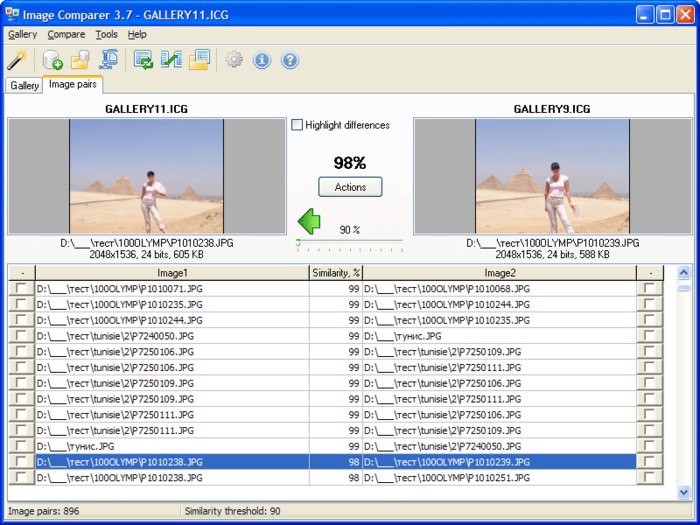
Image Comparer — продвинутая утилита для поиска дубликатов изображений. Благодаря уникальному алгоритму, софт позволяет быстро определить процент схожести файлов. Программа "смотрит" изображения, а не просто сравнивает файлы.
Стоит отметить поддержку большого количества графических форматов, например: BMP, GIF, PNG, TIFF, RAW, PNG, J2K, JPEG, JPEG2000 и многие другие. После обнаружения похожих картинок, вы сможете удалить их как по отдельности, так и все одновременно.
Для освобождения пространства на жестком диске вашего компьютера достаточно запустить встроенный пошаговый мастер, который поможет отобрать похожие изображения всего двумя кликами мышки. Программа получила дружественный и интуитивно понятный интерфейс на русском языке, удобное управление, а также невысокие системные требования.
#софт
Image Comparer — продвинутая утилита для поиска дубликатов изображений. Благодаря уникальному алгоритму, софт позволяет быстро определить процент схожести файлов. Программа "смотрит" изображения, а не просто сравнивает файлы.
Стоит отметить поддержку большого количества графических форматов, например: BMP, GIF, PNG, TIFF, RAW, PNG, J2K, JPEG, JPEG2000 и многие другие. После обнаружения похожих картинок, вы сможете удалить их как по отдельности, так и все одновременно.
Для освобождения пространства на жестком диске вашего компьютера достаточно запустить встроенный пошаговый мастер, который поможет отобрать похожие изображения всего двумя кликами мышки. Программа получила дружественный и интуитивно понятный интерфейс на русском языке, удобное управление, а также невысокие системные требования.
#софт
👍1🔥1
Быстрое переключение между экранами
Если к вашему компьютеру подключен монитор и телевизор, и вы по очереди их используете, то для переключения мониторов нажимаем
Для автоматизации этого процесса можно создать два ярлыка, где один из них будет активировать монитор, а второй телевизор.
Для этого сначала скачайте небольшую утилиту NirCmd по кнопке ниже, распакуйте ее в любое удобное место.
Далее откройте Блокнот и впишите в него следующий код:
Сохраните файл с расширением .bat. Этот ярлык будет активировать первый монитор.
Для активации второго дисплея создайте еще один такой же файл, только последняя строчка кода должна содержать 2 вместо 1 (
#система #софт
Если к вашему компьютеру подключен монитор и телевизор, и вы по очереди их используете, то для переключения мониторов нажимаем
WIN + P и выбираем соответствующий пункт.Для автоматизации этого процесса можно создать два ярлыка, где один из них будет активировать монитор, а второй телевизор.
Для этого сначала скачайте небольшую утилиту NirCmd по кнопке ниже, распакуйте ее в любое удобное место.
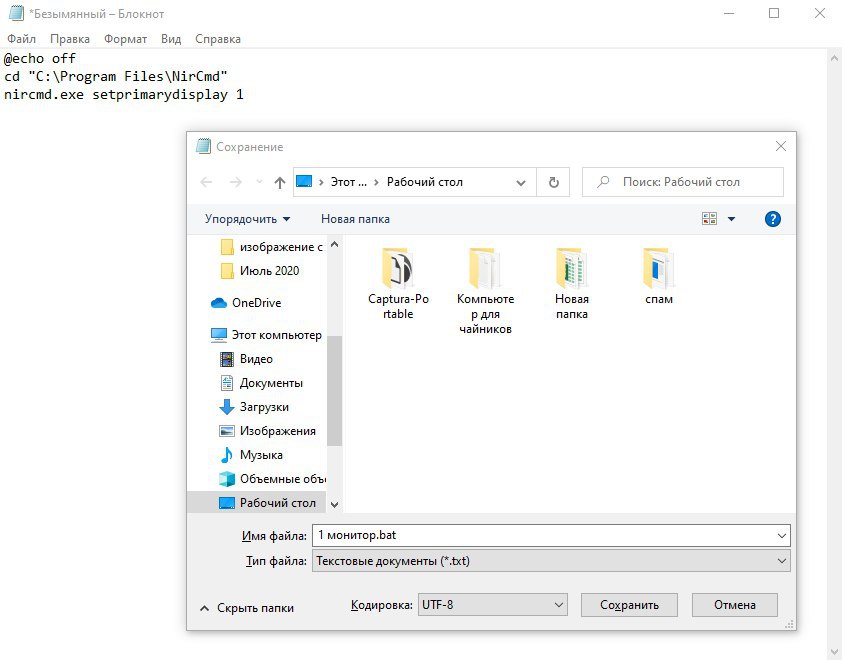
Далее откройте Блокнот и впишите в него следующий код:
@echo offcd "полный путь к папке с NirCmd"nircmd.exe setprimarydisplay 1Сохраните файл с расширением .bat. Этот ярлык будет активировать первый монитор.
Для активации второго дисплея создайте еще один такой же файл, только последняя строчка кода должна содержать 2 вместо 1 (
nircmd.exe setprimarydisplay 2).#система #софт
Лазерная указка в PowerPoint
Если работа с презентациями проводится в Microsoft PowerPoint, можем воспользоваться тремя типами курсора-указки, которые нам предлагаются в режиме показа слайдов программы.
Во вкладке Слайд-шоу жмём кнопку С начала.
Переключившись на режим показа слайдов, кликаем кнопку с изображением указки и выбираем один из её типов – лазерную указку, перо или маркер. Для маркера чуть ниже, в пункте Цвет чернил можем выбрать цвет.
Выбранный тип указки превратится в курсор мыши. По умолчанию для лазерной указки и пера выбран красный цвет, при желании можем его сменить на другой в обычном режиме PowerPoint, в той же вкладке Слайд-шоу. Нажимаем кнопку Настройки слайд-шоу и выбираем цвет для пера или лазерной указки.
#офис
Если работа с презентациями проводится в Microsoft PowerPoint, можем воспользоваться тремя типами курсора-указки, которые нам предлагаются в режиме показа слайдов программы.
Во вкладке Слайд-шоу жмём кнопку С начала.
Переключившись на режим показа слайдов, кликаем кнопку с изображением указки и выбираем один из её типов – лазерную указку, перо или маркер. Для маркера чуть ниже, в пункте Цвет чернил можем выбрать цвет.
Выбранный тип указки превратится в курсор мыши. По умолчанию для лазерной указки и пера выбран красный цвет, при желании можем его сменить на другой в обычном режиме PowerPoint, в той же вкладке Слайд-шоу. Нажимаем кнопку Настройки слайд-шоу и выбираем цвет для пера или лазерной указки.
#офис
Заменить миниатюры окон на панели задач списком в Windows 10
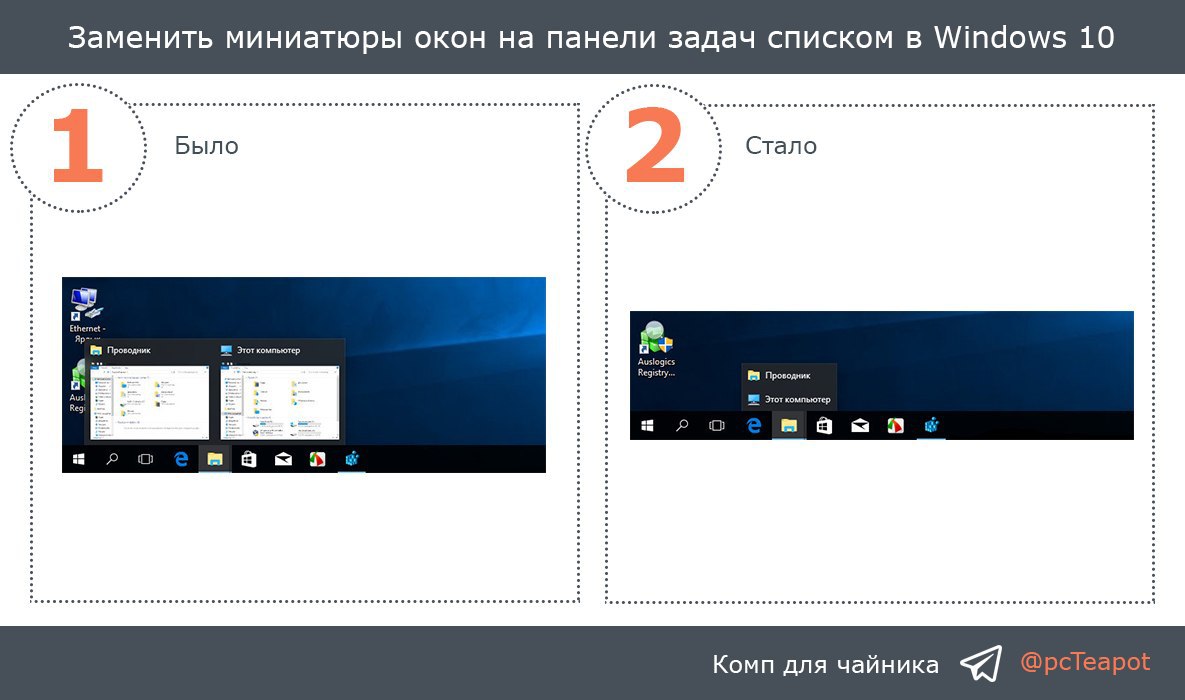
Если навести курсор мыши на значок запущенного приложения в панели управления, над ним тут же появится небольшое окошко предварительного просмотра. Применив несложный твик реестра, вы можете полностью отказаться от показа миниатюр открытых окон и заменить их обычным списком по примеру Windows 7.
1️⃣ Для этого запустите Редактор реестра, нажав
2️⃣ Нажмите правой кнопкой мыши в правой колонке и выберите Создать - Параметр DWORD (32 бита).
3️⃣ Назовите параметр NumThumbnails и присвойте значение 1.
Для отмены настройки либо удаляем созданный параметр, либо изменяем его значение на 0.
К слову, описанный выше трюк дает не только косметический эффект. Отображение миниатюр окон запущенных приложений является более ресурсоемкой операцией, чем вывод тех же окон в виде списка, поэтому использовать твик можно на слабых компьютерах в рамках общей оптимизации работы графического интерфейса.
#система #реестр
Если навести курсор мыши на значок запущенного приложения в панели управления, над ним тут же появится небольшое окошко предварительного просмотра. Применив несложный твик реестра, вы можете полностью отказаться от показа миниатюр открытых окон и заменить их обычным списком по примеру Windows 7.
1️⃣ Для этого запустите Редактор реестра, нажав
WIN + R и введите regedit. Перейдите по пути Компьютер\HKEY_CURRENT_USER\SOFTWARE\Microsoft\Windows\CurrentVersion\Explorer\Taskband.2️⃣ Нажмите правой кнопкой мыши в правой колонке и выберите Создать - Параметр DWORD (32 бита).
3️⃣ Назовите параметр NumThumbnails и присвойте значение 1.
Для отмены настройки либо удаляем созданный параметр, либо изменяем его значение на 0.
К слову, описанный выше трюк дает не только косметический эффект. Отображение миниатюр окон запущенных приложений является более ресурсоемкой операцией, чем вывод тех же окон в виде списка, поэтому использовать твик можно на слабых компьютерах в рамках общей оптимизации работы графического интерфейса.
#система #реестр
История QWERTY-клавиатуры
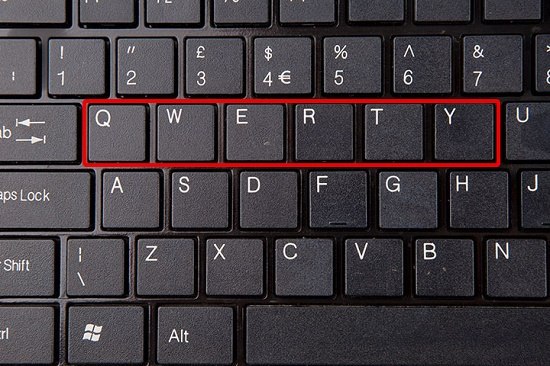
Макет кнопок QWERTY имеет древние корни. В 1864 году Кристофер Шоулз запатентовал клавиатуру с этой буквенно-цифровой схемой, которая получила свое название от первых пяти букв в левом верхнем углу.
Причина, по которой буквы не соответствуют буквенному принципу, связана с механикой пишущих машинок. Схема QWERTY отделяет наиболее используемые буквы, чтобы предотвратить запутывание молоточков. Но есть еще одна причина, по которой г-н Шоулз расположил кнопки таким образом. Чтобы сделать печатание обеими руками проще и быстрее, нужно, чтобы чаще всего используемые буквы были размещены справа и слева.
Клавиатура QWERTY может различаться в зависимости от страны, где ее используют. В Германии, например, меняются местами буквы Y и Z, потому что Z используют чаще, чем Y. По этой причине немецкие клавиатуры называются QWERTZ.
Понятно, что в клавиатурах ПК нет необходимости использовать клавиатуру QWERTY. В компьютерной клавиатуре нет никаких молоточков, которые могли бы запутаться, но она унаследована от прошлого. Так принято во всем мире.
#факты
Макет кнопок QWERTY имеет древние корни. В 1864 году Кристофер Шоулз запатентовал клавиатуру с этой буквенно-цифровой схемой, которая получила свое название от первых пяти букв в левом верхнем углу.
Причина, по которой буквы не соответствуют буквенному принципу, связана с механикой пишущих машинок. Схема QWERTY отделяет наиболее используемые буквы, чтобы предотвратить запутывание молоточков. Но есть еще одна причина, по которой г-н Шоулз расположил кнопки таким образом. Чтобы сделать печатание обеими руками проще и быстрее, нужно, чтобы чаще всего используемые буквы были размещены справа и слева.
Клавиатура QWERTY может различаться в зависимости от страны, где ее используют. В Германии, например, меняются местами буквы Y и Z, потому что Z используют чаще, чем Y. По этой причине немецкие клавиатуры называются QWERTZ.
Понятно, что в клавиатурах ПК нет необходимости использовать клавиатуру QWERTY. В компьютерной клавиатуре нет никаких молоточков, которые могли бы запутаться, но она унаследована от прошлого. Так принято во всем мире.
#факты
Настройка оформления Windows 10 в Stardock Curtains
Stardock Curtains — простая программа для изменения и создания собственных тем оформления Windows 10. Программа платная, но в течение 30 дней её можно попробовать полностью бесплатно.
#софт
Stardock Curtains — простая программа для изменения и создания собственных тем оформления Windows 10. Программа платная, но в течение 30 дней её можно попробовать полностью бесплатно.
#софт
Teletype
Использование Stardock Curtains для изменения или создания темы оформления Windows 10
Скачать пробную бесплатную версию Stardock Curtains можно с официального сайта https://www.stardock.com/products/curtains/download...
Создать ярлык сайта на рабочем столе
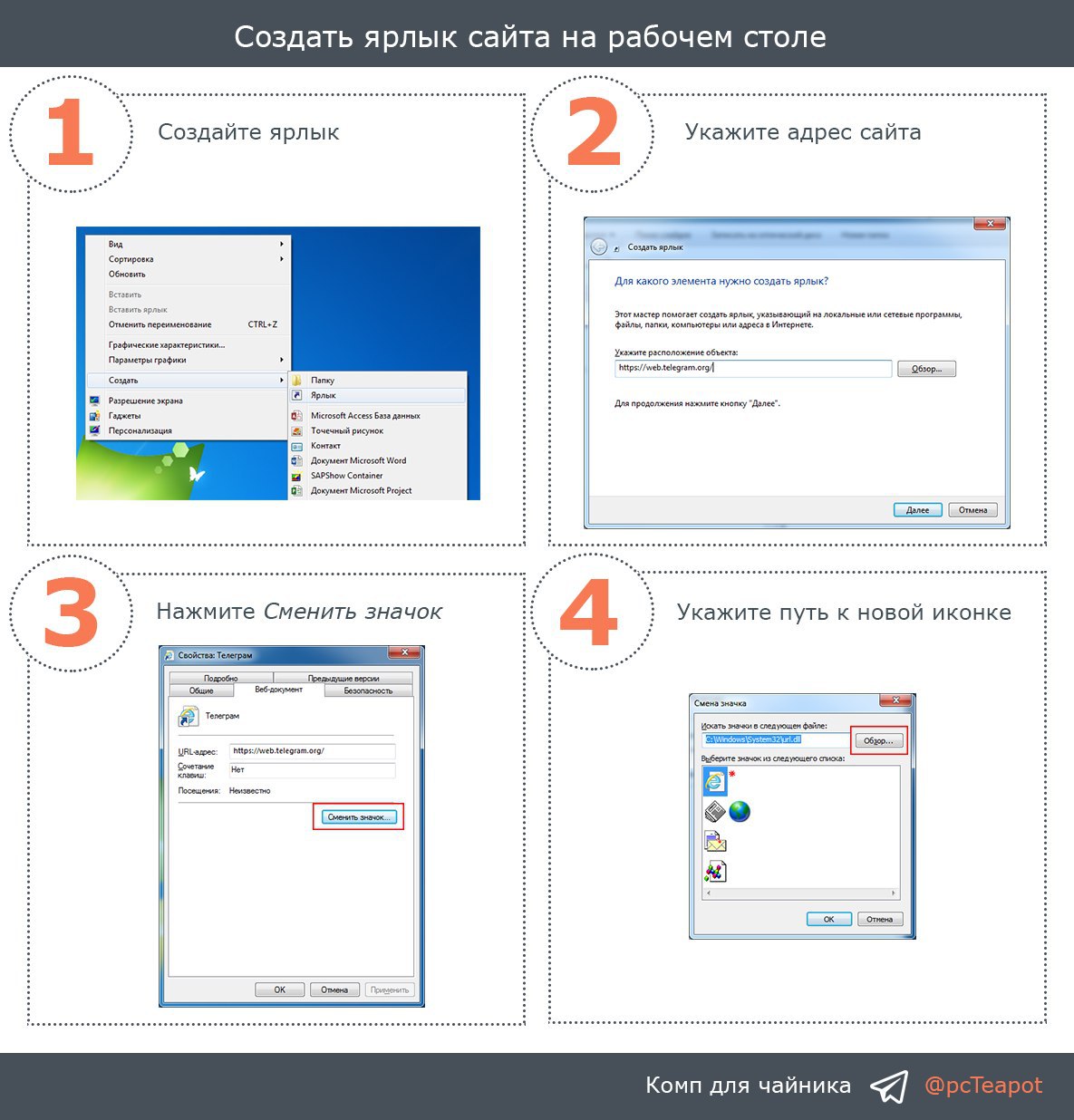
Если вам необходимо создать на рабочем столе или другом месте ярлык для сайта, то это можно быстро сделать стандартными средствами.
Для этого:
1️⃣ На рабочем столе нажмите правой кнопкой мышки и выберите Создать - Ярлык.
2️⃣ В открывшемся окне укажите адрес необходимого сайта. Нажмите Далее и укажите название для ярлыка.
3️⃣ Нажмите правой кнопкой мышки на созданному ярлыку и выберите Свойства.
4️⃣ Во вкладке Веб-документ нажмите на кнопку Сменить значок. Далее нажмите на кнопку Обзор и укажите путь к любому ранее скачанному ярлыку в формате .ico.
#система
Если вам необходимо создать на рабочем столе или другом месте ярлык для сайта, то это можно быстро сделать стандартными средствами.
Для этого:
1️⃣ На рабочем столе нажмите правой кнопкой мышки и выберите Создать - Ярлык.
2️⃣ В открывшемся окне укажите адрес необходимого сайта. Нажмите Далее и укажите название для ярлыка.
3️⃣ Нажмите правой кнопкой мышки на созданному ярлыку и выберите Свойства.
4️⃣ Во вкладке Веб-документ нажмите на кнопку Сменить значок. Далее нажмите на кнопку Обзор и укажите путь к любому ранее скачанному ярлыку в формате .ico.
#система
Основные системные процессы Windows 10 и их назначение
Запустив Диспетчер задач сочетанием клавиш
Некоторые из них относятся к запущенным пользователем приложениям, а другие относятся к системным процессам.
Давайте рассмотрим основные системные процессы: их название и значение.
#инфо #система
Запустив Диспетчер задач сочетанием клавиш
CTRL + SHIFT + ESC во вкладке Процессы мы можем увидеть все запущенные процессы.Некоторые из них относятся к запущенным пользователем приложениям, а другие относятся к системным процессам.
Давайте рассмотрим основные системные процессы: их название и значение.
#инфо #система
Teletype
Основные системные процессы Windows 10 и их назначение
Давайте познакомимся со стандартными процессами Windows 10 и посмотрим, какую задачу они выполняют в системе. Во встроенном Диспетчере...
👍1
Панель для быстрого запуска программ
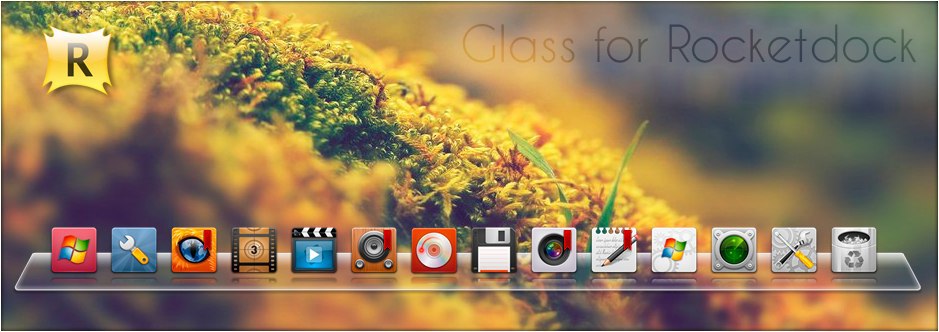
RocketDock - стильная панель для быстрого запуска программ и приложений Windows. Находится в верхней части вашего рабочего стола и активируется при наведении курсора. Помогает персонализировать интерфейс операционной системы и удобно расположить самые частоиспользуемые значки, как это сделано в MacOS.
Особенностью RocketDock является возможность добавлять плагины. Они позволяют расширить функциональность приложения и сделать внешний вид панели еще более оригинальным.
По умолчанию на панели расположены стандартные иконки, вроде «Моего компьютера» и «Корзины». Разумеется, пользователь может добавлять туда свои элементы. Сделать это очень просто, достаточно захватить левой кнопкой мыши папку или файл и перенести его на любое место в панели.
#софт
RocketDock - стильная панель для быстрого запуска программ и приложений Windows. Находится в верхней части вашего рабочего стола и активируется при наведении курсора. Помогает персонализировать интерфейс операционной системы и удобно расположить самые частоиспользуемые значки, как это сделано в MacOS.
Особенностью RocketDock является возможность добавлять плагины. Они позволяют расширить функциональность приложения и сделать внешний вид панели еще более оригинальным.
По умолчанию на панели расположены стандартные иконки, вроде «Моего компьютера» и «Корзины». Разумеется, пользователь может добавлять туда свои элементы. Сделать это очень просто, достаточно захватить левой кнопкой мыши папку или файл и перенести его на любое место в панели.
#софт
Отключить использование глобальных клавиш
В операционной системе Windows имеются глобальные сочетание «горячих» клавиш, выполняющие определенные функции независимо от того, какое приложение в данный момент вы используете. К таким сочетаниям можно отнести
Если вы не используете их в своей работе или просто хотите ограничить функционал «горячих» комбинаций с использованием клавиши
1️⃣ Для этого откройте Редактор реестра (нажмите
2️⃣ Перейдите по пути
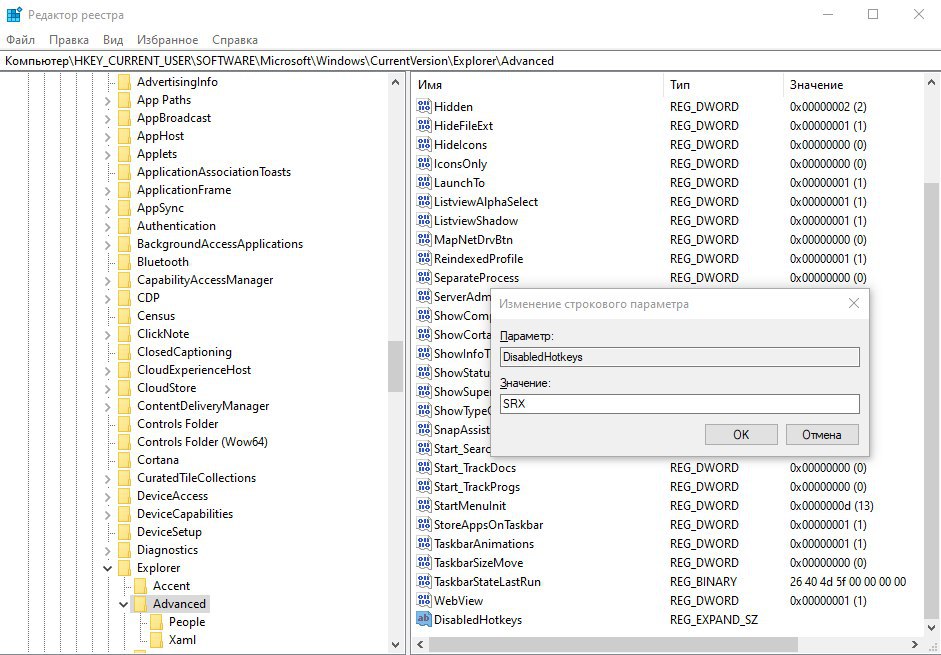
3️⃣ Нажмите правой кнопкой мыши в окне справа и выберите Создать - Расширяемый текстовый параметр. Назовите параметр DisabledHotkeys.
4️⃣ В качестве значения параметра укажите букву, которая используется в сочетании. Если нужно отключить сочетание
Если необходимо отключить несколько сочетаний, то укажите в значении параметра все буквы без пробелов и разделителей (например, SRX).
#система #реестр
В операционной системе Windows имеются глобальные сочетание «горячих» клавиш, выполняющие определенные функции независимо от того, какое приложение в данный момент вы используете. К таким сочетаниям можно отнести
WIN + S, WIN + R, WIN +X и т.п.Если вы не используете их в своей работе или просто хотите ограничить функционал «горячих» комбинаций с использованием клавиши
WIN, можете их отключить, применив несложный твик реестра.1️⃣ Для этого откройте Редактор реестра (нажмите
WIN + R и введите regedit).2️⃣ Перейдите по пути
Компьютер\HKEY_CURRENT_USER\SOFTWARE\Microsoft\Windows\CurrentVersion\Explorer\Advanced3️⃣ Нажмите правой кнопкой мыши в окне справа и выберите Создать - Расширяемый текстовый параметр. Назовите параметр DisabledHotkeys.
4️⃣ В качестве значения параметра укажите букву, которая используется в сочетании. Если нужно отключить сочетание
WIN + S укажите значение S.Если необходимо отключить несколько сочетаний, то укажите в значении параметра все буквы без пробелов и разделителей (например, SRX).
#система #реестр
Что такое папка LOST.DIR и откуда она берется
При подключении смартфона к компьютеру на карте памяти телефона мы можем заметить каталог LOST.DIR. Зачем он нужен и почему создается автоматически при удалении?
LOST.DIR — это специальный системный каталог, автоматически создаваемой Android в корне съемного накопителя с опционально поддерживаемой файловой системой, в том числе NTFS и FAT32.
В Android она служит примерно тем же целям, что и Recycle.Bin (Корзина) в Windows, в тоже время существенно отличаясь от последней. В Recycle.Bin перемещаются файлы, удаленные пользователем, а в LOST.DIR попадают файлы, запись которых была по той или иной причине внезапно прервана, причем такое перемещение выполняется в автоматическом режиме самой операционной системой.
В папку LOST.DIR также попадают файлы или их части, обнаруженные системной утилитой File System Check, являющейся аналогом chkdsk в Windows.
#инфо
При подключении смартфона к компьютеру на карте памяти телефона мы можем заметить каталог LOST.DIR. Зачем он нужен и почему создается автоматически при удалении?
LOST.DIR — это специальный системный каталог, автоматически создаваемой Android в корне съемного накопителя с опционально поддерживаемой файловой системой, в том числе NTFS и FAT32.
В Android она служит примерно тем же целям, что и Recycle.Bin (Корзина) в Windows, в тоже время существенно отличаясь от последней. В Recycle.Bin перемещаются файлы, удаленные пользователем, а в LOST.DIR попадают файлы, запись которых была по той или иной причине внезапно прервана, причем такое перемещение выполняется в автоматическом режиме самой операционной системой.
В папку LOST.DIR также попадают файлы или их части, обнаруженные системной утилитой File System Check, являющейся аналогом chkdsk в Windows.
#инфо
Запретить смену обоев рабочего стола
Если вам по какой-либо причине необходимо запретить изменение обоев рабочего стола в Windows 10, то это можно сделать стандартными средствами.
Для начала выберите необходимое изображение и сохраните ее в любую папку, желательно подальше от любопытных глаз.
Для запрета смены обоев применим твик реестра:
1️⃣ Запустите Редактор реестра (нажмите
2️⃣ Создайте раздел с именем System.
3️⃣ Создайте Строковый параметр с именем Wallpaper. В качестве значения укажите полный путь к изображению.
4️⃣ В этом же разделе создайте еще один строковый параметр с именем WallpaperStyle. Укажите его значение: 0 — картинка располагается по центру; 1 — замощение изображением; 2 — изображение будет растянуто; 3 — картинка будет расширена; 4 — будет произведено заполнение рабочего стола.
#система #реестр
Если вам по какой-либо причине необходимо запретить изменение обоев рабочего стола в Windows 10, то это можно сделать стандартными средствами.
Для начала выберите необходимое изображение и сохраните ее в любую папку, желательно подальше от любопытных глаз.
Для запрета смены обоев применим твик реестра:
1️⃣ Запустите Редактор реестра (нажмите
WIN + R и введите regedit) и перейдите по пути Компьютер\HKEY_CURRENT_USER\SOFTWARE\Microsoft\Windows\CurrentVersion\Policies2️⃣ Создайте раздел с именем System.
3️⃣ Создайте Строковый параметр с именем Wallpaper. В качестве значения укажите полный путь к изображению.
4️⃣ В этом же разделе создайте еще один строковый параметр с именем WallpaperStyle. Укажите его значение: 0 — картинка располагается по центру; 1 — замощение изображением; 2 — изображение будет растянуто; 3 — картинка будет расширена; 4 — будет произведено заполнение рабочего стола.
#система #реестр
20 полезных функций Microsoft Word
Сегодня рассмотрим полезные функции Microsoft Word, которые смогут пригодиться вам.
#офис
Сегодня рассмотрим полезные функции Microsoft Word, которые смогут пригодиться вам.
#офис
Teletype
20 полезных функций Microsoft Word
Любой человек хотя бы раз да задевал эту клавишу. Как итог, если рано не заметить, довольно большой кусок текста может быть набран...