
Сгенерировать лицо человека
Рассмотрим сегодня еще один проект на базе искусственного интеллекта - ThisPersonDoesNotExist.
Нейросеть создаёт реалистичное изображение человеческого лица. Новое изображение появляется при каждом открытии или обновлении страницы.
В основе работы лежат два алгоритма: один генерирует лицо, а другой проверяет его на то, чтобы он не был похож на реально существующего человека.
Данный проект может пригодится для создания шаблонов сайтов, где необходимо вставить лица людей в блоке Отзывы. А также для создания "фейков" аккаунтов в соцсетях (админ не одобряет).
#онлайн
Рассмотрим сегодня еще один проект на базе искусственного интеллекта - ThisPersonDoesNotExist.
Нейросеть создаёт реалистичное изображение человеческого лица. Новое изображение появляется при каждом открытии или обновлении страницы.
В основе работы лежат два алгоритма: один генерирует лицо, а другой проверяет его на то, чтобы он не был похож на реально существующего человека.
Данный проект может пригодится для создания шаблонов сайтов, где необходимо вставить лица людей в блоке Отзывы. А также для создания "фейков" аккаунтов в соцсетях (админ не одобряет).
#онлайн
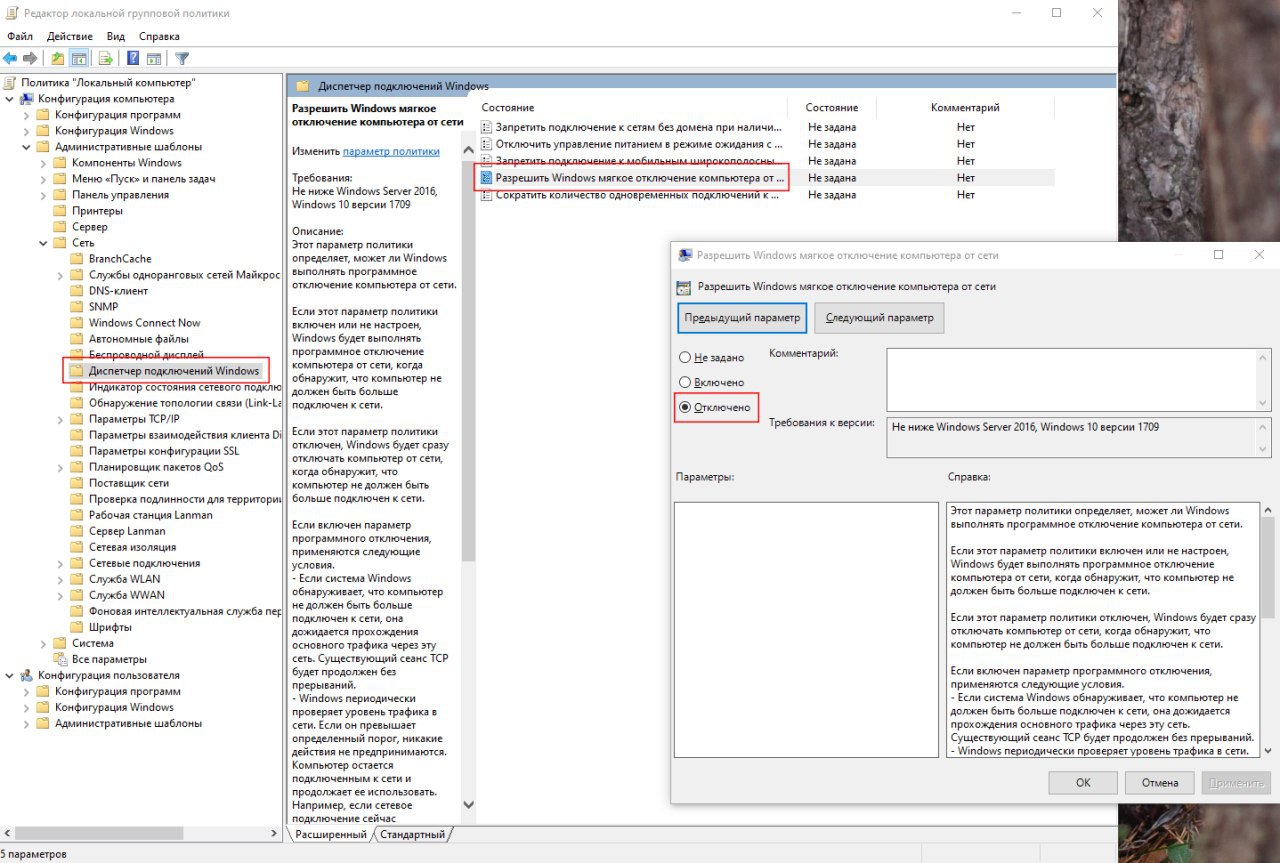
Мягкое отключение от сети в Windows 10
В последних версиях Windows 10 имеется особая функция, которая может автоматически отключать компьютер от интернета, когда сочтет его использование непродуктивным. Называется она Soft Disconnect или Мягкое отключение от сети.
По умолчанию такое отключение не происходит резко. Если объем трафика падает ниже установленного минимального порога, то сетевой интерфейс автоматически отключается. При этом сеансы не использующих интернет работающих в фоне сетевых приложений может быть прерваны.
Если экономия трафика является для вас актуальной, то можно отключить функцию Soft Disconnect. В этом случае Windows 10 станет отключать компьютер от сети без промедления, когда только обнаружит, что сеть может более не использоваться.
Для этого запустите Редактор локальной групповой политики (нажмите
В меню слева перейдите по пути Конфигурация компьютера - Административные шаблоны - Сеть - Диспетчер подключений Windows.
В окне справа нажмите дважды по Разрешить Windows мягкое отключение компьютера от сети и установите выключатель в положение Отключено.
#система
В последних версиях Windows 10 имеется особая функция, которая может автоматически отключать компьютер от интернета, когда сочтет его использование непродуктивным. Называется она Soft Disconnect или Мягкое отключение от сети.
По умолчанию такое отключение не происходит резко. Если объем трафика падает ниже установленного минимального порога, то сетевой интерфейс автоматически отключается. При этом сеансы не использующих интернет работающих в фоне сетевых приложений может быть прерваны.
Если экономия трафика является для вас актуальной, то можно отключить функцию Soft Disconnect. В этом случае Windows 10 станет отключать компьютер от сети без промедления, когда только обнаружит, что сеть может более не использоваться.
Для этого запустите Редактор локальной групповой политики (нажмите
WIN + R и введите gpedit.msc).В меню слева перейдите по пути Конфигурация компьютера - Административные шаблоны - Сеть - Диспетчер подключений Windows.
В окне справа нажмите дважды по Разрешить Windows мягкое отключение компьютера от сети и установите выключатель в положение Отключено.
#система
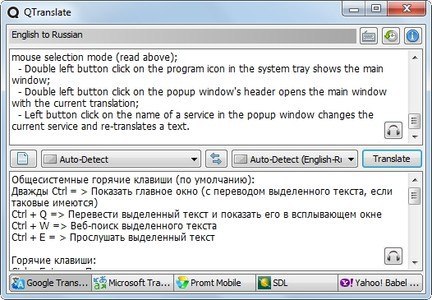
Распознавание и перевод текста
Представим ситуацию, что вы устанавливаете программу и в ней есть пункты, которые нужно выбрать, написанные на иностранном языке. Выбирать что попало чревато последствиями, а набирать весь текст в переводчик долго. Для таких случаев существует утилита Qtranslate.
Данная программа-переводчик использует технологию OCR (оптическое распознавание символов) - распознавание текста с изображений, форм приложений и других мест, где текст нельзя скопировать стандартными средствами.
Для перевода текста запустите режим распознавания и выделите необходимый фрагмент на экране, содержащий текст. Нажмите
Для перевода текста Qtranslate использует онлайн-переводчики. Поэтому для работы программы необходимо интернет-подключение.
#софт
Представим ситуацию, что вы устанавливаете программу и в ней есть пункты, которые нужно выбрать, написанные на иностранном языке. Выбирать что попало чревато последствиями, а набирать весь текст в переводчик долго. Для таких случаев существует утилита Qtranslate.
Данная программа-переводчик использует технологию OCR (оптическое распознавание символов) - распознавание текста с изображений, форм приложений и других мест, где текст нельзя скопировать стандартными средствами.
Для перевода текста запустите режим распознавания и выделите необходимый фрагмент на экране, содержащий текст. Нажмите
CTRL + Q, чтобы посмотреть перевод во всплывающем окне или дважды нажмите CTRL, чтобы посмотреть перевод в главном окне программы.Для перевода текста Qtranslate использует онлайн-переводчики. Поэтому для работы программы необходимо интернет-подключение.
#софт
👍1
Лучшие игровые мышки 2020
Рассмотрим ТОП-10 лучших игровых мышек 2020 года в бюджетном и среднем ценовом диапазоне.
#железо
Рассмотрим ТОП-10 лучших игровых мышек 2020 года в бюджетном и среднем ценовом диапазоне.
#железо
Teletype
Лучшие игровые мыши 2020
На заре компьютерной эры мышек не было вообще, а первые появившиеся модели были громоздкими и оборудованы "шариком", который передавал...
Как сделать резервную копию реестра
Если вы любите поэкспериментировать с реестром Windows и не знаете точно, к какому результату приведут ваши действия, то целесообразно вначале сделать Экспорт реестра. Таким образом вы сохраните себе все ключи и параметры, которые были записаны до ваших изменений.
Для этого запустите Редактор реестра (нажмите
Если вам необходимо восстановить реестр, то в редакторе нажмите Файл - Импорт и укажите путь к ранее сохраненному файлу.
#система #реестр
Если вы любите поэкспериментировать с реестром Windows и не знаете точно, к какому результату приведут ваши действия, то целесообразно вначале сделать Экспорт реестра. Таким образом вы сохраните себе все ключи и параметры, которые были записаны до ваших изменений.
Для этого запустите Редактор реестра (нажмите
WIN + R и введите regedit). В меню редактора нажмите Файл - Экспорт. Выберите место сохранения реестра и нажмите Cохранить.Если вам необходимо восстановить реестр, то в редакторе нажмите Файл - Импорт и укажите путь к ранее сохраненному файлу.
#система #реестр

Отключить остановку USB-устройств при отключении экрана Windows 10
В Windows 10 имеется специальная функция Battery Saver, управляющая фоновой активностью приложений и устройств. Она также отвечает за настройки схем электропитания, настройки троттлинга процессора и параметры энергосбережения.
Чтобы сэкономить заряд аккумулятора, она может автоматически останавливать устройства, подключенные к портативному компьютеру по USB, когда экран последнего отключается.
Если такое активное энергосбережение приводит к проблемам в работе подключенной периферии, вот простой способ его отключить.
1️⃣ Запустите Редактор реестр (нажмите
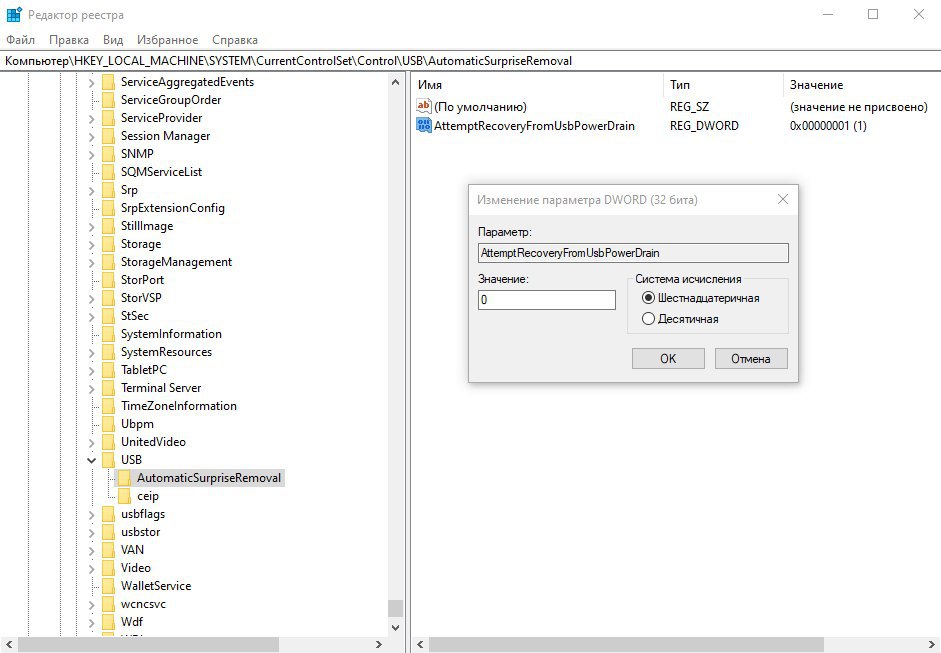
2️⃣ Перейдите по пути
3️⃣ Измените значение параметра AttemptRecoveryFromUsbPowerDrain с 1 на 0. Если такого параметра нет, то нажмите правой кнопкой по окну справа, выберите Создать - Параметр DWORD (32 бита). Назовите его AttemptRecoveryFromUsbPowerDrain и присвойте значение 0.
#система #реестр
В Windows 10 имеется специальная функция Battery Saver, управляющая фоновой активностью приложений и устройств. Она также отвечает за настройки схем электропитания, настройки троттлинга процессора и параметры энергосбережения.
Чтобы сэкономить заряд аккумулятора, она может автоматически останавливать устройства, подключенные к портативному компьютеру по USB, когда экран последнего отключается.
Если такое активное энергосбережение приводит к проблемам в работе подключенной периферии, вот простой способ его отключить.
1️⃣ Запустите Редактор реестр (нажмите
WIN + R и введите regedit).2️⃣ Перейдите по пути
Компьютер\HKEY_LOCAL_MACHINE\SYSTEM\CurrentControlSet\Control\USB\AutomaticSurpriseRemoval3️⃣ Измените значение параметра AttemptRecoveryFromUsbPowerDrain с 1 на 0. Если такого параметра нет, то нажмите правой кнопкой по окну справа, выберите Создать - Параметр DWORD (32 бита). Назовите его AttemptRecoveryFromUsbPowerDrain и присвойте значение 0.
#система #реестр
Причины возникновения "Синего экрана смерти"
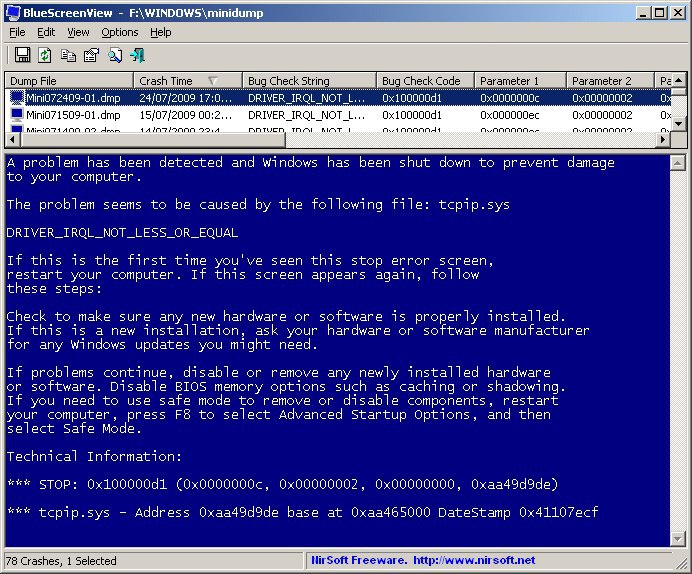
BlueScreenView - бесплатная программа, предоставляющая подробную информацию о причинах возникновения "Синего экрана смерти" (Blue Screen Of Death) в ОС Windows. Вы получите все необходимые данные о критической ошибке и узнаете, какой системный драйвер приводит к сбою.
При запуске программа сканирует содержимое файлов дампа памяти, создаваемых при критическом системном сбое и представляет всю доступную информацию в виде таблицы. Отображает такие данные, как время и дата сбоя, скриншот конкретного «синего экрана», информацию о драйвере или модуле (включая версию и краткое описание). Также присутствует возможность импорта через меню «Дополнительные параметры». Есть возможность настройки столбцов таблицы.
Возможности утилиты:
🔵 Обнаружение проблемных драйверов.
🔵 Сканирует файлы minidump, созданные во время появления ошибки.
🔵 Показывает точные данные о драйверах, установленных на компьютере.
🔵 Предоставляет полную информацию о "падениях системы" в структуре таблицы.
#софт
BlueScreenView - бесплатная программа, предоставляющая подробную информацию о причинах возникновения "Синего экрана смерти" (Blue Screen Of Death) в ОС Windows. Вы получите все необходимые данные о критической ошибке и узнаете, какой системный драйвер приводит к сбою.
При запуске программа сканирует содержимое файлов дампа памяти, создаваемых при критическом системном сбое и представляет всю доступную информацию в виде таблицы. Отображает такие данные, как время и дата сбоя, скриншот конкретного «синего экрана», информацию о драйвере или модуле (включая версию и краткое описание). Также присутствует возможность импорта через меню «Дополнительные параметры». Есть возможность настройки столбцов таблицы.
Возможности утилиты:
🔵 Обнаружение проблемных драйверов.
🔵 Сканирует файлы minidump, созданные во время появления ошибки.
🔵 Показывает точные данные о драйверах, установленных на компьютере.
🔵 Предоставляет полную информацию о "падениях системы" в структуре таблицы.
#софт
👍3🤩1
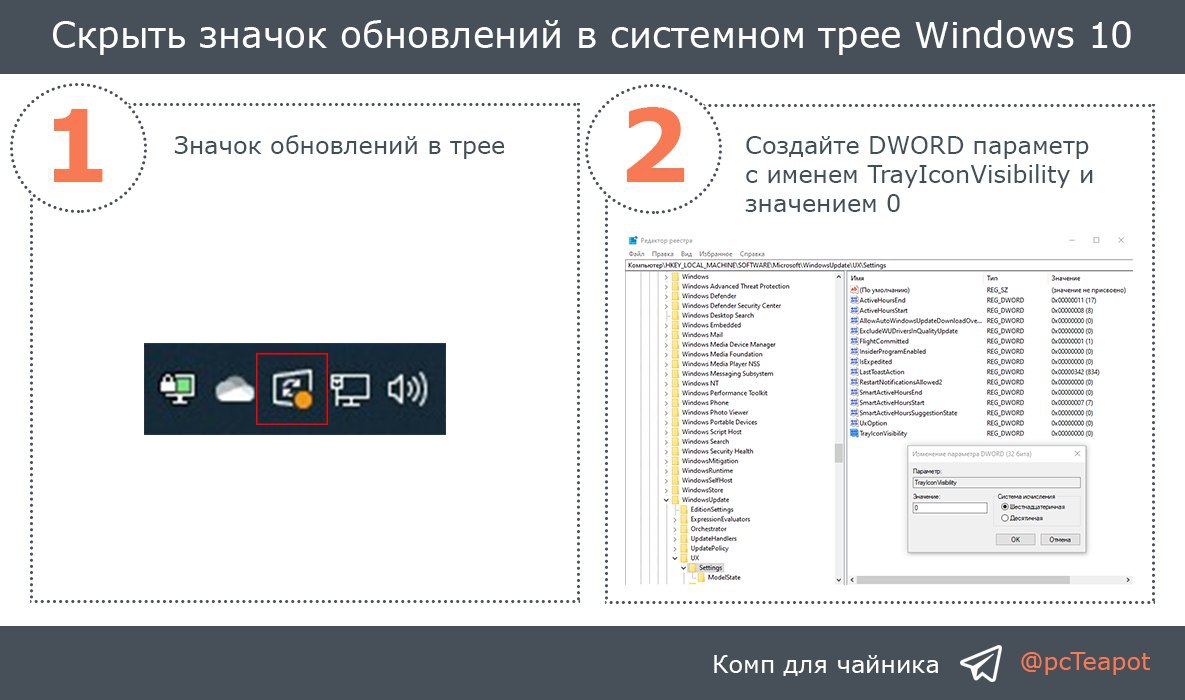
Скрыть значок обновлений в системном трее Windows 10
Начиная с Windows 10 1803, когда для системы становятся доступны обновления, в системном трее появляется специальный значок в виде круговых стрелок и оранжевого круга.
Вы можете его скрыть, выбрав в контекстном меню соответствующую опцию. Также вы можете зайти в параметры панели задач и скрыть отображение значка обновления оттуда, но через некоторое время он всё равно появится.
Чтобы скрыть его навсегда, потребуется применить твик реестра.
Для этого откройте Редактор реестра (нажмите
Перейдите по пути
В правой колонке редактора создайте DWORD-параметр с именем TrayIconVisibility и оставьте его значение по умолчанию, то есть 0. Если параметр уже присутствует, измените его значение на 0.
#система #реестр
Начиная с Windows 10 1803, когда для системы становятся доступны обновления, в системном трее появляется специальный значок в виде круговых стрелок и оранжевого круга.
Вы можете его скрыть, выбрав в контекстном меню соответствующую опцию. Также вы можете зайти в параметры панели задач и скрыть отображение значка обновления оттуда, но через некоторое время он всё равно появится.
Чтобы скрыть его навсегда, потребуется применить твик реестра.
Для этого откройте Редактор реестра (нажмите
WIN + R и введите regedit).Перейдите по пути
Компьютер\HKEY_LOCAL_MACHINE\SOFTWARE\Microsoft\WindowsUpdate\UX\SettingsВ правой колонке редактора создайте DWORD-параметр с именем TrayIconVisibility и оставьте его значение по умолчанию, то есть 0. Если параметр уже присутствует, измените его значение на 0.
#система #реестр
Контроль автозапуска программ
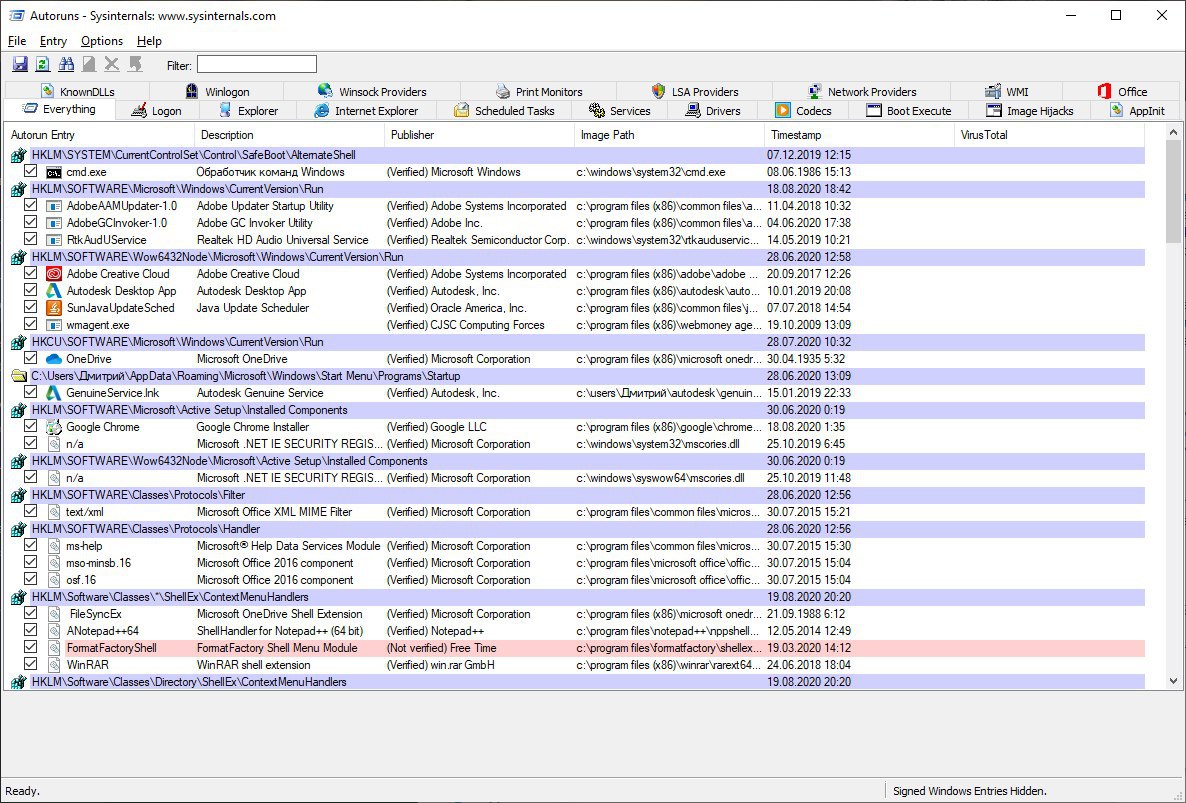
AutoRuns — бесплатная утилита для контроля автозапуска программ, игр, служб, модулей, драйверов и кодеков. Умеет проводить сканирование с использованием сервиса VirusTotal для выявления троянов и прочих вредоносных объектов. Является более продвинутым аналогом диспетчера задач.
Autoruns отображает абсолютно всё, что будет запущено на компьютере при старте операционной системы, регистрации пользователя и других событиях. Утилита может показать свойства любого объекта, пути и параметры запуска, а также отменять их автозапуск.
Утилита может проводить поиск запускаемых программ по всей системе или в указанных категориях (стандартная «Автозагрузка», службы Windows, системный реестр (Run, RunOnce), проводник Windows и других).
Есть возможность временно приостанавливать автозапуск с сохранением всех параметров запуска и возможностью восстановления.
#софт
AutoRuns — бесплатная утилита для контроля автозапуска программ, игр, служб, модулей, драйверов и кодеков. Умеет проводить сканирование с использованием сервиса VirusTotal для выявления троянов и прочих вредоносных объектов. Является более продвинутым аналогом диспетчера задач.
Autoruns отображает абсолютно всё, что будет запущено на компьютере при старте операционной системы, регистрации пользователя и других событиях. Утилита может показать свойства любого объекта, пути и параметры запуска, а также отменять их автозапуск.
Утилита может проводить поиск запускаемых программ по всей системе или в указанных категориях (стандартная «Автозагрузка», службы Windows, системный реестр (Run, RunOnce), проводник Windows и других).
Есть возможность временно приостанавливать автозапуск с сохранением всех параметров запуска и возможностью восстановления.
#софт
Удалить пункт «Печать» из контекстного меню Проводника в Windows 10
Воспользовавшись опцией «Печать» в контекстном меню Проводника, вы можете отправить на принтер до 15-и любых графических или текстовых файлов. Наличие данного пункта упрощает процедуру распечатки файлов, однако опытные пользователи предпочитают отправлять файлы на печать из тех приложений, в которых они создаются или редактируются.
Поскольку контекстное меню оболочки Windows часто бывает перегружено опциями, не нашедший применения пункт «Печать» из него можно удалить.
Для этого откройте Редактор реестра (нажмите
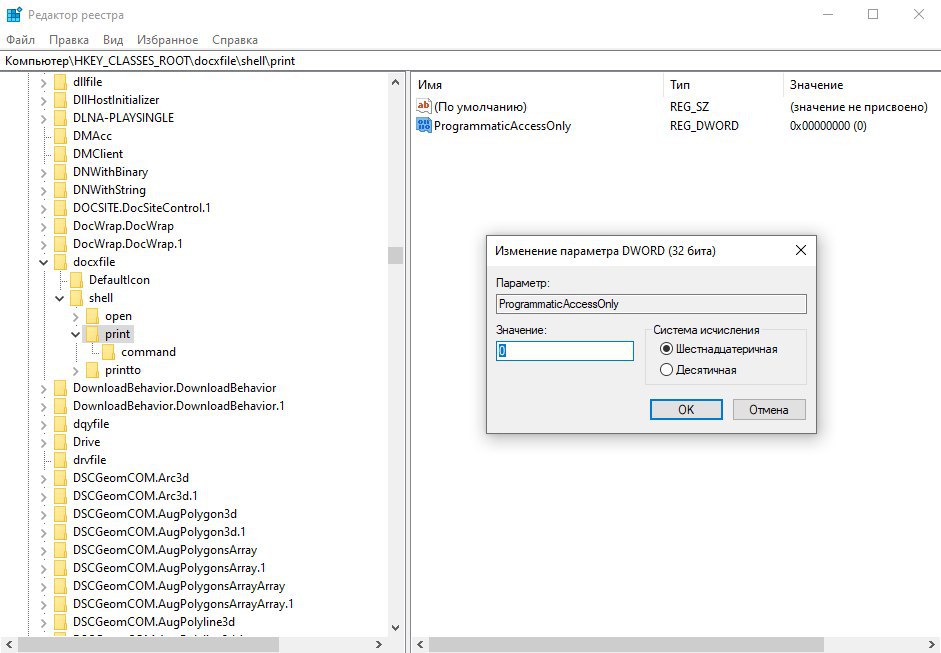
За скрытие пункта печати отвечает параметр ProgrammaticAccessOnly с пустым значением, этот параметр необходимо добавить в каждый подраздел
Например, добавление указанного параметра в ключ
#система #реестр
Воспользовавшись опцией «Печать» в контекстном меню Проводника, вы можете отправить на принтер до 15-и любых графических или текстовых файлов. Наличие данного пункта упрощает процедуру распечатки файлов, однако опытные пользователи предпочитают отправлять файлы на печать из тех приложений, в которых они создаются или редактируются.
Поскольку контекстное меню оболочки Windows часто бывает перегружено опциями, не нашедший применения пункт «Печать» из него можно удалить.
Для этого откройте Редактор реестра (нажмите
WIN + R и введите regedit).За скрытие пункта печати отвечает параметр ProgrammaticAccessOnly с пустым значением, этот параметр необходимо добавить в каждый подраздел
Компьютер\HKEY_CLASSES_ROOT\типДанных\shell\print, соответствующий тому или иному формату.Например, добавление указанного параметра в ключ
Компьютер\HKEY_CLASSES_ROOT\docxfile\shell\print отключит отображение пункта «Печать» для файлов DOCX.#система #реестр
Как открыть несколько папок в Windows одновременно
Работая на компьютере часто возникает необходимость держать открытыми сразу несколько папок, причем открывать их приходится каждый день. Для быстрого выполнения этой рутинной операции можно сделать простенький скрипт.
Откройте Блокнот и впишите в него следующий код:
где Start ПутьКПапке напишите столько раз, сколько папок необходимо открыть.
В Блокноте сохраните файл, дописав к названию .bat.
#система
Работая на компьютере часто возникает необходимость держать открытыми сразу несколько папок, причем открывать их приходится каждый день. Для быстрого выполнения этой рутинной операции можно сделать простенький скрипт.
Откройте Блокнот и впишите в него следующий код:
@echo offchcp 1251Start ПутьКПапкеStart ПутьКПапкегде Start ПутьКПапке напишите столько раз, сколько папок необходимо открыть.
В Блокноте сохраните файл, дописав к названию .bat.
#система

Создание информационных материалов онлайн
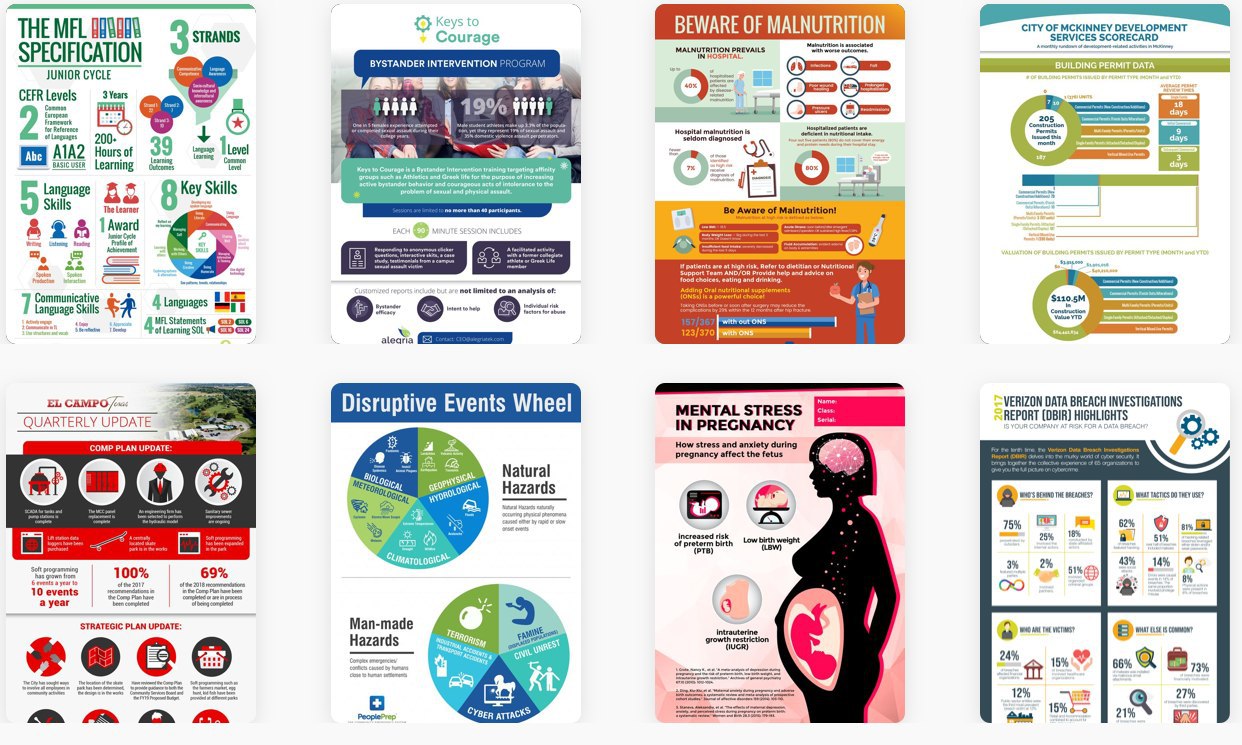
Easelly - это простой инструмент для создания инфографики, который позволяет визуализировать любую информацию. Данный сервис поможет вам сделать отчеты или презентации на базе готовых шаблонов или с нуля.
При работе в данном сервисе вы получаете доступ к самой большой библиотеке бесплатных шаблонов инфографики. Экспорт готовых проектов осуществляется без каких-либо водяных знаков сервиса.
#онлайн
Easelly - это простой инструмент для создания инфографики, который позволяет визуализировать любую информацию. Данный сервис поможет вам сделать отчеты или презентации на базе готовых шаблонов или с нуля.
При работе в данном сервисе вы получаете доступ к самой большой библиотеке бесплатных шаблонов инфографики. Экспорт готовых проектов осуществляется без каких-либо водяных знаков сервиса.
#онлайн
Мониторинг температуры процессора
Core Temp - компактная утилита для мониторинга температуры процессора вашего компьютера. Эту программу стоит устанавливать, если вам нужно точно знать температуру ядер процессора при разгоне, тестировании стабильности работы системы и эффективности системы охлаждения.
Возможности Core Temp:
🔵 Предоставление защиты от перегрева.
🔵 Доступна настройка оповещений.
🔵 Поддержка различных процессоров Intel и AMD.
🔵 Функция записи данных о всех изменениях.
🔵 Контроль температуры каждого отдельного ядра процессора в реальном времени.
#софт
Core Temp - компактная утилита для мониторинга температуры процессора вашего компьютера. Эту программу стоит устанавливать, если вам нужно точно знать температуру ядер процессора при разгоне, тестировании стабильности работы системы и эффективности системы охлаждения.
Возможности Core Temp:
🔵 Предоставление защиты от перегрева.
🔵 Доступна настройка оповещений.
🔵 Поддержка различных процессоров Intel и AMD.
🔵 Функция записи данных о всех изменениях.
🔵 Контроль температуры каждого отдельного ядра процессора в реальном времени.
#софт

Ошибка DirectDraw в Windows 10
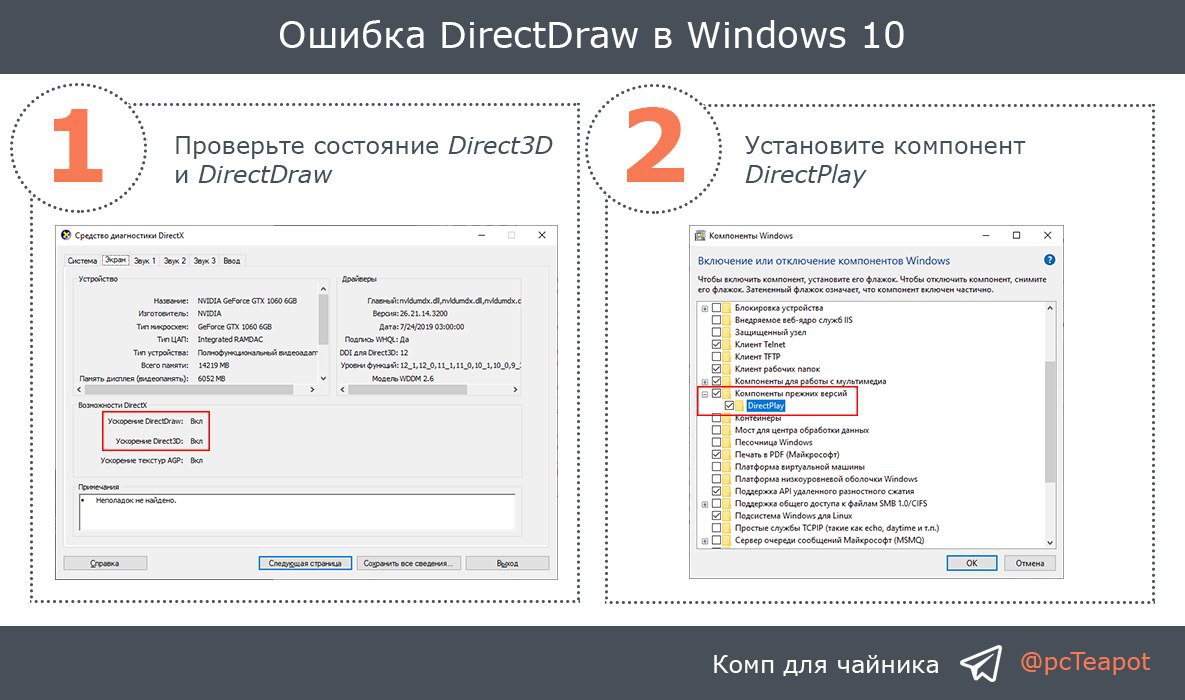
Наличие на компьютере последней версии DirectX — обязательное условие для запуска целого ряда игр, использующих 3D-графику, но это еще не гарантирует отсутствие ошибок. Так, при запуске игр и 3D-редакторов вы можете столкнуться с ошибкой DirectDraw с тем или иным кодом.
DirectDraw предоставляет приложениям непосредственный доступ к видеопамяти, используется для ускорения рендеринга двухмерной графики. Direct3D подобен DirectDraw, но отвечает за работу с трехмерной графикой. Оба эти API должны находиться в активном состоянии.
Для проверки их статуса нажмите
Если статус Откл, то откройте управление компонентами Windows (Панель управления - Программы и компоненты - Включение или отключение компонентов Windows).
Разверните пункт Компоненты прежних версий, установите галочку в пункте DirectPlay и после нажатия на кнопку OK перезагрузите компьютер.
#система
Наличие на компьютере последней версии DirectX — обязательное условие для запуска целого ряда игр, использующих 3D-графику, но это еще не гарантирует отсутствие ошибок. Так, при запуске игр и 3D-редакторов вы можете столкнуться с ошибкой DirectDraw с тем или иным кодом.
DirectDraw предоставляет приложениям непосредственный доступ к видеопамяти, используется для ускорения рендеринга двухмерной графики. Direct3D подобен DirectDraw, но отвечает за работу с трехмерной графикой. Оба эти API должны находиться в активном состоянии.
Для проверки их статуса нажмите
WIN + R и введите dxdiag. Перейдите во вкладку Экран и обратите внимание на блок Возможности DirectX. Должен стоять статус Вкл.Если статус Откл, то откройте управление компонентами Windows (Панель управления - Программы и компоненты - Включение или отключение компонентов Windows).
Разверните пункт Компоненты прежних версий, установите галочку в пункте DirectPlay и после нажатия на кнопку OK перезагрузите компьютер.
#система
Сброс ПИН-кода Windows 10
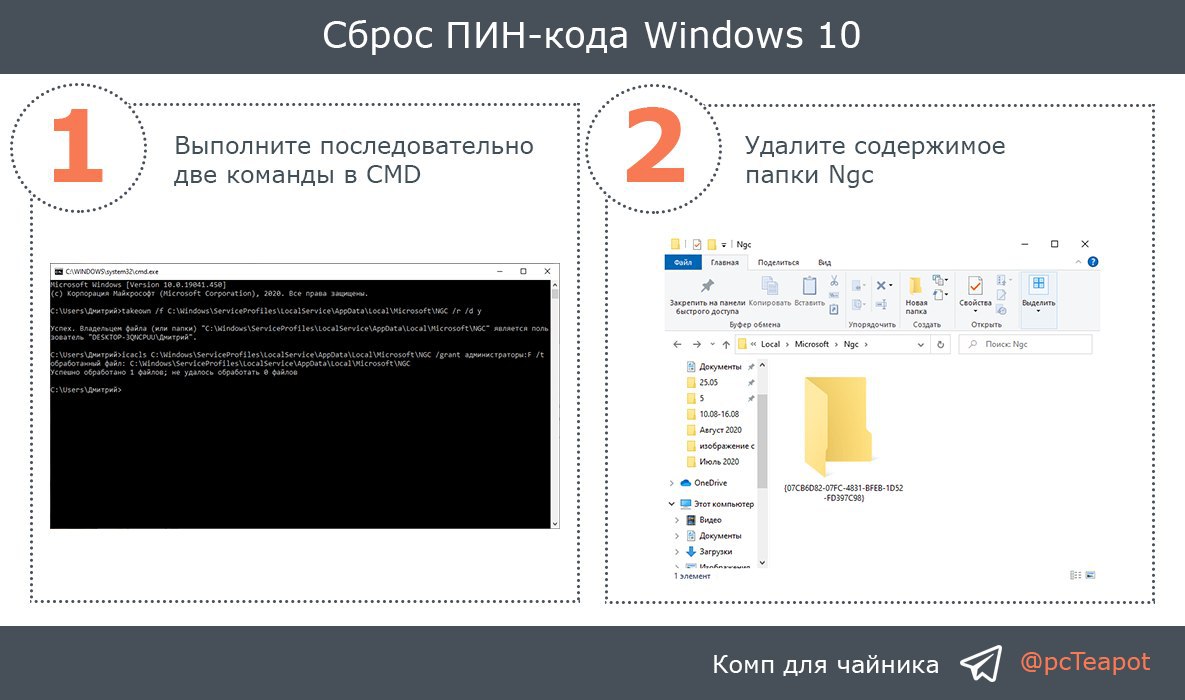
Используемый для входа в учетную запись ПИН-код в Windows 10 аналогичен паролю, но в отличие от последнего, ПИН-код хранится исключительно локально и привязывается к устройству, на котором он был активирован.
Установка PIN в разделе Параметры входа приложения Параметры занимает меньше минуты, но не исключено, что при этом вы столкнетесь с ошибкой, не позволяющей ни добавить новый, ни изменить старый ПИН-код, ни даже его удалить.
Для сброса ПИН-кода необходимо:
1️⃣ Откройте Командную строку (нажмите
2️⃣ Затем перейдите в Проводнике в папку
Удалите содержимое папки и перезагрузите компьютер.
ПИН-код будет сброшен, и вам будет предложено авторизоваться в учетной записи, используя обычный логин и пароль.
#система #кмд
Используемый для входа в учетную запись ПИН-код в Windows 10 аналогичен паролю, но в отличие от последнего, ПИН-код хранится исключительно локально и привязывается к устройству, на котором он был активирован.
Установка PIN в разделе Параметры входа приложения Параметры занимает меньше минуты, но не исключено, что при этом вы столкнетесь с ошибкой, не позволяющей ни добавить новый, ни изменить старый ПИН-код, ни даже его удалить.
Для сброса ПИН-кода необходимо:
1️⃣ Откройте Командную строку (нажмите
WIN + R и введите cmd) и выполните по очереди две команды:takeown /f C:\Windows\ServiceProfiles\LocalService\AppData\Local\Microsoft\NGC /r /d yicacls C:\Windows\ServiceProfiles\LocalService\AppData\Local\Microsoft\NGC /grant администраторы:F /t2️⃣ Затем перейдите в Проводнике в папку
C:\Windows\ServiceProfiles\LocalService\AppData\Local\Microsoft\NGC.Удалите содержимое папки и перезагрузите компьютер.
ПИН-код будет сброшен, и вам будет предложено авторизоваться в учетной записи, используя обычный логин и пароль.
#система #кмд
Как выбрать блок питания
Как правильно выбрать блок питания для компьютера. На какие параметры стоит обратить внимание при покупке БП.
#железо
Как правильно выбрать блок питания для компьютера. На какие параметры стоит обратить внимание при покупке БП.
#железо
Teletype
Питаемся правильно: как выбрать блок питания для компьютера
У обычного человека крайне редко возникает необходимость покупать блоки питания для ПК. Как правило, необходимый блок приобретается...
Как отключить историю последних файлов
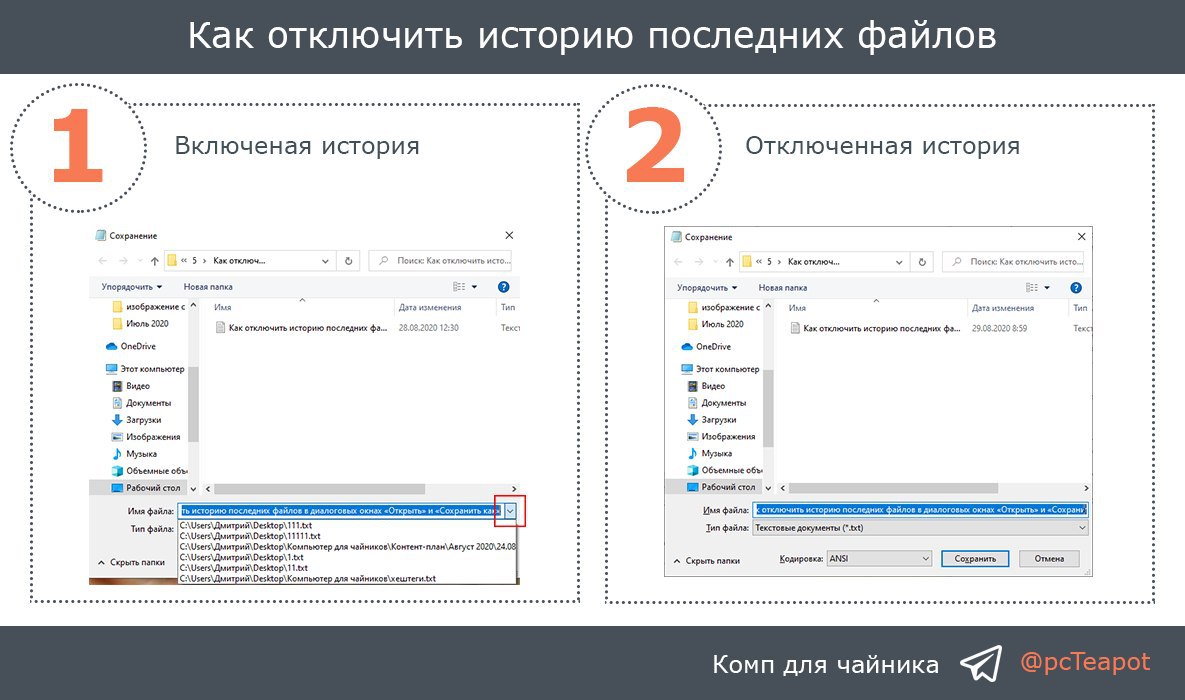
Меню Открыть и Сохранить как… имеются в большинстве программ, благодаря которым пользователь может выбрать файл для открытия в приложении или его сохранении в нужной папке.
Вызванные с помощью этих меню окна имеют обязательное поле Имя файла. Это поле хранит в выпадающем списке имена и пути ко всем объектам, которые вы открывали или сохраняли ранее, причем история сохраняется даже если сами файлы уже удалены.
Функция полезная, но если кроме вас к компьютеру имеют доступ другие люди, будет неплохо отключить ее из соображений конфиденциальности, чтобы никто не смог просмотреть, с какими файлами вы работали.
1️⃣ Для этого запустите Редактор реестра, нажав
2️⃣ Перейдите по пути
3️⃣ Измените значение параметра NoFileMru на 1.
Если у вас нет раздела comdlg32, то создайте его. В нем создайте параметр DWORD (32 бита) с именем NoFileMru и значением 1.
Изменения вступят в силу после перезагрузки компьютера.
#система #реестр
Меню Открыть и Сохранить как… имеются в большинстве программ, благодаря которым пользователь может выбрать файл для открытия в приложении или его сохранении в нужной папке.
Вызванные с помощью этих меню окна имеют обязательное поле Имя файла. Это поле хранит в выпадающем списке имена и пути ко всем объектам, которые вы открывали или сохраняли ранее, причем история сохраняется даже если сами файлы уже удалены.
Функция полезная, но если кроме вас к компьютеру имеют доступ другие люди, будет неплохо отключить ее из соображений конфиденциальности, чтобы никто не смог просмотреть, с какими файлами вы работали.
1️⃣ Для этого запустите Редактор реестра, нажав
WIN + R и введя regedit. 2️⃣ Перейдите по пути
Компьютер\HKEY_CURRENT_USER\SOFTWARE\Microsoft\Windows\CurrentVersion\Policies\comdlg32.3️⃣ Измените значение параметра NoFileMru на 1.
Если у вас нет раздела comdlg32, то создайте его. В нем создайте параметр DWORD (32 бита) с именем NoFileMru и значением 1.
Изменения вступят в силу после перезагрузки компьютера.
#система #реестр
Поиск дубликатов изображений
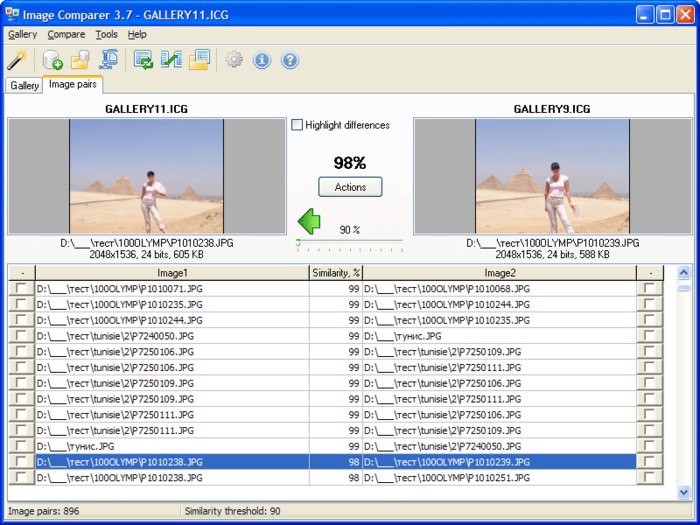
Image Comparer — продвинутая утилита для поиска дубликатов изображений. Благодаря уникальному алгоритму, софт позволяет быстро определить процент схожести файлов. Программа "смотрит" изображения, а не просто сравнивает файлы.
Стоит отметить поддержку большого количества графических форматов, например: BMP, GIF, PNG, TIFF, RAW, PNG, J2K, JPEG, JPEG2000 и многие другие. После обнаружения похожих картинок, вы сможете удалить их как по отдельности, так и все одновременно.
Для освобождения пространства на жестком диске вашего компьютера достаточно запустить встроенный пошаговый мастер, который поможет отобрать похожие изображения всего двумя кликами мышки. Программа получила дружественный и интуитивно понятный интерфейс на русском языке, удобное управление, а также невысокие системные требования.
#софт
Image Comparer — продвинутая утилита для поиска дубликатов изображений. Благодаря уникальному алгоритму, софт позволяет быстро определить процент схожести файлов. Программа "смотрит" изображения, а не просто сравнивает файлы.
Стоит отметить поддержку большого количества графических форматов, например: BMP, GIF, PNG, TIFF, RAW, PNG, J2K, JPEG, JPEG2000 и многие другие. После обнаружения похожих картинок, вы сможете удалить их как по отдельности, так и все одновременно.
Для освобождения пространства на жестком диске вашего компьютера достаточно запустить встроенный пошаговый мастер, который поможет отобрать похожие изображения всего двумя кликами мышки. Программа получила дружественный и интуитивно понятный интерфейс на русском языке, удобное управление, а также невысокие системные требования.
#софт
👍1🔥1
Быстрое переключение между экранами
Если к вашему компьютеру подключен монитор и телевизор, и вы по очереди их используете, то для переключения мониторов нажимаем
Для автоматизации этого процесса можно создать два ярлыка, где один из них будет активировать монитор, а второй телевизор.
Для этого сначала скачайте небольшую утилиту NirCmd по кнопке ниже, распакуйте ее в любое удобное место.
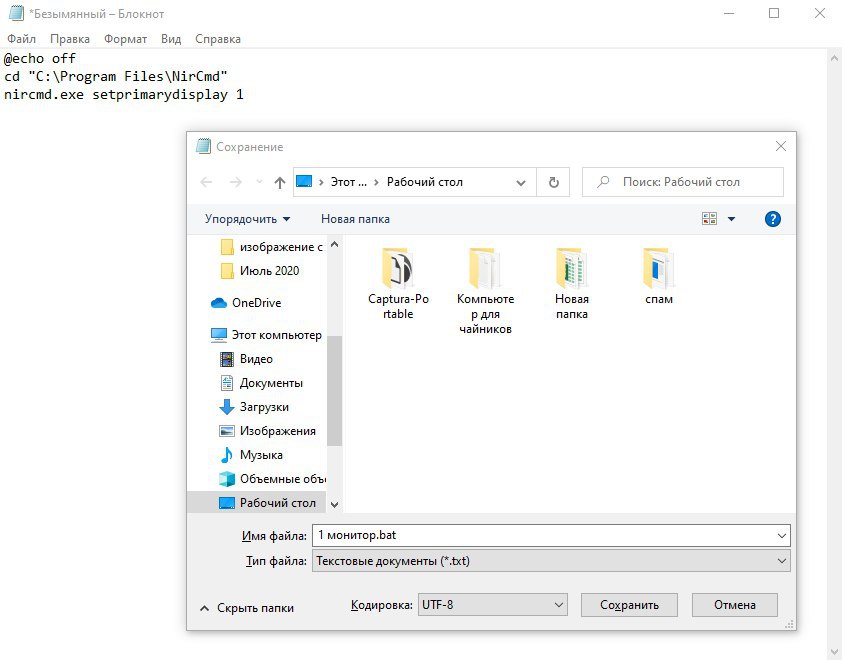
Далее откройте Блокнот и впишите в него следующий код:
Сохраните файл с расширением .bat. Этот ярлык будет активировать первый монитор.
Для активации второго дисплея создайте еще один такой же файл, только последняя строчка кода должна содержать 2 вместо 1 (
#система #софт
Если к вашему компьютеру подключен монитор и телевизор, и вы по очереди их используете, то для переключения мониторов нажимаем
WIN + P и выбираем соответствующий пункт.Для автоматизации этого процесса можно создать два ярлыка, где один из них будет активировать монитор, а второй телевизор.
Для этого сначала скачайте небольшую утилиту NirCmd по кнопке ниже, распакуйте ее в любое удобное место.
Далее откройте Блокнот и впишите в него следующий код:
@echo offcd "полный путь к папке с NirCmd"nircmd.exe setprimarydisplay 1Сохраните файл с расширением .bat. Этот ярлык будет активировать первый монитор.
Для активации второго дисплея создайте еще один такой же файл, только последняя строчка кода должна содержать 2 вместо 1 (
nircmd.exe setprimarydisplay 2).#система #софт
Лазерная указка в PowerPoint
Если работа с презентациями проводится в Microsoft PowerPoint, можем воспользоваться тремя типами курсора-указки, которые нам предлагаются в режиме показа слайдов программы.
Во вкладке Слайд-шоу жмём кнопку С начала.
Переключившись на режим показа слайдов, кликаем кнопку с изображением указки и выбираем один из её типов – лазерную указку, перо или маркер. Для маркера чуть ниже, в пункте Цвет чернил можем выбрать цвет.
Выбранный тип указки превратится в курсор мыши. По умолчанию для лазерной указки и пера выбран красный цвет, при желании можем его сменить на другой в обычном режиме PowerPoint, в той же вкладке Слайд-шоу. Нажимаем кнопку Настройки слайд-шоу и выбираем цвет для пера или лазерной указки.
#офис
Если работа с презентациями проводится в Microsoft PowerPoint, можем воспользоваться тремя типами курсора-указки, которые нам предлагаются в режиме показа слайдов программы.
Во вкладке Слайд-шоу жмём кнопку С начала.
Переключившись на режим показа слайдов, кликаем кнопку с изображением указки и выбираем один из её типов – лазерную указку, перо или маркер. Для маркера чуть ниже, в пункте Цвет чернил можем выбрать цвет.
Выбранный тип указки превратится в курсор мыши. По умолчанию для лазерной указки и пера выбран красный цвет, при желании можем его сменить на другой в обычном режиме PowerPoint, в той же вкладке Слайд-шоу. Нажимаем кнопку Настройки слайд-шоу и выбираем цвет для пера или лазерной указки.
#офис