Экспериментальные функции Chrome ч.3/3
Заключительная часть экспериментальных функций браузера Google Chrome. Напоминаю, для их включения скопируйте запрос в адресную строку и выберите Enabled напротив названия функции.
Представление вкладок в виде карточек
Отображает превью вкладок при наведении мыши. Это удобно, когда одновременно открыто более 30 вкладок и прочесть заголовки уже невозможно.
Отправка страниц с помощью QR-кода
Позволяет поделиться веб-страницами с помощью QR-кода, отправив их на телефон. В коде спрятано изображение динозавра.
Параллельная загрузка
Chrome может установить несколько соединений одновременно, чтобы загружать один файл по частям и повысить скорость загрузки.
На этапе тестирования уже находится много функций, а в будущем их станет еще больше. Если вы хотите быть в курсе всех обновлений – скачайте Chrome Canary.
#софт
Заключительная часть экспериментальных функций браузера Google Chrome. Напоминаю, для их включения скопируйте запрос в адресную строку и выберите Enabled напротив названия функции.
Представление вкладок в виде карточек
chrome://flags/#tab-hover-cardschrome://flags/#tab-hover-card-imagesОтображает превью вкладок при наведении мыши. Это удобно, когда одновременно открыто более 30 вкладок и прочесть заголовки уже невозможно.
Отправка страниц с помощью QR-кода
chrome://flags/#sharing-qr-code-generatorПозволяет поделиться веб-страницами с помощью QR-кода, отправив их на телефон. В коде спрятано изображение динозавра.
Параллельная загрузка
chrome://flags/#enable-parallel-downloadingChrome может установить несколько соединений одновременно, чтобы загружать один файл по частям и повысить скорость загрузки.
На этапе тестирования уже находится много функций, а в будущем их станет еще больше. Если вы хотите быть в курсе всех обновлений – скачайте Chrome Canary.
#софт
👍1

Удалить файлы в папке по типу
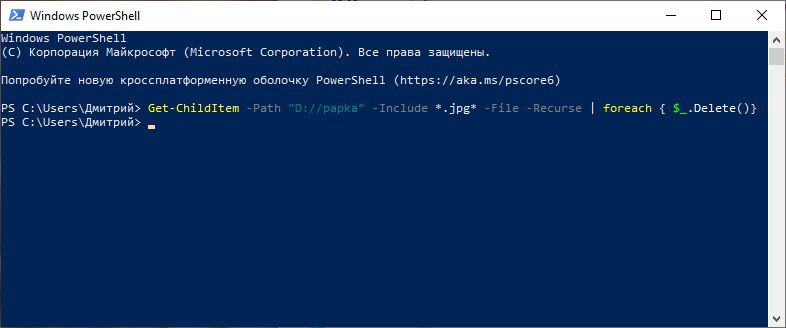
Если у вас есть папка с папками, в которых располагается большое количество файлов, и вам необходимо, к примеру, удалить из них только фото, то этот процесс можно автоматизировать стандартными средствами.
Для этого в Windows 10 запустите PowerShell.
Введите команду
Например, нужно удалить фото в формате .jpg в каталоге D://papka.
Команда будет выглядеть следующим образом
Этой командой мы рекурсивно проходим по каталогам, получаем список файлов и удаляем их. Удалены, однако, будут только те файлы, которые имеют указанное расширение.
⚠️ Внимание! Все файлы удаляются мимо корзины, поэтому перед очисткой каталогов всё же рекомендуется создавать их резервные копии.
#система #кмд
Если у вас есть папка с папками, в которых располагается большое количество файлов, и вам необходимо, к примеру, удалить из них только фото, то этот процесс можно автоматизировать стандартными средствами.
Для этого в Windows 10 запустите PowerShell.
Введите команду
Get-ChildItem -Path "путь-к-папке" -Include *.расширение* -File -Recurse | foreach { $_.Delete()}Например, нужно удалить фото в формате .jpg в каталоге D://papka.
Команда будет выглядеть следующим образом
Get-ChildItem -Path "D://papka" -Include *.jpg* -File -Recurse | foreach { $_.Delete()}Этой командой мы рекурсивно проходим по каталогам, получаем список файлов и удаляем их. Удалены, однако, будут только те файлы, которые имеют указанное расширение.
⚠️ Внимание! Все файлы удаляются мимо корзины, поэтому перед очисткой каталогов всё же рекомендуется создавать их резервные копии.
#система #кмд
Заменить лицо на фотографии
Хочу представить вам еще один сервис, работа которого основана на искусственном интеллекте.
Сервис Reflect, основанный на работе состязательно-генеративной нейросети, автоматически заменяет лицо на фотографии на другое. Пользователь может загрузить собственные изображения или использовать готовые.
Reflect не просто копирует и подставляет лицо, но и сохраняет выражение лица, его цвет и другие характеристики. Изменять лица можно на картинах, рисунках, статуях и изображениях персонажей видеоигр и фильмов.
#онлайн
Хочу представить вам еще один сервис, работа которого основана на искусственном интеллекте.
Сервис Reflect, основанный на работе состязательно-генеративной нейросети, автоматически заменяет лицо на фотографии на другое. Пользователь может загрузить собственные изображения или использовать готовые.
Reflect не просто копирует и подставляет лицо, но и сохраняет выражение лица, его цвет и другие характеристики. Изменять лица можно на картинах, рисунках, статуях и изображениях персонажей видеоигр и фильмов.
#онлайн

Заголовки Командной строки и PowerShell
Если вы выполняете какие-либо работы в Командной строке или PowerShell и у вас открыто сразу несколько окон, то вполне можно запутаться, в каком окне выполняется та или иная операция.
Простой и наглядный способ идентифицировать похожие окна командной строки или PowerShell - изменить заголовок.
Для командной строки впишите команду
Для PowerShell напишите
#система #кмд
Если вы выполняете какие-либо работы в Командной строке или PowerShell и у вас открыто сразу несколько окон, то вполне можно запутаться, в каком окне выполняется та или иная операция.
Простой и наглядный способ идентифицировать похожие окна командной строки или PowerShell - изменить заголовок.
Для командной строки впишите команду
title НазваниеОкна.Для PowerShell напишите
System.Console::Title = "НазваниеОкна". #система #кмд

👍1
Конвертировать из FAT32 в NTFS без потери данных
FAT32 – устаревшая и ограниченная файловая система. Она поддерживает хранение данных в рамках размера одного файла не более 4 Гб. Она плохо защищена от сбоев, подвержена фрагментации.
Использование FAT32 может быть обусловлено необходимостью, как, например, в случаях с созданием установочной флешки, совместимой с BIOS UEFI. Но если в эту файловую систему форматирован обычный раздел диска для хранения данных на внутреннем или внешнем жёстком диске, то FAT32 можно конвертировать в NTFS.
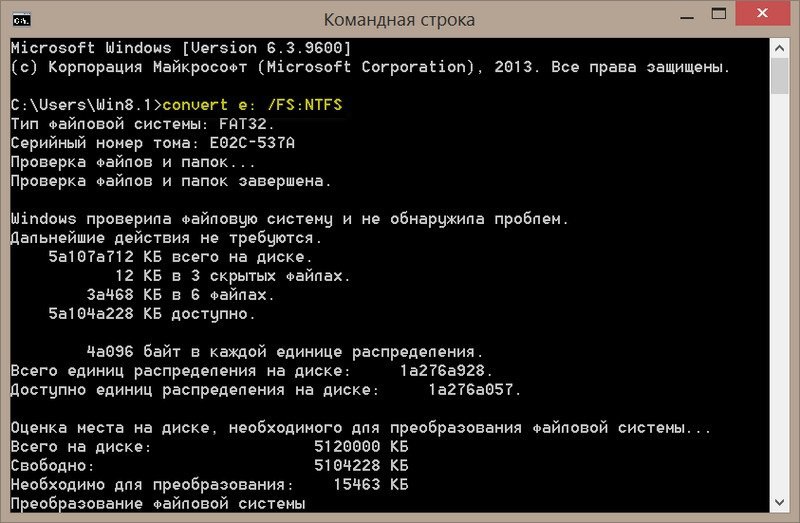
Для конвертации файловой системы из FAT32 в NTFS без потери данных воспользуйтесь Командной строкой (нажмите
Введите команду
Дождитесь завершения операции.
#система #кмд
FAT32 – устаревшая и ограниченная файловая система. Она поддерживает хранение данных в рамках размера одного файла не более 4 Гб. Она плохо защищена от сбоев, подвержена фрагментации.
Использование FAT32 может быть обусловлено необходимостью, как, например, в случаях с созданием установочной флешки, совместимой с BIOS UEFI. Но если в эту файловую систему форматирован обычный раздел диска для хранения данных на внутреннем или внешнем жёстком диске, то FAT32 можно конвертировать в NTFS.
Для конвертации файловой системы из FAT32 в NTFS без потери данных воспользуйтесь Командной строкой (нажмите
WIN + R и введите cmd).Введите команду
convert E: /FS:NTFS, где вместо E введите необходимую букву диска.Дождитесь завершения операции.
#система #кмд
Какие службы Windows можно отключить, чтобы ускорить систему
Windows управляет множеством служб — программ, которые действуют в фоновом режиме, обеспечивая нормальную работу компьютера. Но некоторые из них нужны только для специфических задач и бесполезны для большинства пользователей.
Отключив эти службы, вы можете улучшить производительность слабого ПК.
В статье рассмотрены службы для версий от Windows XP до Windows 10.
#система
Windows управляет множеством служб — программ, которые действуют в фоновом режиме, обеспечивая нормальную работу компьютера. Но некоторые из них нужны только для специфических задач и бесполезны для большинства пользователей.
Отключив эти службы, вы можете улучшить производительность слабого ПК.
В статье рассмотрены службы для версий от Windows XP до Windows 10.
#система
Teletype
Какие службы Windows можно отключить, чтобы ускорить систему
Запретите ПК тратить ресурсы на лишние действия.
Сгенерировать лицо человека
Рассмотрим сегодня еще один проект на базе искусственного интеллекта - ThisPersonDoesNotExist.
Нейросеть создаёт реалистичное изображение человеческого лица. Новое изображение появляется при каждом открытии или обновлении страницы.
В основе работы лежат два алгоритма: один генерирует лицо, а другой проверяет его на то, чтобы он не был похож на реально существующего человека.
Данный проект может пригодится для создания шаблонов сайтов, где необходимо вставить лица людей в блоке Отзывы. А также для создания "фейков" аккаунтов в соцсетях (админ не одобряет).
#онлайн
Рассмотрим сегодня еще один проект на базе искусственного интеллекта - ThisPersonDoesNotExist.
Нейросеть создаёт реалистичное изображение человеческого лица. Новое изображение появляется при каждом открытии или обновлении страницы.
В основе работы лежат два алгоритма: один генерирует лицо, а другой проверяет его на то, чтобы он не был похож на реально существующего человека.
Данный проект может пригодится для создания шаблонов сайтов, где необходимо вставить лица людей в блоке Отзывы. А также для создания "фейков" аккаунтов в соцсетях (админ не одобряет).
#онлайн
Мягкое отключение от сети в Windows 10
В последних версиях Windows 10 имеется особая функция, которая может автоматически отключать компьютер от интернета, когда сочтет его использование непродуктивным. Называется она Soft Disconnect или Мягкое отключение от сети.
По умолчанию такое отключение не происходит резко. Если объем трафика падает ниже установленного минимального порога, то сетевой интерфейс автоматически отключается. При этом сеансы не использующих интернет работающих в фоне сетевых приложений может быть прерваны.
Если экономия трафика является для вас актуальной, то можно отключить функцию Soft Disconnect. В этом случае Windows 10 станет отключать компьютер от сети без промедления, когда только обнаружит, что сеть может более не использоваться.
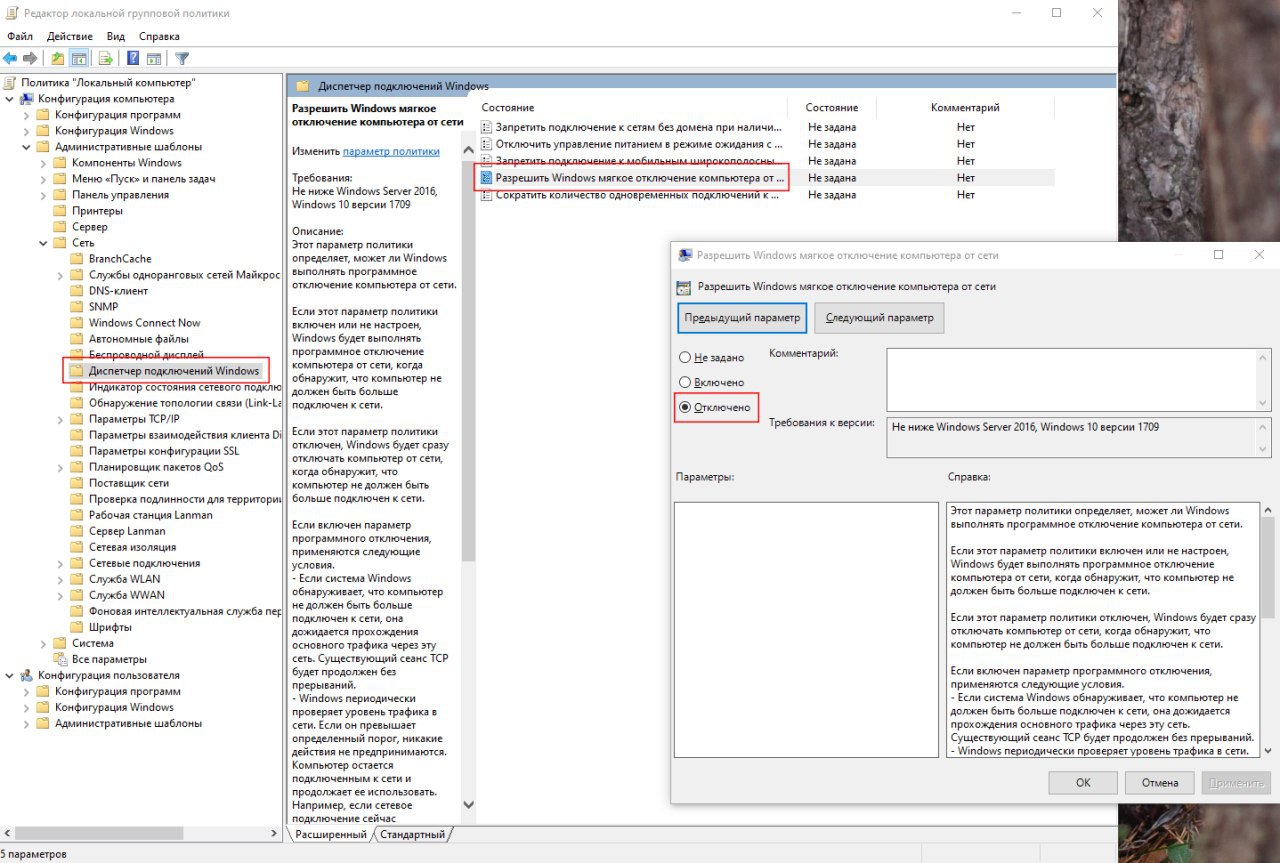
Для этого запустите Редактор локальной групповой политики (нажмите
В меню слева перейдите по пути Конфигурация компьютера - Административные шаблоны - Сеть - Диспетчер подключений Windows.
В окне справа нажмите дважды по Разрешить Windows мягкое отключение компьютера от сети и установите выключатель в положение Отключено.
#система
В последних версиях Windows 10 имеется особая функция, которая может автоматически отключать компьютер от интернета, когда сочтет его использование непродуктивным. Называется она Soft Disconnect или Мягкое отключение от сети.
По умолчанию такое отключение не происходит резко. Если объем трафика падает ниже установленного минимального порога, то сетевой интерфейс автоматически отключается. При этом сеансы не использующих интернет работающих в фоне сетевых приложений может быть прерваны.
Если экономия трафика является для вас актуальной, то можно отключить функцию Soft Disconnect. В этом случае Windows 10 станет отключать компьютер от сети без промедления, когда только обнаружит, что сеть может более не использоваться.
Для этого запустите Редактор локальной групповой политики (нажмите
WIN + R и введите gpedit.msc).В меню слева перейдите по пути Конфигурация компьютера - Административные шаблоны - Сеть - Диспетчер подключений Windows.
В окне справа нажмите дважды по Разрешить Windows мягкое отключение компьютера от сети и установите выключатель в положение Отключено.
#система
Распознавание и перевод текста
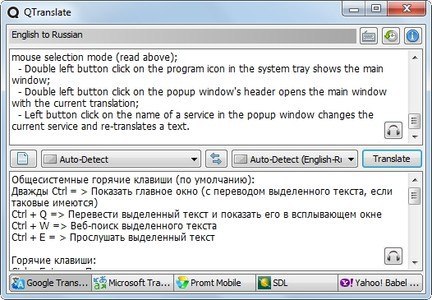
Представим ситуацию, что вы устанавливаете программу и в ней есть пункты, которые нужно выбрать, написанные на иностранном языке. Выбирать что попало чревато последствиями, а набирать весь текст в переводчик долго. Для таких случаев существует утилита Qtranslate.
Данная программа-переводчик использует технологию OCR (оптическое распознавание символов) - распознавание текста с изображений, форм приложений и других мест, где текст нельзя скопировать стандартными средствами.
Для перевода текста запустите режим распознавания и выделите необходимый фрагмент на экране, содержащий текст. Нажмите
Для перевода текста Qtranslate использует онлайн-переводчики. Поэтому для работы программы необходимо интернет-подключение.
#софт
Представим ситуацию, что вы устанавливаете программу и в ней есть пункты, которые нужно выбрать, написанные на иностранном языке. Выбирать что попало чревато последствиями, а набирать весь текст в переводчик долго. Для таких случаев существует утилита Qtranslate.
Данная программа-переводчик использует технологию OCR (оптическое распознавание символов) - распознавание текста с изображений, форм приложений и других мест, где текст нельзя скопировать стандартными средствами.
Для перевода текста запустите режим распознавания и выделите необходимый фрагмент на экране, содержащий текст. Нажмите
CTRL + Q, чтобы посмотреть перевод во всплывающем окне или дважды нажмите CTRL, чтобы посмотреть перевод в главном окне программы.Для перевода текста Qtranslate использует онлайн-переводчики. Поэтому для работы программы необходимо интернет-подключение.
#софт
👍1
Лучшие игровые мышки 2020
Рассмотрим ТОП-10 лучших игровых мышек 2020 года в бюджетном и среднем ценовом диапазоне.
#железо
Рассмотрим ТОП-10 лучших игровых мышек 2020 года в бюджетном и среднем ценовом диапазоне.
#железо
Teletype
Лучшие игровые мыши 2020
На заре компьютерной эры мышек не было вообще, а первые появившиеся модели были громоздкими и оборудованы "шариком", который передавал...
Как сделать резервную копию реестра
Если вы любите поэкспериментировать с реестром Windows и не знаете точно, к какому результату приведут ваши действия, то целесообразно вначале сделать Экспорт реестра. Таким образом вы сохраните себе все ключи и параметры, которые были записаны до ваших изменений.
Для этого запустите Редактор реестра (нажмите
Если вам необходимо восстановить реестр, то в редакторе нажмите Файл - Импорт и укажите путь к ранее сохраненному файлу.
#система #реестр
Если вы любите поэкспериментировать с реестром Windows и не знаете точно, к какому результату приведут ваши действия, то целесообразно вначале сделать Экспорт реестра. Таким образом вы сохраните себе все ключи и параметры, которые были записаны до ваших изменений.
Для этого запустите Редактор реестра (нажмите
WIN + R и введите regedit). В меню редактора нажмите Файл - Экспорт. Выберите место сохранения реестра и нажмите Cохранить.Если вам необходимо восстановить реестр, то в редакторе нажмите Файл - Импорт и укажите путь к ранее сохраненному файлу.
#система #реестр

Отключить остановку USB-устройств при отключении экрана Windows 10
В Windows 10 имеется специальная функция Battery Saver, управляющая фоновой активностью приложений и устройств. Она также отвечает за настройки схем электропитания, настройки троттлинга процессора и параметры энергосбережения.
Чтобы сэкономить заряд аккумулятора, она может автоматически останавливать устройства, подключенные к портативному компьютеру по USB, когда экран последнего отключается.
Если такое активное энергосбережение приводит к проблемам в работе подключенной периферии, вот простой способ его отключить.
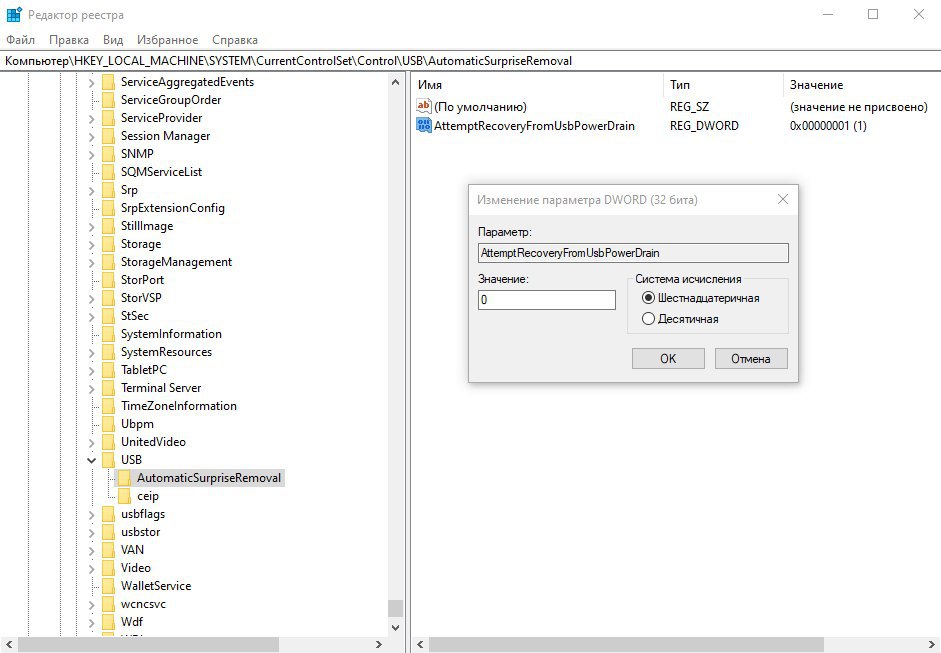
1️⃣ Запустите Редактор реестр (нажмите
2️⃣ Перейдите по пути
3️⃣ Измените значение параметра AttemptRecoveryFromUsbPowerDrain с 1 на 0. Если такого параметра нет, то нажмите правой кнопкой по окну справа, выберите Создать - Параметр DWORD (32 бита). Назовите его AttemptRecoveryFromUsbPowerDrain и присвойте значение 0.
#система #реестр
В Windows 10 имеется специальная функция Battery Saver, управляющая фоновой активностью приложений и устройств. Она также отвечает за настройки схем электропитания, настройки троттлинга процессора и параметры энергосбережения.
Чтобы сэкономить заряд аккумулятора, она может автоматически останавливать устройства, подключенные к портативному компьютеру по USB, когда экран последнего отключается.
Если такое активное энергосбережение приводит к проблемам в работе подключенной периферии, вот простой способ его отключить.
1️⃣ Запустите Редактор реестр (нажмите
WIN + R и введите regedit).2️⃣ Перейдите по пути
Компьютер\HKEY_LOCAL_MACHINE\SYSTEM\CurrentControlSet\Control\USB\AutomaticSurpriseRemoval3️⃣ Измените значение параметра AttemptRecoveryFromUsbPowerDrain с 1 на 0. Если такого параметра нет, то нажмите правой кнопкой по окну справа, выберите Создать - Параметр DWORD (32 бита). Назовите его AttemptRecoveryFromUsbPowerDrain и присвойте значение 0.
#система #реестр
Причины возникновения "Синего экрана смерти"
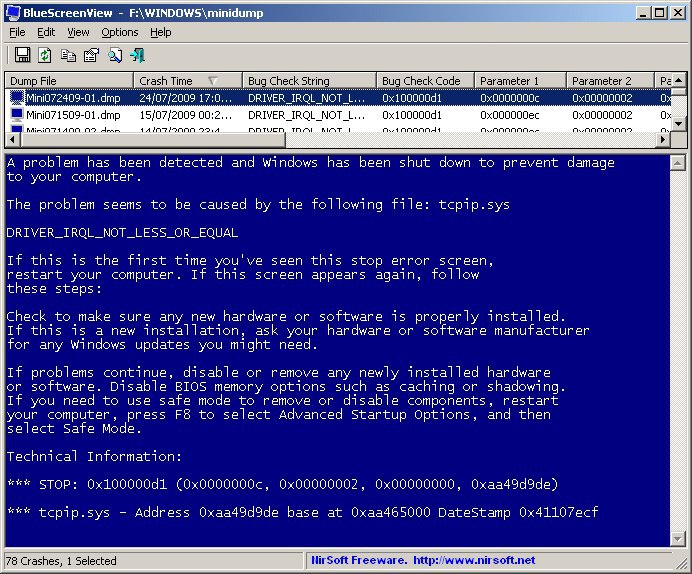
BlueScreenView - бесплатная программа, предоставляющая подробную информацию о причинах возникновения "Синего экрана смерти" (Blue Screen Of Death) в ОС Windows. Вы получите все необходимые данные о критической ошибке и узнаете, какой системный драйвер приводит к сбою.
При запуске программа сканирует содержимое файлов дампа памяти, создаваемых при критическом системном сбое и представляет всю доступную информацию в виде таблицы. Отображает такие данные, как время и дата сбоя, скриншот конкретного «синего экрана», информацию о драйвере или модуле (включая версию и краткое описание). Также присутствует возможность импорта через меню «Дополнительные параметры». Есть возможность настройки столбцов таблицы.
Возможности утилиты:
🔵 Обнаружение проблемных драйверов.
🔵 Сканирует файлы minidump, созданные во время появления ошибки.
🔵 Показывает точные данные о драйверах, установленных на компьютере.
🔵 Предоставляет полную информацию о "падениях системы" в структуре таблицы.
#софт
BlueScreenView - бесплатная программа, предоставляющая подробную информацию о причинах возникновения "Синего экрана смерти" (Blue Screen Of Death) в ОС Windows. Вы получите все необходимые данные о критической ошибке и узнаете, какой системный драйвер приводит к сбою.
При запуске программа сканирует содержимое файлов дампа памяти, создаваемых при критическом системном сбое и представляет всю доступную информацию в виде таблицы. Отображает такие данные, как время и дата сбоя, скриншот конкретного «синего экрана», информацию о драйвере или модуле (включая версию и краткое описание). Также присутствует возможность импорта через меню «Дополнительные параметры». Есть возможность настройки столбцов таблицы.
Возможности утилиты:
🔵 Обнаружение проблемных драйверов.
🔵 Сканирует файлы minidump, созданные во время появления ошибки.
🔵 Показывает точные данные о драйверах, установленных на компьютере.
🔵 Предоставляет полную информацию о "падениях системы" в структуре таблицы.
#софт
👍3🤩1
Скрыть значок обновлений в системном трее Windows 10
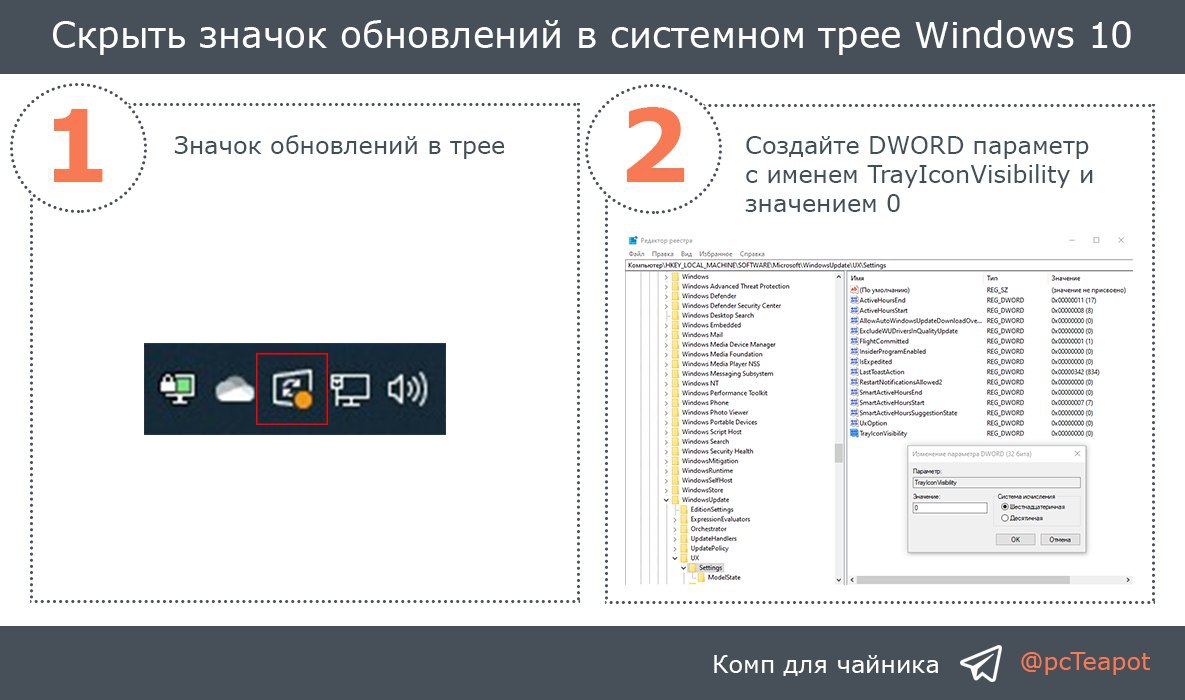
Начиная с Windows 10 1803, когда для системы становятся доступны обновления, в системном трее появляется специальный значок в виде круговых стрелок и оранжевого круга.
Вы можете его скрыть, выбрав в контекстном меню соответствующую опцию. Также вы можете зайти в параметры панели задач и скрыть отображение значка обновления оттуда, но через некоторое время он всё равно появится.
Чтобы скрыть его навсегда, потребуется применить твик реестра.
Для этого откройте Редактор реестра (нажмите
Перейдите по пути
В правой колонке редактора создайте DWORD-параметр с именем TrayIconVisibility и оставьте его значение по умолчанию, то есть 0. Если параметр уже присутствует, измените его значение на 0.
#система #реестр
Начиная с Windows 10 1803, когда для системы становятся доступны обновления, в системном трее появляется специальный значок в виде круговых стрелок и оранжевого круга.
Вы можете его скрыть, выбрав в контекстном меню соответствующую опцию. Также вы можете зайти в параметры панели задач и скрыть отображение значка обновления оттуда, но через некоторое время он всё равно появится.
Чтобы скрыть его навсегда, потребуется применить твик реестра.
Для этого откройте Редактор реестра (нажмите
WIN + R и введите regedit).Перейдите по пути
Компьютер\HKEY_LOCAL_MACHINE\SOFTWARE\Microsoft\WindowsUpdate\UX\SettingsВ правой колонке редактора создайте DWORD-параметр с именем TrayIconVisibility и оставьте его значение по умолчанию, то есть 0. Если параметр уже присутствует, измените его значение на 0.
#система #реестр
Контроль автозапуска программ
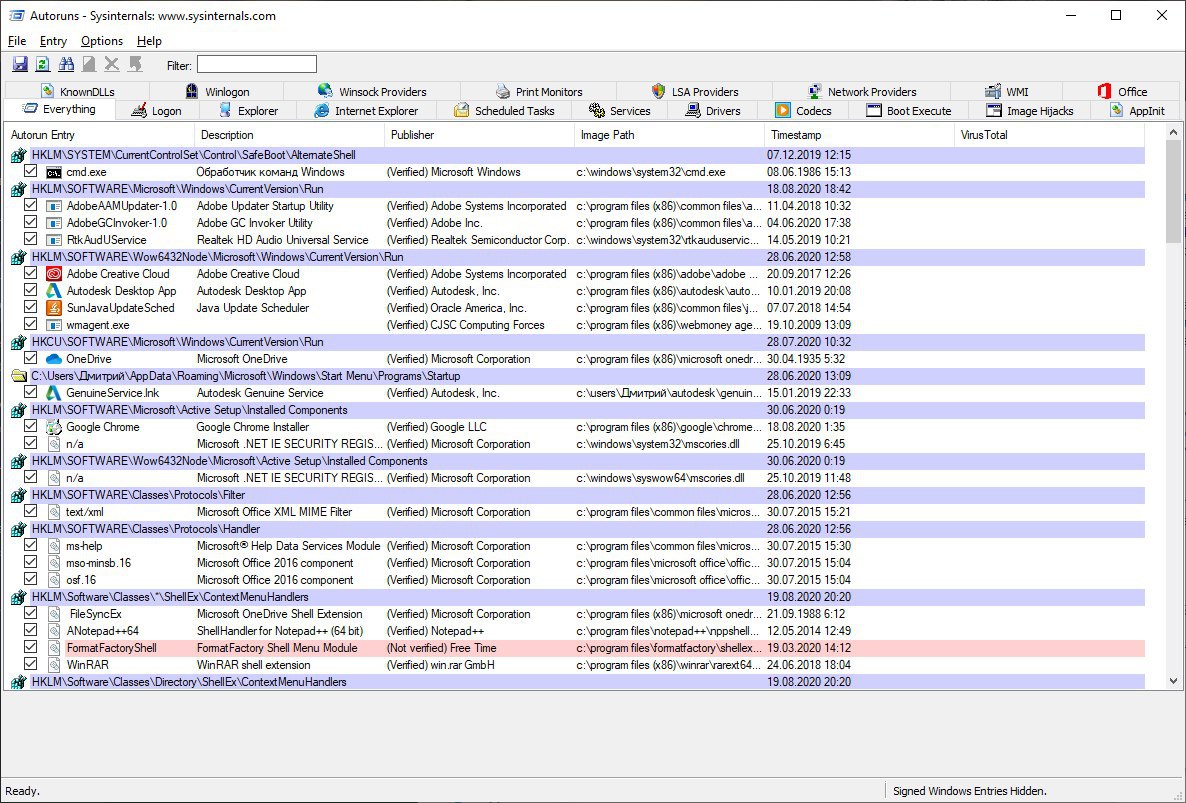
AutoRuns — бесплатная утилита для контроля автозапуска программ, игр, служб, модулей, драйверов и кодеков. Умеет проводить сканирование с использованием сервиса VirusTotal для выявления троянов и прочих вредоносных объектов. Является более продвинутым аналогом диспетчера задач.
Autoruns отображает абсолютно всё, что будет запущено на компьютере при старте операционной системы, регистрации пользователя и других событиях. Утилита может показать свойства любого объекта, пути и параметры запуска, а также отменять их автозапуск.
Утилита может проводить поиск запускаемых программ по всей системе или в указанных категориях (стандартная «Автозагрузка», службы Windows, системный реестр (Run, RunOnce), проводник Windows и других).
Есть возможность временно приостанавливать автозапуск с сохранением всех параметров запуска и возможностью восстановления.
#софт
AutoRuns — бесплатная утилита для контроля автозапуска программ, игр, служб, модулей, драйверов и кодеков. Умеет проводить сканирование с использованием сервиса VirusTotal для выявления троянов и прочих вредоносных объектов. Является более продвинутым аналогом диспетчера задач.
Autoruns отображает абсолютно всё, что будет запущено на компьютере при старте операционной системы, регистрации пользователя и других событиях. Утилита может показать свойства любого объекта, пути и параметры запуска, а также отменять их автозапуск.
Утилита может проводить поиск запускаемых программ по всей системе или в указанных категориях (стандартная «Автозагрузка», службы Windows, системный реестр (Run, RunOnce), проводник Windows и других).
Есть возможность временно приостанавливать автозапуск с сохранением всех параметров запуска и возможностью восстановления.
#софт
Удалить пункт «Печать» из контекстного меню Проводника в Windows 10
Воспользовавшись опцией «Печать» в контекстном меню Проводника, вы можете отправить на принтер до 15-и любых графических или текстовых файлов. Наличие данного пункта упрощает процедуру распечатки файлов, однако опытные пользователи предпочитают отправлять файлы на печать из тех приложений, в которых они создаются или редактируются.
Поскольку контекстное меню оболочки Windows часто бывает перегружено опциями, не нашедший применения пункт «Печать» из него можно удалить.
Для этого откройте Редактор реестра (нажмите
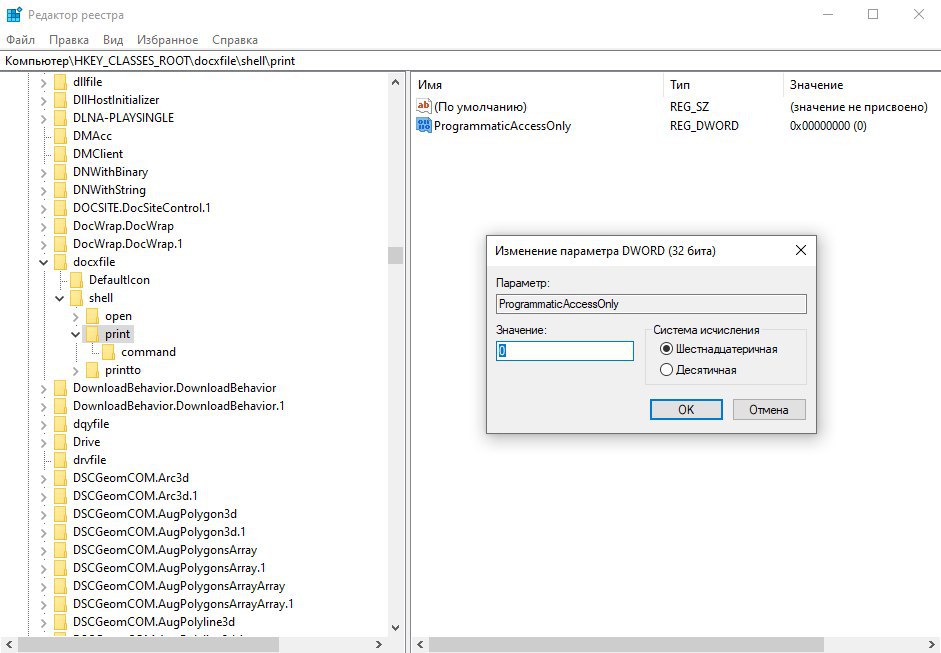
За скрытие пункта печати отвечает параметр ProgrammaticAccessOnly с пустым значением, этот параметр необходимо добавить в каждый подраздел
Например, добавление указанного параметра в ключ
#система #реестр
Воспользовавшись опцией «Печать» в контекстном меню Проводника, вы можете отправить на принтер до 15-и любых графических или текстовых файлов. Наличие данного пункта упрощает процедуру распечатки файлов, однако опытные пользователи предпочитают отправлять файлы на печать из тех приложений, в которых они создаются или редактируются.
Поскольку контекстное меню оболочки Windows часто бывает перегружено опциями, не нашедший применения пункт «Печать» из него можно удалить.
Для этого откройте Редактор реестра (нажмите
WIN + R и введите regedit).За скрытие пункта печати отвечает параметр ProgrammaticAccessOnly с пустым значением, этот параметр необходимо добавить в каждый подраздел
Компьютер\HKEY_CLASSES_ROOT\типДанных\shell\print, соответствующий тому или иному формату.Например, добавление указанного параметра в ключ
Компьютер\HKEY_CLASSES_ROOT\docxfile\shell\print отключит отображение пункта «Печать» для файлов DOCX.#система #реестр
Как открыть несколько папок в Windows одновременно
Работая на компьютере часто возникает необходимость держать открытыми сразу несколько папок, причем открывать их приходится каждый день. Для быстрого выполнения этой рутинной операции можно сделать простенький скрипт.
Откройте Блокнот и впишите в него следующий код:
где Start ПутьКПапке напишите столько раз, сколько папок необходимо открыть.
В Блокноте сохраните файл, дописав к названию .bat.
#система
Работая на компьютере часто возникает необходимость держать открытыми сразу несколько папок, причем открывать их приходится каждый день. Для быстрого выполнения этой рутинной операции можно сделать простенький скрипт.
Откройте Блокнот и впишите в него следующий код:
@echo offchcp 1251Start ПутьКПапкеStart ПутьКПапкегде Start ПутьКПапке напишите столько раз, сколько папок необходимо открыть.
В Блокноте сохраните файл, дописав к названию .bat.
#система

Создание информационных материалов онлайн
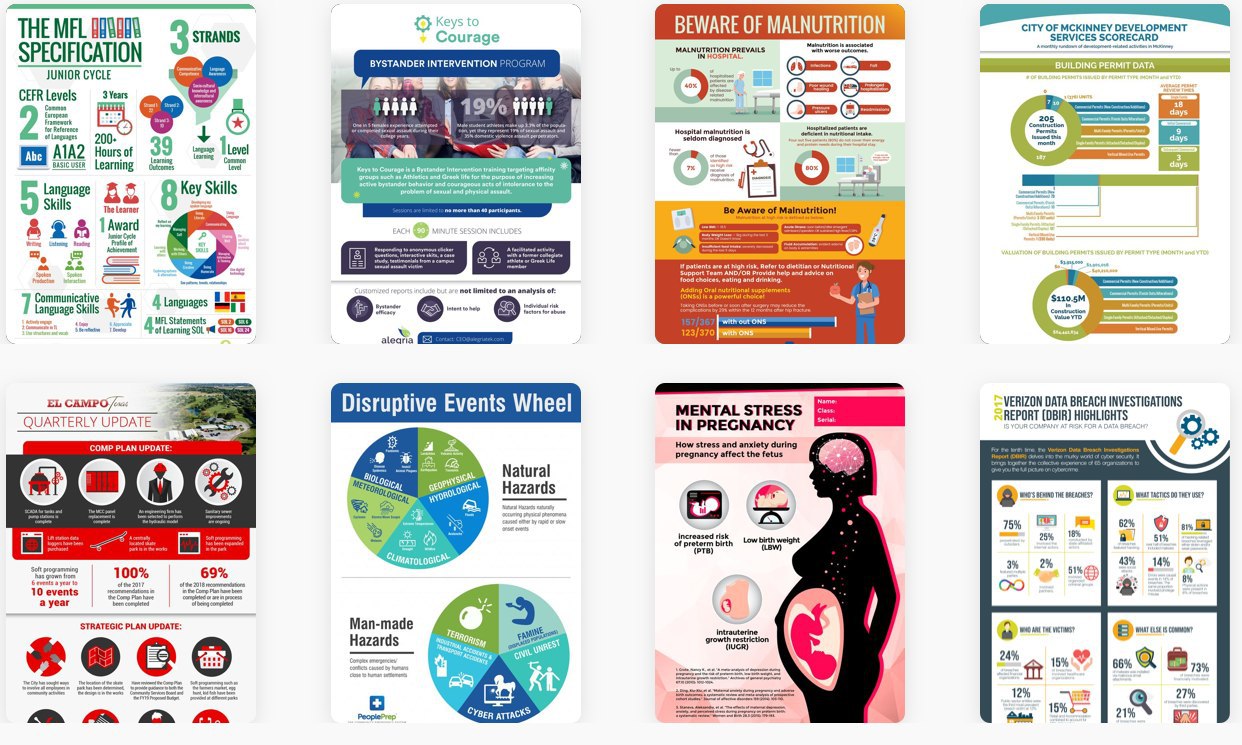
Easelly - это простой инструмент для создания инфографики, который позволяет визуализировать любую информацию. Данный сервис поможет вам сделать отчеты или презентации на базе готовых шаблонов или с нуля.
При работе в данном сервисе вы получаете доступ к самой большой библиотеке бесплатных шаблонов инфографики. Экспорт готовых проектов осуществляется без каких-либо водяных знаков сервиса.
#онлайн
Easelly - это простой инструмент для создания инфографики, который позволяет визуализировать любую информацию. Данный сервис поможет вам сделать отчеты или презентации на базе готовых шаблонов или с нуля.
При работе в данном сервисе вы получаете доступ к самой большой библиотеке бесплатных шаблонов инфографики. Экспорт готовых проектов осуществляется без каких-либо водяных знаков сервиса.
#онлайн
Мониторинг температуры процессора
Core Temp - компактная утилита для мониторинга температуры процессора вашего компьютера. Эту программу стоит устанавливать, если вам нужно точно знать температуру ядер процессора при разгоне, тестировании стабильности работы системы и эффективности системы охлаждения.
Возможности Core Temp:
🔵 Предоставление защиты от перегрева.
🔵 Доступна настройка оповещений.
🔵 Поддержка различных процессоров Intel и AMD.
🔵 Функция записи данных о всех изменениях.
🔵 Контроль температуры каждого отдельного ядра процессора в реальном времени.
#софт
Core Temp - компактная утилита для мониторинга температуры процессора вашего компьютера. Эту программу стоит устанавливать, если вам нужно точно знать температуру ядер процессора при разгоне, тестировании стабильности работы системы и эффективности системы охлаждения.
Возможности Core Temp:
🔵 Предоставление защиты от перегрева.
🔵 Доступна настройка оповещений.
🔵 Поддержка различных процессоров Intel и AMD.
🔵 Функция записи данных о всех изменениях.
🔵 Контроль температуры каждого отдельного ядра процессора в реальном времени.
#софт

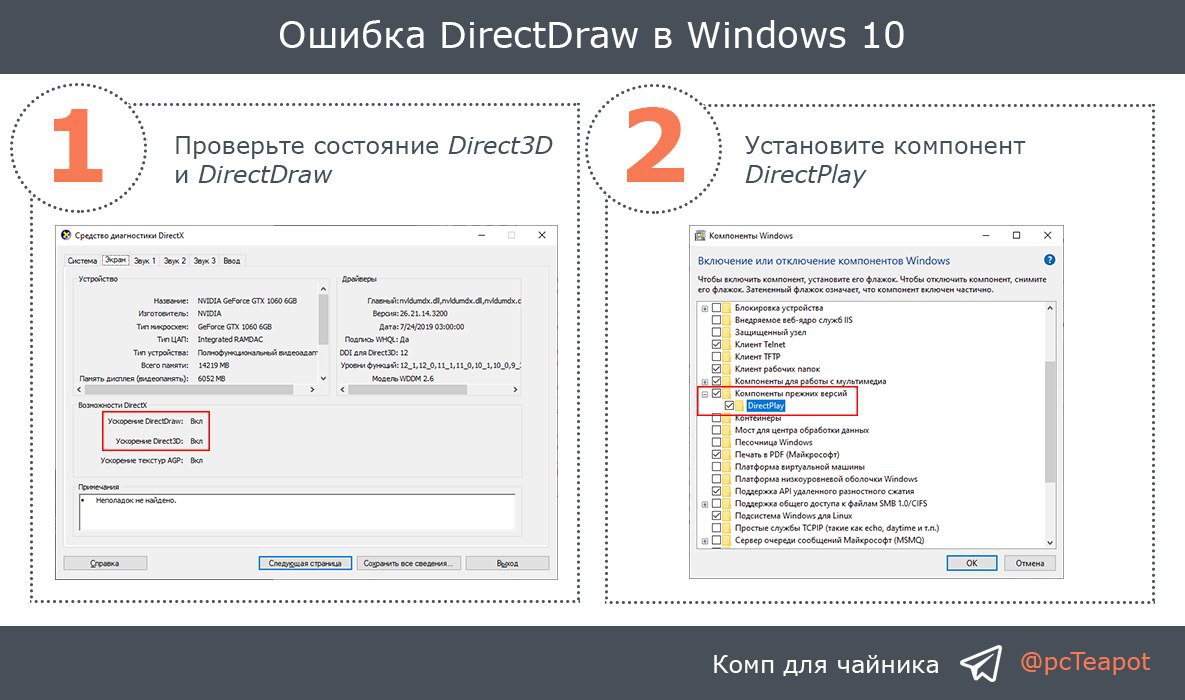
Ошибка DirectDraw в Windows 10
Наличие на компьютере последней версии DirectX — обязательное условие для запуска целого ряда игр, использующих 3D-графику, но это еще не гарантирует отсутствие ошибок. Так, при запуске игр и 3D-редакторов вы можете столкнуться с ошибкой DirectDraw с тем или иным кодом.
DirectDraw предоставляет приложениям непосредственный доступ к видеопамяти, используется для ускорения рендеринга двухмерной графики. Direct3D подобен DirectDraw, но отвечает за работу с трехмерной графикой. Оба эти API должны находиться в активном состоянии.
Для проверки их статуса нажмите
Если статус Откл, то откройте управление компонентами Windows (Панель управления - Программы и компоненты - Включение или отключение компонентов Windows).
Разверните пункт Компоненты прежних версий, установите галочку в пункте DirectPlay и после нажатия на кнопку OK перезагрузите компьютер.
#система
Наличие на компьютере последней версии DirectX — обязательное условие для запуска целого ряда игр, использующих 3D-графику, но это еще не гарантирует отсутствие ошибок. Так, при запуске игр и 3D-редакторов вы можете столкнуться с ошибкой DirectDraw с тем или иным кодом.
DirectDraw предоставляет приложениям непосредственный доступ к видеопамяти, используется для ускорения рендеринга двухмерной графики. Direct3D подобен DirectDraw, но отвечает за работу с трехмерной графикой. Оба эти API должны находиться в активном состоянии.
Для проверки их статуса нажмите
WIN + R и введите dxdiag. Перейдите во вкладку Экран и обратите внимание на блок Возможности DirectX. Должен стоять статус Вкл.Если статус Откл, то откройте управление компонентами Windows (Панель управления - Программы и компоненты - Включение или отключение компонентов Windows).
Разверните пункт Компоненты прежних версий, установите галочку в пункте DirectPlay и после нажатия на кнопку OK перезагрузите компьютер.
#система