Экспериментальные функции Chrome ч. 1/3
Google Chrome можно сделать более удобным, но об этом знает далеко не каждый пользователь. Некоторые возможности браузера еще находятся на стадии тестирования и выключены по умолчанию. Возможно, скоро их добавят в основную версию, а пока их можно найти на вкладке chrome://flags.
Вставьте запрос в адресную строку и в списке напротив названия функции выберите Enabled.
Режим чтения
Убирает со страницы визуальные элементы, которые отвлекают от ее содержания. Удобно для чтения длинных текстовых материалов.
Режим фокусировки
Открывает вкладку в новом окне без панели вкладок и поисковой строки, делая интерфейс более «чистым»?.
«Естественная» прокрутка
Обновляя платформу Edge, Microsoft внедрил в браузер Chromium имитацию естественного движения.
«Идея в том, что прокрутка мыши имитирует физический мир: сначала все двигается быстро, а затем замедляется из-за трения», — объясняют в Microsoft.
#софт
Google Chrome можно сделать более удобным, но об этом знает далеко не каждый пользователь. Некоторые возможности браузера еще находятся на стадии тестирования и выключены по умолчанию. Возможно, скоро их добавят в основную версию, а пока их можно найти на вкладке chrome://flags.
Вставьте запрос в адресную строку и в списке напротив названия функции выберите Enabled.
Режим чтения
chrome://flags/#enable-reader-modeУбирает со страницы визуальные элементы, которые отвлекают от ее содержания. Удобно для чтения длинных текстовых материалов.
Режим фокусировки
chrome://flags/#focus-modeОткрывает вкладку в новом окне без панели вкладок и поисковой строки, делая интерфейс более «чистым»?.
«Естественная» прокрутка
chrome://flags/#impulse-scroll-animationsОбновляя платформу Edge, Microsoft внедрил в браузер Chromium имитацию естественного движения.
«Идея в том, что прокрутка мыши имитирует физический мир: сначала все двигается быстро, а затем замедляется из-за трения», — объясняют в Microsoft.
#софт
Быстрое копирование текста
Сегодня хотел бы рассказать вам о маленькой утилите, которая позволит вам быстро копировать и вставлять текст, вместо привычного нам
Программа True X-Mouse Gizmo не требует установки и настройки. Просто выделите нужный текст и он уже скопирован. Для вставки текста используйте нажатие на колесико мышки.
Т.к. эта программа 2005 года, то для ее запуска на современных системах необходимо:
1️⃣ Нажмите на файл правой кнопкой мыши и выберите Свойства.
2️⃣ Перейдите на вкладку Совместимость и выберите вариант запуска в режиме совместимости с Windows XP (пакет обновления 2).
#софт
Сегодня хотел бы рассказать вам о маленькой утилите, которая позволит вам быстро копировать и вставлять текст, вместо привычного нам
CTRL + C и CTRL + V.Программа True X-Mouse Gizmo не требует установки и настройки. Просто выделите нужный текст и он уже скопирован. Для вставки текста используйте нажатие на колесико мышки.
Т.к. эта программа 2005 года, то для ее запуска на современных системах необходимо:
1️⃣ Нажмите на файл правой кнопкой мыши и выберите Свойства.
2️⃣ Перейдите на вкладку Совместимость и выберите вариант запуска в режиме совместимости с Windows XP (пакет обновления 2).
#софт

Иконки меню "Пуск" без фона
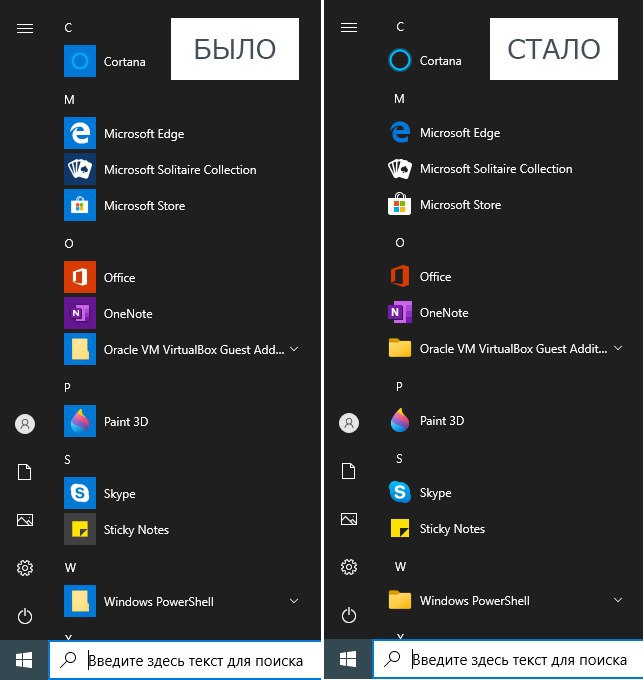
В меню Пуск Windows 10 иконки приложений располагаются на цветном фоне. Microsoft выпустила необязательный патч, который убирает фон у иконок, оставляя только значок приложения.
Для активации данной возможности скачайте и установите патч KB4568831 по кнопке ниже.
Далее скачайте файл реестра, нажмите по нему дважды и выполните слияние реестра.
Для применения изменений перезагрузите компьютер.
Если данное изменение вам не понравилось, то откройте Редактор реестра. Для этого нажмите
Перейдите по пути
#система #реестр
В меню Пуск Windows 10 иконки приложений располагаются на цветном фоне. Microsoft выпустила необязательный патч, который убирает фон у иконок, оставляя только значок приложения.
Для активации данной возможности скачайте и установите патч KB4568831 по кнопке ниже.
Далее скачайте файл реестра, нажмите по нему дважды и выполните слияние реестра.
Для применения изменений перезагрузите компьютер.
Если данное изменение вам не понравилось, то откройте Редактор реестра. Для этого нажмите
WIN + R и введите regedit.Перейдите по пути
Компьютер\HKEY_LOCAL_MACHINE\SYSTEM\CurrentControlSet\Control\FeatureManagement\Overrides\0\2093230218 и удалите два последних параметра EnabledState и EnabledStateOptions.#система #реестр
Скопировать дерево папок
Например, у вас имеется папка, в ней 5 папок, в каждой папке еще по 10 папок и во всех из них лежат какие-либо файлы. У вас стоит задача скопировать всю структуру папок, но без вложенных файлов.
Создавать папки заново нетрудно, однако, если у вас имеется сложная структура каталогов, из которой нужно удалить все файлы, вряд ли вы захотите создавать ее заново, тратя свое время.
Для данной операции запустите Командную строку (нажмите
Используйте команду
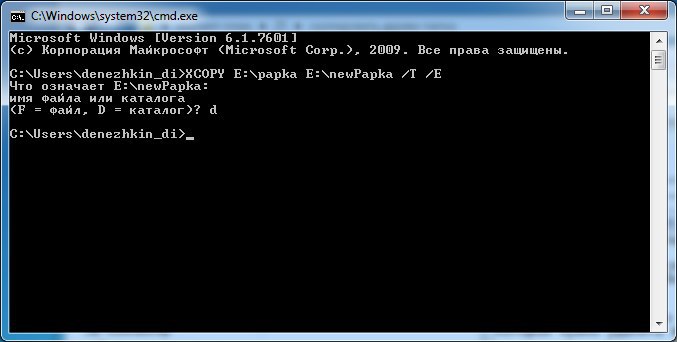
Если новая папка для копирования структуры не создана, то в окне Командной строки на соответствующий вопрос отправьте D, указав, что новый путь означает каталог.
#система #кмд
Например, у вас имеется папка, в ней 5 папок, в каждой папке еще по 10 папок и во всех из них лежат какие-либо файлы. У вас стоит задача скопировать всю структуру папок, но без вложенных файлов.
Создавать папки заново нетрудно, однако, если у вас имеется сложная структура каталогов, из которой нужно удалить все файлы, вряд ли вы захотите создавать ее заново, тратя свое время.
Для данной операции запустите Командную строку (нажмите
WIN + R и введите cmd).Используйте команду
XCOPY "путь-к-папке" "путь-к-новой-папке" /T /EЕсли новая папка для копирования структуры не создана, то в окне Командной строки на соответствующий вопрос отправьте D, указав, что новый путь означает каталог.
#система #кмд
Энергопотребление ноутбука
BatteryMode - интересная программа для слежения за зарядом батареи. С ней вы можете управлять энергопотреблением ноутбука как самостоятельно, так и автоматически.
Приложение оснащено большим функционалом, который позволяет создавать разнообразные схемы управления питанием, настраивать уведомления, присваивать приоритет выполнения тех или иных команд и так далее.
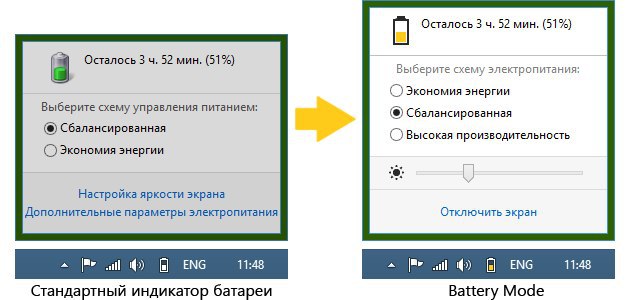
BatteryMode заменяет стандартный индикатор батареи Windows на более красивый и функциональный, а также добавляет удобное управление подсветкой.
Кроме гибких настроек вы всегда можете проверить состояние батареи встроенной диагностикой, сохраняя при этом результат в текстовый документ.
#софт
BatteryMode - интересная программа для слежения за зарядом батареи. С ней вы можете управлять энергопотреблением ноутбука как самостоятельно, так и автоматически.
Приложение оснащено большим функционалом, который позволяет создавать разнообразные схемы управления питанием, настраивать уведомления, присваивать приоритет выполнения тех или иных команд и так далее.
BatteryMode заменяет стандартный индикатор батареи Windows на более красивый и функциональный, а также добавляет удобное управление подсветкой.
Кроме гибких настроек вы всегда можете проверить состояние батареи встроенной диагностикой, сохраняя при этом результат в текстовый документ.
#софт
👍1
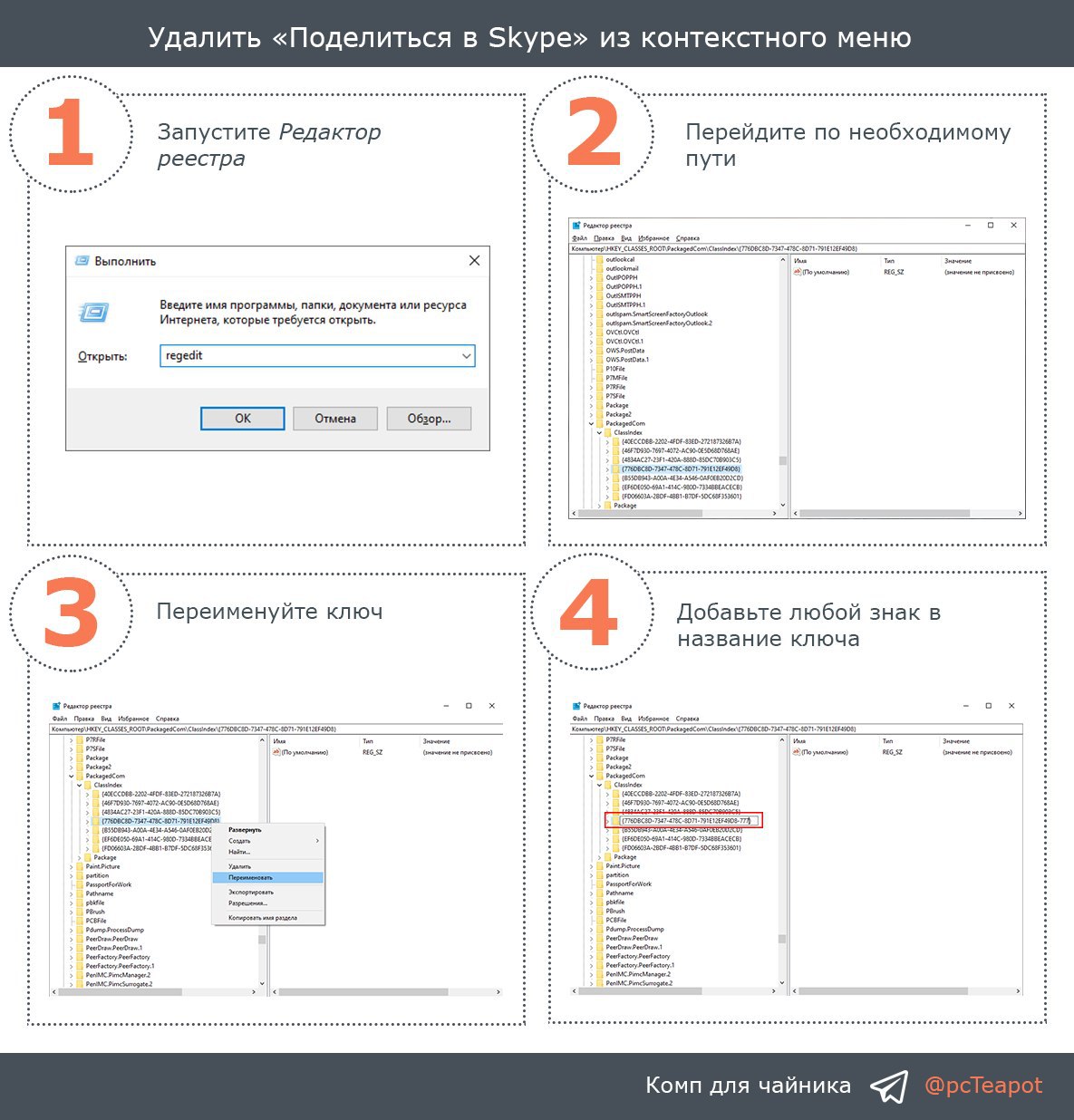
Удалить «Поделиться в Skype» из контекстного меню
В Windows 10 при нажатии правой кнопкой мыши в контекстном меню есть пункт «Поделиться в Skype». Если вы не пользуетесь данной функцией, то предлагаю вам удалить этот пункт из контекстного меню.
Для этого:
1️⃣ Запустите Редактор реестра. Для этого откройте окно Выполнить и введите regedit.
2️⃣ Перейдите по пути
3️⃣ Нажмите правой кнопкой мыши по ключу и выберите Переименовать.
4️⃣ Добавьте любой символ в название ключа. Например, было
#система #реестр
В Windows 10 при нажатии правой кнопкой мыши в контекстном меню есть пункт «Поделиться в Skype». Если вы не пользуетесь данной функцией, то предлагаю вам удалить этот пункт из контекстного меню.
Для этого:
1️⃣ Запустите Редактор реестра. Для этого откройте окно Выполнить и введите regedit.
2️⃣ Перейдите по пути
Компьютер\HKEY_CLASSES_ROOT\PackagedCom\ClassIndex\{776DBC8D-7347-478C-8D71-791E12EF49D8}.3️⃣ Нажмите правой кнопкой мыши по ключу и выберите Переименовать.
4️⃣ Добавьте любой символ в название ключа. Например, было
{776DBC8D-7347-478C-8D71-791E12EF49D8}, а стало {776DBC8D-7347-478C-8D71-791E12EF49D8-777}.#система #реестр
Экспериментальные функции Chrome ч. 2/3
Сегодня продолжим рассматривать экспериментальные функции браузера Google Chrome. Для их активации скопируйте запрос в адресную строку браузера и напротив функции выберите Enabled.
Группировка вкладок
Используется для объединения страниц и одновременного управления несколькими вкладками.
Двухстраничный просмотр PDF
Позволяет просматривать по две страницы PDF-файла одновременно.
Принудительный темный режим для веб-страниц
Включает темный режим на всех сайтах – даже на тех, у которых он не предусмотрен.
#софт
Сегодня продолжим рассматривать экспериментальные функции браузера Google Chrome. Для их активации скопируйте запрос в адресную строку браузера и напротив функции выберите Enabled.
Группировка вкладок
chrome://flags/#tab-groupsИспользуется для объединения страниц и одновременного управления несколькими вкладками.
Двухстраничный просмотр PDF
chrome://flags/#pdf-two-up-viewПозволяет просматривать по две страницы PDF-файла одновременно.
Принудительный темный режим для веб-страниц
chrome://flags/#enable-force-darkВключает темный режим на всех сайтах – даже на тех, у которых он не предусмотрен.
#софт
Жесты тачпада Windows 10
Если у вас современный ноутбук под управлением Windows 10, то для эффективной работы вы можете использовать специальные жесты на тачпаде.
#инфо
Если у вас современный ноутбук под управлением Windows 10, то для эффективной работы вы можете использовать специальные жесты на тачпаде.
#инфо
Teletype
10 жестов тачпада, которые пригодятся пользователям Windows 10
Жесты для тачпада упрощают управление окнами и другими элементами системы. Используйте их, чтобы оптимизировать свою работу на ПК.
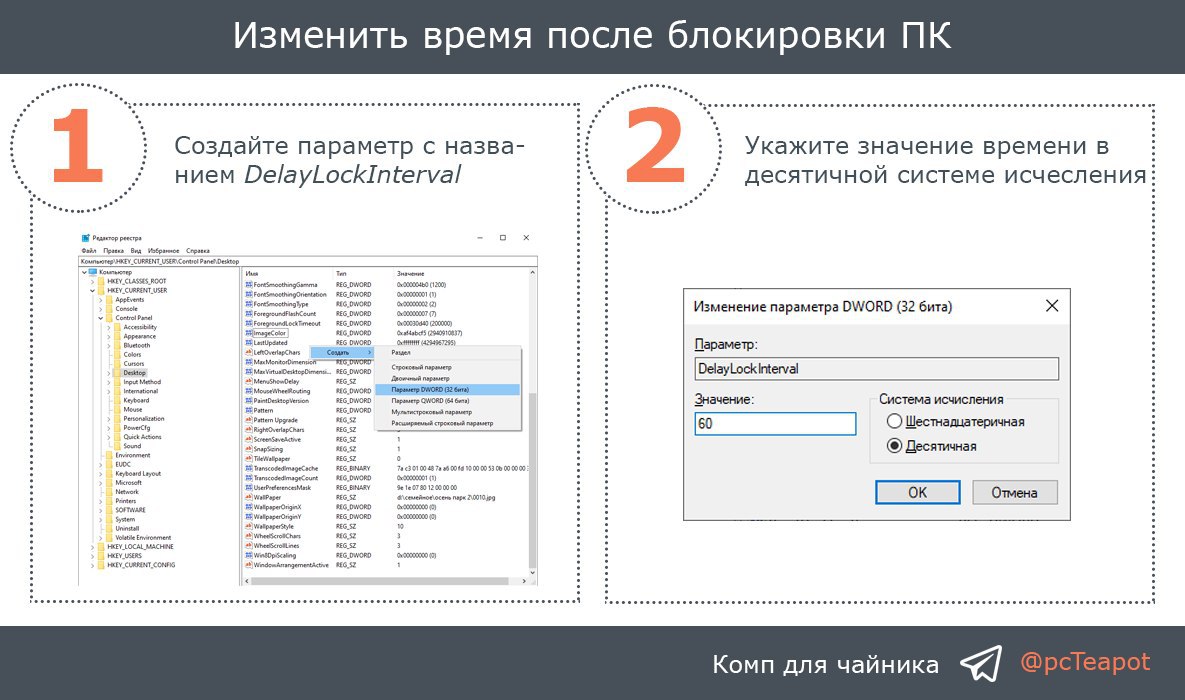
Изменить время после блокировки ПК
В набор параметров управления электропитанием Windows 10 входит опция отключения дисплея при бездействии пользователя. После того, как экран выключается, система блокируется, однако происходит это не сразу.
После того как экран отключился, у вас всегда будет в запасе несколько секунд, чтобы вернуться на рабочий стол без повторной аутентификации. Так вот, вы можете изменить продолжительность этого короткого отрезка времени.
Для изменения времени откройте Редактор реестра (нажмите
Найдите параметр DelayLockInterval и измените его значение, выбрав систему исчесления Десятичная.
Если такого параметра нет, то нажмите правой кнопкой мышки и выберите Создать - Параметр Dword (32 бита). Назовите его DelayLockInterval и укажите значение времени в десятичной системе исчисления.
#система #реестр
В набор параметров управления электропитанием Windows 10 входит опция отключения дисплея при бездействии пользователя. После того, как экран выключается, система блокируется, однако происходит это не сразу.
После того как экран отключился, у вас всегда будет в запасе несколько секунд, чтобы вернуться на рабочий стол без повторной аутентификации. Так вот, вы можете изменить продолжительность этого короткого отрезка времени.
Для изменения времени откройте Редактор реестра (нажмите
WIN + R и введите regedit). Перейдите по пути Компьютер\HKEY_CURRENT_USER\Control Panel\Desktop.Найдите параметр DelayLockInterval и измените его значение, выбрав систему исчесления Десятичная.
Если такого параметра нет, то нажмите правой кнопкой мышки и выберите Создать - Параметр Dword (32 бита). Назовите его DelayLockInterval и укажите значение времени в десятичной системе исчисления.
#система #реестр
Средство очистки рекламного ПО
Есть такая категория вредоносных программ, как Adware. Проникнув на компьютер, подобное ПО открывает нежелательные сайты или выводит на экран рекламные баннеры. Избавиться от него бывает очень непросто.
К счастью, существуют специальные чистильщики, предназначенные для борьбы с Adware. Представляю вашему вниманию AdwCleaner от компании Malwarebytes.
Это, пожалуй, самая известная из подобных утилит. Программа зарекомендовала себя как простое и эффективное средство для очистки ПК от рекламного мусора. Такой инструмент всегда полезно держать под рукой.
#софт
Есть такая категория вредоносных программ, как Adware. Проникнув на компьютер, подобное ПО открывает нежелательные сайты или выводит на экран рекламные баннеры. Избавиться от него бывает очень непросто.
К счастью, существуют специальные чистильщики, предназначенные для борьбы с Adware. Представляю вашему вниманию AdwCleaner от компании Malwarebytes.
Это, пожалуй, самая известная из подобных утилит. Программа зарекомендовала себя как простое и эффективное средство для очистки ПК от рекламного мусора. Такой инструмент всегда полезно держать под рукой.
#софт

Как вырезать вокал из песни
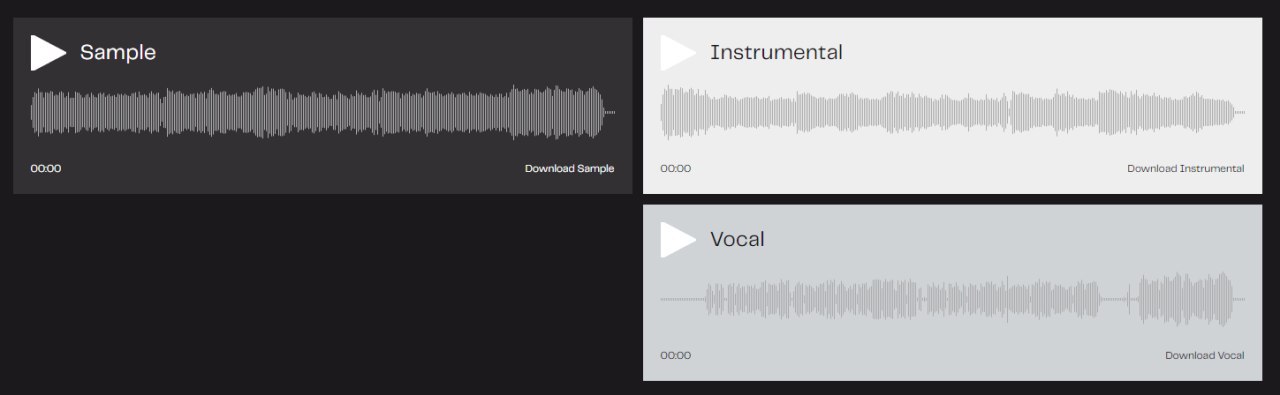
Вы когда-нибудь задумывались о том, как песню можно разделить на две составляющих - вокал и инструментальную партию. С появлением различных инструментов на базе искусственного интеллекта данную операцию можно выполнить за минуту.
Российская компания по разработке компьютерного софта Open Media анонсировала онлайн-сервис Lalal, созданный для вырезки вокальных и инструментальных партий из музыкальных треков. Инструмент базируется на ИИ-алгоритме, который умеет распознавать голос.
Помимо музыки, сервис Lalal поможет вырезать вокал и речь из фильма, подкаста или любого видеоролика. Полученные данные можно загрузить на ПК в том же формате и качестве, что и оригинал. Сервис поддерживает все звуковые форматы.
#онлайн
Вы когда-нибудь задумывались о том, как песню можно разделить на две составляющих - вокал и инструментальную партию. С появлением различных инструментов на базе искусственного интеллекта данную операцию можно выполнить за минуту.
Российская компания по разработке компьютерного софта Open Media анонсировала онлайн-сервис Lalal, созданный для вырезки вокальных и инструментальных партий из музыкальных треков. Инструмент базируется на ИИ-алгоритме, который умеет распознавать голос.
Помимо музыки, сервис Lalal поможет вырезать вокал и речь из фильма, подкаста или любого видеоролика. Полученные данные можно загрузить на ПК в том же формате и качестве, что и оригинал. Сервис поддерживает все звуковые форматы.
#онлайн
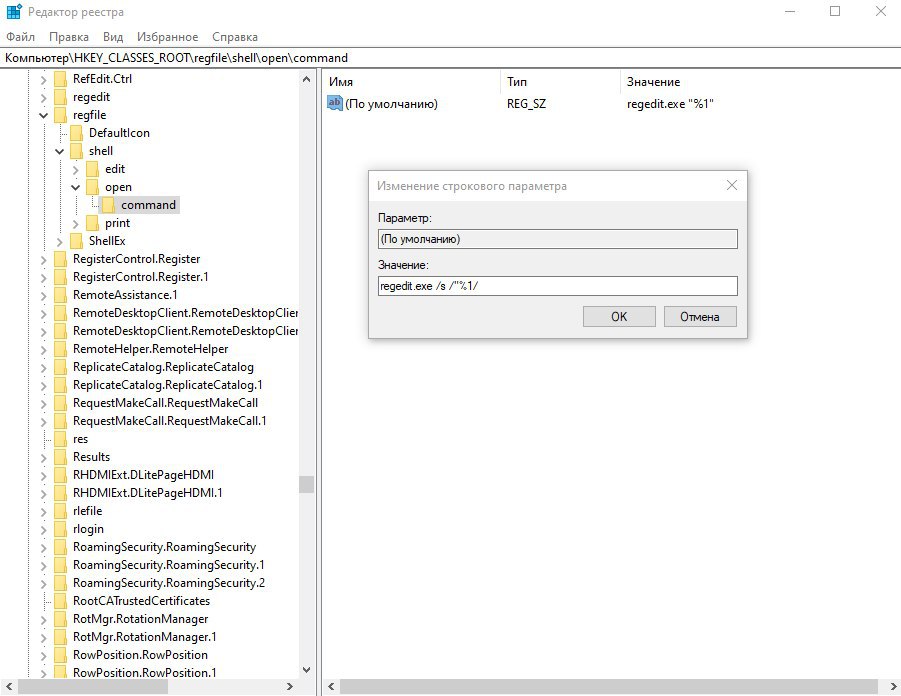
Отключить подтверждение на слияние REG-файлов
Наверняка вам уже не раз приходилось применять твики реестра, запуская готовые REG-файлы. Так вот, непосредственно перед импортом Windows всегда запрашивает подтверждение на слияние, предупреждая пользователя о возможных негативных последствиях.
Если вы уверены в своих действиях, то можете отключить запрос на подтверждение слияния. Для этого:
1️⃣ Запустите Редактор реестра. Для этого нажмите
2️⃣ Замените значение параметра по умолчанию в последнем подразделе command на
Для отмены данного действия удалите из значения ключ подавления /s.
#система #реестр
Наверняка вам уже не раз приходилось применять твики реестра, запуская готовые REG-файлы. Так вот, непосредственно перед импортом Windows всегда запрашивает подтверждение на слияние, предупреждая пользователя о возможных негативных последствиях.
Если вы уверены в своих действиях, то можете отключить запрос на подтверждение слияния. Для этого:
1️⃣ Запустите Редактор реестра. Для этого нажмите
WIN + R и введите regedit. Перейдите по пути Компьютер\HKEY_CLASSES_ROOT\regfile\shell\open\command.2️⃣ Замените значение параметра по умолчанию в последнем подразделе command на
regedit.exe /s /"%1/".Для отмены данного действия удалите из значения ключ подавления /s.
#система #реестр
Экспериментальные функции Chrome ч.3/3
Заключительная часть экспериментальных функций браузера Google Chrome. Напоминаю, для их включения скопируйте запрос в адресную строку и выберите Enabled напротив названия функции.
Представление вкладок в виде карточек
Отображает превью вкладок при наведении мыши. Это удобно, когда одновременно открыто более 30 вкладок и прочесть заголовки уже невозможно.
Отправка страниц с помощью QR-кода
Позволяет поделиться веб-страницами с помощью QR-кода, отправив их на телефон. В коде спрятано изображение динозавра.
Параллельная загрузка
Chrome может установить несколько соединений одновременно, чтобы загружать один файл по частям и повысить скорость загрузки.
На этапе тестирования уже находится много функций, а в будущем их станет еще больше. Если вы хотите быть в курсе всех обновлений – скачайте Chrome Canary.
#софт
Заключительная часть экспериментальных функций браузера Google Chrome. Напоминаю, для их включения скопируйте запрос в адресную строку и выберите Enabled напротив названия функции.
Представление вкладок в виде карточек
chrome://flags/#tab-hover-cardschrome://flags/#tab-hover-card-imagesОтображает превью вкладок при наведении мыши. Это удобно, когда одновременно открыто более 30 вкладок и прочесть заголовки уже невозможно.
Отправка страниц с помощью QR-кода
chrome://flags/#sharing-qr-code-generatorПозволяет поделиться веб-страницами с помощью QR-кода, отправив их на телефон. В коде спрятано изображение динозавра.
Параллельная загрузка
chrome://flags/#enable-parallel-downloadingChrome может установить несколько соединений одновременно, чтобы загружать один файл по частям и повысить скорость загрузки.
На этапе тестирования уже находится много функций, а в будущем их станет еще больше. Если вы хотите быть в курсе всех обновлений – скачайте Chrome Canary.
#софт
👍1

Удалить файлы в папке по типу
Если у вас есть папка с папками, в которых располагается большое количество файлов, и вам необходимо, к примеру, удалить из них только фото, то этот процесс можно автоматизировать стандартными средствами.
Для этого в Windows 10 запустите PowerShell.
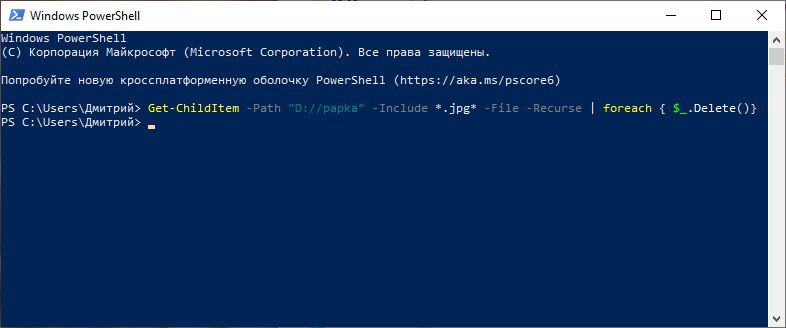
Введите команду
Например, нужно удалить фото в формате .jpg в каталоге D://papka.
Команда будет выглядеть следующим образом
Этой командой мы рекурсивно проходим по каталогам, получаем список файлов и удаляем их. Удалены, однако, будут только те файлы, которые имеют указанное расширение.
⚠️ Внимание! Все файлы удаляются мимо корзины, поэтому перед очисткой каталогов всё же рекомендуется создавать их резервные копии.
#система #кмд
Если у вас есть папка с папками, в которых располагается большое количество файлов, и вам необходимо, к примеру, удалить из них только фото, то этот процесс можно автоматизировать стандартными средствами.
Для этого в Windows 10 запустите PowerShell.
Введите команду
Get-ChildItem -Path "путь-к-папке" -Include *.расширение* -File -Recurse | foreach { $_.Delete()}Например, нужно удалить фото в формате .jpg в каталоге D://papka.
Команда будет выглядеть следующим образом
Get-ChildItem -Path "D://papka" -Include *.jpg* -File -Recurse | foreach { $_.Delete()}Этой командой мы рекурсивно проходим по каталогам, получаем список файлов и удаляем их. Удалены, однако, будут только те файлы, которые имеют указанное расширение.
⚠️ Внимание! Все файлы удаляются мимо корзины, поэтому перед очисткой каталогов всё же рекомендуется создавать их резервные копии.
#система #кмд
Заменить лицо на фотографии
Хочу представить вам еще один сервис, работа которого основана на искусственном интеллекте.
Сервис Reflect, основанный на работе состязательно-генеративной нейросети, автоматически заменяет лицо на фотографии на другое. Пользователь может загрузить собственные изображения или использовать готовые.
Reflect не просто копирует и подставляет лицо, но и сохраняет выражение лица, его цвет и другие характеристики. Изменять лица можно на картинах, рисунках, статуях и изображениях персонажей видеоигр и фильмов.
#онлайн
Хочу представить вам еще один сервис, работа которого основана на искусственном интеллекте.
Сервис Reflect, основанный на работе состязательно-генеративной нейросети, автоматически заменяет лицо на фотографии на другое. Пользователь может загрузить собственные изображения или использовать готовые.
Reflect не просто копирует и подставляет лицо, но и сохраняет выражение лица, его цвет и другие характеристики. Изменять лица можно на картинах, рисунках, статуях и изображениях персонажей видеоигр и фильмов.
#онлайн

Заголовки Командной строки и PowerShell
Если вы выполняете какие-либо работы в Командной строке или PowerShell и у вас открыто сразу несколько окон, то вполне можно запутаться, в каком окне выполняется та или иная операция.
Простой и наглядный способ идентифицировать похожие окна командной строки или PowerShell - изменить заголовок.
Для командной строки впишите команду
Для PowerShell напишите
#система #кмд
Если вы выполняете какие-либо работы в Командной строке или PowerShell и у вас открыто сразу несколько окон, то вполне можно запутаться, в каком окне выполняется та или иная операция.
Простой и наглядный способ идентифицировать похожие окна командной строки или PowerShell - изменить заголовок.
Для командной строки впишите команду
title НазваниеОкна.Для PowerShell напишите
System.Console::Title = "НазваниеОкна". #система #кмд

👍1
Конвертировать из FAT32 в NTFS без потери данных
FAT32 – устаревшая и ограниченная файловая система. Она поддерживает хранение данных в рамках размера одного файла не более 4 Гб. Она плохо защищена от сбоев, подвержена фрагментации.
Использование FAT32 может быть обусловлено необходимостью, как, например, в случаях с созданием установочной флешки, совместимой с BIOS UEFI. Но если в эту файловую систему форматирован обычный раздел диска для хранения данных на внутреннем или внешнем жёстком диске, то FAT32 можно конвертировать в NTFS.
Для конвертации файловой системы из FAT32 в NTFS без потери данных воспользуйтесь Командной строкой (нажмите
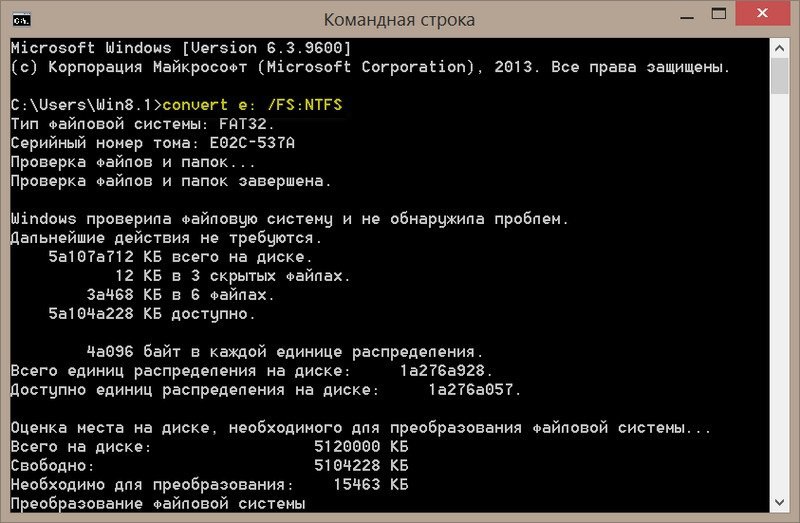
Введите команду
Дождитесь завершения операции.
#система #кмд
FAT32 – устаревшая и ограниченная файловая система. Она поддерживает хранение данных в рамках размера одного файла не более 4 Гб. Она плохо защищена от сбоев, подвержена фрагментации.
Использование FAT32 может быть обусловлено необходимостью, как, например, в случаях с созданием установочной флешки, совместимой с BIOS UEFI. Но если в эту файловую систему форматирован обычный раздел диска для хранения данных на внутреннем или внешнем жёстком диске, то FAT32 можно конвертировать в NTFS.
Для конвертации файловой системы из FAT32 в NTFS без потери данных воспользуйтесь Командной строкой (нажмите
WIN + R и введите cmd).Введите команду
convert E: /FS:NTFS, где вместо E введите необходимую букву диска.Дождитесь завершения операции.
#система #кмд
Какие службы Windows можно отключить, чтобы ускорить систему
Windows управляет множеством служб — программ, которые действуют в фоновом режиме, обеспечивая нормальную работу компьютера. Но некоторые из них нужны только для специфических задач и бесполезны для большинства пользователей.
Отключив эти службы, вы можете улучшить производительность слабого ПК.
В статье рассмотрены службы для версий от Windows XP до Windows 10.
#система
Windows управляет множеством служб — программ, которые действуют в фоновом режиме, обеспечивая нормальную работу компьютера. Но некоторые из них нужны только для специфических задач и бесполезны для большинства пользователей.
Отключив эти службы, вы можете улучшить производительность слабого ПК.
В статье рассмотрены службы для версий от Windows XP до Windows 10.
#система
Teletype
Какие службы Windows можно отключить, чтобы ускорить систему
Запретите ПК тратить ресурсы на лишние действия.
Сгенерировать лицо человека
Рассмотрим сегодня еще один проект на базе искусственного интеллекта - ThisPersonDoesNotExist.
Нейросеть создаёт реалистичное изображение человеческого лица. Новое изображение появляется при каждом открытии или обновлении страницы.
В основе работы лежат два алгоритма: один генерирует лицо, а другой проверяет его на то, чтобы он не был похож на реально существующего человека.
Данный проект может пригодится для создания шаблонов сайтов, где необходимо вставить лица людей в блоке Отзывы. А также для создания "фейков" аккаунтов в соцсетях (админ не одобряет).
#онлайн
Рассмотрим сегодня еще один проект на базе искусственного интеллекта - ThisPersonDoesNotExist.
Нейросеть создаёт реалистичное изображение человеческого лица. Новое изображение появляется при каждом открытии или обновлении страницы.
В основе работы лежат два алгоритма: один генерирует лицо, а другой проверяет его на то, чтобы он не был похож на реально существующего человека.
Данный проект может пригодится для создания шаблонов сайтов, где необходимо вставить лица людей в блоке Отзывы. А также для создания "фейков" аккаунтов в соцсетях (админ не одобряет).
#онлайн
Мягкое отключение от сети в Windows 10
В последних версиях Windows 10 имеется особая функция, которая может автоматически отключать компьютер от интернета, когда сочтет его использование непродуктивным. Называется она Soft Disconnect или Мягкое отключение от сети.
По умолчанию такое отключение не происходит резко. Если объем трафика падает ниже установленного минимального порога, то сетевой интерфейс автоматически отключается. При этом сеансы не использующих интернет работающих в фоне сетевых приложений может быть прерваны.
Если экономия трафика является для вас актуальной, то можно отключить функцию Soft Disconnect. В этом случае Windows 10 станет отключать компьютер от сети без промедления, когда только обнаружит, что сеть может более не использоваться.
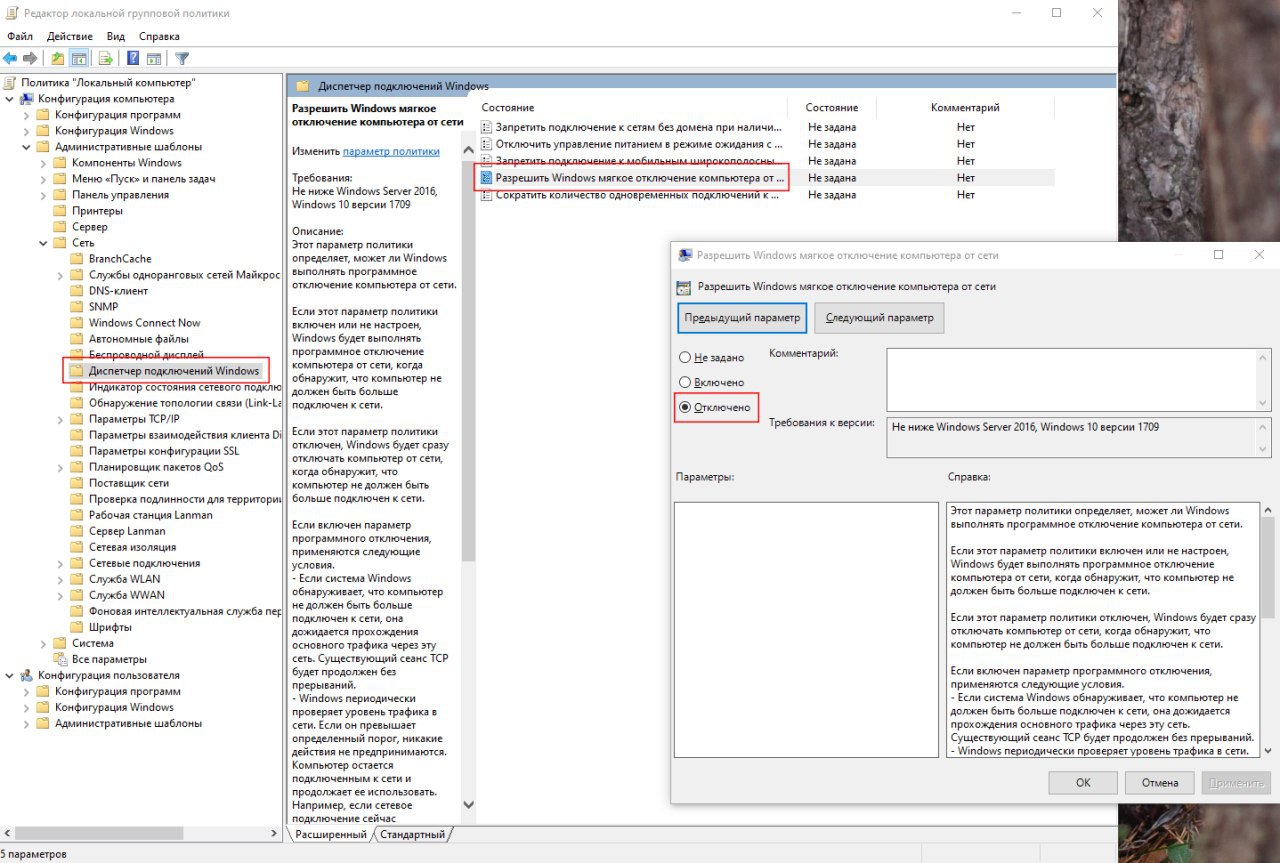
Для этого запустите Редактор локальной групповой политики (нажмите
В меню слева перейдите по пути Конфигурация компьютера - Административные шаблоны - Сеть - Диспетчер подключений Windows.
В окне справа нажмите дважды по Разрешить Windows мягкое отключение компьютера от сети и установите выключатель в положение Отключено.
#система
В последних версиях Windows 10 имеется особая функция, которая может автоматически отключать компьютер от интернета, когда сочтет его использование непродуктивным. Называется она Soft Disconnect или Мягкое отключение от сети.
По умолчанию такое отключение не происходит резко. Если объем трафика падает ниже установленного минимального порога, то сетевой интерфейс автоматически отключается. При этом сеансы не использующих интернет работающих в фоне сетевых приложений может быть прерваны.
Если экономия трафика является для вас актуальной, то можно отключить функцию Soft Disconnect. В этом случае Windows 10 станет отключать компьютер от сети без промедления, когда только обнаружит, что сеть может более не использоваться.
Для этого запустите Редактор локальной групповой политики (нажмите
WIN + R и введите gpedit.msc).В меню слева перейдите по пути Конфигурация компьютера - Административные шаблоны - Сеть - Диспетчер подключений Windows.
В окне справа нажмите дважды по Разрешить Windows мягкое отключение компьютера от сети и установите выключатель в положение Отключено.
#система