
Масштаб фото без потери качества
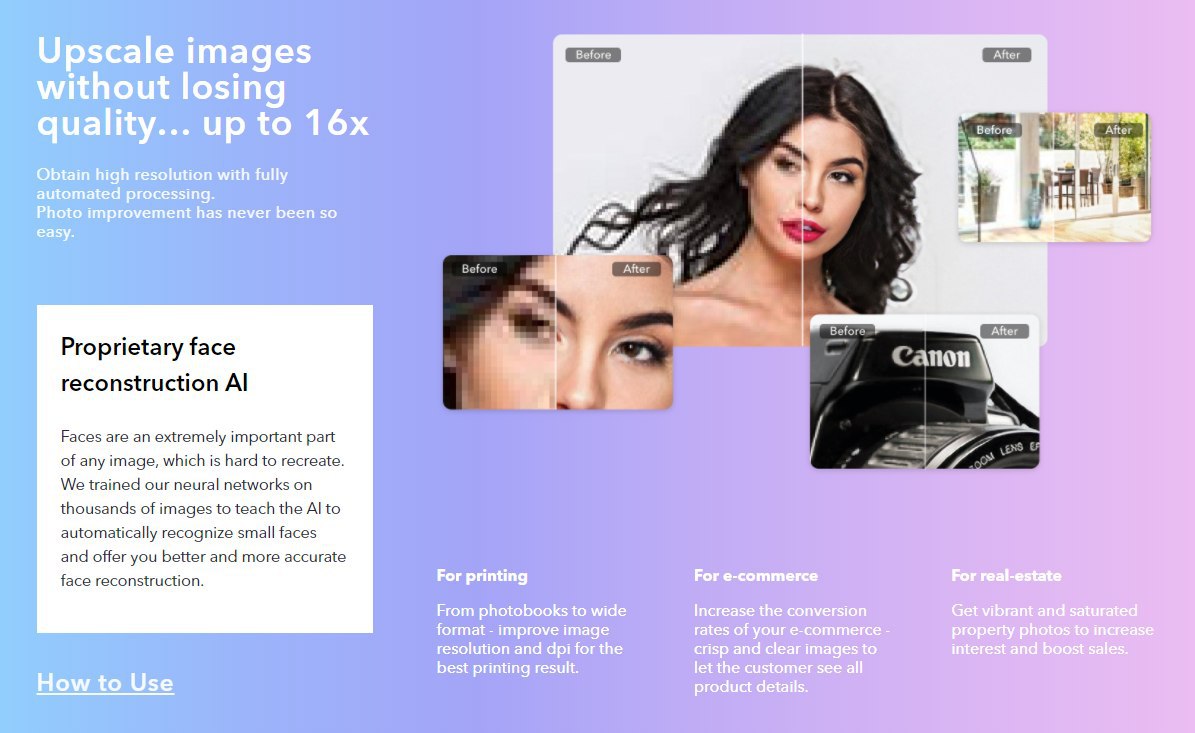
Let’s Enhance - сервис, который позволяет улучшать фотографии и масштабировать их без потери качества. «Сердцем» данного программного решения является обученная на большой базе снимков нейронная сеть, которая, благодаря знаниям типичных объектов и текстур, умеет восстанавливать детали и сохранять чёткие линии и контуры обрабатываемых изображений.
Let’s Enhance может не только увеличивать разрешение фотографии в четыре раза, но и удалять шумы и артефакты сжатия на снимках формата JPEG, а также дорисовывать недостающие мелкие детали, делая картинку, как заверяют разработчики, максимально реалистичной.
Для рядовых пользователей в системе установлено ограничение в 15 мегапикселей и 15 мегабайт для каждого загружаемого файла. Оформившим платную подписку на услуги сервиса предлагается максимальный приоритет в обработке изображений и возможность загружать картинки с разрешением до 30 мегапикселей.
#онлайн
Let’s Enhance - сервис, который позволяет улучшать фотографии и масштабировать их без потери качества. «Сердцем» данного программного решения является обученная на большой базе снимков нейронная сеть, которая, благодаря знаниям типичных объектов и текстур, умеет восстанавливать детали и сохранять чёткие линии и контуры обрабатываемых изображений.
Let’s Enhance может не только увеличивать разрешение фотографии в четыре раза, но и удалять шумы и артефакты сжатия на снимках формата JPEG, а также дорисовывать недостающие мелкие детали, делая картинку, как заверяют разработчики, максимально реалистичной.
Для рядовых пользователей в системе установлено ограничение в 15 мегапикселей и 15 мегабайт для каждого загружаемого файла. Оформившим платную подписку на услуги сервиса предлагается максимальный приоритет в обработке изображений и возможность загружать картинки с разрешением до 30 мегапикселей.
#онлайн
Настройка качественного звука
Если вы ищете способ улучшить качество звука при прослушивании музыки или просмотре любимых фильмов, то вам следует обратить внимание на Dolby Advanced Audio.
Для установки звукового драйвера необходимо отключить проверку цифровой подписи. Как это сделать - читайте тут.
После скачайте и разархивируйте архив. В нем находятся 2 папки: App - приложение Dolby Home Theater и Driver с драйвером оборудования.
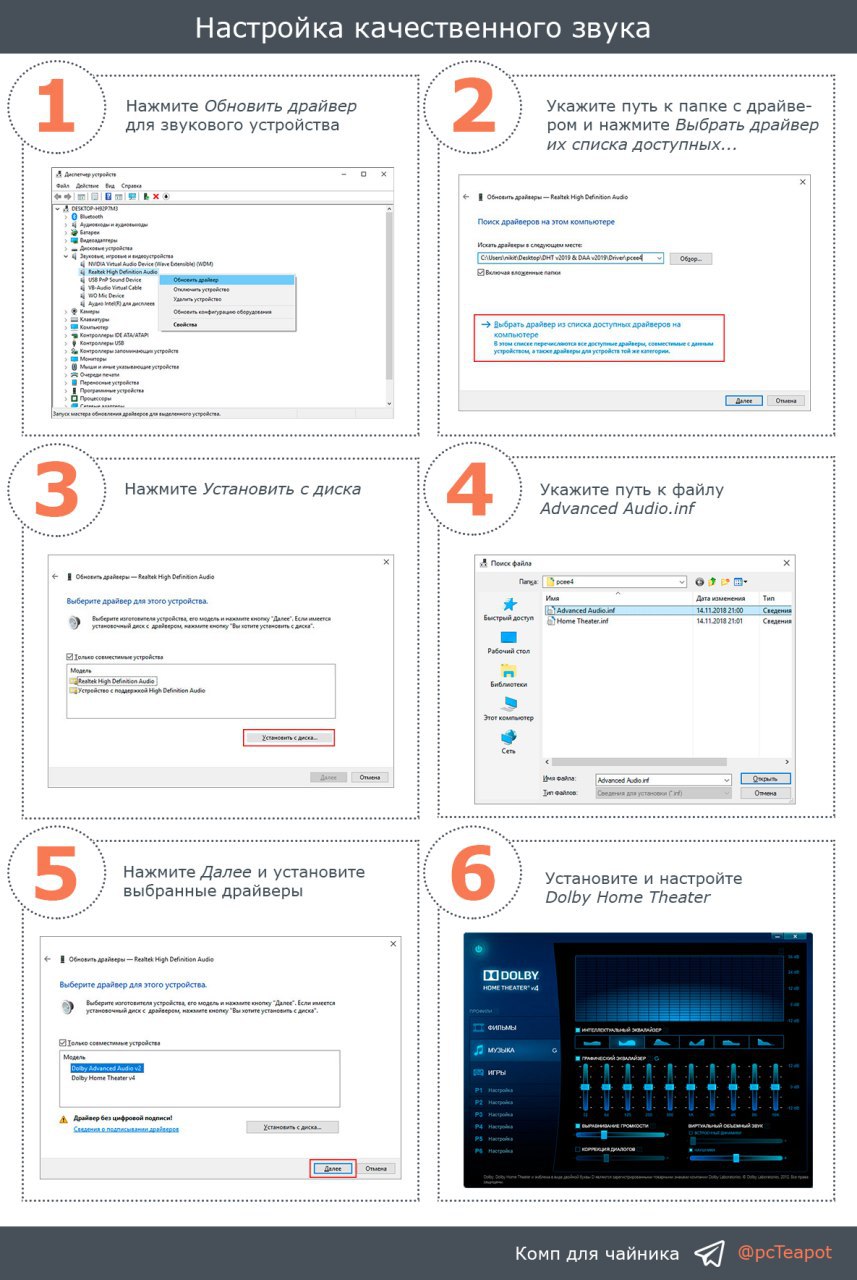
1️⃣ Откройте Диспетчер устройств. Найдите свое звуковое устройство, нажмите правой кнопкой мыши и выберите Обновить драйвер.
2️⃣ Нажмите Выполнить поиск драйверов на этом компьютере. В следующем окне укажите путь к папке с драйверами и нажмите Выбрать драйвер из списка доступных драйверов на компьютере.
3️⃣ В следующем окне нажмите Установить с диска.
4️⃣ Укажите путь к файлу Advanced Audio.inf, который храниться в папке pcee4.
5️⃣ Нажмите Далее, чтобы установить звуковой драйвер. Перезапустите компьютер.
6️⃣ Установите приложение Dolby Home Theater из папки App и настройте его по вашему желанию.
#система #софт
Если вы ищете способ улучшить качество звука при прослушивании музыки или просмотре любимых фильмов, то вам следует обратить внимание на Dolby Advanced Audio.
Для установки звукового драйвера необходимо отключить проверку цифровой подписи. Как это сделать - читайте тут.
После скачайте и разархивируйте архив. В нем находятся 2 папки: App - приложение Dolby Home Theater и Driver с драйвером оборудования.
1️⃣ Откройте Диспетчер устройств. Найдите свое звуковое устройство, нажмите правой кнопкой мыши и выберите Обновить драйвер.
2️⃣ Нажмите Выполнить поиск драйверов на этом компьютере. В следующем окне укажите путь к папке с драйверами и нажмите Выбрать драйвер из списка доступных драйверов на компьютере.
3️⃣ В следующем окне нажмите Установить с диска.
4️⃣ Укажите путь к файлу Advanced Audio.inf, который храниться в папке pcee4.
5️⃣ Нажмите Далее, чтобы установить звуковой драйвер. Перезапустите компьютер.
6️⃣ Установите приложение Dolby Home Theater из папки App и настройте его по вашему желанию.
#система #софт
Перевести фото из ч/б в цветное
Я думаю, что сделать из цветного фото черно-белое не составит у многих особого труда. А как насчет того, чтобы ч/б фото преобразовать в цветное? Для этого к нам на помощь идут технологии искусственного интеллекта.
Colorize - сервис, использующий технологии искусственного интеллекта для раскрашивания чёрно-белых фотографий. Работа с Colorize реализована по принципу «проще не бывает»: загружаем снимок или указываем ссылку на изображение в глобальной сети — и на выходе, спустя несколько минут, получаем цветное фото.
Справедливости ради стоит отметить, что с раскрашиванием изображений AI-движок сервиса справляется не всегда идеально, но иногда результаты получаются действительно впечатляющими.
#онлайн
Я думаю, что сделать из цветного фото черно-белое не составит у многих особого труда. А как насчет того, чтобы ч/б фото преобразовать в цветное? Для этого к нам на помощь идут технологии искусственного интеллекта.
Colorize - сервис, использующий технологии искусственного интеллекта для раскрашивания чёрно-белых фотографий. Работа с Colorize реализована по принципу «проще не бывает»: загружаем снимок или указываем ссылку на изображение в глобальной сети — и на выходе, спустя несколько минут, получаем цветное фото.
Справедливости ради стоит отметить, что с раскрашиванием изображений AI-движок сервиса справляется не всегда идеально, но иногда результаты получаются действительно впечатляющими.
#онлайн

Запустить старые игры на ПК
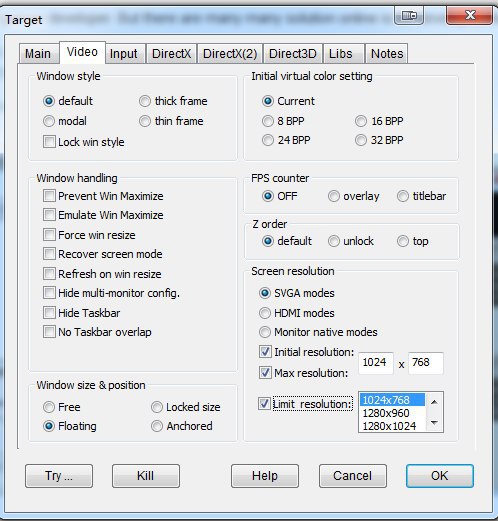
DxWnd - совершенно бесплатная программа, которая помогает запускать старые игры на современных ПК со "свежими" версиями Windows.
Помимо проблем с запуском, DxWnd помогает "бороться" с графическими артефактами, "заикающимся" звуком, некорректным отображением трехмерных моделей, "ускорением" игрового процесса и прочими неполадками, которые характерны старым играм.
Пользоваться программой совсем несложно. Для запуска игры достаточно "перетащить" ее исполняемый файл (.exe) в главное окно программы. Далее вам будет предложено указать лимит FPS, разрешение, используемый кодек и некоторые другие параметры запуска.
#софт
DxWnd - совершенно бесплатная программа, которая помогает запускать старые игры на современных ПК со "свежими" версиями Windows.
Помимо проблем с запуском, DxWnd помогает "бороться" с графическими артефактами, "заикающимся" звуком, некорректным отображением трехмерных моделей, "ускорением" игрового процесса и прочими неполадками, которые характерны старым играм.
Пользоваться программой совсем несложно. Для запуска игры достаточно "перетащить" ее исполняемый файл (.exe) в главное окно программы. Далее вам будет предложено указать лимит FPS, разрешение, используемый кодек и некоторые другие параметры запуска.
#софт
Типы клавиатур
В данной статье разберем, на какие категории можно поделить клавиатуры по типу переключателя.
#инфо #железо
В данной статье разберем, на какие категории можно поделить клавиатуры по типу переключателя.
#инфо #железо
Teletype
Какие бывают клавиатуры
Разнообразие современных клавиатур поражает — складные, сенсорные, беспроводные, с различными цветами подсветки и с кучей дополнительных...
Отключение Windows Boot Manager
Windows Boot Manager (BOOTMGR, Диспетчер Загрузки Windows) — часть программного обеспечения Windows, которая отвечает за загрузку ОС Windows в оперативную память.
Если у вас на ПК установлено две системы, то BOOTMGR как раз дает вам выбор, какую из них запускать. Перед тем, как запустить ОС по умолчанию, необходимо выждать 30 секунд или нажать
Вы можете установить другое время ожидания (от 3 до 999 секунд).
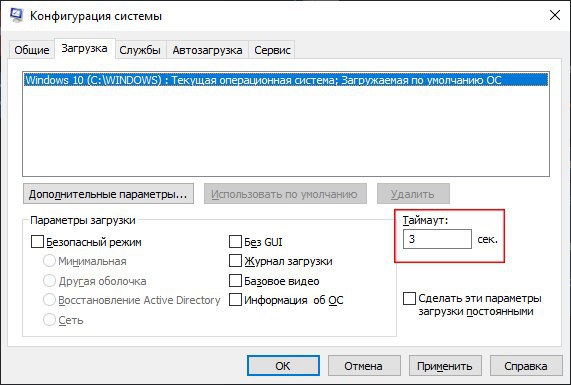
Откройте окно Выполнить (`WIN + R`) и введите команду msconfig для открытия Конфигурации системы.
Перейдите на вкладку Загрузка, выберите необходимую версию ОС и установить значение Таймаута 3 секунды.
#система
Windows Boot Manager (BOOTMGR, Диспетчер Загрузки Windows) — часть программного обеспечения Windows, которая отвечает за загрузку ОС Windows в оперативную память.
Если у вас на ПК установлено две системы, то BOOTMGR как раз дает вам выбор, какую из них запускать. Перед тем, как запустить ОС по умолчанию, необходимо выждать 30 секунд или нажать
ENTER.Вы можете установить другое время ожидания (от 3 до 999 секунд).
Откройте окно Выполнить (`WIN + R`) и введите команду msconfig для открытия Конфигурации системы.
Перейдите на вкладку Загрузка, выберите необходимую версию ОС и установить значение Таймаута 3 секунды.
#система
Посмотреть сохраненные пароли Google Chrome
Сегодня рассмотрим пример того, как можно посмотреть сохраненные пароли для сайтов в браузере Google Chrome.
Для этого откройте Меню - Автозаполнение - Пароли или в адресной строке введите
Нажмите на значок "глаза" около адреса сайта, чтобы посмотреть сохраненный пароль.
#софт
Сегодня рассмотрим пример того, как можно посмотреть сохраненные пароли для сайтов в браузере Google Chrome.
Для этого откройте Меню - Автозаполнение - Пароли или в адресной строке введите
chrome://settings/passwords.Нажмите на значок "глаза" около адреса сайта, чтобы посмотреть сохраненный пароль.
#софт

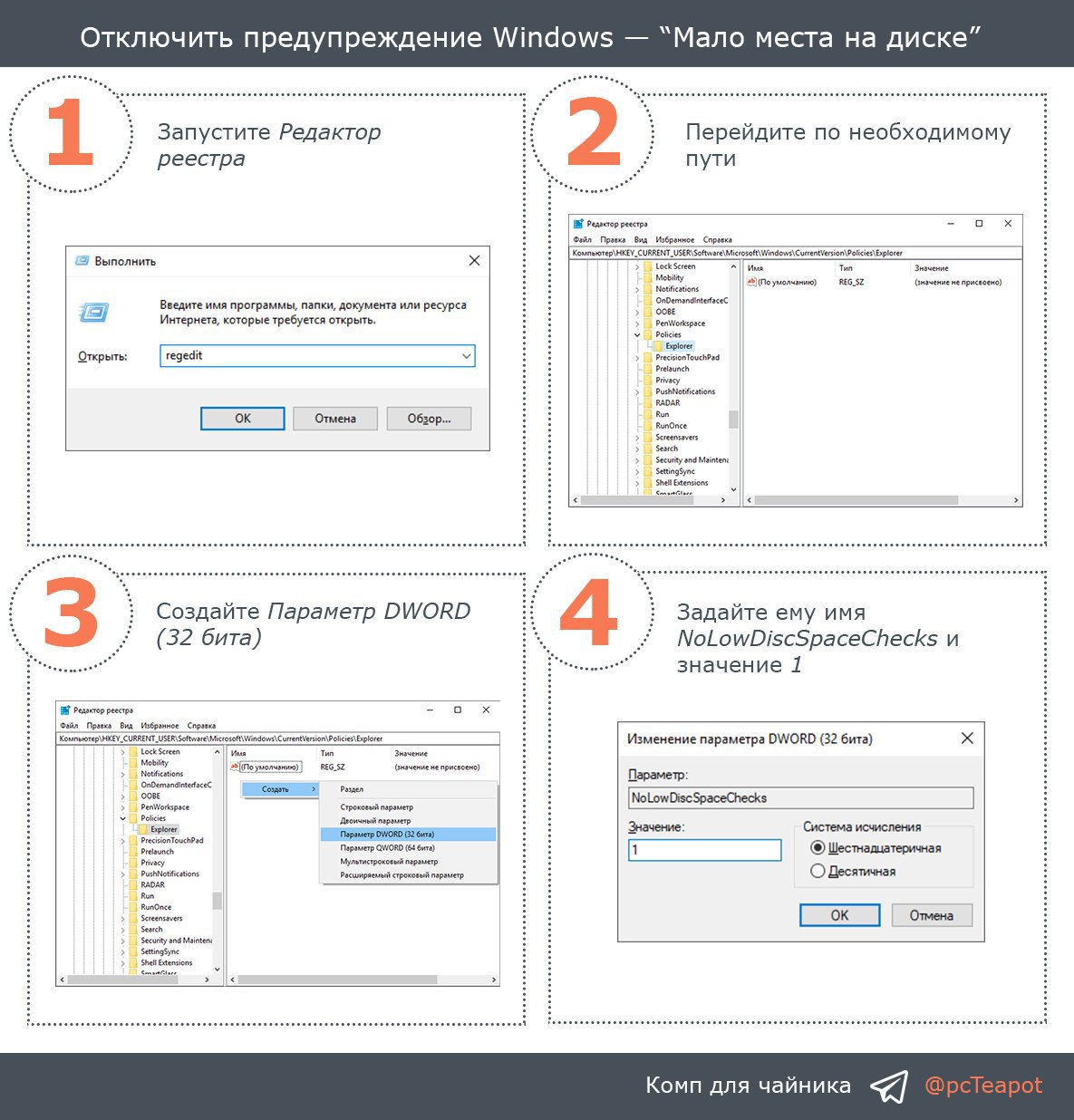
Отключить предупреждение Windows — “Мало места на диске”
Сообщение “Мало места на жестком диске” возникает в случае, если свободное пространство логического раздела пересекает отметку в 200 Мб. В этой ситуации операционная система напоминает, что устройству требуется чистка.
Чтобы отключить это уведомление необходимо:
1️⃣ Откройте Редактор реестра. Для этого запустите окно Выполнить (
2️⃣ Перейдите по пути
3️⃣ Создайте Параметр DWORD (32 бита).
4️⃣ Присвойте параметру имя NoLowDiscSpaceChecks. Нажмите на него дважды и присвойте значение 1.
#система #реестр
Сообщение “Мало места на жестком диске” возникает в случае, если свободное пространство логического раздела пересекает отметку в 200 Мб. В этой ситуации операционная система напоминает, что устройству требуется чистка.
Чтобы отключить это уведомление необходимо:
1️⃣ Откройте Редактор реестра. Для этого запустите окно Выполнить (
WIN + R) и введите regedit.2️⃣ Перейдите по пути
Компьютер\HKEY_CURRENT_USER\Software\Microsoft\Windows\CurrentVersion\Policies\Explorer.3️⃣ Создайте Параметр DWORD (32 бита).
4️⃣ Присвойте параметру имя NoLowDiscSpaceChecks. Нажмите на него дважды и присвойте значение 1.
#система #реестр
Выбор Wi-Fi роутера
В данной статье рассмотрим моменты, на которые необходимо обратить внимание при выборе Wi-Fi роутера.
#железо
В данной статье рассмотрим моменты, на которые необходимо обратить внимание при выборе Wi-Fi роутера.
#железо
Teletype
Как выбрать Wi-Fi роутер для квартиры
Современные Wi-Fi роутеры для домашнего интернета превратились в настоящие компьютеры с богатым набором полезных функций. Сегодня...
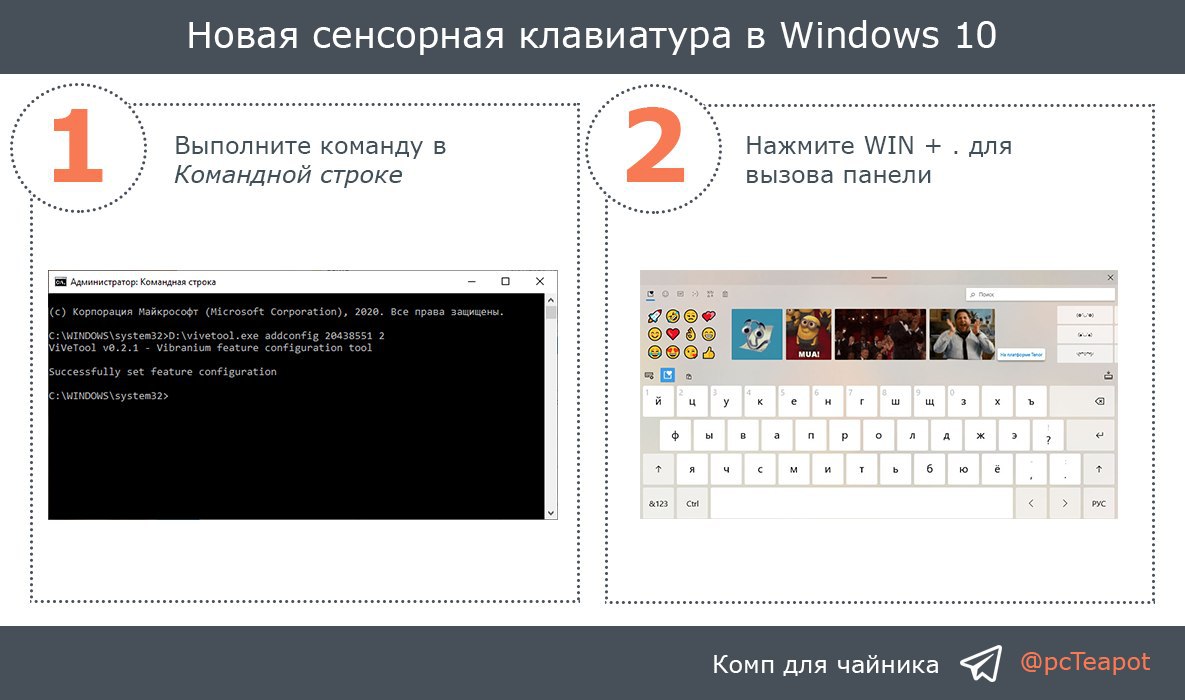
Новая сенсорная клавиатура в Windows 10
Компания Microsoft выпустила новую предварительную сборку Windows 10 под номером 20185 для участников программы Windows Insider.
Одной из особенностей сборки является новая сенсорная клавиатура, которая скрыта от глаз инсайдеров. Для ее включения потребуется утилита ViveTool. Скачайте ее по кнопке ниже и распакуйте в любое место.
После чего откройте от имени администратора командную строку и перейдите в расположение исполняемого файла ViVeTool.exe.
Выполните команду
Новая сенсорная клавиатура будет активирована после перезагрузки компьютера. Вызвать ее можно сочетанием клавиш
#система #кмд
Компания Microsoft выпустила новую предварительную сборку Windows 10 под номером 20185 для участников программы Windows Insider.
Одной из особенностей сборки является новая сенсорная клавиатура, которая скрыта от глаз инсайдеров. Для ее включения потребуется утилита ViveTool. Скачайте ее по кнопке ниже и распакуйте в любое место.
После чего откройте от имени администратора командную строку и перейдите в расположение исполняемого файла ViVeTool.exe.
Выполните команду
vivetool.exe addconfig 20438551 2.Новая сенсорная клавиатура будет активирована после перезагрузки компьютера. Вызвать ее можно сочетанием клавиш
WIN + .#система #кмд
Экспериментальные функции Chrome ч. 1/3
Google Chrome можно сделать более удобным, но об этом знает далеко не каждый пользователь. Некоторые возможности браузера еще находятся на стадии тестирования и выключены по умолчанию. Возможно, скоро их добавят в основную версию, а пока их можно найти на вкладке chrome://flags.
Вставьте запрос в адресную строку и в списке напротив названия функции выберите Enabled.
Режим чтения
Убирает со страницы визуальные элементы, которые отвлекают от ее содержания. Удобно для чтения длинных текстовых материалов.
Режим фокусировки
Открывает вкладку в новом окне без панели вкладок и поисковой строки, делая интерфейс более «чистым»?.
«Естественная» прокрутка
Обновляя платформу Edge, Microsoft внедрил в браузер Chromium имитацию естественного движения.
«Идея в том, что прокрутка мыши имитирует физический мир: сначала все двигается быстро, а затем замедляется из-за трения», — объясняют в Microsoft.
#софт
Google Chrome можно сделать более удобным, но об этом знает далеко не каждый пользователь. Некоторые возможности браузера еще находятся на стадии тестирования и выключены по умолчанию. Возможно, скоро их добавят в основную версию, а пока их можно найти на вкладке chrome://flags.
Вставьте запрос в адресную строку и в списке напротив названия функции выберите Enabled.
Режим чтения
chrome://flags/#enable-reader-modeУбирает со страницы визуальные элементы, которые отвлекают от ее содержания. Удобно для чтения длинных текстовых материалов.
Режим фокусировки
chrome://flags/#focus-modeОткрывает вкладку в новом окне без панели вкладок и поисковой строки, делая интерфейс более «чистым»?.
«Естественная» прокрутка
chrome://flags/#impulse-scroll-animationsОбновляя платформу Edge, Microsoft внедрил в браузер Chromium имитацию естественного движения.
«Идея в том, что прокрутка мыши имитирует физический мир: сначала все двигается быстро, а затем замедляется из-за трения», — объясняют в Microsoft.
#софт
Быстрое копирование текста
Сегодня хотел бы рассказать вам о маленькой утилите, которая позволит вам быстро копировать и вставлять текст, вместо привычного нам
Программа True X-Mouse Gizmo не требует установки и настройки. Просто выделите нужный текст и он уже скопирован. Для вставки текста используйте нажатие на колесико мышки.
Т.к. эта программа 2005 года, то для ее запуска на современных системах необходимо:
1️⃣ Нажмите на файл правой кнопкой мыши и выберите Свойства.
2️⃣ Перейдите на вкладку Совместимость и выберите вариант запуска в режиме совместимости с Windows XP (пакет обновления 2).
#софт
Сегодня хотел бы рассказать вам о маленькой утилите, которая позволит вам быстро копировать и вставлять текст, вместо привычного нам
CTRL + C и CTRL + V.Программа True X-Mouse Gizmo не требует установки и настройки. Просто выделите нужный текст и он уже скопирован. Для вставки текста используйте нажатие на колесико мышки.
Т.к. эта программа 2005 года, то для ее запуска на современных системах необходимо:
1️⃣ Нажмите на файл правой кнопкой мыши и выберите Свойства.
2️⃣ Перейдите на вкладку Совместимость и выберите вариант запуска в режиме совместимости с Windows XP (пакет обновления 2).
#софт

Иконки меню "Пуск" без фона
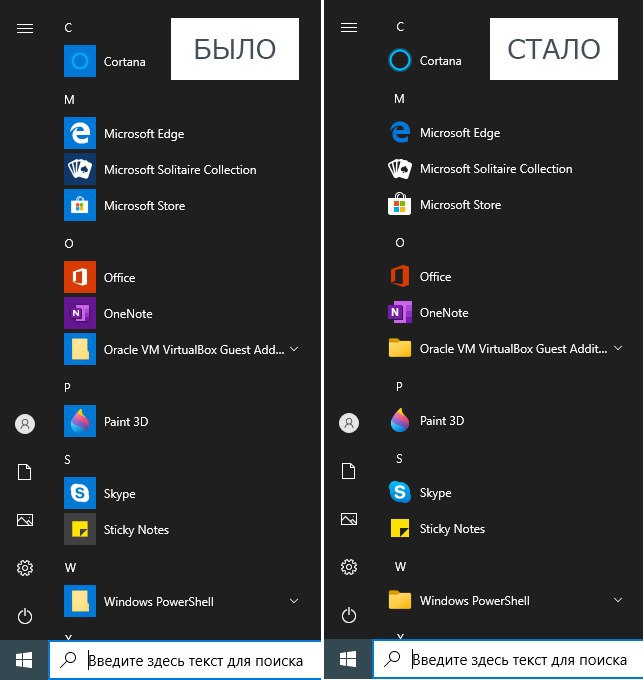
В меню Пуск Windows 10 иконки приложений располагаются на цветном фоне. Microsoft выпустила необязательный патч, который убирает фон у иконок, оставляя только значок приложения.
Для активации данной возможности скачайте и установите патч KB4568831 по кнопке ниже.
Далее скачайте файл реестра, нажмите по нему дважды и выполните слияние реестра.
Для применения изменений перезагрузите компьютер.
Если данное изменение вам не понравилось, то откройте Редактор реестра. Для этого нажмите
Перейдите по пути
#система #реестр
В меню Пуск Windows 10 иконки приложений располагаются на цветном фоне. Microsoft выпустила необязательный патч, который убирает фон у иконок, оставляя только значок приложения.
Для активации данной возможности скачайте и установите патч KB4568831 по кнопке ниже.
Далее скачайте файл реестра, нажмите по нему дважды и выполните слияние реестра.
Для применения изменений перезагрузите компьютер.
Если данное изменение вам не понравилось, то откройте Редактор реестра. Для этого нажмите
WIN + R и введите regedit.Перейдите по пути
Компьютер\HKEY_LOCAL_MACHINE\SYSTEM\CurrentControlSet\Control\FeatureManagement\Overrides\0\2093230218 и удалите два последних параметра EnabledState и EnabledStateOptions.#система #реестр
Скопировать дерево папок
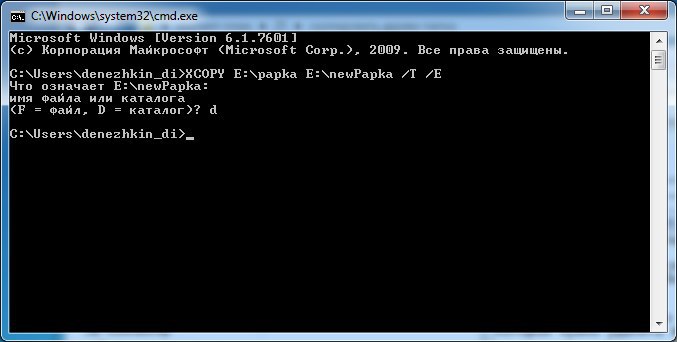
Например, у вас имеется папка, в ней 5 папок, в каждой папке еще по 10 папок и во всех из них лежат какие-либо файлы. У вас стоит задача скопировать всю структуру папок, но без вложенных файлов.
Создавать папки заново нетрудно, однако, если у вас имеется сложная структура каталогов, из которой нужно удалить все файлы, вряд ли вы захотите создавать ее заново, тратя свое время.
Для данной операции запустите Командную строку (нажмите
Используйте команду
Если новая папка для копирования структуры не создана, то в окне Командной строки на соответствующий вопрос отправьте D, указав, что новый путь означает каталог.
#система #кмд
Например, у вас имеется папка, в ней 5 папок, в каждой папке еще по 10 папок и во всех из них лежат какие-либо файлы. У вас стоит задача скопировать всю структуру папок, но без вложенных файлов.
Создавать папки заново нетрудно, однако, если у вас имеется сложная структура каталогов, из которой нужно удалить все файлы, вряд ли вы захотите создавать ее заново, тратя свое время.
Для данной операции запустите Командную строку (нажмите
WIN + R и введите cmd).Используйте команду
XCOPY "путь-к-папке" "путь-к-новой-папке" /T /EЕсли новая папка для копирования структуры не создана, то в окне Командной строки на соответствующий вопрос отправьте D, указав, что новый путь означает каталог.
#система #кмд
Энергопотребление ноутбука
BatteryMode - интересная программа для слежения за зарядом батареи. С ней вы можете управлять энергопотреблением ноутбука как самостоятельно, так и автоматически.
Приложение оснащено большим функционалом, который позволяет создавать разнообразные схемы управления питанием, настраивать уведомления, присваивать приоритет выполнения тех или иных команд и так далее.
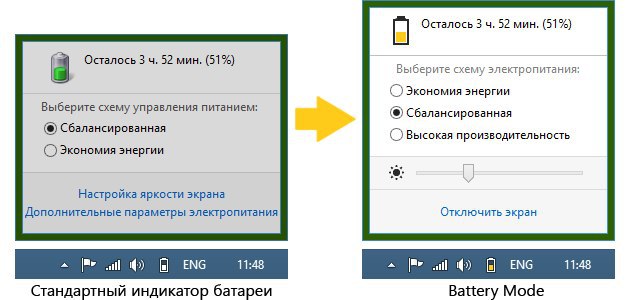
BatteryMode заменяет стандартный индикатор батареи Windows на более красивый и функциональный, а также добавляет удобное управление подсветкой.
Кроме гибких настроек вы всегда можете проверить состояние батареи встроенной диагностикой, сохраняя при этом результат в текстовый документ.
#софт
BatteryMode - интересная программа для слежения за зарядом батареи. С ней вы можете управлять энергопотреблением ноутбука как самостоятельно, так и автоматически.
Приложение оснащено большим функционалом, который позволяет создавать разнообразные схемы управления питанием, настраивать уведомления, присваивать приоритет выполнения тех или иных команд и так далее.
BatteryMode заменяет стандартный индикатор батареи Windows на более красивый и функциональный, а также добавляет удобное управление подсветкой.
Кроме гибких настроек вы всегда можете проверить состояние батареи встроенной диагностикой, сохраняя при этом результат в текстовый документ.
#софт
👍1
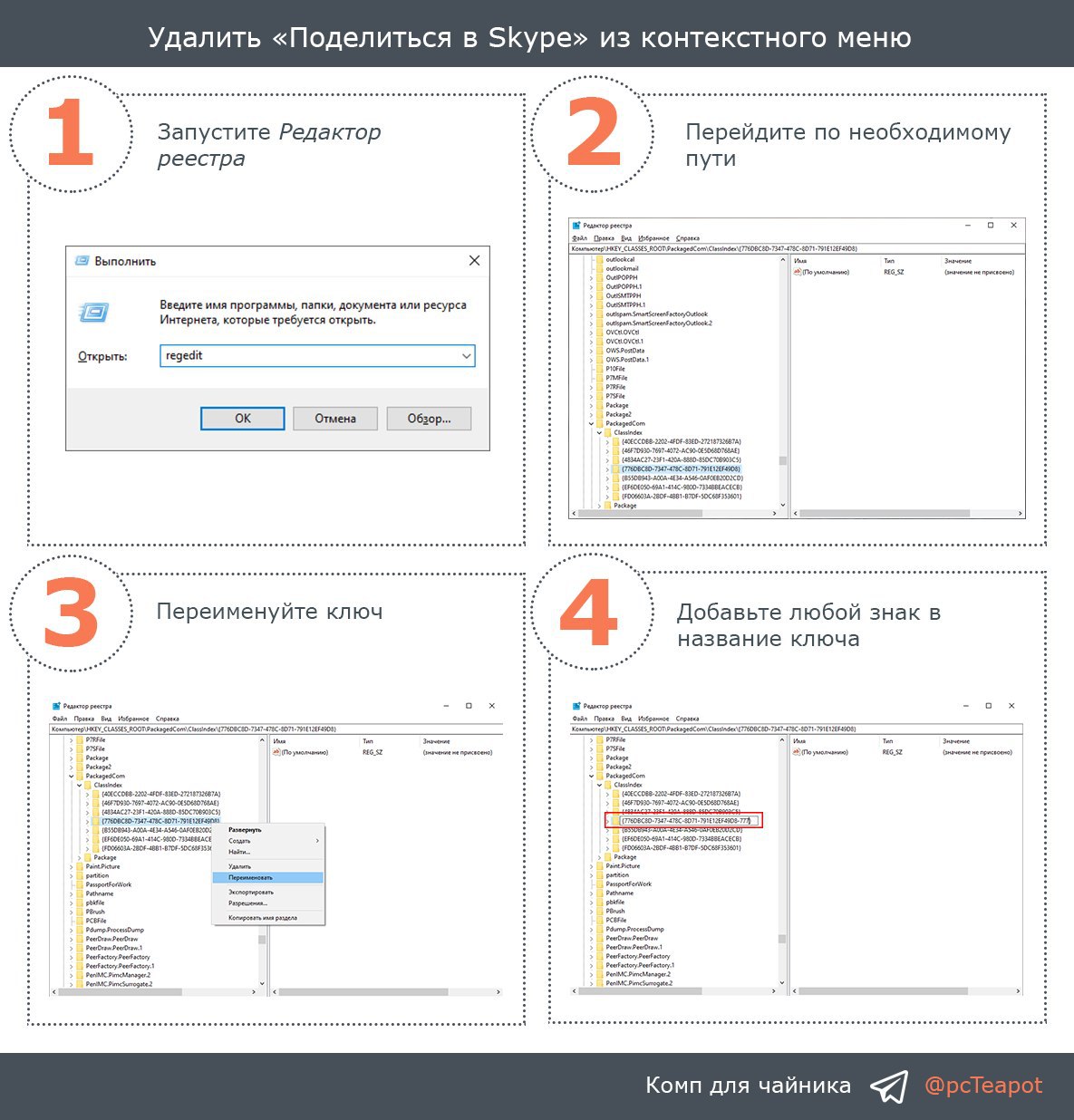
Удалить «Поделиться в Skype» из контекстного меню
В Windows 10 при нажатии правой кнопкой мыши в контекстном меню есть пункт «Поделиться в Skype». Если вы не пользуетесь данной функцией, то предлагаю вам удалить этот пункт из контекстного меню.
Для этого:
1️⃣ Запустите Редактор реестра. Для этого откройте окно Выполнить и введите regedit.
2️⃣ Перейдите по пути
3️⃣ Нажмите правой кнопкой мыши по ключу и выберите Переименовать.
4️⃣ Добавьте любой символ в название ключа. Например, было
#система #реестр
В Windows 10 при нажатии правой кнопкой мыши в контекстном меню есть пункт «Поделиться в Skype». Если вы не пользуетесь данной функцией, то предлагаю вам удалить этот пункт из контекстного меню.
Для этого:
1️⃣ Запустите Редактор реестра. Для этого откройте окно Выполнить и введите regedit.
2️⃣ Перейдите по пути
Компьютер\HKEY_CLASSES_ROOT\PackagedCom\ClassIndex\{776DBC8D-7347-478C-8D71-791E12EF49D8}.3️⃣ Нажмите правой кнопкой мыши по ключу и выберите Переименовать.
4️⃣ Добавьте любой символ в название ключа. Например, было
{776DBC8D-7347-478C-8D71-791E12EF49D8}, а стало {776DBC8D-7347-478C-8D71-791E12EF49D8-777}.#система #реестр
Экспериментальные функции Chrome ч. 2/3
Сегодня продолжим рассматривать экспериментальные функции браузера Google Chrome. Для их активации скопируйте запрос в адресную строку браузера и напротив функции выберите Enabled.
Группировка вкладок
Используется для объединения страниц и одновременного управления несколькими вкладками.
Двухстраничный просмотр PDF
Позволяет просматривать по две страницы PDF-файла одновременно.
Принудительный темный режим для веб-страниц
Включает темный режим на всех сайтах – даже на тех, у которых он не предусмотрен.
#софт
Сегодня продолжим рассматривать экспериментальные функции браузера Google Chrome. Для их активации скопируйте запрос в адресную строку браузера и напротив функции выберите Enabled.
Группировка вкладок
chrome://flags/#tab-groupsИспользуется для объединения страниц и одновременного управления несколькими вкладками.
Двухстраничный просмотр PDF
chrome://flags/#pdf-two-up-viewПозволяет просматривать по две страницы PDF-файла одновременно.
Принудительный темный режим для веб-страниц
chrome://flags/#enable-force-darkВключает темный режим на всех сайтах – даже на тех, у которых он не предусмотрен.
#софт
Жесты тачпада Windows 10
Если у вас современный ноутбук под управлением Windows 10, то для эффективной работы вы можете использовать специальные жесты на тачпаде.
#инфо
Если у вас современный ноутбук под управлением Windows 10, то для эффективной работы вы можете использовать специальные жесты на тачпаде.
#инфо
Teletype
10 жестов тачпада, которые пригодятся пользователям Windows 10
Жесты для тачпада упрощают управление окнами и другими элементами системы. Используйте их, чтобы оптимизировать свою работу на ПК.
Изменить время после блокировки ПК
В набор параметров управления электропитанием Windows 10 входит опция отключения дисплея при бездействии пользователя. После того, как экран выключается, система блокируется, однако происходит это не сразу.
После того как экран отключился, у вас всегда будет в запасе несколько секунд, чтобы вернуться на рабочий стол без повторной аутентификации. Так вот, вы можете изменить продолжительность этого короткого отрезка времени.
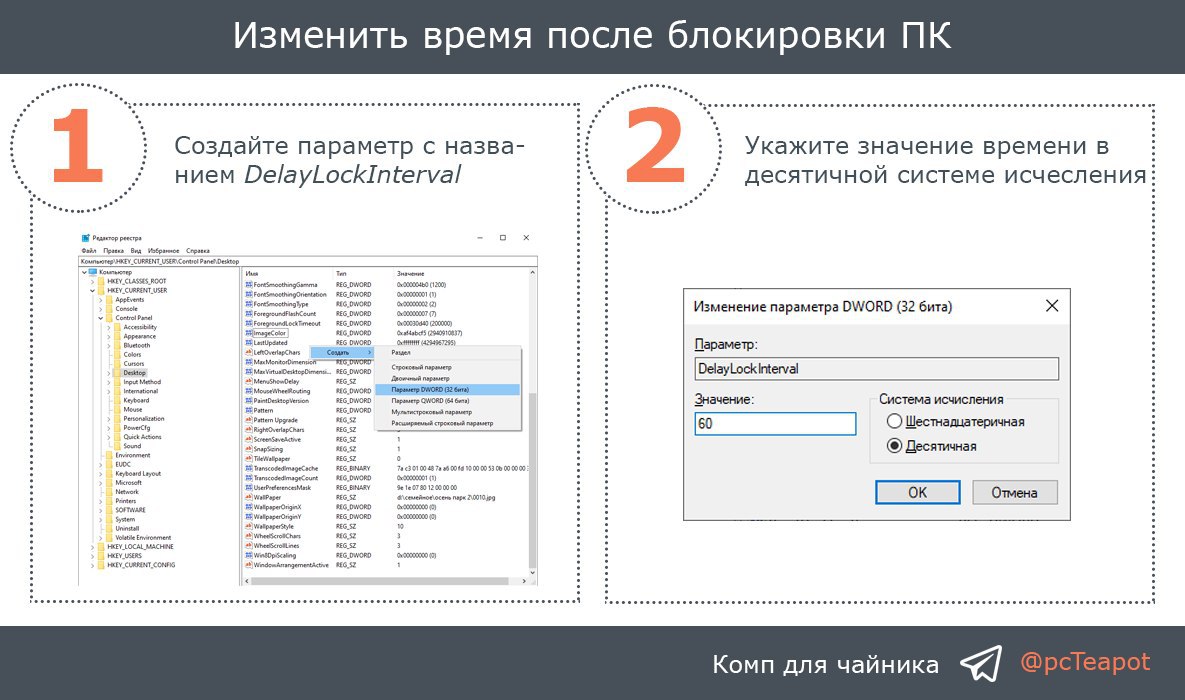
Для изменения времени откройте Редактор реестра (нажмите
Найдите параметр DelayLockInterval и измените его значение, выбрав систему исчесления Десятичная.
Если такого параметра нет, то нажмите правой кнопкой мышки и выберите Создать - Параметр Dword (32 бита). Назовите его DelayLockInterval и укажите значение времени в десятичной системе исчисления.
#система #реестр
В набор параметров управления электропитанием Windows 10 входит опция отключения дисплея при бездействии пользователя. После того, как экран выключается, система блокируется, однако происходит это не сразу.
После того как экран отключился, у вас всегда будет в запасе несколько секунд, чтобы вернуться на рабочий стол без повторной аутентификации. Так вот, вы можете изменить продолжительность этого короткого отрезка времени.
Для изменения времени откройте Редактор реестра (нажмите
WIN + R и введите regedit). Перейдите по пути Компьютер\HKEY_CURRENT_USER\Control Panel\Desktop.Найдите параметр DelayLockInterval и измените его значение, выбрав систему исчесления Десятичная.
Если такого параметра нет, то нажмите правой кнопкой мышки и выберите Создать - Параметр Dword (32 бита). Назовите его DelayLockInterval и укажите значение времени в десятичной системе исчисления.
#система #реестр
Средство очистки рекламного ПО
Есть такая категория вредоносных программ, как Adware. Проникнув на компьютер, подобное ПО открывает нежелательные сайты или выводит на экран рекламные баннеры. Избавиться от него бывает очень непросто.
К счастью, существуют специальные чистильщики, предназначенные для борьбы с Adware. Представляю вашему вниманию AdwCleaner от компании Malwarebytes.
Это, пожалуй, самая известная из подобных утилит. Программа зарекомендовала себя как простое и эффективное средство для очистки ПК от рекламного мусора. Такой инструмент всегда полезно держать под рукой.
#софт
Есть такая категория вредоносных программ, как Adware. Проникнув на компьютер, подобное ПО открывает нежелательные сайты или выводит на экран рекламные баннеры. Избавиться от него бывает очень непросто.
К счастью, существуют специальные чистильщики, предназначенные для борьбы с Adware. Представляю вашему вниманию AdwCleaner от компании Malwarebytes.
Это, пожалуй, самая известная из подобных утилит. Программа зарекомендовала себя как простое и эффективное средство для очистки ПК от рекламного мусора. Такой инструмент всегда полезно держать под рукой.
#софт
