Передача изображения с Android на экран компьютера
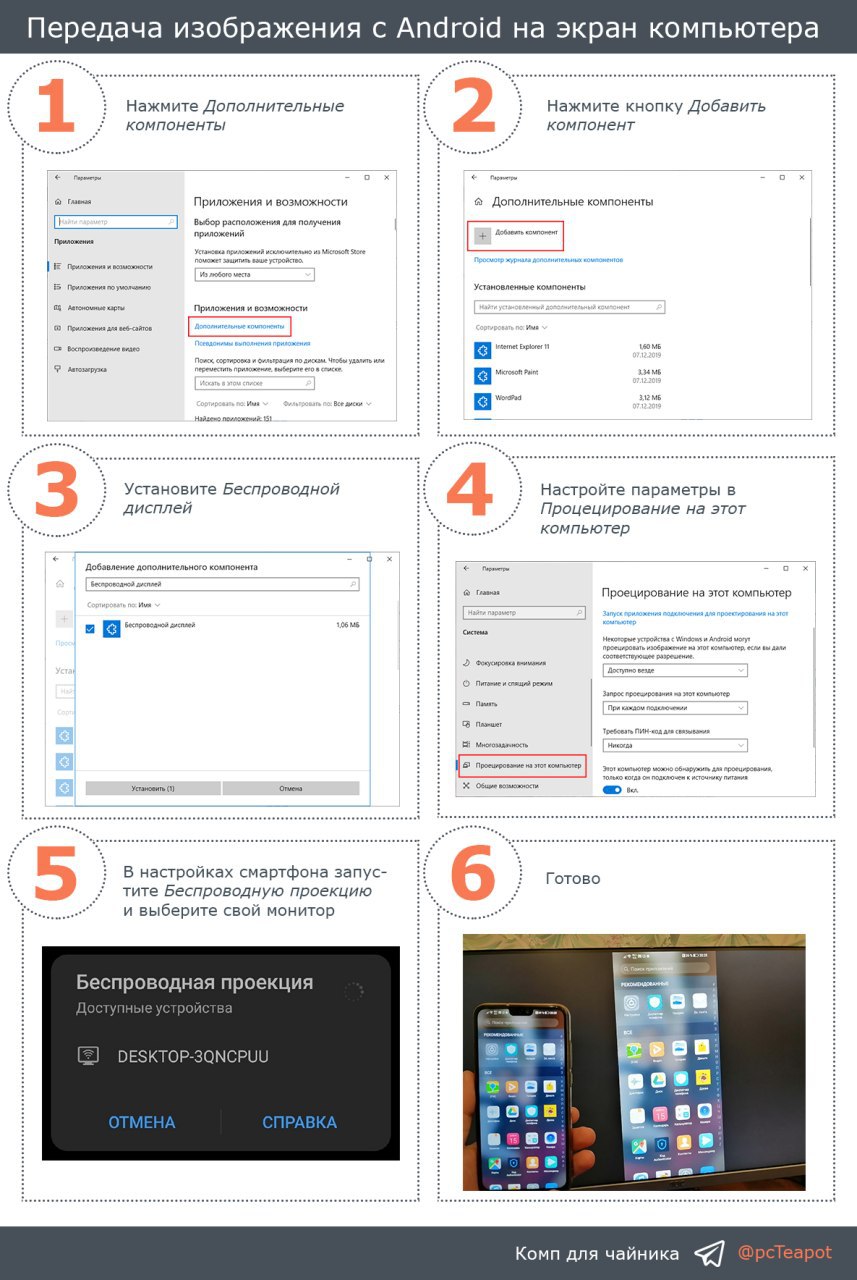
Если у вас установлена система Windows 10 и оборудование имеет Wi-Fi адаптер, то вы с легкость можете передать изображение с Android смартфона прямо на экран компьютера стандартными средствами.
Для проецирования изображения:
1️⃣ Откройте Параметры (
2️⃣ Нажмите Добавить компонент.
3️⃣ Найдите и установите компонент Беспроводной дисплей.
4️⃣ Откройте Параметры (
5️⃣ В настройках телефона найдите Беспроводная проекция. У меня она находится в Настройки - Другие соединения. После нахождения беспроводных подключений выберите ваше.
6️⃣ Управляя телефоном, вы проецируете экран смартфона на компьютер. Также можете управлять смартфоном через ПК при помощи мышки и клавиатуры.
#система
Если у вас установлена система Windows 10 и оборудование имеет Wi-Fi адаптер, то вы с легкость можете передать изображение с Android смартфона прямо на экран компьютера стандартными средствами.
Для проецирования изображения:
1️⃣ Откройте Параметры (
WIN + I) и перейдите в раздел Приложения. Нажмите Дополнительные компоненты.2️⃣ Нажмите Добавить компонент.
3️⃣ Найдите и установите компонент Беспроводной дисплей.
4️⃣ Откройте Параметры (
WIN + I) и перейдите в раздел Система. В разделе Проецирование на этот телефон вы можете настроить некоторые параметры.5️⃣ В настройках телефона найдите Беспроводная проекция. У меня она находится в Настройки - Другие соединения. После нахождения беспроводных подключений выберите ваше.
6️⃣ Управляя телефоном, вы проецируете экран смартфона на компьютер. Также можете управлять смартфоном через ПК при помощи мышки и клавиатуры.
#система
Отключить Защитник Windows навсегда
Защитник Windows, также известный как Windows Defender, является преемником разработанной ранее программы Microsoft AntiSpyware. Приложение представляет собой бесплатное средство защиты для компьютеров под управлением операционной системы Windows.
Если вам необходимо отключить полностью и навсегда встроенный Защитник Windows, то для этого:
1️⃣ Откройте Редактор реестра. Для этого нажмите
2️⃣ Щелкните правой кнопкой мыши по пустому пространству окна и создайте новый Параметр DWORD (32 бита).
3️⃣ Присвойте параметру имя DisableAntiSpyware.
4️⃣ Нажмите правой кнопкой мыши по созданному параметру в выберите Изменить. Введите значение 1 и нажмите OK.
#система #реестр
Защитник Windows, также известный как Windows Defender, является преемником разработанной ранее программы Microsoft AntiSpyware. Приложение представляет собой бесплатное средство защиты для компьютеров под управлением операционной системы Windows.
Если вам необходимо отключить полностью и навсегда встроенный Защитник Windows, то для этого:
1️⃣ Откройте Редактор реестра. Для этого нажмите
WIN + R и введите команду regedit. Перейдите по пути Компьютер\HKEY_LOCAL_MACHINE\SOFTWARE\Policies\Microsoft\Windows Defender.2️⃣ Щелкните правой кнопкой мыши по пустому пространству окна и создайте новый Параметр DWORD (32 бита).
3️⃣ Присвойте параметру имя DisableAntiSpyware.
4️⃣ Нажмите правой кнопкой мыши по созданному параметру в выберите Изменить. Введите значение 1 и нажмите OK.
#система #реестр

Рисунок от руки в арт
Google AutoDraw - сервис, превращающий рисунки от руки в высококачественные клип-арты. Положенный в основу AutoDraw искусственный интеллект в реальном времени анализирует пользовательские наброски, распознаёт их и предлагает аналогичные картинки, нарисованные профессиональными художниками.
Созданные иллюстрации можно разместить в социальных сетях либо скачать на компьютер для дальнейшего использования. Важно отметить, что разработанный компанией Google сервис прекрасно подходит не только для развлечения, но и для решения вполне реальных задач.
Например, добрую службу AutoDraw может сослужить дизайнерам-оформителям презентаций, иллюстраторам, фоторедакторам и представителям прочих творческих профессий.
#онлайн
Google AutoDraw - сервис, превращающий рисунки от руки в высококачественные клип-арты. Положенный в основу AutoDraw искусственный интеллект в реальном времени анализирует пользовательские наброски, распознаёт их и предлагает аналогичные картинки, нарисованные профессиональными художниками.
Созданные иллюстрации можно разместить в социальных сетях либо скачать на компьютер для дальнейшего использования. Важно отметить, что разработанный компанией Google сервис прекрасно подходит не только для развлечения, но и для решения вполне реальных задач.
Например, добрую службу AutoDraw может сослужить дизайнерам-оформителям презентаций, иллюстраторам, фоторедакторам и представителям прочих творческих профессий.
#онлайн
Удалить файл, если он используется
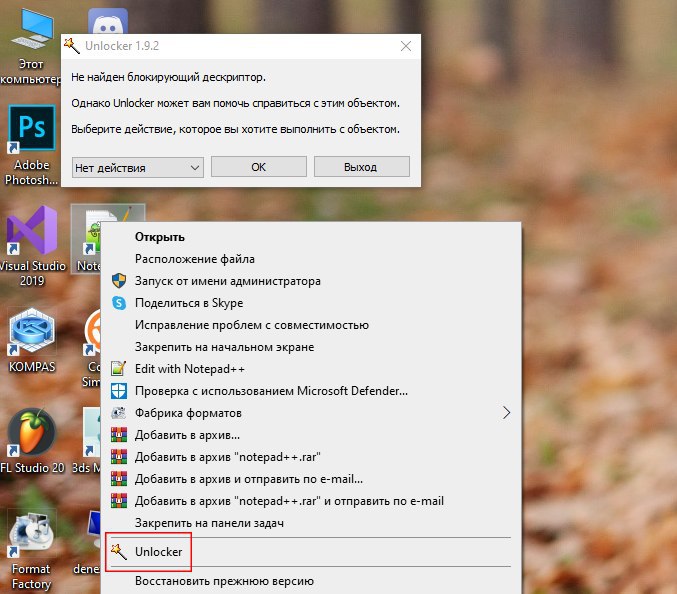
Встречались ли вы с ситуацией, когда вам нужно было удалить файлы, но вы не могли этого сделать из-за постоянно всплывающего окна с текстом "Файл используется другой программой или пользователем"? Теперь эта нелегкая задача выполнима с помощью программы Unlocker.
Unlocker - небольшая утилита, которая позволяет разблокировать находящиеся в использовании файлы, тем самым давая возможность осуществлять над ними дальнейшие действия. Кроме простой разблокировки различных запущенных процессов и открытых папок, программа позволяет осуществить наиболее часто выполняемые операции над объектами: переименование, удаление, перемещение.
Приложение позволяет удалить файлы и папки, которые обычным способом удалить не удается (когда системой выдается сообщение, что файл удалить невозможно, так как он используется другим приложением).
#софт
Встречались ли вы с ситуацией, когда вам нужно было удалить файлы, но вы не могли этого сделать из-за постоянно всплывающего окна с текстом "Файл используется другой программой или пользователем"? Теперь эта нелегкая задача выполнима с помощью программы Unlocker.
Unlocker - небольшая утилита, которая позволяет разблокировать находящиеся в использовании файлы, тем самым давая возможность осуществлять над ними дальнейшие действия. Кроме простой разблокировки различных запущенных процессов и открытых папок, программа позволяет осуществить наиболее часто выполняемые операции над объектами: переименование, удаление, перемещение.
Приложение позволяет удалить файлы и папки, которые обычным способом удалить не удается (когда системой выдается сообщение, что файл удалить невозможно, так как он используется другим приложением).
#софт
Если флешка защищена от записи
Если ваша флешка защищена от записи, то первое на что необходимо обратить внимание — на наличие Lock-переключателя флешки. Некоторые производители добавляют этот механизм устройству для пользователей, которые беспокоятся за сохранность файлов.
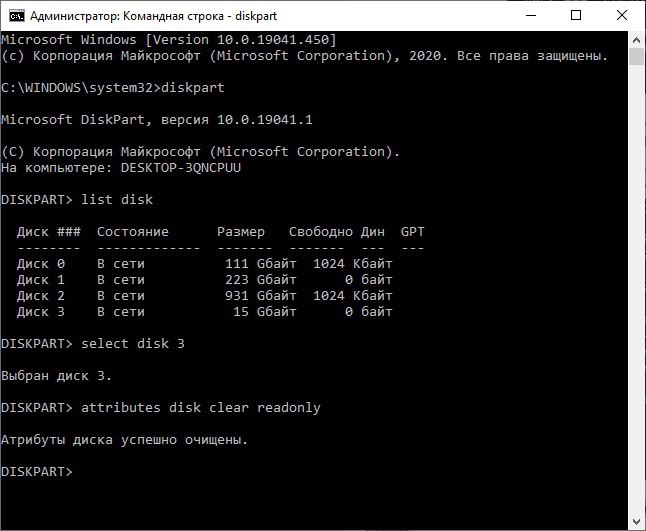
Если его нет, то для снятия защиты запустите Командную строку от имени администратора. Введите команду и запустите утилиту diskpart.
Далее по очереди вводите следующие команды:
1️⃣ list disk - выводит список подключенных к компьютеру накопителей.
2️⃣ Введите команду select disk N. Заменить символ N на номер вашей флешки. На моем примере это select disk 3.
3️⃣ Введите команду attributes disk clear readonly. Это действие снимет значение “только для чтения” с выбранного вами диска.
#система #кмд
Если ваша флешка защищена от записи, то первое на что необходимо обратить внимание — на наличие Lock-переключателя флешки. Некоторые производители добавляют этот механизм устройству для пользователей, которые беспокоятся за сохранность файлов.
Если его нет, то для снятия защиты запустите Командную строку от имени администратора. Введите команду и запустите утилиту diskpart.
Далее по очереди вводите следующие команды:
1️⃣ list disk - выводит список подключенных к компьютеру накопителей.
2️⃣ Введите команду select disk N. Заменить символ N на номер вашей флешки. На моем примере это select disk 3.
3️⃣ Введите команду attributes disk clear readonly. Это действие снимет значение “только для чтения” с выбранного вами диска.
#система #кмд
Тестирование компонентов компьютера
OCCT – бесплатная портативная программа для тестирования аппаратных компонентов компьютера и выявления проблем в их работе. Программа позволяет выполнить проверку процессора, видеокарты, видеопамяти, а также стабильность блока питания и материнской платы.
OCCT включает тесты с собственными алгоритмами проверки, которые позволяют выявлять проблемы в работе компьютера. С помощью программы OCCT вы сможете определить, связаны ли сбои или проблемы в работе системы с неисправными процессором, видеокартой или блоком питания.
Помимо выполнения тестов, программа отображает общую информацию о компонентах компьютера и позволяет мониторить температуру, напряжение питания, скорость вентиляторов и частоту процессора, а также визуально отслеживать их изменения на удобных графиках.
#софт
OCCT – бесплатная портативная программа для тестирования аппаратных компонентов компьютера и выявления проблем в их работе. Программа позволяет выполнить проверку процессора, видеокарты, видеопамяти, а также стабильность блока питания и материнской платы.
OCCT включает тесты с собственными алгоритмами проверки, которые позволяют выявлять проблемы в работе компьютера. С помощью программы OCCT вы сможете определить, связаны ли сбои или проблемы в работе системы с неисправными процессором, видеокартой или блоком питания.
Помимо выполнения тестов, программа отображает общую информацию о компонентах компьютера и позволяет мониторить температуру, напряжение питания, скорость вентиляторов и частоту процессора, а также визуально отслеживать их изменения на удобных графиках.
#софт
👍1
Редактирование Параметров Windows 10
Для настройки многих системных параметров в Windows 10 существуют Параметры, которые можно открыть сочетанием клавиш
Выбрать, какие пункты параметров отображать, а какие скрыть, можно в Редакторе локальной групповой политики. Для этого:
1️⃣ Откройте окно Выполнить (
2️⃣ Перейдите по следующему пути Конфигурация компьютера - Административные шаблоны - Панель управления.
В правой части окна дважды нажмите Отображение страницы параметров.
3️⃣ Выберите Включено в Отображение страницы параметров.
4️⃣ Пользуясь представленным ниже шаблоном, вы можете настроить отображение разделов параметров Windows.
Весь перечень команд и примеры использования читайте ниже.
#система
Для настройки многих системных параметров в Windows 10 существуют Параметры, которые можно открыть сочетанием клавиш
WIN + I.Выбрать, какие пункты параметров отображать, а какие скрыть, можно в Редакторе локальной групповой политики. Для этого:
1️⃣ Откройте окно Выполнить (
WIN + R) и введите команду gpedit.msc.2️⃣ Перейдите по следующему пути Конфигурация компьютера - Административные шаблоны - Панель управления.
В правой части окна дважды нажмите Отображение страницы параметров.
3️⃣ Выберите Включено в Отображение страницы параметров.
4️⃣ Пользуясь представленным ниже шаблоном, вы можете настроить отображение разделов параметров Windows.
hide:page_URI;page_URI;page_URI - скрыть разделы.showonly:page_URI;page_URI;page_URI - показать разделы.Весь перечень команд и примеры использования читайте ниже.
#система

Команды Параметров Windows 10
Список доступных команд для редактирования разделов Параметры Windows 10 с примерами использования.
#система
Список доступных команд для редактирования разделов Параметры Windows 10 с примерами использования.
#система
Teletype
Редактирование Параметров Windows 10. Список команд
Дисплей - display Дисплей — Ночное освещение - nightlight Уведомления и действия - notifications Питание и спящий режим - powersleep...
Обновление программ
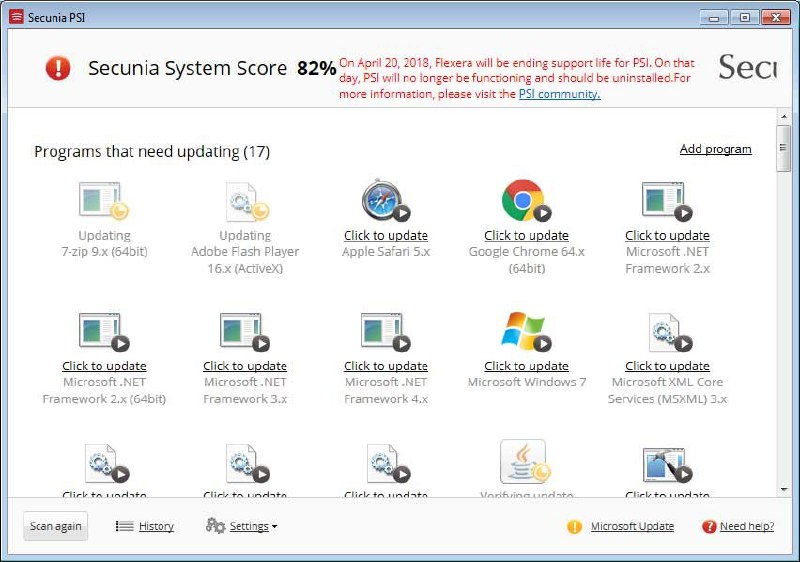
Secunia Personal Software Inspector (PSI) - бесплатная утилита, которая предназначена для профилактики защиты системы. При запуске проверяет список установленных программ на наличие версий, содержащих уязвимости, и в случае нахождения таковых предлагает их обновить.
PSI сканирует компьютер пользователя на наличие устаревших программ, сверяя данные с базой данных Secunia. Первоначально PSI предоставляла пользователям только ссылки на загрузку обновлений, но новые версии имеют возможность автоматически устанавливать обновления программного обеспечения без каких-либо действий со стороны пользователя. PSI — первое программное обеспечение, которое позволяло пользователям выполнять эти функции.
Также Secunia Personal Software Inspector контролирует наличие последних апдейтов Microsoft, проводя мониторинг в реальном времени.
#софт
Secunia Personal Software Inspector (PSI) - бесплатная утилита, которая предназначена для профилактики защиты системы. При запуске проверяет список установленных программ на наличие версий, содержащих уязвимости, и в случае нахождения таковых предлагает их обновить.
PSI сканирует компьютер пользователя на наличие устаревших программ, сверяя данные с базой данных Secunia. Первоначально PSI предоставляла пользователям только ссылки на загрузку обновлений, но новые версии имеют возможность автоматически устанавливать обновления программного обеспечения без каких-либо действий со стороны пользователя. PSI — первое программное обеспечение, которое позволяло пользователям выполнять эти функции.
Также Secunia Personal Software Inspector контролирует наличие последних апдейтов Microsoft, проводя мониторинг в реальном времени.
#софт
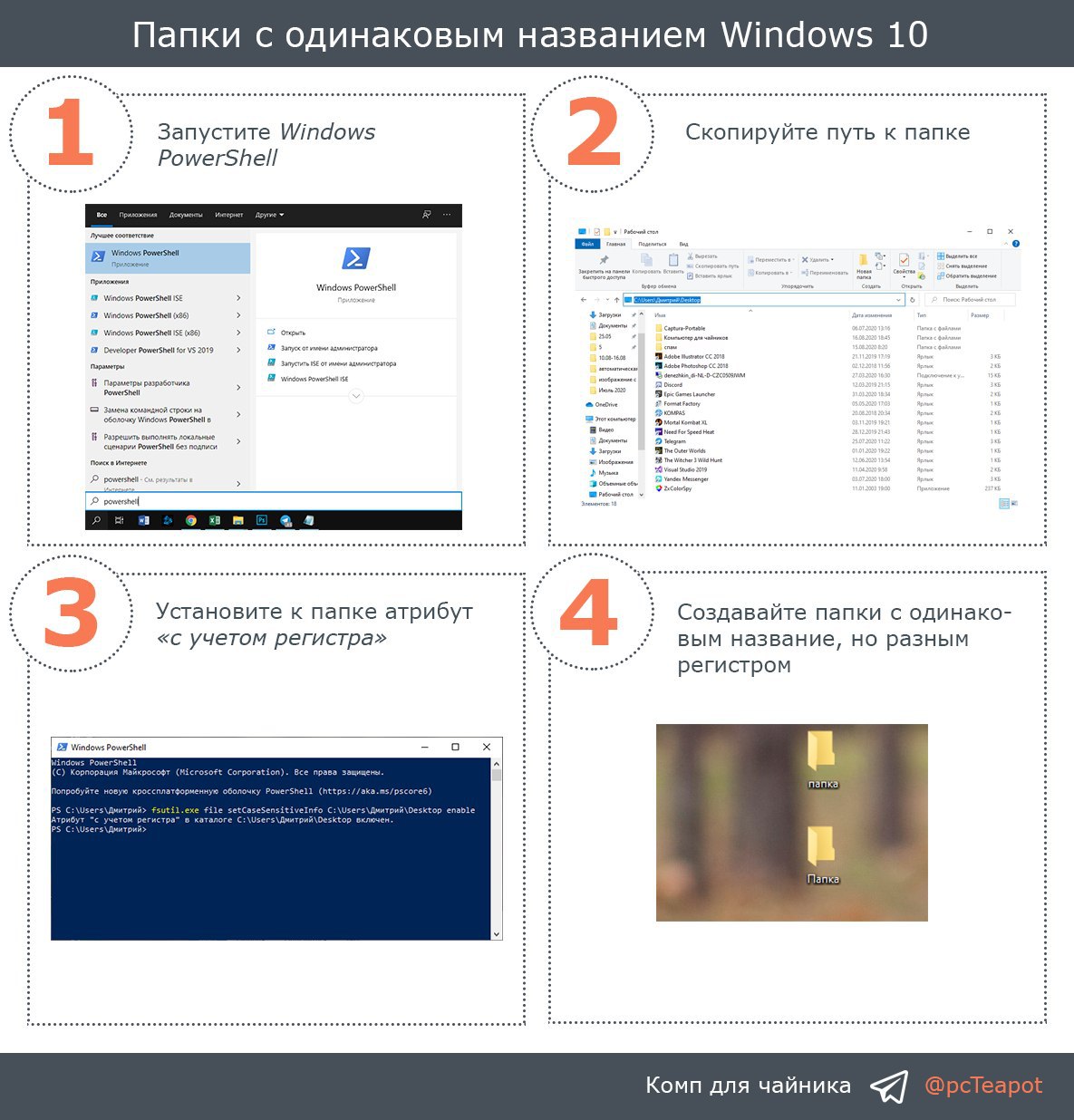
Папки с одинаковым названием Windows 10
Попробуйте на рабочем столе создать 2 папки, одну с названием "Папка", а другую "папка". Windows не даст создать вам папки в одном месте с одинаковым именем, т.к. по умолчанию не включена чувствительность к регистру.
Включив чувствительность к регистру вы сможете создавать папки с одинаковым именем, но разным написанием.
1️⃣ Запустите Windows PowerShell.
2️⃣ Скопируйте путь к папке, в которой будут папки с одинаковым именем.
3️⃣ В Windows PowerShell введите команду
Для снятия атрибута "С учетом регистра" введите команду
4️⃣ Создавайте папки с одинаковым именем, но разным регистром.
#система #кмд
Попробуйте на рабочем столе создать 2 папки, одну с названием "Папка", а другую "папка". Windows не даст создать вам папки в одном месте с одинаковым именем, т.к. по умолчанию не включена чувствительность к регистру.
Включив чувствительность к регистру вы сможете создавать папки с одинаковым именем, но разным написанием.
1️⃣ Запустите Windows PowerShell.
2️⃣ Скопируйте путь к папке, в которой будут папки с одинаковым именем.
3️⃣ В Windows PowerShell введите команду
fsutil.exe file setCaseSensitiveInfo ПутьПапки enable и нажмите Enter.Для снятия атрибута "С учетом регистра" введите команду
fsutil.exe file setCaseSensitiveInfo ПутьПапки disable.4️⃣ Создавайте папки с одинаковым именем, но разным регистром.
#система #кмд
Масштаб фото без потери качества
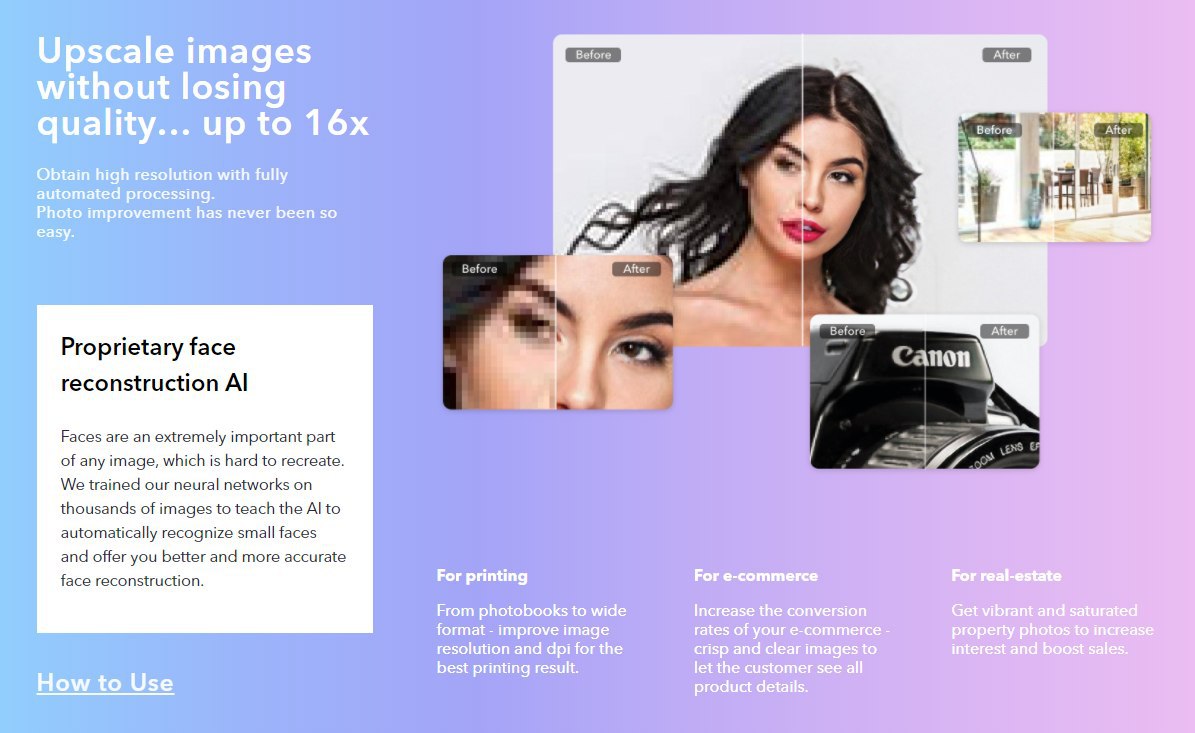
Let’s Enhance - сервис, который позволяет улучшать фотографии и масштабировать их без потери качества. «Сердцем» данного программного решения является обученная на большой базе снимков нейронная сеть, которая, благодаря знаниям типичных объектов и текстур, умеет восстанавливать детали и сохранять чёткие линии и контуры обрабатываемых изображений.
Let’s Enhance может не только увеличивать разрешение фотографии в четыре раза, но и удалять шумы и артефакты сжатия на снимках формата JPEG, а также дорисовывать недостающие мелкие детали, делая картинку, как заверяют разработчики, максимально реалистичной.
Для рядовых пользователей в системе установлено ограничение в 15 мегапикселей и 15 мегабайт для каждого загружаемого файла. Оформившим платную подписку на услуги сервиса предлагается максимальный приоритет в обработке изображений и возможность загружать картинки с разрешением до 30 мегапикселей.
#онлайн
Let’s Enhance - сервис, который позволяет улучшать фотографии и масштабировать их без потери качества. «Сердцем» данного программного решения является обученная на большой базе снимков нейронная сеть, которая, благодаря знаниям типичных объектов и текстур, умеет восстанавливать детали и сохранять чёткие линии и контуры обрабатываемых изображений.
Let’s Enhance может не только увеличивать разрешение фотографии в четыре раза, но и удалять шумы и артефакты сжатия на снимках формата JPEG, а также дорисовывать недостающие мелкие детали, делая картинку, как заверяют разработчики, максимально реалистичной.
Для рядовых пользователей в системе установлено ограничение в 15 мегапикселей и 15 мегабайт для каждого загружаемого файла. Оформившим платную подписку на услуги сервиса предлагается максимальный приоритет в обработке изображений и возможность загружать картинки с разрешением до 30 мегапикселей.
#онлайн
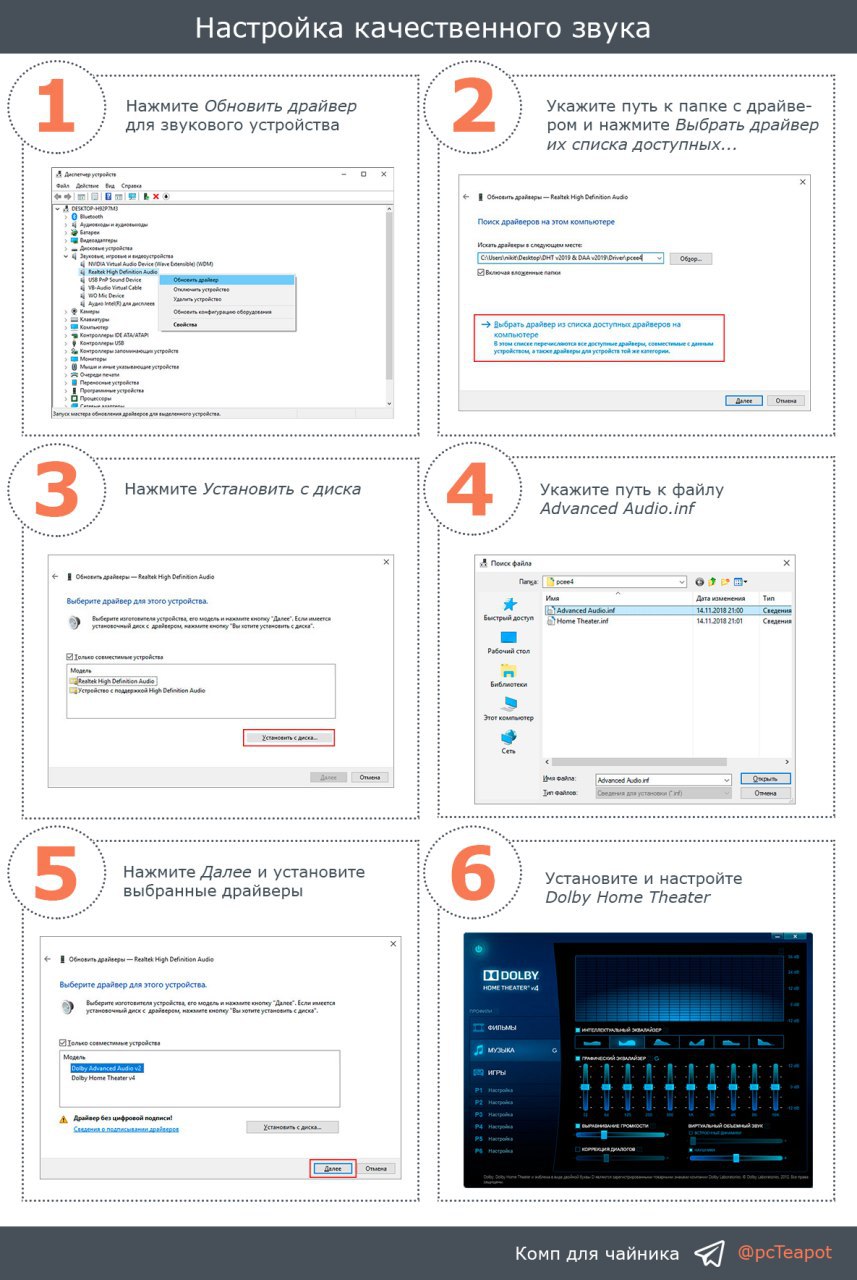
Настройка качественного звука
Если вы ищете способ улучшить качество звука при прослушивании музыки или просмотре любимых фильмов, то вам следует обратить внимание на Dolby Advanced Audio.
Для установки звукового драйвера необходимо отключить проверку цифровой подписи. Как это сделать - читайте тут.
После скачайте и разархивируйте архив. В нем находятся 2 папки: App - приложение Dolby Home Theater и Driver с драйвером оборудования.
1️⃣ Откройте Диспетчер устройств. Найдите свое звуковое устройство, нажмите правой кнопкой мыши и выберите Обновить драйвер.
2️⃣ Нажмите Выполнить поиск драйверов на этом компьютере. В следующем окне укажите путь к папке с драйверами и нажмите Выбрать драйвер из списка доступных драйверов на компьютере.
3️⃣ В следующем окне нажмите Установить с диска.
4️⃣ Укажите путь к файлу Advanced Audio.inf, который храниться в папке pcee4.
5️⃣ Нажмите Далее, чтобы установить звуковой драйвер. Перезапустите компьютер.
6️⃣ Установите приложение Dolby Home Theater из папки App и настройте его по вашему желанию.
#система #софт
Если вы ищете способ улучшить качество звука при прослушивании музыки или просмотре любимых фильмов, то вам следует обратить внимание на Dolby Advanced Audio.
Для установки звукового драйвера необходимо отключить проверку цифровой подписи. Как это сделать - читайте тут.
После скачайте и разархивируйте архив. В нем находятся 2 папки: App - приложение Dolby Home Theater и Driver с драйвером оборудования.
1️⃣ Откройте Диспетчер устройств. Найдите свое звуковое устройство, нажмите правой кнопкой мыши и выберите Обновить драйвер.
2️⃣ Нажмите Выполнить поиск драйверов на этом компьютере. В следующем окне укажите путь к папке с драйверами и нажмите Выбрать драйвер из списка доступных драйверов на компьютере.
3️⃣ В следующем окне нажмите Установить с диска.
4️⃣ Укажите путь к файлу Advanced Audio.inf, который храниться в папке pcee4.
5️⃣ Нажмите Далее, чтобы установить звуковой драйвер. Перезапустите компьютер.
6️⃣ Установите приложение Dolby Home Theater из папки App и настройте его по вашему желанию.
#система #софт
Перевести фото из ч/б в цветное
Я думаю, что сделать из цветного фото черно-белое не составит у многих особого труда. А как насчет того, чтобы ч/б фото преобразовать в цветное? Для этого к нам на помощь идут технологии искусственного интеллекта.
Colorize - сервис, использующий технологии искусственного интеллекта для раскрашивания чёрно-белых фотографий. Работа с Colorize реализована по принципу «проще не бывает»: загружаем снимок или указываем ссылку на изображение в глобальной сети — и на выходе, спустя несколько минут, получаем цветное фото.
Справедливости ради стоит отметить, что с раскрашиванием изображений AI-движок сервиса справляется не всегда идеально, но иногда результаты получаются действительно впечатляющими.
#онлайн
Я думаю, что сделать из цветного фото черно-белое не составит у многих особого труда. А как насчет того, чтобы ч/б фото преобразовать в цветное? Для этого к нам на помощь идут технологии искусственного интеллекта.
Colorize - сервис, использующий технологии искусственного интеллекта для раскрашивания чёрно-белых фотографий. Работа с Colorize реализована по принципу «проще не бывает»: загружаем снимок или указываем ссылку на изображение в глобальной сети — и на выходе, спустя несколько минут, получаем цветное фото.
Справедливости ради стоит отметить, что с раскрашиванием изображений AI-движок сервиса справляется не всегда идеально, но иногда результаты получаются действительно впечатляющими.
#онлайн

Запустить старые игры на ПК
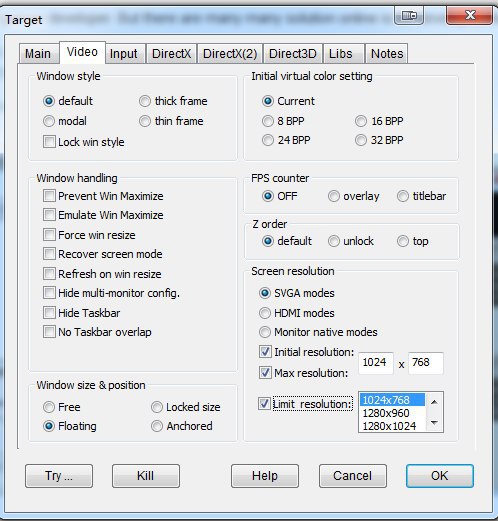
DxWnd - совершенно бесплатная программа, которая помогает запускать старые игры на современных ПК со "свежими" версиями Windows.
Помимо проблем с запуском, DxWnd помогает "бороться" с графическими артефактами, "заикающимся" звуком, некорректным отображением трехмерных моделей, "ускорением" игрового процесса и прочими неполадками, которые характерны старым играм.
Пользоваться программой совсем несложно. Для запуска игры достаточно "перетащить" ее исполняемый файл (.exe) в главное окно программы. Далее вам будет предложено указать лимит FPS, разрешение, используемый кодек и некоторые другие параметры запуска.
#софт
DxWnd - совершенно бесплатная программа, которая помогает запускать старые игры на современных ПК со "свежими" версиями Windows.
Помимо проблем с запуском, DxWnd помогает "бороться" с графическими артефактами, "заикающимся" звуком, некорректным отображением трехмерных моделей, "ускорением" игрового процесса и прочими неполадками, которые характерны старым играм.
Пользоваться программой совсем несложно. Для запуска игры достаточно "перетащить" ее исполняемый файл (.exe) в главное окно программы. Далее вам будет предложено указать лимит FPS, разрешение, используемый кодек и некоторые другие параметры запуска.
#софт
Типы клавиатур
В данной статье разберем, на какие категории можно поделить клавиатуры по типу переключателя.
#инфо #железо
В данной статье разберем, на какие категории можно поделить клавиатуры по типу переключателя.
#инфо #железо
Teletype
Какие бывают клавиатуры
Разнообразие современных клавиатур поражает — складные, сенсорные, беспроводные, с различными цветами подсветки и с кучей дополнительных...
Отключение Windows Boot Manager
Windows Boot Manager (BOOTMGR, Диспетчер Загрузки Windows) — часть программного обеспечения Windows, которая отвечает за загрузку ОС Windows в оперативную память.
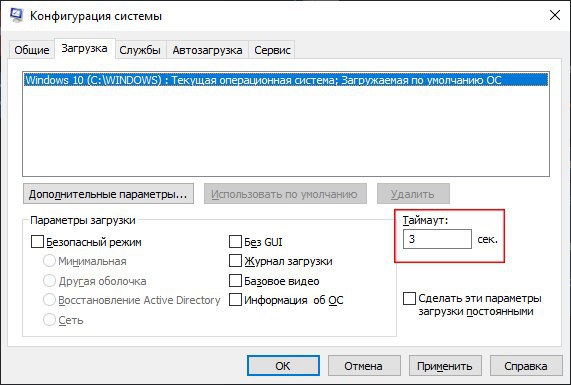
Если у вас на ПК установлено две системы, то BOOTMGR как раз дает вам выбор, какую из них запускать. Перед тем, как запустить ОС по умолчанию, необходимо выждать 30 секунд или нажать
Вы можете установить другое время ожидания (от 3 до 999 секунд).
Откройте окно Выполнить (`WIN + R`) и введите команду msconfig для открытия Конфигурации системы.
Перейдите на вкладку Загрузка, выберите необходимую версию ОС и установить значение Таймаута 3 секунды.
#система
Windows Boot Manager (BOOTMGR, Диспетчер Загрузки Windows) — часть программного обеспечения Windows, которая отвечает за загрузку ОС Windows в оперативную память.
Если у вас на ПК установлено две системы, то BOOTMGR как раз дает вам выбор, какую из них запускать. Перед тем, как запустить ОС по умолчанию, необходимо выждать 30 секунд или нажать
ENTER.Вы можете установить другое время ожидания (от 3 до 999 секунд).
Откройте окно Выполнить (`WIN + R`) и введите команду msconfig для открытия Конфигурации системы.
Перейдите на вкладку Загрузка, выберите необходимую версию ОС и установить значение Таймаута 3 секунды.
#система
Посмотреть сохраненные пароли Google Chrome
Сегодня рассмотрим пример того, как можно посмотреть сохраненные пароли для сайтов в браузере Google Chrome.
Для этого откройте Меню - Автозаполнение - Пароли или в адресной строке введите
Нажмите на значок "глаза" около адреса сайта, чтобы посмотреть сохраненный пароль.
#софт
Сегодня рассмотрим пример того, как можно посмотреть сохраненные пароли для сайтов в браузере Google Chrome.
Для этого откройте Меню - Автозаполнение - Пароли или в адресной строке введите
chrome://settings/passwords.Нажмите на значок "глаза" около адреса сайта, чтобы посмотреть сохраненный пароль.
#софт

Отключить предупреждение Windows — “Мало места на диске”
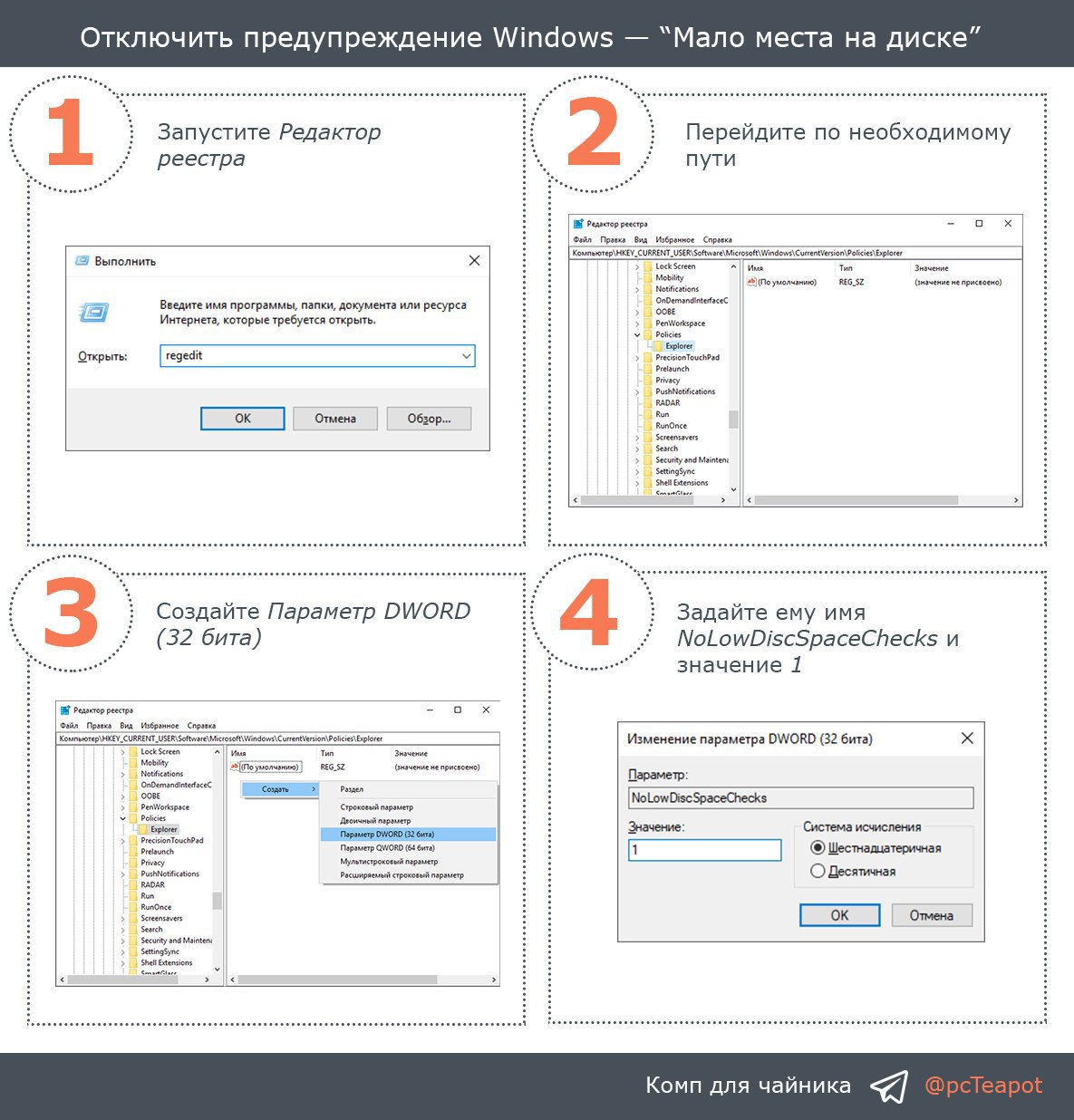
Сообщение “Мало места на жестком диске” возникает в случае, если свободное пространство логического раздела пересекает отметку в 200 Мб. В этой ситуации операционная система напоминает, что устройству требуется чистка.
Чтобы отключить это уведомление необходимо:
1️⃣ Откройте Редактор реестра. Для этого запустите окно Выполнить (
2️⃣ Перейдите по пути
3️⃣ Создайте Параметр DWORD (32 бита).
4️⃣ Присвойте параметру имя NoLowDiscSpaceChecks. Нажмите на него дважды и присвойте значение 1.
#система #реестр
Сообщение “Мало места на жестком диске” возникает в случае, если свободное пространство логического раздела пересекает отметку в 200 Мб. В этой ситуации операционная система напоминает, что устройству требуется чистка.
Чтобы отключить это уведомление необходимо:
1️⃣ Откройте Редактор реестра. Для этого запустите окно Выполнить (
WIN + R) и введите regedit.2️⃣ Перейдите по пути
Компьютер\HKEY_CURRENT_USER\Software\Microsoft\Windows\CurrentVersion\Policies\Explorer.3️⃣ Создайте Параметр DWORD (32 бита).
4️⃣ Присвойте параметру имя NoLowDiscSpaceChecks. Нажмите на него дважды и присвойте значение 1.
#система #реестр
Выбор Wi-Fi роутера
В данной статье рассмотрим моменты, на которые необходимо обратить внимание при выборе Wi-Fi роутера.
#железо
В данной статье рассмотрим моменты, на которые необходимо обратить внимание при выборе Wi-Fi роутера.
#железо
Teletype
Как выбрать Wi-Fi роутер для квартиры
Современные Wi-Fi роутеры для домашнего интернета превратились в настоящие компьютеры с богатым набором полезных функций. Сегодня...
Новая сенсорная клавиатура в Windows 10
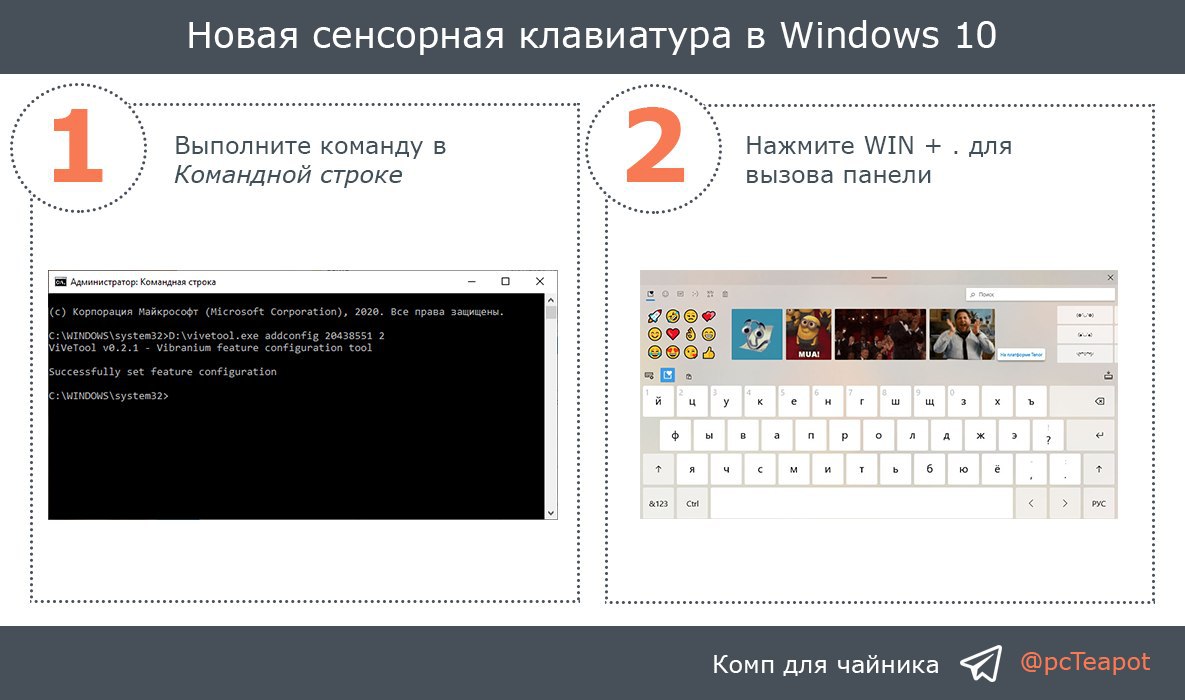
Компания Microsoft выпустила новую предварительную сборку Windows 10 под номером 20185 для участников программы Windows Insider.
Одной из особенностей сборки является новая сенсорная клавиатура, которая скрыта от глаз инсайдеров. Для ее включения потребуется утилита ViveTool. Скачайте ее по кнопке ниже и распакуйте в любое место.
После чего откройте от имени администратора командную строку и перейдите в расположение исполняемого файла ViVeTool.exe.
Выполните команду
Новая сенсорная клавиатура будет активирована после перезагрузки компьютера. Вызвать ее можно сочетанием клавиш
#система #кмд
Компания Microsoft выпустила новую предварительную сборку Windows 10 под номером 20185 для участников программы Windows Insider.
Одной из особенностей сборки является новая сенсорная клавиатура, которая скрыта от глаз инсайдеров. Для ее включения потребуется утилита ViveTool. Скачайте ее по кнопке ниже и распакуйте в любое место.
После чего откройте от имени администратора командную строку и перейдите в расположение исполняемого файла ViVeTool.exe.
Выполните команду
vivetool.exe addconfig 20438551 2.Новая сенсорная клавиатура будет активирована после перезагрузки компьютера. Вызвать ее можно сочетанием клавиш
WIN + .#система #кмд