

Работа с пользовательским окружением Linux
Интересной особенностью последних версий Windows 10 является возможность запуска рабочих столов, бинарных исполняемых файлов и bash-скриптов Linux без использования виртуализированных сред.
Реализовано это с помощью специальной прослойки Windows Subsystem for Linux (WSL) в ядре ОС, транслирующей системные вызовы Linux в вызовы Windows.
1️⃣ Откройте Панель управления. Перейдите в Программы и компоненты. Нажмите Включение или отключение компонентов Windows.
2️⃣ Выберите из списка Подсистема Windows для Linux. Нажмите OK и перезагрузите компьютер.
3️⃣ Запустите магазин Microsoft Store (встроен в Windows 10). Нам необходимо развернуть подходящее Linux-окружение. Для установки доступны сборки Ubuntu, Kali Linux, Debian, SUSE Linux и многие другие востребованные дистрибутивы.
4️⃣ Выберите необходимую сборку Linux и установите ее из магазина.
5️⃣ Запустите установленную сборку и подожди несколько минут для необходимой настройки.
6️⃣ На моем примере я запустил терминал Ubuntu стандартными средствами Windows 10.
#система #софт
Интересной особенностью последних версий Windows 10 является возможность запуска рабочих столов, бинарных исполняемых файлов и bash-скриптов Linux без использования виртуализированных сред.
Реализовано это с помощью специальной прослойки Windows Subsystem for Linux (WSL) в ядре ОС, транслирующей системные вызовы Linux в вызовы Windows.
1️⃣ Откройте Панель управления. Перейдите в Программы и компоненты. Нажмите Включение или отключение компонентов Windows.
2️⃣ Выберите из списка Подсистема Windows для Linux. Нажмите OK и перезагрузите компьютер.
3️⃣ Запустите магазин Microsoft Store (встроен в Windows 10). Нам необходимо развернуть подходящее Linux-окружение. Для установки доступны сборки Ubuntu, Kali Linux, Debian, SUSE Linux и многие другие востребованные дистрибутивы.
4️⃣ Выберите необходимую сборку Linux и установите ее из магазина.
5️⃣ Запустите установленную сборку и подожди несколько минут для необходимой настройки.
6️⃣ На моем примере я запустил терминал Ubuntu стандартными средствами Windows 10.
#система #софт

GNU Image Manipulation Program
Или по другом GIMP - бесплатный инструмент по обработке графики, который обладает отличной гибкостью, мощным функционалом и мало чем уступает платному Photoshop.
GIMP — это графический редактор для работы с растровой графикой. Частично поддерживается и векторная графика. Программа одинаково хороша как для обработки фотографий и создания коллажей, так и для рисования.
Редактор поддерживает больше тридцати форматов изображений, умеет работать со слоями, масками, фильтрами и режимами смешивания. В арсенале программы есть огромный спектр инструментов для цветокоррекции и обработки любых фотографий и изображений.
#софт
Или по другом GIMP - бесплатный инструмент по обработке графики, который обладает отличной гибкостью, мощным функционалом и мало чем уступает платному Photoshop.
GIMP — это графический редактор для работы с растровой графикой. Частично поддерживается и векторная графика. Программа одинаково хороша как для обработки фотографий и создания коллажей, так и для рисования.
Редактор поддерживает больше тридцати форматов изображений, умеет работать со слоями, масками, фильтрами и режимами смешивания. В арсенале программы есть огромный спектр инструментов для цветокоррекции и обработки любых фотографий и изображений.
#софт

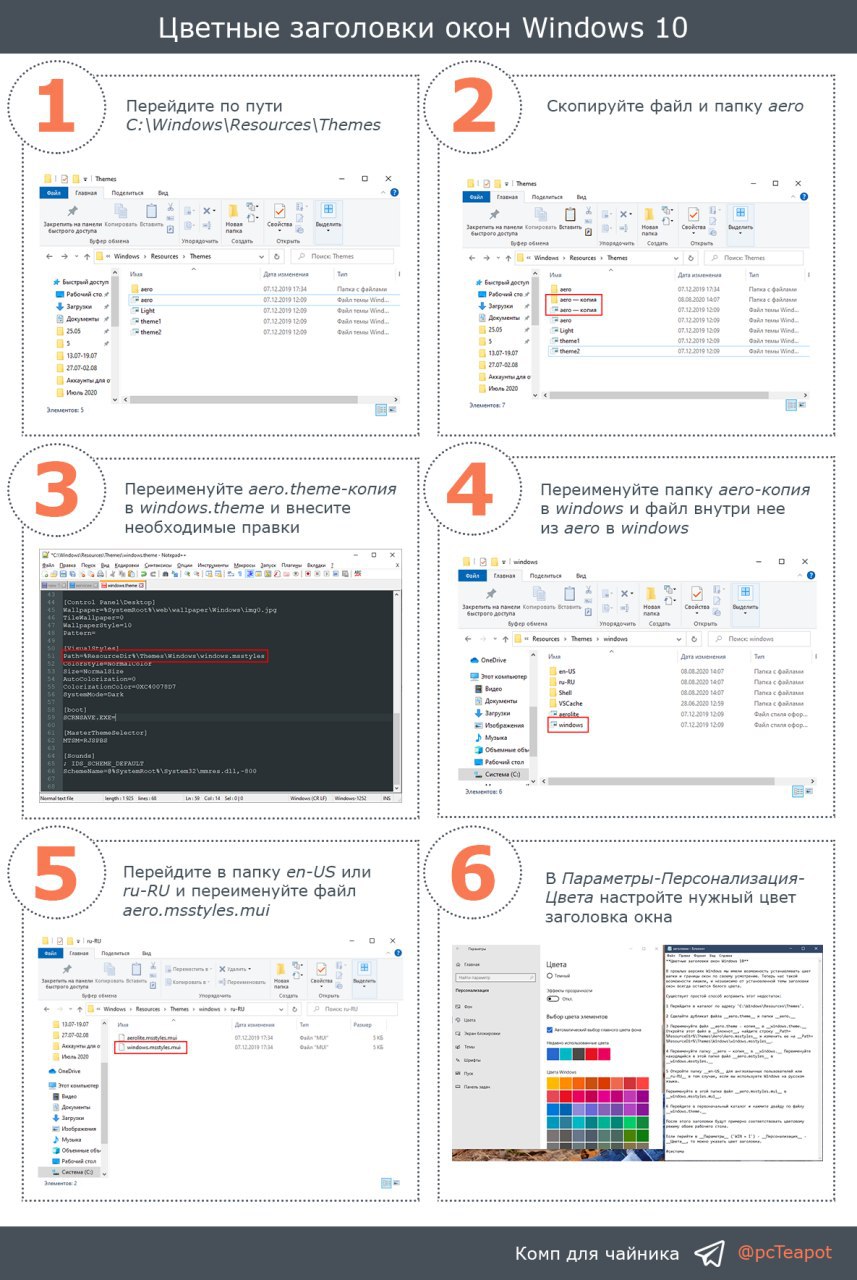
Цветные заголовки окон Windows 10
В прошлых версиях Windows мы имели возможность устанавливать цвет шапки и границы окон по своему усмотрению. Теперь нас такой возможности лишили, и независимо от установленной темы заголовки окон всегда остаются белого цвета.
Существует простой способ исправить этот недостаток:
1️⃣ Перейдите в каталог по адресу
2️⃣ Сделайте дубликат файла aero.theme и папки aero.
3️⃣ Переименуйте файл aero.theme - копия в windows.theme.
Откройте этот файл в Блокнот, найдите строку
4️⃣ Переименуйте папку aero — копия в windows. Переименуйте находящийся в этой папке файл aero.mstyles в windows.msstyles.
5️⃣ Откройте папку en-US для англоязычных пользователей или ru-RU в том случае, если вы используете Windows на русском языке.
Переименуйте в этой папке файл aero.msstyles.mui в windows.msstyles.mui.
6️⃣ Перейдите в первоначальный каталог и нажмите дважды по файлу windows.theme.
Если перейти в Параметры (
#система
В прошлых версиях Windows мы имели возможность устанавливать цвет шапки и границы окон по своему усмотрению. Теперь нас такой возможности лишили, и независимо от установленной темы заголовки окон всегда остаются белого цвета.
Существует простой способ исправить этот недостаток:
1️⃣ Перейдите в каталог по адресу
C:\Windows\Resources\Themes.2️⃣ Сделайте дубликат файла aero.theme и папки aero.
3️⃣ Переименуйте файл aero.theme - копия в windows.theme.
Откройте этот файл в Блокнот, найдите строку
Path=%ResourceDir%\Themes\Aero\Aero.msstyles и изменить ее на Path=%ResourceDir%\Themes\Windows\windows.msstyles.4️⃣ Переименуйте папку aero — копия в windows. Переименуйте находящийся в этой папке файл aero.mstyles в windows.msstyles.
5️⃣ Откройте папку en-US для англоязычных пользователей или ru-RU в том случае, если вы используете Windows на русском языке.
Переименуйте в этой папке файл aero.msstyles.mui в windows.msstyles.mui.
6️⃣ Перейдите в первоначальный каталог и нажмите дважды по файлу windows.theme.
Если перейти в Параметры (
WIN + I) - Персонализация - Цвета, то можно указать цвет заголовка. #система
Перенести папку "Документы"
По умолчанию пользовательская папка Документы создается на диске с установленной Windows. Если, например, система установлена на SSD с небольшим объемом, то целесообразно перенести папку Документы на другой диск.
Для этого:
1️⃣ Откройте Мой компьютер. Нажмите правой кнопкой по папке Документы и выберите Свойства.
2️⃣ Перейдите во вкладку Расположение. Нажмите кнопку Переместить и выберите другую папку.
3️⃣ После выбора папки укажите, нужно ли переместить старые файлы в новое расположение или нет.
Таким же образом можно переместить на другой диск папку Загрузки.
#система
По умолчанию пользовательская папка Документы создается на диске с установленной Windows. Если, например, система установлена на SSD с небольшим объемом, то целесообразно перенести папку Документы на другой диск.
Для этого:
1️⃣ Откройте Мой компьютер. Нажмите правой кнопкой по папке Документы и выберите Свойства.
2️⃣ Перейдите во вкладку Расположение. Нажмите кнопку Переместить и выберите другую папку.
3️⃣ После выбора папки укажите, нужно ли переместить старые файлы в новое расположение или нет.
Таким же образом можно переместить на другой диск папку Загрузки.
#система

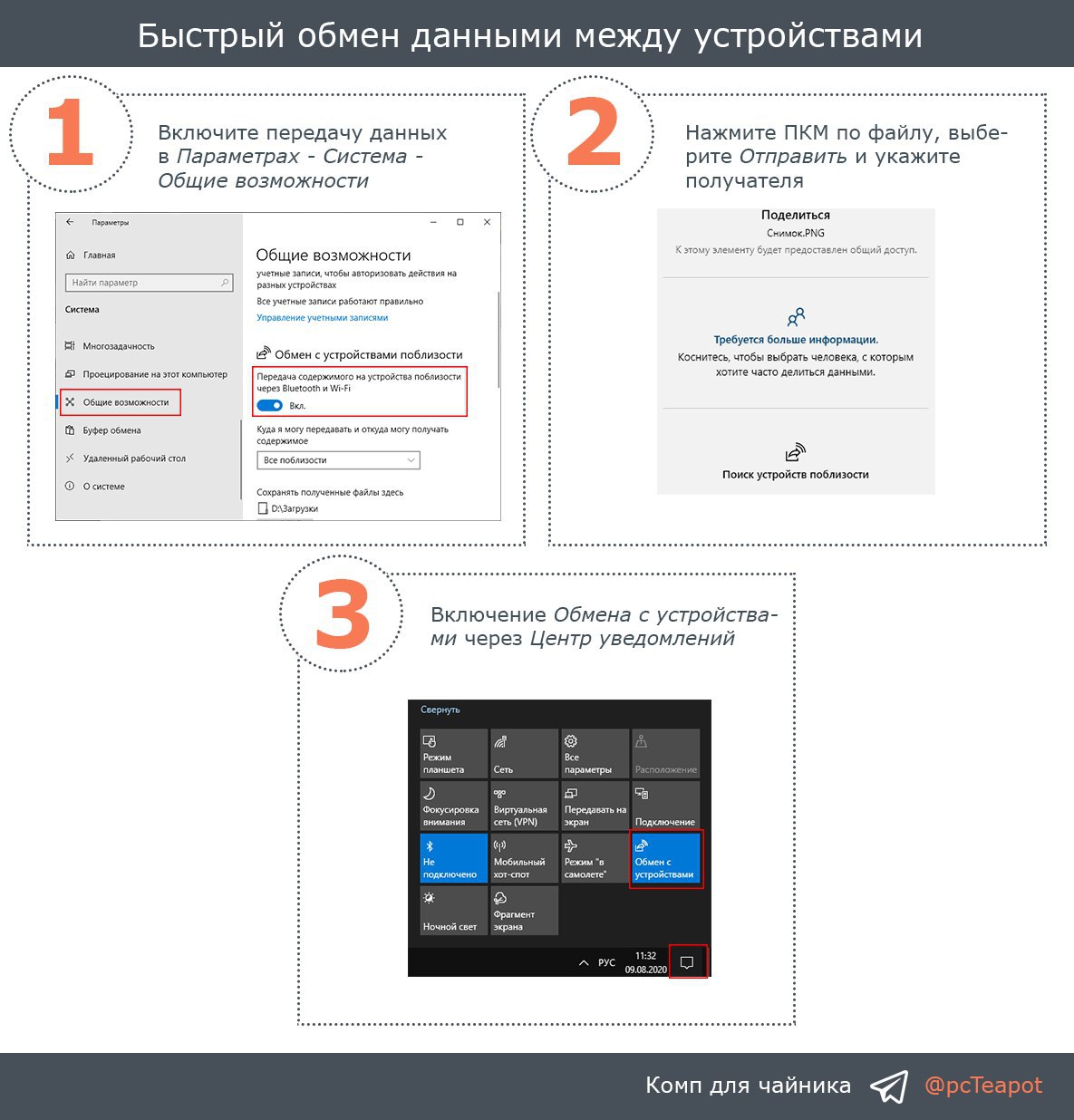
Быстрый обмен данными между устройствами
Благодаря реализованной в Windows 10 функции Nearby Sharing можно легко обмениваться «по воздуху» файлами между физически близко расположенными устройствами с помощью Bluetooth или беспроводной сети Wi-Fi.
1️⃣ Для включение функции откройте Параметры (
2️⃣ Нажмите на нужный файл правой кнопкой мыши и выберите Отправить. После нахождения нужного устройства с включенной функцией Nearby Sharing вы сможете передать ему файлы.
Для быстрого запуска данной функции нажмите на значок Центра уведомлений около часов. Выберите Обмен с устройствами.
#система
Благодаря реализованной в Windows 10 функции Nearby Sharing можно легко обмениваться «по воздуху» файлами между физически близко расположенными устройствами с помощью Bluetooth или беспроводной сети Wi-Fi.
1️⃣ Для включение функции откройте Параметры (
WIN + I). Перейдите Система - Общие возможности. Включите Передача содержимого на устройства поблизости через Bluetooth и Wi-Fi.2️⃣ Нажмите на нужный файл правой кнопкой мыши и выберите Отправить. После нахождения нужного устройства с включенной функцией Nearby Sharing вы сможете передать ему файлы.
Для быстрого запуска данной функции нажмите на значок Центра уведомлений около часов. Выберите Обмен с устройствами.
#система
Удаление фона с изображения
Если вы работаете в графических редакторах и удаляете фон вокруг объекта, то знаете, что это очень кропотливое и долгое занятие. Особенно если нужно удалить фон вокруг человека с шикарной шевелюрой.
Если вы этим ни разу не занимались, то удалить фон, к примеру, вокруг человека будет очень сложно (например, в Photoshop).
Онлайн сервис с говорящим названием RemoveBG максимально облегчает процесс и не требует никаких дополнительных манипуляций — достаточно загрузить картинку.
RemoveBG сам решает, где фон, а где объект и какие объекты нужны, а какие нет. В основе ИИ на базе глубокой нейросети. И надо отдать должное этому алгоритму: он неплохо справляется с растрепанными волосами и прочими тонкими материями, зачастую неподвластными обычной «волшебной палочке» в Photoshop.
На выходе вы получаете картинку в формате PNG с прозрачным фоном.
#онлайн
Если вы работаете в графических редакторах и удаляете фон вокруг объекта, то знаете, что это очень кропотливое и долгое занятие. Особенно если нужно удалить фон вокруг человека с шикарной шевелюрой.
Если вы этим ни разу не занимались, то удалить фон, к примеру, вокруг человека будет очень сложно (например, в Photoshop).
Онлайн сервис с говорящим названием RemoveBG максимально облегчает процесс и не требует никаких дополнительных манипуляций — достаточно загрузить картинку.
RemoveBG сам решает, где фон, а где объект и какие объекты нужны, а какие нет. В основе ИИ на базе глубокой нейросети. И надо отдать должное этому алгоритму: он неплохо справляется с растрепанными волосами и прочими тонкими материями, зачастую неподвластными обычной «волшебной палочке» в Photoshop.
На выходе вы получаете картинку в формате PNG с прозрачным фоном.
#онлайн

Быстрый поиск файлов на компьютере
Для поиска файлов на компьютере мы используем стандартный поиск Windows. Но такой поиск, особенно если файлов на ПК много, порой занимает много времени.
Представляют вашему вниманию поисковую программу - Everything. Утилита выдает поисковые результаты при каждом нажатии на кнопку, будто вы ищите что-то в интернете.
Everything индексирует имена файлов и папок, создание базы данных обычно занимает несколько секунд. Индексирование свежеустановленной Windows 10 (около 120 тыс. файлов) длится около секунды. Для индексирования миллиона файлов потребуется порядка минуты.
#софт
Для поиска файлов на компьютере мы используем стандартный поиск Windows. Но такой поиск, особенно если файлов на ПК много, порой занимает много времени.
Представляют вашему вниманию поисковую программу - Everything. Утилита выдает поисковые результаты при каждом нажатии на кнопку, будто вы ищите что-то в интернете.
Everything индексирует имена файлов и папок, создание базы данных обычно занимает несколько секунд. Индексирование свежеустановленной Windows 10 (около 120 тыс. файлов) длится около секунды. Для индексирования миллиона файлов потребуется порядка минуты.
#софт
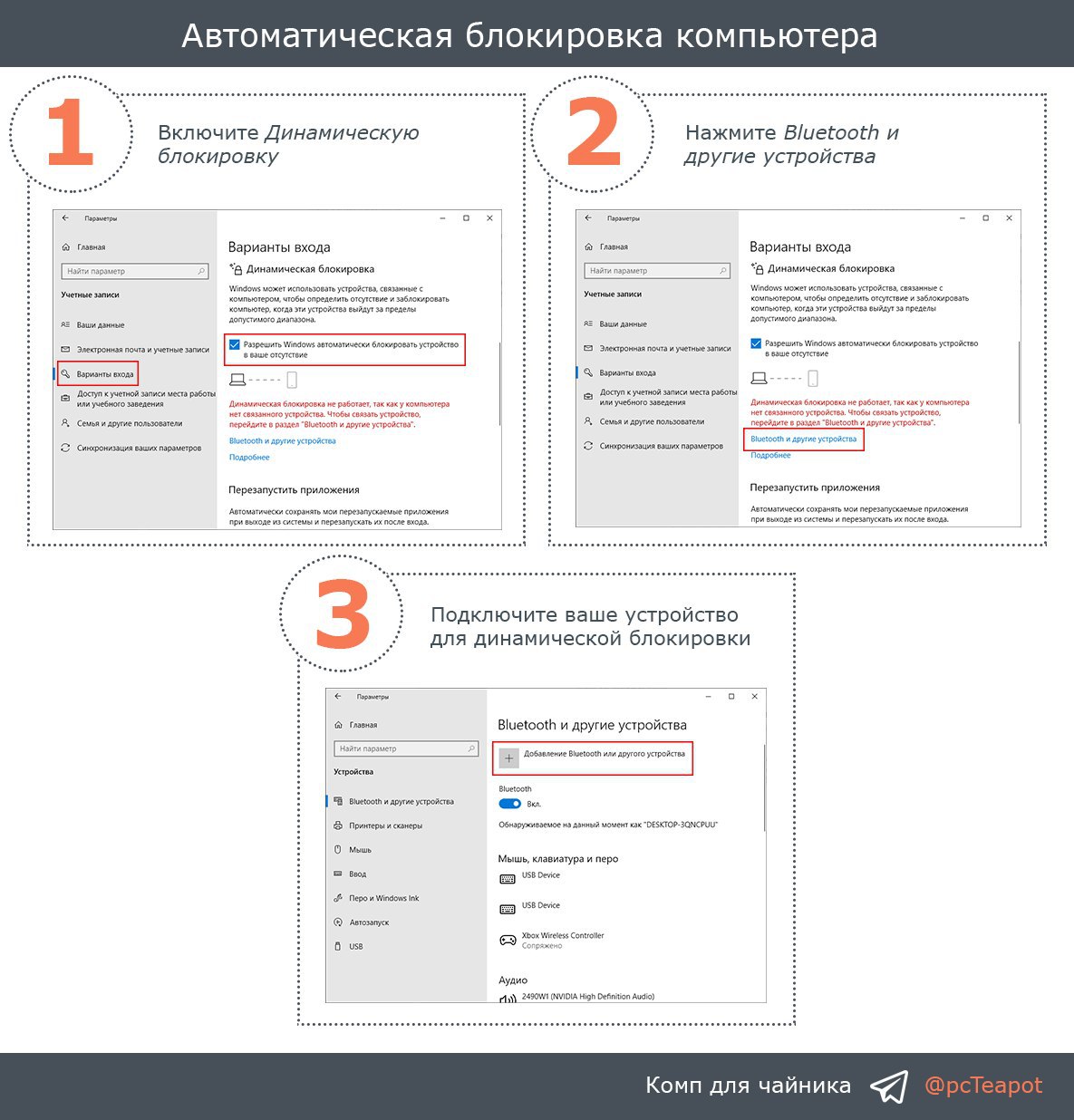
Автоматическая блокировка компьютера
Операционная система Windows 10 умеет автоматически блокировать компьютер при отсутствии пользователя на рабочем месте. Такую возможность обеспечивает функция под названием Динамическая блокировка.
Для определения местоположения владельца ПК она использует подключённый по протоколу Bluetooth гаджет, будь то смартфон, «умные» часы или фитнес-браслет. Как только пользователь с мобильным устройством покидает зону действия Bluetooth, ОС автоматически закрывает доступ к компьютеру для посторонних лиц.
Для настройки динамической блокировки:
1️⃣ Откройте Параметры (
2️⃣ Включите на вашему устройстве Bluetooth. Далее нажмите на кнопку Bluetooth и другие устройства.
3️⃣ Нажмите кнопку Добавление Bluetooth или другого устройства. Выполните сопряжение и подключение с вашим устройством.
#система
Операционная система Windows 10 умеет автоматически блокировать компьютер при отсутствии пользователя на рабочем месте. Такую возможность обеспечивает функция под названием Динамическая блокировка.
Для определения местоположения владельца ПК она использует подключённый по протоколу Bluetooth гаджет, будь то смартфон, «умные» часы или фитнес-браслет. Как только пользователь с мобильным устройством покидает зону действия Bluetooth, ОС автоматически закрывает доступ к компьютеру для посторонних лиц.
Для настройки динамической блокировки:
1️⃣ Откройте Параметры (
WIN + I). Перейдите Учетные записи. Поставьте галочку Разрешить Windows автоматически блокировать устройство в ваше отсутствие в меню Варианты входа.2️⃣ Включите на вашему устройстве Bluetooth. Далее нажмите на кнопку Bluetooth и другие устройства.
3️⃣ Нажмите кнопку Добавление Bluetooth или другого устройства. Выполните сопряжение и подключение с вашим устройством.
#система
Узнать версию BIOS
Basic Input/Output System (Базовая Система Ввода/Вывода) - микропрограмма, которая хранится на чипе материнской платы компьютера и загружается перед запуском операционной системы для тестирования оборудования. Мы чаще слышим аббревиатуру BIOS.
Чтобы узнать версию BIOS существует несколько способов.
1️⃣ Откройте окно Выполнить (
2️⃣ Запустите Командную строку. Для этого откройте окно Выполнить (
Есть 2 различные команды, которые покажут версию BIOS:
3️⃣ Откройте окно Выполнить (
4️⃣ Через утилиту Speccy. Информация в разделе Motherboard. Подробнее о Speccy писал раньше тут.
#система #инфо
Basic Input/Output System (Базовая Система Ввода/Вывода) - микропрограмма, которая хранится на чипе материнской платы компьютера и загружается перед запуском операционной системы для тестирования оборудования. Мы чаще слышим аббревиатуру BIOS.
Чтобы узнать версию BIOS существует несколько способов.
1️⃣ Откройте окно Выполнить (
WIN + R). Введите и запустите msinfo32. В окне Сведения о системе найдите версию BIOS.2️⃣ Запустите Командную строку. Для этого откройте окно Выполнить (
WIN + R). Введите и запустите cmd.Есть 2 различные команды, которые покажут версию BIOS:
wmic bios get smbiosbiosversionsysteminfo | findstr /I /c:bios3️⃣ Откройте окно Выполнить (
WIN + R). Введите и запустите regedit. В Редакторе реестра перейдите по пути Компьютер\HKEY_LOCAL_MACHINE\HARDWARE\DESCRIPTION\System\BIOS.4️⃣ Через утилиту Speccy. Информация в разделе Motherboard. Подробнее о Speccy писал раньше тут.
#система #инфо

Пасхалка "Мигающий текст"
В HTML (код, который используется для структурирования и отображения веб-страницы и её контента) есть тег, который устанавливает мигание текста.
Данный тег называется <blink>.
Если в поисковой системе Google вы впишете поисковую фразу blink html, то сразу поймете, о чем идет речь.
#факты
В HTML (код, который используется для структурирования и отображения веб-страницы и её контента) есть тег, который устанавливает мигание текста.
Данный тег называется <blink>.
Если в поисковой системе Google вы впишете поисковую фразу blink html, то сразу поймете, о чем идет речь.
#факты
Лучшие бесплатные антивирусы
Вашему вниманию предоставляю 5 лучших и полностью бесплатных антивирусов 2020 года.
#инфо
Вашему вниманию предоставляю 5 лучших и полностью бесплатных антивирусов 2020 года.
#инфо
Teletype
5 лучших бесплатных антивирусов для Windows в 2020 году
Несмотря на разнообразие бесплатных предложений от компаний, все они различаются по качеству и уровню защиты. Большинство так называемых...
Мобильный хот-спот
Возможности Windows 10 позволяют задействовать практически любой ноутбук под управлением «десятки» в качестве беспроводной точки доступа Wi-Fi и организовать таким образом коллективный доступ в интернет для нескольких устройств.
Для решения данной задачи следует в настройках ОС включить функцию Мобильный хот-спот и разрешить совместное использование сетевого соединения другими устройствами.
В целях экономии времени система автоматически задаёт подходящие имя беспроводной сети и пароль доступа, которые при желании можно изменить. Допускается одновременное подключение до 8 устройств.
Также возможно использование для передачи трафика не только Wi-Fi, но и Bluetooth.
Для включения данной функции откройте Параметры (
Разрешите использование своего интернет-соединения на других устройствах, включив данную функцию.
#система
Возможности Windows 10 позволяют задействовать практически любой ноутбук под управлением «десятки» в качестве беспроводной точки доступа Wi-Fi и организовать таким образом коллективный доступ в интернет для нескольких устройств.
Для решения данной задачи следует в настройках ОС включить функцию Мобильный хот-спот и разрешить совместное использование сетевого соединения другими устройствами.
В целях экономии времени система автоматически задаёт подходящие имя беспроводной сети и пароль доступа, которые при желании можно изменить. Допускается одновременное подключение до 8 устройств.
Также возможно использование для передачи трафика не только Wi-Fi, но и Bluetooth.
Для включения данной функции откройте Параметры (
WIN + I). Перейдите Сеть и Интернет и выберите в меню слева Мобильный хот-спот.Разрешите использование своего интернет-соединения на других устройствах, включив данную функцию.
#система

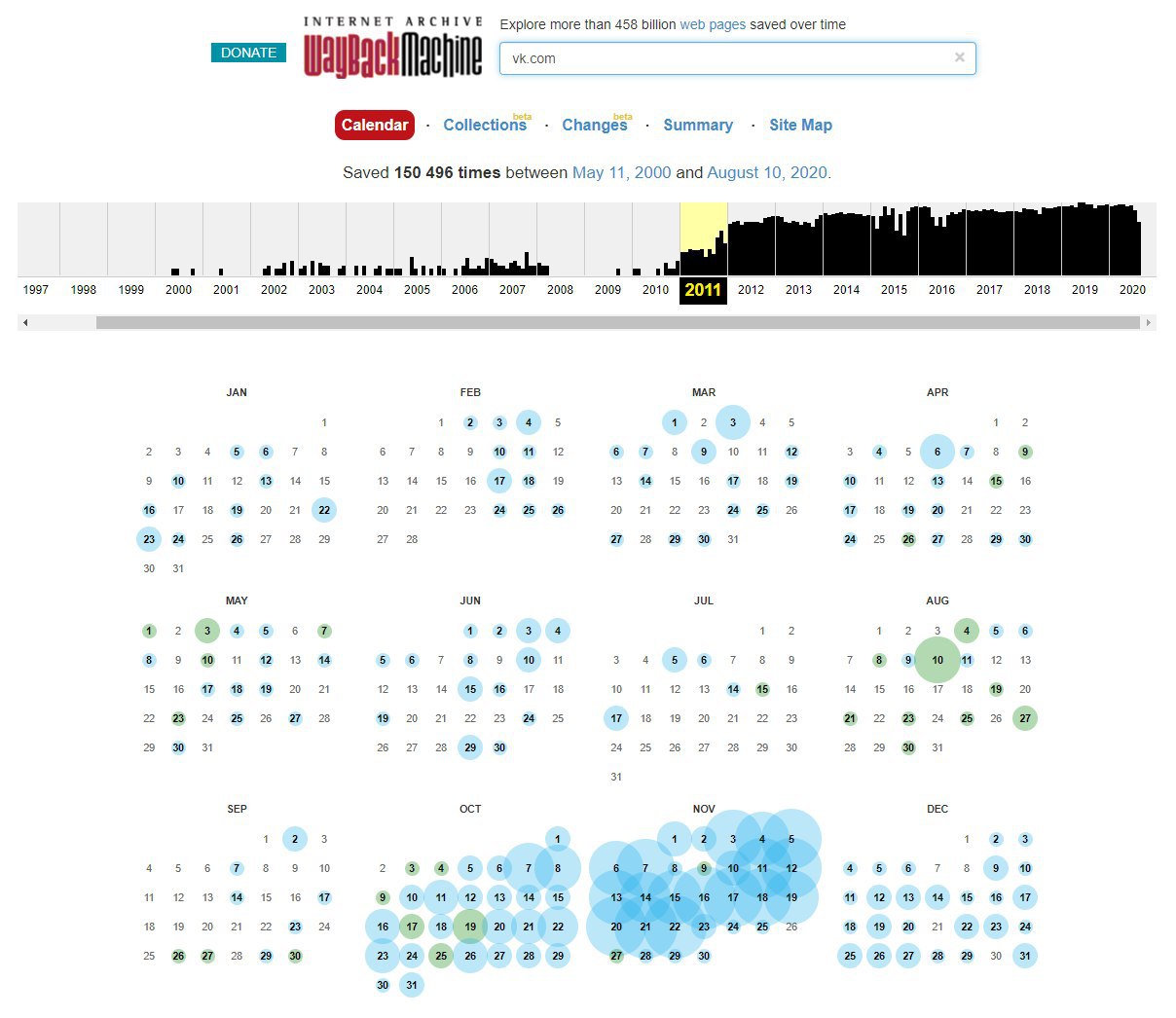
Веб-архив для сайтов
Если вам интересно узнать, как выглядел любимый сайт 3, 5 или 10 лет назад, то обязательно воспользуйтесь веб-архивом сайтов Webarchive.
Сайты сохраняются не в виде скриншотов, а в виде полноценно работающих веб-страниц со всеми ссылками, картинками и стилевым оформлением. Причем, для каждого сайта за время его существования в сети в этом архиве может накопиться и по несколько сотен копий, датированных разными этапами жизни ресурса.
Перейдите по кнопке ниже и в поле поиска введите адрес сайта. На временной шкале выберите доступную дату для просмотра сайта и время создания архива.
#онлайн
Если вам интересно узнать, как выглядел любимый сайт 3, 5 или 10 лет назад, то обязательно воспользуйтесь веб-архивом сайтов Webarchive.
Сайты сохраняются не в виде скриншотов, а в виде полноценно работающих веб-страниц со всеми ссылками, картинками и стилевым оформлением. Причем, для каждого сайта за время его существования в сети в этом архиве может накопиться и по несколько сотен копий, датированных разными этапами жизни ресурса.
Перейдите по кнопке ниже и в поле поиска введите адрес сайта. На временной шкале выберите доступную дату для просмотра сайта и время создания архива.
#онлайн
Сборка необходимых компонентов и DLL библиотек
Если при запуске какой-либо программы вы получаете сообщение о том, что на компьютере отсутствует какой либо файл .dll, то это говорит нам о том, что необходимо установить на компьютер нужный фраймворк или пакет.
Для решения это проблемы существует RuntimePack – бесплатная сборка самых необходимых для Windows компонентов и DLL библиотек. В нее входят такие пакеты, как Microsoft Visual C++, OpenAL, .NET Framework, NVIDIA PhysX, DirectX, Java Platform, Microsoft Silverlight, Unity Web Player, Vulkan Runtime и другие.
Пакет предлагает все компоненты установить за один раз и решить любые проблемы, которые могут возникнуть с запуском мультимедийных программ или игр, например, с отсутствием того или иного DLL файла.
#софт
Если при запуске какой-либо программы вы получаете сообщение о том, что на компьютере отсутствует какой либо файл .dll, то это говорит нам о том, что необходимо установить на компьютер нужный фраймворк или пакет.
Для решения это проблемы существует RuntimePack – бесплатная сборка самых необходимых для Windows компонентов и DLL библиотек. В нее входят такие пакеты, как Microsoft Visual C++, OpenAL, .NET Framework, NVIDIA PhysX, DirectX, Java Platform, Microsoft Silverlight, Unity Web Player, Vulkan Runtime и другие.
Пакет предлагает все компоненты установить за один раз и решить любые проблемы, которые могут возникнуть с запуском мультимедийных программ или игр, например, с отсутствием того или иного DLL файла.
#софт
👍2
Защита от программ-шантажистов
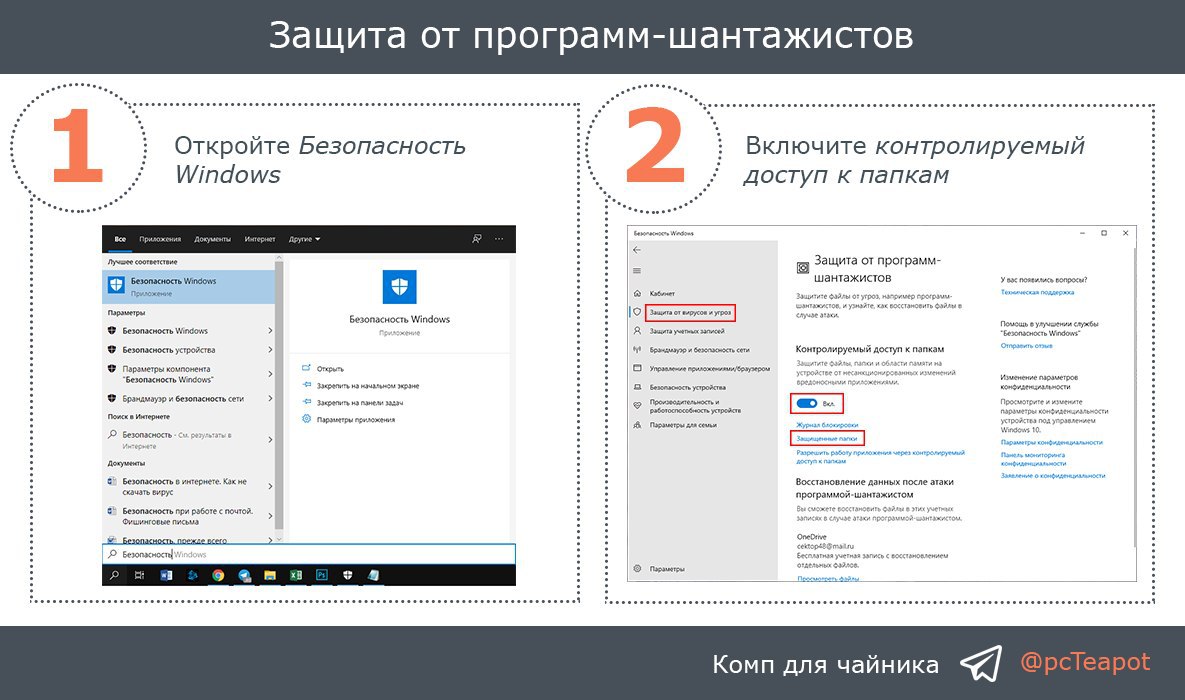
Windows 10 имеет встроенную защиту от вирусов-шантажистов - вирусов, которые шифруют ваши файлы и требуют вознаграждение за их обратную расшифровку.
Вы можете защитить файлы и папки на компьютере от несанкционированного изменения их вредоносными приложениями. Для этого:
1️⃣ Откройте Безопасность Windows.
2️⃣ Перейдите на вкладку Защита от вирусов и угроз. Включите функцию Контролируемый доступ к папкам.
Нажмите Защищенные папки, чтобы указать путь к папкам, которые необходимо защитить от изменения вредоносными программами.
#система
Windows 10 имеет встроенную защиту от вирусов-шантажистов - вирусов, которые шифруют ваши файлы и требуют вознаграждение за их обратную расшифровку.
Вы можете защитить файлы и папки на компьютере от несанкционированного изменения их вредоносными приложениями. Для этого:
1️⃣ Откройте Безопасность Windows.
2️⃣ Перейдите на вкладку Защита от вирусов и угроз. Включите функцию Контролируемый доступ к папкам.
Нажмите Защищенные папки, чтобы указать путь к папкам, которые необходимо защитить от изменения вредоносными программами.
#система
Создание одноразовой почты
Если вам необходимо зарегистрироваться на каком-нибудь сервисе, то не обязательно указывать свою личную электронную почту для завершения регистрации. Это чревато тем, что вы будете получать различные новости и спам от этих сервисов, захламляя свою почту.
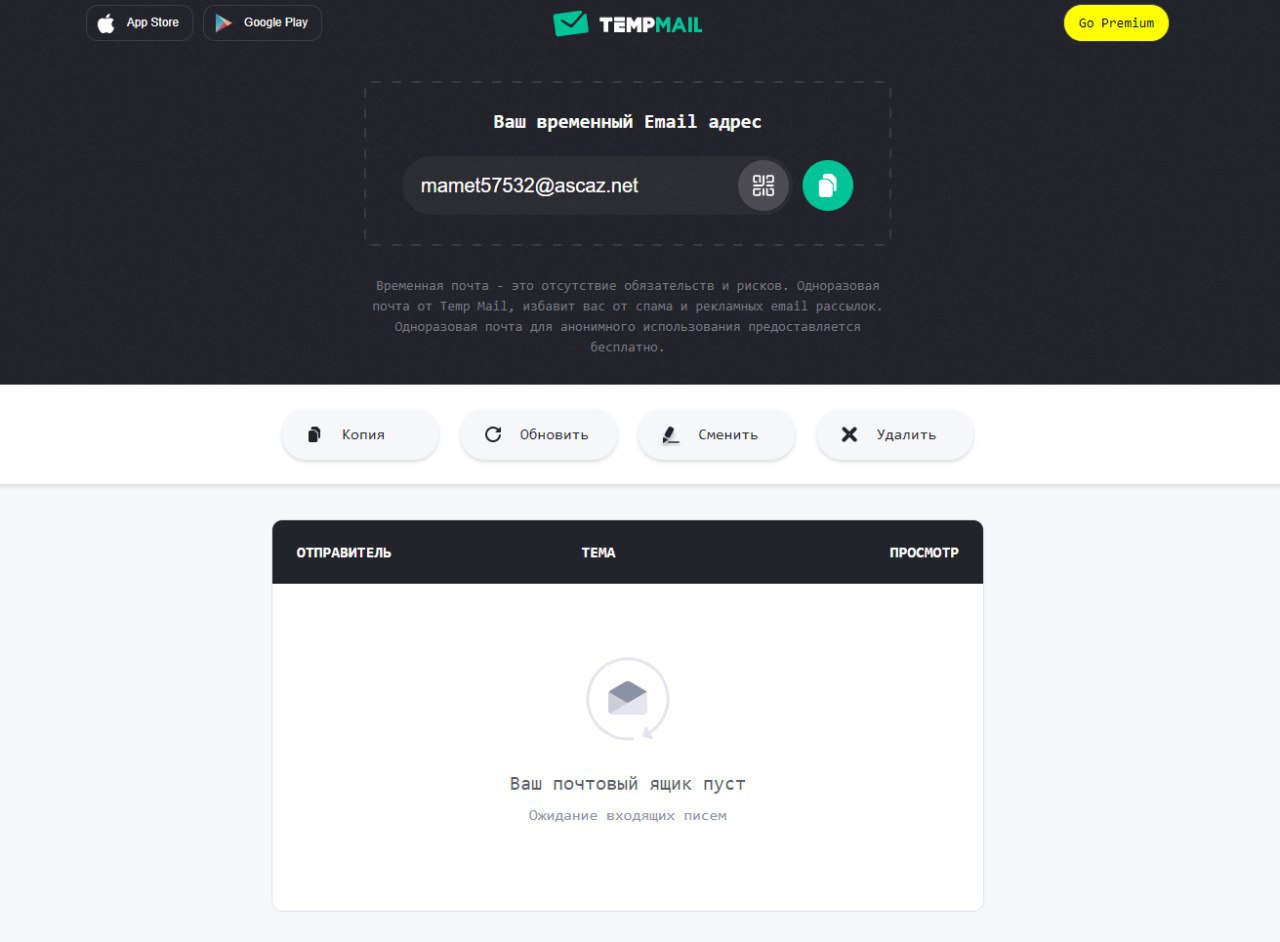
Для несерьезной регистрации на сайте воспользуйтесь одноразовой почтой на сервисе Temp-Mail.
Зайдя на сайт на главной странице вам сразу выдадут адрес электронной почты, а чуть ниже вы увидите временный почтовый ящик.
Если вам не нравится вариант ящика, полученного по умолчанию, то можете сами выбрать для него имя и доменную зону, нажав на кнопку Сменить.
Временный почтовый ящик существует 1 час. Если он вам больше не нужен, то его можно удалить.
#онлайн
Если вам необходимо зарегистрироваться на каком-нибудь сервисе, то не обязательно указывать свою личную электронную почту для завершения регистрации. Это чревато тем, что вы будете получать различные новости и спам от этих сервисов, захламляя свою почту.
Для несерьезной регистрации на сайте воспользуйтесь одноразовой почтой на сервисе Temp-Mail.
Зайдя на сайт на главной странице вам сразу выдадут адрес электронной почты, а чуть ниже вы увидите временный почтовый ящик.
Если вам не нравится вариант ящика, полученного по умолчанию, то можете сами выбрать для него имя и доменную зону, нажав на кнопку Сменить.
Временный почтовый ящик существует 1 час. Если он вам больше не нужен, то его можно удалить.
#онлайн
Свернуть все окна кроме активного
Если у вас открыто много окон и вам необходимо свернуть их все, кроме выбранного, то для этого можно использовать сочетание горячих клавиш
Также для сворачивания окон можно использовать так называемую встряску. Возьмите мышкой за необходимое окно и потрясите его влево-вправо. Так вы свернете все окна кроме выбранного.
Если потрясти выбранное приложение еще раз, то вы развернете все ранее свернутые окна.
#система #шорткат
Если у вас открыто много окон и вам необходимо свернуть их все, кроме выбранного, то для этого можно использовать сочетание горячих клавиш
ALT + HOME. Также для сворачивания окон можно использовать так называемую встряску. Возьмите мышкой за необходимое окно и потрясите его влево-вправо. Так вы свернете все окна кроме выбранного.
Если потрясти выбранное приложение еще раз, то вы развернете все ранее свернутые окна.
#система #шорткат
Освобождение ОЗУ компьютера
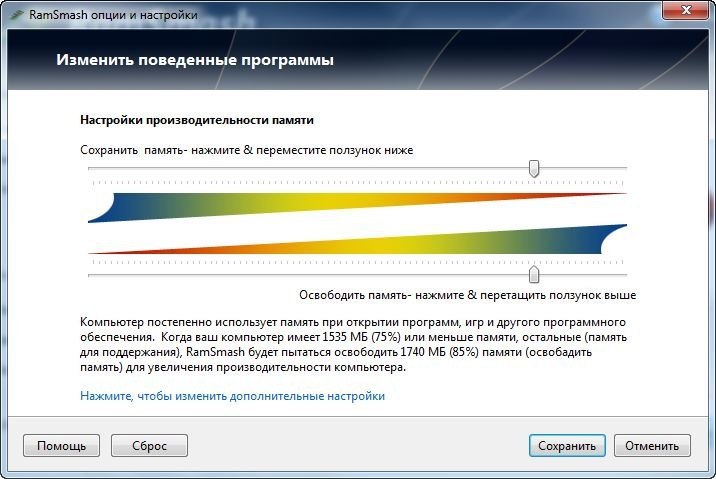
Утилита RamSmash освобождает оперативную память компьютера, занятую приложениями. Оптимизируя использование ОЗУ, вы сможете сделать так, чтобы ваш компьютер работал с более стабильной скоростью и его оперативная память использовалась с наибольшей эффективностью.
RamSmash очень проста в использовании, полностью поддерживается всеми версиями Microsoft Windows и автоматически освобождает память в режиме реального времени.
Программа работает в фоновом режиме и выполняет автоматическую оптимизацию процессорного времени в пределах, необходимых для стабильной работы системы. При работе RamSmash ее иконка отображается в системном трее. Иконка представлена в виде графика, отображающего использование оперативной памяти в режиме реального времени.
#софт
Утилита RamSmash освобождает оперативную память компьютера, занятую приложениями. Оптимизируя использование ОЗУ, вы сможете сделать так, чтобы ваш компьютер работал с более стабильной скоростью и его оперативная память использовалась с наибольшей эффективностью.
RamSmash очень проста в использовании, полностью поддерживается всеми версиями Microsoft Windows и автоматически освобождает память в режиме реального времени.
Программа работает в фоновом режиме и выполняет автоматическую оптимизацию процессорного времени в пределах, необходимых для стабильной работы системы. При работе RamSmash ее иконка отображается в системном трее. Иконка представлена в виде графика, отображающего использование оперативной памяти в режиме реального времени.
#софт
Лучшие ноутбуки 2020 года
Если вы решили приобрести ноутбук, то ознакомьтесь с лучшими моделями 2020 года.
#железо
Если вы решили приобрести ноутбук, то ознакомьтесь с лучшими моделями 2020 года.
#железо
Teletype
Лучшие ноутбуки 2020
Этот ТОП лучших ноутбуков 2020 года представляет собой лишь мой личный выбор доступных сегодня в продаже моделей с определенными...
👍1