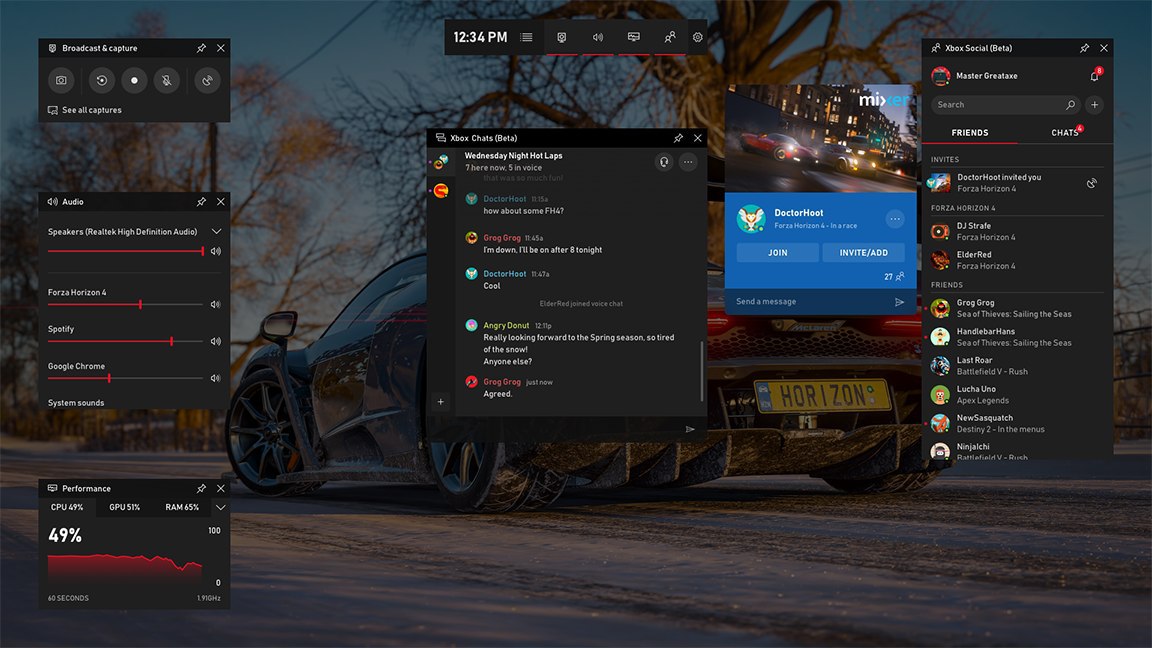
Как очистить историю в браузере Google Chrome
Порой необходимо очистить историю посещения веб-страниц в браузере. К примеру, вы пользовались чужим компьютером и не хотите, чтобы владелец смог увидеть страницы, которые вы посещали.
Для этого всего лишь необходимо:
1️⃣ Нажмите значок Меню в правом верхнем углу. Выберите пункт Дополнительные инструменты, далее Удаление данных о просмотренных страницах....
Также можно использовать сочетание клавиш
2️⃣ В выпадающем списке Временной диапазон укажите период времени, за который нужно удалить историю посещения страниц и нажмите кнопку Удалить данные.
#софт #шорткат
Порой необходимо очистить историю посещения веб-страниц в браузере. К примеру, вы пользовались чужим компьютером и не хотите, чтобы владелец смог увидеть страницы, которые вы посещали.
Для этого всего лишь необходимо:
1️⃣ Нажмите значок Меню в правом верхнем углу. Выберите пункт Дополнительные инструменты, далее Удаление данных о просмотренных страницах....
Также можно использовать сочетание клавиш
Ctrl + Shift + Del.2️⃣ В выпадающем списке Временной диапазон укажите период времени, за который нужно удалить историю посещения страниц и нажмите кнопку Удалить данные.
#софт #шорткат
👍5
Режим инкогнито в браузере Google Chrome
В браузере Google Chrome существует режим Инкогнито, который позволяет не сохранять в журнале посещений адреса веб-страниц, которые вы посещали.
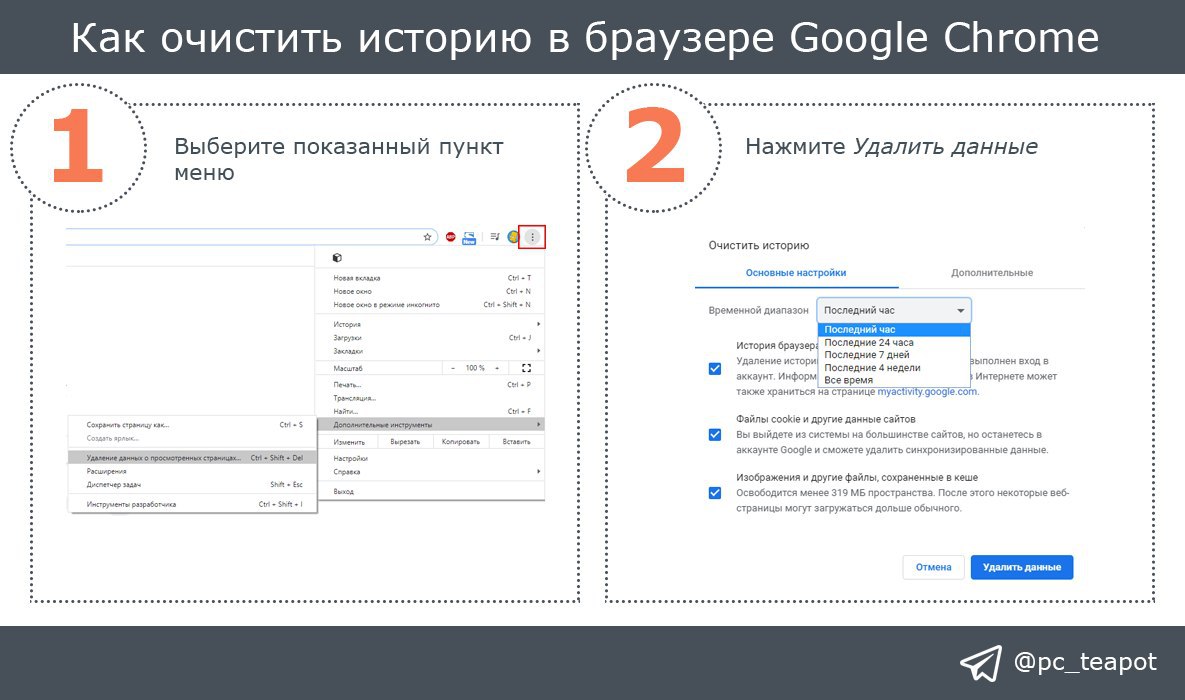
Для этого нажмите на кнопку Меню и выберите пункт Новое окно в режиме инкогнито.
Также для перехода в режим инкогнито можно использовать горячие клавиши
#софт #шорткат
В браузере Google Chrome существует режим Инкогнито, который позволяет не сохранять в журнале посещений адреса веб-страниц, которые вы посещали.
Для этого нажмите на кнопку Меню и выберите пункт Новое окно в режиме инкогнито.
Также для перехода в режим инкогнито можно использовать горячие клавиши
Ctrl + Shift + N.#софт #шорткат
👍5
Установка видеокодеков
У вас бывали случаи, когда видео на компьютере не проигрывалось? Это происходит из-за того, что у вас не установлены видеокодеки.
Согласно Википедии видеокодек — программа/алгоритм сжатия (то есть уменьшения размера) видеоданных (видеофайла, видеопотока) и восстановления сжатых данных. Кодек — файл-формула, которая определяет, каким образом можно «упаковать» видеоконтент и, соответственно, воспроизвести видео. Также возможно кодирование видео- и аудиоинформации, добавление субтитров, векторных эффектов и т.п.
Самым популярным набором видеокодеков, по моему мнению, является K-Lite Codec Pack Mega, скачать который можно по кнопке ниже.
#софт
У вас бывали случаи, когда видео на компьютере не проигрывалось? Это происходит из-за того, что у вас не установлены видеокодеки.
Согласно Википедии видеокодек — программа/алгоритм сжатия (то есть уменьшения размера) видеоданных (видеофайла, видеопотока) и восстановления сжатых данных. Кодек — файл-формула, которая определяет, каким образом можно «упаковать» видеоконтент и, соответственно, воспроизвести видео. Также возможно кодирование видео- и аудиоинформации, добавление субтитров, векторных эффектов и т.п.
Самым популярным набором видеокодеков, по моему мнению, является K-Lite Codec Pack Mega, скачать который можно по кнопке ниже.
#софт
👍4
Как скачать видео с YouTube
Все мы в какой-либо мере любим посмотреть видео на YouTube. Но порой возникает необходимость скачать понравившееся видео себе на компьютер.
Стандартные средства Ютуба не позволяют это сделать. Рекомендую вам проверенный сайт для закачки видео на свой компьютер по кнопке ниже.
Для этого скопируйте ссылку видеоролика, вставьте ее в поле на сайте. После выберите необходимое качество ролика и нажмите на кнопку Скачать.
Помимо YouTube данный сервис позволяет скачивать видео с других популярных сайтов.
#онлайн
Все мы в какой-либо мере любим посмотреть видео на YouTube. Но порой возникает необходимость скачать понравившееся видео себе на компьютер.
Стандартные средства Ютуба не позволяют это сделать. Рекомендую вам проверенный сайт для закачки видео на свой компьютер по кнопке ниже.
Для этого скопируйте ссылку видеоролика, вставьте ее в поле на сайте. После выберите необходимое качество ролика и нажмите на кнопку Скачать.
Помимо YouTube данный сервис позволяет скачивать видео с других популярных сайтов.
#онлайн

👍6
Очистка компьютера от временных файлов
Во время установки или работы программ, а также посещения веб-страниц на вашем компьютере накапливаются временные файлы. Эти файлы не влияют на работоспособность компьютера и время от времени требуют очистки, т.к. занимают место на диске.
Для очистки временных файлов можно воспользоваться стандартными средствами Windows. А именно:
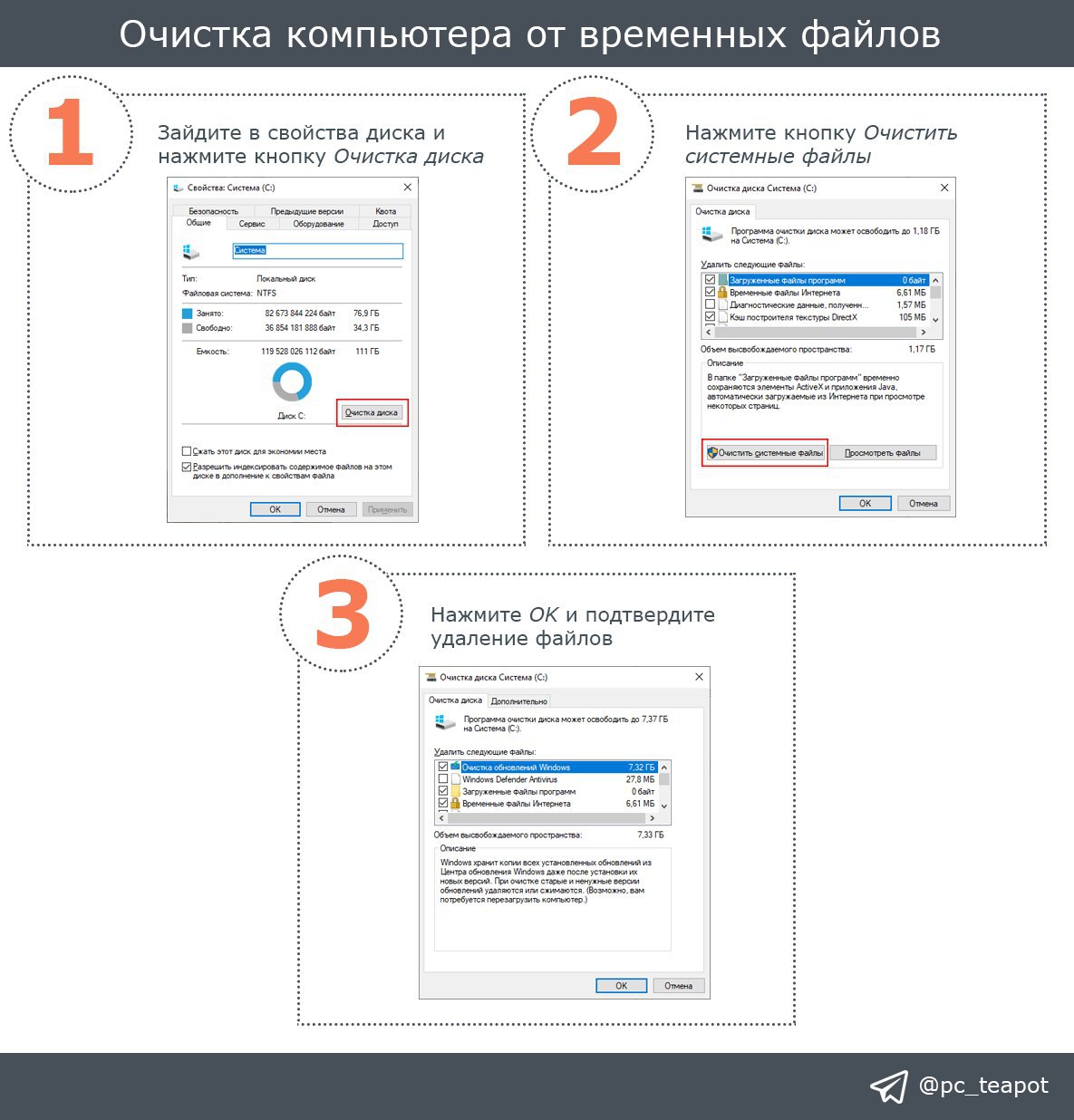
1️⃣ Зайдите в Мой компьютер. Выберите диск для очистки временных файлов, например, диск С. Нажмите правой кнопкой мыши и выберите в контекстном меню Свойства.
Нажмите на кнопку Очистка диска.
2️⃣ На следующей форме нажмите кнопку Очистить системные файлы для очистки диска от временных файлов.
3️⃣ После анализа временных файлов нажмите кнопку OK и подтвердите удаление файлов.
Очистка диска может занять некоторое время.
#система
Во время установки или работы программ, а также посещения веб-страниц на вашем компьютере накапливаются временные файлы. Эти файлы не влияют на работоспособность компьютера и время от времени требуют очистки, т.к. занимают место на диске.
Для очистки временных файлов можно воспользоваться стандартными средствами Windows. А именно:
1️⃣ Зайдите в Мой компьютер. Выберите диск для очистки временных файлов, например, диск С. Нажмите правой кнопкой мыши и выберите в контекстном меню Свойства.
Нажмите на кнопку Очистка диска.
2️⃣ На следующей форме нажмите кнопку Очистить системные файлы для очистки диска от временных файлов.
3️⃣ После анализа временных файлов нажмите кнопку OK и подтвердите удаление файлов.
Очистка диска может занять некоторое время.
#система
👍3
Как сделать скриншот экрана
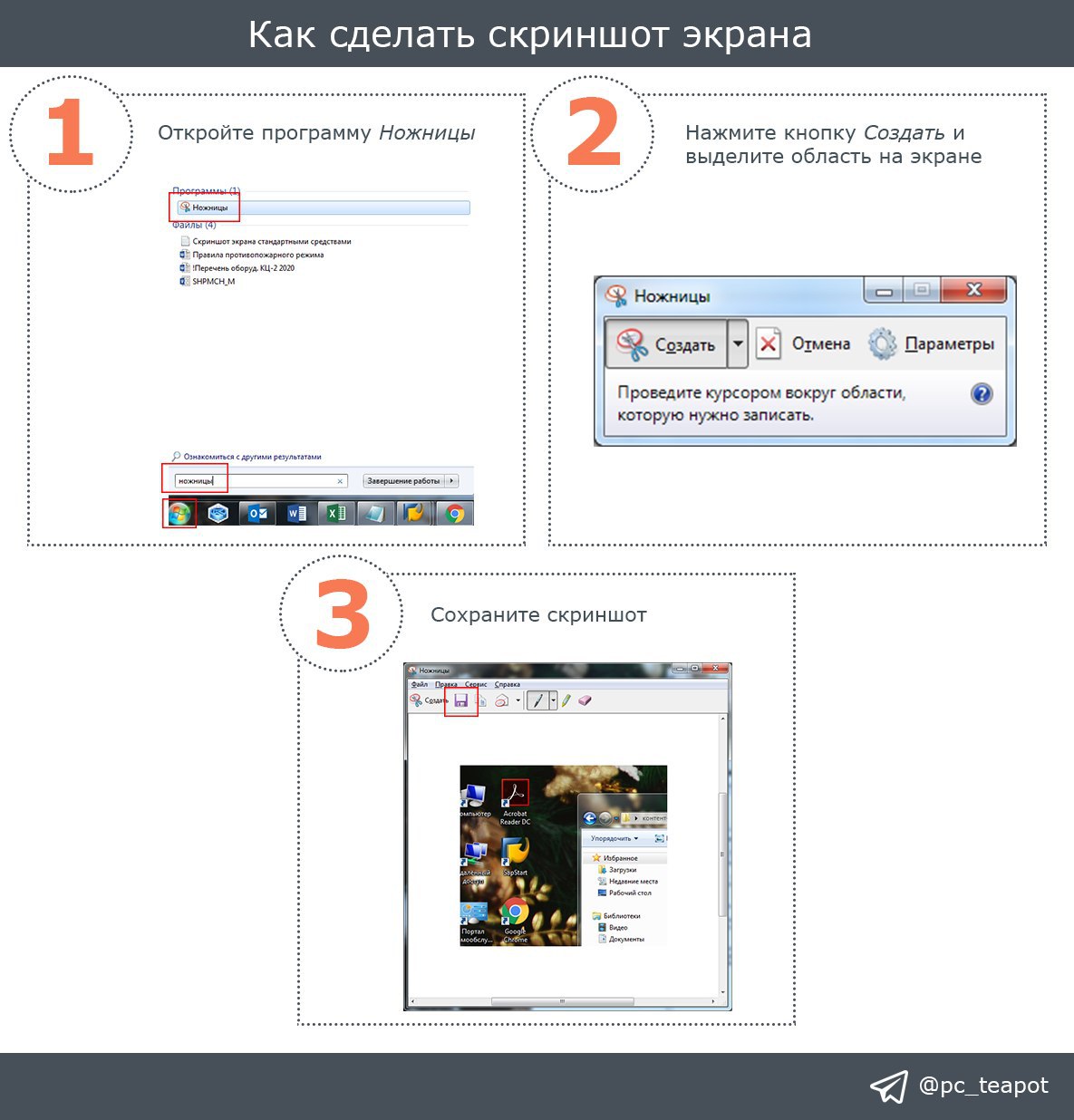
Для создания скриншота экрана или его части, начиная с Windows 7 и выше, появился стандартный инструмент Ножницы.
Чтобы сделать скрин необходимо:
1️⃣ Откройте инструмент Ножницы. Для этого нажмите кнопку Пуск и в поле поиска введите Ножницы. Запустите приложение.
2️⃣ Нажмите кнопку Создать для выделения участка, у которого необходимо сделать скриншот. После запуска приложения данная кнопка будет уже нажата.
3️⃣ Нажмите кнопку с изображением дискеты и сохраните скриншот.
#система
Для создания скриншота экрана или его части, начиная с Windows 7 и выше, появился стандартный инструмент Ножницы.
Чтобы сделать скрин необходимо:
1️⃣ Откройте инструмент Ножницы. Для этого нажмите кнопку Пуск и в поле поиска введите Ножницы. Запустите приложение.
2️⃣ Нажмите кнопку Создать для выделения участка, у которого необходимо сделать скриншот. После запуска приложения данная кнопка будет уже нажата.
3️⃣ Нажмите кнопку с изображением дискеты и сохраните скриншот.
#система
👍2
Правильное удаление программ
Как вы удаляете программы? Пользуетесь стандартными средствами Windows Установка и удаление программ или просто удаляете папку с программой?
А знаете ли вы, что после удаления программ остаются временные файлы, файлы настроек программы и записи в реестре?
Еще бывают на компьютере программы, которые нельзя удалить и найти даже папку установки. В основном это рекламные приложения, установленные вами по невнимательности, к примеру, Амиго браузер.
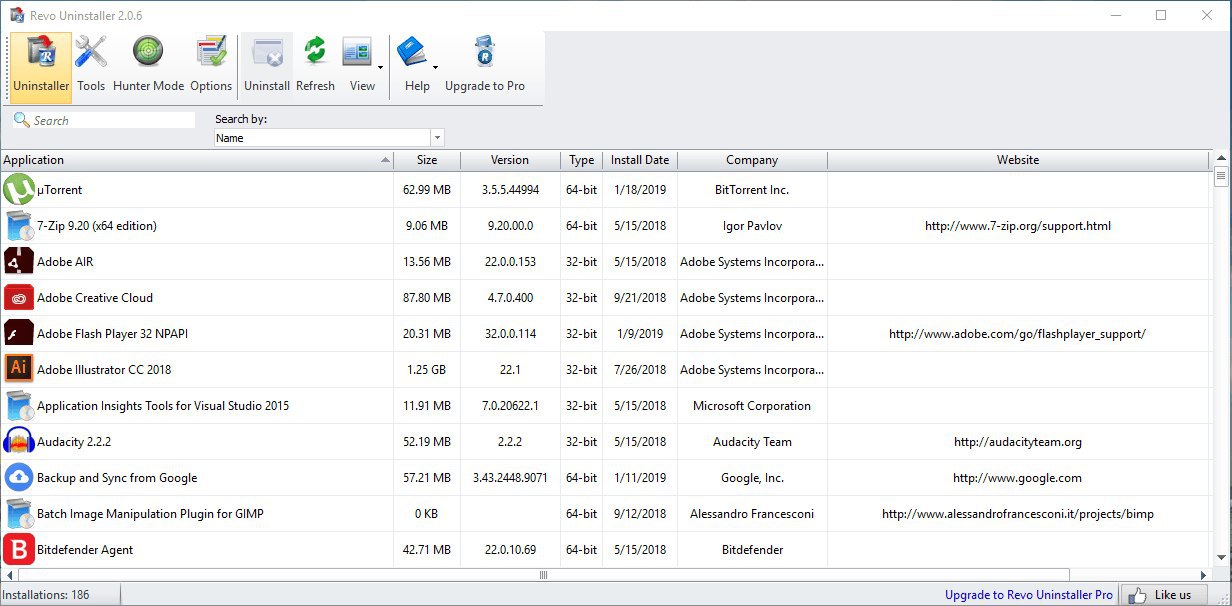
Для полного удаления программы, всех ее компонентов, в том числе рекламных приложений, существует отличное решение - Revo Uninstaller.
🔹 Полное эффективное удаление программного обеспечения.
🔹 Лучшее приложение для Windows, чтобы удалить трудноудаляемые программы.
🔹 Позволяет удалить ненужные файлы и файлы программ.
Существует 3 версии программы: Pro (платная), Free (бесплатная) и портативная (бесплатная, не требует установки).
#софт
Как вы удаляете программы? Пользуетесь стандартными средствами Windows Установка и удаление программ или просто удаляете папку с программой?
А знаете ли вы, что после удаления программ остаются временные файлы, файлы настроек программы и записи в реестре?
Еще бывают на компьютере программы, которые нельзя удалить и найти даже папку установки. В основном это рекламные приложения, установленные вами по невнимательности, к примеру, Амиго браузер.
Для полного удаления программы, всех ее компонентов, в том числе рекламных приложений, существует отличное решение - Revo Uninstaller.
🔹 Полное эффективное удаление программного обеспечения.
🔹 Лучшее приложение для Windows, чтобы удалить трудноудаляемые программы.
🔹 Позволяет удалить ненужные файлы и файлы программ.
Существует 3 версии программы: Pro (платная), Free (бесплатная) и портативная (бесплатная, не требует установки).
#софт
👍3
Блокировка рекламы в Google Chrome
При посещении различных сайтов мы постоянно сталкиваемся с рекламой. Порой она ненавязчивая и отлично вписывается в сайт, но не редко реклама агрессивна и мешает просмотру контента.
Если вы еще не знаете, как ее скрыть, то этот пост для вас.
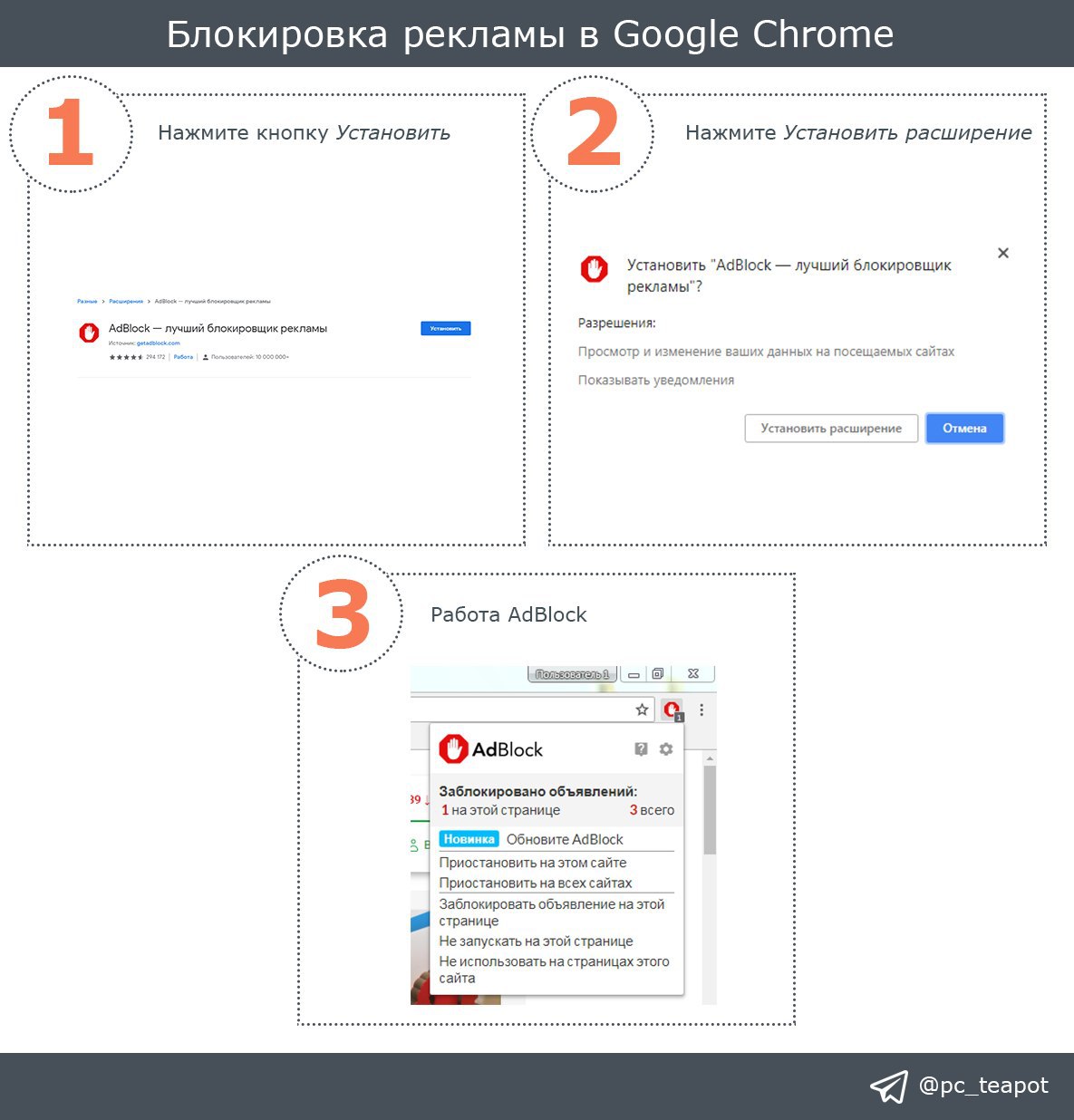
Для блокировки рекламы в браузере Google Chrome существует специальное расширение - AdBlock.
Для установки блокировщика рекламы необходимо:
1️⃣ Перейдите на сайт по кнопке ниже и нажмите Установить.
2️⃣ Во всплывающем окне нажмите кнопку Установить расширение.
3️⃣ После установки расширения справа от адресной строки появится значок AdBlock. При нажатии на значок, можно увидеть количество рекламы, которое было скрыто на сайте.
#софт
При посещении различных сайтов мы постоянно сталкиваемся с рекламой. Порой она ненавязчивая и отлично вписывается в сайт, но не редко реклама агрессивна и мешает просмотру контента.
Если вы еще не знаете, как ее скрыть, то этот пост для вас.
Для блокировки рекламы в браузере Google Chrome существует специальное расширение - AdBlock.
Для установки блокировщика рекламы необходимо:
1️⃣ Перейдите на сайт по кнопке ниже и нажмите Установить.
2️⃣ Во всплывающем окне нажмите кнопку Установить расширение.
3️⃣ После установки расширения справа от адресной строки появится значок AdBlock. При нажатии на значок, можно увидеть количество рекламы, которое было скрыто на сайте.
#софт
👍3
Панель быстрого доступа. Горячие клавиши
Все мы пользуемся теми или иными приложениями на компьютере. Какими-то каждый день, другими реже.
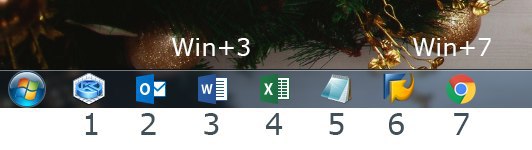
Для быстрого запуска их можно перенести на панель задач (снизу, около значка Пуск). Просто переместите необходимый ярлык на эту панель.
Чтобы открыть эти программы предусмотрены горячие клавиши, а именно
Например (см. фото), если у меня Word установлен третьим на панели управления, то для его открытия я нажму
#система #шорткат
Все мы пользуемся теми или иными приложениями на компьютере. Какими-то каждый день, другими реже.
Для быстрого запуска их можно перенести на панель задач (снизу, около значка Пуск). Просто переместите необходимый ярлык на эту панель.
Чтобы открыть эти программы предусмотрены горячие клавиши, а именно
Win + номер по порядку.Например (см. фото), если у меня Word установлен третьим на панели управления, то для его открытия я нажму
Win + 3, а для открытия Google Chrome - Win + 7.#система #шорткат
❤2
Популярные расширения файлов
При скачивании файлов с интернета обращайте внимание на расширение файлов. К примеру, вы скачиваете торрент-файл, а по факту можете скачать исполняемый файл, который может содержать вредоносную программу.
Популярные расширения файлов:
🔹 Изображения - .jpg, .png, .gif
🔹 Видео - .avi, .mp4, .3gp, .flv, .mkv, .mov, .mpg, .mpeg
🔹 Аудио - .mp3, .wav, .ogg, .aac
🔹 Приложение - .exe
🔹 Текст - .txt, .rtf, .doc, .docx, .pdf, .fb2
🔹 Архив - .rar, .zip
🔹 Торрент-файл - .torrent
🔹 Шрифты - .fnt, .fon, .otf, .ttf
🔹 Приложения для Android - .apk
Весь перечень существующих форматов можно посмотреть на сайте FileExt по кнопке ниже.
#инфо
При скачивании файлов с интернета обращайте внимание на расширение файлов. К примеру, вы скачиваете торрент-файл, а по факту можете скачать исполняемый файл, который может содержать вредоносную программу.
Популярные расширения файлов:
🔹 Изображения - .jpg, .png, .gif
🔹 Видео - .avi, .mp4, .3gp, .flv, .mkv, .mov, .mpg, .mpeg
🔹 Аудио - .mp3, .wav, .ogg, .aac
🔹 Приложение - .exe
🔹 Текст - .txt, .rtf, .doc, .docx, .pdf, .fb2
🔹 Архив - .rar, .zip
🔹 Торрент-файл - .torrent
🔹 Шрифты - .fnt, .fon, .otf, .ttf
🔹 Приложения для Android - .apk
Весь перечень существующих форматов можно посмотреть на сайте FileExt по кнопке ниже.
#инфо
❤3
Как создать ярлык приложения
Если вы скачали папку с приложением, то для удобного запуска программы необходимо создать ярлык. К примеру, папку с программой вы разместите в Program Files, а ярлык для запуска нужно разместить на рабочем столе.
Для этого существует несколько способов:
1️⃣ Выберите файл, ярлык которого необходимо создать. Нажмите правой кнопкой мыши и выберите в меню Создать ярлык. В папке с файлом появится ярлык файла, который вы сможете переместить, к примеру, на рабочий стол.
2️⃣ Выберите файл, ярлык которого необходимо сделать. Нажмите правой кнопкой мыши и выберите в меню Копировать. Также можно воспользоваться сочетанием клавиш
В месте, куда необходимо разместить ярлык, нажмите правой кнопкой мыши и выберите Вставить ярлык.
#система
Если вы скачали папку с приложением, то для удобного запуска программы необходимо создать ярлык. К примеру, папку с программой вы разместите в Program Files, а ярлык для запуска нужно разместить на рабочем столе.
Для этого существует несколько способов:
1️⃣ Выберите файл, ярлык которого необходимо создать. Нажмите правой кнопкой мыши и выберите в меню Создать ярлык. В папке с файлом появится ярлык файла, который вы сможете переместить, к примеру, на рабочий стол.
2️⃣ Выберите файл, ярлык которого необходимо сделать. Нажмите правой кнопкой мыши и выберите в меню Копировать. Также можно воспользоваться сочетанием клавиш
Ctrl + C. В месте, куда необходимо разместить ярлык, нажмите правой кнопкой мыши и выберите Вставить ярлык.
#система
❤2
Как скрыть файл или папку на компьютере
Если у вас есть личные файлы, которые необходимо скрыть от посторонних глаз, то можно воспользоваться стандартными средствами Windows.
Для того, чтобы скрыть файлы или папки необходимо:
1️⃣ Нажмите правой кнопкой мыши на файл или папку и выберите в меню Свойства. Установить атрибут файла Скрытый и нажмите OK.
Если в Параметре папок установлено Не показывать скрытые файлы, папки и диски, то ваши файлы должны исчезнуть. Если выбрано Показывать скрытые файлы, папки и диски, то ваши файлы с атрибутом Скрытый будут прозрачными.
2️⃣ Чтобы разрешить скрытие файлов или их показ необходимо открыть окно Параметры папок. Для этого нажмите кнопку Пуск и в поисковой строке напишите Параметры папок.
3️⃣ Перейдите во вкладку Вид и в самом низу Дополнительных параметров установите необходимый параметр - показывать или нет скрытые файлы.
#система
Если у вас есть личные файлы, которые необходимо скрыть от посторонних глаз, то можно воспользоваться стандартными средствами Windows.
Для того, чтобы скрыть файлы или папки необходимо:
1️⃣ Нажмите правой кнопкой мыши на файл или папку и выберите в меню Свойства. Установить атрибут файла Скрытый и нажмите OK.
Если в Параметре папок установлено Не показывать скрытые файлы, папки и диски, то ваши файлы должны исчезнуть. Если выбрано Показывать скрытые файлы, папки и диски, то ваши файлы с атрибутом Скрытый будут прозрачными.
2️⃣ Чтобы разрешить скрытие файлов или их показ необходимо открыть окно Параметры папок. Для этого нажмите кнопку Пуск и в поисковой строке напишите Параметры папок.
3️⃣ Перейдите во вкладку Вид и в самом низу Дополнительных параметров установите необходимый параметр - показывать или нет скрытые файлы.
#система

👍2❤1
Поисковые запросы Google
Для поиска необходимой информации в интернете мы используем поисковые системы (ПС). Самые популярные из них - Google и Яндекс.
Для точного поиска информации в ПС Google существуют специальные запросы, о которых я расскажу вам.
🔹 Поиск информации на определенном сайте -
🔹 Поиск в социальных сетях -
🔹 Поиск цен -
🔹 Поиск по хештегам. Пример, #НовостиМосквы.
🔹 Исключить результаты с определенными словами (минус-слова). После вашего запроса через тире введите слова, которые нужно исключить. Пример,
🔹 Поиск точного слова. Заключите поисковый запрос в кавычки -
🔹 Поиск похожих сайтов по содержанию -
#онлайн #инфо
Для поиска необходимой информации в интернете мы используем поисковые системы (ПС). Самые популярные из них - Google и Яндекс.
Для точного поиска информации в ПС Google существуют специальные запросы, о которых я расскажу вам.
🔹 Поиск информации на определенном сайте -
site:Адрес_cайта Поисковый_запрос. Пример, site:ria.ru события в Москве. Поиск фразы "события в Москве" на сайте "ria.ru".🔹 Поиск в социальных сетях -
@Название_сети Поисковый_запрос. Пример, @vk события в Москве. Поиск фразы "события в Москве" в соцсети "Вконтакте".🔹 Поиск цен -
$Цена Название. Пример, $40000 ноутбук. Поиск ноутбука за 40000 рублей. Для поиска в диапазоне цен введите $40000..$60000 ноутбук.🔹 Поиск по хештегам. Пример, #НовостиМосквы.
🔹 Исключить результаты с определенными словами (минус-слова). После вашего запроса через тире введите слова, которые нужно исключить. Пример,
ягуар скорость -автомобиль. Поиск скорости животного, а не автомобиля.🔹 Поиск точного слова. Заключите поисковый запрос в кавычки -
"Запрос".🔹 Поиск похожих сайтов по содержанию -
related:Адрес_сайта. Пример, related:ria.ru.#онлайн #инфо
🔥4❤1
Как найти расположение файла по ярлыку
Представим такую картину. У вас на рабочем столе есть ярлык приложения, но где располагается сама папка с программой вы не знаете.
Если вам нужно найти эту папку, то необходимо выполнить 2 простых шага:
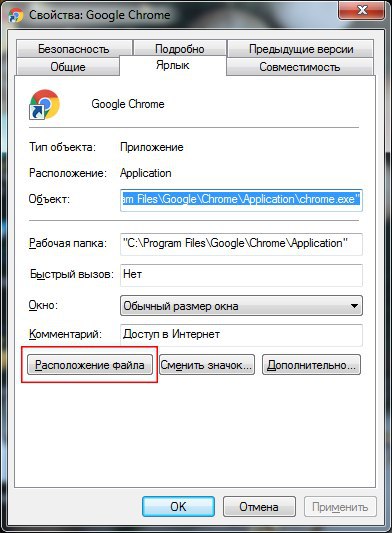
1️⃣ Нажмите по ярлыку правой кнопкой мыши и выберите в меню Свойства.
2️⃣ Нажмите кнопку Расположение файла.
После этих операций у вас откроется папка с файлами нужного приложения.
#система
Представим такую картину. У вас на рабочем столе есть ярлык приложения, но где располагается сама папка с программой вы не знаете.
Если вам нужно найти эту папку, то необходимо выполнить 2 простых шага:
1️⃣ Нажмите по ярлыку правой кнопкой мыши и выберите в меню Свойства.
2️⃣ Нажмите кнопку Расположение файла.
После этих операций у вас откроется папка с файлами нужного приложения.
#система
❤1🔥1
Как установить новый шрифт
Если вам не хватает стандартных шрифтов Windows для оформления текста, то всегда можно скачать и установить дополнительные красивые шрифты.
Для начала найдите сам файл шрифта, который вам необходим. Лично я пользуюсь сайтом, доступным по кнопке ниже.
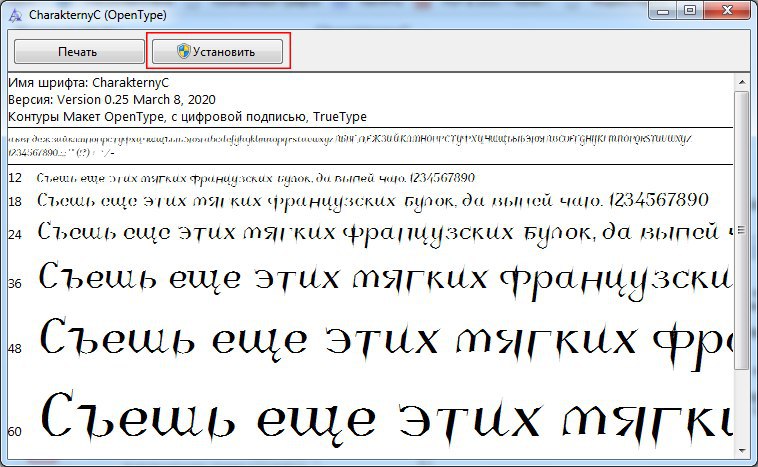
После скачивания файла шрифта запустите его и нажмите кнопку Установить.
На этом все. Не забудьте перезапустить программу, в которой хотите использовать шрифт, чтобы он появился в списке.
#система #онлайн
Если вам не хватает стандартных шрифтов Windows для оформления текста, то всегда можно скачать и установить дополнительные красивые шрифты.
Для начала найдите сам файл шрифта, который вам необходим. Лично я пользуюсь сайтом, доступным по кнопке ниже.
После скачивания файла шрифта запустите его и нажмите кнопку Установить.
На этом все. Не забудьте перезапустить программу, в которой хотите использовать шрифт, чтобы он появился в списке.
#система #онлайн
❤2🤔1
Работа с Яндекс.Диском
Для хранения своих личных данных, а также для отправки объемных файлов, можно воспользоваться облачными хранилищами. Одним из популярных сервисов является Яндекс.Диск, ссылка на который доступна по кнопке ниже.
Для работы с Диском необходимо иметь аккаунт Яндекс.
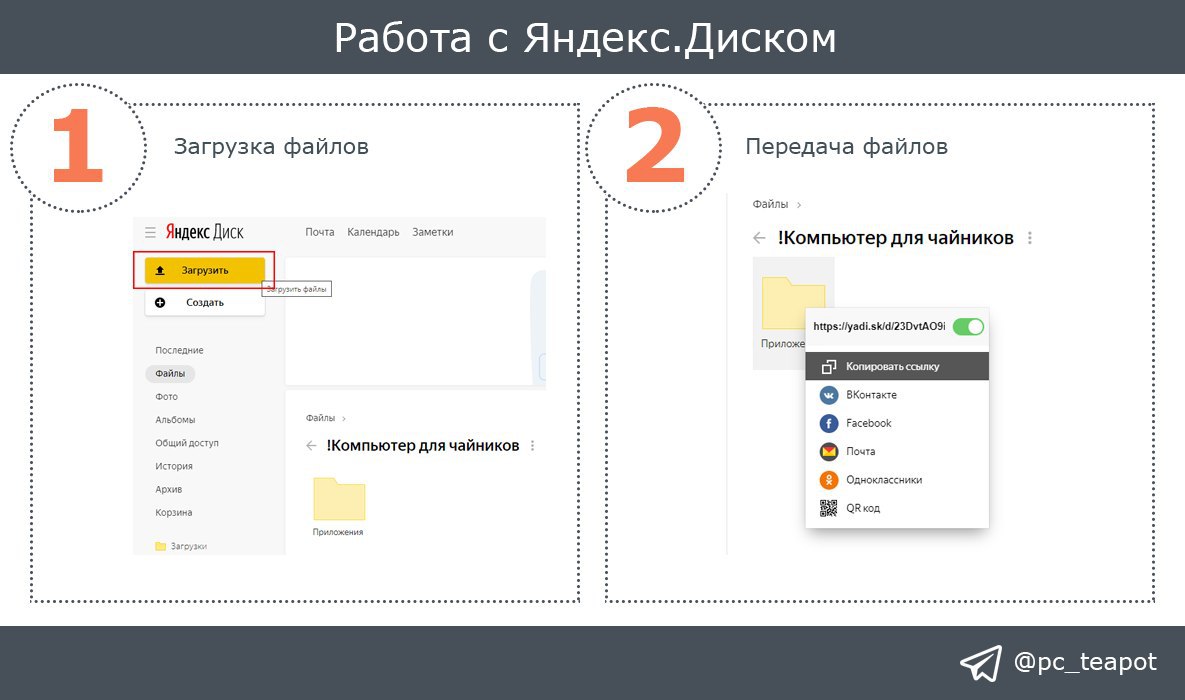
📎 Для загрузки файлов в облако просто перенесите файлы в окно или нажмите кнопку Загрузить. Внутри облака вы можете создать папки и загружать информацию в них.
📎 Для передачи файла другим лицам необходимо "расшарить" файл. Нажмите кнопку Поделиться. После этого скопируйте ссылку на загрузку вашего файла и отправьте его получателю.
Для хранения информации Яндекс предоставляет 20Гб места в облаке бесплатно. Если вам этого мало, то всегда можно купить дополнительное место.
#онлайн
Для хранения своих личных данных, а также для отправки объемных файлов, можно воспользоваться облачными хранилищами. Одним из популярных сервисов является Яндекс.Диск, ссылка на который доступна по кнопке ниже.
Для работы с Диском необходимо иметь аккаунт Яндекс.
📎 Для загрузки файлов в облако просто перенесите файлы в окно или нажмите кнопку Загрузить. Внутри облака вы можете создать папки и загружать информацию в них.
📎 Для передачи файла другим лицам необходимо "расшарить" файл. Нажмите кнопку Поделиться. После этого скопируйте ссылку на загрузку вашего файла и отправьте его получателю.
Для хранения информации Яндекс предоставляет 20Гб места в облаке бесплатно. Если вам этого мало, то всегда можно купить дополнительное место.
#онлайн
👍3❤1
Автоматическое изменение раскладки клавиатуры
Бывали ли у вас случаи, когда вы смотрите в клавиатуру и усердно набираете текст. После поднимаете глаза и видите, что забыли сменить раскладку клавиатуры.
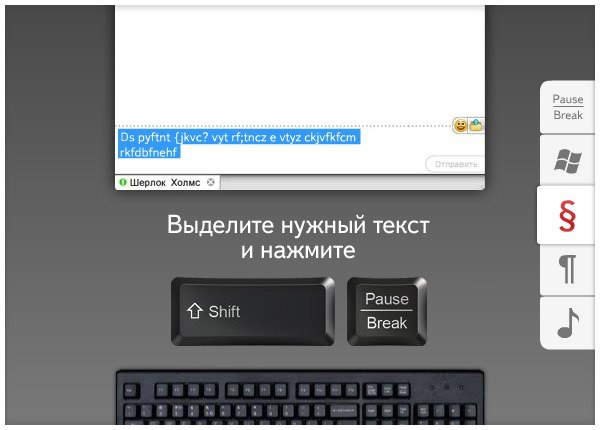
К примеру, хотели написать "Привет, как дела", а написали "Ghbdtn? rfr ltkf". Хорошо, что в примере мало текста и исправить его не сложно.
Для предотвращения такой ситуации существует отличная утилита - Punto Switcher. Она автоматически переключает раскладку клавиатуры и может изменять уже неправильно набранный текст.
#софт
Бывали ли у вас случаи, когда вы смотрите в клавиатуру и усердно набираете текст. После поднимаете глаза и видите, что забыли сменить раскладку клавиатуры.
К примеру, хотели написать "Привет, как дела", а написали "Ghbdtn? rfr ltkf". Хорошо, что в примере мало текста и исправить его не сложно.
Для предотвращения такой ситуации существует отличная утилита - Punto Switcher. Она автоматически переключает раскладку клавиатуры и может изменять уже неправильно набранный текст.
#софт
❤2
Перевод PDF в текстовый документ
Многие из нас сталкивались с таким форматом электронных документов, как PDF. Это отличный формат для чтения документов и их печати. Но есть одно НО. Документы в формате .pdf нельзя редактировать.
Если вам необходимо скопировать и изменить текст в PDF-файле, то его необходимо сконвертировать в формат DOC, для открытия файла в Ворде.
Для перевода PDF в DOC воспользуйтесь бесплатным сервисом, доступным по кнопке ниже.
1️⃣ Нажмите кнопку Загрузить и выберите файл. Конвертация файла произойдет автоматически.
2️⃣ Нажмите кнопку Скачать для загрузки готового файла.
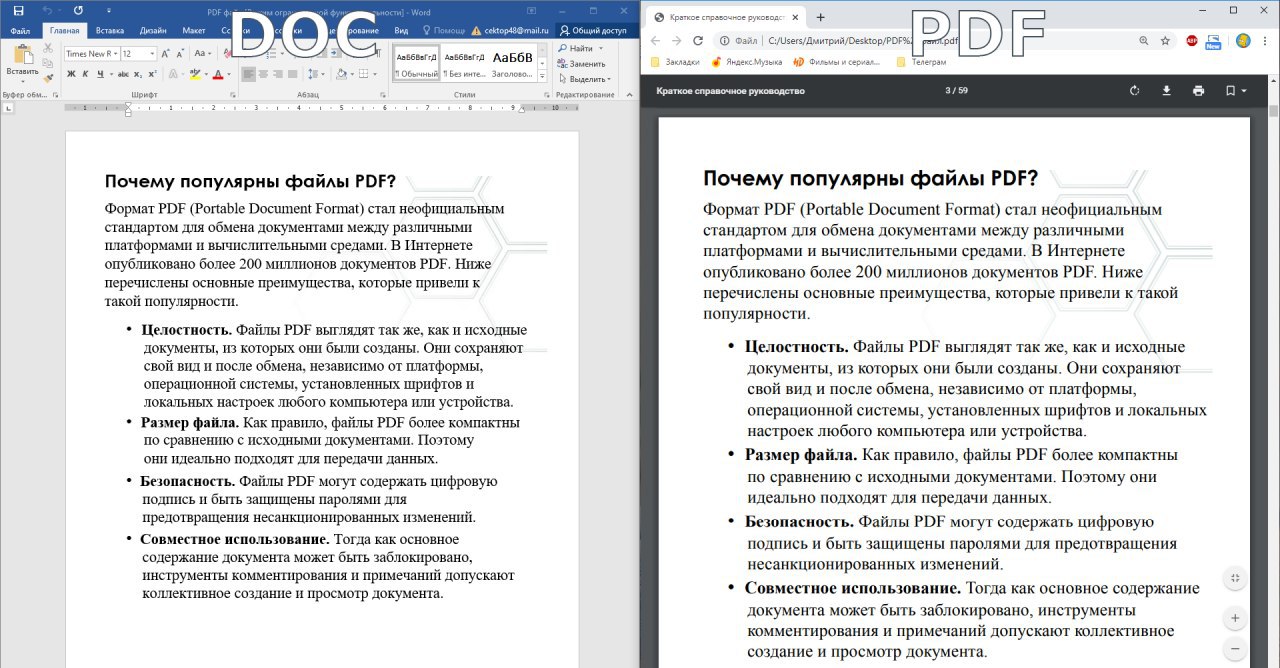
На фото справа файл PDF, который нельзя изменить, а слева преобразованный файл в Ворде, который можно редактировать.
#онлайн
Многие из нас сталкивались с таким форматом электронных документов, как PDF. Это отличный формат для чтения документов и их печати. Но есть одно НО. Документы в формате .pdf нельзя редактировать.
Если вам необходимо скопировать и изменить текст в PDF-файле, то его необходимо сконвертировать в формат DOC, для открытия файла в Ворде.
Для перевода PDF в DOC воспользуйтесь бесплатным сервисом, доступным по кнопке ниже.
1️⃣ Нажмите кнопку Загрузить и выберите файл. Конвертация файла произойдет автоматически.
2️⃣ Нажмите кнопку Скачать для загрузки готового файла.
На фото справа файл PDF, который нельзя изменить, а слева преобразованный файл в Ворде, который можно редактировать.
#онлайн
❤2
Горячие клавиши с кнопкой Windows
Для быстрой и эффективной работы с компьютером существуют горячие клавиши. Сегодня я расскажу вам о сочетаниях клавиш с кнопкой Win.
Все комбинации работают на Windows 10. Для других версий некоторые комбинации могут не работать.
Если вам будут интересны сочетания горячих клавиш, то я продолжу вам о них рассказывать.
#шорткат
Для быстрой и эффективной работы с компьютером существуют горячие клавиши. Сегодня я расскажу вам о сочетаниях клавиш с кнопкой Win.
Все комбинации работают на Windows 10. Для других версий некоторые комбинации могут не работать.
WIN - открывает или закрывает меню «Пуск».WIN + BREAK - открыть свойства системы.WIN + D - показать рабочий стол.WIN + M - свернуть все открытые окна.WIN + Shift + M - восстановление свернутых окон.WIN + E - открыть «Мой компьютер».WIN + L - блокирование компьютера.WIN + R - вызов диалогового окна "Запуск программы".WIN + U - вызов диспетчера служебных программ.WIN + T - при каждом нажатии перебирает приложения из быстрого запуска.WIN + I - параметры системы.WIN + P - проецирование на второй монитор.WIN + G - игровой режим.WIN + > - эмодзи.Если вам будут интересны сочетания горячих клавиш, то я продолжу вам о них рассказывать.
#шорткат
👍5😱1
Как создать гифку онлайн
Одним из популярных типов изображений в интернете является GIF. Особенность этих изображений состоит в том, что из ряда фото можно сделать анимацию. Данные анимации мы и называем "гифками".
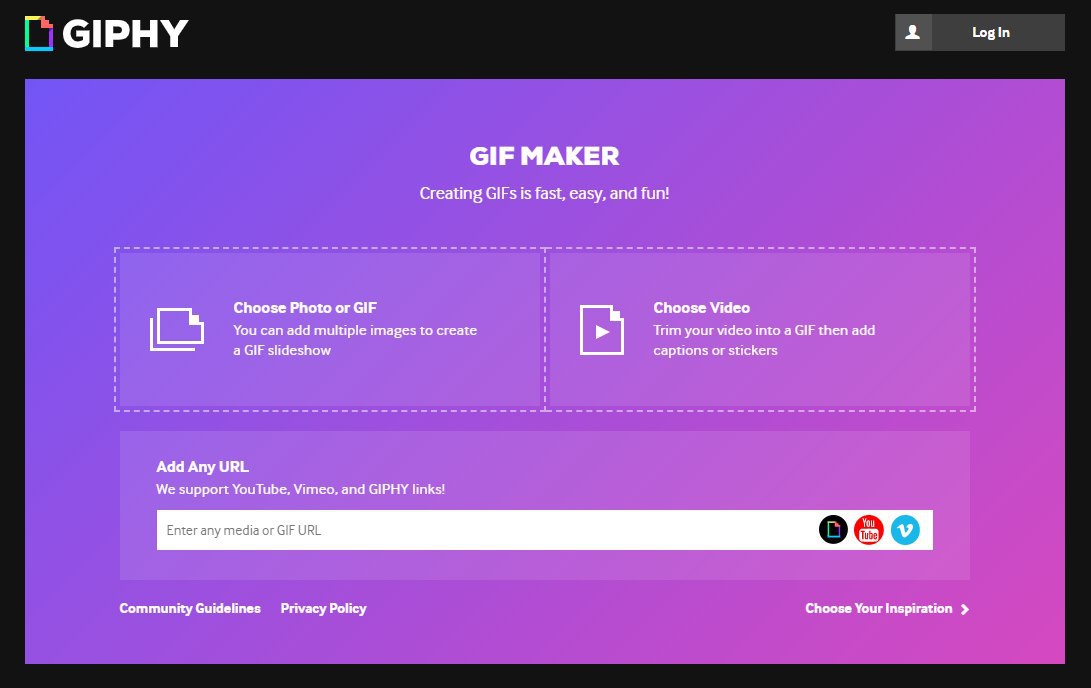
Существуют различные программы по созданию гифок. Но сегодня я расскажу вам о том, как сделать гифку без установки программ. Для этого нам поможет онлайн-конвертер GIPHY.
Для работы с конвертором необходима регистрация на сайте.
Возможности GIPHY:
🖼 Создание гифок из нескольких изображений.
🖼 Создание гифок из видео, загруженных с компьютера.
🖼 Создание гифок по ссылке на видео, например, из YouTube.
#онлайн
Одним из популярных типов изображений в интернете является GIF. Особенность этих изображений состоит в том, что из ряда фото можно сделать анимацию. Данные анимации мы и называем "гифками".
Существуют различные программы по созданию гифок. Но сегодня я расскажу вам о том, как сделать гифку без установки программ. Для этого нам поможет онлайн-конвертер GIPHY.
Для работы с конвертором необходима регистрация на сайте.
Возможности GIPHY:
🖼 Создание гифок из нескольких изображений.
🖼 Создание гифок из видео, загруженных с компьютера.
🖼 Создание гифок по ссылке на видео, например, из YouTube.
#онлайн
👍2
Запись видео игр и программ стандартными средствами
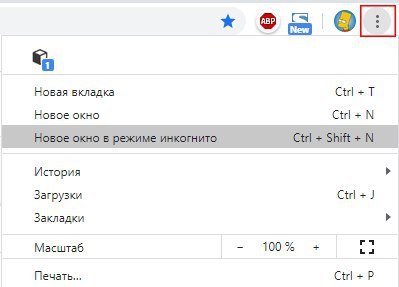
Хотите записать видео, как вы круто играете или пользуетесь какой-либо программой? В Windows 10 для этого появился отличный стандартный инструмент - игровая панель Xbox.
Запустить данную панель можно несколькими способами:
1️⃣ Нажмите сочетание клавиш
2️⃣ Если у вас подключен джойстик от Xbox, то нажмите кнопку Guide (кнопка с эмблемой Xbox).
Для записи видео или создания скриншотов используйте горячие клавиши:
По умолчанию запись видео работает только в играх. Если вы хотите записать видео при работе с какой-либо программой, то:
1️⃣ Выберите ее и нажмите
2️⃣ В окне Игровые функции недоступны установите единственную галочку Включить игровые функции для этого приложения....
#система
Хотите записать видео, как вы круто играете или пользуетесь какой-либо программой? В Windows 10 для этого появился отличный стандартный инструмент - игровая панель Xbox.
Запустить данную панель можно несколькими способами:
1️⃣ Нажмите сочетание клавиш
WIN + G.2️⃣ Если у вас подключен джойстик от Xbox, то нажмите кнопку Guide (кнопка с эмблемой Xbox).
Для записи видео или создания скриншотов используйте горячие клавиши:
WIN + Alt + G - записывает последние моменты.WIN + Alt + R - запускает/останавливает запись видео.WIN + Alt + Print Screen - создает снимок экрана.WIN + Alt + T - открывает/скрывает таймер записи.WIN + Alt + M - запускает/останавливает запись звука.По умолчанию запись видео работает только в играх. Если вы хотите записать видео при работе с какой-либо программой, то:
1️⃣ Выберите ее и нажмите
WIN + Alt + R для запуска записи видео.2️⃣ В окне Игровые функции недоступны установите единственную галочку Включить игровые функции для этого приложения....
#система