
Проверка монитора на битые пиксели
Согласно регламенту ISO-13406 на все мониторы завод-изготовитель дает определенные допуски на количество битых пикселей. Они могут быть абсолютно любого цвета: белый, красный, синий, зеленый, черный и пр. Битые пиксели могут располагаться как по отдельности (единично), так и небольшими группами по 2-3 штуки.
Чтобы проверить свой монитор на дефектные пиксели, вам не понадобится никаких программ и онлайн сервисов – просто запустите проигрывание видео по кнопке на Youtube и откройте его на полный экран.
Экран будет попеременно заполняться заливкой разного цвета и при наличии битых пикселей в матрице вы их заметите в виде точек. Смотрите внимательно! В любой момент вы можете поставить видео на паузу либо промотать его вперед-назад.
#инфо
Согласно регламенту ISO-13406 на все мониторы завод-изготовитель дает определенные допуски на количество битых пикселей. Они могут быть абсолютно любого цвета: белый, красный, синий, зеленый, черный и пр. Битые пиксели могут располагаться как по отдельности (единично), так и небольшими группами по 2-3 штуки.
Чтобы проверить свой монитор на дефектные пиксели, вам не понадобится никаких программ и онлайн сервисов – просто запустите проигрывание видео по кнопке на Youtube и откройте его на полный экран.
Экран будет попеременно заполняться заливкой разного цвета и при наличии битых пикселей в матрице вы их заметите в виде точек. Смотрите внимательно! В любой момент вы можете поставить видео на паузу либо промотать его вперед-назад.
#инфо

Как пропинговать любой сайт
Ping (пинг) - это промежуток времени, за который пакет, отосланный от вашего компьютера, проходит до другого компьютера в сети и возвращается обратно.
Чем больше ping, тем больше, например, время ожидания, необходимое для открытия интернет-страницы. Чем больше ping, тем больше проблем будут испытывать люди, играющие в онлайн игры.
Для проверки пинга стандартными средствами откройте Командную строку. Для этого откройте окно Выполнить сочетанием клавиш
Введите команду ping АдресСайта или ping IPадрес.
По умолчанию, команда ping отправляет всего 4 запроса. Для непрерывной отправки необходимо добавить параметр -t. Например, ping -t АдресСайта. Для остановки отправки пакетов нажмите
#система #инфо
Ping (пинг) - это промежуток времени, за который пакет, отосланный от вашего компьютера, проходит до другого компьютера в сети и возвращается обратно.
Чем больше ping, тем больше, например, время ожидания, необходимое для открытия интернет-страницы. Чем больше ping, тем больше проблем будут испытывать люди, играющие в онлайн игры.
Для проверки пинга стандартными средствами откройте Командную строку. Для этого откройте окно Выполнить сочетанием клавиш
WIN + R и введите cmd.Введите команду ping АдресСайта или ping IPадрес.
По умолчанию, команда ping отправляет всего 4 запроса. Для непрерывной отправки необходимо добавить параметр -t. Например, ping -t АдресСайта. Для остановки отправки пакетов нажмите
CTRL + C.#система #инфо

👍1
Отключить уведомления в Google Chrome
Если вы как и я пользуетесь интернет-браузером Google Chrome и вас раздражают надоедливые уведомления, то браузер позволяет перевести их в так называемый "тихий режим".
Под уведомлениями я имею ввиду окошко около адресной строки, запрашивающее показ уведомлений от определенного сайта.
Для этого:
1️⃣ Скопируйте в адресную строку и перейдите по ссылке на Экспериментальные функции -
На открывшейся странице переведите опцию Quieter notification permission prompts в состояние Enabled и перезапустите браузер.
2️⃣ Зайдите в настройки уведомлений, скопировав в адресную строку и перейдя по адресу -
Включите два параметра в разделе Уведомления.
#софт
Если вы как и я пользуетесь интернет-браузером Google Chrome и вас раздражают надоедливые уведомления, то браузер позволяет перевести их в так называемый "тихий режим".
Под уведомлениями я имею ввиду окошко около адресной строки, запрашивающее показ уведомлений от определенного сайта.
Для этого:
1️⃣ Скопируйте в адресную строку и перейдите по ссылке на Экспериментальные функции -
chrome://flags/#quiet-notification-prompts.На открывшейся странице переведите опцию Quieter notification permission prompts в состояние Enabled и перезапустите браузер.
2️⃣ Зайдите в настройки уведомлений, скопировав в адресную строку и перейдя по адресу -
chrome://settings/content/notifications.Включите два параметра в разделе Уведомления.
#софт

Перевод речи в текст
Если вы часто пишите заметки на компьютере или какие-нибудь статьи, то не обязательно записывать их вручную. Для распознавания вашего голоса в текст существует онлайн сервис Voice Dictation.
Для работы с сервисом соответственно у вас должен быть подключен микрофон.
На стартовой странице сервиса по кнопке Voice Commands вы можете ознакомиться с голосовыми командами, по типу переноса на новую строку, постановки точки или запятой.
Для распознавания голоса в текст нажмите на кнопку Launch Dictation, разрешите использование микрофона, укажите язык речи и нажмите кнопку Start.
#online
Если вы часто пишите заметки на компьютере или какие-нибудь статьи, то не обязательно записывать их вручную. Для распознавания вашего голоса в текст существует онлайн сервис Voice Dictation.
Для работы с сервисом соответственно у вас должен быть подключен микрофон.
На стартовой странице сервиса по кнопке Voice Commands вы можете ознакомиться с голосовыми командами, по типу переноса на новую строку, постановки точки или запятой.
Для распознавания голоса в текст нажмите на кнопку Launch Dictation, разрешите использование микрофона, укажите язык речи и нажмите кнопку Start.
#online
Убрать лишние объекты с фотографии
Inpaint — простой в использовании графический редактор, который предназначен для удаления выделенных объектов в графических файлах.
Утилита может без проблем удалить с изображения случайно попавшего в кадр при снимке человека или животного, убрать водяные знаки, текст и прочие объекты при выделенных областях на картинке, заполняя их соответствующим фоном.
Для этого откройте необходимое изображение в Inpaint. Выделите ту область на фото, которую необходимо убрать и нажмите кнопку Стереть.
#софт
Inpaint — простой в использовании графический редактор, который предназначен для удаления выделенных объектов в графических файлах.
Утилита может без проблем удалить с изображения случайно попавшего в кадр при снимке человека или животного, убрать водяные знаки, текст и прочие объекты при выделенных областях на картинке, заполняя их соответствующим фоном.
Для этого откройте необходимое изображение в Inpaint. Выделите ту область на фото, которую необходимо убрать и нажмите кнопку Стереть.
#софт
Создание виртуальных машин
VirtualBox – мощная бесплатная система виртуализации для создания изолированных виртуальных машин с различными операционными системами корпоративным и домашним пользователям.
VirtualBox предлагает высокую производительность, а также является единственным профессиональным решением, которое находится в свободном доступе с открытым исходным кодом.
А теперь попроще.
VirtualBox — это программное обеспечение, которое имитирует настоящий компьютер, что дает возможность пользователю устанавливать, запускать и использовать другие операционные системы, как обычные приложения.
#софт
VirtualBox – мощная бесплатная система виртуализации для создания изолированных виртуальных машин с различными операционными системами корпоративным и домашним пользователям.
VirtualBox предлагает высокую производительность, а также является единственным профессиональным решением, которое находится в свободном доступе с открытым исходным кодом.
А теперь попроще.
VirtualBox — это программное обеспечение, которое имитирует настоящий компьютер, что дает возможность пользователю устанавливать, запускать и использовать другие операционные системы, как обычные приложения.
#софт

Текстовый редактор Notepad++
Notepad++ - это популярный текстовый редактор с открытым исходным кодом для Windows, поддерживающий большое количество синтаксисов для языков программирования.
Notepad++ успешно применяется профессиональными программистами и начинающими веб-дизайнерами. Популярно также среди обычных пользователей ПК за возможность редактировать сразу несколько документов в одном окне. Notepad++ часто используют как HTML-редактор.
Преимущества редактора:
📝 Поддержка значительного числа синтаксиса языков программирования: HTML, Java Script, PHP, SQL, C++, Pascal, C, Assembler и другие.
📝 Сворачивание фрагментов редактируемого текста согласно правилам синтаксиса.
📝 Выделение разными цветами тегов веб-программирования.
📝 Поиск и замена теста с использованием регулярных выражений.
📝 Синхронная работа с одним текстом в разных окнах и одновременное редактирование сразу нескольких текстов в одном окне.
#софт
Notepad++ - это популярный текстовый редактор с открытым исходным кодом для Windows, поддерживающий большое количество синтаксисов для языков программирования.
Notepad++ успешно применяется профессиональными программистами и начинающими веб-дизайнерами. Популярно также среди обычных пользователей ПК за возможность редактировать сразу несколько документов в одном окне. Notepad++ часто используют как HTML-редактор.
Преимущества редактора:
📝 Поддержка значительного числа синтаксиса языков программирования: HTML, Java Script, PHP, SQL, C++, Pascal, C, Assembler и другие.
📝 Сворачивание фрагментов редактируемого текста согласно правилам синтаксиса.
📝 Выделение разными цветами тегов веб-программирования.
📝 Поиск и замена теста с использованием регулярных выражений.
📝 Синхронная работа с одним текстом в разных окнах и одновременное редактирование сразу нескольких текстов в одном окне.
#софт

Импорт закладок в Google Chrome
Если вы решили перейти на веб-браузер Google Chrome с какого-либо другого, то первым делом необходимо импортировать свои закладки и настройки.
Для этого нажмите на три точки в правом верхнем углу, выберите Закладки - Импортировать закладки и настройки.
Далее укажите, из какого браузера или файла необходимо сделать импорт и нажмите кнопку Импорт.
#софт
Если вы решили перейти на веб-браузер Google Chrome с какого-либо другого, то первым делом необходимо импортировать свои закладки и настройки.
Для этого нажмите на три точки в правом верхнем углу, выберите Закладки - Импортировать закладки и настройки.
Далее укажите, из какого браузера или файла необходимо сделать импорт и нажмите кнопку Импорт.
#софт

.NET Core. Что такое?
.NET Core — это горизонтальное развитие программной платформы .NET в другие операционные системы, в которых она обеспечивает возможность использования приложений, разработанных для Windows.
Одна из существенных причин головной боли программистов — непредсказуемость условий, в которых будут запускаться написанные ими приложения: разная конфигурация аппаратной части, разные версии операционных систем, разные наборы библиотек и т.п.
Мощной и довольно успешной попыткой унификации программной среды в операционной системе Windows является платформа .NET («дот нет»), разработанная компанией Microsoft в начале 2000-х годов.
Сейчас платформа .NET Core существует для трёх операционных систем: Windows, Linux и macOS. То есть приложение, разработанное на базе .NET Core, может быть без изменения запущено во всех операционных системах, в которых имеется указанная платформа.
Если в двух словах, то .NET Core позволяет использовать приложения, написанные для Windows на других ОС (MacOS, Linux), т.е. .NET Core является кроссплатформенным фреймворком для разработки софта.
#инфо
.NET Core — это горизонтальное развитие программной платформы .NET в другие операционные системы, в которых она обеспечивает возможность использования приложений, разработанных для Windows.
Одна из существенных причин головной боли программистов — непредсказуемость условий, в которых будут запускаться написанные ими приложения: разная конфигурация аппаратной части, разные версии операционных систем, разные наборы библиотек и т.п.
Мощной и довольно успешной попыткой унификации программной среды в операционной системе Windows является платформа .NET («дот нет»), разработанная компанией Microsoft в начале 2000-х годов.
Сейчас платформа .NET Core существует для трёх операционных систем: Windows, Linux и macOS. То есть приложение, разработанное на базе .NET Core, может быть без изменения запущено во всех операционных системах, в которых имеется указанная платформа.
Если в двух словах, то .NET Core позволяет использовать приложения, написанные для Windows на других ОС (MacOS, Linux), т.е. .NET Core является кроссплатформенным фреймворком для разработки софта.
#инфо

🔥1
Горячие клавиши YouTube
Видеохостинг YouTube не нуждается в представлении. Все мы в той или иной мере любим посмотреть видео именно там.
Для просмотра видео существую горячие клавиши.
Цифры от
Когда видео на паузе нажмите
#шорткат
Видеохостинг YouTube не нуждается в представлении. Все мы в той или иной мере любим посмотреть видео именно там.
Для просмотра видео существую горячие клавиши.
Цифры от
1 до 9 – прокрутка видео от 10% до 90%.Пробел, K– пауза.F – развернуть видео на весь экран.ESC – выход из полноэкранного режима.M – выключить звук.Стрелка влево – промотать на 5 сек. назад.Стрелка вправо – промотать на 5 сек. вперед.Стрелка вверх – увеличить громкость.Стрелка вниз – уменьшить громкость.L - промотать на 10 сек. вперёд. J - промотать на 10 сек. назад. Когда видео на паузе нажмите
Б или Ю для пролистывания видео по кадрам назад или вперед соответственно.#шорткат
Восстановление поврежденных или удаленных файлов
File Recovery – небольшая комплексная программа для восстановления поврежденных или случайно удаленных с компьютера файлов. Программа работает с основными файловыми системами, поддерживает большинство портативных и переносных устройств и способна восстанавливать большинство файловых разрешений.
File Recovery позволит восстановить потерянные данные с жестких дисков, USB-носителей, карт памяти и некоторых других устройств хранения информации. Утилита способна получать данные со сжатых и зашифрованных томов винчестера.
Чтобы найти утраченный файл, необходимо выбрать носитель и ввести имя нужного файла, далее произойдёт проверка выбранной области и восстановление (если это возможно) удалённых данных.
Программа не требует установки на компьютер. Интерфейс программы максимально прост и минималистичен, каких-либо углубленных настроек нет.
#софт
File Recovery – небольшая комплексная программа для восстановления поврежденных или случайно удаленных с компьютера файлов. Программа работает с основными файловыми системами, поддерживает большинство портативных и переносных устройств и способна восстанавливать большинство файловых разрешений.
File Recovery позволит восстановить потерянные данные с жестких дисков, USB-носителей, карт памяти и некоторых других устройств хранения информации. Утилита способна получать данные со сжатых и зашифрованных томов винчестера.
Чтобы найти утраченный файл, необходимо выбрать носитель и ввести имя нужного файла, далее произойдёт проверка выбранной области и восстановление (если это возможно) удалённых данных.
Программа не требует установки на компьютер. Интерфейс программы максимально прост и минималистичен, каких-либо углубленных настроек нет.
#софт


Работа с пользовательским окружением Linux
Интересной особенностью последних версий Windows 10 является возможность запуска рабочих столов, бинарных исполняемых файлов и bash-скриптов Linux без использования виртуализированных сред.
Реализовано это с помощью специальной прослойки Windows Subsystem for Linux (WSL) в ядре ОС, транслирующей системные вызовы Linux в вызовы Windows.
1️⃣ Откройте Панель управления. Перейдите в Программы и компоненты. Нажмите Включение или отключение компонентов Windows.
2️⃣ Выберите из списка Подсистема Windows для Linux. Нажмите OK и перезагрузите компьютер.
3️⃣ Запустите магазин Microsoft Store (встроен в Windows 10). Нам необходимо развернуть подходящее Linux-окружение. Для установки доступны сборки Ubuntu, Kali Linux, Debian, SUSE Linux и многие другие востребованные дистрибутивы.
4️⃣ Выберите необходимую сборку Linux и установите ее из магазина.
5️⃣ Запустите установленную сборку и подожди несколько минут для необходимой настройки.
6️⃣ На моем примере я запустил терминал Ubuntu стандартными средствами Windows 10.
#система #софт
Интересной особенностью последних версий Windows 10 является возможность запуска рабочих столов, бинарных исполняемых файлов и bash-скриптов Linux без использования виртуализированных сред.
Реализовано это с помощью специальной прослойки Windows Subsystem for Linux (WSL) в ядре ОС, транслирующей системные вызовы Linux в вызовы Windows.
1️⃣ Откройте Панель управления. Перейдите в Программы и компоненты. Нажмите Включение или отключение компонентов Windows.
2️⃣ Выберите из списка Подсистема Windows для Linux. Нажмите OK и перезагрузите компьютер.
3️⃣ Запустите магазин Microsoft Store (встроен в Windows 10). Нам необходимо развернуть подходящее Linux-окружение. Для установки доступны сборки Ubuntu, Kali Linux, Debian, SUSE Linux и многие другие востребованные дистрибутивы.
4️⃣ Выберите необходимую сборку Linux и установите ее из магазина.
5️⃣ Запустите установленную сборку и подожди несколько минут для необходимой настройки.
6️⃣ На моем примере я запустил терминал Ubuntu стандартными средствами Windows 10.
#система #софт

GNU Image Manipulation Program
Или по другом GIMP - бесплатный инструмент по обработке графики, который обладает отличной гибкостью, мощным функционалом и мало чем уступает платному Photoshop.
GIMP — это графический редактор для работы с растровой графикой. Частично поддерживается и векторная графика. Программа одинаково хороша как для обработки фотографий и создания коллажей, так и для рисования.
Редактор поддерживает больше тридцати форматов изображений, умеет работать со слоями, масками, фильтрами и режимами смешивания. В арсенале программы есть огромный спектр инструментов для цветокоррекции и обработки любых фотографий и изображений.
#софт
Или по другом GIMP - бесплатный инструмент по обработке графики, который обладает отличной гибкостью, мощным функционалом и мало чем уступает платному Photoshop.
GIMP — это графический редактор для работы с растровой графикой. Частично поддерживается и векторная графика. Программа одинаково хороша как для обработки фотографий и создания коллажей, так и для рисования.
Редактор поддерживает больше тридцати форматов изображений, умеет работать со слоями, масками, фильтрами и режимами смешивания. В арсенале программы есть огромный спектр инструментов для цветокоррекции и обработки любых фотографий и изображений.
#софт

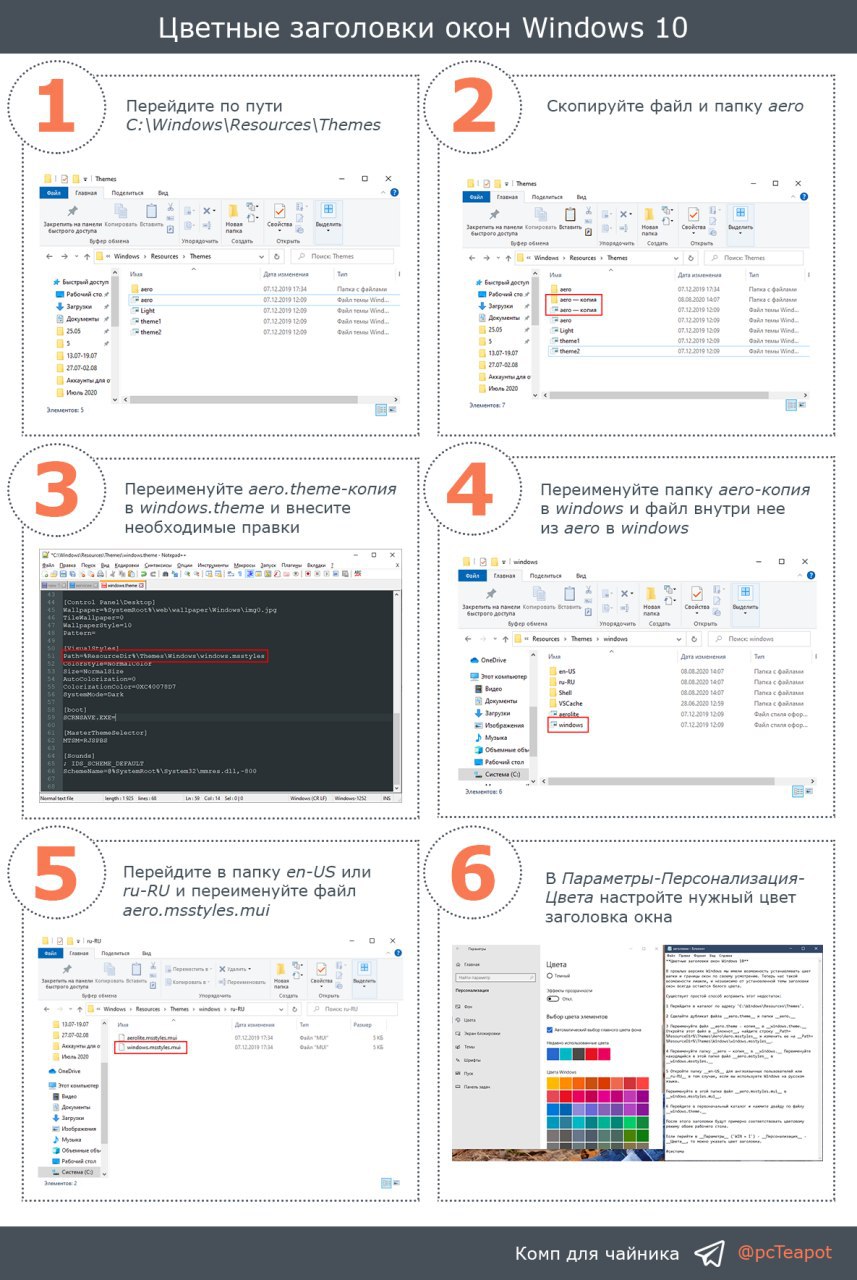
Цветные заголовки окон Windows 10
В прошлых версиях Windows мы имели возможность устанавливать цвет шапки и границы окон по своему усмотрению. Теперь нас такой возможности лишили, и независимо от установленной темы заголовки окон всегда остаются белого цвета.
Существует простой способ исправить этот недостаток:
1️⃣ Перейдите в каталог по адресу
2️⃣ Сделайте дубликат файла aero.theme и папки aero.
3️⃣ Переименуйте файл aero.theme - копия в windows.theme.
Откройте этот файл в Блокнот, найдите строку
4️⃣ Переименуйте папку aero — копия в windows. Переименуйте находящийся в этой папке файл aero.mstyles в windows.msstyles.
5️⃣ Откройте папку en-US для англоязычных пользователей или ru-RU в том случае, если вы используете Windows на русском языке.
Переименуйте в этой папке файл aero.msstyles.mui в windows.msstyles.mui.
6️⃣ Перейдите в первоначальный каталог и нажмите дважды по файлу windows.theme.
Если перейти в Параметры (
#система
В прошлых версиях Windows мы имели возможность устанавливать цвет шапки и границы окон по своему усмотрению. Теперь нас такой возможности лишили, и независимо от установленной темы заголовки окон всегда остаются белого цвета.
Существует простой способ исправить этот недостаток:
1️⃣ Перейдите в каталог по адресу
C:\Windows\Resources\Themes.2️⃣ Сделайте дубликат файла aero.theme и папки aero.
3️⃣ Переименуйте файл aero.theme - копия в windows.theme.
Откройте этот файл в Блокнот, найдите строку
Path=%ResourceDir%\Themes\Aero\Aero.msstyles и изменить ее на Path=%ResourceDir%\Themes\Windows\windows.msstyles.4️⃣ Переименуйте папку aero — копия в windows. Переименуйте находящийся в этой папке файл aero.mstyles в windows.msstyles.
5️⃣ Откройте папку en-US для англоязычных пользователей или ru-RU в том случае, если вы используете Windows на русском языке.
Переименуйте в этой папке файл aero.msstyles.mui в windows.msstyles.mui.
6️⃣ Перейдите в первоначальный каталог и нажмите дважды по файлу windows.theme.
Если перейти в Параметры (
WIN + I) - Персонализация - Цвета, то можно указать цвет заголовка. #система
Перенести папку "Документы"
По умолчанию пользовательская папка Документы создается на диске с установленной Windows. Если, например, система установлена на SSD с небольшим объемом, то целесообразно перенести папку Документы на другой диск.
Для этого:
1️⃣ Откройте Мой компьютер. Нажмите правой кнопкой по папке Документы и выберите Свойства.
2️⃣ Перейдите во вкладку Расположение. Нажмите кнопку Переместить и выберите другую папку.
3️⃣ После выбора папки укажите, нужно ли переместить старые файлы в новое расположение или нет.
Таким же образом можно переместить на другой диск папку Загрузки.
#система
По умолчанию пользовательская папка Документы создается на диске с установленной Windows. Если, например, система установлена на SSD с небольшим объемом, то целесообразно перенести папку Документы на другой диск.
Для этого:
1️⃣ Откройте Мой компьютер. Нажмите правой кнопкой по папке Документы и выберите Свойства.
2️⃣ Перейдите во вкладку Расположение. Нажмите кнопку Переместить и выберите другую папку.
3️⃣ После выбора папки укажите, нужно ли переместить старые файлы в новое расположение или нет.
Таким же образом можно переместить на другой диск папку Загрузки.
#система

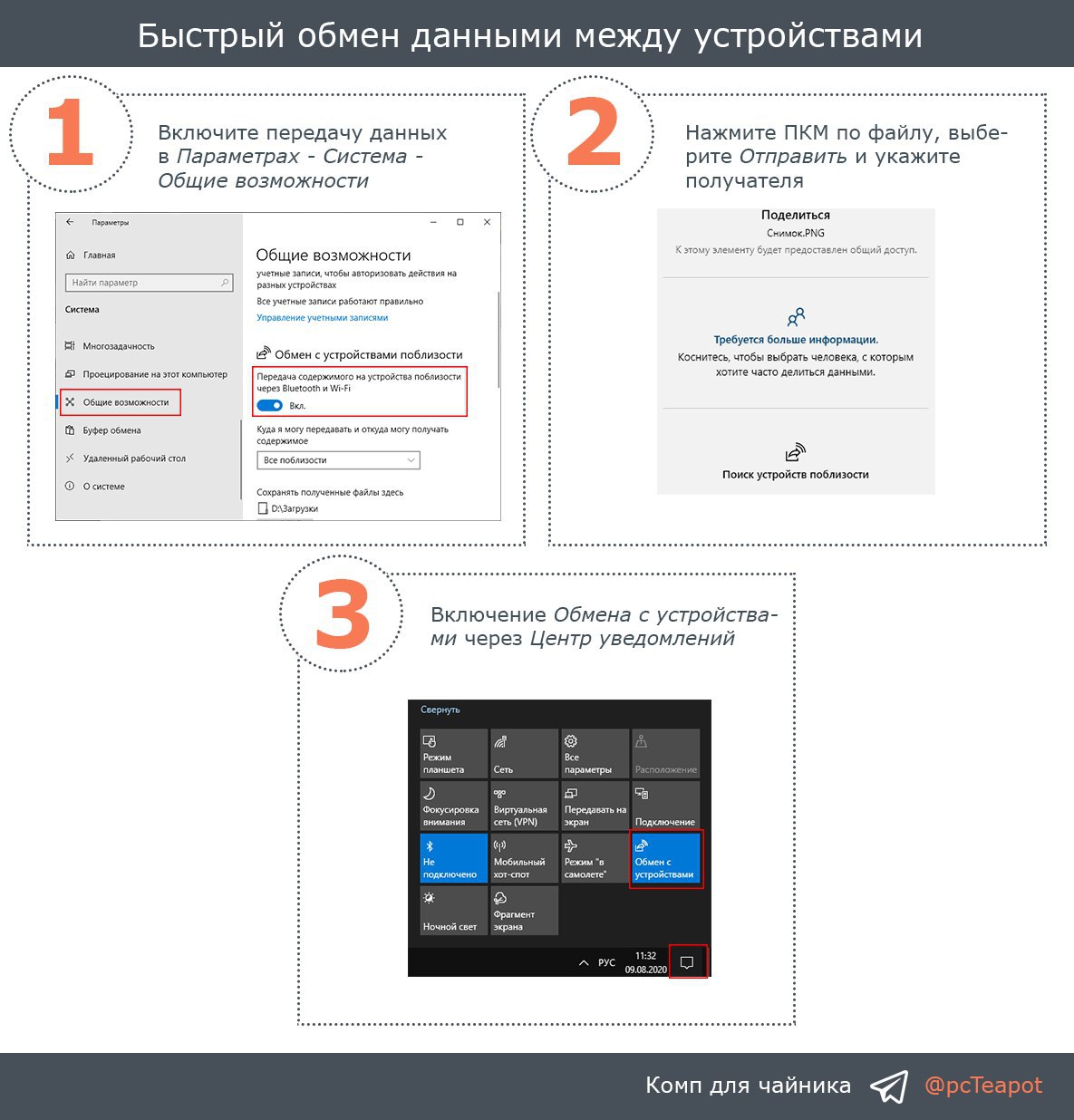
Быстрый обмен данными между устройствами
Благодаря реализованной в Windows 10 функции Nearby Sharing можно легко обмениваться «по воздуху» файлами между физически близко расположенными устройствами с помощью Bluetooth или беспроводной сети Wi-Fi.
1️⃣ Для включение функции откройте Параметры (
2️⃣ Нажмите на нужный файл правой кнопкой мыши и выберите Отправить. После нахождения нужного устройства с включенной функцией Nearby Sharing вы сможете передать ему файлы.
Для быстрого запуска данной функции нажмите на значок Центра уведомлений около часов. Выберите Обмен с устройствами.
#система
Благодаря реализованной в Windows 10 функции Nearby Sharing можно легко обмениваться «по воздуху» файлами между физически близко расположенными устройствами с помощью Bluetooth или беспроводной сети Wi-Fi.
1️⃣ Для включение функции откройте Параметры (
WIN + I). Перейдите Система - Общие возможности. Включите Передача содержимого на устройства поблизости через Bluetooth и Wi-Fi.2️⃣ Нажмите на нужный файл правой кнопкой мыши и выберите Отправить. После нахождения нужного устройства с включенной функцией Nearby Sharing вы сможете передать ему файлы.
Для быстрого запуска данной функции нажмите на значок Центра уведомлений около часов. Выберите Обмен с устройствами.
#система
Удаление фона с изображения
Если вы работаете в графических редакторах и удаляете фон вокруг объекта, то знаете, что это очень кропотливое и долгое занятие. Особенно если нужно удалить фон вокруг человека с шикарной шевелюрой.
Если вы этим ни разу не занимались, то удалить фон, к примеру, вокруг человека будет очень сложно (например, в Photoshop).
Онлайн сервис с говорящим названием RemoveBG максимально облегчает процесс и не требует никаких дополнительных манипуляций — достаточно загрузить картинку.
RemoveBG сам решает, где фон, а где объект и какие объекты нужны, а какие нет. В основе ИИ на базе глубокой нейросети. И надо отдать должное этому алгоритму: он неплохо справляется с растрепанными волосами и прочими тонкими материями, зачастую неподвластными обычной «волшебной палочке» в Photoshop.
На выходе вы получаете картинку в формате PNG с прозрачным фоном.
#онлайн
Если вы работаете в графических редакторах и удаляете фон вокруг объекта, то знаете, что это очень кропотливое и долгое занятие. Особенно если нужно удалить фон вокруг человека с шикарной шевелюрой.
Если вы этим ни разу не занимались, то удалить фон, к примеру, вокруг человека будет очень сложно (например, в Photoshop).
Онлайн сервис с говорящим названием RemoveBG максимально облегчает процесс и не требует никаких дополнительных манипуляций — достаточно загрузить картинку.
RemoveBG сам решает, где фон, а где объект и какие объекты нужны, а какие нет. В основе ИИ на базе глубокой нейросети. И надо отдать должное этому алгоритму: он неплохо справляется с растрепанными волосами и прочими тонкими материями, зачастую неподвластными обычной «волшебной палочке» в Photoshop.
На выходе вы получаете картинку в формате PNG с прозрачным фоном.
#онлайн

Быстрый поиск файлов на компьютере
Для поиска файлов на компьютере мы используем стандартный поиск Windows. Но такой поиск, особенно если файлов на ПК много, порой занимает много времени.
Представляют вашему вниманию поисковую программу - Everything. Утилита выдает поисковые результаты при каждом нажатии на кнопку, будто вы ищите что-то в интернете.
Everything индексирует имена файлов и папок, создание базы данных обычно занимает несколько секунд. Индексирование свежеустановленной Windows 10 (около 120 тыс. файлов) длится около секунды. Для индексирования миллиона файлов потребуется порядка минуты.
#софт
Для поиска файлов на компьютере мы используем стандартный поиск Windows. Но такой поиск, особенно если файлов на ПК много, порой занимает много времени.
Представляют вашему вниманию поисковую программу - Everything. Утилита выдает поисковые результаты при каждом нажатии на кнопку, будто вы ищите что-то в интернете.
Everything индексирует имена файлов и папок, создание базы данных обычно занимает несколько секунд. Индексирование свежеустановленной Windows 10 (около 120 тыс. файлов) длится около секунды. Для индексирования миллиона файлов потребуется порядка минуты.
#софт