
Замена термопасты в ноутбуке
Термопаста является важным элементом системы охлаждения, который часто недооценивается.
В этой статье расскажу вам, как нужно менять термопасту в ноутбуке.
#инфо
Термопаста является важным элементом системы охлаждения, который часто недооценивается.
В этой статье расскажу вам, как нужно менять термопасту в ноутбуке.
#инфо
Teletype
Замена термопасты в ноутбуке
Ноутбук — это устройство, которое подвержено перегреву гораздо больше, чем стационарные компьютеры. Прежде всего это связано с ошибками...
Управление разделами жесткого диска
Aomei Partition Assistant - простое и компактное приложение для управления разделами жесткого диска. Мы можем создавать, удалять, форматировать, перемещать разделы, менять их размер, скрывать их, копировать и клонировать диски и их разделы, уничтожать данные на винчестере, тестировать поверхность диска и пересоздавать разделы без потери данных.
Утилита имеет несколько встроенных мастеров, позволяющих увеличивать размер разделов, копировать диск и разделы, переносить операционную систему на новый жесткий диск и загружаться с него, восстанавливать разделы, восстанавливать записи MBR и создавать загрузочные диски.
Aomei Partition Assistant позволяет менять ID и серийные номера разделов, преобразовывать физические разделы в виртуальные и наоборот, менять имена разделов и жестких дисков, устанавливать активный раздел и многое другое.
#софт
Aomei Partition Assistant - простое и компактное приложение для управления разделами жесткого диска. Мы можем создавать, удалять, форматировать, перемещать разделы, менять их размер, скрывать их, копировать и клонировать диски и их разделы, уничтожать данные на винчестере, тестировать поверхность диска и пересоздавать разделы без потери данных.
Утилита имеет несколько встроенных мастеров, позволяющих увеличивать размер разделов, копировать диск и разделы, переносить операционную систему на новый жесткий диск и загружаться с него, восстанавливать разделы, восстанавливать записи MBR и создавать загрузочные диски.
Aomei Partition Assistant позволяет менять ID и серийные номера разделов, преобразовывать физические разделы в виртуальные и наоборот, менять имена разделов и жестких дисков, устанавливать активный раздел и многое другое.
#софт

👍1
Живые обои на рабочий стол
Если вам надоели статичные обои на рабочий стол, то вы можете сделать его привлекательней, установив живые обои.
#софт
Если вам надоели статичные обои на рабочий стол, то вы можете сделать его привлекательней, установив живые обои.
#софт
Teletype
Wallpaper Engine - живые обои на рабочий стол
Одной из лучших программ по персонализации рабочего стола по праву является Wallpaper Engine. Она не только хранит на своих серверах...

Запретить программе доступ в интернет
Если вам по какой-либо причине необходимо заблокировать доступ в интернет программе, то это можно сделать стандартными средствами. Для этого:
1️⃣ Откройте Панель управления. Выберите просмотр по Крупным значкам и запустите Брандмауэр Защитника Windows.
2️⃣ Нажмите Дополнительные параметры.
3️⃣ В левой части окна нажмите Правила для исходящего подключения, а после этого нажмите Создать правило.
Осталось заполнить несколько шагов мастера.
4️⃣ Тип правила выберите Для программы. В шаге Программа укажите путь к исполняющему файлу программы или ее ярлыку.
5️⃣ В шаге Действие выберите Блокировать подключение.
6️⃣ В шаге Профиль оставьте все по умолчанию. Задайте имя исключения и сохраните настройку.
#система
Если вам по какой-либо причине необходимо заблокировать доступ в интернет программе, то это можно сделать стандартными средствами. Для этого:
1️⃣ Откройте Панель управления. Выберите просмотр по Крупным значкам и запустите Брандмауэр Защитника Windows.
2️⃣ Нажмите Дополнительные параметры.
3️⃣ В левой части окна нажмите Правила для исходящего подключения, а после этого нажмите Создать правило.
Осталось заполнить несколько шагов мастера.
4️⃣ Тип правила выберите Для программы. В шаге Программа укажите путь к исполняющему файлу программы или ее ярлыку.
5️⃣ В шаге Действие выберите Блокировать подключение.
6️⃣ В шаге Профиль оставьте все по умолчанию. Задайте имя исключения и сохраните настройку.
#система

Запись видео онлайн
Если вам необходимо записать видео с экрана компьютера, то не обязательно пользоваться приложениями. Запись можно осуществить при помощи онлайн сервиса RecordScreen.
RecordScreen позволяет записывать видео и звук, а также добавлять окошко веб-камеры. Видео обрабатывается у вас в браузере, а не на серверах онлайн приложения.
Для записи видео с экрана:
1️⃣ Перейдите на сайт по кнопке ниже и нажмите кнопку Record!
2️⃣ Выберите запись с экрана и веб-камеры или только с экрана и нажмите Recording.
3️⃣ Выберите, какую область необходимо записать и нажмите кнопку Поделиться.
4️⃣ Для окончания записи нажмите Stop recording.
5️⃣ Для загрузки видео нажмите кнопку Download video.
#онлайн
Если вам необходимо записать видео с экрана компьютера, то не обязательно пользоваться приложениями. Запись можно осуществить при помощи онлайн сервиса RecordScreen.
RecordScreen позволяет записывать видео и звук, а также добавлять окошко веб-камеры. Видео обрабатывается у вас в браузере, а не на серверах онлайн приложения.
Для записи видео с экрана:
1️⃣ Перейдите на сайт по кнопке ниже и нажмите кнопку Record!
2️⃣ Выберите запись с экрана и веб-камеры или только с экрана и нажмите Recording.
3️⃣ Выберите, какую область необходимо записать и нажмите кнопку Поделиться.
4️⃣ Для окончания записи нажмите Stop recording.
5️⃣ Для загрузки видео нажмите кнопку Download video.
#онлайн

Освобождение оперативной памяти
Mem Reduct - небольшая утилита, которая умеет освобождать оперативную память за счет очистки системного кэша, модифицированных и простаивающих страниц памяти. Приложение не требует установки и может работать в фоновом режиме.
Данная утилита будет полезна исключительно пользователям компьютеров с небольшим объемом оперативной памяти, в ином случае установка Mem Reduct не принесет прироста производительности.
#софт
Mem Reduct - небольшая утилита, которая умеет освобождать оперативную память за счет очистки системного кэша, модифицированных и простаивающих страниц памяти. Приложение не требует установки и может работать в фоновом режиме.
Данная утилита будет полезна исключительно пользователям компьютеров с небольшим объемом оперативной памяти, в ином случае установка Mem Reduct не принесет прироста производительности.
#софт

🔥1
Windows, Mac и Linux
В чем разница между этими операционными системами: Windows, Mac и Linux?
Как выбрать ОС для своих нужд.
#инфо
В чем разница между этими операционными системами: Windows, Mac и Linux?
Как выбрать ОС для своих нужд.
#инфо
Teletype
Windows, Mac и Linux: в чем между ними разница и как выбрать ОС
К середине 2020 года большинство людей уже определились с выбором любимой операционной системы. Но если вы обновляете старую машину...
Размыть фон на фотографии
Для размытия фона на фотографии не обязательно устанавливать сложные программы. Для этой цели можно воспользоваться онлайн фоторедактором iPiccy.
В нем можно проводить как базовые операции с обработкой изображений (обрезка, вращение, цветокоррекция и т.д.), так и делать более продвинутые вещи (ретушь, работа со слоями, объектами и пр.).
Для размытия фона необходимо:
1️⃣ Перейдите на сайт по кнопке ниже. Нажмите Edit a Photo. В открывшемся фоторедакторе загрузить необходимую фотографию.
2️⃣ Слева пролистайте до раздела Filters и выберите Blur.
3️⃣ Теперь необходимо выделить основной объект на фото, придав ему резкость. Для этого нажмите на изображение кисти и при помощи ползунков отрегулируйте ее размер, твердость и силу.
Должен быть включен режим Original.
4️⃣ Выделить кисточкой объект, у которого необходимо убрать размытие, и сохраните изображение.
#онлайн
Для размытия фона на фотографии не обязательно устанавливать сложные программы. Для этой цели можно воспользоваться онлайн фоторедактором iPiccy.
В нем можно проводить как базовые операции с обработкой изображений (обрезка, вращение, цветокоррекция и т.д.), так и делать более продвинутые вещи (ретушь, работа со слоями, объектами и пр.).
Для размытия фона необходимо:
1️⃣ Перейдите на сайт по кнопке ниже. Нажмите Edit a Photo. В открывшемся фоторедакторе загрузить необходимую фотографию.
2️⃣ Слева пролистайте до раздела Filters и выберите Blur.
3️⃣ Теперь необходимо выделить основной объект на фото, придав ему резкость. Для этого нажмите на изображение кисти и при помощи ползунков отрегулируйте ее размер, твердость и силу.
Должен быть включен режим Original.
4️⃣ Выделить кисточкой объект, у которого необходимо убрать размытие, и сохраните изображение.
#онлайн

Как ускорить загрузку Windows
Сегодня поговорим о некоторых способах, которые должны помочь вам ускорить загрузку Windows на слабых компьютерах.
#система
Сегодня поговорим о некоторых способах, которые должны помочь вам ускорить загрузку Windows на слабых компьютерах.
#система
Teletype
Что снижает скорость загрузки Windows 10 и как исправить медленный старт ОС
В этой статье мы рассмотрим 6 советов, которые помогут вам в повышении скорости загрузки операционной системы Windows.
Просмотр PDF файлов
Foxit Reader – быстрая утилита для просмотра документов в формате PDF. В данный момент утилита имеет более 50 миллионов пользователей. Программа совместима с PDF Standard 1.7, работает под операционными системами Windows и отличается очень маленьким размером.
Возможно, в прошлом вам приходилось качать другие программы для просмотра PDF, которые много весят, долго устанавливаются и запускаются. С Foxit Reader вы забудете об этих проблемах.
К тому же, если вы хотите снабдить PDF документ комментариями, вам придется покупать соответствующий дорогостоящий софт, в то время как бесплатный Foxit Reader содержит эту функцию.
#софт
Foxit Reader – быстрая утилита для просмотра документов в формате PDF. В данный момент утилита имеет более 50 миллионов пользователей. Программа совместима с PDF Standard 1.7, работает под операционными системами Windows и отличается очень маленьким размером.
Возможно, в прошлом вам приходилось качать другие программы для просмотра PDF, которые много весят, долго устанавливаются и запускаются. С Foxit Reader вы забудете об этих проблемах.
К тому же, если вы хотите снабдить PDF документ комментариями, вам придется покупать соответствующий дорогостоящий софт, в то время как бесплатный Foxit Reader содержит эту функцию.
#софт

Основные HTTP ошибки
При посещении сайтов бывают случаи, когда мы получаем ошибки. Наверное, самые популярные из них - 404 Not Found и 500 Internal Server Error.
Рассмотрим, что значат те или иные коды HTTP ошибок.
#инфо
При посещении сайтов бывают случаи, когда мы получаем ошибки. Наверное, самые популярные из них - 404 Not Found и 500 Internal Server Error.
Рассмотрим, что значат те или иные коды HTTP ошибок.
#инфо
Teletype
Значение основных HTTP ошибок и методы их исправления
В этой статье мы рассмотрим основные ошибки, возникающие при подключении к тому или иному сайту и предложим эффективные способы их решения.
Пасхалка Google Chrome
В браузере Google Chrome есть довольно-таки бородатая пасхалка. Давайте проверим, сколько людей не знает ее.
При отсутствии интернета мы видим картинку с динозавром. Если нажать на
Также эта пасхалка работает и на смартфонах. При отсутствии подключения к интернету просто тапните по экрану для активации игры.
#факты
В браузере Google Chrome есть довольно-таки бородатая пасхалка. Давайте проверим, сколько людей не знает ее.
При отсутствии интернета мы видим картинку с динозавром. Если нажать на
Пробел то мы активируем игру, где нам предстоит управлять динозавром и перепрыгивать через кактусы.Также эта пасхалка работает и на смартфонах. При отсутствии подключения к интернету просто тапните по экрану для активации игры.
#факты
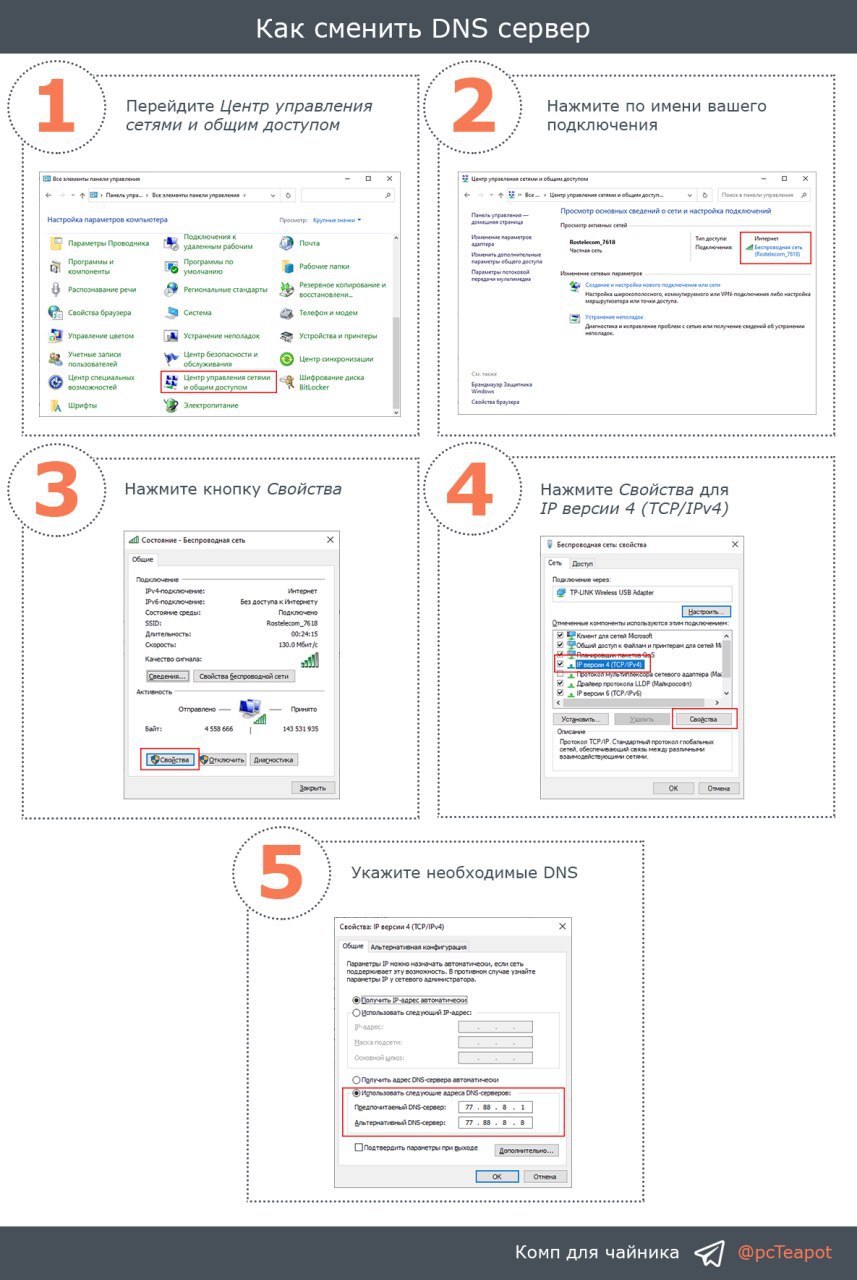
Как сменить DNS сервер
DNS (Domain Name System, «система доменных имён») — преобразование имени хоста (адреса сайта) в IP-адрес.
По сути, DNS сервер у вас указан в настройках сети и соответствует DNS серверу вашего провайдера. Лично я не использую эти адреса, а установил DNS от Яндекс, которые позиционируются как быстрые и надежные DNS.
Также можно указать DNS серверы без мошеннических сайтов и вирусов, а также контента 18+. Подробнее по кнопке ниже.
Для смены DNS серверов необходимо:
1️⃣ Откройте Панель управления и перейдите в Центр управления сетями и общим доступом.
2️⃣ Нажмите по названию вашей сети.
3️⃣ Нажмите Свойства.
4️⃣ Выберите IP версии 4 (TCP/IPv4) и нажмите Свойства.
5️⃣ Укажите DNS серверы Яндекс.DNS и примените изменения.
#система
DNS (Domain Name System, «система доменных имён») — преобразование имени хоста (адреса сайта) в IP-адрес.
По сути, DNS сервер у вас указан в настройках сети и соответствует DNS серверу вашего провайдера. Лично я не использую эти адреса, а установил DNS от Яндекс, которые позиционируются как быстрые и надежные DNS.
Также можно указать DNS серверы без мошеннических сайтов и вирусов, а также контента 18+. Подробнее по кнопке ниже.
Для смены DNS серверов необходимо:
1️⃣ Откройте Панель управления и перейдите в Центр управления сетями и общим доступом.
2️⃣ Нажмите по названию вашей сети.
3️⃣ Нажмите Свойства.
4️⃣ Выберите IP версии 4 (TCP/IPv4) и нажмите Свойства.
5️⃣ Укажите DNS серверы Яндекс.DNS и примените изменения.
#система
Устранение неполадок Windows 10
Если у вас возникли проблемы в работе устройства под управлением Windows 10, в первую очередь попробуйте встроенное средство управления неполадок.
Для этого:
1️⃣ Откройте Параметры сочетанием клавиш
2️⃣ В меню слева выберите Устранение неполадок, далее нажмите Дополнительные средства устранения неполадок.
3️⃣ Запустите необходимую диагностику для выбранного оборудования.
#система
Если у вас возникли проблемы в работе устройства под управлением Windows 10, в первую очередь попробуйте встроенное средство управления неполадок.
Для этого:
1️⃣ Откройте Параметры сочетанием клавиш
WIN + I и перейдите в Обновление и безопасность.2️⃣ В меню слева выберите Устранение неполадок, далее нажмите Дополнительные средства устранения неполадок.
3️⃣ Запустите необходимую диагностику для выбранного оборудования.
#система

Расширение файлов
Расширение файла - это часть имени файла, которое отделяется от основного имени точкой. Прежде всего, по расширению можно понять, какое содержимое находится в файле: музыка, видео, изображение, база данных или архив.
Например, в файле "filename.txt" расширение ".txt" указывает на то, что это текстовый документ, который можно открыть, например, в блокноте.
Существует огромное множество расширений файлов. Что представляет собой файл и чем его можно открыть узнать можно на Open File.
На данный момент в базе данных типов файлов насчитывается более 7000 уникальных расширений файлов и 9500 форматов. На одно расширение может приходиться несколько форматов файлов, т.к. файл одного и того же расширения может содержать различные данные и, соответственно, открываться различными приложениями.
#онлайн
Расширение файла - это часть имени файла, которое отделяется от основного имени точкой. Прежде всего, по расширению можно понять, какое содержимое находится в файле: музыка, видео, изображение, база данных или архив.
Например, в файле "filename.txt" расширение ".txt" указывает на то, что это текстовый документ, который можно открыть, например, в блокноте.
Существует огромное множество расширений файлов. Что представляет собой файл и чем его можно открыть узнать можно на Open File.
На данный момент в базе данных типов файлов насчитывается более 7000 уникальных расширений файлов и 9500 форматов. На одно расширение может приходиться несколько форматов файлов, т.к. файл одного и того же расширения может содержать различные данные и, соответственно, открываться различными приложениями.
#онлайн

Зачем нужен .NET Framework
Если вы часто устанавливаете программы, то наверняка сталкивались с ошибками .Microsoft NET Framework. Две самых распространённых — он либо не установлен, либо установлена не та версия. Так что же это такое?
.NET Framework - программная платформа, позволяющая запускать приложения, написанные с использование этой самой платформы.
Программисты пишут свои приложения и используют наборы стандартных функций и элементов, так называемых библиотекой классов Framework Class Library, которая содержит в себе множество компонентов для работы с базами данных, сетью, вводом/выводом, файлами, пользовательским интерфейсом и т.д. Это позволяет разработчику не заниматься низкоуровневым программированием, а использовать уже готовые классы.
Поэтому, чтобы приложения, написанные с использованием .NET Framework запустились на вашем ПК, нужно чтобы эта самая платформа была установлена у вас.
На смену .NET Framework приходит .NET Core (последняя версия называется .NET 5.0). Данный фреймворк должен окончательно сменить .NET Framework.
Если интересно узнать, что такое .NET Core, проголосуйте снизу.
#инфо
Если вы часто устанавливаете программы, то наверняка сталкивались с ошибками .Microsoft NET Framework. Две самых распространённых — он либо не установлен, либо установлена не та версия. Так что же это такое?
.NET Framework - программная платформа, позволяющая запускать приложения, написанные с использование этой самой платформы.
Программисты пишут свои приложения и используют наборы стандартных функций и элементов, так называемых библиотекой классов Framework Class Library, которая содержит в себе множество компонентов для работы с базами данных, сетью, вводом/выводом, файлами, пользовательским интерфейсом и т.д. Это позволяет разработчику не заниматься низкоуровневым программированием, а использовать уже готовые классы.
Поэтому, чтобы приложения, написанные с использованием .NET Framework запустились на вашем ПК, нужно чтобы эта самая платформа была установлена у вас.
На смену .NET Framework приходит .NET Core (последняя версия называется .NET 5.0). Данный фреймворк должен окончательно сменить .NET Framework.
Если интересно узнать, что такое .NET Core, проголосуйте снизу.
#инфо

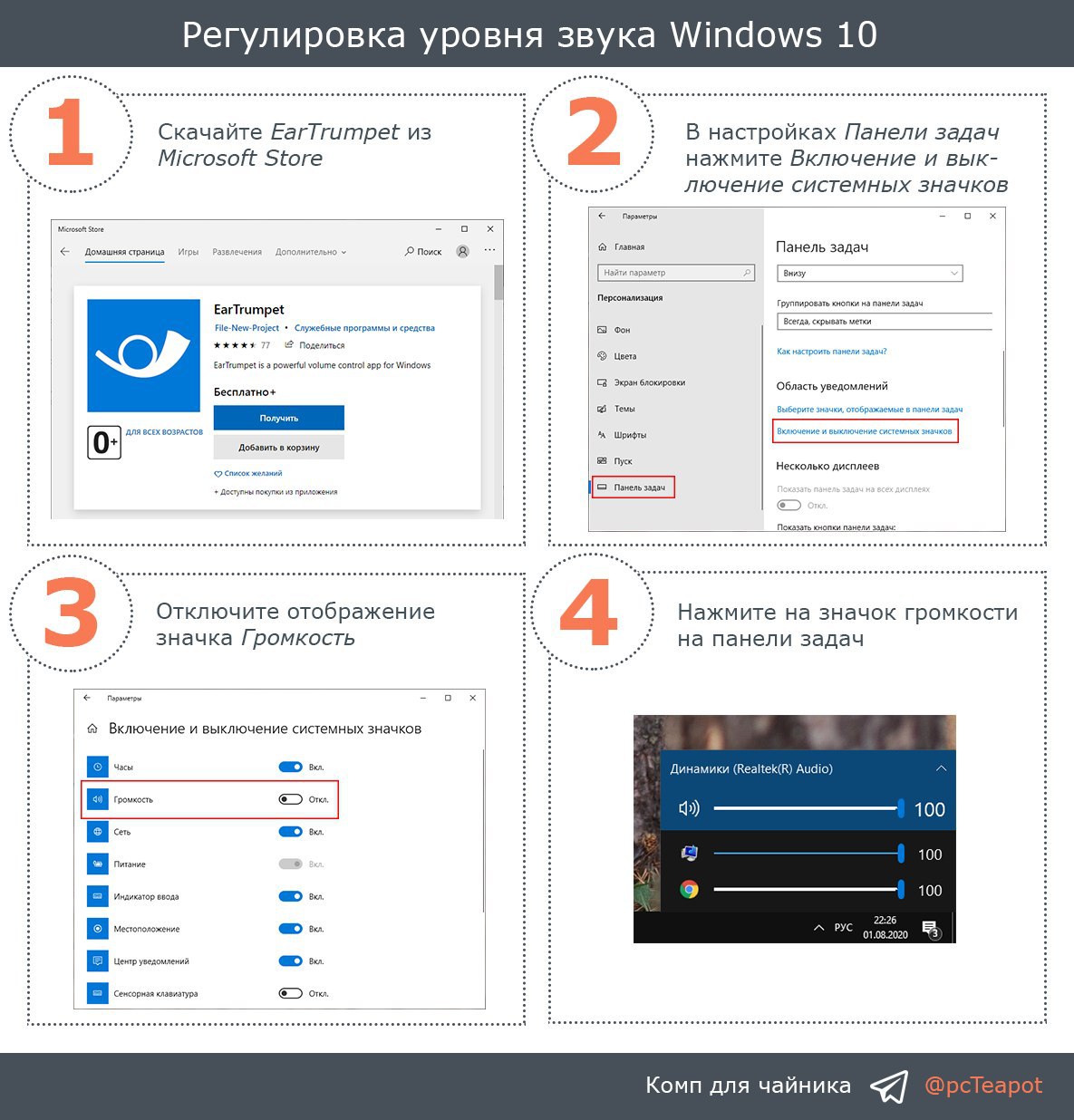
Регулировка уровня звука Windows 10
Для регулировки уровня звука для различных приложений в Win 10 необходимо нажать на значок динамика правой кнопкой мышки и выбрать Открыть микшер громкости.
Это действие можно немного ускорить, если установить утилиту EarTrumpet.
1️⃣ Заходим в магазин приложений Microsoft Store (установлен в Windows 10), через поиск находим утилиту EarTrumpet и нажимаем Получить.
На этом установка программы окончена. На системной панели у вас появиться второй значок динамика для регулировки уровней громкости разных приложений.
Скроем стандартный значок динамика:
2️⃣ Нажмите правой кнопкой мыши по системной панели и выберите Параметры панели задач или же запустите Параметры сочетанием клавиш
Нажмите Включение и выключение системных значков.
3️⃣ Отключите значок Громкость.
4️⃣ Как и при обычной регулировке уровня звука нажмите на значок громкости на панели задач. Здесь можно регулировать общий уровень звука и уровень отдельного приложения.
#система
Для регулировки уровня звука для различных приложений в Win 10 необходимо нажать на значок динамика правой кнопкой мышки и выбрать Открыть микшер громкости.
Это действие можно немного ускорить, если установить утилиту EarTrumpet.
1️⃣ Заходим в магазин приложений Microsoft Store (установлен в Windows 10), через поиск находим утилиту EarTrumpet и нажимаем Получить.
На этом установка программы окончена. На системной панели у вас появиться второй значок динамика для регулировки уровней громкости разных приложений.
Скроем стандартный значок динамика:
2️⃣ Нажмите правой кнопкой мыши по системной панели и выберите Параметры панели задач или же запустите Параметры сочетанием клавиш
WIN + I и перейдите в Персонализация - Панель задач.Нажмите Включение и выключение системных значков.
3️⃣ Отключите значок Громкость.
4️⃣ Как и при обычной регулировке уровня звука нажмите на значок громкости на панели задач. Здесь можно регулировать общий уровень звука и уровень отдельного приложения.
#система
Как включить Песочницу Windows 10
Песочница создает виртуальный ПК с изолированной средой. Именно благодаря этому вы можете запускать в нем любые подозрительные файлы и приложения на «чистой» версии Windows, не боясь навредить своему компьютеру.
1️⃣ Зайдите в Диспетчер задач и убедитесь, что включена Виртуализация. Если нет, то включите этот параметр в настройках BIOS (обычно в CPU Configuration).
2️⃣ Откройте Панель управления. Перейдите в Программы и компоненты. Нажмите Включение или отключение компонентов Windows.
3️⃣ Установите галочку напротив Песочница Windows и нажмите OK. После будет предложено вам перезагрузить компьютер.
4️⃣ В меню Пуск у вас появиться новое приложение Windows Sandbox. Запустите его и получите отдельную изолированную среду Windows 10.
#система
Песочница создает виртуальный ПК с изолированной средой. Именно благодаря этому вы можете запускать в нем любые подозрительные файлы и приложения на «чистой» версии Windows, не боясь навредить своему компьютеру.
1️⃣ Зайдите в Диспетчер задач и убедитесь, что включена Виртуализация. Если нет, то включите этот параметр в настройках BIOS (обычно в CPU Configuration).
2️⃣ Откройте Панель управления. Перейдите в Программы и компоненты. Нажмите Включение или отключение компонентов Windows.
3️⃣ Установите галочку напротив Песочница Windows и нажмите OK. После будет предложено вам перезагрузить компьютер.
4️⃣ В меню Пуск у вас появиться новое приложение Windows Sandbox. Запустите его и получите отдельную изолированную среду Windows 10.
#система

Массовое переименование файлов
К примеру, вы скачали с Вконтакте огромное количество фотографий на компьютер. Все фото имеют названия наподобие Xkz8yE3TA. Переименовывать каждое фото долго, а оставлять такие названия не хочется - переименуйте все фото за один раз.
Для этого выделите все файлы в папке сочетанием клавиш
Воспользуйтесь клавишей
После этого вы получите все файлы с заданным названием и порядковым номером в скобках.
#система #шорткат
К примеру, вы скачали с Вконтакте огромное количество фотографий на компьютер. Все фото имеют названия наподобие Xkz8yE3TA. Переименовывать каждое фото долго, а оставлять такие названия не хочется - переименуйте все фото за один раз.
Для этого выделите все файлы в папке сочетанием клавиш
CTRL + A.Воспользуйтесь клавишей
F2 для переименования файлов и введите название файла. После нажмите ENTER.После этого вы получите все файлы с заданным названием и порядковым номером в скобках.
#система #шорткат