
Пасхалка «Властелин колец»
Кроме «Звездных войн» в Windows 10 можно увидеть отсылку и к другому не менее популярному фильму «Властелин колец».
Зайдите в Параметры сочетанием клавиш
Картинка, которая используется в качестве фона для предпросмотра субтитров, взята именно из фильма Питера Джексона.
#факты
Кроме «Звездных войн» в Windows 10 можно увидеть отсылку и к другому не менее популярному фильму «Властелин колец».
Зайдите в Параметры сочетанием клавиш
WIN + I. Перейдите в Специальные возможности, далее пролистайте вниз и выберите пункт Скрытые субтитры.Картинка, которая используется в качестве фона для предпросмотра субтитров, взята именно из фильма Питера Джексона.
#факты

Кодек HEVC для H.265 видео
Если у вас iPhone или другое устройство, по умолчанию снимающее видео с кодеком HEVC (High Efficiency Video Codec, H.265), вы можете столкнуться с тем, что такие видео не воспроизводятся на компьютере с Windows 10 по умолчанию, по причине отсутствия необходимого кодека в системе.
При запуске видео с кодеком HEVC во встроенном плеере Windows 10 вам предложат установить платные расширения для этого формата.
Для решения этой проблемы перейдите по кнопке ниже в магазин Windows и установите бесплатные Расширения для видео HEVC от производителя устройства, нажав на кнопку Получить.
#система #софт
Если у вас iPhone или другое устройство, по умолчанию снимающее видео с кодеком HEVC (High Efficiency Video Codec, H.265), вы можете столкнуться с тем, что такие видео не воспроизводятся на компьютере с Windows 10 по умолчанию, по причине отсутствия необходимого кодека в системе.
При запуске видео с кодеком HEVC во встроенном плеере Windows 10 вам предложат установить платные расширения для этого формата.
Для решения этой проблемы перейдите по кнопке ниже в магазин Windows и установите бесплатные Расширения для видео HEVC от производителя устройства, нажав на кнопку Получить.
#система #софт

Построение графиков в Excel
В продолжении поста про построение графиков хотел бы в вкратце рассказать о рисовании графиков в Excel.
Для первого примера возьмем построение параболы по формуле Y=X^2.
1️⃣ В первом столбе запишем значения Х от -10 до 10 шагом 1.
2️⃣ Во втором столбце сделаем расчет Y по формуле X^2 (X в квадрате).
3️⃣ Выделяем значения двух столбцов и во вкладке Вставка выбираем тип диаграммы Точечная с гладкими кривыми.
Во втором примере выполним круговую диаграмму.
1️⃣ В столбце запишем наши входные значения. Я для примера запишу 5 значений, которые образуют 100%.
2️⃣ Выделим значения и выберем тип диаграммы Круговая.
Немного тренировки и графики в Excel не вызовут у вас затруднений. После построения графика вы можете сменить его название, указать название столбцов, секторов и т.п.
Если будут какие-либо вопросы, то пишите в наш Компьютерный чат по кнопке ОБСУДИТЬ.
#офис
В продолжении поста про построение графиков хотел бы в вкратце рассказать о рисовании графиков в Excel.
Для первого примера возьмем построение параболы по формуле Y=X^2.
1️⃣ В первом столбе запишем значения Х от -10 до 10 шагом 1.
2️⃣ Во втором столбце сделаем расчет Y по формуле X^2 (X в квадрате).
3️⃣ Выделяем значения двух столбцов и во вкладке Вставка выбираем тип диаграммы Точечная с гладкими кривыми.
Во втором примере выполним круговую диаграмму.
1️⃣ В столбце запишем наши входные значения. Я для примера запишу 5 значений, которые образуют 100%.
2️⃣ Выделим значения и выберем тип диаграммы Круговая.
Немного тренировки и графики в Excel не вызовут у вас затруднений. После построения графика вы можете сменить его название, указать название столбцов, секторов и т.п.
Если будут какие-либо вопросы, то пишите в наш Компьютерный чат по кнопке ОБСУДИТЬ.
#офис
Как сохранить батарею в ноутбуке
Для того, чтобы аккумулятор в вашем ноутбуке прослужил долгий срок необходимо придерживаться некоторых правил.
#инфо
Для того, чтобы аккумулятор в вашем ноутбуке прослужил долгий срок необходимо придерживаться некоторых правил.
#инфо
Teletype
7 правил эксплуатации батареи ноутбука
К сожалению, вечной аккумуляторной батареи для ноутбука не существует. Её ещё не изобрели. Но мы можем значительно увеличить срок...
Привет, друзья 👋
Нас уже больше 5к! Спасибо вам, что читаете наш канал 👍
Хотел бы напомнить, что для поиска информации есть меню канала, а для обсуждения проблем с ПК - Компьютерный чат.
Также для навигации по каналу можно использовать следующие хештеги:
#система - работа с Windows
#реестр - работа с реестром
#кмд - командная строка
#софт - работа с программами
#онлайн - онлайн-сервисы
#шорткат - горячие клавиши
#офис - работа с MS Office
#инфо - полезная информация
#факты - интересные факты
#новости - новости IT сферы
#железо - комплектующие ПК
#опрос - опросы
Нас уже больше 5к! Спасибо вам, что читаете наш канал 👍
Хотел бы напомнить, что для поиска информации есть меню канала, а для обсуждения проблем с ПК - Компьютерный чат.
Также для навигации по каналу можно использовать следующие хештеги:
#система - работа с Windows
#реестр - работа с реестром
#кмд - командная строка
#софт - работа с программами
#онлайн - онлайн-сервисы
#шорткат - горячие клавиши
#офис - работа с MS Office
#инфо - полезная информация
#факты - интересные факты
#новости - новости IT сферы
#железо - комплектующие ПК
#опрос - опросы
Создание загрузочной флешки
Загрузочные флешки необходимы нам для переустановки Windows. Для их создания существует множество программ. Но зачем они нужны, если ее можно сделать стандартными средствами.
Запустите Командную строку. Для этого откройте окно Выполнить сочетанием клавиш
В Командной строке введите команду diskpart. Откроется программа, которая управляет дисками, разделами или томами из командной строки.
Далее я опишу последовательность команд, которые необходимо вводить, и что они означают:
list disk - отображает список подключенных дисков и флешек.
select disk 3 - выбираем нужную флешку. Вместо 3 вы указываете номер нужного диска/флешки из пункта выше.
clean - очищаем все данные.
create partition primary - создаем первичный раздел.
select partition 1 - выбираем созданный раздел.
active - делаем раздел активным.
format fs=NTFS - форматируем флешку в файловой системе NTFS.
assign letter=T - присвоим букву T для флешки.
exit - закрываем программу.
После того, как вы создали загрузочную флешку, вам нужно перенести файлы операционной системы на этот съемный носитель. Не образ диска .iso, а именно файлы из него.
#система #инфо #кмд
Загрузочные флешки необходимы нам для переустановки Windows. Для их создания существует множество программ. Но зачем они нужны, если ее можно сделать стандартными средствами.
Запустите Командную строку. Для этого откройте окно Выполнить сочетанием клавиш
WIN + R и введите cmd.В Командной строке введите команду diskpart. Откроется программа, которая управляет дисками, разделами или томами из командной строки.
Далее я опишу последовательность команд, которые необходимо вводить, и что они означают:
list disk - отображает список подключенных дисков и флешек.
select disk 3 - выбираем нужную флешку. Вместо 3 вы указываете номер нужного диска/флешки из пункта выше.
clean - очищаем все данные.
create partition primary - создаем первичный раздел.
select partition 1 - выбираем созданный раздел.
active - делаем раздел активным.
format fs=NTFS - форматируем флешку в файловой системе NTFS.
assign letter=T - присвоим букву T для флешки.
exit - закрываем программу.
После того, как вы создали загрузочную флешку, вам нужно перенести файлы операционной системы на этот съемный носитель. Не образ диска .iso, а именно файлы из него.
#система #инфо #кмд

Отключение микрофона Windows 10
Если у вас подключена гарнитура, а кнопки отключения микрофона на ней нет, то это легко можно сделать стандартными средствами.
1️⃣ Нажмите правой кнопкой по значку увеличения громкости в трее и выберите Открыть параметры звука.
2️⃣ Долистайте до раздела Ввод и нажмите Управление звуковыми устройствами.
3️⃣ В списке Устройства ввода кликните на ваш микрофон и нажмите кнопку Отключить.
4️⃣ Для включения микрофона нажмите на кнопку Включить выбранного микрофона.
#система
Если у вас подключена гарнитура, а кнопки отключения микрофона на ней нет, то это легко можно сделать стандартными средствами.
1️⃣ Нажмите правой кнопкой по значку увеличения громкости в трее и выберите Открыть параметры звука.
2️⃣ Долистайте до раздела Ввод и нажмите Управление звуковыми устройствами.
3️⃣ В списке Устройства ввода кликните на ваш микрофон и нажмите кнопку Отключить.
4️⃣ Для включения микрофона нажмите на кнопку Включить выбранного микрофона.
#система

Показать скрытые файлы и папки
Если вам необходимо показать скрытые файлы и папки, то это легко можно сделать. Я расскажу вам несколько способов.
Для Windows 10 в Проводнике нажмите Вид. Установите галочку Скрытые элементы.
Показать скрытые папки можно и через Панель управления. В ней найдите пункт Параметры Проводника. Во вкладке Вид установите галочку Показывать скрытые файлы, папки и диски.
#система
Если вам необходимо показать скрытые файлы и папки, то это легко можно сделать. Я расскажу вам несколько способов.
Для Windows 10 в Проводнике нажмите Вид. Установите галочку Скрытые элементы.
Показать скрытые папки можно и через Панель управления. В ней найдите пункт Параметры Проводника. Во вкладке Вид установите галочку Показывать скрытые файлы, папки и диски.
#система

Пасхалка "Леха"
Еще одна пасхалка, которую можно встретить в Microsoft Office XP (он же Office 10).
Если открыть файл cdrimp32.flt, который находится по пути
#факты
Еще одна пасхалка, которую можно встретить в Microsoft Office XP (он же Office 10).
Если открыть файл cdrimp32.flt, который находится по пути
Program Files/Common Files/Microsoft Shared/Grphflt/ текстовым редактором, то примерно на 1300 строчке можно найти стишок:Lexa Lexa ty mogu~
movet dave zloebu~#факты

👍1
Обновление драйверов системы
Драйвер - программа для управления внешним устройством компьютера (видеокарта, принтер и т.п.).
Для поддержания работоспособного состояния компьютера необходимо постоянно обновлять драйверы устройств. Для удобного обновления драйверов лучше воспользоваться приложением Device Doctor.
Device Doctor - бесплатная программа, которая сама скачивает и устанавливает новые пакеты обновлений для оборудования вашего компьютера. Более того, программа может производить автоматическое сканирование системы при запуске компьютера и определять, для какого устройства доступно новое обновление.
#софт
Драйвер - программа для управления внешним устройством компьютера (видеокарта, принтер и т.п.).
Для поддержания работоспособного состояния компьютера необходимо постоянно обновлять драйверы устройств. Для удобного обновления драйверов лучше воспользоваться приложением Device Doctor.
Device Doctor - бесплатная программа, которая сама скачивает и устанавливает новые пакеты обновлений для оборудования вашего компьютера. Более того, программа может производить автоматическое сканирование системы при запуске компьютера и определять, для какого устройства доступно новое обновление.
#софт

Коды ошибок BSoD
BSoD, он же "синий экран смерти". На данном экране мы можем прочитать код ошибки для первоначального диагностирования неполадки.
Вашему вниманию предоставляю список из 102 основных ошибок BSoD и вариантов их возникновения.
#инфо
BSoD, он же "синий экран смерти". На данном экране мы можем прочитать код ошибки для первоначального диагностирования неполадки.
Вашему вниманию предоставляю список из 102 основных ошибок BSoD и вариантов их возникновения.
#инфо
Teletype
Коды ошибок BSoD
Многие пользователи слышали о таком явлении, как "синий экран смерти", он же BSoD. Он появляется при возникновении фатальной ошибки...
Распознать шрифт с изображения
Узнать, какой шрифт использовался в тексте не составляет проблем. Просто выбираете текст и в строке выбора имени шрифта смотрим его названием. Но что делать, если это текст на изображении?
Для этого хотел бы посоветовать вам онлайн сервис MyFonts. Просто загрузите изображение, выберите область, на которой написан текст и нажмите кнопку распознавания имени шрифта.
Сервис найдет вам имя шрифта, который использовался в изображении (если он не редкий) и предложит аналоги шрифта, которые очень схожи с вашим исходником.
#онлайн
Узнать, какой шрифт использовался в тексте не составляет проблем. Просто выбираете текст и в строке выбора имени шрифта смотрим его названием. Но что делать, если это текст на изображении?
Для этого хотел бы посоветовать вам онлайн сервис MyFonts. Просто загрузите изображение, выберите область, на которой написан текст и нажмите кнопку распознавания имени шрифта.
Сервис найдет вам имя шрифта, который использовался в изображении (если он не редкий) и предложит аналоги шрифта, которые очень схожи с вашим исходником.
#онлайн

Общая папка Windows 10
Если у вас есть несколько компьютеров, подключенных к локальной сети, то вы можете настроить доступ к общей папке.
На одном ПК вы можете выбрать папку, к которой сможете подключаться удаленно с другого компьютера.
#система
Если у вас есть несколько компьютеров, подключенных к локальной сети, то вы можете настроить доступ к общей папке.
На одном ПК вы можете выбрать папку, к которой сможете подключаться удаленно с другого компьютера.
#система
Teletype
Общий доступ к папкам в Windows 10
Если в вашей локальной сети несколько компьютеров (а если они подключены к одному роутеру — они уже в локальной сети), вы можете...
Увеличение производительности в играх
Если у вас мощный игровой ПК, то вы не задумываетесь о системных требованиях к играм. Устанавливаете игру и играете.
Но что делать людям со слабыми компьютерами? Для этого существует различный софт. Сегодня хотел бы рассказать вам о Razer Cortex.
Раскройте потенциал своей системы с помощью инструментов повышения производительности и оптимизации, чтобы получить те самые дополнительные несколько кадров в секунду или сократить утомительное ожидание во время загрузки.
Cortex предоставляет наилучшие возможности для игры, начиная от поиска лучших скидок на игры в сети, повышения эффективности вашего компьютера во время игры до записи ваших лучших игровых моментов и опубликования их на Facebook и YouTube, и даже сохранения резервной копии игры в облаке.
#софт
Если у вас мощный игровой ПК, то вы не задумываетесь о системных требованиях к играм. Устанавливаете игру и играете.
Но что делать людям со слабыми компьютерами? Для этого существует различный софт. Сегодня хотел бы рассказать вам о Razer Cortex.
Раскройте потенциал своей системы с помощью инструментов повышения производительности и оптимизации, чтобы получить те самые дополнительные несколько кадров в секунду или сократить утомительное ожидание во время загрузки.
Cortex предоставляет наилучшие возможности для игры, начиная от поиска лучших скидок на игры в сети, повышения эффективности вашего компьютера во время игры до записи ваших лучших игровых моментов и опубликования их на Facebook и YouTube, и даже сохранения резервной копии игры в облаке.
#софт

Какая версия DirectX установлена
DirectX - это набор функций, разработанных для простого и эффективного решения задач с мультимедиа, игровым и видео-программированием под операционные системы Windows.
Чтобы узнать, какая версия DirectX установлена у вас откройте окно Выполнить сочетанием клавиш
Введите команду dxdiag и нажмите OK.
Помимо версии DirectX в данном окне можно узнать характеристики ПК (материнской платы, процессора, RAM, видеокарты т.п.), а также версию BIOS.
На данный момент последняя версия DirectX 12. Если у вас версия ниже, то обновите DirectX с официального сайта Microsoft.
#система
DirectX - это набор функций, разработанных для простого и эффективного решения задач с мультимедиа, игровым и видео-программированием под операционные системы Windows.
Чтобы узнать, какая версия DirectX установлена у вас откройте окно Выполнить сочетанием клавиш
WIN + R.Введите команду dxdiag и нажмите OK.
Помимо версии DirectX в данном окне можно узнать характеристики ПК (материнской платы, процессора, RAM, видеокарты т.п.), а также версию BIOS.
На данный момент последняя версия DirectX 12. Если у вас версия ниже, то обновите DirectX с официального сайта Microsoft.
#система

👍1
Как настроить монитор, чтобы не уставали глаза
Сегодня хотел бы поделиться с вами некоторыми советами по организации своего рабочего места. Это поможет вам сохранить свое зрение при постоянной работе за компьютером.
1️⃣ Монитор должен стоять на расстоянии вытянутой руки (50-70 см).
2️⃣ Внешний свет не должен создавать на экране монитора блики.
3️⃣ Монитор должен стоять на высоте, когда его верхняя кромка или центр экрана находится на уровне глаз.
4️⃣ Подберите для себя периодичность перерывов и их продолжительность (рекомендуется 1-2 раза в 2 часа по 10-15 минут).
5️⃣ При продолжительности работы более 5 часов сделайте перерыв около 1 часа.
6️⃣ В перерыве выполняйте расслабляющие упражнения для глаз или пройдитесь по коридору или комнате.
7️⃣ Не ставьте монитор напротив окна.
8️⃣ Не ставьте монитор так, чтобы на него падал свет из окна.
#инфо
Сегодня хотел бы поделиться с вами некоторыми советами по организации своего рабочего места. Это поможет вам сохранить свое зрение при постоянной работе за компьютером.
1️⃣ Монитор должен стоять на расстоянии вытянутой руки (50-70 см).
2️⃣ Внешний свет не должен создавать на экране монитора блики.
3️⃣ Монитор должен стоять на высоте, когда его верхняя кромка или центр экрана находится на уровне глаз.
4️⃣ Подберите для себя периодичность перерывов и их продолжительность (рекомендуется 1-2 раза в 2 часа по 10-15 минут).
5️⃣ При продолжительности работы более 5 часов сделайте перерыв около 1 часа.
6️⃣ В перерыве выполняйте расслабляющие упражнения для глаз или пройдитесь по коридору или комнате.
7️⃣ Не ставьте монитор напротив окна.
8️⃣ Не ставьте монитор так, чтобы на него падал свет из окна.
#инфо
Горячие клавиши Excel
Для увеличения скорости работы в Microsoft Excel хочу предоставить вам популярные сочетания горячих клавиш.
#шорткат #офис
Для увеличения скорости работы в Microsoft Excel хочу предоставить вам популярные сочетания горячих клавиш.
CTRL + N – создать новую рабочую книгу.CTRL + O – открыть существующую книгу.CTRL + S – сохранить активную книгу.F12 – вызвать диалоговое окно Сохранить как.CTRL + W – закрыть активную книгу.CTRL + HOME – возвращение к началу рабочего листа (ячейка A1).CTRL + END – переход к последней заполненной ячейке текущего листа.CTRL + SHIFT + стрелки – выделение данных на листе по стрелкам.CTRL + A – выбор всех элементов в документе или окне.CTRL + SHIFT + L – установить фильтр на таблицу.CTRL + K – окно Вставка гипперсылки.CTRL + 1 – окно Формат ячеек.CTRL + SHIFT + % – применить процентный формат к выбранному диапазону.ALT + ENTER – новая строка в той же ячейке (перенос строк).SHIFT + (+)/(-) – добавление столбца(ов) / удаление столбца(ов).CTRL + (+)/(-) – добавление строк(и) / удаление строк(и).CTRL + E – применить мгновенное заполнение.CTRL + Q – окно Быстрого анализа (анализируемый диапазон должен быть выделен).CTRL + T(L) – окно Создание таблицы.CTRL + F/H – окно (Найти)/(Заменить).ESC – отмена текущего действия.#шорткат #офис
Изменение голоса
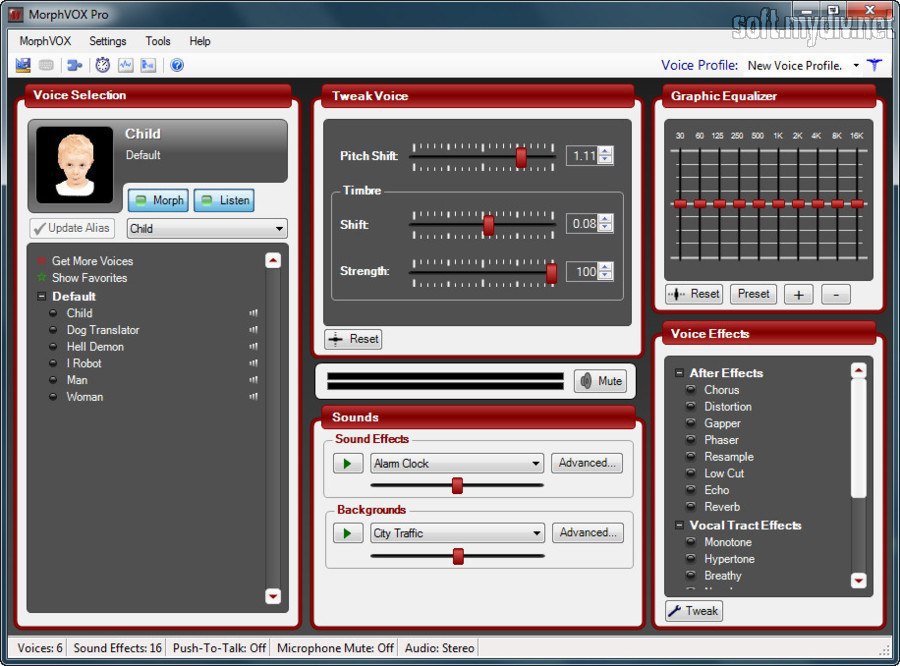
MorphVOX Pro – программа для изменения голоса в средствах общения и в играх. Не поддерживает русский язык, однако обладает достаточно широким функционалом для придания голосу любого звучания.
Кроме простого изменения голоса в приложениях IP-телефонии (Skype, AIM, Yahoo и т.п.) в этой программе можно использовать аудиоэффекты, которые добавят разнообразие в ваше фоновое окружение. Например, задействуйте эффект шумного торгового центра или автомобильной пробки.
MorphVOX Pro полностью оптимизирована для онлайн-игр. В ролевых играх вы можете подобрать голос в соответствии с вашим героем, что сделает геймплей еще более увлекательным и интересным.
#софт
MorphVOX Pro – программа для изменения голоса в средствах общения и в играх. Не поддерживает русский язык, однако обладает достаточно широким функционалом для придания голосу любого звучания.
Кроме простого изменения голоса в приложениях IP-телефонии (Skype, AIM, Yahoo и т.п.) в этой программе можно использовать аудиоэффекты, которые добавят разнообразие в ваше фоновое окружение. Например, задействуйте эффект шумного торгового центра или автомобильной пробки.
MorphVOX Pro полностью оптимизирована для онлайн-игр. В ролевых играх вы можете подобрать голос в соответствии с вашим героем, что сделает геймплей еще более увлекательным и интересным.
#софт
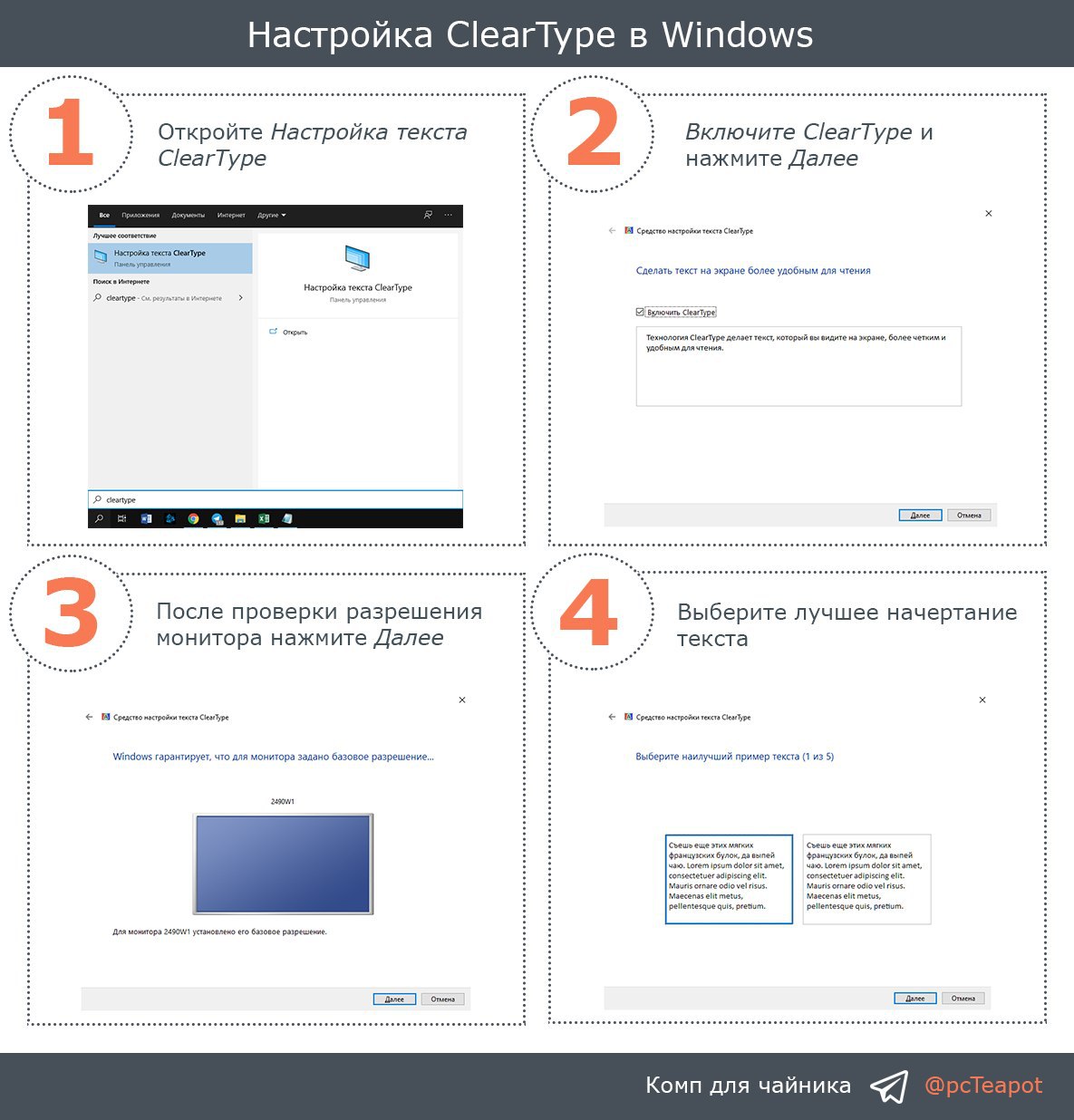
Настройка ClearType в Windows
ClearType — технология сглаживания шрифтов в операционных системах Windows, предназначенная для того, чтобы текст на современных жидкокристаллических мониторах (TFT, IPS, OLED и других) был более удобным для чтения.
Для включения ClearType необходимо:
1️⃣ Через поиск Windows найдите и запустите Настройка текста ClearType.
2️⃣ Установите галочку Включить ClearType и нажмите Далее.
3️⃣ Далее будет выполнена проверка для монитора, что установлена правильное разрешение.
4️⃣ После этого в несколько этапов будет предложено вам выбрать лучший вариант отображения текста.
По завершению настройки нажмите кнопку Готово.
#система
ClearType — технология сглаживания шрифтов в операционных системах Windows, предназначенная для того, чтобы текст на современных жидкокристаллических мониторах (TFT, IPS, OLED и других) был более удобным для чтения.
Для включения ClearType необходимо:
1️⃣ Через поиск Windows найдите и запустите Настройка текста ClearType.
2️⃣ Установите галочку Включить ClearType и нажмите Далее.
3️⃣ Далее будет выполнена проверка для монитора, что установлена правильное разрешение.
4️⃣ После этого в несколько этапов будет предложено вам выбрать лучший вариант отображения текста.
По завершению настройки нажмите кнопку Готово.
#система
Расшифровка информации BSoD
BSoD, он же "синий экран смерти". Сегодня хотел бы рассказать вам, какую информацию по ошибке может рассказать нам данное сообщение.
1️⃣ Название ошибки. Расшифровку названий можно посмотреть здесь.
2️⃣ Что можно сделать, чтобы такая ошибка не повторилась. Как правило, шаблонный текст.
3️⃣ STOP - код ошибки. По нему проще всего найти причину и решение ошибки.
4️⃣ Параметры ошибки.
5️⃣ Файл или драйвер, который стал причиной синего экрана.
6️⃣ Адрес оперативной памяти, по которому произошла ошибка.
#инфо
BSoD, он же "синий экран смерти". Сегодня хотел бы рассказать вам, какую информацию по ошибке может рассказать нам данное сообщение.
1️⃣ Название ошибки. Расшифровку названий можно посмотреть здесь.
2️⃣ Что можно сделать, чтобы такая ошибка не повторилась. Как правило, шаблонный текст.
3️⃣ STOP - код ошибки. По нему проще всего найти причину и решение ошибки.
4️⃣ Параметры ошибки.
5️⃣ Файл или драйвер, который стал причиной синего экрана.
6️⃣ Адрес оперативной памяти, по которому произошла ошибка.
#инфо

👍1
Что такое Socket
Слово «socket» (англ.) можно примерно перевести как «гнездо» или «слот». Процессор не является интегрированным в материнскую плату устройством. Его можно вынимать, заменять другим и т.п. Место на материнской плате, куда он вставляется, и называется сокет (socket).
Поскольку существуют разные семейства процессоров с неодинаковыми размерами, с разным количеством контактов, то и гнезда для их крепления также различаются.
Так что при самостоятельной замене процессора убедитесь, что покупаете процессор, подходящий к вашей материнской плате. Для этого сравните название сокета на материнской плате и процессоре. Оно должно быть одинаковым.
#инфо
Слово «socket» (англ.) можно примерно перевести как «гнездо» или «слот». Процессор не является интегрированным в материнскую плату устройством. Его можно вынимать, заменять другим и т.п. Место на материнской плате, куда он вставляется, и называется сокет (socket).
Поскольку существуют разные семейства процессоров с неодинаковыми размерами, с разным количеством контактов, то и гнезда для их крепления также различаются.
Так что при самостоятельной замене процессора убедитесь, что покупаете процессор, подходящий к вашей материнской плате. Для этого сравните название сокета на материнской плате и процессоре. Оно должно быть одинаковым.
#инфо
