
Сохранить данные, если зависло приложение
Бывали ли у вас случаи, когда вы что-либо делали в приложении и оно зависало? После это запускаете Диспетчер задач сочетанием клавиш
К счастью в некоторых приложениях есть автосохранение, но во многих его нет. Поэтому, что попробовать снять зависшее приложение и не потерять данные необходимо:
1️⃣ Откройте окно Выполнить сочетанием клавиш
2️⃣ Откроется системная утилита Мониторинг ресурсов.
3️⃣ Выберите процесс, который завис. Нажмите правой кнопкой мыши и выберите Анализ цепочки ожидания....
4️⃣ В списке процессов будет указан процесс, который мог повесить программу. Выберите его и нажмите Завершить процесс.
#система
Бывали ли у вас случаи, когда вы что-либо делали в приложении и оно зависало? После это запускаете Диспетчер задач сочетанием клавиш
Ctrl + Alt + Delete и снимаете зависшую задачу, тем самым теряете данные, которые не были сохранены.К счастью в некоторых приложениях есть автосохранение, но во многих его нет. Поэтому, что попробовать снять зависшее приложение и не потерять данные необходимо:
1️⃣ Откройте окно Выполнить сочетанием клавиш
WIN + R, введите resmon и нажмите OK. 2️⃣ Откроется системная утилита Мониторинг ресурсов.
3️⃣ Выберите процесс, который завис. Нажмите правой кнопкой мыши и выберите Анализ цепочки ожидания....
4️⃣ В списке процессов будет указан процесс, который мог повесить программу. Выберите его и нажмите Завершить процесс.
#система

👍2
Увеличение громкости
Если ваш уровень громкости ограничен встроенными динамиками в ноутбуке или мониторе, то хочу рассказать вам о небольшой программе - Sound Booster.
Звук в любом приложении, который проигрывается в системе, может быть усилен до 5 раз. Вы можете управлять текущим уровнем громкости при помощи слайдера, появляющегося при клике по иконке в системном трее.
Sound Booster постоянно отслеживает текущий уровень сигнала, и предотвращает превышение максимального уровня, таким образом уменьшая какое-либо искажение.
#софт
Если ваш уровень громкости ограничен встроенными динамиками в ноутбуке или мониторе, то хочу рассказать вам о небольшой программе - Sound Booster.
Звук в любом приложении, который проигрывается в системе, может быть усилен до 5 раз. Вы можете управлять текущим уровнем громкости при помощи слайдера, появляющегося при клике по иконке в системном трее.
Sound Booster постоянно отслеживает текущий уровень сигнала, и предотвращает превышение максимального уровня, таким образом уменьшая какое-либо искажение.
#софт

👍1😱1
Пасхалка шутера "DOOM"
Легендарный шутер DOOM, вышедший в 1993 году, использовал порт 666 для сетевой игры. Изначально это, конечно, была пасхалка от Id Software, разработчиков игры. Но тем не менее порт до сих пор зарезервирован за игрой.
Убедиться в этом можно самостоятельно. Пройдите по пути
#факты
Легендарный шутер DOOM, вышедший в 1993 году, использовал порт 666 для сетевой игры. Изначально это, конечно, была пасхалка от Id Software, разработчиков игры. Но тем не менее порт до сих пор зарезервирован за игрой.
Убедиться в этом можно самостоятельно. Пройдите по пути
C:\Windows\System32\drivers\etc. Откройте файл services в любом текстовом редакторе. Найдите порт 666 и посмотрите на название слева от него.#факты

👍1
Клавиши смены раскладки клавиатуры
Все мы знаем быстрые клавиши для смены раскладки клавиатуры, а именно
Для таких случаев (но это не точно) существует другое стандартное сочетание клавиш, которое позволяет сменить язык с показом языковой панели.
Для этого используйте сочетание клавиш
#шорткат
Все мы знаем быстрые клавиши для смены раскладки клавиатуры, а именно
Alt + Shift. Порой можно некорректно нажать сочетание и язык не сменится, а вы уже начнете печатать.Для таких случаев (но это не точно) существует другое стандартное сочетание клавиш, которое позволяет сменить язык с показом языковой панели.
Для этого используйте сочетание клавиш
WIN + Пробел.#шорткат
Облачное хранилище OneDrive
OneDrive - сервис облачного хранилища от компании Microsoft, позволяющий хранить до 5Гб информации бесплатно.
Из преимуществ: предварительный просмотр для изображений, установка уровней доступа для папок, клиентские приложения для различных ОС (в том числе мобильных), сохранение скриншотов, сделанных кнопкой
В Windows 10 OneDrive уже встроен, для более старых версий приложение можно скачать с сайта Microsoft.
При первом запуске приложения OneDrive необходимо войти или зарегистрировать аккаунт Microsoft. После этого в Проводнике у вас появиться пункт OneDrive.
Зайдите в него как в обычную папку и скопируйте необходимые данные, которые будут храниться в облачном хранилище.
Для телефона можно скачать приложение OneDrive и авторизоваться под теми же данными. Таким образом вы сможете иметь быстрый доступ к необходимым документам из любого места.
#система #софт
OneDrive - сервис облачного хранилища от компании Microsoft, позволяющий хранить до 5Гб информации бесплатно.
Из преимуществ: предварительный просмотр для изображений, установка уровней доступа для папок, клиентские приложения для различных ОС (в том числе мобильных), сохранение скриншотов, сделанных кнопкой
PrintScreen сразу в облако.В Windows 10 OneDrive уже встроен, для более старых версий приложение можно скачать с сайта Microsoft.
При первом запуске приложения OneDrive необходимо войти или зарегистрировать аккаунт Microsoft. После этого в Проводнике у вас появиться пункт OneDrive.
Зайдите в него как в обычную папку и скопируйте необходимые данные, которые будут храниться в облачном хранилище.
Для телефона можно скачать приложение OneDrive и авторизоваться под теми же данными. Таким образом вы сможете иметь быстрый доступ к необходимым документам из любого места.
#система #софт

Клавиатурный тренажер
Хотели бы вы научиться быстро печатать? А быстро печатать и не смотреть на клавиатуру?
Тогда вашему вниманию представляю бесплатный клавиатурный тренажер Ratatype. Он поддерживает изучение быстрой печати на нескольких раскладках и на разных языках.
В каждом курсе до 20 уроков, в каждом уроке до 25 упражнений. Проходи упражнения и получай награды.
После обучения быстрой печати на тренажере можно пройти тестирование и получиться сертификат с вашей скоростью печати и точностью. В Ratatype существует рейтинг самых быстрых печатающих пользователей сервиса.
#онлайн
Хотели бы вы научиться быстро печатать? А быстро печатать и не смотреть на клавиатуру?
Тогда вашему вниманию представляю бесплатный клавиатурный тренажер Ratatype. Он поддерживает изучение быстрой печати на нескольких раскладках и на разных языках.
В каждом курсе до 20 уроков, в каждом уроке до 25 упражнений. Проходи упражнения и получай награды.
После обучения быстрой печати на тренажере можно пройти тестирование и получиться сертификат с вашей скоростью печати и точностью. В Ratatype существует рейтинг самых быстрых печатающих пользователей сервиса.
#онлайн

🔥1
Блокировка интернет-рекламы
Посещая различные сайты мы постоянно сталкиваем с рекламой. Бывает ненавязчивая реклама, которая хорошо вписывается в шаблон сайта, а бывает и такая, что хочется побыстрее закрыть этот сайт.
Для блокировки рекламы из любого браузера и любой ОС (Windows, MacOS), в том числе и для мобильных телефонов, существует отличное решение - AdGuard.
Преимущества AdGuard:
📎 Блокирует все виды рекламы. Все, что вы увидите — это чистые страницы с интересующим вас контентом.
📎 Надежная защита от фишинга, опасных сайтов и малвертайзинга (вредоносной рекламы).
📎 Программа может блокировать сторонние cookies, скрывать ваш IP-адрес и предоставляет множество других функций для защиты ваших личных данных.
📎 Защищает детей в сети, блокируя доступ ко "взрослым" сайтам, удаляя нецензурные материалы из поисковой выдачи.
#софт
Посещая различные сайты мы постоянно сталкиваем с рекламой. Бывает ненавязчивая реклама, которая хорошо вписывается в шаблон сайта, а бывает и такая, что хочется побыстрее закрыть этот сайт.
Для блокировки рекламы из любого браузера и любой ОС (Windows, MacOS), в том числе и для мобильных телефонов, существует отличное решение - AdGuard.
Преимущества AdGuard:
📎 Блокирует все виды рекламы. Все, что вы увидите — это чистые страницы с интересующим вас контентом.
📎 Надежная защита от фишинга, опасных сайтов и малвертайзинга (вредоносной рекламы).
📎 Программа может блокировать сторонние cookies, скрывать ваш IP-адрес и предоставляет множество других функций для защиты ваших личных данных.
📎 Защищает детей в сети, блокируя доступ ко "взрослым" сайтам, удаляя нецензурные материалы из поисковой выдачи.
#софт

👍1
Позиционирование окон
Для удобной работы с несколькими приложениями в Windows есть позиционирование окон. Для этого перенесите одно приложение в левый край рабочего стола, а второе - в правый.
В данном случае два приложения откроются 50/50 на экране. Для изменения пропорции просто перенесите влево или право линию между окнами.
Так же для позиционирования окон можно использовать горячие клавиши. Выберите приложение и нажмите
#система #шорткат
Для удобной работы с несколькими приложениями в Windows есть позиционирование окон. Для этого перенесите одно приложение в левый край рабочего стола, а второе - в правый.
В данном случае два приложения откроются 50/50 на экране. Для изменения пропорции просто перенесите влево или право линию между окнами.
Так же для позиционирования окон можно использовать горячие клавиши. Выберите приложение и нажмите
WIN + стрелка влево/вправо для перемещения окна.#система #шорткат
Создание диаграмм и схем онлайн
Если вам необходимо создать диаграмму, то можно воспользоваться офисным приложением Excel. Если Microsoft Office у вас не установлен на компьютере, то диаграммы можно создать онлайн.
Для создания диаграммы:
1️⃣ Перейдите на сайт по кнопке ниже. Установите русский язык и выберите, куда необходимо сохранять диаграммы.
2️⃣ Выберите, что необходимо сделать, создать новую диаграмму или открыть уже существующую.
3️⃣ Выберите необходимую категорию и шаблон и нажмите Создать.
4️⃣ В онлайн редакторе откроется выбранный шаблон графика. Добавляйте необходимые элементы и текст. Для сохранения готового графика в виде изображения нажмите Файл - Экспортировать как - PNG.
Таким образом можно рисовать диаграммы. Если необходимо строить графики по точным данным, то это лучше всего делать в Excel. Если интересно, то могу рассказать про это.
#онлайн
Если вам необходимо создать диаграмму, то можно воспользоваться офисным приложением Excel. Если Microsoft Office у вас не установлен на компьютере, то диаграммы можно создать онлайн.
Для создания диаграммы:
1️⃣ Перейдите на сайт по кнопке ниже. Установите русский язык и выберите, куда необходимо сохранять диаграммы.
2️⃣ Выберите, что необходимо сделать, создать новую диаграмму или открыть уже существующую.
3️⃣ Выберите необходимую категорию и шаблон и нажмите Создать.
4️⃣ В онлайн редакторе откроется выбранный шаблон графика. Добавляйте необходимые элементы и текст. Для сохранения готового графика в виде изображения нажмите Файл - Экспортировать как - PNG.
Таким образом можно рисовать диаграммы. Если необходимо строить графики по точным данным, то это лучше всего делать в Excel. Если интересно, то могу рассказать про это.
#онлайн

Пасхалка "Звездные войны"
Невероятно, но в командной строке Windows можно посмотреть фильм "Звездные войны". Конечно, не настоящий — а текстовый. Это так называемая ASCII-анимация.
1️⃣ Откройте окно Выполнить сочетанием клавиш
2️⃣ В открывшемся окне поставьте галочку напротив Telnet Client и нажмите OK.
3️⃣ Снова откройте окно Выполнить, введите команду
Наслаждайтесь просмотром "Звездных войн".
#факты
Невероятно, но в командной строке Windows можно посмотреть фильм "Звездные войны". Конечно, не настоящий — а текстовый. Это так называемая ASCII-анимация.
1️⃣ Откройте окно Выполнить сочетанием клавиш
WIN + R. Введите OptionalFeatures.exe.2️⃣ В открывшемся окне поставьте галочку напротив Telnet Client и нажмите OK.
3️⃣ Снова откройте окно Выполнить, введите команду
telnet towel.blinkenlights.nl и нажмите OK.Наслаждайтесь просмотром "Звездных войн".
#факты

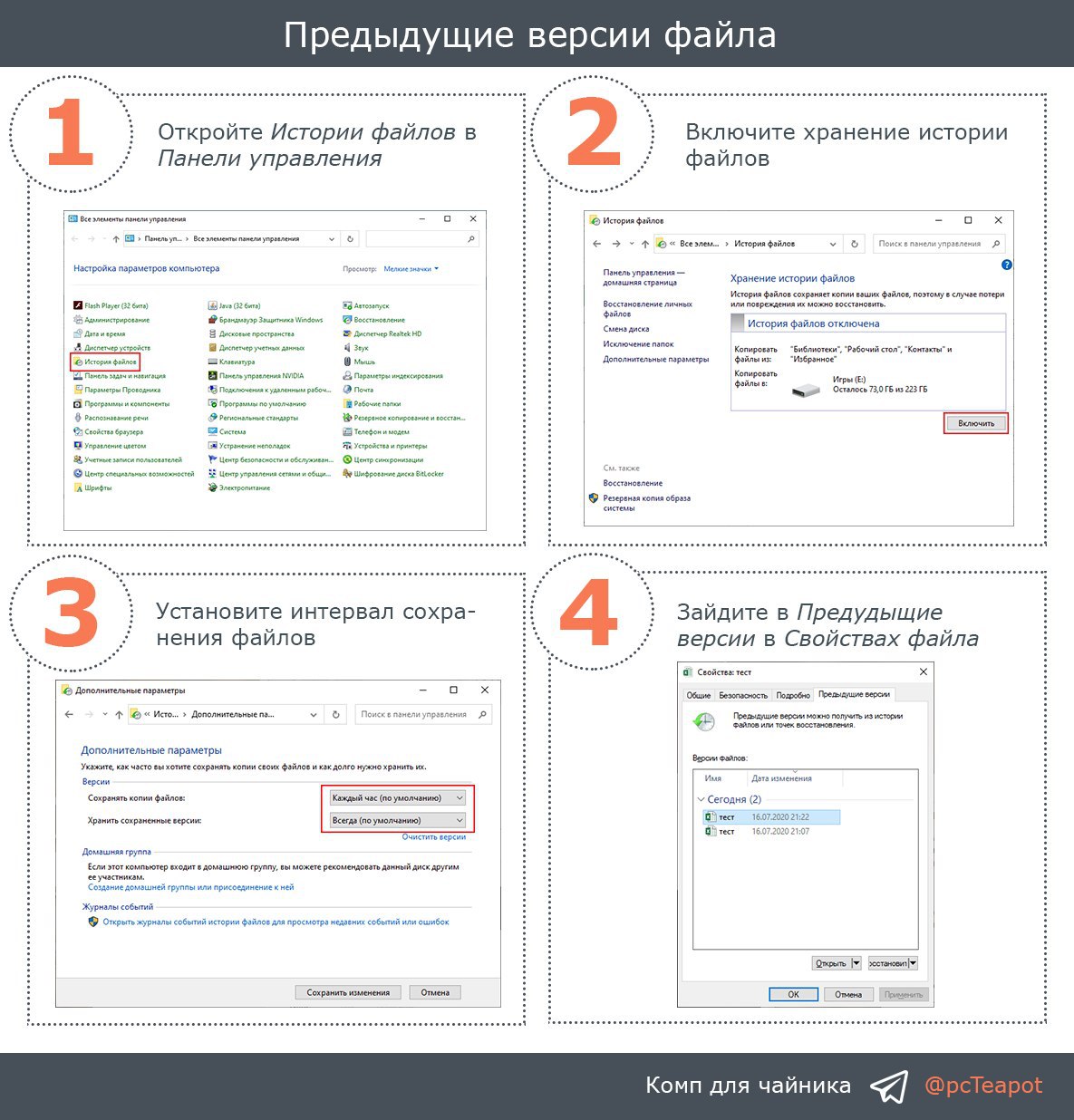
Предыдущие версии файла
Бывали ли у вас случаи, когда вы редактировали документ и удалили какую-либо важную часть, а после этого сохранили файл. Да еще и вспомнили об этом через несколько дней.
Неплохо было бы возвратиться к старым версиям файла. Windows 10, 8 позволяет нам это осуществить. Для этого:
1️⃣ Зайдите в Панель управления и перейдите в История файлов.
2️⃣ Включите историю файлов. При необходимости можно изменить жесткий диск для хранения бэкапов.
3️⃣ Нажмите Дополнительные параметры и укажите, как часто необходимо сохранять копии файлов.
4️⃣ Нажмите по файлу правой кнопкой мыши и выберите Свойства. Откройте вкладку Предыдущие версии. Именно здесь будут сохраняться копии файлов с заданным интервалом.
#система
Бывали ли у вас случаи, когда вы редактировали документ и удалили какую-либо важную часть, а после этого сохранили файл. Да еще и вспомнили об этом через несколько дней.
Неплохо было бы возвратиться к старым версиям файла. Windows 10, 8 позволяет нам это осуществить. Для этого:
1️⃣ Зайдите в Панель управления и перейдите в История файлов.
2️⃣ Включите историю файлов. При необходимости можно изменить жесткий диск для хранения бэкапов.
3️⃣ Нажмите Дополнительные параметры и укажите, как часто необходимо сохранять копии файлов.
4️⃣ Нажмите по файлу правой кнопкой мыши и выберите Свойства. Откройте вкладку Предыдущие версии. Именно здесь будут сохраняться копии файлов с заданным интервалом.
#система
Телефон в качестве веб-камеры
Если у вас на компьютере нет веб-камеры - не беда, если есть телефон на Android. Сегодня расскажу вам, как можно настроить смартфон в качестве веб-камеры для ПК.
Для этого необходимо скачать и установить DroidCam на компьютер по кнопке ниже. Дальше подключение телефона к компьютеру будет выполняться по средствам Wi-Fi. Вы также сможете подключить телефон при помощи кабеля. После:
1️⃣ Найти в Google Play и установить на телефон DroidCam Wireless Webcam.
2️⃣ Откройте на телефоне установленную программу. Нам нужны данные Wifi IP и DroidCam Port.
3️⃣ Откройте приложение на компьютере. Выберите подключение по Wi-Fi, введите IP и Port и нажмите Start.
4️⃣ Для использования такой веб-камеры в Skype зайдите в настройки скайпа. В пункте Звук и видео выберите камеру DroidCam Source.
#софт
Если у вас на компьютере нет веб-камеры - не беда, если есть телефон на Android. Сегодня расскажу вам, как можно настроить смартфон в качестве веб-камеры для ПК.
Для этого необходимо скачать и установить DroidCam на компьютер по кнопке ниже. Дальше подключение телефона к компьютеру будет выполняться по средствам Wi-Fi. Вы также сможете подключить телефон при помощи кабеля. После:
1️⃣ Найти в Google Play и установить на телефон DroidCam Wireless Webcam.
2️⃣ Откройте на телефоне установленную программу. Нам нужны данные Wifi IP и DroidCam Port.
3️⃣ Откройте приложение на компьютере. Выберите подключение по Wi-Fi, введите IP и Port и нажмите Start.
4️⃣ Для использования такой веб-камеры в Skype зайдите в настройки скайпа. В пункте Звук и видео выберите камеру DroidCam Source.
#софт

👍1
Пасхалка «Властелин колец»
Кроме «Звездных войн» в Windows 10 можно увидеть отсылку и к другому не менее популярному фильму «Властелин колец».
Зайдите в Параметры сочетанием клавиш
Картинка, которая используется в качестве фона для предпросмотра субтитров, взята именно из фильма Питера Джексона.
#факты
Кроме «Звездных войн» в Windows 10 можно увидеть отсылку и к другому не менее популярному фильму «Властелин колец».
Зайдите в Параметры сочетанием клавиш
WIN + I. Перейдите в Специальные возможности, далее пролистайте вниз и выберите пункт Скрытые субтитры.Картинка, которая используется в качестве фона для предпросмотра субтитров, взята именно из фильма Питера Джексона.
#факты

Кодек HEVC для H.265 видео
Если у вас iPhone или другое устройство, по умолчанию снимающее видео с кодеком HEVC (High Efficiency Video Codec, H.265), вы можете столкнуться с тем, что такие видео не воспроизводятся на компьютере с Windows 10 по умолчанию, по причине отсутствия необходимого кодека в системе.
При запуске видео с кодеком HEVC во встроенном плеере Windows 10 вам предложат установить платные расширения для этого формата.
Для решения этой проблемы перейдите по кнопке ниже в магазин Windows и установите бесплатные Расширения для видео HEVC от производителя устройства, нажав на кнопку Получить.
#система #софт
Если у вас iPhone или другое устройство, по умолчанию снимающее видео с кодеком HEVC (High Efficiency Video Codec, H.265), вы можете столкнуться с тем, что такие видео не воспроизводятся на компьютере с Windows 10 по умолчанию, по причине отсутствия необходимого кодека в системе.
При запуске видео с кодеком HEVC во встроенном плеере Windows 10 вам предложат установить платные расширения для этого формата.
Для решения этой проблемы перейдите по кнопке ниже в магазин Windows и установите бесплатные Расширения для видео HEVC от производителя устройства, нажав на кнопку Получить.
#система #софт

Построение графиков в Excel
В продолжении поста про построение графиков хотел бы в вкратце рассказать о рисовании графиков в Excel.
Для первого примера возьмем построение параболы по формуле Y=X^2.
1️⃣ В первом столбе запишем значения Х от -10 до 10 шагом 1.
2️⃣ Во втором столбце сделаем расчет Y по формуле X^2 (X в квадрате).
3️⃣ Выделяем значения двух столбцов и во вкладке Вставка выбираем тип диаграммы Точечная с гладкими кривыми.
Во втором примере выполним круговую диаграмму.
1️⃣ В столбце запишем наши входные значения. Я для примера запишу 5 значений, которые образуют 100%.
2️⃣ Выделим значения и выберем тип диаграммы Круговая.
Немного тренировки и графики в Excel не вызовут у вас затруднений. После построения графика вы можете сменить его название, указать название столбцов, секторов и т.п.
Если будут какие-либо вопросы, то пишите в наш Компьютерный чат по кнопке ОБСУДИТЬ.
#офис
В продолжении поста про построение графиков хотел бы в вкратце рассказать о рисовании графиков в Excel.
Для первого примера возьмем построение параболы по формуле Y=X^2.
1️⃣ В первом столбе запишем значения Х от -10 до 10 шагом 1.
2️⃣ Во втором столбце сделаем расчет Y по формуле X^2 (X в квадрате).
3️⃣ Выделяем значения двух столбцов и во вкладке Вставка выбираем тип диаграммы Точечная с гладкими кривыми.
Во втором примере выполним круговую диаграмму.
1️⃣ В столбце запишем наши входные значения. Я для примера запишу 5 значений, которые образуют 100%.
2️⃣ Выделим значения и выберем тип диаграммы Круговая.
Немного тренировки и графики в Excel не вызовут у вас затруднений. После построения графика вы можете сменить его название, указать название столбцов, секторов и т.п.
Если будут какие-либо вопросы, то пишите в наш Компьютерный чат по кнопке ОБСУДИТЬ.
#офис
Как сохранить батарею в ноутбуке
Для того, чтобы аккумулятор в вашем ноутбуке прослужил долгий срок необходимо придерживаться некоторых правил.
#инфо
Для того, чтобы аккумулятор в вашем ноутбуке прослужил долгий срок необходимо придерживаться некоторых правил.
#инфо
Teletype
7 правил эксплуатации батареи ноутбука
К сожалению, вечной аккумуляторной батареи для ноутбука не существует. Её ещё не изобрели. Но мы можем значительно увеличить срок...
Привет, друзья 👋
Нас уже больше 5к! Спасибо вам, что читаете наш канал 👍
Хотел бы напомнить, что для поиска информации есть меню канала, а для обсуждения проблем с ПК - Компьютерный чат.
Также для навигации по каналу можно использовать следующие хештеги:
#система - работа с Windows
#реестр - работа с реестром
#кмд - командная строка
#софт - работа с программами
#онлайн - онлайн-сервисы
#шорткат - горячие клавиши
#офис - работа с MS Office
#инфо - полезная информация
#факты - интересные факты
#новости - новости IT сферы
#железо - комплектующие ПК
#опрос - опросы
Нас уже больше 5к! Спасибо вам, что читаете наш канал 👍
Хотел бы напомнить, что для поиска информации есть меню канала, а для обсуждения проблем с ПК - Компьютерный чат.
Также для навигации по каналу можно использовать следующие хештеги:
#система - работа с Windows
#реестр - работа с реестром
#кмд - командная строка
#софт - работа с программами
#онлайн - онлайн-сервисы
#шорткат - горячие клавиши
#офис - работа с MS Office
#инфо - полезная информация
#факты - интересные факты
#новости - новости IT сферы
#железо - комплектующие ПК
#опрос - опросы
Создание загрузочной флешки
Загрузочные флешки необходимы нам для переустановки Windows. Для их создания существует множество программ. Но зачем они нужны, если ее можно сделать стандартными средствами.
Запустите Командную строку. Для этого откройте окно Выполнить сочетанием клавиш
В Командной строке введите команду diskpart. Откроется программа, которая управляет дисками, разделами или томами из командной строки.
Далее я опишу последовательность команд, которые необходимо вводить, и что они означают:
list disk - отображает список подключенных дисков и флешек.
select disk 3 - выбираем нужную флешку. Вместо 3 вы указываете номер нужного диска/флешки из пункта выше.
clean - очищаем все данные.
create partition primary - создаем первичный раздел.
select partition 1 - выбираем созданный раздел.
active - делаем раздел активным.
format fs=NTFS - форматируем флешку в файловой системе NTFS.
assign letter=T - присвоим букву T для флешки.
exit - закрываем программу.
После того, как вы создали загрузочную флешку, вам нужно перенести файлы операционной системы на этот съемный носитель. Не образ диска .iso, а именно файлы из него.
#система #инфо #кмд
Загрузочные флешки необходимы нам для переустановки Windows. Для их создания существует множество программ. Но зачем они нужны, если ее можно сделать стандартными средствами.
Запустите Командную строку. Для этого откройте окно Выполнить сочетанием клавиш
WIN + R и введите cmd.В Командной строке введите команду diskpart. Откроется программа, которая управляет дисками, разделами или томами из командной строки.
Далее я опишу последовательность команд, которые необходимо вводить, и что они означают:
list disk - отображает список подключенных дисков и флешек.
select disk 3 - выбираем нужную флешку. Вместо 3 вы указываете номер нужного диска/флешки из пункта выше.
clean - очищаем все данные.
create partition primary - создаем первичный раздел.
select partition 1 - выбираем созданный раздел.
active - делаем раздел активным.
format fs=NTFS - форматируем флешку в файловой системе NTFS.
assign letter=T - присвоим букву T для флешки.
exit - закрываем программу.
После того, как вы создали загрузочную флешку, вам нужно перенести файлы операционной системы на этот съемный носитель. Не образ диска .iso, а именно файлы из него.
#система #инфо #кмд

Отключение микрофона Windows 10
Если у вас подключена гарнитура, а кнопки отключения микрофона на ней нет, то это легко можно сделать стандартными средствами.
1️⃣ Нажмите правой кнопкой по значку увеличения громкости в трее и выберите Открыть параметры звука.
2️⃣ Долистайте до раздела Ввод и нажмите Управление звуковыми устройствами.
3️⃣ В списке Устройства ввода кликните на ваш микрофон и нажмите кнопку Отключить.
4️⃣ Для включения микрофона нажмите на кнопку Включить выбранного микрофона.
#система
Если у вас подключена гарнитура, а кнопки отключения микрофона на ней нет, то это легко можно сделать стандартными средствами.
1️⃣ Нажмите правой кнопкой по значку увеличения громкости в трее и выберите Открыть параметры звука.
2️⃣ Долистайте до раздела Ввод и нажмите Управление звуковыми устройствами.
3️⃣ В списке Устройства ввода кликните на ваш микрофон и нажмите кнопку Отключить.
4️⃣ Для включения микрофона нажмите на кнопку Включить выбранного микрофона.
#система

Показать скрытые файлы и папки
Если вам необходимо показать скрытые файлы и папки, то это легко можно сделать. Я расскажу вам несколько способов.
Для Windows 10 в Проводнике нажмите Вид. Установите галочку Скрытые элементы.
Показать скрытые папки можно и через Панель управления. В ней найдите пункт Параметры Проводника. Во вкладке Вид установите галочку Показывать скрытые файлы, папки и диски.
#система
Если вам необходимо показать скрытые файлы и папки, то это легко можно сделать. Я расскажу вам несколько способов.
Для Windows 10 в Проводнике нажмите Вид. Установите галочку Скрытые элементы.
Показать скрытые папки можно и через Панель управления. В ней найдите пункт Параметры Проводника. Во вкладке Вид установите галочку Показывать скрытые файлы, папки и диски.
#система

Пасхалка "Леха"
Еще одна пасхалка, которую можно встретить в Microsoft Office XP (он же Office 10).
Если открыть файл cdrimp32.flt, который находится по пути
#факты
Еще одна пасхалка, которую можно встретить в Microsoft Office XP (он же Office 10).
Если открыть файл cdrimp32.flt, который находится по пути
Program Files/Common Files/Microsoft Shared/Grphflt/ текстовым редактором, то примерно на 1300 строчке можно найти стишок:Lexa Lexa ty mogu~
movet dave zloebu~#факты

👍1