
Аудио редактор онлайн
Если вы не часто работаете с аудиофайлами, то нет никакой необходимости устанавливать сложный софт. Для простых операций с аудио лучше воспользоваться онлайн сервисом - Audio Cutter.
Audio Cutter – онлайн приложение для обрезки аудиозаписей прямо в браузере. Быстрая и безопасная работа, более 300 поддерживаемых форматов, плавное начало и затухание трека и его сохранение в качестве рингтона.
Всего одна кнопка, и приложение сделает рингтон для вашего iPhone, сохранив трек в формате m4r и обрезав его до 40 секунд, после чего вы сможете закачать его в телефон с помощью iTunes.
Также с помощью данного сервиса можно извлечь звук из видео. Это полезно, когда вам нужно сохранить отрывок саундтрека из фильма или клипа.
#онлайн
Если вы не часто работаете с аудиофайлами, то нет никакой необходимости устанавливать сложный софт. Для простых операций с аудио лучше воспользоваться онлайн сервисом - Audio Cutter.
Audio Cutter – онлайн приложение для обрезки аудиозаписей прямо в браузере. Быстрая и безопасная работа, более 300 поддерживаемых форматов, плавное начало и затухание трека и его сохранение в качестве рингтона.
Всего одна кнопка, и приложение сделает рингтон для вашего iPhone, сохранив трек в формате m4r и обрезав его до 40 секунд, после чего вы сможете закачать его в телефон с помощью iTunes.
Также с помощью данного сервиса можно извлечь звук из видео. Это полезно, когда вам нужно сохранить отрывок саундтрека из фильма или клипа.
#онлайн

👍1
Поиск и устранение неисправностей
Если ваш компьютер начал работать нестабильно и возникают ошибки, то необходимо выполнить диагностику системы.
Для запуска этого инструмента необходимо нажать на кнопку перезагрузки системы при нажатой клавише
После этого в появившемся меню выберите Поиск и устранение неисправностей. Следуя указаниям мастера можно возвратить компьютер в исходной состояние или же откатиться до предыдущей контрольной точки восстановления системы.
#система #шорткат
Если ваш компьютер начал работать нестабильно и возникают ошибки, то необходимо выполнить диагностику системы.
Для запуска этого инструмента необходимо нажать на кнопку перезагрузки системы при нажатой клавише
Shift.После этого в появившемся меню выберите Поиск и устранение неисправностей. Следуя указаниям мастера можно возвратить компьютер в исходной состояние или же откатиться до предыдущей контрольной точки восстановления системы.
#система #шорткат

👍1
Переключение между открытыми окнами
Я думаю, что многие знают такую комбинацию клавиш, как
До Windows 7 переключатель имел минималистичный стиль, а уже позже изменился на тот, который вы видите в последний версиях системы.
Если вы хотите использовать старый внешний вид переключения открытых окон, то зажмите
#система #шорткат
Я думаю, что многие знают такую комбинацию клавиш, как
Alt + Tab - переключение между открытыми окнами.До Windows 7 переключатель имел минималистичный стиль, а уже позже изменился на тот, который вы видите в последний версиях системы.
Если вы хотите использовать старый внешний вид переключения открытых окон, то зажмите
левый Alt, нажмите один раз правый Alt и держа нажатым левый Alt нажимайте клавишу Tab.#система #шорткат
👍1
Запуск от имени администратора
Иногда вы можете услышать, что необходимо запустить программу от имени администратора. Для чего это бывает нужно?
Запуск от имени администратора- не означает запуск от имени какой-то конкретной учётной записи. Запуск от имени администратора - это запуск программы с повышением прав, т.е. с разрешением на чтение и запись в системные области.
Чтобы это выполнить, нажмите правой кнопкой мыши по ярлыку программы и в контекстном меню выберите Запуск от имени администратора.
Для быстрого выполнения этой операции существуют горячие клавиши. Зажмите клавиши
#система #шорткат
Иногда вы можете услышать, что необходимо запустить программу от имени администратора. Для чего это бывает нужно?
Запуск от имени администратора- не означает запуск от имени какой-то конкретной учётной записи. Запуск от имени администратора - это запуск программы с повышением прав, т.е. с разрешением на чтение и запись в системные области.
Чтобы это выполнить, нажмите правой кнопкой мыши по ярлыку программы и в контекстном меню выберите Запуск от имени администратора.
Для быстрого выполнения этой операции существуют горячие клавиши. Зажмите клавиши
Ctrl + Shift и запустите программу.#система #шорткат
👍1
Вертикальная панель задач
Панель задач Windows - элемент интерфейса, отображающийся на краю рабочего стола и использующийся для быстрого запуска программ или слежения за изменениями уже запущенных программ.
В основном, панель задач располагается горизонтально снизу экрана. Для настройки интерфейса можно переместить панель задач в левую или правую сторону экрана. Для это:
1️⃣ Нажмите правой кнопкой мыши по панели задач и снимите галочку Закрепить панель задач.
2️⃣ Переместите панель в левую или правую сторону экрана и нажмите заново Закрепить панель задач.
#система
Панель задач Windows - элемент интерфейса, отображающийся на краю рабочего стола и использующийся для быстрого запуска программ или слежения за изменениями уже запущенных программ.
В основном, панель задач располагается горизонтально снизу экрана. Для настройки интерфейса можно переместить панель задач в левую или правую сторону экрана. Для это:
1️⃣ Нажмите правой кнопкой мыши по панели задач и снимите галочку Закрепить панель задач.
2️⃣ Переместите панель в левую или правую сторону экрана и нажмите заново Закрепить панель задач.
#система
👍1
Сохранить данные, если зависло приложение
Бывали ли у вас случаи, когда вы что-либо делали в приложении и оно зависало? После это запускаете Диспетчер задач сочетанием клавиш
К счастью в некоторых приложениях есть автосохранение, но во многих его нет. Поэтому, что попробовать снять зависшее приложение и не потерять данные необходимо:
1️⃣ Откройте окно Выполнить сочетанием клавиш
2️⃣ Откроется системная утилита Мониторинг ресурсов.
3️⃣ Выберите процесс, который завис. Нажмите правой кнопкой мыши и выберите Анализ цепочки ожидания....
4️⃣ В списке процессов будет указан процесс, который мог повесить программу. Выберите его и нажмите Завершить процесс.
#система
Бывали ли у вас случаи, когда вы что-либо делали в приложении и оно зависало? После это запускаете Диспетчер задач сочетанием клавиш
Ctrl + Alt + Delete и снимаете зависшую задачу, тем самым теряете данные, которые не были сохранены.К счастью в некоторых приложениях есть автосохранение, но во многих его нет. Поэтому, что попробовать снять зависшее приложение и не потерять данные необходимо:
1️⃣ Откройте окно Выполнить сочетанием клавиш
WIN + R, введите resmon и нажмите OK. 2️⃣ Откроется системная утилита Мониторинг ресурсов.
3️⃣ Выберите процесс, который завис. Нажмите правой кнопкой мыши и выберите Анализ цепочки ожидания....
4️⃣ В списке процессов будет указан процесс, который мог повесить программу. Выберите его и нажмите Завершить процесс.
#система

👍2
Увеличение громкости
Если ваш уровень громкости ограничен встроенными динамиками в ноутбуке или мониторе, то хочу рассказать вам о небольшой программе - Sound Booster.
Звук в любом приложении, который проигрывается в системе, может быть усилен до 5 раз. Вы можете управлять текущим уровнем громкости при помощи слайдера, появляющегося при клике по иконке в системном трее.
Sound Booster постоянно отслеживает текущий уровень сигнала, и предотвращает превышение максимального уровня, таким образом уменьшая какое-либо искажение.
#софт
Если ваш уровень громкости ограничен встроенными динамиками в ноутбуке или мониторе, то хочу рассказать вам о небольшой программе - Sound Booster.
Звук в любом приложении, который проигрывается в системе, может быть усилен до 5 раз. Вы можете управлять текущим уровнем громкости при помощи слайдера, появляющегося при клике по иконке в системном трее.
Sound Booster постоянно отслеживает текущий уровень сигнала, и предотвращает превышение максимального уровня, таким образом уменьшая какое-либо искажение.
#софт

👍1😱1
Пасхалка шутера "DOOM"
Легендарный шутер DOOM, вышедший в 1993 году, использовал порт 666 для сетевой игры. Изначально это, конечно, была пасхалка от Id Software, разработчиков игры. Но тем не менее порт до сих пор зарезервирован за игрой.
Убедиться в этом можно самостоятельно. Пройдите по пути
#факты
Легендарный шутер DOOM, вышедший в 1993 году, использовал порт 666 для сетевой игры. Изначально это, конечно, была пасхалка от Id Software, разработчиков игры. Но тем не менее порт до сих пор зарезервирован за игрой.
Убедиться в этом можно самостоятельно. Пройдите по пути
C:\Windows\System32\drivers\etc. Откройте файл services в любом текстовом редакторе. Найдите порт 666 и посмотрите на название слева от него.#факты

👍1
Клавиши смены раскладки клавиатуры
Все мы знаем быстрые клавиши для смены раскладки клавиатуры, а именно
Для таких случаев (но это не точно) существует другое стандартное сочетание клавиш, которое позволяет сменить язык с показом языковой панели.
Для этого используйте сочетание клавиш
#шорткат
Все мы знаем быстрые клавиши для смены раскладки клавиатуры, а именно
Alt + Shift. Порой можно некорректно нажать сочетание и язык не сменится, а вы уже начнете печатать.Для таких случаев (но это не точно) существует другое стандартное сочетание клавиш, которое позволяет сменить язык с показом языковой панели.
Для этого используйте сочетание клавиш
WIN + Пробел.#шорткат
Облачное хранилище OneDrive
OneDrive - сервис облачного хранилища от компании Microsoft, позволяющий хранить до 5Гб информации бесплатно.
Из преимуществ: предварительный просмотр для изображений, установка уровней доступа для папок, клиентские приложения для различных ОС (в том числе мобильных), сохранение скриншотов, сделанных кнопкой
В Windows 10 OneDrive уже встроен, для более старых версий приложение можно скачать с сайта Microsoft.
При первом запуске приложения OneDrive необходимо войти или зарегистрировать аккаунт Microsoft. После этого в Проводнике у вас появиться пункт OneDrive.
Зайдите в него как в обычную папку и скопируйте необходимые данные, которые будут храниться в облачном хранилище.
Для телефона можно скачать приложение OneDrive и авторизоваться под теми же данными. Таким образом вы сможете иметь быстрый доступ к необходимым документам из любого места.
#система #софт
OneDrive - сервис облачного хранилища от компании Microsoft, позволяющий хранить до 5Гб информации бесплатно.
Из преимуществ: предварительный просмотр для изображений, установка уровней доступа для папок, клиентские приложения для различных ОС (в том числе мобильных), сохранение скриншотов, сделанных кнопкой
PrintScreen сразу в облако.В Windows 10 OneDrive уже встроен, для более старых версий приложение можно скачать с сайта Microsoft.
При первом запуске приложения OneDrive необходимо войти или зарегистрировать аккаунт Microsoft. После этого в Проводнике у вас появиться пункт OneDrive.
Зайдите в него как в обычную папку и скопируйте необходимые данные, которые будут храниться в облачном хранилище.
Для телефона можно скачать приложение OneDrive и авторизоваться под теми же данными. Таким образом вы сможете иметь быстрый доступ к необходимым документам из любого места.
#система #софт

Клавиатурный тренажер
Хотели бы вы научиться быстро печатать? А быстро печатать и не смотреть на клавиатуру?
Тогда вашему вниманию представляю бесплатный клавиатурный тренажер Ratatype. Он поддерживает изучение быстрой печати на нескольких раскладках и на разных языках.
В каждом курсе до 20 уроков, в каждом уроке до 25 упражнений. Проходи упражнения и получай награды.
После обучения быстрой печати на тренажере можно пройти тестирование и получиться сертификат с вашей скоростью печати и точностью. В Ratatype существует рейтинг самых быстрых печатающих пользователей сервиса.
#онлайн
Хотели бы вы научиться быстро печатать? А быстро печатать и не смотреть на клавиатуру?
Тогда вашему вниманию представляю бесплатный клавиатурный тренажер Ratatype. Он поддерживает изучение быстрой печати на нескольких раскладках и на разных языках.
В каждом курсе до 20 уроков, в каждом уроке до 25 упражнений. Проходи упражнения и получай награды.
После обучения быстрой печати на тренажере можно пройти тестирование и получиться сертификат с вашей скоростью печати и точностью. В Ratatype существует рейтинг самых быстрых печатающих пользователей сервиса.
#онлайн

🔥1
Блокировка интернет-рекламы
Посещая различные сайты мы постоянно сталкиваем с рекламой. Бывает ненавязчивая реклама, которая хорошо вписывается в шаблон сайта, а бывает и такая, что хочется побыстрее закрыть этот сайт.
Для блокировки рекламы из любого браузера и любой ОС (Windows, MacOS), в том числе и для мобильных телефонов, существует отличное решение - AdGuard.
Преимущества AdGuard:
📎 Блокирует все виды рекламы. Все, что вы увидите — это чистые страницы с интересующим вас контентом.
📎 Надежная защита от фишинга, опасных сайтов и малвертайзинга (вредоносной рекламы).
📎 Программа может блокировать сторонние cookies, скрывать ваш IP-адрес и предоставляет множество других функций для защиты ваших личных данных.
📎 Защищает детей в сети, блокируя доступ ко "взрослым" сайтам, удаляя нецензурные материалы из поисковой выдачи.
#софт
Посещая различные сайты мы постоянно сталкиваем с рекламой. Бывает ненавязчивая реклама, которая хорошо вписывается в шаблон сайта, а бывает и такая, что хочется побыстрее закрыть этот сайт.
Для блокировки рекламы из любого браузера и любой ОС (Windows, MacOS), в том числе и для мобильных телефонов, существует отличное решение - AdGuard.
Преимущества AdGuard:
📎 Блокирует все виды рекламы. Все, что вы увидите — это чистые страницы с интересующим вас контентом.
📎 Надежная защита от фишинга, опасных сайтов и малвертайзинга (вредоносной рекламы).
📎 Программа может блокировать сторонние cookies, скрывать ваш IP-адрес и предоставляет множество других функций для защиты ваших личных данных.
📎 Защищает детей в сети, блокируя доступ ко "взрослым" сайтам, удаляя нецензурные материалы из поисковой выдачи.
#софт

👍1
Позиционирование окон
Для удобной работы с несколькими приложениями в Windows есть позиционирование окон. Для этого перенесите одно приложение в левый край рабочего стола, а второе - в правый.
В данном случае два приложения откроются 50/50 на экране. Для изменения пропорции просто перенесите влево или право линию между окнами.
Так же для позиционирования окон можно использовать горячие клавиши. Выберите приложение и нажмите
#система #шорткат
Для удобной работы с несколькими приложениями в Windows есть позиционирование окон. Для этого перенесите одно приложение в левый край рабочего стола, а второе - в правый.
В данном случае два приложения откроются 50/50 на экране. Для изменения пропорции просто перенесите влево или право линию между окнами.
Так же для позиционирования окон можно использовать горячие клавиши. Выберите приложение и нажмите
WIN + стрелка влево/вправо для перемещения окна.#система #шорткат
Создание диаграмм и схем онлайн
Если вам необходимо создать диаграмму, то можно воспользоваться офисным приложением Excel. Если Microsoft Office у вас не установлен на компьютере, то диаграммы можно создать онлайн.
Для создания диаграммы:
1️⃣ Перейдите на сайт по кнопке ниже. Установите русский язык и выберите, куда необходимо сохранять диаграммы.
2️⃣ Выберите, что необходимо сделать, создать новую диаграмму или открыть уже существующую.
3️⃣ Выберите необходимую категорию и шаблон и нажмите Создать.
4️⃣ В онлайн редакторе откроется выбранный шаблон графика. Добавляйте необходимые элементы и текст. Для сохранения готового графика в виде изображения нажмите Файл - Экспортировать как - PNG.
Таким образом можно рисовать диаграммы. Если необходимо строить графики по точным данным, то это лучше всего делать в Excel. Если интересно, то могу рассказать про это.
#онлайн
Если вам необходимо создать диаграмму, то можно воспользоваться офисным приложением Excel. Если Microsoft Office у вас не установлен на компьютере, то диаграммы можно создать онлайн.
Для создания диаграммы:
1️⃣ Перейдите на сайт по кнопке ниже. Установите русский язык и выберите, куда необходимо сохранять диаграммы.
2️⃣ Выберите, что необходимо сделать, создать новую диаграмму или открыть уже существующую.
3️⃣ Выберите необходимую категорию и шаблон и нажмите Создать.
4️⃣ В онлайн редакторе откроется выбранный шаблон графика. Добавляйте необходимые элементы и текст. Для сохранения готового графика в виде изображения нажмите Файл - Экспортировать как - PNG.
Таким образом можно рисовать диаграммы. Если необходимо строить графики по точным данным, то это лучше всего делать в Excel. Если интересно, то могу рассказать про это.
#онлайн

Пасхалка "Звездные войны"
Невероятно, но в командной строке Windows можно посмотреть фильм "Звездные войны". Конечно, не настоящий — а текстовый. Это так называемая ASCII-анимация.
1️⃣ Откройте окно Выполнить сочетанием клавиш
2️⃣ В открывшемся окне поставьте галочку напротив Telnet Client и нажмите OK.
3️⃣ Снова откройте окно Выполнить, введите команду
Наслаждайтесь просмотром "Звездных войн".
#факты
Невероятно, но в командной строке Windows можно посмотреть фильм "Звездные войны". Конечно, не настоящий — а текстовый. Это так называемая ASCII-анимация.
1️⃣ Откройте окно Выполнить сочетанием клавиш
WIN + R. Введите OptionalFeatures.exe.2️⃣ В открывшемся окне поставьте галочку напротив Telnet Client и нажмите OK.
3️⃣ Снова откройте окно Выполнить, введите команду
telnet towel.blinkenlights.nl и нажмите OK.Наслаждайтесь просмотром "Звездных войн".
#факты

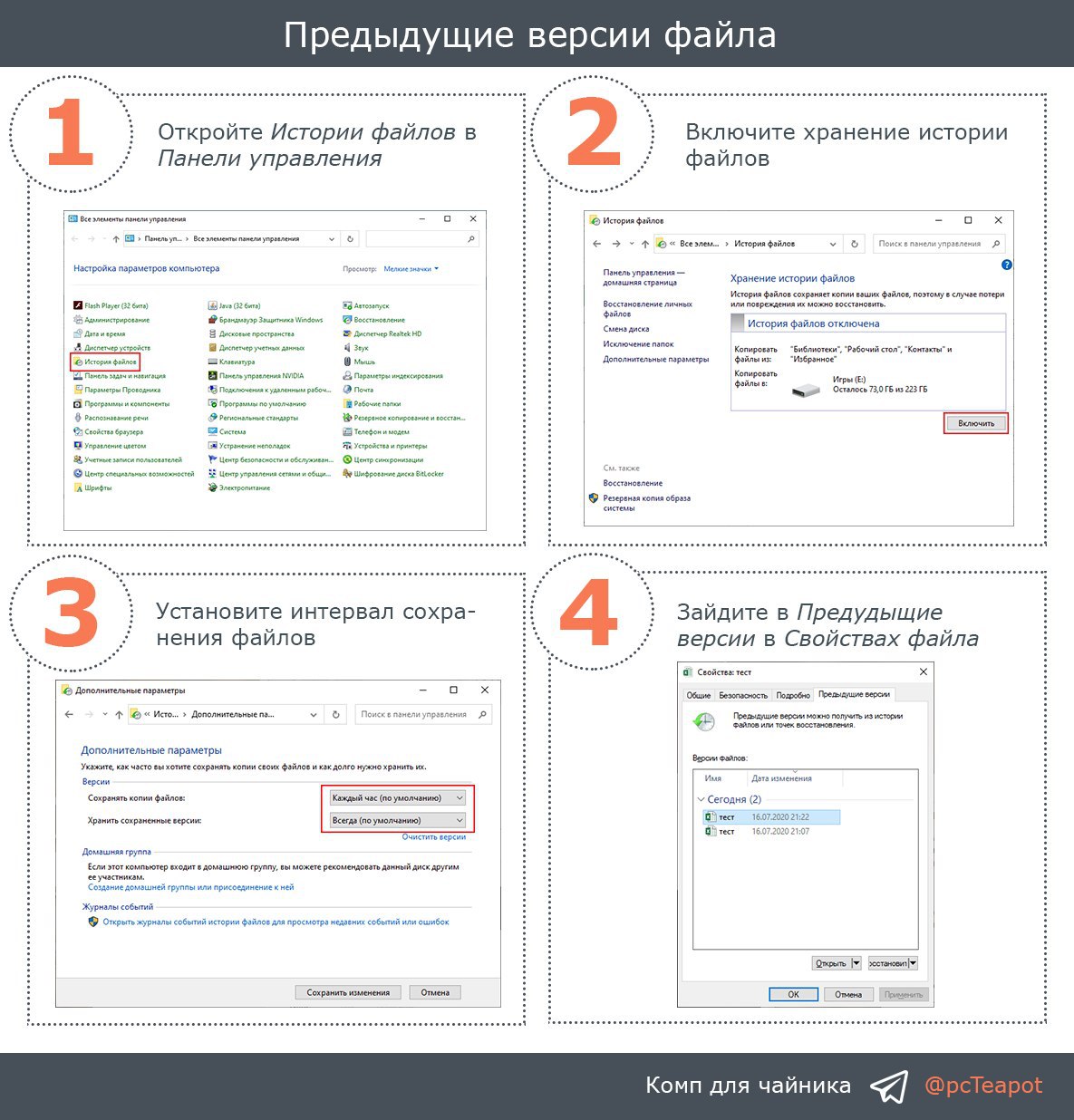
Предыдущие версии файла
Бывали ли у вас случаи, когда вы редактировали документ и удалили какую-либо важную часть, а после этого сохранили файл. Да еще и вспомнили об этом через несколько дней.
Неплохо было бы возвратиться к старым версиям файла. Windows 10, 8 позволяет нам это осуществить. Для этого:
1️⃣ Зайдите в Панель управления и перейдите в История файлов.
2️⃣ Включите историю файлов. При необходимости можно изменить жесткий диск для хранения бэкапов.
3️⃣ Нажмите Дополнительные параметры и укажите, как часто необходимо сохранять копии файлов.
4️⃣ Нажмите по файлу правой кнопкой мыши и выберите Свойства. Откройте вкладку Предыдущие версии. Именно здесь будут сохраняться копии файлов с заданным интервалом.
#система
Бывали ли у вас случаи, когда вы редактировали документ и удалили какую-либо важную часть, а после этого сохранили файл. Да еще и вспомнили об этом через несколько дней.
Неплохо было бы возвратиться к старым версиям файла. Windows 10, 8 позволяет нам это осуществить. Для этого:
1️⃣ Зайдите в Панель управления и перейдите в История файлов.
2️⃣ Включите историю файлов. При необходимости можно изменить жесткий диск для хранения бэкапов.
3️⃣ Нажмите Дополнительные параметры и укажите, как часто необходимо сохранять копии файлов.
4️⃣ Нажмите по файлу правой кнопкой мыши и выберите Свойства. Откройте вкладку Предыдущие версии. Именно здесь будут сохраняться копии файлов с заданным интервалом.
#система
Телефон в качестве веб-камеры
Если у вас на компьютере нет веб-камеры - не беда, если есть телефон на Android. Сегодня расскажу вам, как можно настроить смартфон в качестве веб-камеры для ПК.
Для этого необходимо скачать и установить DroidCam на компьютер по кнопке ниже. Дальше подключение телефона к компьютеру будет выполняться по средствам Wi-Fi. Вы также сможете подключить телефон при помощи кабеля. После:
1️⃣ Найти в Google Play и установить на телефон DroidCam Wireless Webcam.
2️⃣ Откройте на телефоне установленную программу. Нам нужны данные Wifi IP и DroidCam Port.
3️⃣ Откройте приложение на компьютере. Выберите подключение по Wi-Fi, введите IP и Port и нажмите Start.
4️⃣ Для использования такой веб-камеры в Skype зайдите в настройки скайпа. В пункте Звук и видео выберите камеру DroidCam Source.
#софт
Если у вас на компьютере нет веб-камеры - не беда, если есть телефон на Android. Сегодня расскажу вам, как можно настроить смартфон в качестве веб-камеры для ПК.
Для этого необходимо скачать и установить DroidCam на компьютер по кнопке ниже. Дальше подключение телефона к компьютеру будет выполняться по средствам Wi-Fi. Вы также сможете подключить телефон при помощи кабеля. После:
1️⃣ Найти в Google Play и установить на телефон DroidCam Wireless Webcam.
2️⃣ Откройте на телефоне установленную программу. Нам нужны данные Wifi IP и DroidCam Port.
3️⃣ Откройте приложение на компьютере. Выберите подключение по Wi-Fi, введите IP и Port и нажмите Start.
4️⃣ Для использования такой веб-камеры в Skype зайдите в настройки скайпа. В пункте Звук и видео выберите камеру DroidCam Source.
#софт

👍1
Пасхалка «Властелин колец»
Кроме «Звездных войн» в Windows 10 можно увидеть отсылку и к другому не менее популярному фильму «Властелин колец».
Зайдите в Параметры сочетанием клавиш
Картинка, которая используется в качестве фона для предпросмотра субтитров, взята именно из фильма Питера Джексона.
#факты
Кроме «Звездных войн» в Windows 10 можно увидеть отсылку и к другому не менее популярному фильму «Властелин колец».
Зайдите в Параметры сочетанием клавиш
WIN + I. Перейдите в Специальные возможности, далее пролистайте вниз и выберите пункт Скрытые субтитры.Картинка, которая используется в качестве фона для предпросмотра субтитров, взята именно из фильма Питера Джексона.
#факты

Кодек HEVC для H.265 видео
Если у вас iPhone или другое устройство, по умолчанию снимающее видео с кодеком HEVC (High Efficiency Video Codec, H.265), вы можете столкнуться с тем, что такие видео не воспроизводятся на компьютере с Windows 10 по умолчанию, по причине отсутствия необходимого кодека в системе.
При запуске видео с кодеком HEVC во встроенном плеере Windows 10 вам предложат установить платные расширения для этого формата.
Для решения этой проблемы перейдите по кнопке ниже в магазин Windows и установите бесплатные Расширения для видео HEVC от производителя устройства, нажав на кнопку Получить.
#система #софт
Если у вас iPhone или другое устройство, по умолчанию снимающее видео с кодеком HEVC (High Efficiency Video Codec, H.265), вы можете столкнуться с тем, что такие видео не воспроизводятся на компьютере с Windows 10 по умолчанию, по причине отсутствия необходимого кодека в системе.
При запуске видео с кодеком HEVC во встроенном плеере Windows 10 вам предложат установить платные расширения для этого формата.
Для решения этой проблемы перейдите по кнопке ниже в магазин Windows и установите бесплатные Расширения для видео HEVC от производителя устройства, нажав на кнопку Получить.
#система #софт

Построение графиков в Excel
В продолжении поста про построение графиков хотел бы в вкратце рассказать о рисовании графиков в Excel.
Для первого примера возьмем построение параболы по формуле Y=X^2.
1️⃣ В первом столбе запишем значения Х от -10 до 10 шагом 1.
2️⃣ Во втором столбце сделаем расчет Y по формуле X^2 (X в квадрате).
3️⃣ Выделяем значения двух столбцов и во вкладке Вставка выбираем тип диаграммы Точечная с гладкими кривыми.
Во втором примере выполним круговую диаграмму.
1️⃣ В столбце запишем наши входные значения. Я для примера запишу 5 значений, которые образуют 100%.
2️⃣ Выделим значения и выберем тип диаграммы Круговая.
Немного тренировки и графики в Excel не вызовут у вас затруднений. После построения графика вы можете сменить его название, указать название столбцов, секторов и т.п.
Если будут какие-либо вопросы, то пишите в наш Компьютерный чат по кнопке ОБСУДИТЬ.
#офис
В продолжении поста про построение графиков хотел бы в вкратце рассказать о рисовании графиков в Excel.
Для первого примера возьмем построение параболы по формуле Y=X^2.
1️⃣ В первом столбе запишем значения Х от -10 до 10 шагом 1.
2️⃣ Во втором столбце сделаем расчет Y по формуле X^2 (X в квадрате).
3️⃣ Выделяем значения двух столбцов и во вкладке Вставка выбираем тип диаграммы Точечная с гладкими кривыми.
Во втором примере выполним круговую диаграмму.
1️⃣ В столбце запишем наши входные значения. Я для примера запишу 5 значений, которые образуют 100%.
2️⃣ Выделим значения и выберем тип диаграммы Круговая.
Немного тренировки и графики в Excel не вызовут у вас затруднений. После построения графика вы можете сменить его название, указать название столбцов, секторов и т.п.
Если будут какие-либо вопросы, то пишите в наш Компьютерный чат по кнопке ОБСУДИТЬ.
#офис