
Как скачивать файлы с торрента
Многие люди уже научились скачивать файлы с торрентов, будь то это фильмы или игры. Это удобно, т.к. скорость закачки ограничена, в основном, только вашей скоростью интернета; в любой момент можно прервать закачку и восстановить ее при необходимости.
Данный материал необходим неопытным пользователям, которые не имеют представления о том, как пользоваться торрентом.
Существует ряд программ для закачки файлов с торрента. Могу порекомендовать вам пользоваться программой µTorrent, скачать которую можно по кнопке ниже.
Существует платная и бесплатная версия. Какую скачивать, выбирать вам. Бесплатной версии вполне хватит для закачки файлов с торрента.
Закачка и установка программы не должна вызвать у вас каких-либо затруднений.
Для того, чтобы закачать данные при помощи торрента необходимо:
1️⃣ Для начала необходимо найти то, что вы собираетесь скачать. В поисковике просто добавьте скачать торрентом к своему запросу. Например, скачать фильмы торрентом.
2️⃣ Далее на странице найдите ссылку на закачку торрент-файла. Он имеет расширение .torrent (после названия скачиваемого файла). Данный файл по объему не должен превышать 100 Кб.
3️⃣ Запустите скачанный файл. После этого у вас откроется программа µTorrent. Укажите путь сохранения файла и запустите закачку.
#софт
Многие люди уже научились скачивать файлы с торрентов, будь то это фильмы или игры. Это удобно, т.к. скорость закачки ограничена, в основном, только вашей скоростью интернета; в любой момент можно прервать закачку и восстановить ее при необходимости.
Данный материал необходим неопытным пользователям, которые не имеют представления о том, как пользоваться торрентом.
Существует ряд программ для закачки файлов с торрента. Могу порекомендовать вам пользоваться программой µTorrent, скачать которую можно по кнопке ниже.
Существует платная и бесплатная версия. Какую скачивать, выбирать вам. Бесплатной версии вполне хватит для закачки файлов с торрента.
Закачка и установка программы не должна вызвать у вас каких-либо затруднений.
Для того, чтобы закачать данные при помощи торрента необходимо:
1️⃣ Для начала необходимо найти то, что вы собираетесь скачать. В поисковике просто добавьте скачать торрентом к своему запросу. Например, скачать фильмы торрентом.
2️⃣ Далее на странице найдите ссылку на закачку торрент-файла. Он имеет расширение .torrent (после названия скачиваемого файла). Данный файл по объему не должен превышать 100 Кб.
3️⃣ Запустите скачанный файл. После этого у вас откроется программа µTorrent. Укажите путь сохранения файла и запустите закачку.
#софт

👍4
Как безопасно провести время в интернете
Сложно представить человека, который в современном мире не пользуется интернетом. Посещение страниц сайтов называется серфингом.
Чтобы обезопасить себя при серфинге сайтов необходимо придерживаться нескольких простых советов:
🔹 Первый и самый банальный совет – используйте антивирус.
🔹 Для регистрации на сайтах используйте сложный пароль.
🔹 Скачивайте программы с официальных сайтов.
🔹 Не нажимайте на красивые рекламные баннеры и не переходите на подозрительные сайты.
🔹 При использовании чужих компьютеров никогда не сохраняйте пароли в браузере. Не забудьте выйти из своей учетной записи по завершению работы.
🔹 Не вводите свой номер телефона на подозрительных сайтах. Не отправляйте смс на короткие номера для регистрации.
🔹 Не делитесь личной информацией с незнакомыми людьми.
🔹 Не читайте письма от неизвестных отправителей, тем более о получении каких-либо выигрышей.
🔹 При использовании общественных Wi-Fi не совершайте покупок при помощи карт. Ваши данные с легкостью могут перехватить мошенники.
🔹 Не открывайте всплывающие окна, в которых указано, что ваша запись заблокирована или вы неожиданно стали победителем в чем-то.
🔹 Не пересылайте конфиденциальную информацию (реквизиты карт, пароли, паспортные данные и т.п.) в социальных сетях.
🔹 Если вам в мессенджер пришла просьба от знакомого с просьбой срочно выслать денег, ничего не отправляйте! Сначала перезвоните ему и удостоверьтесь, что аккаунт не был взломан злоумышленниками.
🔹 Для некоторых приложений и сервисов предусмотрен бесплатный тестовый период (например, на 2-3 месяца), после чего вы должны самостоятельно отключить услугу. Если вы этого не сделаете, подписка может быть автоматически продлена и станет платной, а с указанной при регистрации карты начнут списывать деньги.
#инфо
Сложно представить человека, который в современном мире не пользуется интернетом. Посещение страниц сайтов называется серфингом.
Чтобы обезопасить себя при серфинге сайтов необходимо придерживаться нескольких простых советов:
🔹 Первый и самый банальный совет – используйте антивирус.
🔹 Для регистрации на сайтах используйте сложный пароль.
🔹 Скачивайте программы с официальных сайтов.
🔹 Не нажимайте на красивые рекламные баннеры и не переходите на подозрительные сайты.
🔹 При использовании чужих компьютеров никогда не сохраняйте пароли в браузере. Не забудьте выйти из своей учетной записи по завершению работы.
🔹 Не вводите свой номер телефона на подозрительных сайтах. Не отправляйте смс на короткие номера для регистрации.
🔹 Не делитесь личной информацией с незнакомыми людьми.
🔹 Не читайте письма от неизвестных отправителей, тем более о получении каких-либо выигрышей.
🔹 При использовании общественных Wi-Fi не совершайте покупок при помощи карт. Ваши данные с легкостью могут перехватить мошенники.
🔹 Не открывайте всплывающие окна, в которых указано, что ваша запись заблокирована или вы неожиданно стали победителем в чем-то.
🔹 Не пересылайте конфиденциальную информацию (реквизиты карт, пароли, паспортные данные и т.п.) в социальных сетях.
🔹 Если вам в мессенджер пришла просьба от знакомого с просьбой срочно выслать денег, ничего не отправляйте! Сначала перезвоните ему и удостоверьтесь, что аккаунт не был взломан злоумышленниками.
🔹 Для некоторых приложений и сервисов предусмотрен бесплатный тестовый период (например, на 2-3 месяца), после чего вы должны самостоятельно отключить услугу. Если вы этого не сделаете, подписка может быть автоматически продлена и станет платной, а с указанной при регистрации карты начнут списывать деньги.
#инфо
👍10
Как ускорить загрузку Windows
Владельцы компьютеров со слабыми характеристиками не редко сталкиваются с проблемой долгой загрузки системы.
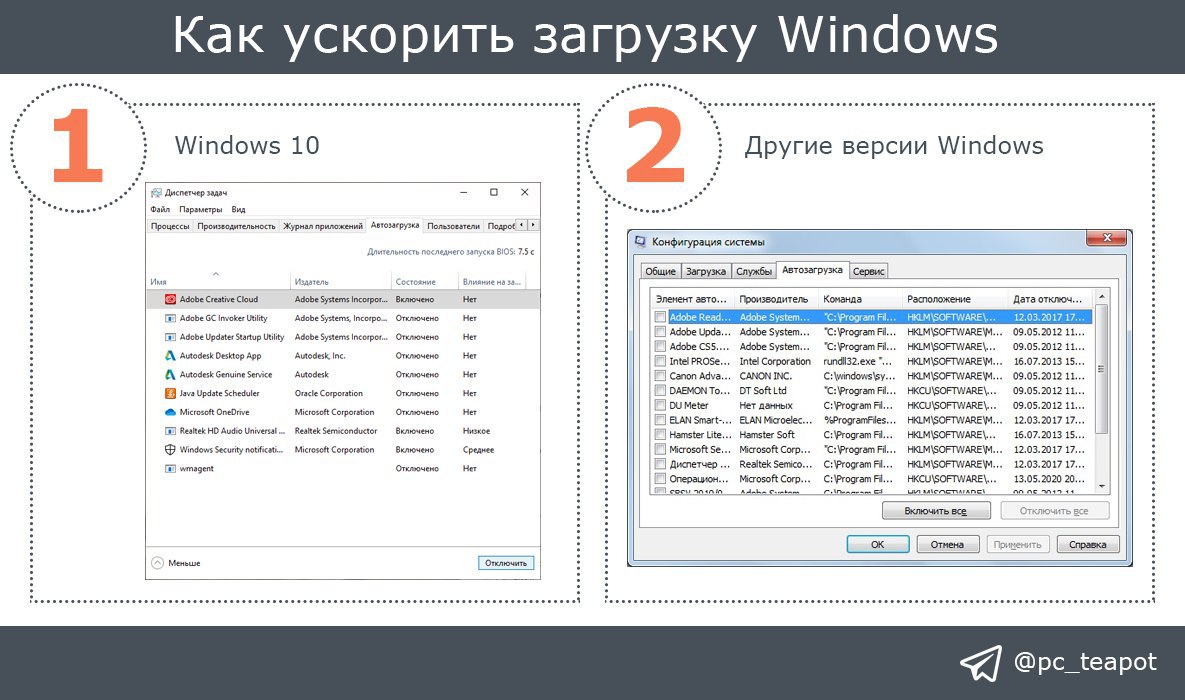
Существует несколько способов для ускорения загрузки Windows. Сегодня я расскажу вам о самом простом – отключение автозапуска ненужных программ в Автозагрузке.
🖥 Для Windows 10
Вызовите Диспетчер задач сочетанием клавиш
🖥 Для других версий Windows
Вызовите меню Пуск и в строке поиска напишите команду msconfig и нажмите клавишу Enter. В открывшимся окне выберите вкладку Автозагрузка. Снимите галочки с приложений, которым хотите запретить автозагрузку. Сохраните изменения.
Необходимо помнить, что убирать из автозагрузки необходимо только те приложения, которые не влияют на работоспособность Windows.
#система
Владельцы компьютеров со слабыми характеристиками не редко сталкиваются с проблемой долгой загрузки системы.
Существует несколько способов для ускорения загрузки Windows. Сегодня я расскажу вам о самом простом – отключение автозапуска ненужных программ в Автозагрузке.
🖥 Для Windows 10
Вызовите Диспетчер задач сочетанием клавиш
Ctrl + Alt + Delete. Во вкладке Автозагрузка выберите приложение, которое не должно загружаться во время запуска Windows и нажмите кнопку Отключить.🖥 Для других версий Windows
Вызовите меню Пуск и в строке поиска напишите команду msconfig и нажмите клавишу Enter. В открывшимся окне выберите вкладку Автозагрузка. Снимите галочки с приложений, которым хотите запретить автозагрузку. Сохраните изменения.
Необходимо помнить, что убирать из автозагрузки необходимо только те приложения, которые не влияют на работоспособность Windows.
#система
👍9
Как обновить драйверы
Для поддержания вашего компьютера в работоспособном состоянии необходимо периодически обновлять драйверы устройств (видеокарты, сетевой платы и т.п.).
Для этого вполне подойдут стандартные средства Windows. Для обновления драйверов необходимо:
1️⃣ Откройте параметры системы. Для этого нажмите правой кнопкой на ярлык Мой компьютер и выберите пункт контекстного меню Свойства.
2️⃣ В окне Система откройте Диспетчер устройств.
3️⃣ Выберите из списка устройство, у которого необходимо обновить драйверы. Нажмите по его названию правой кнопкой мыши и выберите пункт Обновить драйвер.
4️⃣ Нажмите на Автоматический поиск обновленных драйверов. Если существуют новые драйверы, то они будут автоматически установлены.
#система
Для поддержания вашего компьютера в работоспособном состоянии необходимо периодически обновлять драйверы устройств (видеокарты, сетевой платы и т.п.).
Для этого вполне подойдут стандартные средства Windows. Для обновления драйверов необходимо:
1️⃣ Откройте параметры системы. Для этого нажмите правой кнопкой на ярлык Мой компьютер и выберите пункт контекстного меню Свойства.
2️⃣ В окне Система откройте Диспетчер устройств.
3️⃣ Выберите из списка устройство, у которого необходимо обновить драйверы. Нажмите по его названию правой кнопкой мыши и выберите пункт Обновить драйвер.
4️⃣ Нажмите на Автоматический поиск обновленных драйверов. Если существуют новые драйверы, то они будут автоматически установлены.
#система

👍5
Как обойти блокировку сайтов
Сайты-анонимайзеры
Порой необходимо получить доступ к сайту, заблокированному Ростехнадзором на территории РФ. Для этого существует несколько способов, но сегодня поговорим о самом простом - сайте-анонимайзере.
Сайты-анонимайзеры - специальные сайты, которые позволяют вам посетить заблокированный Ростехнадзором ресурс, получить доступ к чатам и форумам, если ваш IP-адрес заблокировали.
⚠️ Если вкратце, то сайт-анонимайзер сначала загружает заблокированный сайт себе, а после открывает его у вас. Помните о конфиденциальности, не вводите логины и пароли и тем более не оплачивайте покупки при помощи карт через такие сайты.
Представляю вашему вниманию несколько основных сайтов-анонимайзеров, доступных по кнопкам ниже.
#онлайн
Сайты-анонимайзеры
Порой необходимо получить доступ к сайту, заблокированному Ростехнадзором на территории РФ. Для этого существует несколько способов, но сегодня поговорим о самом простом - сайте-анонимайзере.
Сайты-анонимайзеры - специальные сайты, которые позволяют вам посетить заблокированный Ростехнадзором ресурс, получить доступ к чатам и форумам, если ваш IP-адрес заблокировали.
⚠️ Если вкратце, то сайт-анонимайзер сначала загружает заблокированный сайт себе, а после открывает его у вас. Помните о конфиденциальности, не вводите логины и пароли и тем более не оплачивайте покупки при помощи карт через такие сайты.
Представляю вашему вниманию несколько основных сайтов-анонимайзеров, доступных по кнопкам ниже.
#онлайн
👍3
Как придумать надежный пароль
Для регистрации в различных сервисах, тем более банковских, необходимо придумать себе надежный пароль.
Есть несколько рекомендаций по созданию пароля:
🔸 Пароль должен состоять из восьми или более символов, содержать заглавные и строчные буквы, цифры. Для усложнения рекомендую добавить символы и знаки препинания.
🔸 Пароль не должен совпадать с логином, именем, датой рождения или вашей фамилией.
🔸 Избегайте паролей, придуманных на основе словарного слова или состоящих из простых последовательных комбинаций цифр или букв (77777777, 12345678, qwertyuiop и так далее).
Правила использования пароля:
🔹 Пароль нельзя никому сообщать.
🔹 Регулярно меняйте пароль.
🔹 Не используйте один и тот же пароль на разных сервисах.
🔹 Не используйте функцию «Запомнить меня», если вашим компьютером пользуется кто-нибудь еще или вы входите с общественного компьютера.
🔹 Будьте готовы к ситуации, когда кто-то может получить ваш пароль. Необходимо привязать дополнительный адрес электронной почты, номер телефона и придумать контрольный вопрос и ответ для восстановления почты.
#инфо
Для регистрации в различных сервисах, тем более банковских, необходимо придумать себе надежный пароль.
Есть несколько рекомендаций по созданию пароля:
🔸 Пароль должен состоять из восьми или более символов, содержать заглавные и строчные буквы, цифры. Для усложнения рекомендую добавить символы и знаки препинания.
🔸 Пароль не должен совпадать с логином, именем, датой рождения или вашей фамилией.
🔸 Избегайте паролей, придуманных на основе словарного слова или состоящих из простых последовательных комбинаций цифр или букв (77777777, 12345678, qwertyuiop и так далее).
Правила использования пароля:
🔹 Пароль нельзя никому сообщать.
🔹 Регулярно меняйте пароль.
🔹 Не используйте один и тот же пароль на разных сервисах.
🔹 Не используйте функцию «Запомнить меня», если вашим компьютером пользуется кто-нибудь еще или вы входите с общественного компьютера.
🔹 Будьте готовы к ситуации, когда кто-то может получить ваш пароль. Необходимо привязать дополнительный адрес электронной почты, номер телефона и придумать контрольный вопрос и ответ для восстановления почты.
#инфо
👍8
Работа с архивами
Архиватор — программа, предназначенная для упаковки без потерь одного и более файлов в единый файл-архив или в серию архивов для удобства переноса и/или хранения данных.
Часто архивы мы скачиваем с интернета. Это файлы с расширением .rar или .zip.
Для работы с этими файлами рекомендую вам пользоваться самой популярной программой - Winrar. Скачать ее можно по кнопке ниже. Установите программу.
Основные функции, которые будут необходимы вам - это создание архива и его распаковка.
📁 Для создания архива нажмите правой кнопкой мыши на файл или папку с файлами и выберите в контекстном меню Добавить в архив....
В открывшимся окне нажмите на кнопку OK.
Если необходимо сжать по объему файлы для передачи, то в Метод сжатия выберите Максимальный.
Если необходимо поделить архив на несколько частей (например, для передачи по почте, где есть ограничения на объем файлов), то укажите размер тома в Разделить на тома размером.
📂 Если вы скачали архив, то просмотреть его можно несколькими способами.
Просто откройте файл двойным нажатием кнопки мыши. С содержимым архива можно работать через Winrar.
Или нажмите правой кнопкой мыши на архив и выберите Извлечь в НазваниеФайла.
#софт
Архиватор — программа, предназначенная для упаковки без потерь одного и более файлов в единый файл-архив или в серию архивов для удобства переноса и/или хранения данных.
Часто архивы мы скачиваем с интернета. Это файлы с расширением .rar или .zip.
Для работы с этими файлами рекомендую вам пользоваться самой популярной программой - Winrar. Скачать ее можно по кнопке ниже. Установите программу.
Основные функции, которые будут необходимы вам - это создание архива и его распаковка.
📁 Для создания архива нажмите правой кнопкой мыши на файл или папку с файлами и выберите в контекстном меню Добавить в архив....
В открывшимся окне нажмите на кнопку OK.
Если необходимо сжать по объему файлы для передачи, то в Метод сжатия выберите Максимальный.
Если необходимо поделить архив на несколько частей (например, для передачи по почте, где есть ограничения на объем файлов), то укажите размер тома в Разделить на тома размером.
📂 Если вы скачали архив, то просмотреть его можно несколькими способами.
Просто откройте файл двойным нажатием кнопки мыши. С содержимым архива можно работать через Winrar.
Или нажмите правой кнопкой мыши на архив и выберите Извлечь в НазваниеФайла.
#софт

👍7
Как установить пароль на архив
В предыдущем посте я рассказал вам, что такое архиваторы и как работать с архивами.
Одной из доступных функций архиватора Winrar является установка пароля на архив. Открыть или распаковать такой архив можно будет только после ввода вашего пароля.
Для установки пароля на архив необходимо:
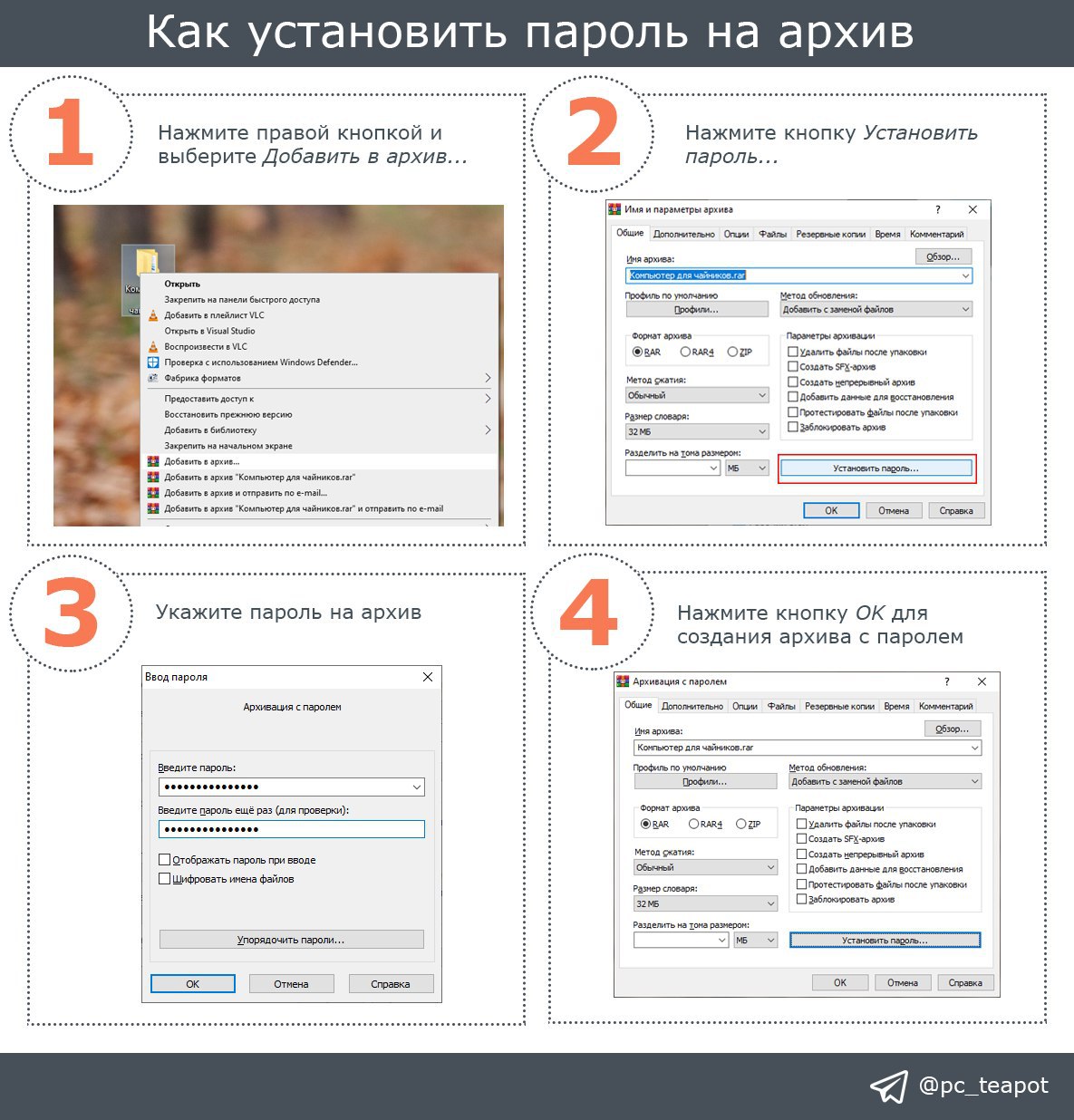
1️⃣ Выберите файл или папку для создания архива. Нажмите правой кнопкой мыши и в контекстном меню выберите Добавить в архив....
2️⃣ В нижнем правом углу нажмите на кнопку Установить пароль....
3️⃣ Введите любой придуманный вами пароль два раза и нажмите кнопку OK.
4️⃣ Нажмите еще раз кнопку OK для архивации данных с паролем.
#софт
В предыдущем посте я рассказал вам, что такое архиваторы и как работать с архивами.
Одной из доступных функций архиватора Winrar является установка пароля на архив. Открыть или распаковать такой архив можно будет только после ввода вашего пароля.
Для установки пароля на архив необходимо:
1️⃣ Выберите файл или папку для создания архива. Нажмите правой кнопкой мыши и в контекстном меню выберите Добавить в архив....
2️⃣ В нижнем правом углу нажмите на кнопку Установить пароль....
3️⃣ Введите любой придуманный вами пароль два раза и нажмите кнопку OK.
4️⃣ Нажмите еще раз кнопку OK для архивации данных с паролем.
#софт
👍3
Несколько рабочих столов Windows 10
В 10 версии Windows были реализованы виртуальные рабочие столы. Это очень удобно при работе с большим количеством открытых программ.
При переходе в новый виртуальный рабочий стол вы получаете чистое рабочее пространство без открытых ранее программ. При необходимости можно переключаться между рабочими столами.
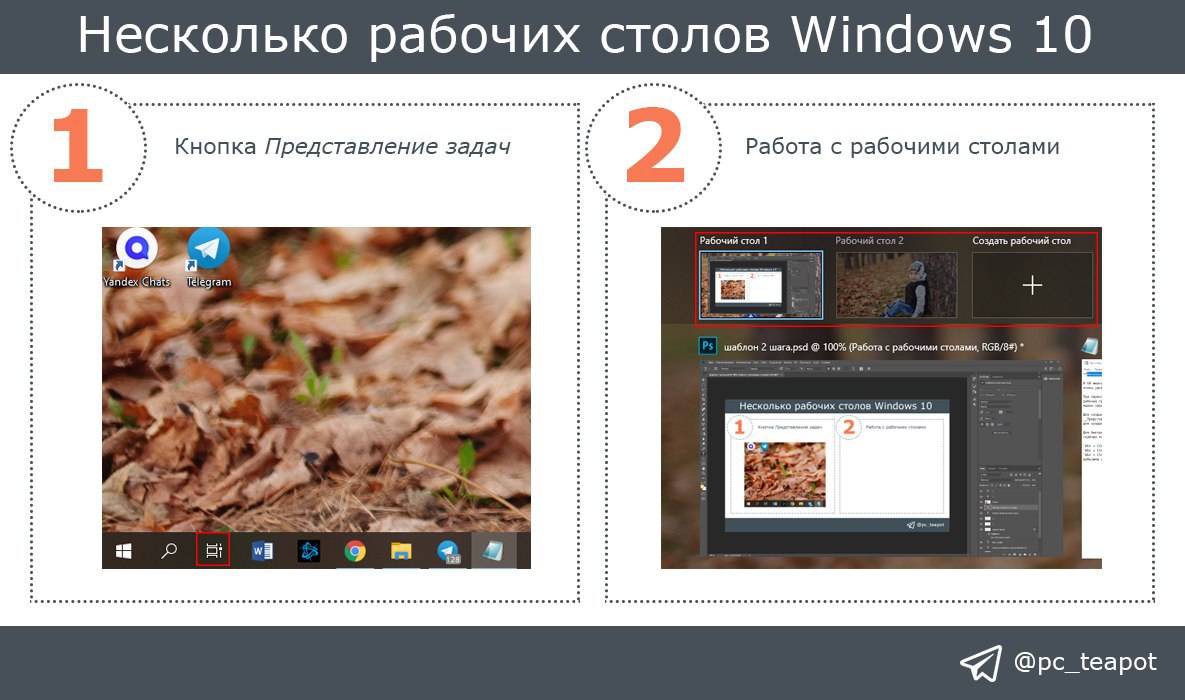
Для создания нового рабочего стола необходимо нажать на кнопку Представление задач. В верхней части экрана расположились кнопки для создания и переключения рабочих столов.
Для быстрого создания и перехода между рабочими столами существуют горячие клавиши:
#система #шорткат
В 10 версии Windows были реализованы виртуальные рабочие столы. Это очень удобно при работе с большим количеством открытых программ.
При переходе в новый виртуальный рабочий стол вы получаете чистое рабочее пространство без открытых ранее программ. При необходимости можно переключаться между рабочими столами.
Для создания нового рабочего стола необходимо нажать на кнопку Представление задач. В верхней части экрана расположились кнопки для создания и переключения рабочих столов.
Для быстрого создания и перехода между рабочими столами существуют горячие клавиши:
Win + Ctrl + D - создать новый рабочий стол и перейти на него.Win + Ctrl + F4 - закрыть рабочий стол.Win + Ctrl + стрелка вправо или влево - переключиться между своими рабочими столами.#система #шорткат
👍6
Как не установить рекламные дополнения
Бывало ли у вас такое, что после установки какой-либо программы на рабочем столе появлялись непонятные ярлыки или же в вашем браузере менялись стартовые страницы?
Как ни странно, на их установку вы дали свое согласие.
Во время установки программ внимательно читайте все пункты установки. Перед тем, как нажимать кнопку Далее или Готово обращайте внимание, на что даете согласие.
Если установщик программы предлагает вам Стандартную установку или Выборочную установку, то выберайте всегда Выборочную установку. Возможно, что при выборе компонентов для установки в списке есть рекламные приложения.
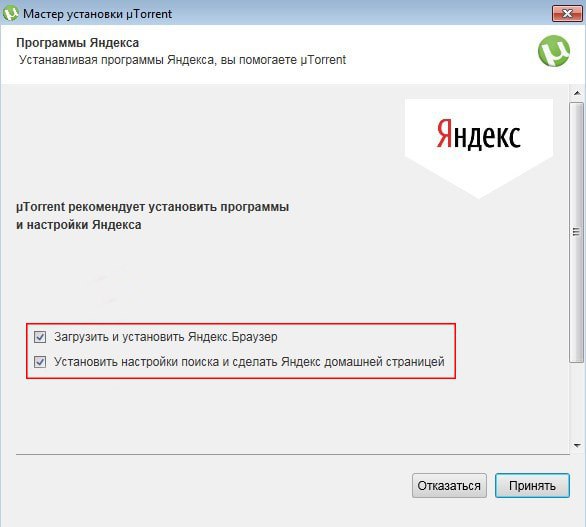
В качестве примера приложил скриншот из установки µTorrent, который предлагает установить Яндекс.Браузер и сделать Яндекс стартовой страницей браузера.
#инфо
Бывало ли у вас такое, что после установки какой-либо программы на рабочем столе появлялись непонятные ярлыки или же в вашем браузере менялись стартовые страницы?
Как ни странно, на их установку вы дали свое согласие.
Во время установки программ внимательно читайте все пункты установки. Перед тем, как нажимать кнопку Далее или Готово обращайте внимание, на что даете согласие.
Если установщик программы предлагает вам Стандартную установку или Выборочную установку, то выберайте всегда Выборочную установку. Возможно, что при выборе компонентов для установки в списке есть рекламные приложения.
В качестве примера приложил скриншот из установки µTorrent, который предлагает установить Яндекс.Браузер и сделать Яндекс стартовой страницей браузера.
#инфо
👍6
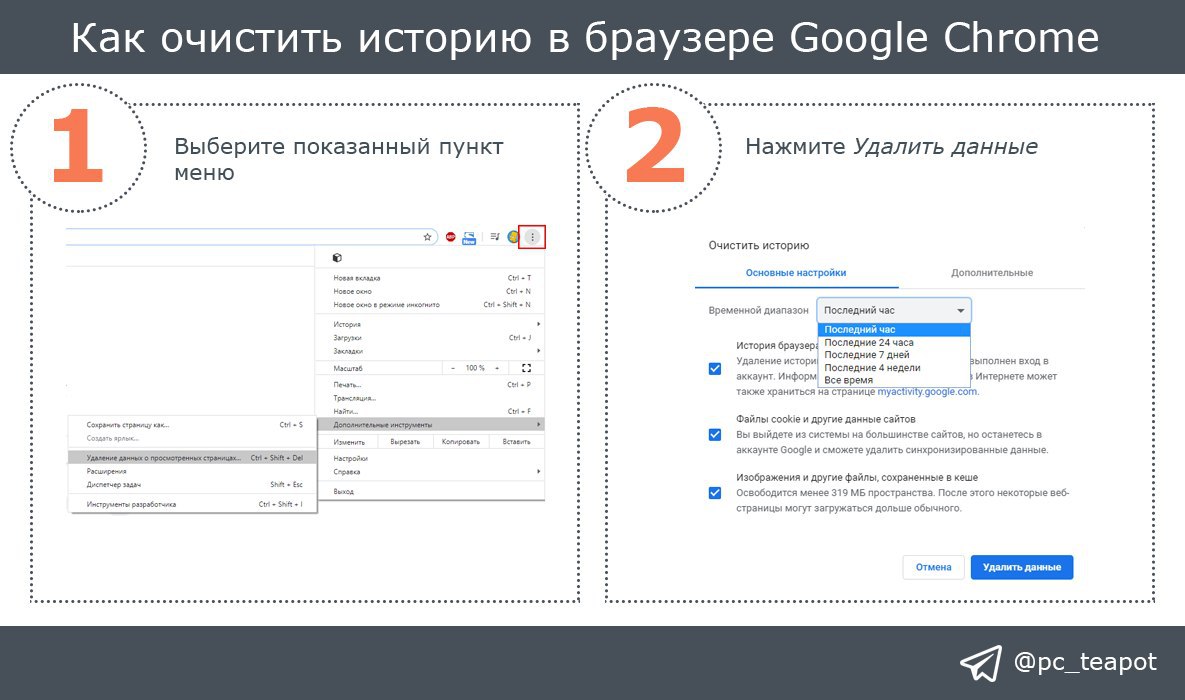
Как очистить историю в браузере Google Chrome
Порой необходимо очистить историю посещения веб-страниц в браузере. К примеру, вы пользовались чужим компьютером и не хотите, чтобы владелец смог увидеть страницы, которые вы посещали.
Для этого всего лишь необходимо:
1️⃣ Нажмите значок Меню в правом верхнем углу. Выберите пункт Дополнительные инструменты, далее Удаление данных о просмотренных страницах....
Также можно использовать сочетание клавиш
2️⃣ В выпадающем списке Временной диапазон укажите период времени, за который нужно удалить историю посещения страниц и нажмите кнопку Удалить данные.
#софт #шорткат
Порой необходимо очистить историю посещения веб-страниц в браузере. К примеру, вы пользовались чужим компьютером и не хотите, чтобы владелец смог увидеть страницы, которые вы посещали.
Для этого всего лишь необходимо:
1️⃣ Нажмите значок Меню в правом верхнем углу. Выберите пункт Дополнительные инструменты, далее Удаление данных о просмотренных страницах....
Также можно использовать сочетание клавиш
Ctrl + Shift + Del.2️⃣ В выпадающем списке Временной диапазон укажите период времени, за который нужно удалить историю посещения страниц и нажмите кнопку Удалить данные.
#софт #шорткат
👍5
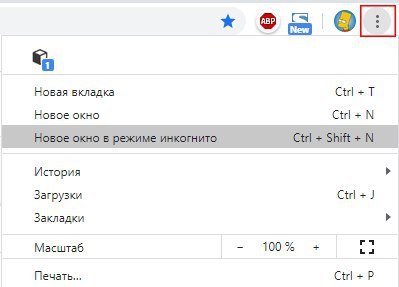
Режим инкогнито в браузере Google Chrome
В браузере Google Chrome существует режим Инкогнито, который позволяет не сохранять в журнале посещений адреса веб-страниц, которые вы посещали.
Для этого нажмите на кнопку Меню и выберите пункт Новое окно в режиме инкогнито.
Также для перехода в режим инкогнито можно использовать горячие клавиши
#софт #шорткат
В браузере Google Chrome существует режим Инкогнито, который позволяет не сохранять в журнале посещений адреса веб-страниц, которые вы посещали.
Для этого нажмите на кнопку Меню и выберите пункт Новое окно в режиме инкогнито.
Также для перехода в режим инкогнито можно использовать горячие клавиши
Ctrl + Shift + N.#софт #шорткат
👍5
Установка видеокодеков
У вас бывали случаи, когда видео на компьютере не проигрывалось? Это происходит из-за того, что у вас не установлены видеокодеки.
Согласно Википедии видеокодек — программа/алгоритм сжатия (то есть уменьшения размера) видеоданных (видеофайла, видеопотока) и восстановления сжатых данных. Кодек — файл-формула, которая определяет, каким образом можно «упаковать» видеоконтент и, соответственно, воспроизвести видео. Также возможно кодирование видео- и аудиоинформации, добавление субтитров, векторных эффектов и т.п.
Самым популярным набором видеокодеков, по моему мнению, является K-Lite Codec Pack Mega, скачать который можно по кнопке ниже.
#софт
У вас бывали случаи, когда видео на компьютере не проигрывалось? Это происходит из-за того, что у вас не установлены видеокодеки.
Согласно Википедии видеокодек — программа/алгоритм сжатия (то есть уменьшения размера) видеоданных (видеофайла, видеопотока) и восстановления сжатых данных. Кодек — файл-формула, которая определяет, каким образом можно «упаковать» видеоконтент и, соответственно, воспроизвести видео. Также возможно кодирование видео- и аудиоинформации, добавление субтитров, векторных эффектов и т.п.
Самым популярным набором видеокодеков, по моему мнению, является K-Lite Codec Pack Mega, скачать который можно по кнопке ниже.
#софт
👍4
Как скачать видео с YouTube
Все мы в какой-либо мере любим посмотреть видео на YouTube. Но порой возникает необходимость скачать понравившееся видео себе на компьютер.
Стандартные средства Ютуба не позволяют это сделать. Рекомендую вам проверенный сайт для закачки видео на свой компьютер по кнопке ниже.
Для этого скопируйте ссылку видеоролика, вставьте ее в поле на сайте. После выберите необходимое качество ролика и нажмите на кнопку Скачать.
Помимо YouTube данный сервис позволяет скачивать видео с других популярных сайтов.
#онлайн
Все мы в какой-либо мере любим посмотреть видео на YouTube. Но порой возникает необходимость скачать понравившееся видео себе на компьютер.
Стандартные средства Ютуба не позволяют это сделать. Рекомендую вам проверенный сайт для закачки видео на свой компьютер по кнопке ниже.
Для этого скопируйте ссылку видеоролика, вставьте ее в поле на сайте. После выберите необходимое качество ролика и нажмите на кнопку Скачать.
Помимо YouTube данный сервис позволяет скачивать видео с других популярных сайтов.
#онлайн

👍6
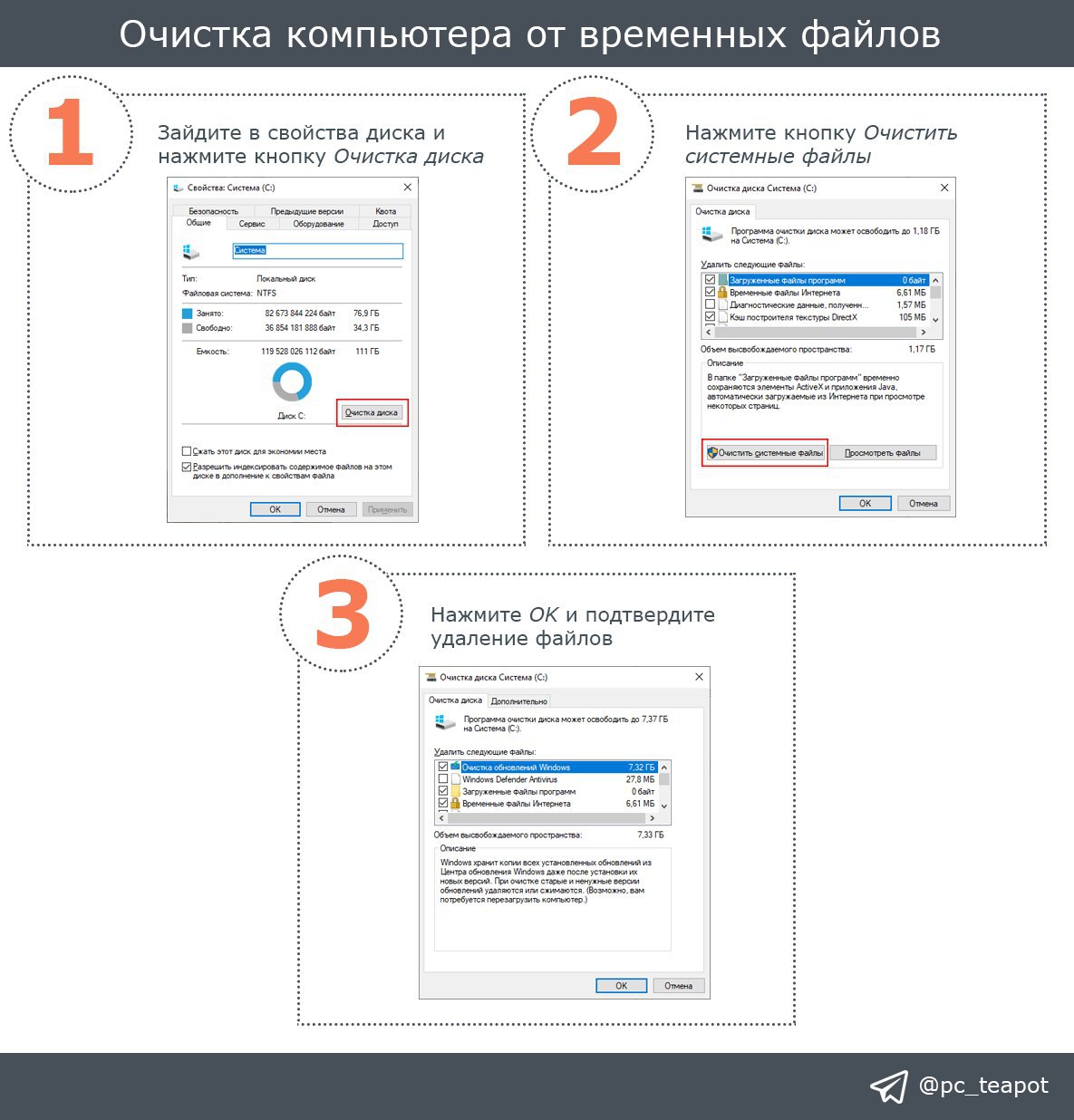
Очистка компьютера от временных файлов
Во время установки или работы программ, а также посещения веб-страниц на вашем компьютере накапливаются временные файлы. Эти файлы не влияют на работоспособность компьютера и время от времени требуют очистки, т.к. занимают место на диске.
Для очистки временных файлов можно воспользоваться стандартными средствами Windows. А именно:
1️⃣ Зайдите в Мой компьютер. Выберите диск для очистки временных файлов, например, диск С. Нажмите правой кнопкой мыши и выберите в контекстном меню Свойства.
Нажмите на кнопку Очистка диска.
2️⃣ На следующей форме нажмите кнопку Очистить системные файлы для очистки диска от временных файлов.
3️⃣ После анализа временных файлов нажмите кнопку OK и подтвердите удаление файлов.
Очистка диска может занять некоторое время.
#система
Во время установки или работы программ, а также посещения веб-страниц на вашем компьютере накапливаются временные файлы. Эти файлы не влияют на работоспособность компьютера и время от времени требуют очистки, т.к. занимают место на диске.
Для очистки временных файлов можно воспользоваться стандартными средствами Windows. А именно:
1️⃣ Зайдите в Мой компьютер. Выберите диск для очистки временных файлов, например, диск С. Нажмите правой кнопкой мыши и выберите в контекстном меню Свойства.
Нажмите на кнопку Очистка диска.
2️⃣ На следующей форме нажмите кнопку Очистить системные файлы для очистки диска от временных файлов.
3️⃣ После анализа временных файлов нажмите кнопку OK и подтвердите удаление файлов.
Очистка диска может занять некоторое время.
#система
👍3
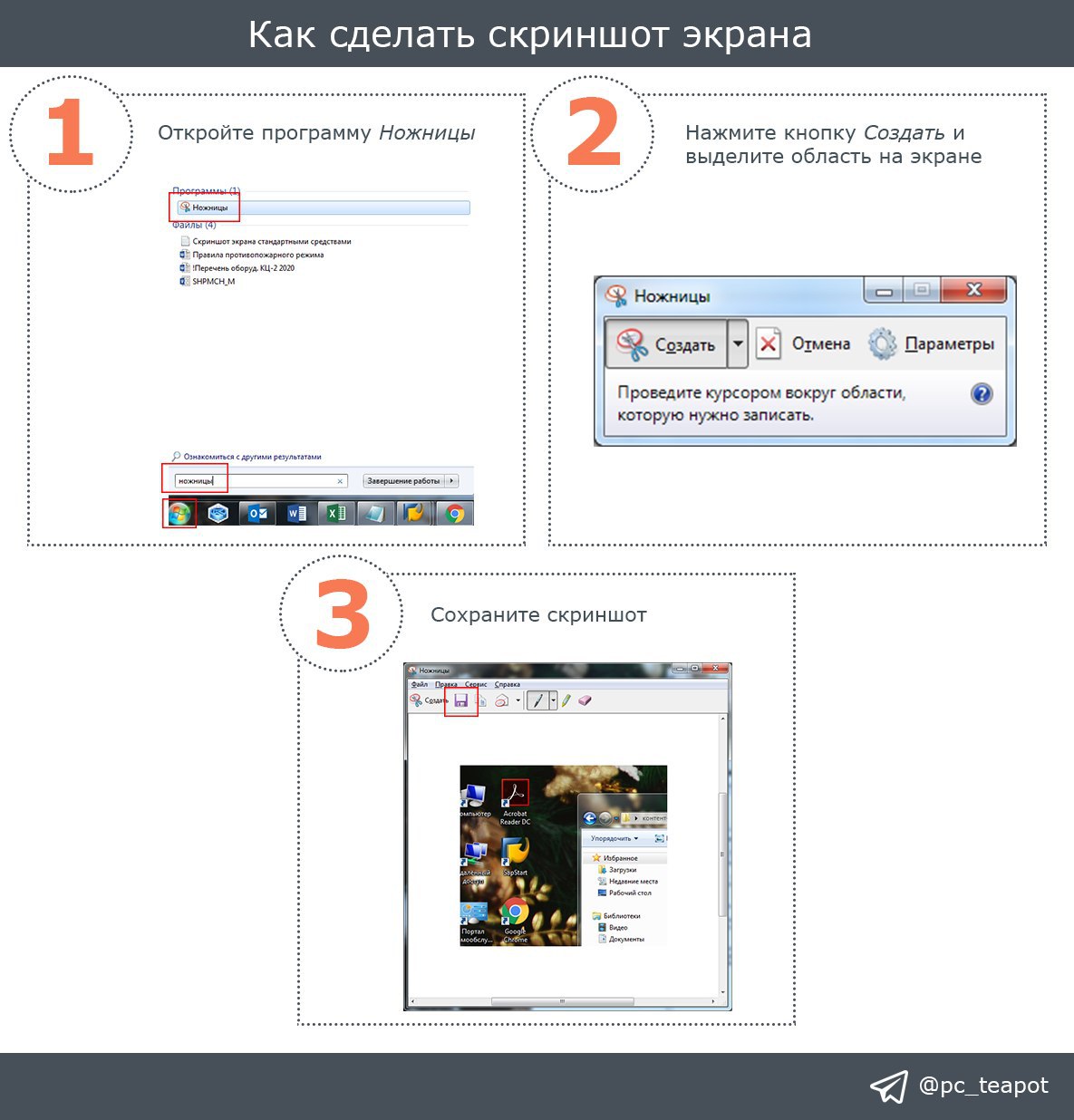
Как сделать скриншот экрана
Для создания скриншота экрана или его части, начиная с Windows 7 и выше, появился стандартный инструмент Ножницы.
Чтобы сделать скрин необходимо:
1️⃣ Откройте инструмент Ножницы. Для этого нажмите кнопку Пуск и в поле поиска введите Ножницы. Запустите приложение.
2️⃣ Нажмите кнопку Создать для выделения участка, у которого необходимо сделать скриншот. После запуска приложения данная кнопка будет уже нажата.
3️⃣ Нажмите кнопку с изображением дискеты и сохраните скриншот.
#система
Для создания скриншота экрана или его части, начиная с Windows 7 и выше, появился стандартный инструмент Ножницы.
Чтобы сделать скрин необходимо:
1️⃣ Откройте инструмент Ножницы. Для этого нажмите кнопку Пуск и в поле поиска введите Ножницы. Запустите приложение.
2️⃣ Нажмите кнопку Создать для выделения участка, у которого необходимо сделать скриншот. После запуска приложения данная кнопка будет уже нажата.
3️⃣ Нажмите кнопку с изображением дискеты и сохраните скриншот.
#система
👍2
Правильное удаление программ
Как вы удаляете программы? Пользуетесь стандартными средствами Windows Установка и удаление программ или просто удаляете папку с программой?
А знаете ли вы, что после удаления программ остаются временные файлы, файлы настроек программы и записи в реестре?
Еще бывают на компьютере программы, которые нельзя удалить и найти даже папку установки. В основном это рекламные приложения, установленные вами по невнимательности, к примеру, Амиго браузер.
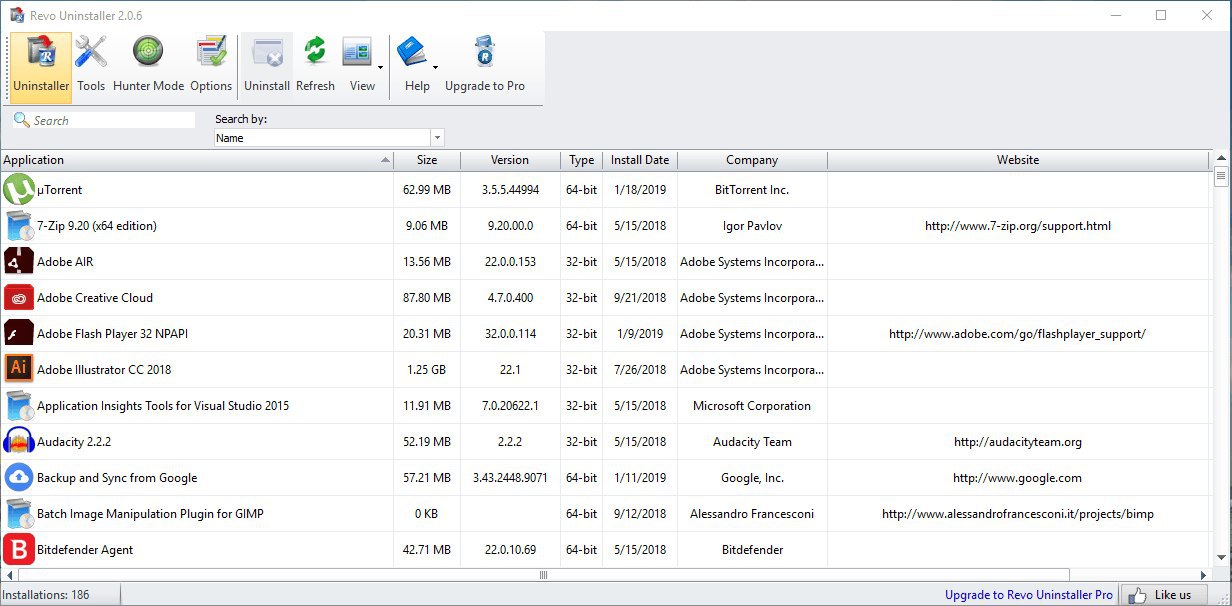
Для полного удаления программы, всех ее компонентов, в том числе рекламных приложений, существует отличное решение - Revo Uninstaller.
🔹 Полное эффективное удаление программного обеспечения.
🔹 Лучшее приложение для Windows, чтобы удалить трудноудаляемые программы.
🔹 Позволяет удалить ненужные файлы и файлы программ.
Существует 3 версии программы: Pro (платная), Free (бесплатная) и портативная (бесплатная, не требует установки).
#софт
Как вы удаляете программы? Пользуетесь стандартными средствами Windows Установка и удаление программ или просто удаляете папку с программой?
А знаете ли вы, что после удаления программ остаются временные файлы, файлы настроек программы и записи в реестре?
Еще бывают на компьютере программы, которые нельзя удалить и найти даже папку установки. В основном это рекламные приложения, установленные вами по невнимательности, к примеру, Амиго браузер.
Для полного удаления программы, всех ее компонентов, в том числе рекламных приложений, существует отличное решение - Revo Uninstaller.
🔹 Полное эффективное удаление программного обеспечения.
🔹 Лучшее приложение для Windows, чтобы удалить трудноудаляемые программы.
🔹 Позволяет удалить ненужные файлы и файлы программ.
Существует 3 версии программы: Pro (платная), Free (бесплатная) и портативная (бесплатная, не требует установки).
#софт
👍3
Блокировка рекламы в Google Chrome
При посещении различных сайтов мы постоянно сталкиваемся с рекламой. Порой она ненавязчивая и отлично вписывается в сайт, но не редко реклама агрессивна и мешает просмотру контента.
Если вы еще не знаете, как ее скрыть, то этот пост для вас.
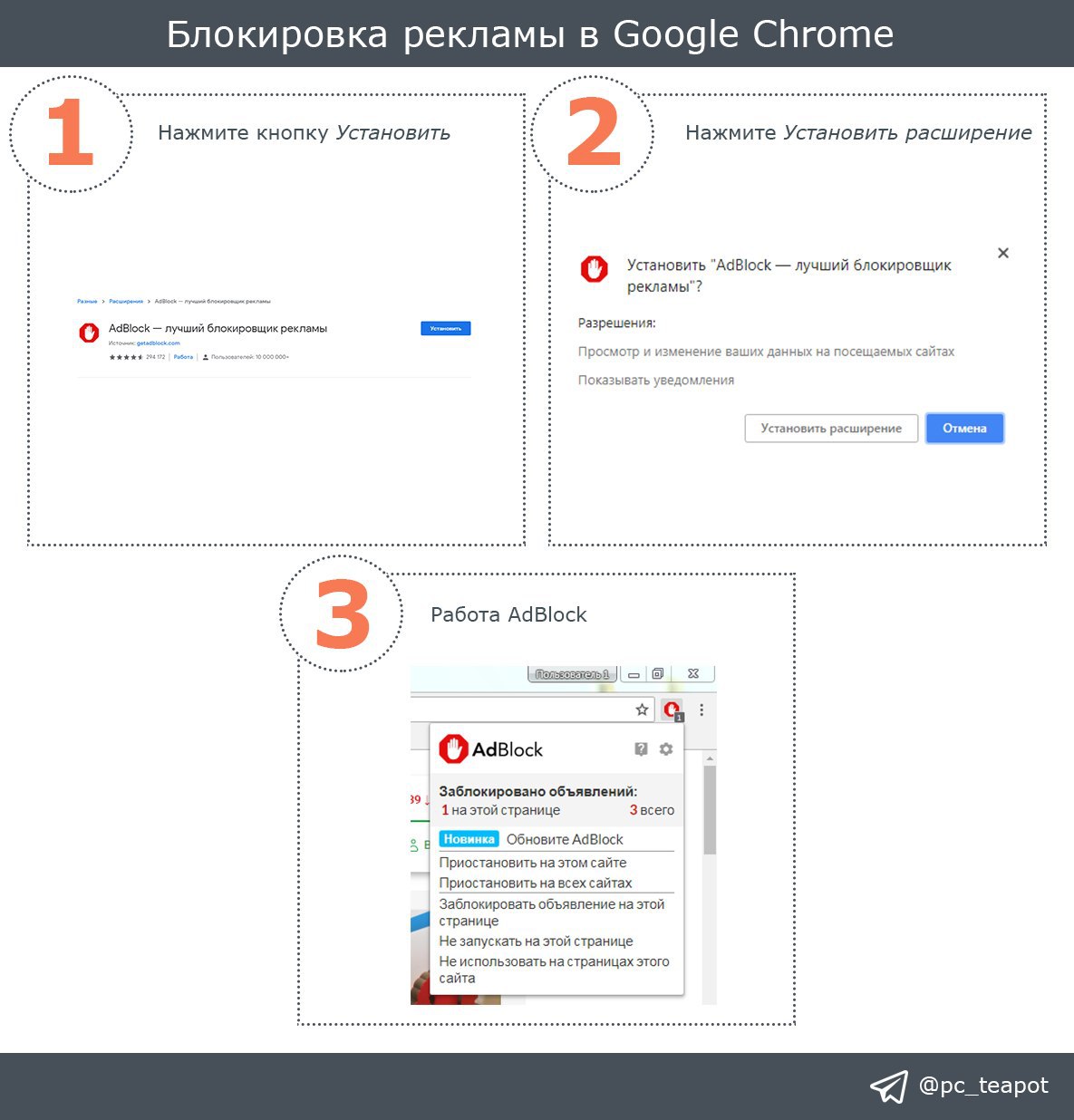
Для блокировки рекламы в браузере Google Chrome существует специальное расширение - AdBlock.
Для установки блокировщика рекламы необходимо:
1️⃣ Перейдите на сайт по кнопке ниже и нажмите Установить.
2️⃣ Во всплывающем окне нажмите кнопку Установить расширение.
3️⃣ После установки расширения справа от адресной строки появится значок AdBlock. При нажатии на значок, можно увидеть количество рекламы, которое было скрыто на сайте.
#софт
При посещении различных сайтов мы постоянно сталкиваемся с рекламой. Порой она ненавязчивая и отлично вписывается в сайт, но не редко реклама агрессивна и мешает просмотру контента.
Если вы еще не знаете, как ее скрыть, то этот пост для вас.
Для блокировки рекламы в браузере Google Chrome существует специальное расширение - AdBlock.
Для установки блокировщика рекламы необходимо:
1️⃣ Перейдите на сайт по кнопке ниже и нажмите Установить.
2️⃣ Во всплывающем окне нажмите кнопку Установить расширение.
3️⃣ После установки расширения справа от адресной строки появится значок AdBlock. При нажатии на значок, можно увидеть количество рекламы, которое было скрыто на сайте.
#софт
👍3
Панель быстрого доступа. Горячие клавиши
Все мы пользуемся теми или иными приложениями на компьютере. Какими-то каждый день, другими реже.
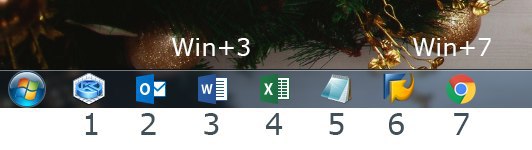
Для быстрого запуска их можно перенести на панель задач (снизу, около значка Пуск). Просто переместите необходимый ярлык на эту панель.
Чтобы открыть эти программы предусмотрены горячие клавиши, а именно
Например (см. фото), если у меня Word установлен третьим на панели управления, то для его открытия я нажму
#система #шорткат
Все мы пользуемся теми или иными приложениями на компьютере. Какими-то каждый день, другими реже.
Для быстрого запуска их можно перенести на панель задач (снизу, около значка Пуск). Просто переместите необходимый ярлык на эту панель.
Чтобы открыть эти программы предусмотрены горячие клавиши, а именно
Win + номер по порядку.Например (см. фото), если у меня Word установлен третьим на панели управления, то для его открытия я нажму
Win + 3, а для открытия Google Chrome - Win + 7.#система #шорткат
❤2
Популярные расширения файлов
При скачивании файлов с интернета обращайте внимание на расширение файлов. К примеру, вы скачиваете торрент-файл, а по факту можете скачать исполняемый файл, который может содержать вредоносную программу.
Популярные расширения файлов:
🔹 Изображения - .jpg, .png, .gif
🔹 Видео - .avi, .mp4, .3gp, .flv, .mkv, .mov, .mpg, .mpeg
🔹 Аудио - .mp3, .wav, .ogg, .aac
🔹 Приложение - .exe
🔹 Текст - .txt, .rtf, .doc, .docx, .pdf, .fb2
🔹 Архив - .rar, .zip
🔹 Торрент-файл - .torrent
🔹 Шрифты - .fnt, .fon, .otf, .ttf
🔹 Приложения для Android - .apk
Весь перечень существующих форматов можно посмотреть на сайте FileExt по кнопке ниже.
#инфо
При скачивании файлов с интернета обращайте внимание на расширение файлов. К примеру, вы скачиваете торрент-файл, а по факту можете скачать исполняемый файл, который может содержать вредоносную программу.
Популярные расширения файлов:
🔹 Изображения - .jpg, .png, .gif
🔹 Видео - .avi, .mp4, .3gp, .flv, .mkv, .mov, .mpg, .mpeg
🔹 Аудио - .mp3, .wav, .ogg, .aac
🔹 Приложение - .exe
🔹 Текст - .txt, .rtf, .doc, .docx, .pdf, .fb2
🔹 Архив - .rar, .zip
🔹 Торрент-файл - .torrent
🔹 Шрифты - .fnt, .fon, .otf, .ttf
🔹 Приложения для Android - .apk
Весь перечень существующих форматов можно посмотреть на сайте FileExt по кнопке ниже.
#инфо
❤3
Как создать ярлык приложения
Если вы скачали папку с приложением, то для удобного запуска программы необходимо создать ярлык. К примеру, папку с программой вы разместите в Program Files, а ярлык для запуска нужно разместить на рабочем столе.
Для этого существует несколько способов:
1️⃣ Выберите файл, ярлык которого необходимо создать. Нажмите правой кнопкой мыши и выберите в меню Создать ярлык. В папке с файлом появится ярлык файла, который вы сможете переместить, к примеру, на рабочий стол.
2️⃣ Выберите файл, ярлык которого необходимо сделать. Нажмите правой кнопкой мыши и выберите в меню Копировать. Также можно воспользоваться сочетанием клавиш
В месте, куда необходимо разместить ярлык, нажмите правой кнопкой мыши и выберите Вставить ярлык.
#система
Если вы скачали папку с приложением, то для удобного запуска программы необходимо создать ярлык. К примеру, папку с программой вы разместите в Program Files, а ярлык для запуска нужно разместить на рабочем столе.
Для этого существует несколько способов:
1️⃣ Выберите файл, ярлык которого необходимо создать. Нажмите правой кнопкой мыши и выберите в меню Создать ярлык. В папке с файлом появится ярлык файла, который вы сможете переместить, к примеру, на рабочий стол.
2️⃣ Выберите файл, ярлык которого необходимо сделать. Нажмите правой кнопкой мыши и выберите в меню Копировать. Также можно воспользоваться сочетанием клавиш
Ctrl + C. В месте, куда необходимо разместить ярлык, нажмите правой кнопкой мыши и выберите Вставить ярлык.
#система
❤2