
Автоматическая установка программ
При установке чистой Windows на компьютер возникает необходимость установить ряд программ, которые необходимы для работы. Для этого мы скачиваем каждую программу по отдельности и устанавливаем.
Для упрощения этих операций существует отличный сервис - Ninite. Программа представляет собой инсталлятор, который загружает самые новые версии выбранных программ и без вмешательства пользователя автоматически устанавливает их в систему.
Перейдите на сайт по кнопке ниже, выберите из списка необходимые программы и нажмите Get Your Ninite. После этого вы скачаете себе на компьютер всего лишь один инсталлятор. Запустив его, вы установите себе все необходимые программы, которые выбрали ранее.
#онлайн #софт
При установке чистой Windows на компьютер возникает необходимость установить ряд программ, которые необходимы для работы. Для этого мы скачиваем каждую программу по отдельности и устанавливаем.
Для упрощения этих операций существует отличный сервис - Ninite. Программа представляет собой инсталлятор, который загружает самые новые версии выбранных программ и без вмешательства пользователя автоматически устанавливает их в систему.
Перейдите на сайт по кнопке ниже, выберите из списка необходимые программы и нажмите Get Your Ninite. После этого вы скачаете себе на компьютер всего лишь один инсталлятор. Запустив его, вы установите себе все необходимые программы, которые выбрали ранее.
#онлайн #софт

👍2
Хот-кей смены языка
Для смены раскладки языка используется сочетание горячих клавиш. В основном это сочетание
Для это необходимо:
1️⃣ Перейдите в Параметры сочетанием клавиш
2️⃣ В меню слева перейдите в Язык и нажмите Клавиатура.
3️⃣ Нажмите Сочетания клавиш для языков ввода.
4️⃣ Нажмите кнопку Сменить сочетание клавиш....
5️⃣ Выберите комбинацию клавиш из представленных в данном окне и сохраните изменения.
#система #шорткат
Для смены раскладки языка используется сочетание горячих клавиш. В основном это сочетание
Alt + Shift. В настройках Windows 10 мы можем сменить эту комбинацию на другую.Для это необходимо:
1️⃣ Перейдите в Параметры сочетанием клавиш
WIN + I и нажмите Время и язык.2️⃣ В меню слева перейдите в Язык и нажмите Клавиатура.
3️⃣ Нажмите Сочетания клавиш для языков ввода.
4️⃣ Нажмите кнопку Сменить сочетание клавиш....
5️⃣ Выберите комбинацию клавиш из представленных в данном окне и сохраните изменения.
#система #шорткат

Автономные карты Windows 10
В Windows 10 есть отличное стандартное приложение - Карты. В нем вы сможете просматривать карты любых городов в плоском и 3D-режиме.
Карты работают только при подключенном интернете и если вы взяли свой ноутбук в поездку, а интернета нет, то настройки Windows 10 позволяют установить автономные карты. После этого приложению не потребуется доступ к интернету.
Для закачки карт необходимо:
1️⃣ Откройте Параметры сочетанием клавиш
3️⃣ В меню слева выберите Автономные карты и нажмите Скачать карты.
3️⃣ Выберите, какие карты необходимо скачать. На примере я выбрал Европа - Россия - Все регионы.
4️⃣ Дождитесь закачки автономных карт.
#система #софт
В Windows 10 есть отличное стандартное приложение - Карты. В нем вы сможете просматривать карты любых городов в плоском и 3D-режиме.
Карты работают только при подключенном интернете и если вы взяли свой ноутбук в поездку, а интернета нет, то настройки Windows 10 позволяют установить автономные карты. После этого приложению не потребуется доступ к интернету.
Для закачки карт необходимо:
1️⃣ Откройте Параметры сочетанием клавиш
WIN + I и перейдите в Приложения.3️⃣ В меню слева выберите Автономные карты и нажмите Скачать карты.
3️⃣ Выберите, какие карты необходимо скачать. На примере я выбрал Европа - Россия - Все регионы.
4️⃣ Дождитесь закачки автономных карт.
#система #софт

Привет, друзья 👋! Скажите, а почему вы все еще не перешли на Windows 10?
Anonymous Poll
65%
💻 Уже использую Win10
3%
📚 Нет времени сохранить документы и обновиться
15%
💾 Компьютер слишком стар для Win10
12%
📀 Привык к старым версиям ОС
1%
🔨 Старые версии ОС установлены на работе
4%
⌨️ Другое (пиши комментарии в наш чат)
Факты о компьютерных вирусах
Для общего развития хотел бы вам рассказать о десятке интересных фактов о компьютерных вирусах.
#факты
Для общего развития хотел бы вам рассказать о десятке интересных фактов о компьютерных вирусах.
#факты
Teletype
Топ-10 интересных фактов про компьютерные вирусы
Наверняка, каждый из вас сталкивался с вирусами на компьютерах. Сейчас, конечно, их развелось огромное количество. А когда-то это было...
Поиск звуков онлайн
Приходилось ли вам искать какие-либо звуки в интернете? Довольно-таки не простое занятие. Для поиска необходимых звуков хотел бы посоветовать вам поисковик звуков - FindSounds.
Перейдите на сайт по кнопке ниже и в поисковое поле введите название звука на английском языке.
Нажмите на значок Play найденного звука и, если он вас устроит, нажмите правой кнопкой мыши и выберите Сохранить аудио как....
На изображении я искал звуки леса. Для этого в поисковое поле я ввел forest.
#онлайн
Приходилось ли вам искать какие-либо звуки в интернете? Довольно-таки не простое занятие. Для поиска необходимых звуков хотел бы посоветовать вам поисковик звуков - FindSounds.
Перейдите на сайт по кнопке ниже и в поисковое поле введите название звука на английском языке.
Нажмите на значок Play найденного звука и, если он вас устроит, нажмите правой кнопкой мыши и выберите Сохранить аудио как....
На изображении я искал звуки леса. Для этого в поисковое поле я ввел forest.
#онлайн

👍1
Исключение папки из поиска Windows 10
Если вам по какой-либо причине нужно исключить папки и файлы в них из поиска Windows 10, то это можно сделать стандартными средствами. Для этого:
1️⃣ Откройте Параметры сочетанием клавиш
2️⃣ Перейдите в категорию Поиск.
3️⃣ В меню слева выберите Поиск в Windows.
4️⃣ В пункте Исключение папки нажмите кнопку Добавить исключенную папку и выберите папку, в которой не будет выполняться стандартный поиск Windows 10.
#система
Если вам по какой-либо причине нужно исключить папки и файлы в них из поиска Windows 10, то это можно сделать стандартными средствами. Для этого:
1️⃣ Откройте Параметры сочетанием клавиш
WIN + I.2️⃣ Перейдите в категорию Поиск.
3️⃣ В меню слева выберите Поиск в Windows.
4️⃣ В пункте Исключение папки нажмите кнопку Добавить исключенную папку и выберите папку, в которой не будет выполняться стандартный поиск Windows 10.
#система

👍1
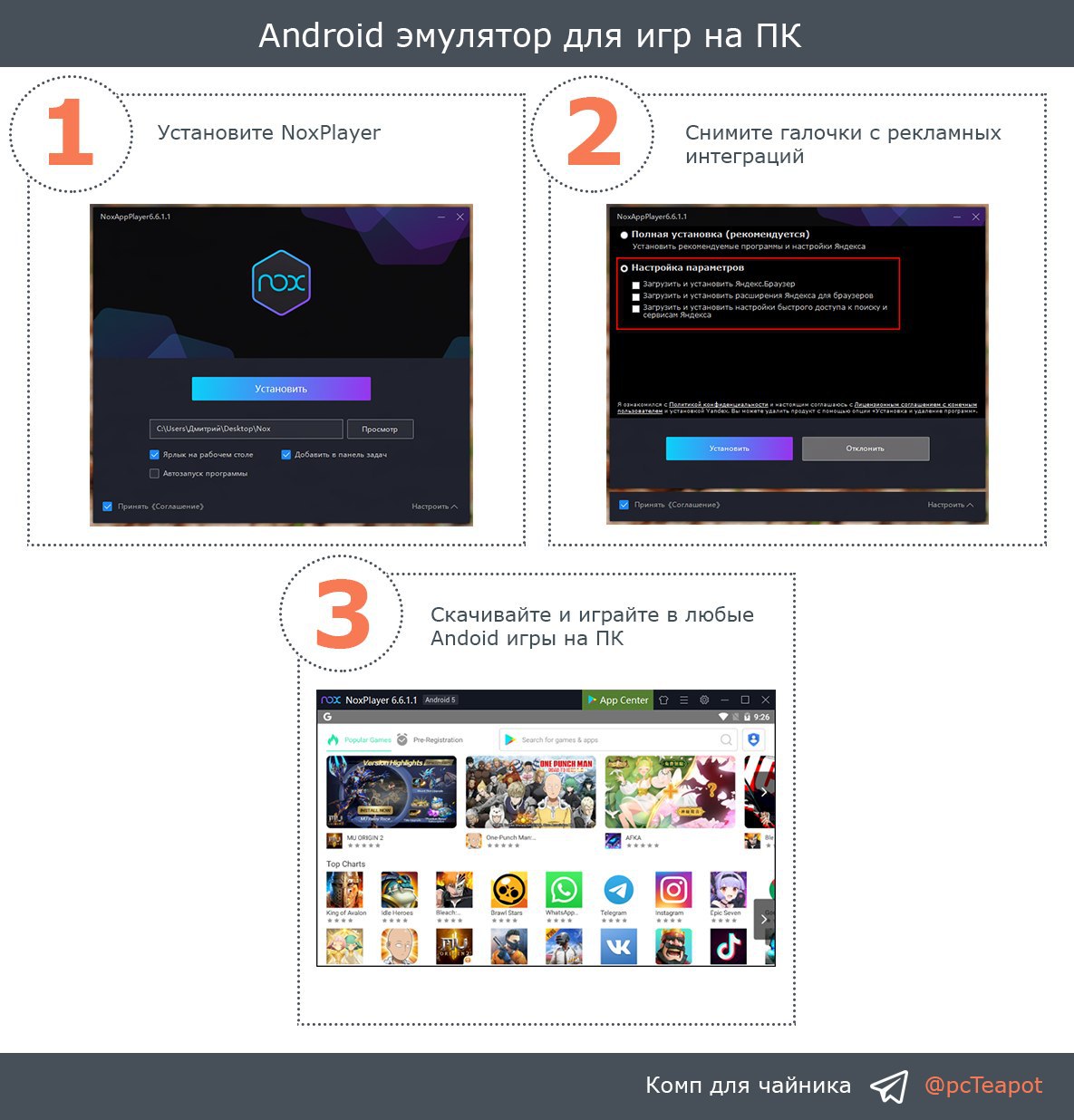
Android эмулятор для игр на ПК
Хотели бы вы играть в Android игры на своем компьютере? Если да, то хочу представить вашему вниманию NoxPlayer - Android эмулятор для игр на ПК.
NoxPlayer полностью оптимизирован, он более стабильный и плавный как для игр, так и для приложений. Используйте NoxPlayer для мобильных игр так, как если бы вы играли в компьютерные игры - быстрее, чем на любых других игровых платформах.
Для работы с эмулятором необходимо:
1️⃣ Скачайте NoxPlayer по кнопке ниже и запустите установку. Нажмите кнопку Установить.
2️⃣ Выберите Настройка параметров и снимите ненужные рекламные интеграции.
3️⃣ Запустите NoxPlayer. Откроется эмулятор Android. При первом запуске необходимо авторизоваться под аккаунтом, который вы используете на телефоне. Это необходимо для того, чтобы скачивать игры.
Для поиска приложений можно использовать стандартнтй App Center, который располагается на рабочем столе эмулятора. Скачивайте любые мобильные игры и играйте в них на ПК.
#софт
Хотели бы вы играть в Android игры на своем компьютере? Если да, то хочу представить вашему вниманию NoxPlayer - Android эмулятор для игр на ПК.
NoxPlayer полностью оптимизирован, он более стабильный и плавный как для игр, так и для приложений. Используйте NoxPlayer для мобильных игр так, как если бы вы играли в компьютерные игры - быстрее, чем на любых других игровых платформах.
Для работы с эмулятором необходимо:
1️⃣ Скачайте NoxPlayer по кнопке ниже и запустите установку. Нажмите кнопку Установить.
2️⃣ Выберите Настройка параметров и снимите ненужные рекламные интеграции.
3️⃣ Запустите NoxPlayer. Откроется эмулятор Android. При первом запуске необходимо авторизоваться под аккаунтом, который вы используете на телефоне. Это необходимо для того, чтобы скачивать игры.
Для поиска приложений можно использовать стандартнтй App Center, который располагается на рабочем столе эмулятора. Скачивайте любые мобильные игры и играйте в них на ПК.
#софт
👍2
Включить безопасный режим
Безопасный режим - это способ загрузки операционной системы, при котором загружаются самые минимальные компоненты. Безопасный режим хорош тем, что не дает загружаться приложениям, прописанным в автозагрузке. Поэтому его наиболее часто используют, когда компьютер заражен вирусами.
В основном, для включения безопасного режима, при запуске компьютера нажимают
Но, если по какой-либо причине вы не можете этого сделать, то есть другой способ запуска компьютера в Безопасном режиме:
1️⃣ Откройте окно Выполнить сочетанием клавиш
2️⃣ Во вкладке Загрузка выберите Безопасный режим - Минимальная.
При последующих запусках система будет загружаться в Безопасном режиме. Для отключения этого режима снимите галочку.
#система
Безопасный режим - это способ загрузки операционной системы, при котором загружаются самые минимальные компоненты. Безопасный режим хорош тем, что не дает загружаться приложениям, прописанным в автозагрузке. Поэтому его наиболее часто используют, когда компьютер заражен вирусами.
В основном, для включения безопасного режима, при запуске компьютера нажимают
F8 и в меню выбирают Безопасный режим.Но, если по какой-либо причине вы не можете этого сделать, то есть другой способ запуска компьютера в Безопасном режиме:
1️⃣ Откройте окно Выполнить сочетанием клавиш
WIN + R, введите msconfig и нажмите OK.2️⃣ Во вкладке Загрузка выберите Безопасный режим - Минимальная.
При последующих запусках система будет загружаться в Безопасном режиме. Для отключения этого режима снимите галочку.
#система

👍1
Принудительное отключение обновлений
Если вы хотите полностью отключить обновление Windows, то это можно сделать, остановив соответствующую службу. Для этого:
1️⃣ Откройте окно Выполнить сочетанием клавиш
2️⃣ В списке служб нажмите двойным кликом мыши по Центр обновления Windows.
3️⃣ В окне нажмите кнопку Остановить и выберите тип запуска Отключена.
#система
Если вы хотите полностью отключить обновление Windows, то это можно сделать, остановив соответствующую службу. Для этого:
1️⃣ Откройте окно Выполнить сочетанием клавиш
WIN + R, введите services.msc и нажмите OK.2️⃣ В списке служб нажмите двойным кликом мыши по Центр обновления Windows.
3️⃣ В окне нажмите кнопку Остановить и выберите тип запуска Отключена.
#система

👍1
Аудио редактор онлайн
Если вы не часто работаете с аудиофайлами, то нет никакой необходимости устанавливать сложный софт. Для простых операций с аудио лучше воспользоваться онлайн сервисом - Audio Cutter.
Audio Cutter – онлайн приложение для обрезки аудиозаписей прямо в браузере. Быстрая и безопасная работа, более 300 поддерживаемых форматов, плавное начало и затухание трека и его сохранение в качестве рингтона.
Всего одна кнопка, и приложение сделает рингтон для вашего iPhone, сохранив трек в формате m4r и обрезав его до 40 секунд, после чего вы сможете закачать его в телефон с помощью iTunes.
Также с помощью данного сервиса можно извлечь звук из видео. Это полезно, когда вам нужно сохранить отрывок саундтрека из фильма или клипа.
#онлайн
Если вы не часто работаете с аудиофайлами, то нет никакой необходимости устанавливать сложный софт. Для простых операций с аудио лучше воспользоваться онлайн сервисом - Audio Cutter.
Audio Cutter – онлайн приложение для обрезки аудиозаписей прямо в браузере. Быстрая и безопасная работа, более 300 поддерживаемых форматов, плавное начало и затухание трека и его сохранение в качестве рингтона.
Всего одна кнопка, и приложение сделает рингтон для вашего iPhone, сохранив трек в формате m4r и обрезав его до 40 секунд, после чего вы сможете закачать его в телефон с помощью iTunes.
Также с помощью данного сервиса можно извлечь звук из видео. Это полезно, когда вам нужно сохранить отрывок саундтрека из фильма или клипа.
#онлайн

👍1
Поиск и устранение неисправностей
Если ваш компьютер начал работать нестабильно и возникают ошибки, то необходимо выполнить диагностику системы.
Для запуска этого инструмента необходимо нажать на кнопку перезагрузки системы при нажатой клавише
После этого в появившемся меню выберите Поиск и устранение неисправностей. Следуя указаниям мастера можно возвратить компьютер в исходной состояние или же откатиться до предыдущей контрольной точки восстановления системы.
#система #шорткат
Если ваш компьютер начал работать нестабильно и возникают ошибки, то необходимо выполнить диагностику системы.
Для запуска этого инструмента необходимо нажать на кнопку перезагрузки системы при нажатой клавише
Shift.После этого в появившемся меню выберите Поиск и устранение неисправностей. Следуя указаниям мастера можно возвратить компьютер в исходной состояние или же откатиться до предыдущей контрольной точки восстановления системы.
#система #шорткат

👍1
Переключение между открытыми окнами
Я думаю, что многие знают такую комбинацию клавиш, как
До Windows 7 переключатель имел минималистичный стиль, а уже позже изменился на тот, который вы видите в последний версиях системы.
Если вы хотите использовать старый внешний вид переключения открытых окон, то зажмите
#система #шорткат
Я думаю, что многие знают такую комбинацию клавиш, как
Alt + Tab - переключение между открытыми окнами.До Windows 7 переключатель имел минималистичный стиль, а уже позже изменился на тот, который вы видите в последний версиях системы.
Если вы хотите использовать старый внешний вид переключения открытых окон, то зажмите
левый Alt, нажмите один раз правый Alt и держа нажатым левый Alt нажимайте клавишу Tab.#система #шорткат
👍1
Запуск от имени администратора
Иногда вы можете услышать, что необходимо запустить программу от имени администратора. Для чего это бывает нужно?
Запуск от имени администратора- не означает запуск от имени какой-то конкретной учётной записи. Запуск от имени администратора - это запуск программы с повышением прав, т.е. с разрешением на чтение и запись в системные области.
Чтобы это выполнить, нажмите правой кнопкой мыши по ярлыку программы и в контекстном меню выберите Запуск от имени администратора.
Для быстрого выполнения этой операции существуют горячие клавиши. Зажмите клавиши
#система #шорткат
Иногда вы можете услышать, что необходимо запустить программу от имени администратора. Для чего это бывает нужно?
Запуск от имени администратора- не означает запуск от имени какой-то конкретной учётной записи. Запуск от имени администратора - это запуск программы с повышением прав, т.е. с разрешением на чтение и запись в системные области.
Чтобы это выполнить, нажмите правой кнопкой мыши по ярлыку программы и в контекстном меню выберите Запуск от имени администратора.
Для быстрого выполнения этой операции существуют горячие клавиши. Зажмите клавиши
Ctrl + Shift и запустите программу.#система #шорткат
👍1
Вертикальная панель задач
Панель задач Windows - элемент интерфейса, отображающийся на краю рабочего стола и использующийся для быстрого запуска программ или слежения за изменениями уже запущенных программ.
В основном, панель задач располагается горизонтально снизу экрана. Для настройки интерфейса можно переместить панель задач в левую или правую сторону экрана. Для это:
1️⃣ Нажмите правой кнопкой мыши по панели задач и снимите галочку Закрепить панель задач.
2️⃣ Переместите панель в левую или правую сторону экрана и нажмите заново Закрепить панель задач.
#система
Панель задач Windows - элемент интерфейса, отображающийся на краю рабочего стола и использующийся для быстрого запуска программ или слежения за изменениями уже запущенных программ.
В основном, панель задач располагается горизонтально снизу экрана. Для настройки интерфейса можно переместить панель задач в левую или правую сторону экрана. Для это:
1️⃣ Нажмите правой кнопкой мыши по панели задач и снимите галочку Закрепить панель задач.
2️⃣ Переместите панель в левую или правую сторону экрана и нажмите заново Закрепить панель задач.
#система
👍1
Сохранить данные, если зависло приложение
Бывали ли у вас случаи, когда вы что-либо делали в приложении и оно зависало? После это запускаете Диспетчер задач сочетанием клавиш
К счастью в некоторых приложениях есть автосохранение, но во многих его нет. Поэтому, что попробовать снять зависшее приложение и не потерять данные необходимо:
1️⃣ Откройте окно Выполнить сочетанием клавиш
2️⃣ Откроется системная утилита Мониторинг ресурсов.
3️⃣ Выберите процесс, который завис. Нажмите правой кнопкой мыши и выберите Анализ цепочки ожидания....
4️⃣ В списке процессов будет указан процесс, который мог повесить программу. Выберите его и нажмите Завершить процесс.
#система
Бывали ли у вас случаи, когда вы что-либо делали в приложении и оно зависало? После это запускаете Диспетчер задач сочетанием клавиш
Ctrl + Alt + Delete и снимаете зависшую задачу, тем самым теряете данные, которые не были сохранены.К счастью в некоторых приложениях есть автосохранение, но во многих его нет. Поэтому, что попробовать снять зависшее приложение и не потерять данные необходимо:
1️⃣ Откройте окно Выполнить сочетанием клавиш
WIN + R, введите resmon и нажмите OK. 2️⃣ Откроется системная утилита Мониторинг ресурсов.
3️⃣ Выберите процесс, который завис. Нажмите правой кнопкой мыши и выберите Анализ цепочки ожидания....
4️⃣ В списке процессов будет указан процесс, который мог повесить программу. Выберите его и нажмите Завершить процесс.
#система

👍2
Увеличение громкости
Если ваш уровень громкости ограничен встроенными динамиками в ноутбуке или мониторе, то хочу рассказать вам о небольшой программе - Sound Booster.
Звук в любом приложении, который проигрывается в системе, может быть усилен до 5 раз. Вы можете управлять текущим уровнем громкости при помощи слайдера, появляющегося при клике по иконке в системном трее.
Sound Booster постоянно отслеживает текущий уровень сигнала, и предотвращает превышение максимального уровня, таким образом уменьшая какое-либо искажение.
#софт
Если ваш уровень громкости ограничен встроенными динамиками в ноутбуке или мониторе, то хочу рассказать вам о небольшой программе - Sound Booster.
Звук в любом приложении, который проигрывается в системе, может быть усилен до 5 раз. Вы можете управлять текущим уровнем громкости при помощи слайдера, появляющегося при клике по иконке в системном трее.
Sound Booster постоянно отслеживает текущий уровень сигнала, и предотвращает превышение максимального уровня, таким образом уменьшая какое-либо искажение.
#софт

👍1😱1
Пасхалка шутера "DOOM"
Легендарный шутер DOOM, вышедший в 1993 году, использовал порт 666 для сетевой игры. Изначально это, конечно, была пасхалка от Id Software, разработчиков игры. Но тем не менее порт до сих пор зарезервирован за игрой.
Убедиться в этом можно самостоятельно. Пройдите по пути
#факты
Легендарный шутер DOOM, вышедший в 1993 году, использовал порт 666 для сетевой игры. Изначально это, конечно, была пасхалка от Id Software, разработчиков игры. Но тем не менее порт до сих пор зарезервирован за игрой.
Убедиться в этом можно самостоятельно. Пройдите по пути
C:\Windows\System32\drivers\etc. Откройте файл services в любом текстовом редакторе. Найдите порт 666 и посмотрите на название слева от него.#факты

👍1
Клавиши смены раскладки клавиатуры
Все мы знаем быстрые клавиши для смены раскладки клавиатуры, а именно
Для таких случаев (но это не точно) существует другое стандартное сочетание клавиш, которое позволяет сменить язык с показом языковой панели.
Для этого используйте сочетание клавиш
#шорткат
Все мы знаем быстрые клавиши для смены раскладки клавиатуры, а именно
Alt + Shift. Порой можно некорректно нажать сочетание и язык не сменится, а вы уже начнете печатать.Для таких случаев (но это не точно) существует другое стандартное сочетание клавиш, которое позволяет сменить язык с показом языковой панели.
Для этого используйте сочетание клавиш
WIN + Пробел.#шорткат
Облачное хранилище OneDrive
OneDrive - сервис облачного хранилища от компании Microsoft, позволяющий хранить до 5Гб информации бесплатно.
Из преимуществ: предварительный просмотр для изображений, установка уровней доступа для папок, клиентские приложения для различных ОС (в том числе мобильных), сохранение скриншотов, сделанных кнопкой
В Windows 10 OneDrive уже встроен, для более старых версий приложение можно скачать с сайта Microsoft.
При первом запуске приложения OneDrive необходимо войти или зарегистрировать аккаунт Microsoft. После этого в Проводнике у вас появиться пункт OneDrive.
Зайдите в него как в обычную папку и скопируйте необходимые данные, которые будут храниться в облачном хранилище.
Для телефона можно скачать приложение OneDrive и авторизоваться под теми же данными. Таким образом вы сможете иметь быстрый доступ к необходимым документам из любого места.
#система #софт
OneDrive - сервис облачного хранилища от компании Microsoft, позволяющий хранить до 5Гб информации бесплатно.
Из преимуществ: предварительный просмотр для изображений, установка уровней доступа для папок, клиентские приложения для различных ОС (в том числе мобильных), сохранение скриншотов, сделанных кнопкой
PrintScreen сразу в облако.В Windows 10 OneDrive уже встроен, для более старых версий приложение можно скачать с сайта Microsoft.
При первом запуске приложения OneDrive необходимо войти или зарегистрировать аккаунт Microsoft. После этого в Проводнике у вас появиться пункт OneDrive.
Зайдите в него как в обычную папку и скопируйте необходимые данные, которые будут храниться в облачном хранилище.
Для телефона можно скачать приложение OneDrive и авторизоваться под теми же данными. Таким образом вы сможете иметь быстрый доступ к необходимым документам из любого места.
#система #софт
