
Создание документов Word, Excel онлайн
Для создания текстовых документов или таблиц не обязательно скачивать и устанавливать Microsoft Office. Для личных целей удобнее воспользоваться онлайн-сервисом Google Документы.
Это веб-ориентированное программное обеспечение, то есть программа, работающая в рамках веб-браузера без установки на компьютер пользователя.
Документы и таблицы, создаваемые пользователем, сохраняются на специальном сервере Google, или могут быть экспортированы в файл (сохранены на компьютере). Это одно из ключевых преимуществ программы, так как доступ к введённым данным может осуществляться с любого компьютера, подключенного к интернету (при этом доступ защищён паролем).
Google Документы имеют несколько ограниченные возможности по сравнению с Microsoft Office, но для личных целей этого будет вполне достаточно.
#онлайн #офис
Для создания текстовых документов или таблиц не обязательно скачивать и устанавливать Microsoft Office. Для личных целей удобнее воспользоваться онлайн-сервисом Google Документы.
Это веб-ориентированное программное обеспечение, то есть программа, работающая в рамках веб-браузера без установки на компьютер пользователя.
Документы и таблицы, создаваемые пользователем, сохраняются на специальном сервере Google, или могут быть экспортированы в файл (сохранены на компьютере). Это одно из ключевых преимуществ программы, так как доступ к введённым данным может осуществляться с любого компьютера, подключенного к интернету (при этом доступ защищён паролем).
Google Документы имеют несколько ограниченные возможности по сравнению с Microsoft Office, но для личных целей этого будет вполне достаточно.
#онлайн #офис

План энергопотребления ноутбука
Работая на ноутбуке без подключенного зарядного устройства, мы можем наблюдать, как быстро падает уровень заряда аккумулятора.
Для экономии заряда батареи, а также для продления ее срока службы, необходимо выбрать правильный План энергопотребления.
Существует 3 плана энергопотребления:
💻 Сбалансированный - автоматическое соблюдение баланса между производительностью и энергопотреблением. При обычной работе с подключенным зарядном устройством выбирайте этот режим.
💻 Экономия энергии - минимальное энергопотребление и минимальная производительность. Если ноутбук используется без зарядного устройства, к примеру, для посещения сайтов, то выбирайте этот режим.
💻 Высокая производительность - максимальная производительность (быстро разряжает аккумулятор). Выбирайте этот режим при подключенном зарядном устройстве, где требуется высокая производительность (игры, "тяжелые программы").
Чтобы выбрать План энергоснабжения необходимо:
1️⃣ Зайдите в Параметры сочетанием клавиш
2️⃣ Выберите необходимую схему электропитания.
#система
Работая на ноутбуке без подключенного зарядного устройства, мы можем наблюдать, как быстро падает уровень заряда аккумулятора.
Для экономии заряда батареи, а также для продления ее срока службы, необходимо выбрать правильный План энергопотребления.
Существует 3 плана энергопотребления:
💻 Сбалансированный - автоматическое соблюдение баланса между производительностью и энергопотреблением. При обычной работе с подключенным зарядном устройством выбирайте этот режим.
💻 Экономия энергии - минимальное энергопотребление и минимальная производительность. Если ноутбук используется без зарядного устройства, к примеру, для посещения сайтов, то выбирайте этот режим.
💻 Высокая производительность - максимальная производительность (быстро разряжает аккумулятор). Выбирайте этот режим при подключенном зарядном устройстве, где требуется высокая производительность (игры, "тяжелые программы").
Чтобы выбрать План энергоснабжения необходимо:
1️⃣ Зайдите в Параметры сочетанием клавиш
WIN+I. Перейдите в Система - Питание и спящий режим - Дополнительные параметры питания.2️⃣ Выберите необходимую схему электропитания.
#система

👍1
Бесплатный видеоконвертер
Сегодня хотел бы поделиться с вами бесплатным видеоконвертером, который поддерживает более 500 форматов и различных устройств - Freemake Video Converter.
Конвертер также позволяет скачивать видео с таких сайтов, как YouTube, Facebook, Vimeo, VK и сразу конвертировать в необходимый формат.
Freemake Video Converter имеет встроенный редактор, позволяющий обрезать и поворачивать видео, удалять черные полосы и объединять файлы.
Особенности конвертера:
🎬 Поддержка 4K и Full HD.
🎬 Копирование и запись DVD/Blu-ray.
🎬 Размещение видео на YouTube.
🎬 Поддержка субтитров.
#софт
Сегодня хотел бы поделиться с вами бесплатным видеоконвертером, который поддерживает более 500 форматов и различных устройств - Freemake Video Converter.
Конвертер также позволяет скачивать видео с таких сайтов, как YouTube, Facebook, Vimeo, VK и сразу конвертировать в необходимый формат.
Freemake Video Converter имеет встроенный редактор, позволяющий обрезать и поворачивать видео, удалять черные полосы и объединять файлы.
Особенности конвертера:
🎬 Поддержка 4K и Full HD.
🎬 Копирование и запись DVD/Blu-ray.
🎬 Размещение видео на YouTube.
🎬 Поддержка субтитров.
#софт

👍1
Список горячих клавиш для работы с текстом и файлами
Хотел бы рассказать вам о сочетаниях горячих клавиш, которые должен знать каждый. Это самые простые сочетания, которые позволяют эффективно работать с текстом и файлами.
Если необходимо выделить несколько файлов в папке, то нажимайте на каждый файл левой кнопкой мыши при нажатой клавише
Для выделения файлов в папке, которые расположены последовательно, выделите первый файл и при нажатой клавише
#шорткат
Хотел бы рассказать вам о сочетаниях горячих клавиш, которые должен знать каждый. Это самые простые сочетания, которые позволяют эффективно работать с текстом и файлами.
Ctrl + A - выделить весь текст или все файлы в папке.Ctrl + C - скопировать текст или файлы/папки.Ctrl + V - вставить текст или файлы/папки.Ctrl + X - вырезать. Тоже, что и Скопировать, только с удалением исходного текста или файла.Ctrl + Z - отменить последнее действие.Ctrl + P - печать документа.Ctrl + N - создать новый документ.Ctrl + O - открыть документ.Ctrl + S - сохранить документ.Ctrl + F - открыть диалог поиска текста в документе.Если необходимо выделить несколько файлов в папке, то нажимайте на каждый файл левой кнопкой мыши при нажатой клавише
Ctrl.Для выделения файлов в папке, которые расположены последовательно, выделите первый файл и при нажатой клавише
Shift и кликните по последнему файлу.#шорткат
Резервное копирование файлов Windows 10
Для предотвращения потери важных файлов необходимо делать регулярное копирование данных. В Windows 10 это можно сделать стандартными способами.
Windows 10 имеет встроенный инструмент Служба архивации, который автоматически сохраняет копии данных. От вас требуется только указать место на диске для бэкапов и периодичность их выгрузки.
Для настройки резервного копирования данных необходимо:
1️⃣ Откройте Параметры сочетанием клавиш
2️⃣ Выберите в меню слева Служба архивации и в окне нажмите Другие параметры.
3️⃣ Нажмите Просмотреть дополнительные параметры.
4️⃣ Нажмите Включить. На выбранном диске будет храниться бэкап файлов.
5️⃣ Вернувшись в окно Служба архивации можно заметить ползунок, позволяющий включать и выключать резервное копирование.
6️⃣ Если нажать на Другие параметры, то в окне можно будет задать частоту создания копий, сроки хранения, добавить или удалить папки, которые сохраняются в бэкапе.
#система
Для предотвращения потери важных файлов необходимо делать регулярное копирование данных. В Windows 10 это можно сделать стандартными способами.
Windows 10 имеет встроенный инструмент Служба архивации, который автоматически сохраняет копии данных. От вас требуется только указать место на диске для бэкапов и периодичность их выгрузки.
Для настройки резервного копирования данных необходимо:
1️⃣ Откройте Параметры сочетанием клавиш
WIN+I. Перейдите в раздел Обновление и безопасность.2️⃣ Выберите в меню слева Служба архивации и в окне нажмите Другие параметры.
3️⃣ Нажмите Просмотреть дополнительные параметры.
4️⃣ Нажмите Включить. На выбранном диске будет храниться бэкап файлов.
5️⃣ Вернувшись в окно Служба архивации можно заметить ползунок, позволяющий включать и выключать резервное копирование.
6️⃣ Если нажать на Другие параметры, то в окне можно будет задать частоту создания копий, сроки хранения, добавить или удалить папки, которые сохраняются в бэкапе.
#система

👍1
Масштабирование элементов на экране
Экраны с разрешением 1080p и выше выдают качественную картинку в играх и фильмах, но могут быть неудобны в работе. Иногда пользователи со слабым зрением испытывают трудности с мелким текстом и крошечными иконками на рабочем столе.
Далеко не все знают, что Windows 10 позволяет масштабировать размер текста и других элементов без изменения разрешения экрана.
1️⃣ Для настройки размера текста и других элементов откройте Параметры сочетанием клавиш
Установите необходимый масштаб в поле Изменение размера текста, приложений и других элементов.
2️⃣ Или нажмите Дополнительные параметры масштабирования и введите пользовательский масштаб.
#система
Экраны с разрешением 1080p и выше выдают качественную картинку в играх и фильмах, но могут быть неудобны в работе. Иногда пользователи со слабым зрением испытывают трудности с мелким текстом и крошечными иконками на рабочем столе.
Далеко не все знают, что Windows 10 позволяет масштабировать размер текста и других элементов без изменения разрешения экрана.
1️⃣ Для настройки размера текста и других элементов откройте Параметры сочетанием клавиш
WIN+I. Перейдите Система - Дисплей.Установите необходимый масштаб в поле Изменение размера текста, приложений и других элементов.
2️⃣ Или нажмите Дополнительные параметры масштабирования и введите пользовательский масштаб.
#система

🔥1
Какой выбрать процессор для игр: AMD или Intel?
В данной статье рассмотрим вопрос о выборе между двумя марками процессоров: AMD и Intel. Какую марку процессора лучше выбрать для видеоигр.
#инфо #железо
В данной статье рассмотрим вопрос о выборе между двумя марками процессоров: AMD и Intel. Какую марку процессора лучше выбрать для видеоигр.
#инфо #железо
Teletype
Какой выбрать процессор для игр: AMD или Intel?
И AMD, и Intel подойдут для современных игр, эти торговые марки имеют линейки мощных процессоров, обладающих практически аналогичными...
👍1
Моя сборка системного блока
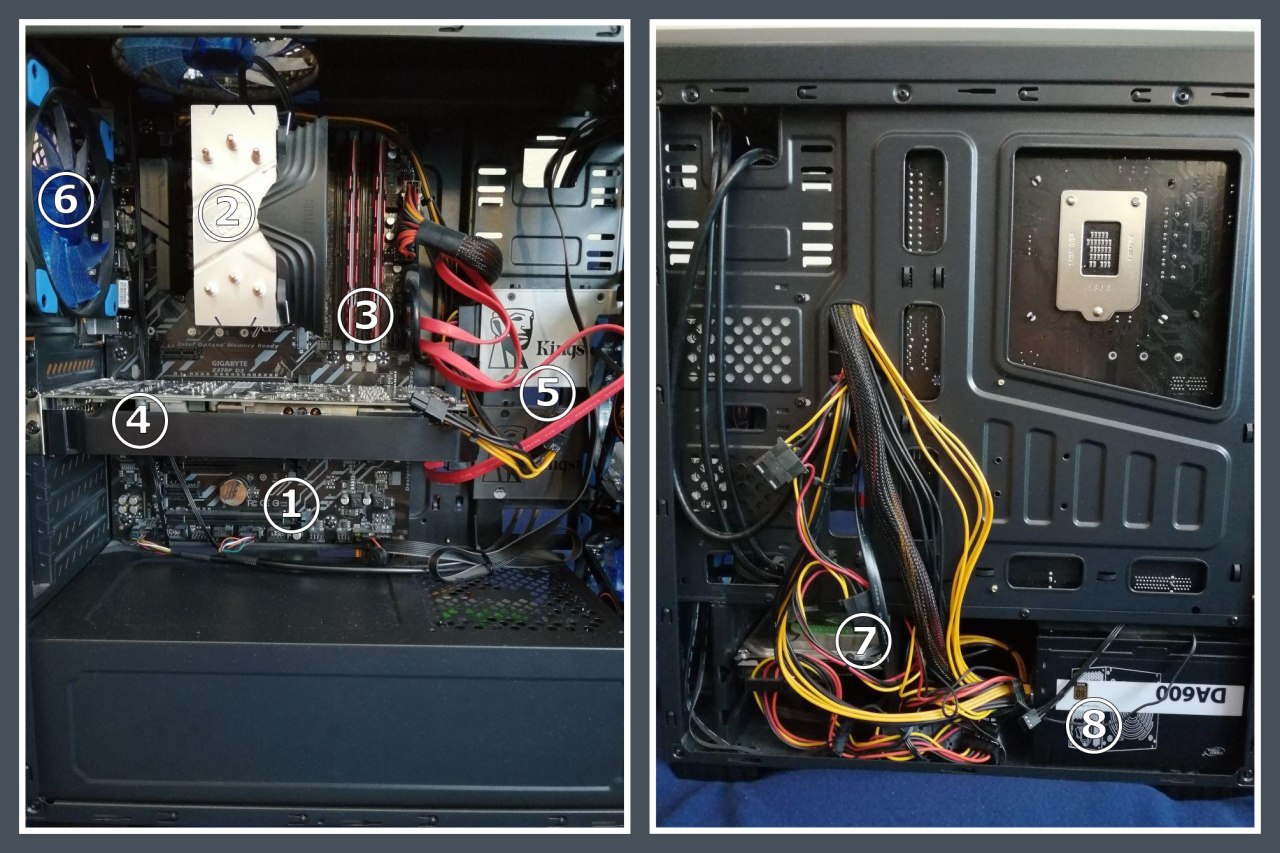
Друзья, иногда мне пишут в личку и интересуются, какая сборка системного блока у меня. Свой компьютер я собирал летом 2017 года и его цена (только системного блока) составила 70 000 рублей.
На фото изображено:
1️⃣ Материнская плата GIGABYTE Z370P D3. Сокет LGA 1151v2, чипсет Intel Z370.
2️⃣ Устройство охлаждения(кулер) DEEPCOOL GAMMAXX 300. Под кулером скрывается процессор INTEL Core i5 8400. Ядро Coffee Lake, количество ядер 6, количество потоков 6. Частота 2,8 ГГц и 4 ГГц в режиме Турбо.
3️⃣ Оперативная память CRUCIAL Ballistix Sport LT. 2 планки по 8 Гб каждая. Работают в двухканальном режиме. Тип DDR4, частота 2400 МГц.
4️⃣ Видеокарта PALIT nVidia GeForce GTX 1060. Объем видеопамяти 6 Гб, частота 1506 МГц и 1708 МГц в режиме Boost, тип видеопамяти GDDR5.
5️⃣ Два твердотельный жестких диска Kingston на 120 Гб (для Windows и программ) и 240 Гб для игр.
6️⃣ Кулеры для охлаждения. 2 на вдув спереди ПК и 2 на выдув (назад и вверх).
7️⃣ Жесткий диск SEAGATE Barracuda на 1 Тб памяти.
8️⃣ Блок питания Deepcool DA на 600 Вт. Имеет бронзовый сертификат 80 PLUS.
Делитесь сборками своего компьютера в нашем чате по кнопке ОБСУДИТЬ.
#железо
Друзья, иногда мне пишут в личку и интересуются, какая сборка системного блока у меня. Свой компьютер я собирал летом 2017 года и его цена (только системного блока) составила 70 000 рублей.
На фото изображено:
1️⃣ Материнская плата GIGABYTE Z370P D3. Сокет LGA 1151v2, чипсет Intel Z370.
2️⃣ Устройство охлаждения(кулер) DEEPCOOL GAMMAXX 300. Под кулером скрывается процессор INTEL Core i5 8400. Ядро Coffee Lake, количество ядер 6, количество потоков 6. Частота 2,8 ГГц и 4 ГГц в режиме Турбо.
3️⃣ Оперативная память CRUCIAL Ballistix Sport LT. 2 планки по 8 Гб каждая. Работают в двухканальном режиме. Тип DDR4, частота 2400 МГц.
4️⃣ Видеокарта PALIT nVidia GeForce GTX 1060. Объем видеопамяти 6 Гб, частота 1506 МГц и 1708 МГц в режиме Boost, тип видеопамяти GDDR5.
5️⃣ Два твердотельный жестких диска Kingston на 120 Гб (для Windows и программ) и 240 Гб для игр.
6️⃣ Кулеры для охлаждения. 2 на вдув спереди ПК и 2 на выдув (назад и вверх).
7️⃣ Жесткий диск SEAGATE Barracuda на 1 Тб памяти.
8️⃣ Блок питания Deepcool DA на 600 Вт. Имеет бронзовый сертификат 80 PLUS.
Делитесь сборками своего компьютера в нашем чате по кнопке ОБСУДИТЬ.
#железо
Отключение уведомлений и советов
Работая за компьютером под управлением Windows 10 мы часто получаем различные уведомления в нижнем правом углу.
Если они вам не нужны или вы просто хотите немного ускорить работу системы, то:
Откройте Параметры сочетанием клавиш
В разделе Уведомления отключите Получать уведомления от приложений и других отправителей. Чуть ниже можно настроить избранные приложения, которые все же смогут присылать уведомления.
Также в этом окне можно отключить советы, подсказки и рекомендации при использовании Windows.
#система
Работая за компьютером под управлением Windows 10 мы часто получаем различные уведомления в нижнем правом углу.
Если они вам не нужны или вы просто хотите немного ускорить работу системы, то:
Откройте Параметры сочетанием клавиш
WIN+I. Перейдите в раздел Система - Уведомления и действия.В разделе Уведомления отключите Получать уведомления от приложений и других отправителей. Чуть ниже можно настроить избранные приложения, которые все же смогут присылать уведомления.
Также в этом окне можно отключить советы, подсказки и рекомендации при использовании Windows.
#система

🔥2
Включить режим гибернации
Для начала хотел бы рассказать вам, что это за режим. Гибернация - энергосберегающее состояние компьютера, предназначенное в первую очередь для ноутбуков.
По сути, это Спящий режим, только во время Гибернации вы можете отключить питание компьютера или ноутбука полностью. При последующем включении все данные и открытые программы восстановятся, как во время Спящего режима.
Для добавления этого режима в меню Пуск в Windows 10 необходимо:
1️⃣ Откройте Панель управления.
2️⃣ Выберите Электропитание.
3️⃣ В окне настроек электропитания слева нажмите Действия кнопок питания.
4️⃣ И нажмите Изменение параметров, которые сейчас недоступны.
5️⃣ После этого включите Режим гибернации и нажмите кнопку Сохранить изменения.
6️⃣ После этого у вас в меню Пуск появится пункт Гибернация.
#система
Для начала хотел бы рассказать вам, что это за режим. Гибернация - энергосберегающее состояние компьютера, предназначенное в первую очередь для ноутбуков.
По сути, это Спящий режим, только во время Гибернации вы можете отключить питание компьютера или ноутбука полностью. При последующем включении все данные и открытые программы восстановятся, как во время Спящего режима.
Для добавления этого режима в меню Пуск в Windows 10 необходимо:
1️⃣ Откройте Панель управления.
2️⃣ Выберите Электропитание.
3️⃣ В окне настроек электропитания слева нажмите Действия кнопок питания.
4️⃣ И нажмите Изменение параметров, которые сейчас недоступны.
5️⃣ После этого включите Режим гибернации и нажмите кнопку Сохранить изменения.
6️⃣ После этого у вас в меню Пуск появится пункт Гибернация.
#система

👍1
Скачать видео с YouTube
Я вам уже рассказывал, как можно скачать видео с YouTube по средствам онлайн-сервисов. Это удобно, если необходимо скачать одно видео.
Если требуется загружать видео постоянно, то для этого подойдет отличная программа - Ummy Video Downloader.
Для загрузки видео просто вставьте в программу ссылку и скачайте файл в любом формате (MP4, MP3-аудио, MKV, FLV, MOV или AVI). Можно добавить в очередь на загрузку несколько файлов, которые будут скачаны последовательно.
#софт
Я вам уже рассказывал, как можно скачать видео с YouTube по средствам онлайн-сервисов. Это удобно, если необходимо скачать одно видео.
Если требуется загружать видео постоянно, то для этого подойдет отличная программа - Ummy Video Downloader.
Для загрузки видео просто вставьте в программу ссылку и скачайте файл в любом формате (MP4, MP3-аудио, MKV, FLV, MOV или AVI). Можно добавить в очередь на загрузку несколько файлов, которые будут скачаны последовательно.
#софт

👍1
Контекстное меню WinX
Название меню WinX не является официальным названием, это сленговое название, часто используемое в кругах IT-специалистов, так же можно встретить упоминания «контекстного меню кнопки Пуск».
Для запуска данного меню в Windows 10 существует комбинация клавиш
В данном меню вы можете получить быстрый доступ к таким элементам системы, как Диспетчер устройств, Командная строка от имени администратора, Выполнить и другим важным настройкам Windows.
#система #шорткат
Название меню WinX не является официальным названием, это сленговое название, часто используемое в кругах IT-специалистов, так же можно встретить упоминания «контекстного меню кнопки Пуск».
Для запуска данного меню в Windows 10 существует комбинация клавиш
WIN + X или же нажмите на значок Пуск правой кнопкой мыши.В данном меню вы можете получить быстрый доступ к таким элементам системы, как Диспетчер устройств, Командная строка от имени администратора, Выполнить и другим важным настройкам Windows.
#система #шорткат

Создать коллаж онлайн
Если вы хотите бесплатно делать коллажи из собственных фото или картинок, то представляю вашему вниманию удобный и функциональный сервис Photovisi.
С Photovisi сделать фотоколлаж можно без наличия навыков в редактировании фотоснимков и знания сложных программ. Коллажи с эффектами создаются на базе шаблонов, для удобства пользователей разделенных на 16 категорий. Всего шаблонов порядка 150 шт.
Чтобы сделать фотоколлаж нужно выбрать шаблон, а затем загрузить фото (столько, сколько указано непосредственно в шаблоне). Photovisi предоставляет также возможность выбирать фон и фигуры для него, варьировать фоновый цвет, добавлять текст, обрезать или удалять ненужные объекты с заготовки коллажа и другое.
#онлайн
Если вы хотите бесплатно делать коллажи из собственных фото или картинок, то представляю вашему вниманию удобный и функциональный сервис Photovisi.
С Photovisi сделать фотоколлаж можно без наличия навыков в редактировании фотоснимков и знания сложных программ. Коллажи с эффектами создаются на базе шаблонов, для удобства пользователей разделенных на 16 категорий. Всего шаблонов порядка 150 шт.
Чтобы сделать фотоколлаж нужно выбрать шаблон, а затем загрузить фото (столько, сколько указано непосредственно в шаблоне). Photovisi предоставляет также возможность выбирать фон и фигуры для него, варьировать фоновый цвет, добавлять текст, обрезать или удалять ненужные объекты с заготовки коллажа и другое.
#онлайн

Быстрые клавиши для форматирования текста
Хотел бы рассказать вам о сочетаниях горячих клавиш для форматирования текста в Word. Выделите нужный текст и нажмите:
#шорткат #офис
Хотел бы рассказать вам о сочетаниях горячих клавиш для форматирования текста в Word. Выделите нужный текст и нажмите:
Ctrl + B - полужирное начертание.Ctrl + I - курсив.Ctrl + U - подчеркивание одной чертой без разрыва между словами.Ctrl + Shift + W - подчеркивание одной чертой с разрывами между словами.Ctrl + Shift + D - подчеркивание двумя чертами с разрывами между словами.Shift + F3 - перевод текста в нижний/верхний регистр.Ctrl + 1 – одинарный интервал между строками.Ctrl + 2 – двойной интервал между строками.Ctrl + 5 – полуторный интервал между строками.Ctrl + J – выравнивает отобранные абзацы по ширине.Ctrl + E – выравнивает отобранные абзацы по центру.Ctrl + R – выравнивает отобранные абзацы по правому краю.Ctrl + L – выравнивает отобранные абзацы по левому краю.#шорткат #офис
Open Office и Libre Office
Все мы знаем офисный пакет Microsoft Office. Это отличный инструмент для создания документов, таблиц, баз данных, презентаций и т.п. Есть всего лишь один минус - Office платный.
Хочу вам порекомендовать два бесплатных офисных пакета, которые отлично подойдут для личного использования - Open Office и Libre Office.
Оба офисных пакета включают в себя одинаковый набор приложений для обработки текстов, электронных таблиц, презентаций и баз данных. Оба проекта имеют почти одинаковый исходный код, схожий интерфейс и функциональность.
Они полностью свободны и бесплатны, поэтому вы можете попробовать каждый из них и определить для себя, что же будет лучше. Проекты настолько похожи, что вы вряд ли заметите большие отличия. Скачать программы можно на Windows, Linux и MacOS.
#софт
Все мы знаем офисный пакет Microsoft Office. Это отличный инструмент для создания документов, таблиц, баз данных, презентаций и т.п. Есть всего лишь один минус - Office платный.
Хочу вам порекомендовать два бесплатных офисных пакета, которые отлично подойдут для личного использования - Open Office и Libre Office.
Оба офисных пакета включают в себя одинаковый набор приложений для обработки текстов, электронных таблиц, презентаций и баз данных. Оба проекта имеют почти одинаковый исходный код, схожий интерфейс и функциональность.
Они полностью свободны и бесплатны, поэтому вы можете попробовать каждый из них и определить для себя, что же будет лучше. Проекты настолько похожи, что вы вряд ли заметите большие отличия. Скачать программы можно на Windows, Linux и MacOS.
#софт

🔥1
Что такое Wi-Fi Direct и как он работает?
Сегодня хотел бы вам рассказать о технологии Wi-Fi Direct и как она работает.
#инфо
Сегодня хотел бы вам рассказать о технологии Wi-Fi Direct и как она работает.
#инфо
Teletype
Что такое Wi-Fi Direct и как он работает?
Скорее всего, вы каждый день пользуетесь Wi-Fi у себя дома или в кафе, этой технологией пользуются многие люди, или Bluetooth (иногда...
5 фактов из компьютерного мира
🖥 Чтобы понять, полезен открытый сайт или нет, современному пользователю достаточно нескольких долей секунды.
👁 Если вы часто и подолгу сидите за компьютером, то моргаете не менее семи раз в минуту.
🎭 Люди, боящиеся компьютеров и всего, что с ними связано, называются киберофобами.
💻 Услуги, связанные с компьютерами, считаются очень прибыльным бизнесом. По крайней мере, трое из шести богачей сколотили свои состояния на сфере IT.
💽 Объема CD-диска хватает на 72 минуты звучания музыки. Именно такую продолжительность имеет девятая симфония Бетховена, на которую ориентировались создатели нового продукта.
#факты
🖥 Чтобы понять, полезен открытый сайт или нет, современному пользователю достаточно нескольких долей секунды.
👁 Если вы часто и подолгу сидите за компьютером, то моргаете не менее семи раз в минуту.
🎭 Люди, боящиеся компьютеров и всего, что с ними связано, называются киберофобами.
💻 Услуги, связанные с компьютерами, считаются очень прибыльным бизнесом. По крайней мере, трое из шести богачей сколотили свои состояния на сфере IT.
💽 Объема CD-диска хватает на 72 минуты звучания музыки. Именно такую продолжительность имеет девятая симфония Бетховена, на которую ориентировались создатели нового продукта.
#факты
Правильный подход к выбору ноутбука
Хотел бы поделиться с вами некоторыми рекомендациями при выборе ноутбука. Получить советы при выборе той или иной модели вы можете в нашем чате.
#инфо
Хотел бы поделиться с вами некоторыми рекомендациями при выборе ноутбука. Получить советы при выборе той или иной модели вы можете в нашем чате.
#инфо
Teletype
Правильный подход к выбору ноутбука
Практически каждый сталкивался с проблемой выбора нового ноутбука. В большинстве случаев мы подходим к данному вопросу весьма беспечно...
👍1
Проверка вирусов онлайн
Если вы часто скачиваете различные файлы с интернета, то есть вероятность, что файл будет содержать вирус.
Для его проверки можно использовать установленный антивирус, но если он, по какой-либо причине, отсутствует на компьютере, то для проверки файлов можно воспользоваться онлайн сервисом Kaspersky Threat Intelligence Portal.
Перейдите на сайт по кнопке ниже, загрузите необходимые файлы и дождитесь процесса проверки.
Каждый загруженный файл поверяется с помощью эвристического анализа, системы быстрого обнаружения угроз Urgent Detection System, а также запускается в Cloud Sandbox (Облачной песочнице).
Максимальный размер файла для проверки составляет 256 Мб. Помимо файлов, сервис позволяет проверять URL-адреса, домены и IP-адреса.
#онлайн
Если вы часто скачиваете различные файлы с интернета, то есть вероятность, что файл будет содержать вирус.
Для его проверки можно использовать установленный антивирус, но если он, по какой-либо причине, отсутствует на компьютере, то для проверки файлов можно воспользоваться онлайн сервисом Kaspersky Threat Intelligence Portal.
Перейдите на сайт по кнопке ниже, загрузите необходимые файлы и дождитесь процесса проверки.
Каждый загруженный файл поверяется с помощью эвристического анализа, системы быстрого обнаружения угроз Urgent Detection System, а также запускается в Cloud Sandbox (Облачной песочнице).
Максимальный размер файла для проверки составляет 256 Мб. Помимо файлов, сервис позволяет проверять URL-адреса, домены и IP-адреса.
#онлайн

Поиск бесплатных изображений
Для поиска подходящего изображения с его дальнейшим размещением на определенной площадке не потребуется много времени. В интернете обычный пользователь может найти тысячу мест, где он сможет скачать необходимый снимок, векторное изображение или иконку.
Актуальным остается вопрос: можно ли скачанные фотографии размещать в своих публикациях без нарушения авторских прав? Вам необходим снимок высокого качества, и вы не хотите тратить на него свои деньги.
Для поиска бесплатных изображений, которые можно скачивать и размещать где угодно без нарушения авторских прав хочу порекомендовать вам фотосток Stock UP.
Stock Up насчитывает более 25 тыс. стоковых снимков для бесплатного скачивания. Принцип сервиса таков: на сайте размещены фотографии с разных веб-сайтов, которые дали разрешение на использование их изображений.
#онлайн
Для поиска подходящего изображения с его дальнейшим размещением на определенной площадке не потребуется много времени. В интернете обычный пользователь может найти тысячу мест, где он сможет скачать необходимый снимок, векторное изображение или иконку.
Актуальным остается вопрос: можно ли скачанные фотографии размещать в своих публикациях без нарушения авторских прав? Вам необходим снимок высокого качества, и вы не хотите тратить на него свои деньги.
Для поиска бесплатных изображений, которые можно скачивать и размещать где угодно без нарушения авторских прав хочу порекомендовать вам фотосток Stock UP.
Stock Up насчитывает более 25 тыс. стоковых снимков для бесплатного скачивания. Принцип сервиса таков: на сайте размещены фотографии с разных веб-сайтов, которые дали разрешение на использование их изображений.
#онлайн

👍1